
Как в Телеграме отправлять круглые видео
Несмотря на то что Telegram – далеко не самый популярный мессенджер в мире, в России у него довольно большая аудитория. Пользователям нравится его логика и удобство, а также отсутствие многих сложностей характерных для WhatsApp. Чего только стоит автоматическая загрузка истории чатов на любых устройствах без необходимости восстанавливать резервную копию. Ведь это так просто, интуитивно и понятно, что удивляешься, почему разработчики WhatsApp не сделали чего-то подобного. Однако и в Telegram есть функции, непонятные большинству пользователей. О них и поговорим.
Круглые видео в Telegram — это видеосообщения
Одной из таких функций, как ни странно, оказались, круглые видео. Многие видят, как их собеседники или посторонние люди отправляют такие видео, но либо стесняются спросить у них, как это работает. Поэтому большинство просто обращается с этим вопросом в Google, не имея никакого представления о природе этой функции, хотя на самом деле в ней ничего сложного.
Как отправить видео сообщение в Телеграме
Круглые видео в Telegram – это просто видеосообщения. Ни что иное, как аналог голосовых сообщений. Соответственно, и отправляются они примерно тем же самым способом:
- Запустите Telegram и перейдите в чат с собеседником, которому хотите отправить видеосообщение;
- Справа от строки ввода сообщения нажмите на иконку микрофона один раз (но не удерживайте как для записи голосового);
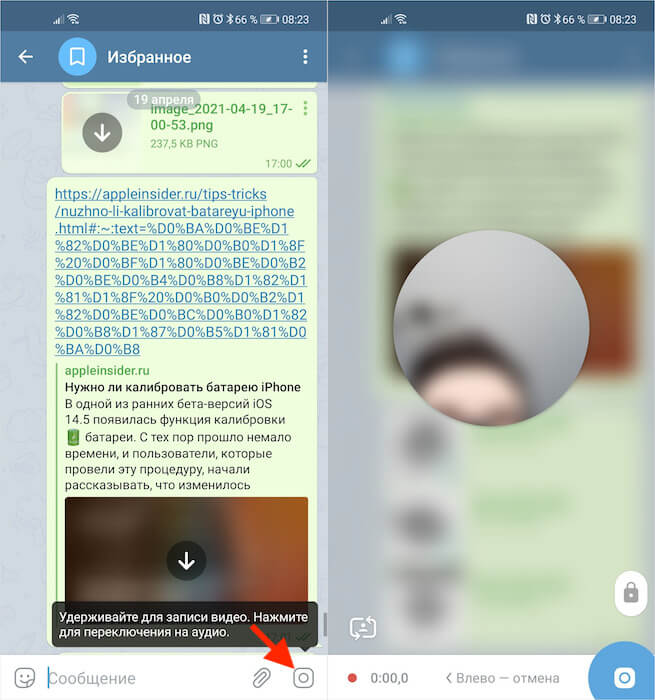
Отправить видеосообщение можно так же, как и голосовое
- После того как на месте микрофона появится значок камеры, нажмите и удерживайте её для записи;
- Наведите камеру на своё лицо так, чтобы оно оказалось в кружке на экране, и запишите послание;
- По окончании записи просто отпустите палец от кнопки записи, и видеосообщение отправится автоматически.
Если в процессе записи видеосообщения вы поймёте, что оно получилось неудачным, или просто передумаете, вы сможете отменить его отправку по свайпу влево. Для этого, не отрывая палец от кнопки записи, просто проведите пальцем влево, как показано на экране. Это действие отменит отправку и удалит уже записанное видеосообщение, позволив вам переписать его заново. Впрочем, если с непривычки у вас не получится отменить отправку, и сообщение всё-таки уйдёт, вы сможете тут же его удалить.
Как удалить сообщение в Телеграме
- Нажмите на отправленное сообщение пальцем и удерживайте;
- В верхней части экрана появятся доступные действия;
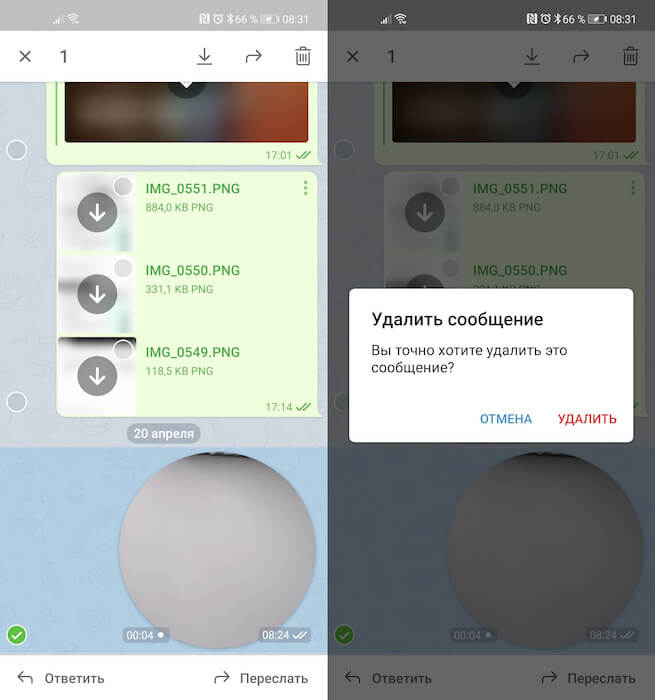
Если сообщение не получилось удалить в процессе записи, это можно сделать после отправки
- Нажмите на значок корзины, а потом подтвердите удаление;
- Главное – выбрать удаление и для себя, и для собеседника, чтобы сообщение не удалилось только у вас, но осталось у того, кому вы его отправили.
На самом деле видеосообщения – это функция, которая не пользуется особой популярностью. Многие предпочитают записывать просто голосовые послания, когда им лень или некогда писать обычные. Но если при записи голосового собеседник слышит только ваш голос, то при записи видеосообщения он увидит ещё и ваше лицо. А поскольку этого обычно многие ну никак не хотят допускать, то и предпочитают не записывать послания, где их видно.
При необходимости вернуться к записи голосовых сообщений вместо круглых видео достаточно будет просто один раз нажать на кнопку камеры справа от строки ввода текстового сообщения. Таким образом очень легко переключаться между ними в зависимости от того, какой тип общения с собеседником вы хотите выбрать. Главное – помните, что нажимать нужно единожды и очень быстро, чтобы не спровоцировать случайную запись видео- или аудиосообщения. В противном случае оно может отправиться собеседнику против вашей воли.

Теги
- Новичкам в Android
- Приложения для Андроид
Наши соцсети
Новости, статьи и анонсы публикаций
Свободное общение и обсуждение материалов
Лонгриды для вас

Сложно представить владельца смартфона, который не пользовался бы YouTube. Ведь это самый популярный видеохостинг на планете, а его приложение установлено на Android по умолчанию. Мобильный клиент сервиса имеет много полезных функций, о которых должен знать каждый из вас. Сегодня поговорим о настройках YouTube, позволяющих сделать просмотр видео более комфортным, но в то же время не залипать у экрана смартфона круглые сутки и пораньше лечь спать.

Давно ли вы просто звонили кому-то, чтобы задать какой-то несложный вопрос? Наверное, многие ответят, что вообще никому не звонят. Действительно, зачем нужно звонить и отвлекать человека, если есть мессенджеры, где можно задать любой вопрос. Звонки в основном остались только для каких-то долгих разговоров или срочных вопросов. Есть пара универсальных мессенджеров — Telegram и WhatsApp — но есть еще iMessage, который очень популярен среди пользователей iPhone. Проблема лишь в том, что у него нет кроссплатформенности, а значит общаться в нем могут только пользователи яблочной техники. Периодически появляется много новостей, что iMessage выйдет для Android, но это редко чем-то заканчивается. Сейчас все стало интереснее из-за того, что за дело взялась сама Google.

В прошлом году многие зарубежные сервисы ушли из России и ограничили доступ из нашей страны. Поэтому большинство владельцев смартфонов научились пользоваться VPN и продолжают заходить на сайты и в приложения, которые за многие годы стали привычными. Но иногда скорости в бесплатных VPN не хватает для загрузки контента в хорошем качестве. Приходится либо постоянно перебирать разные VPN, либо смириться и смотреть, как есть. Однако даже замена не всегда помогает. Ведь как только он набирает популярность, часто начинает тормозить и подтупливать. Оформлять платную подписку тоже рискованно, так как в любой момент выбранное приложение может просто перестать работать в России.
Как сделать круглое видео в Telegram?
Наверняка, вы встречали круглые видео в Telegram. Можно сказать, это фишка данного приложения. Но как создать такое видео самому?
Очень просто! Для этого есть специально обученные боты. Например, самый популярный создатель кругляшек @roundNoteBot. Запустите его, выберите язык и отправьте видео, которое нужно сделать круглым.

Альтернативный русскоязычный бот @videoconverter_bot
Это если нужно сделать круглое видео из обычного. Также можно использовать сервис Telesco.pe и записать медиафайл сразу в круглом формате. Для этого создайте публичный канал, и все отправленные в него видео будут доступны по адресу http://telesco.pe/ваше_название
Не забудьте при записи включить в настройках микрофон!
Как создать круглое видео в Telegram
Видео как один из эффективных и бесплатных способов продвижения телеграм каналов!@TelescopyBot — преобразует обычные видео и гифки в круглые видеоособщения, именно про него идет разговор в этой статье!О том, как сделать видеоролик в этой статье.
Как сделать круглое видео из обычного?
Вот такой вопрос интересовал меня, автора каналов Леди Молодость — https://goo.gl/i98KZX и Деньги В Телеграм — https://goo.gl/8BmUS7 .
Есть 2 варианта круглого видео
1 вариант, когда вы записываете в самом канале круглое видео на 1 минуту без редактирования, как например, это сделано здесь: https://telesco.pe/lady_molodost
То есть, если вы записываете круглое видео, оно будет храниться по ссылке: telesco.pe/your_name
Вам нужно по этой ссылке там, где your_name поменять на свое имя.
Если вы откроете вот эту ссылку telesco.pe/(имя вашего канала) в браузере, то увидите страницу со всеми круглыми видео из канала. Из любого. При условии, что они там есть.

Посты с видеоконтентом, и в частности с круглым, поднимают активность подписчиков.
2 вариант, когда вы создаете видео любое (условие формат квадрата 1х1, не более 1 минуты), редактируете его в боте t.me/TelescopyBot
Что важно знать?
Чтобы загрузить круглое видео в Телеграм, важно знать:
— видео не может быть больше 8 мб
— видео должно быть квадратное (отношение сторон 1х1)
— формат видео должен быть MP4
Шаг 1 — Записываем видео на любую тему с этими условиями. Вам потребуется любая программа для работы с видео. Бесплатная – VideoPad. Если хотите быстро, то Instagram ( в нем видео не больше минуты длиной) или supa.ru
Шаг 2 — открываем бот, который конвертирует готовое квадратное видео в круглое t.me/TelescopyBot
Готовое квадратное видео (в supa.ru делаем квадратное видео или в VideoPad — не забывайте сохранять в мр4), добавляем в бот t.me/TelescopyBot который и сделает круглое видео.
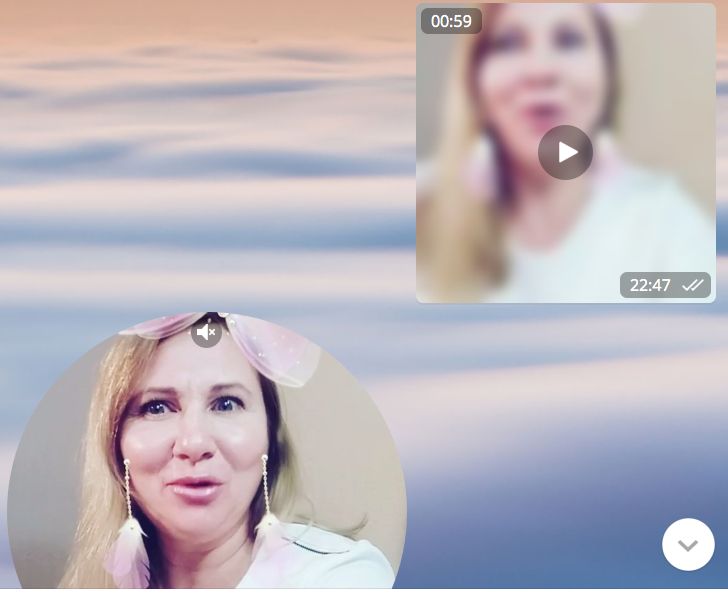
Скачать видео в боте не получится. Можно только сделать репост в канал (Переслать) или сохранить в чат с самим собой. Если у вас «plus messenger», то можно отправить сообщение без репоста. Для этого нужно его выделить, нажать стрелку без кавычек и отправить в канал. Такой способ возможен только для Android. Если у Вас настроен t.me/ControllerBot то через него можно сделать публикацию в канал.
Instagram — есть готовое видео? Его можно загрузить в Instagram и потом скачать обратно на телефон уже готовое квадратное видео. Но длина такого видео не должна быть больше одной минуты.
Если бот выдает ошибку — обычно по формату, или размеру, устраните и все получится!
Добавляйтесь и приглашайте своих друзей на наш канал в Telegram @dengi_tg, ссылка на канал: https://goo.gl/8BmUS7
Если вас интересует красота и молодость, подпишитесь на канал Леди Молодость: https://goo.gl/i98KZX
Спасибо за внимание и ваше время. Инна Нефедовская
Как записывать кружочки в Телеграме: пошаговая инструкция

Рассказываем, что нужно сделать в Telegram, чтобы записать и отправить видео в круглом формате.


Круги теперь бывают не только на воде или на полях, но и в Telegram. Круглое видео в Телеграме стало одним из модных трендов, которое сделали популярным не только российские комики, создавшие канал, где видеосообщения — целиком и полностью основной контент. Многие задаются вопросом, как записывать кружочки в Телеграме и мы это подробно объясним.

Функция, которая по своему визуальному оформлению отчасти напоминает сверхпопулярный формат историй-сториз в популярных социальных сетях и ряде других приложений, включая банковские, в Телеграме имеет одно существенное отличие — записанные таким образом видеоролики не исчезают со временем, а хранятся в переписке до момента, пока их не удалят участники чата. Фактические видеокружок представляет собой сочетание голосового сообщения — есть и чисто голосовые сообщения в мессенджере — видеозвонка и отправки медиафайла. С той лишь поправкой, что видео в кружочке вы создаете своими силами. Как записать видео в Телеграме? Легко, если у вас есть смартфон или компьютер.
Функция записи видеокружочков в мессенджере доступна не только для мобильных устройств на базе iOS или Android, но и на компьютерах с MacOS. Принцип создания видеокружочков одинаковый для любой платформы, поэтому нет никакой разницы в том, какой у вас на гаджет и с какой операционной системой. За исключением того, что на Windows и в онлайн-версии мессенджера такой функции нет.

Но зато получить, посмотреть и потом пересмотреть в любое удобное время может любой пользователь Telegram с любым гаджетом на любой операционной системе — видеокружочки не исчезают после просмотра и остаются в переписке доступными на все время до удаления файла.
Чтобы записать видеокружочек в Телеграме, необходимо:
- Зайти в чат, куда вы хотите отправить видеокружочек;
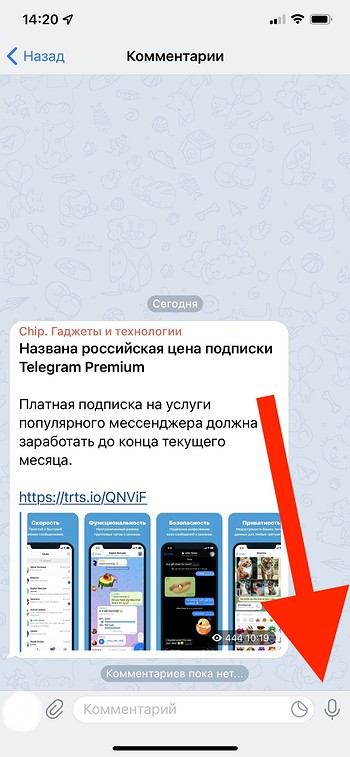
- В правом нижнем углу, правее поля для ввода сообщений, найти иконку микрофона;
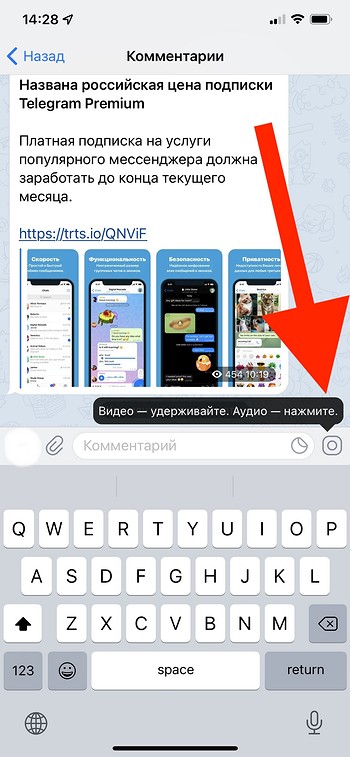
- Щелкнуть по иконке микрофона, чтобы она сменилась иконкой камеры;
- Нажать на иконку камеры и начать запись видеоролика;
- Отпустите иконку камеры, чтобы отправить готовый видеокружочек.
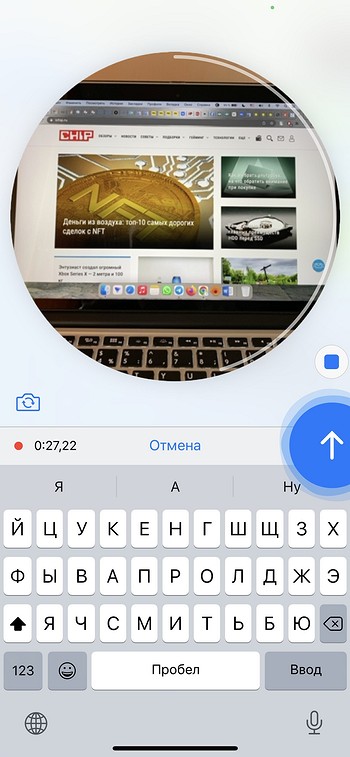
Если в процессе записи что-то пошло не так, то свайпом влево можно удалить запись и начать ее заново.
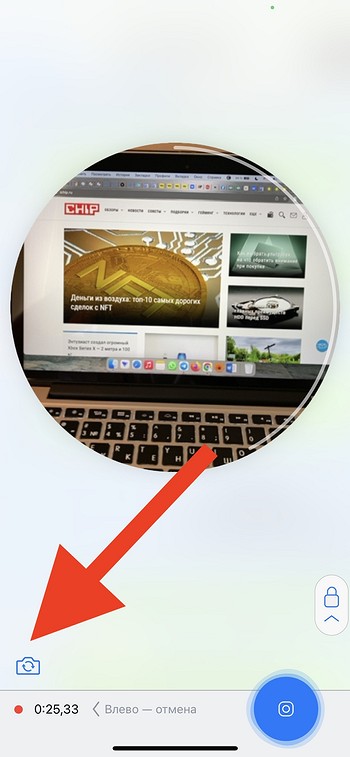
Для переключения между основной и фронтальной камерами надо кликнуть по иконке фотоаппарата с круговыми стрелками в левой части экрана.
Чтобы не держать пальцем иконку все время записи — нажмите на иконку с замком над кнопкой записи.
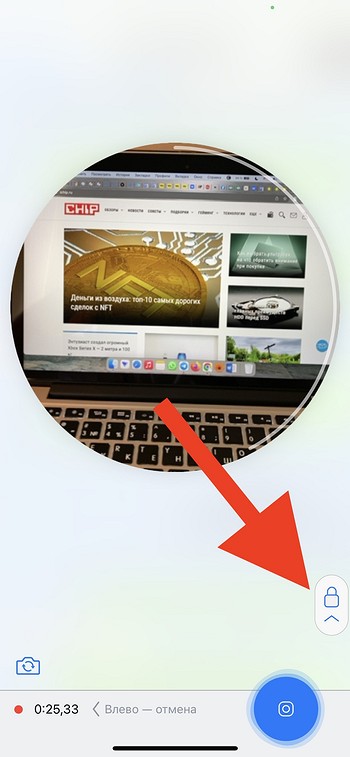
Если вы выбрали фиксацию записи, то у вас есть опция либо дождаться автоматического окончания записи (длина видеокружочка не может превышать минуты) и отправки сообщения, либо кликнуть по иконке «Стоп» (квадрат) и затем уже вручную, кликнув по иконке со стрелкой, отправить видеозапись.
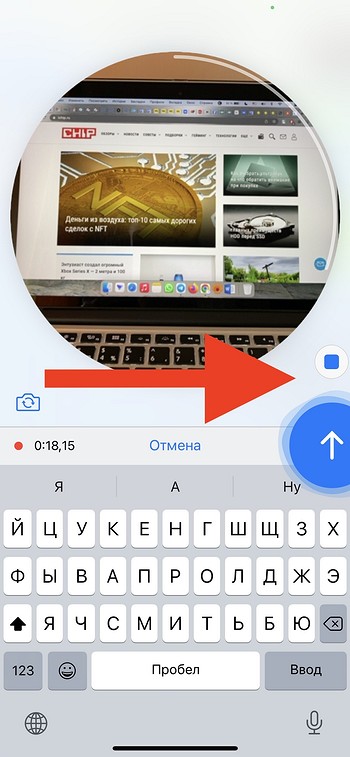
Если вы записываете видеокружочек с удержанием кнопки записи, то по окончании записи он автоматически отправится в чат.
Если вы пользуетесь стартом и остановкой записи вручную или записываете максимальный ролик длиной в минуту, то по окончании создания записи у вас откроется окно предпросмотра.
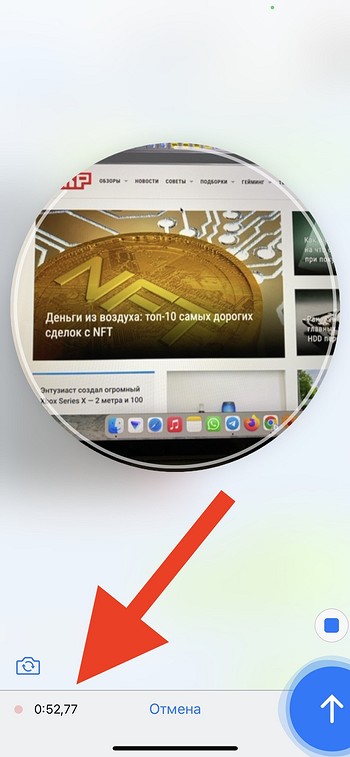
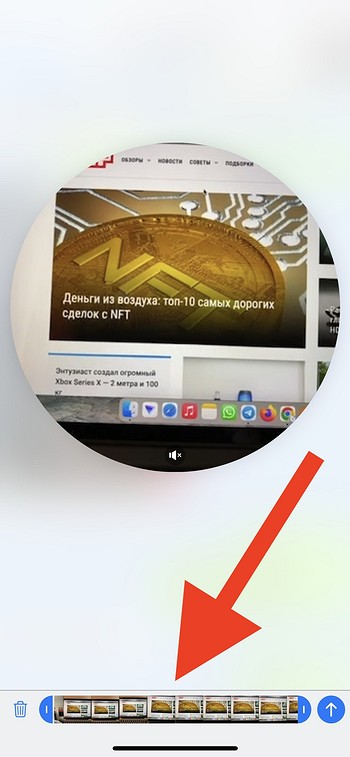
В нижней части экрана отобразится таймлайн с готовым видео, в котором вы сможете вручную укоротить полученную запись. И отправить уже обрезанный до необходимой длительности файл.
В случае, если вы не до конца освоились с записью круглых видео в Телеграме и все-таки случайно отправили либо некачественно записанный, либо вообще случайно снятый видеоролик, не отчаивайтесь. Удалить видеокружок из переписки можно точно так же, как и любое другое сообщение — нажмите на видеоролик, удерживайте палец и выберите в открывшемся меню пункт с удалением сообщения «Удалить», а там вы уже сможете решить, нужно ли его удалять у всех участников переписки («Удалить у меня и у получателя») или вас устроит удаление видеокружочка только на вашем устройстве («Удалить у меня»).

Если вы предварительно хотите проверить содержание своего видеокружочка, то можно либо пользоваться описанным выше моментом с записью и предпросмотром, либо можете сначала отправлять видеокружки в чат «Избранное», где вы сможете посмотреть запись, а потом уже переслать его своему собеседнику. Это оптимальный вариант для тех, кто не уверен в том, все ли качественно он сделал в процессе записи ролика.
Ну а если одних только видеокружочков для вас мало, то почитайте наш материал о том, как использовать Telegram на «полную катушку» со всеми возможностями популярного мессенджера. Ну а если для вас визуальная составляющая превыше всего, то обратите внимание на нашу публикацию о том, как найти новые стикеры в Телеграме, чтобы общаться в мессенджере стало еще веселее. Кроме того, мы специально для вас собрали самых интересных Телеграм-ботов для разных целей: загрузки музыки, просмотра сериалов онлайн, перевода текста, создания стикеров и много другого.