
Краткое руководство. Создание первого веб-приложения Python с помощью Visual Studio
Область применения:Visual Studio Visual Studio для Mac  Visual Studio Code
В рамках этого краткого (на 5–10 минут) знакомства с Visual Studio в качестве IDE для Python создается простое веб-приложение Python на платформе Flask. Вы создадите проект при помощи дискретных действий, которые помогут ознакомиться с базовыми функциями Visual Studio.
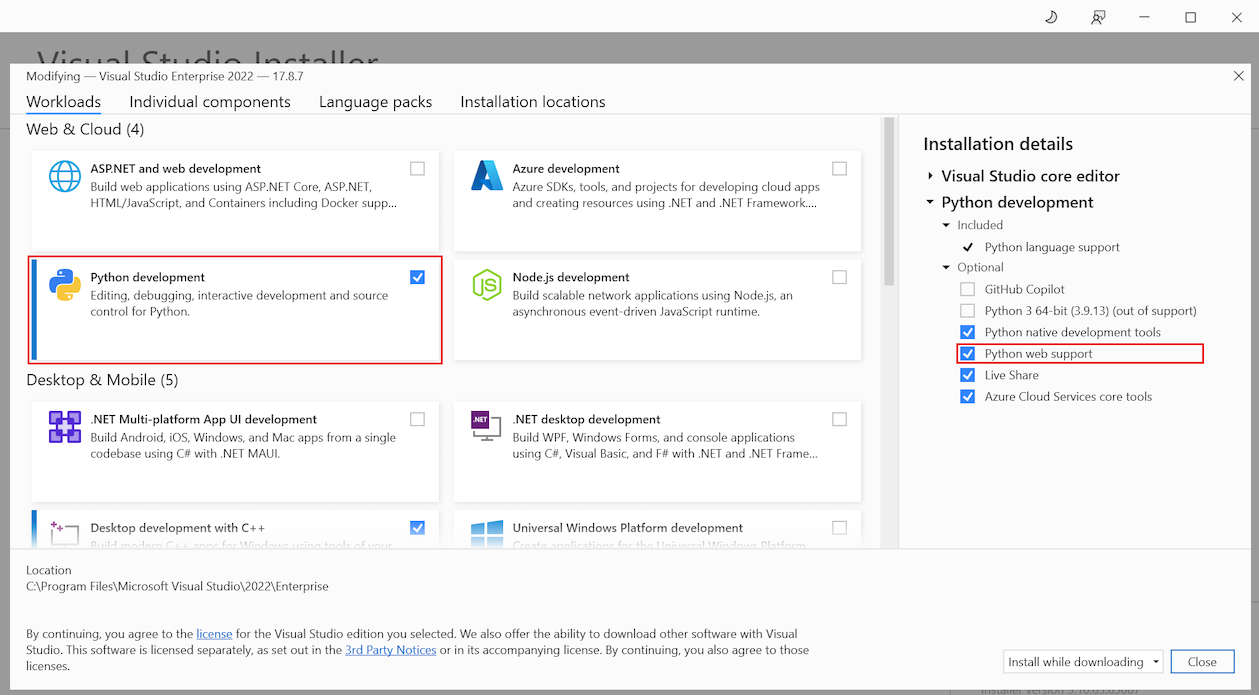
Установите Visual Studio бесплатно со страницы скачиваемых материалов Visual Studio, если еще не сделали этого. В установщике выберите рабочую нагрузку Разработка на Python.
Установите Visual Studio бесплатно со страницы скачиваемых материалов Visual Studio, если еще не сделали этого. В Visual Studio Installer выберите рабочую нагрузку Разработка на Python, а в сведениях об установке — Веб-поддержка в Python.
Создание проекта
Ниже приведены инструкции по созданию пустого проекта, который служит контейнером для приложения:
- Откройте Visual Studio 2019.
- На начальном экране выберите Создать новый проект.
- В диалоговом окне Создать новый проект введите «Python веб» в поле поиска вверху, выберите Веб-проект в среднем списке и нажмите Далее:
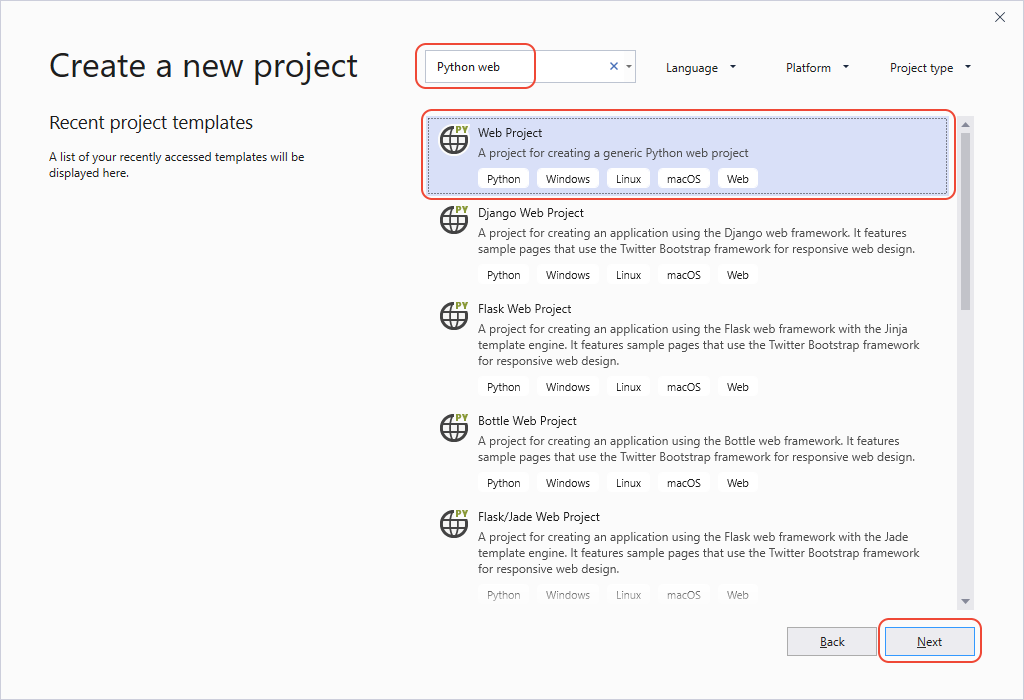 Если вы не видите шаблоны проектов Python, запустите установщик Visual Studio, выберите «Дополнительно>изменить«, выберите рабочую нагрузку разработки Python, а затем нажмите кнопку «Изменить«.
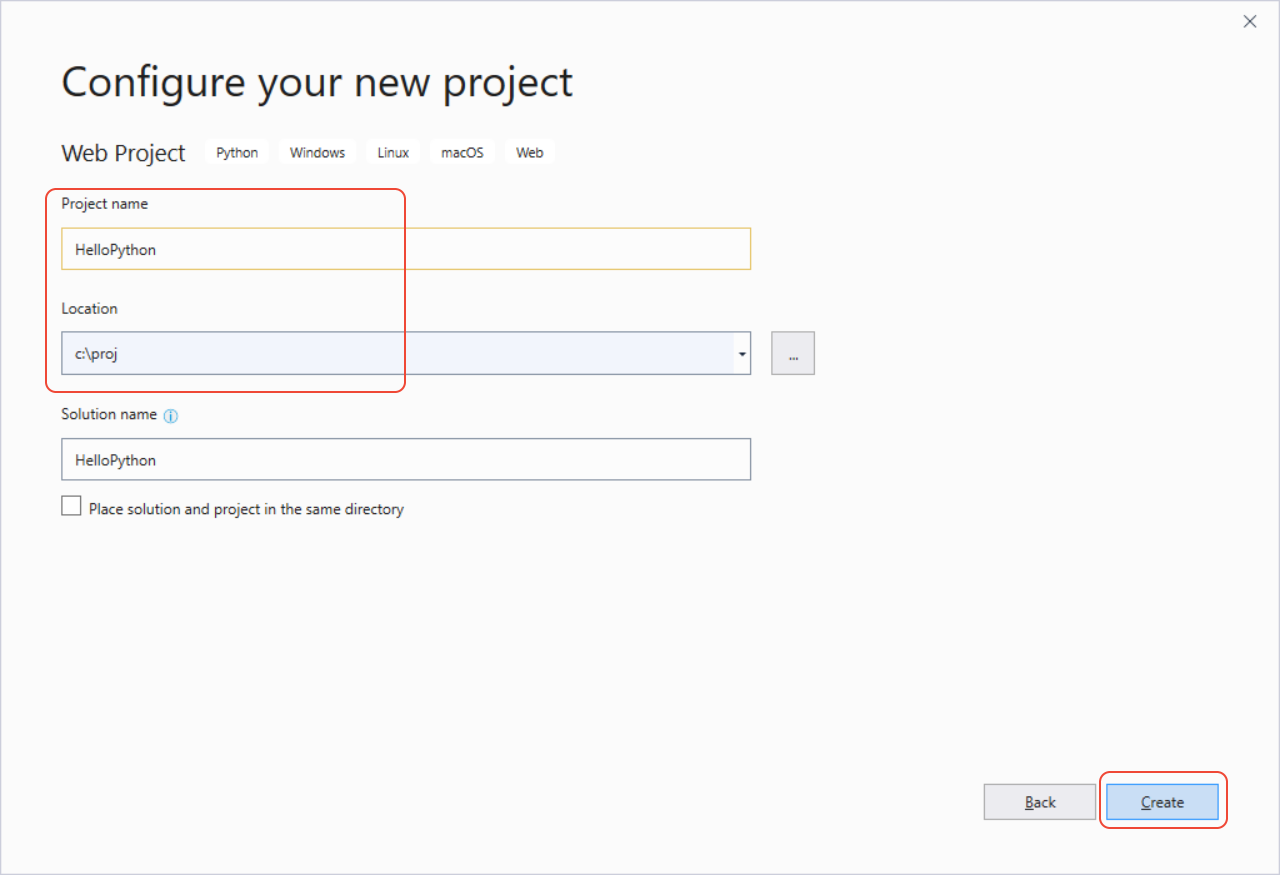
- В следующем диалоговом окне Настроить новый проект введите HelloPython в качестве имени проекта, укажите расположение и выберите Создать. (Имя решения автоматически устанавливается в соответствии с именем проекта.)
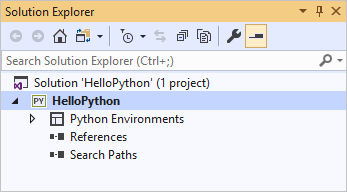
- Новый проект откроется в обозревателе решений в правой области. Проект пока пуст, так как он не содержит других файлов.
- Откройте Visual Studio 2022.
- На начальном экране выберите Создать новый проект.
- В диалоговом окне Создание проекта введите «Python web» в поле поиска вверху. Выберите Веб-проект из списка, а затем нажмите Далее:
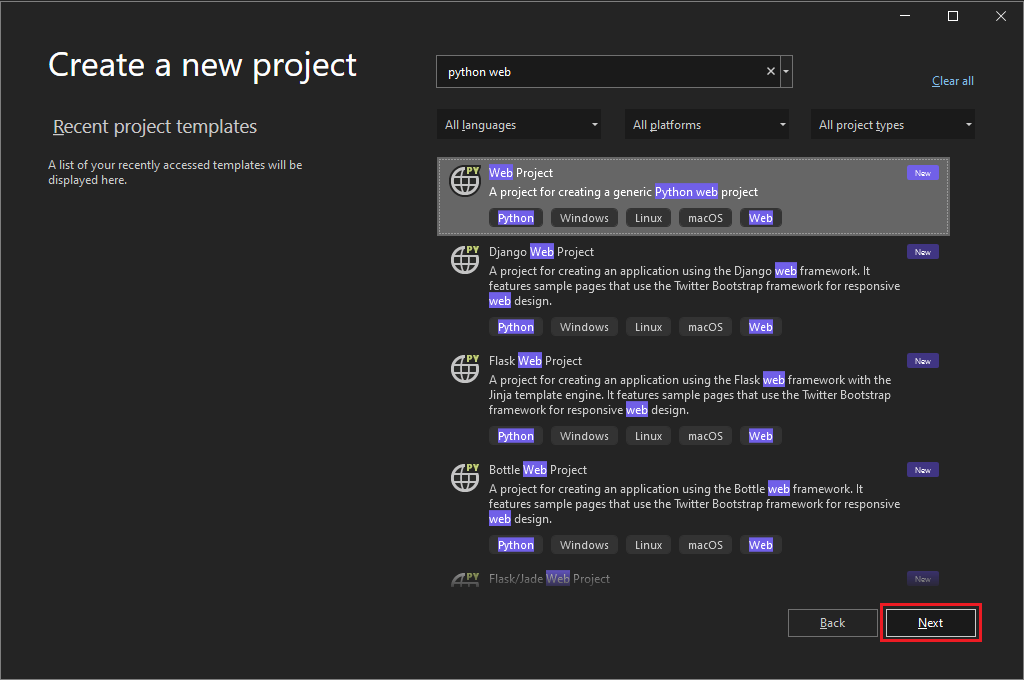 Если вы не видите шаблоны веб-проекта Python, выберите пункт Средства>Get Tools and Features (Получить средства и компоненты), чтобы запустить Visual Studio Installer. В Installer выберите рабочую нагрузку Разработка на Python, а в разделе Сведения об установке щелкните Веб-поддержка в Python. Затем нажмите кнопку Изменить.
 - В диалоговом окне Настроить новый проект введите «HelloPython» в качестве имени проекта, укажите расположение, а затем выберите Создать. Поле Имя решения автоматически обновится в соответствии с именем проекта.
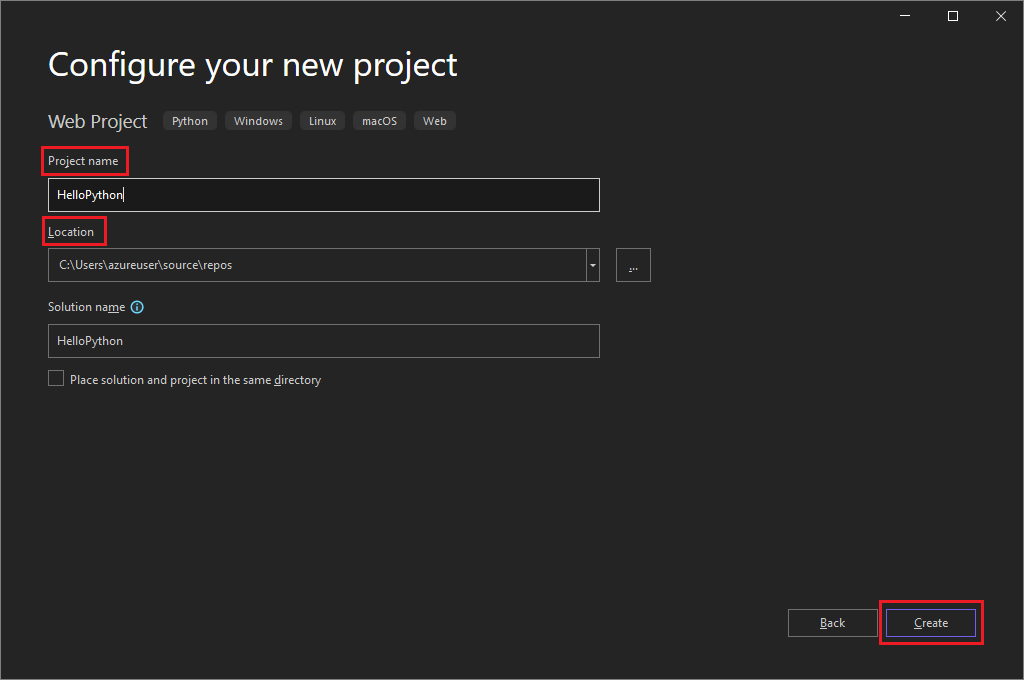
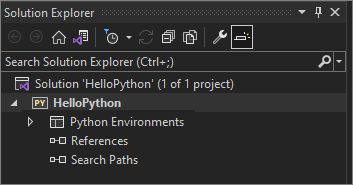
Новый проект откроется в обозревателе решений в правой области. Проект пока пуст, так как он не содержит других файлов.
Вопрос. В чем преимущество создания проекта в Visual Studio для приложений Python?
Ответ. Приложения Python обычно определяются только с помощью папок и файлов, однако такая простая структура может стать утомительной по мере увеличения размеров приложений. Приложения могут содержать автоматически созданные файлы, JavaScript для веб-приложений и другие компоненты. Проект Visual Studio помогает управлять этими сложными моментами.
Проект, PYPROJ-файл, определяет все исходные файлы и файлы содержимого, связанные с проектом. PYPROJ-файл содержит сведения о сборке для каждого файла, хранит информацию для интеграции с системами управления версиями и помогает упорядочить ваше приложение в виде логических компонентов.
Вопрос. Что представляет собой «решение», которое отображается в обозревателе решений?
Ответ. Решение Visual Studio — это контейнер, который помогает управлять одним или несколькими связанными проектами в виде группы. В решении хранятся параметры конфигурации, которые не относятся к конкретному проекту. Проекты в решении также могут ссылаться друг на друга. Например, при запуске проекта приложения Python может автоматически создаваться второй проект, например расширение C++, используемое приложением Python.
Установка библиотеки Flask
Веб-приложения на Python почти всегда используют одну из множества доступных библиотек Python для обработки низкоуровневых процессов, таких как маршрутизация веб-запросов и формирование ответов. Visual Studio предоставляет множество шаблонов для веб-приложений. Позже в этом кратком руководстве вы используете один из этих шаблонов.
А сейчас выполните следующие шаги, чтобы установить библиотеку Flask в глобальном окружении по умолчанию, которое Visual Studio использует для этого проекта.
- Разверните в проекте узел Окружения Python, чтобы увидеть среду по умолчанию для проекта.
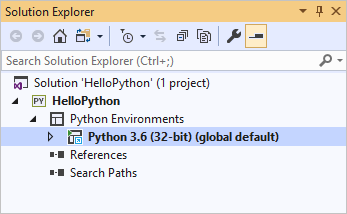
- Щелкните правой кнопкой мыши среду и выберите пункт «Управление пакетами Python. «. Эта команда открывает окно «Среды Python» на вкладке «Пакеты» (PyPI).
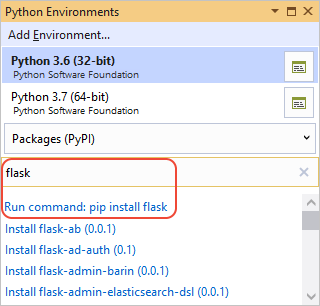
- В поле поиска введите «flask». Если Flask отображается под полем поиска, этот шаг можно пропустить. В противном случае выберите Запустить команду: pip install flask. Подтвердите запросы на права администратора и наблюдайте за ходом выполнения в окне Вывод в Visual Studio. (Запрос на повышение прав выводится в том случае, если папка пакетов для глобальной среды находится в защищенной области, такой как C:\Program Files.)
- Разверните в проекте узел Окружения Python, чтобы увидеть среду по умолчанию для проекта.
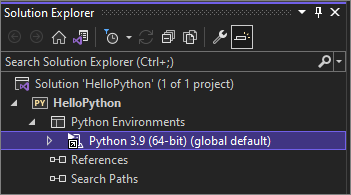
- Щелкните окружение правой кнопкой мыши и выберите Открыть пакеты Python. Эта команда открывает вкладку Пакеты (PyPI) в окне Окружения Python.
- В поле поиска введите «flask». Если Flask отображается под полем поиска, этот шаг можно пропустить. В противном случае выберите Выполнить команду: pip install flask.
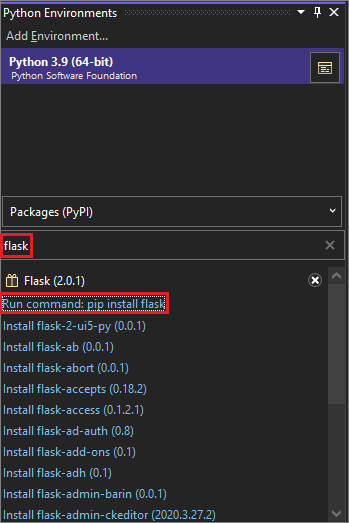 Запрос на повышение прав отображается, если папка пакетов глобального окружения находится в защищенной области, например в папке C:\Program Files. Подтвердите запросы на права администратора. Следите за ходом выполнения в окне Вывод в Visual Studio.
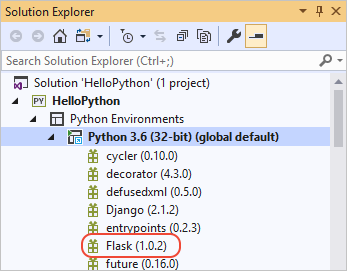
После установки библиотека появится в среде в Обозревателе решений. Это означает, что ее можно использовать в коде Python.
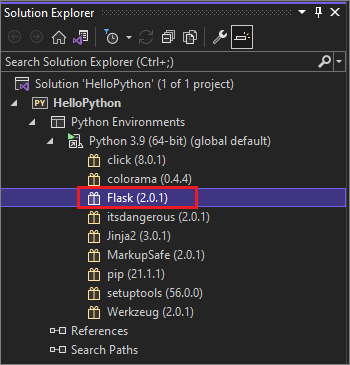
Вместо установки библиотек в глобальном окружении разработчики обычно создают «виртуальное окружение», в котором устанавливаются библиотеки для определенного проекта. Шаблоны Visual Studio обычно обеспечивают такую возможность, как описано в кратком руководстве по созданию проекта Python с помощью шаблона.
Вопрос. Где можно подробнее узнать о других доступных пакетах Python?
Ответ. Перейдите к странице индекса пакетов Python.
Добавление файла кода
Теперь можно добавить немного кода на Python, чтобы реализовать простейшее веб-приложение.
- Щелкните проект правой кнопкой мыши в Обозреватель решений и выберите «Добавить>новый элемент«.
- В открывшемся диалоговом окне выберите элемент Пустой файл Python, присвойте файлу имя app.py и нажмите кнопку Добавить. Файл автоматически откроется в редакторе кода Visual Studio.
- Скопируйте следующий код и вставьте его в app.py:
from flask import Flask # Create an instance of the Flask class that is the WSGI application. # The first argument is the name of the application module or package, # typically __name__ when using a single module. app = Flask(__name__) # Flask route decorators map / and /hello to the hello function. # To add other resources, create functions that generate the page contents # and add decorators to define the appropriate resource locators for them. @app.route('/') @app.route('/hello') def hello(): # Render the page return "Hello Python!" if __name__ == '__main__': # Run the app server on localhost:4449 app.run('localhost', 4449) - Щелкните проект правой кнопкой мыши в Обозреватель решений и выберите «Добавить>новый элемент«.
- В появившемся диалоговом окне выберите Пустой. В качестве имени введите app.py, а затем нажмите кнопку Добавить. Файл автоматически откроется в редакторе кода Visual Studio.
- Скопируйте следующий код и вставьте его в app.py:
from flask import Flask # Create an instance of the Flask class that is the WSGI application. # The first argument is the name of the application module or package, # typically __name__ when using a single module. app = Flask(__name__) # Flask route decorators map / and /hello to the hello function. # To add other resources, create functions that generate the page contents # and add decorators to define the appropriate resource locators for them. @app.route('/') @app.route('/hello') def hello(): # Render the page return "Hello Python!" if __name__ == '__main__': # Run the app server on localhost:4449 app.run('localhost', 4449) Как вы могли заметить, в диалоговом окне Добавить>Создать элемент отображается много других типов файлов, которые можно добавить в проект Python, в том числе класс Python, пакет Python, модульный тест Python, файлы web.config и многое другое. Как правило, эти шаблоны элементов прекрасно подходят для быстрого создания файлов при помощи полезного стандартного кода.
Вопрос. Где можно подробнее узнать о Flask?
Ответ. Ознакомьтесь с документацией по Flask. Начать можно с краткого руководства по Flask.
Выполнение приложения
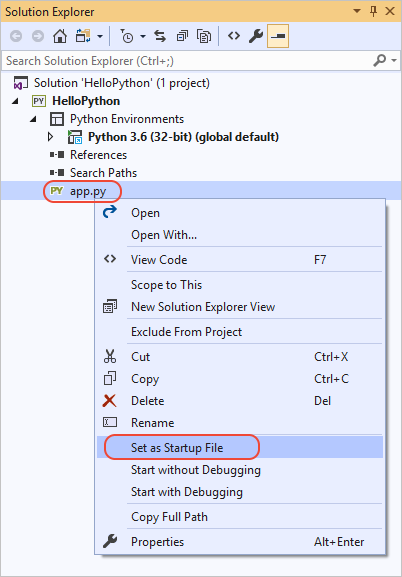
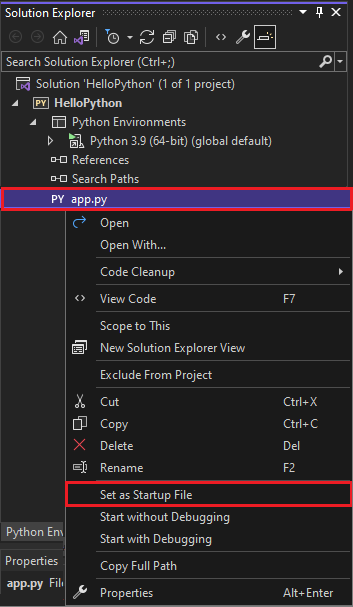
- В Обозревателе решений щелкните правой кнопкой мыши файл app.py, а затем в раскрывающемся меню выберите Задать как файл запуска. С помощью этой команды файл кода задается как запускаемый в Python при запуске приложения.
Вопрос. В чем разница между командами «Запустить без отладки» и «Начать отладку»?
Ответ. Команда Начать отладку используется, чтобы запустить приложение в контексте отладчика Visual Studio. С помощью отладчика можно устанавливать точки останова, проверять переменные и поэтапно выполнять код строка за строкой. С отладчиком приложения могут работать медленнее, так как для отладки используются различные обработчики.
Команда Запустить без отладки запускает приложение напрямую, как если бы оно запускалось из командной строки без контекста отладки. Команда Запустить без отладки также автоматически запускает браузер и переходит по URL-адресу, указанному на вкладке Отладка свойств проекта.
Следующие шаги
Поздравляем с запуском вашего первого приложения Python из Visual Studio. Вы немного узнали об использовании Visual Studio в качестве интегрированной среды разработки Python!
Так как приведенные в этом руководстве инструкции довольно общие, вы, вероятно, догадались, что их можно и нужно автоматизировать. Такая автоматизация выполняется при помощи шаблонов проектов Visual Studio. Изучите краткое руководство Создание проекта Python с использованием шаблона, чтобы узнать, как создать веб-приложение, похожее на описанные в этой статье, но с меньшим количеством шагов.
Чтобы перейти к более полному учебнику по работе с Python в Visual Studio, в том числе к использованию интерактивного окна, отладки, визуализации данных и работы с Git, см. раздел Учебник. Начало работы с Python в Visual Studio.
Более подробно ознакомиться с возможностями Visual Studio можно по приведенным ниже ссылкам.
- Сведения о шаблонах веб-приложений Python в Visual Studio.
- Сведения об отладке Python
- Общие сведения об интегрированной среде разработки Visual Studio.
Как подключить библиотеку? (visual studio)
Как подключить библиотеку sdl2 к Visual Studio?
помогите пожалуйста проблема такая: хочу подключить библиотеку sdl2 к VS хидеры вроде.
Как подключить библиотеку GDlib к visual studio 2010
Здорова господа! Нужно подключить библиотеку Gdlib к C++, но я некак не найду где скачать саму.
Как подключить библиотеку MPIR к проекту в Visual Studio 2013 express?
Подскажите, пожалуйста, как подключить библиотеку MPIR к проекту в visual studio 2013 express? .
Не могу подключить динамическую библиотеку в visual studio 2015
Кто создавл динамическую библиотеку в visual studio 2015 по вот этому примеру.
7624 / 6436 / 2935
Регистрация: 14.04.2014
Сообщений: 28,058
В свойствах проекта: Дополнительные каталоги включаемых файлов и Дополнительные каталоги библиотек. Это если всё в отдельных каталогах.
Добавлено через 1 минуту
А ещё Дополнительные зависимости.

8737 / 4315 / 960
Регистрация: 15.11.2014
Сообщений: 9,760
 Сообщение от crabik228
Где хранятся они в студии ?
1.
способ номер один:
поиск любого стандартного заголовка.
например iostream.
найдете его физическое расположение — это и будет расположением стандартных хэдэров
2.
способ номер два:
вводим любую кракозябру.
например:
#include
потом жмакаем по инклюду правым кликом мышки.
и в появившейся менюшке выбираем: «открыть файл».
студия не сможет открыть файл.
потому что его не существует.
зато услужливо покажет все пути по которым пыталась найти его.
выбирайте себе любой из них.
вполне себе сойдет за «путь для стандартных хэдэров».
Сообщение от crabik228
куда мне закинуть скаченные мною библеотечные файлы что бы я мог их подключить с помощью #include
куда заходите. это совершенно не принципиально.
только не пихайте их к стандартным заголовкам.
признаком хорошего тона считается завести в каталоге проекта папку,
под названием external
куда и складировать все внешние библиотеки.
затем кликайте правым кликом на солюшен проекта,
и в появившемся меню выбирайте properties
откроются свойства проекта.
далее в раздел c/c++
далее в раздел additional include directories
там пропишите путь к вашим инклюдам.
теперь вы указали дополнительный путь
где студия будет искать инклюды.
134 / 47 / 5
Регистрация: 10.01.2017
Сообщений: 1,783
Сообщение от nmcf
В свойствах проекта: Дополнительные каталоги включаемых файлов и Дополнительные каталоги библиотек. Это если всё в отдельных каталогах.
Добавлено через 1 минуту
А ещё Дополнительные зависимости.
Подскажите пожалуйста, а зачем нужны эти «дополнительные зависимости» ? Какова их роль ?
87844 / 49110 / 22898
Регистрация: 17.06.2006
Сообщений: 92,604
Помогаю со студенческими работами здесь
Как собрать библиотеку GDCM под C++ в Visual Studio?
Добрый день! Подскажите, пожалуйста, мне нужно установить библиотеку GDCM для C++ (работаю в.
Как внедрить графическую библиотеку SDL в Visual Studio 2012
Никогда не внедрял сторонних библиотек в Visual Studio. В инете поискал, но так ничего и не понял.
Как сгенерировать библиотеку dll через visual studio 2013
Скачал архив curl-7.40.0, не знаю что дальше. Как сгенерировать нужную библиотеку через visual.
Как подключить pjsua к проекту Visual Studio?
Хочу подключить библиотеку pjsua к проекту Visual Studio, но за в С++ не особо разбираюсь и не.
Как подключить assembler в С++ (Visual Studio 2010)
Как подключить assembler в С++ (Visual Studio 2010) Возможно нужны какие-то библиотеки подскажите.

Как подключить OpenGL к Visual studio 2013?
Сделал вот так: — Скачал с официального сайта GLUT. — Скопировал папку includes & lib в.
Подключение и использование библиотек в Visual Studio
В качестве примера мы рассмотрим подключение библиотеки SDL к нашему проекту в Visual Studio 2017 (работать будет и с более новыми версиями Visual Studio).
Оглавление:
- Шаг №1: Создаем папку для хранения библиотеки
- Шаг №2: Скачиваем и устанавливаем библиотеку
- Шаг №3: Указываем путь к заголовочным файлам библиотеки
- Шаг №4: Указываем путь к файлам с реализацией библиотеки
- Шаг №5: Копируем dll-ку в папку с проектом
- Шаг №6: Тестируем
Шаг №1: Создаем папку для хранения библиотеки
Создаем папку Libs на диске C ( C:\Libs ).
Шаг №2: Скачиваем и устанавливаем библиотеку
Заходим на сайт https://www.libsdl.org/download-2.0.php, пролистываем вниз до «Development Libraries» и скачиваем SDL2-devel-2.0.9-VC.zip (Visual C++ 32/64-bit). После успешного скачивания нужно разархивировать этот архив в папку Libs .

Шаг №3: Указываем путь к заголовочным файлам библиотеки
Открываем свой любой проект в Visual Studio или создаем новый, переходим в «Обозреватель решений» > кликаем правой кнопкой мыши (ПКМ) по названию нашего проекта > «Свойства» :

В «Свойства конфигурации» ищем вкладку «С/С++» > «Общие» . Затем выбираем пункт «Дополнительные каталоги включаемых файлов» > нажимаем на стрелочку в конце > «Изменить» :

В появившемся окне кликаем на иконку с изображением папки, а затем на появившееся троеточие:

Заголовочные файлы находятся в папке include внутри нашей библиотеки, поэтому переходим в нее ( C:\Libs\SDL2-2.0.9\include ) и нажимаем «Выбор папки» , а затем «ОК» :

Шаг №4: Указываем путь к файлам с реализацией библиотеки
Переходим на вкладку «Компоновщик» > «Общие» . Ищем пункт «Дополнительные каталоги библиотек» > нажимаем на стрелочку в конце > «Изменить» :

Опять же, нажимаем на иконку с папкой, а затем на появившееся троеточие. Нам нужно указать следующий путь: C:\Libs\SDL2-2.0.9\lib\x86 . Будьте внимательны, в папке lib находятся две папки: x64 и x86 . Даже если у вас Windows разрядности x64, указывать нужно папку x86 . Затем «Выбор папки» и «ОК» :

После этого переходим в «Компоновщик» > «Ввод» . Затем «Дополнительные зависимости» > нажимаем на стрелочку в конце > «Изменить» :

В появившемся текстовом блоке вставляем:

Затем переходим в «Компоновщик» > «Система» . После этого «Подсистема» > нажимаем на стрелочку вниз > выбираем «Консоль (/SUBSYSTEM:CONSOLE)» > «Применить» > «ОК» :

Шаг №5: Копируем dll-ку в папку с проектом
Переходим в папку x86 ( C:\Libs\SDL2-2.0.9\lib\x86 ), копируем SDL2.dll и вставляем в папку с вашим проектом в Visual Studio. Чтобы просмотреть папку вашего проекта в Visual Studio, нажмите ПКМ по названию вашего проекта > «Открыть содержащую папку» :

Затем вставляем скопированный файл (SDL2.dll) в папку с проектом (где находится рабочий файл .cpp):

Шаг №6: Тестируем
Теперь, чтобы проверить, всё ли верно мы сделали — копируем и запускаем следующий код:
int main ( int argc , char * argv [ ] )
if ( SDL_Init ( SDL_INIT_EVERYTHING ) < 0 )
std :: cout << "SDL initialization failed. SDL Error: " << SDL_GetError ( ) ;
std :: cout << "SDL initialization succeeded!" ;
std :: cin . get ( ) ;
Если результат следующий:
SDL initialization succeeded!
Значит мы успешно подключили библиотеку SDL к нашему проекту!
Если вы получили какую-либо ошибку, то внимательно повторите все вышеприведенные действия, но уже с новым проектом. Скорее всего вы что-то пропустили или указали неверные пути к папкам.
(136 оценок, среднее: 4,70 из 5)
Статические и динамические библиотеки
C++11. Нововведения
Комментариев: 13
Спустя время вернулся чтобы порекомендовать ЛУЧШИЙ метод подключения сторонник библиотек в Visual Studio. Рассмотрим на примере весьма полезной библиотеки длинной арифметики gmp, а точнее ее брата близнеца для windows — mpir! Установка vcpkg Для установки любой библиотеки, которую создала более-менее приличная компания вам понадобится только vcpkg. Для установки vcpkg открываем Visual Studio > Git > Клонировать репозиторий . В расположение репозитория указываем https://github.com/microsoft/vcpkg Путь указываем на свое усмотрение, у меня это C:\vcpkg Нажимаем «Клонировать» и ожидаем завершения процесса. Получаем сообщение о том, что один или несколько объектов небыли загружены, ничего страшного. Можно закрыть Visual Studio. Открываем командную строку, для тех кто не знает как это сделать: нажимаем Win+R и в окошке «Выполнить» пишем: cmd В командной строке: cd C:\vcpkg (или путь, который вы указали для vcpkg в Visual Studio). В итоге рабочая папка командной строки должна измениться на путь к вашей vcpkg. (в данном случае C:\vcpkg ). В командной строке пишем: bootstrap-vcpkg.bat — Ожидаем окончания процесса. В командной строке: vcpkg integrate install — Ожидаем окончания процесса. На этом установка vcpkg завершена, теперь мы можем его использовать для установки любой библиотеки (о которой он знает, конечно же, а таких бесконечно много). Установка библиотек Теперь установка самой библиотеки. Открываем Visual Studio, консольный проект и пишем #include , например в моем случае: #include , такой библиотеки в моем Visual Studio еще нет, но vcpkg сразу предлагает ее установить. Возле вашего #include появляется помощник vcpkg и предлагает скопировать команду для установки библиотеки в буфер обмена, нажимаем ее. Открываем командную строку, переходим в рабочую папку vcpkg: ( Win+R , в окошке «Выполнить»: cmd , в командной строке: cd C:\vcpkg или путь к вашему vcpkg) Теперь, когда мы в командной строке находимся в рабочей папке с vcpkg вводим команду из буфера обмена, которую мы получили в Visual Studio, в моем случае для библиотеки GMP она выглядит так: vcpkg install mpir:x64-windows Ожидаем окончания процесса (может занять несколько минут). Открываем Visual Studio, можем использовать #include Прелесть метода заключается в том, что вам не нужно линковать библиотеку или делать какие либо настройки вашего проекта кроме непосредственного подключения библиотеки с помощью #include
Это касается всех проектов и всех библиотек, которые знает vcpkg. Использовал Visual Studio Enterprise 2022.
Сработало только с версией х64, видимо для тех у кого 64-битная IDE нужно делать так же.
Юрий! Статья несомненно хорошая, но не полная и с недочётом.
Недочёт в следующем: не учтён конфигуратор решений. Если в конфигурации будет «Debug», а в изменяемых свойствах стоять «Relase», то всё сделаешь правильно, а файл с библиотекой найден не будет.
Кроме того, хоть пару слов желательно было бы услышать о том, зачем выполнять тот или иной пункт, так как тогда легче было бы повторить всё это в другой ситуации. Но, всё равно, большое спасибо за статью, помогла!
Урок №2. Подготовка к первому проекту OpenGL: настройка GLFW, CMake и GLAD
Первое, что нам нужно сделать, прежде чем мы начнем программировать графику — это создать контекст OpenGL и окно приложения для рисования. Однако данные операции являются специфичными для каждой операционной системы, поэтому OpenGL целенаправленно пытается абстрагироваться от них. Это означает, что мы самостоятельно должны создать окно, определить контекст и обрабатывать пользовательский ввод.
К счастью, существует довольно много библиотек, которые обеспечивают необходимый нам функционал, при этом некоторые из них специально нацелены на работу с OpenGL. Эти библиотеки избавят нас от всей специфической работы, связанной с особенностями конкретной операционной системы. Наиболее популярными библиотеками являются: GLUT, SDL, SFML и GLFW. На этих уроках мы будем использовать библиотеку GLFW. Вы также можете использовать и любую другую библиотеку из предоставленного списка, т.к. установка и настройка для большинства из них аналогична установке и настройке GLFW.
Оглавление:
- Библиотека GLFW
- Сборка GLFW
- CMake
- Компиляция проекта
- Наш первый проект
- Линкинг проекта
- GLAD
- Установка GLAD
- Дополнительные ресурсы
Библиотека GLFW
GLFW (англ. «Graphics Library FrameWork») — это библиотека, написанная на языке Си, специально предназначенная для работы с OpenGL. Библиотека GLFW предоставит нам все необходимые инструменты, которые потребуются для рендеринга на экран различных объектов. Благодаря этому мы сможем создавать контексты OpenGL, определять параметры окна и обрабатывать пользовательский ввод, что вполне коррелирует с нашими целями.
Основное внимание на этом и следующем уроках уделяется изучению библиотеки GLFW, созданию корректного контекста OpenGL, а также простого окна, в котором мы и будем рисовать наши объекты. На этом уроке мы пошагово рассмотрим установку библиотеки GLFW, а также процесс сборки и компиляции программы в связке с GLFW.
Примечание: На момент написания данной статьи в качестве среды разработки мы будем использовать Microsoft Visual Studio 2019 (обратите внимание, что наши действия будут аналогичными и с более старыми версиями Visual Studio). Если же вы используете более старую версию Visual Studio (или вообще другую среду разработки), то можете быть спокойны, т.к. процесс установки и настройки GLFW аналогичен в большинстве IDE.
Сборка GLFW
Библиотеку GLFW можно скачать с официального сайта. Стоит отметить, что GLFW уже имеет предварительно скомпилированные бинарные и заголовочные файлы для Visual Studio 2010-2019, но для полноты картины их мы использовать не будем, а вместо этого вручную скомпилируем GLFW из исходного кода. Это делается для того, чтобы вы сами прочувствовали процесс компиляции библиотек с открытым исходным кодом, поскольку не каждая подобная библиотека будет предоставлять возможность скачать предварительно скомпилированные бинарные файлы. Итак, давайте загрузим пакет с исходным кодом.
Примечание: Мы будем собирать все библиотеки в формате 64-битных бинарных файлов, поэтому убедитесь, что скачиваете и используете именно 64-битные бинарные файлы.
После загрузки пакета с файлами исходного кода извлеките и откройте его содержимое. Нас интересуют следующие вещи:
библиотека, которая будет получена в результате компиляции;
Компиляция библиотек из исходного кода гарантирует, что полученная нами библиотека идеально подойдет для нашего процессора и операционной системы, в то время как предварительно скомпилированные бинарные файлы не всегда могут этим похвастаться (иногда они вообще недоступны для вашей системы). Однако проблема проектов, распространяющихся под эгидой открытого программного обеспечения, заключается в том, что не все используют одну и ту же IDE или систему сборки для разработки своего приложения, а это значит, что предоставленные файлы проекта/решения могут быть несовместимы с настройками IDE у других людей. Следовательно, каждый конечный пользователь должен настроить свой собственный проект/решение с учетом полученных *.с / *.cpp и *.h / *.hpp файлов, что почти всегда является довольно трудоемким и громоздким процессом. Но не спешите расстраиваться, для решения данной проблемы уже существует удобный инструмент сборки проектов под названием CMake.
CMake
CMake — это инструмент, который с использованием заранее определенных сценариев может из коллекции файлов исходного кода сгенерировать файлы проектов/решений под выбранную пользователем IDE (например, для Visual Studio, Code::Blocks или Eclipse). Он позволит нам из исходного пакета файлов GLFW создать файл проекта под среду разработки Visual Studio 2019, а затем данный файл мы сможем использовать для компиляции библиотеки. Но сначала нам нужно его скачать, а затем установить.
После установки CMake у вас будет 2 варианта:
запустить CMake из командной строки;
запустить CMake через графический интерфейс.
Поскольку мы не стремимся всё усложнять, то остановимся на варианте с использованием графического интерфейса. Для работы с CMake нам потребуется указать папку с файлами исходного кода проекта (в нашем случае glfw-3.3.2 ) и папку назначения для бинарных файлов. Для папки исходного кода мы собираемся выбрать корневую папку загруженного исходного пакета GLFW, а для папки сборки мы создадим новый каталог build :

После того, как мы прописали пути для исходной и целевой папок, нам нужно нажать кнопку Configure , чтобы CMake смог просмотреть исходные файлы GLFW и выбрать необходимые параметры для сборки.
В следующем окне необходимо задать используемую версию Visual Studio. Т.к. работать мы будем в Visual Studio 2019, то выбираем опцию «Visual Studio 16 2019» :

Далее CMake отобразит возможные варианты сборки библиотеки. Можно оставить значения по умолчанию и снова нажать кнопку Configure , чтобы сохранить настройки:

После установки параметров мы нажимаем кнопку «Generate» , в результате чего в папке build будут созданы необходимые файлы проекта.
Компиляция проекта
Теперь, зайдя в папку build , среди всего прочего можно увидеть файл с именем GLFW.sln , открываем его с помощью Visual Studio 2019:

Поскольку CMake сгенерировал файл проекта, который уже содержит соответствующие параметры конфигурации, нам остается лишь реализовать решение. При этом CMake должен был автоматически настроить вариант компилирования решения в виде 64-битной библиотеки. Благодаря этому мы получим скомпилированный файл библиотеки с именем glfw3.lib , который будет находиться в папке build/src/Debug .
После того, как мы создали библиотеку, нужно убедиться, что IDE знает, где найти данный файл, а также другие подключаемые файлы нашей программы OpenGL. Решить этот вопрос можно двумя способами:
Способ №1: Можно скопировать содержимое папки include проекта GLFW в соответствующую папку include вашей IDE или компилятора, а также скопировать полученный файл glfw3.lib в соответствующую папку /lib вашей IDE или компилятора. Данный способ вполне рабочий, но мы его не рекомендуем, так как новая установка IDE или компилятора приведет к тому, что вам заново придется подключать необходимые файлы.
Способ №2: Вы можете создать новую папку, которая будет содержать все заголовочные файлы и файлы из сторонних библиотек. На эту папку вы впоследствии сможете ссылаться из своей IDE или компилятора. Например, можно создать папку, в которой будут находиться папки Lib и Include . В них мы будем хранить все наши библиотечные и подключаемые файлы, которые собираемся использовать для наших OpenGL-проектов. Получается, что все сторонние библиотеки будут организованы в одном месте (и их можно будет совместно использовать на нескольких компьютерах). Однако, каждый раз при создании нового проекта, мы должны будем указывать IDE соответствующие пути к этим папкам.
Как только необходимые файлы будут сохранены в выбранном вами месте, мы сможем приступить к созданию нашего первого OpenGL-GLFW-проекта.
Наш первый проект
Для начала давайте откроем Visual Studio и создадим новый проект. Для этого нужно выбрать тип проекта «C++» , а далее — «Пустой проект» (не забудьте дать проекту подходящее имя):

Теперь у нас есть рабочее пространство для создания нашего самого первого OpenGL-приложения!
Линкинг проекта
Для того, чтобы наш проект мог использовать GLFW, нам нужно связать с ним полученную библиотеку. Это можно сделать, указав в настройках линкера, что мы хотим использовать библиотеку glfw3.lib , но проект пока не знает где её искать, т.к. все подобные файлы мы переместили в другую папку. Таким образом, сначала мы должны добавить эту папку в наш проект.
Для этого нажмите правой кнопкой мышки на имя проекта в «Обозреватель Решений» > «Свойства» . В появившемся окне выберите «Каталоги VC++» > «Каталоги библиотек» :

Здесь вы можете добавить свои собственные каталоги, чтобы проект знал, где искать необходимые файлы. Это можно сделать, вставив вручную путь до каталога или щелкнув по соответствующей строке и выбрав пункт , в результате чего откроется следующее окно:

Здесь вы можете добавить столько дополнительных каталогов, сколько захотите, и с этого момента IDE при поиске файлов библиотек также будет просматривать и эти директории. Поэтому, как только вы подключите папку Lib из проекта GLFW, вы сможете использовать все файлы библиотек из этой папки. Аналогично обстоят дела и с добавлением папки Include для заголовочных файлов.
Поскольку для VS были указаны все необходимые файлы, то мы, наконец, можем связать GLFW с нашим проектом, перейдя в раздел «Компоновщик» > «Ввод» :

Чтобы связать библиотеку, нам нужно указать для компоновщика её имя. Так как библиотека называется glfw3.lib , то мы добавляем название этого файла в раздел «Дополнительные зависимости» (вручную или же через пункт ), и с этого момента при запуске процесса компиляции GLFW будет связан с нашим проектом. В дополнение к GLFW мы также должны добавить ссылки на библиотеку OpenGL, но данные действия будут отличаться, в зависимости от (вашей) используемой операционной системы:
Библиотека OpenGL в Windows. Если вы используете операционную систему Windows, то необходимый нам файл библиотеки OpenGL32.Lib , входящий в пакет Microsoft SDK, уже есть в составе Visual Studio и не требует отдельной установки. Поскольку мы используем компилятор VS и работаем в операционной системе Windows, то всё, что вам нужно сделать — это добавить название файла OpenGL32.Lib к общему списку параметров компоновщика.
Примечание: В примечании подраздела «Сборка GLFW» сказано, что мы собираем все библиотеки в формате 64-битных бинарных файлов. В то же время число «32» в названии файла OpenGL32.Lib может вызвать некоторую путаницу, как бы намекая на то, что в данном случае используется именно 32-битная версия библиотеки. На самом деле это не так. Если у вас установлен пакет Microsoft SDK, то достаточно просто зайти в папку C:\Program Files (x86)\Windows Kits\10\Lib\[Номер_версии_SDK]\um\x64\ и убедиться, что в ней среди прочих файлов находится и наша библиотека:

Больше того, если зайти в папку C:\Program Files (x86)\Windows Kits\10\Lib\[Номер_версии_SDK]\um\x86\, то и там можно встретить файл OpenGL32.Lib:

Другими словами, под одним названием файла OpenGL32.Lib существует две различные версии (32-битная и 64-битная) библиотеки. Поэтому просто не обращайте внимание на то, что в её имени есть часть «32». Всё прекрасно работает и в 64-битном окружении.
Библиотека OpenGL в Linux. Если вы работаете в операционной системе Linux, то вам нужно подключить библиотеку libGL.so с помощью ключей –lGL , добавляемых к параметрам вашего компоновщика. Если вы не можете найти данную библиотеку, то вам, вероятно, необходимо установить любой из пакетов: Mesa, NVidia или AMD dev.
Затем, после добавления библиотек GLFW и OpenGL в настройки компоновщика, вы сможете подключить заголовочные файлы GLFW следующей строкой кода: