
Groovy has
ended its service.
We have received legal notice and cooperated accordingly. Thank you everyone for flying with Groovy.
Groovy source code?
We don’t plan on open-sourcing Groovy. There have already been cases of copyright owners attacking open-source repositories, and we don’t want to be involved in that.
What about premium users?
We’ve initiated refunds for everyone, they can take a while depending on your bank.
What are the alternatives?
We generally discourage you from using any music bot following this.
Can’t you just use a different platform?
That’s delaying the inevitable. This has shown us that what we’re doing is an issue, and other platforms will probably follow suit with YouTube.
Is this related to YouTube Together?
We don’t know. There have been rumors, but we can’t confirm nor deny these.
We’re guessing Groovy won’t be the only one getting such a notification. We were just very quick to respond to it and inform our users and partners.
What can I do to help?
Stay in the community server & follow news — we’ll be working on other cool things.
Will Groovy be deleted?
No, it will most likely be offline.
What’s happening to the community server?
We will be keeping the Discord community server indefinitely.
Groovy
Sadly, we don’t have any welcome message previews for Groovy, yet. Feel free to help us keeping the content up-to-date.
Bot Status
Groovy’s current status is online
Last checked (2023-01-25 18:55:18 UTC)
Usage Statistics
Reviews
Favourite Music Bot
written by Lia<3 (2023-05-18 12:06:15 UTC)
WAS my favourite music bot out of all the available ones. Devastated when i found out that it had to be taken down 🙁
Was good but.
written by xxPROPHANTONFORCESGAMER123xx (2022-11-22 20:08:54 UTC)
This WAS one of the best bots ever. Keyword WAS. Google sued people, wanting more and stuffs, being greedy, so now this bot is deactivated. R.I.P. Groovy.
Bot Shut Down
written by BadPiggy221 (2022-05-16 17:36:37 UTC)
This bot had shut down and no longer works. As lots of servers use this bot this impacts lots of music.
Добавление музыкального бота на сервер в Discord
Есть целое множество музыкальных ботов для Discord и разобрать принцип добавления каждого из них в рамках одной статьи не получится. Вместо этого предлагаем рассмотреть три самых популярных варианта, а в завершение поговорим о том, как добавить любого из этих ботов, если в распоряжении есть только мобильное приложение Дискорд.
Способ 1: RythmBot
Начнем с популярного решения под названием RythmBot. Это полностью бесплатный музыкальный бот, предоставляющий пользователю все необходимые функции для воспроизведения как одиночных треков, так и целых плейлистов на сервере. Для его добавления и дальнейшего подключения выполните следующие действия:
- Любой бот добавляется на сервер без предварительного скачивания, но для этого потребуется авторизация в браузерной версии Дискорда. В случае с RythmBot принцип остается неизменным, поэтому перейдите по ссылке выше и на главной странице нажмите кнопку «Add to Discord».
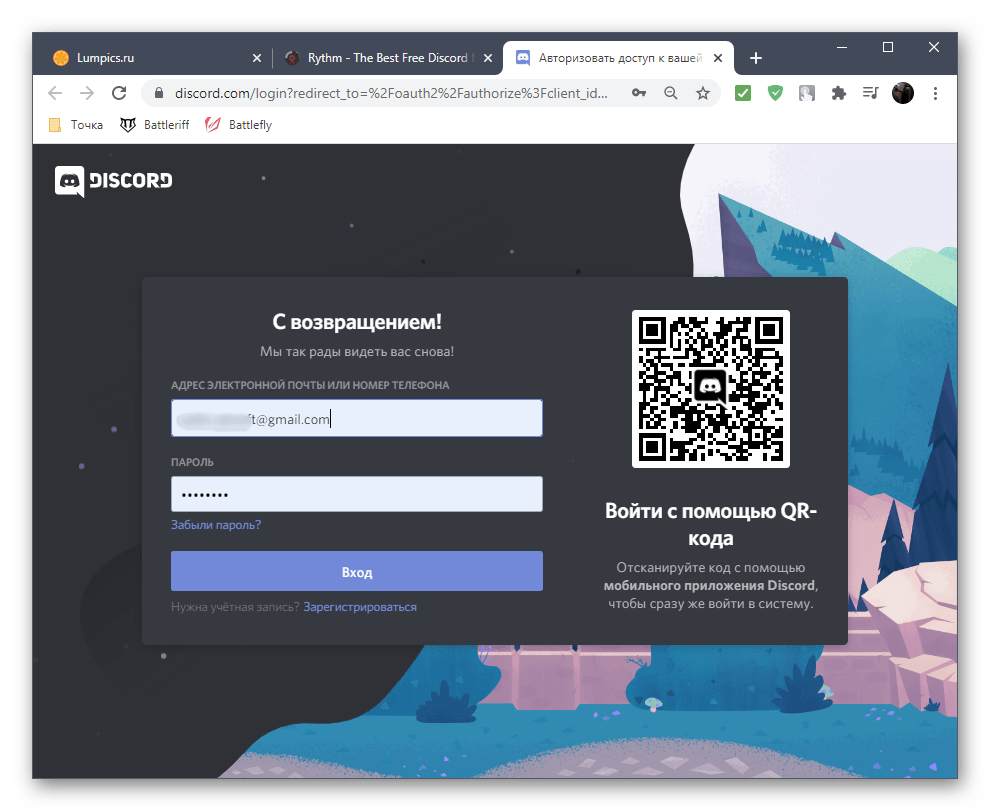
- Откроется новая вкладка, где выполните авторизацию или войдите при помощи QR-кода на сервер, в котором у вас есть право на управление сервером.
- Ознакомьтесь с функциями бота перед тем, как подтверждать его добавление в программу.

- Откройте список «Добавить на сервер» и через него выберите тот сервер, куда хотите добавить RythmBot (как уже было сказано выше, вы должны являться администратором или создателем сервера).
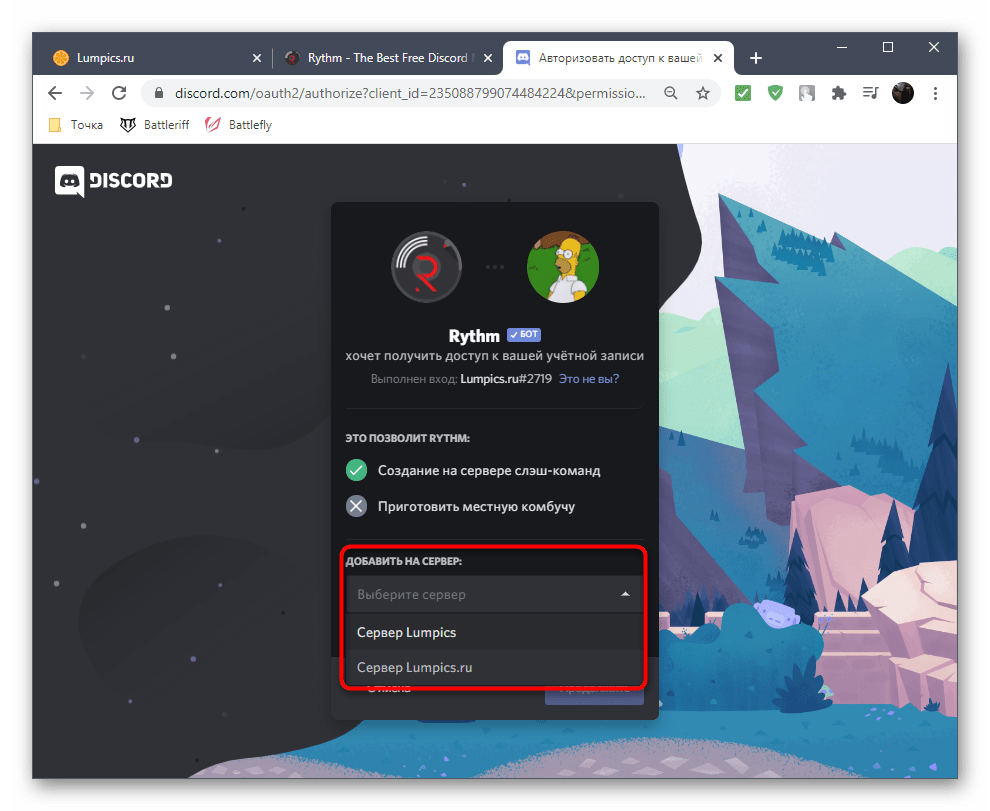
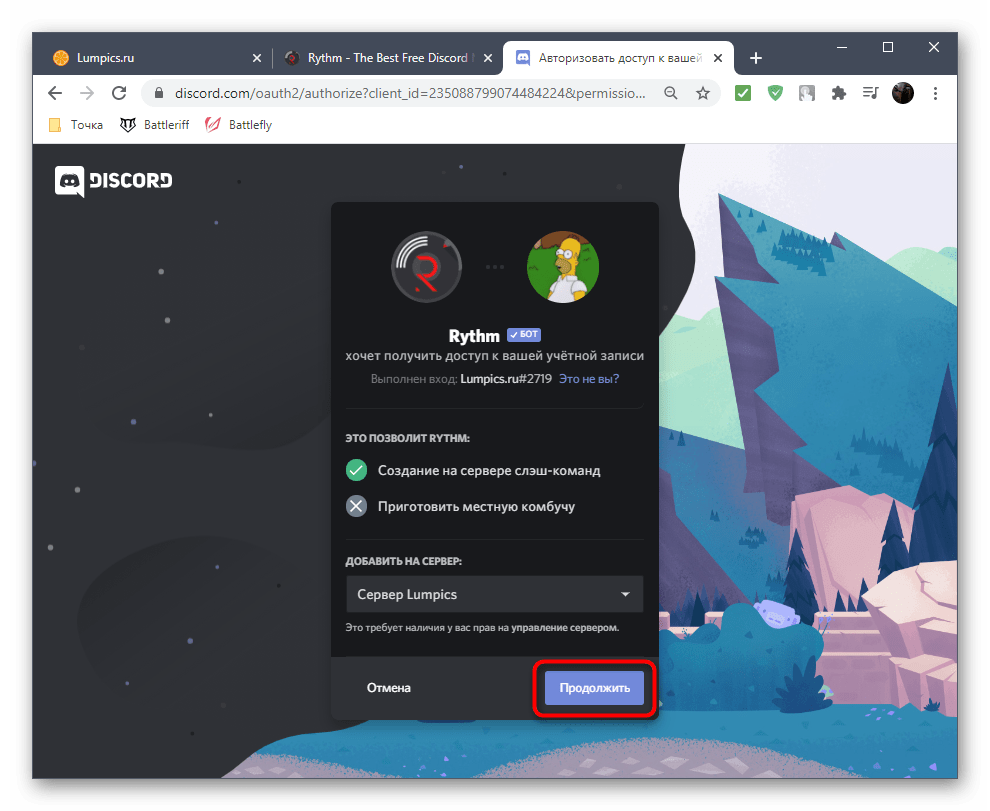
- После выполнения всех действий появится кнопка «Продолжить» — нажмите по ней для подтверждения установки.
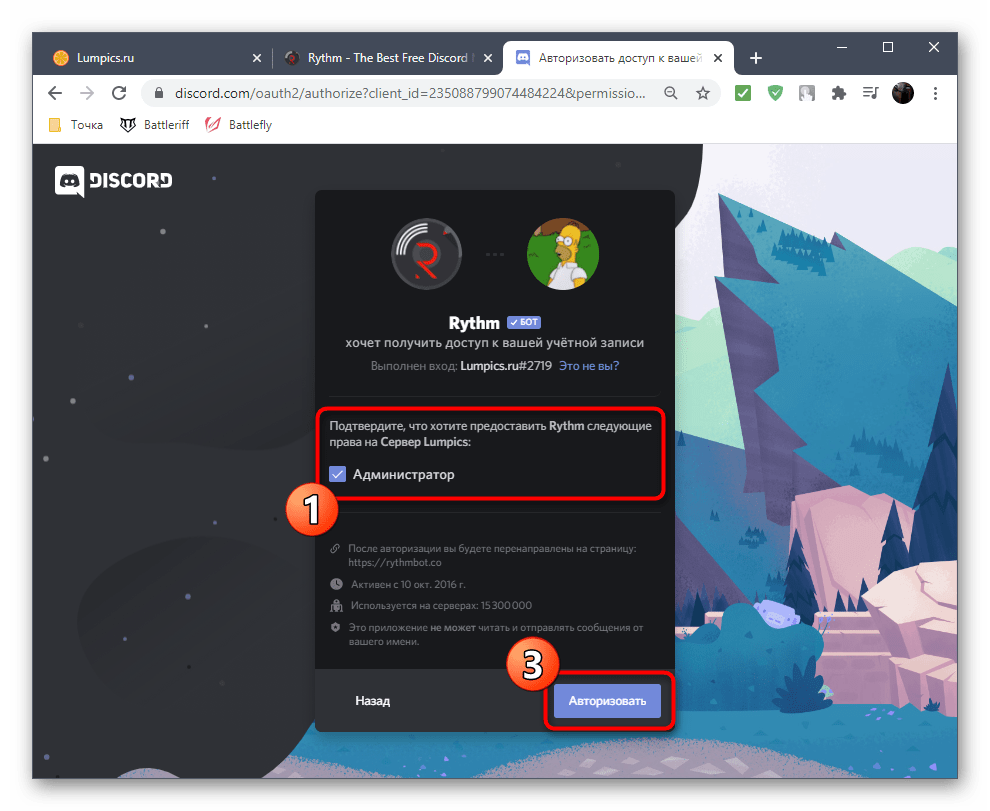
- Отобразится дополнительное подтверждение действий, так как некоторые боты требуют предварительного предоставления прав администратора. Дайте свое согласие и нажмите кнопку «Авторизовать».
- Если появится капча, пройдите ее и ожидайте отображения следующей вкладки.
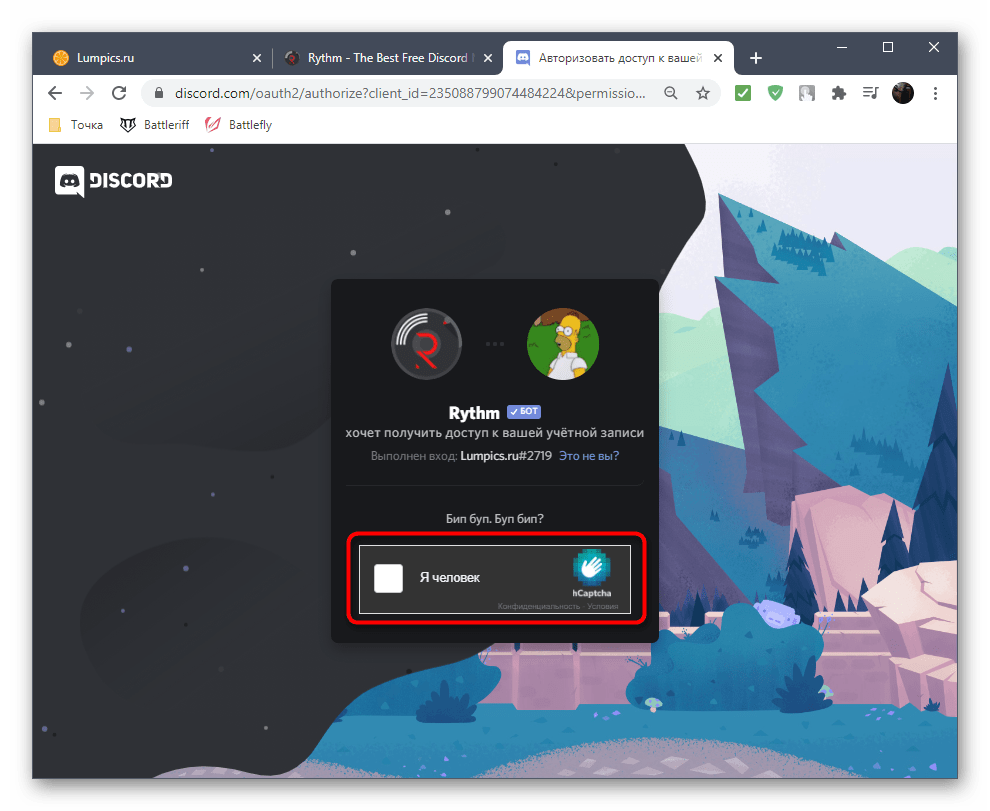
- В случае успеха загрузится официальная страница RythmBot с благодарностью о добавлении.
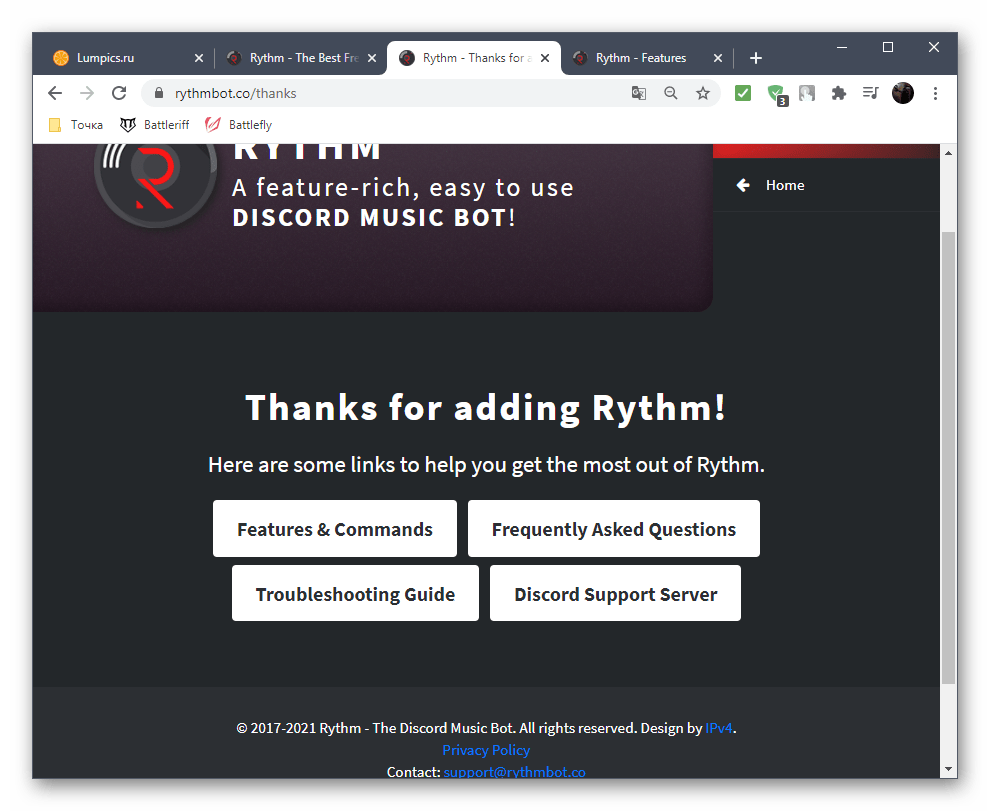
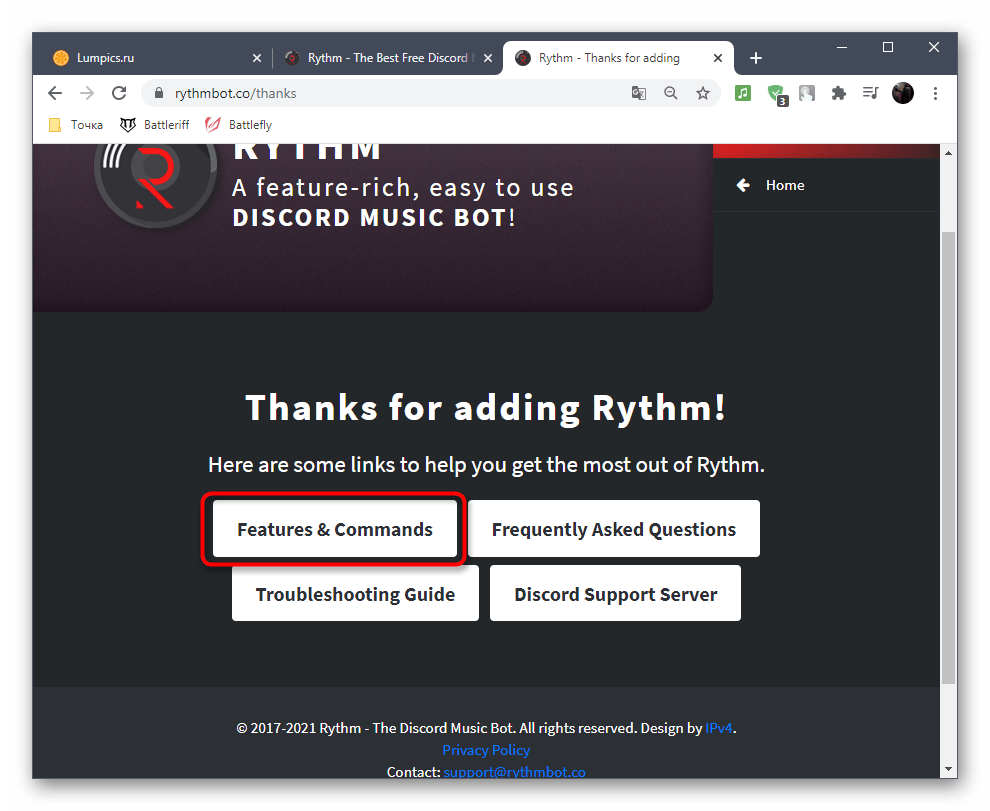
- Здесь вас интересует кнопка «Features & Commands», отвечающая за переход на страницу, где детально рассказывается о возможностях этого бота.
- Ознакомьтесь с его главными особенностями.
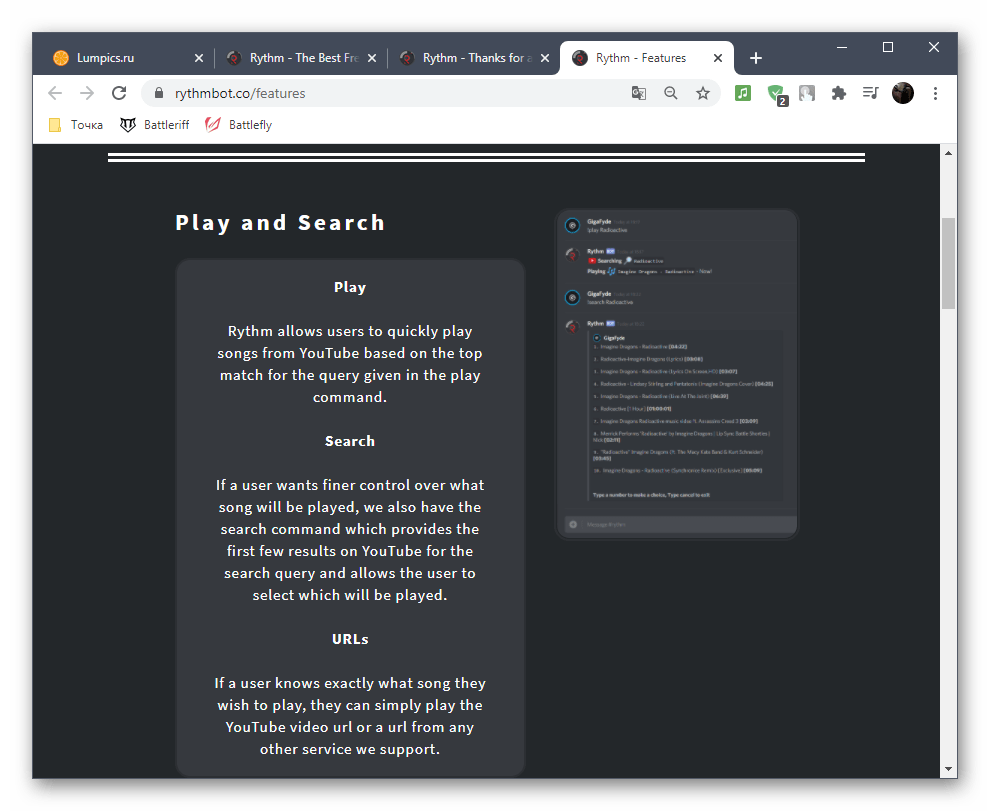
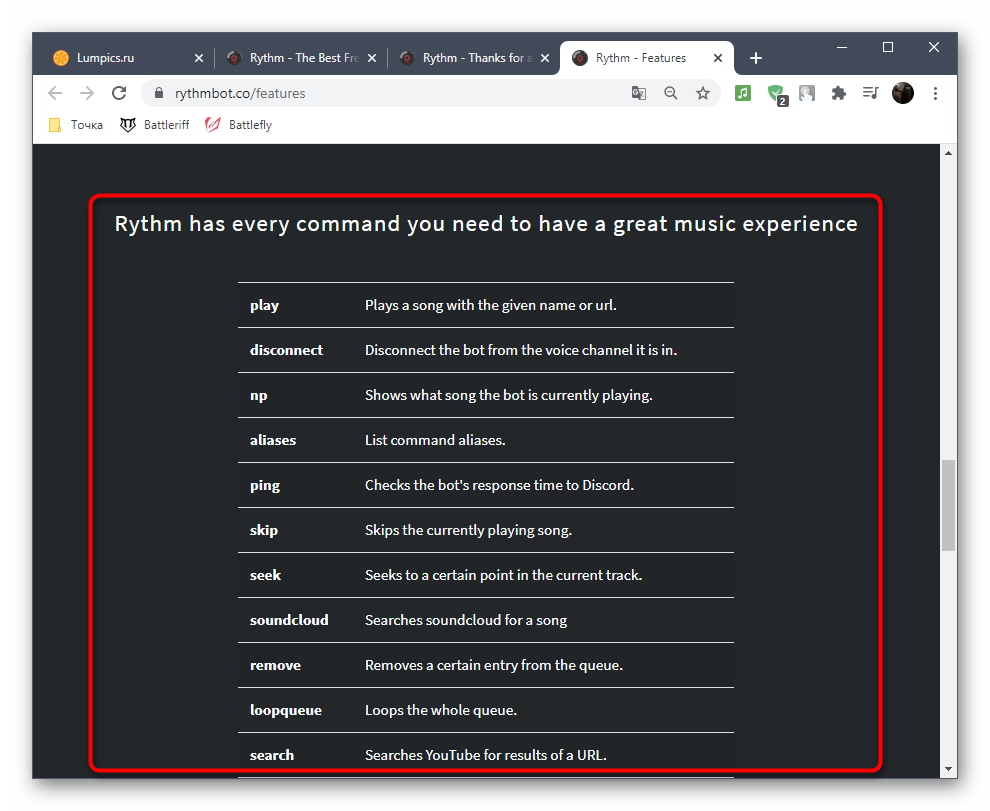
- Ниже в этой же вкладке находится список доступных команд. Часть из них используется постоянно, поэтому придется запомнить ее для дальнейшего управления ботом. Однако в это меню можно вернуться в любой момент, чтобы снова посмотреть команды.
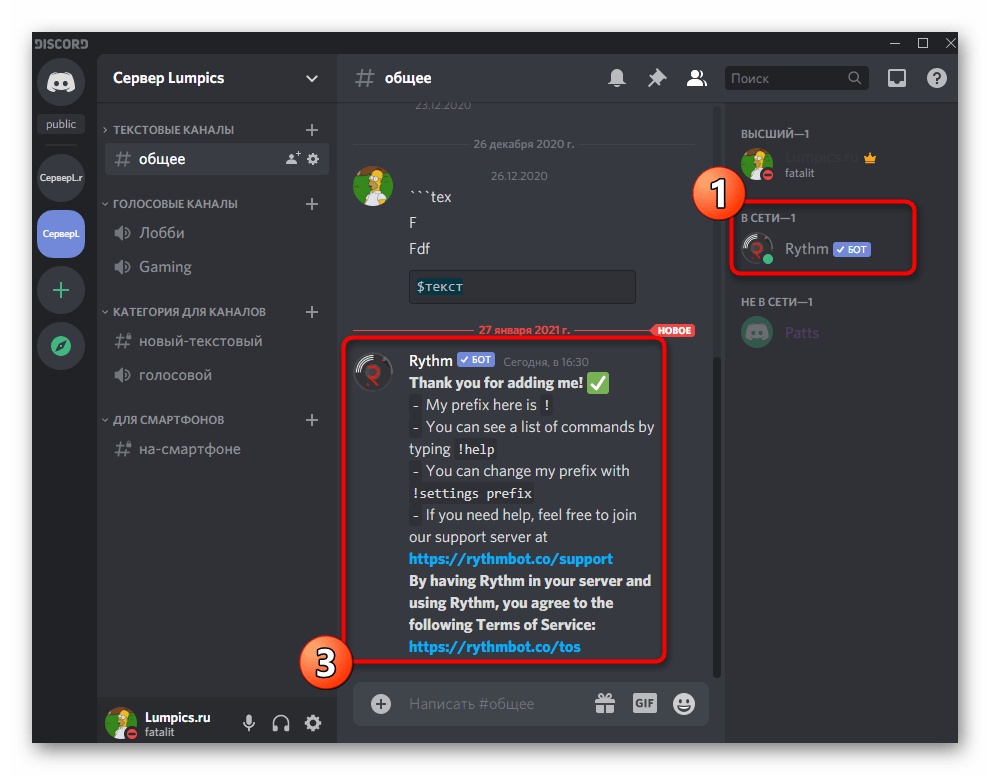
- Сейчас время открыть программу Discord и проверить добавленного бота. Он отобразится в списке участников, а в одном из общих текстовых чатов появится сообщение с основными инструкциями.
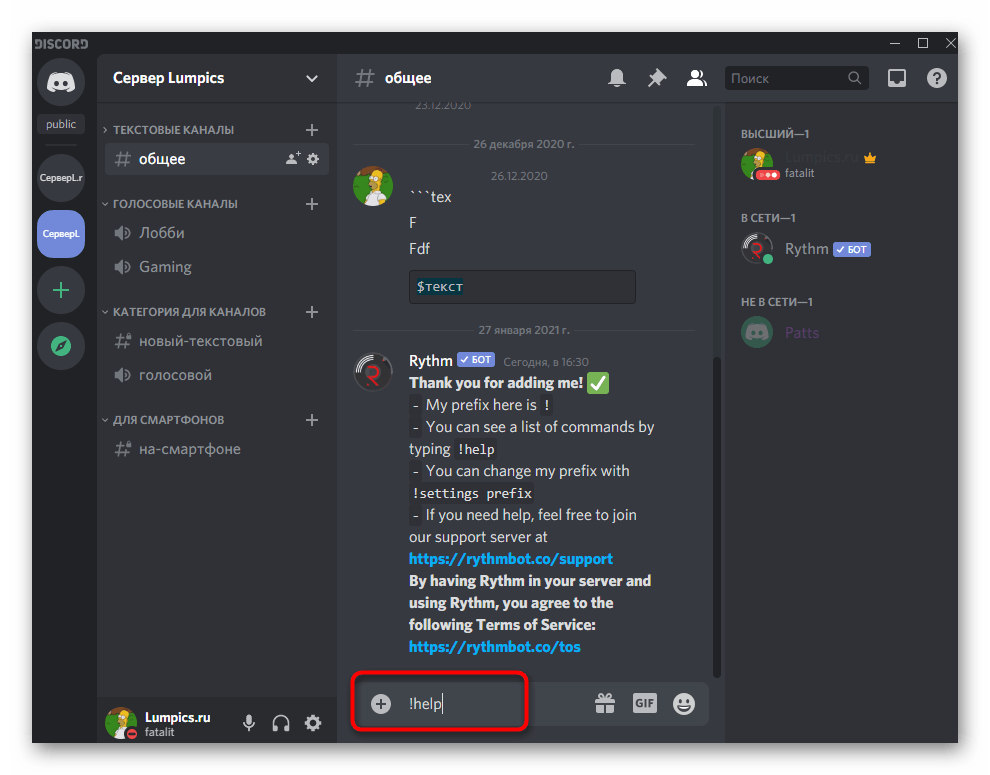
- Отправьте !help для получения подробной информации. Как правило, эта команда работает со всеми ботами и меняется только первый знак — например, вместо ! могут быть знаки ;; или —, что соответствует общему синтаксису выбранного бота.
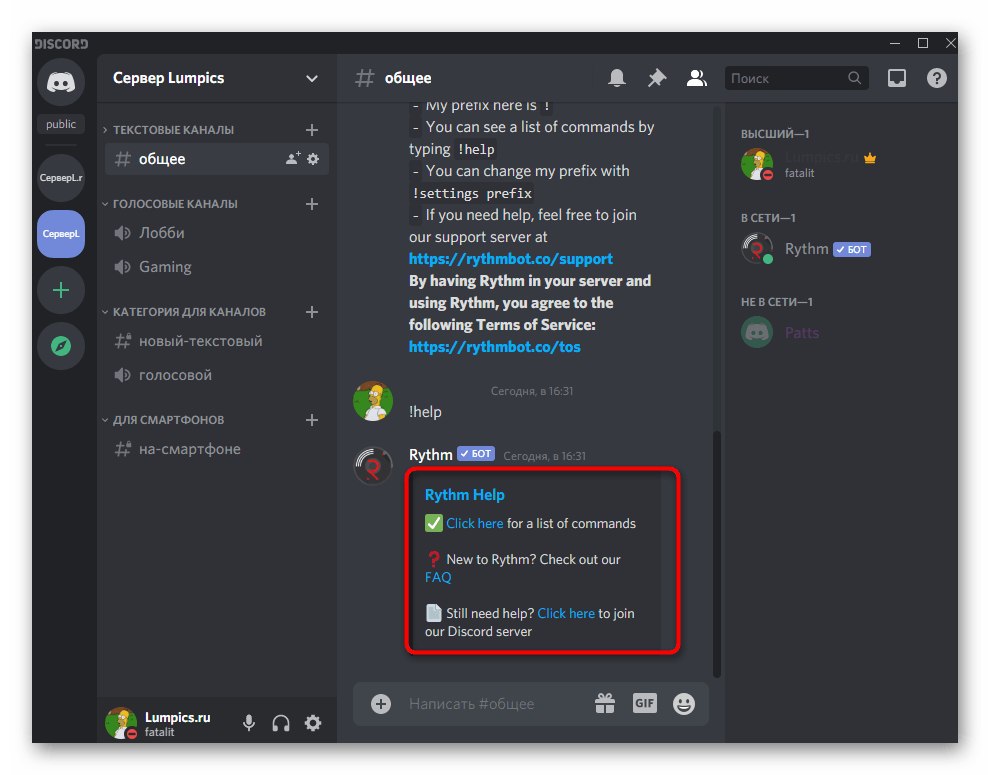
- Команда помощи позволяет снова перейти на сайт для ознакомления со списком доступных команд, если это понадобится.
- Для проверки воспроизведения музыки подключитесь к одному из голосовых каналов сервера.
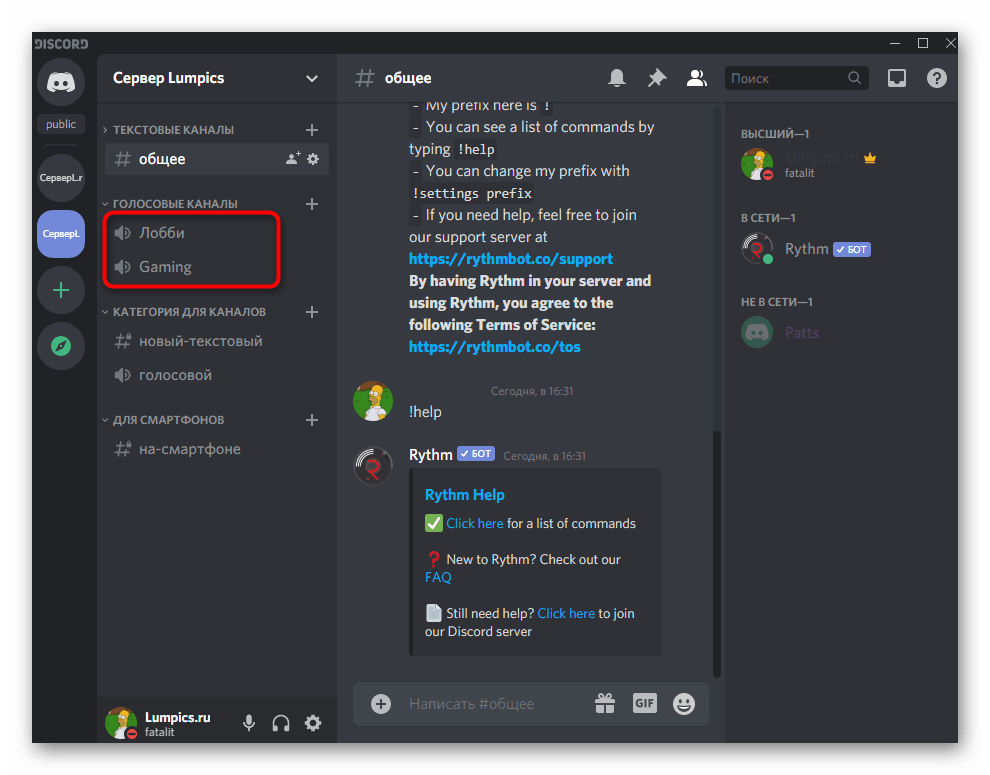
- Вернитесь к текстовому, введите !play и вставьте ссылку на трек или напишите его название для автоматического поиска по YouTube.
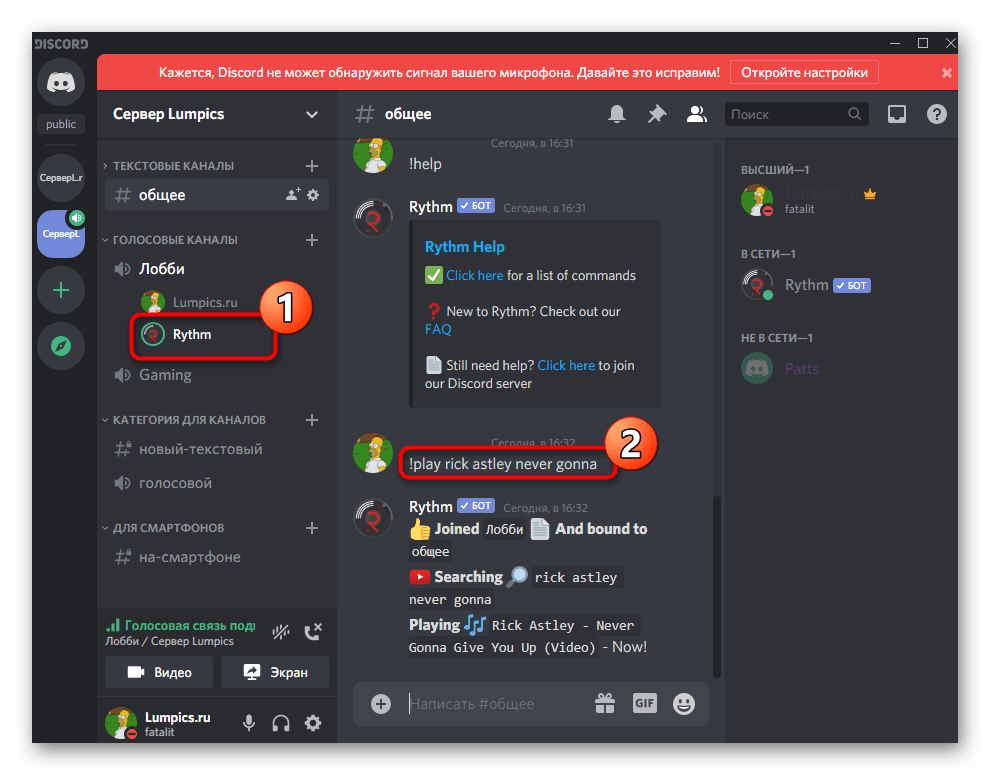
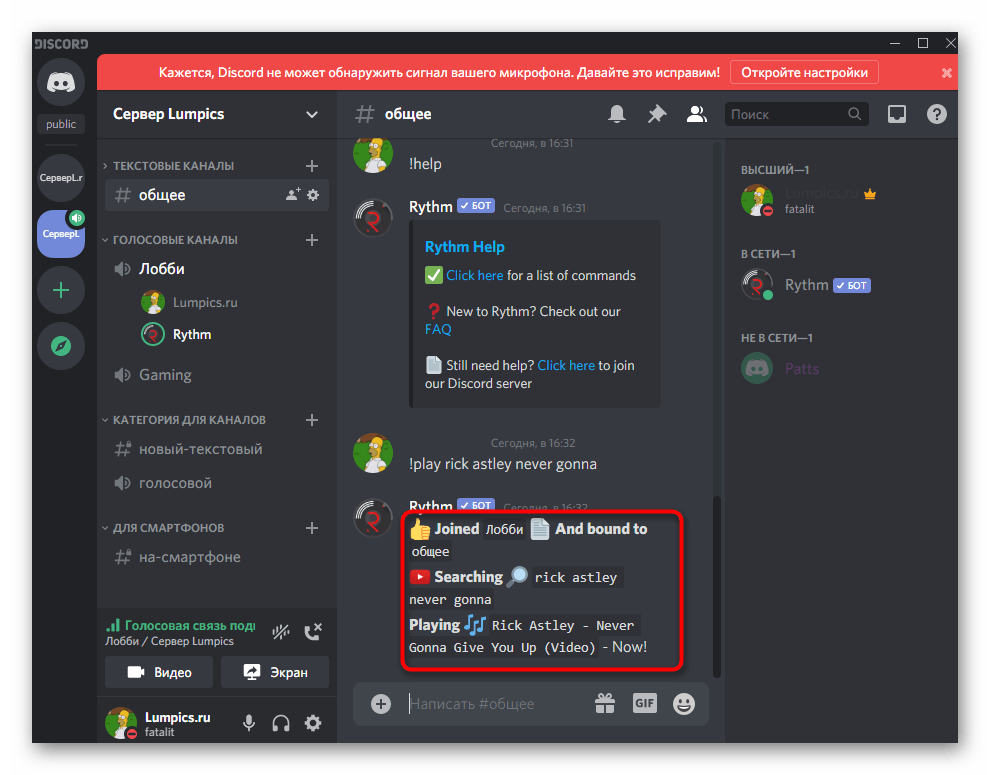
- Вы будете уведомлены о начале воспроизведения, но не услышите песню, поскольку эта функция отключена для тех юзеров, кто добавил бота. Вы можете переключиться на другую учетную запись или попросить друга присоединиться к голосовому каналу для определения, воспроизводится ли сейчас композиция.
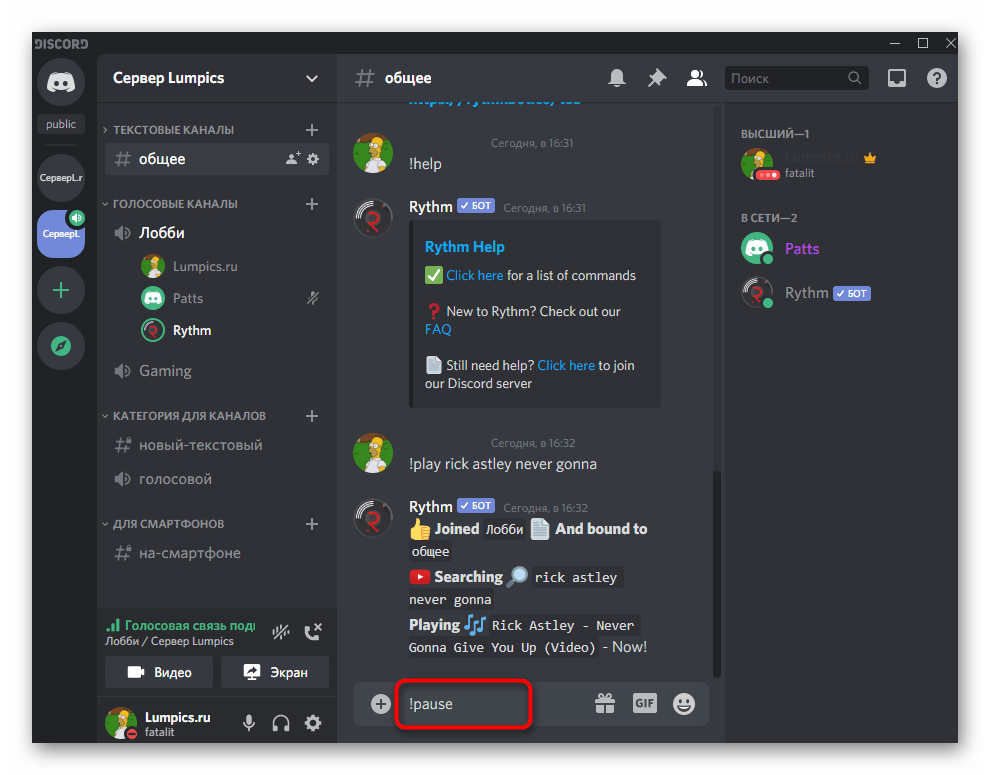
- Используйте команду !pause для приостановки проигрывания, а для продолжения воспроизведения — !resume .
- Кстати, RythmBot поддерживает воспроизведение целого плейлиста с YouTube с автоматическим переходом на следующие композиции. Вам же необходимо только правильно скопировать ссылку из браузера, предварительно открыв страницу плейлиста.
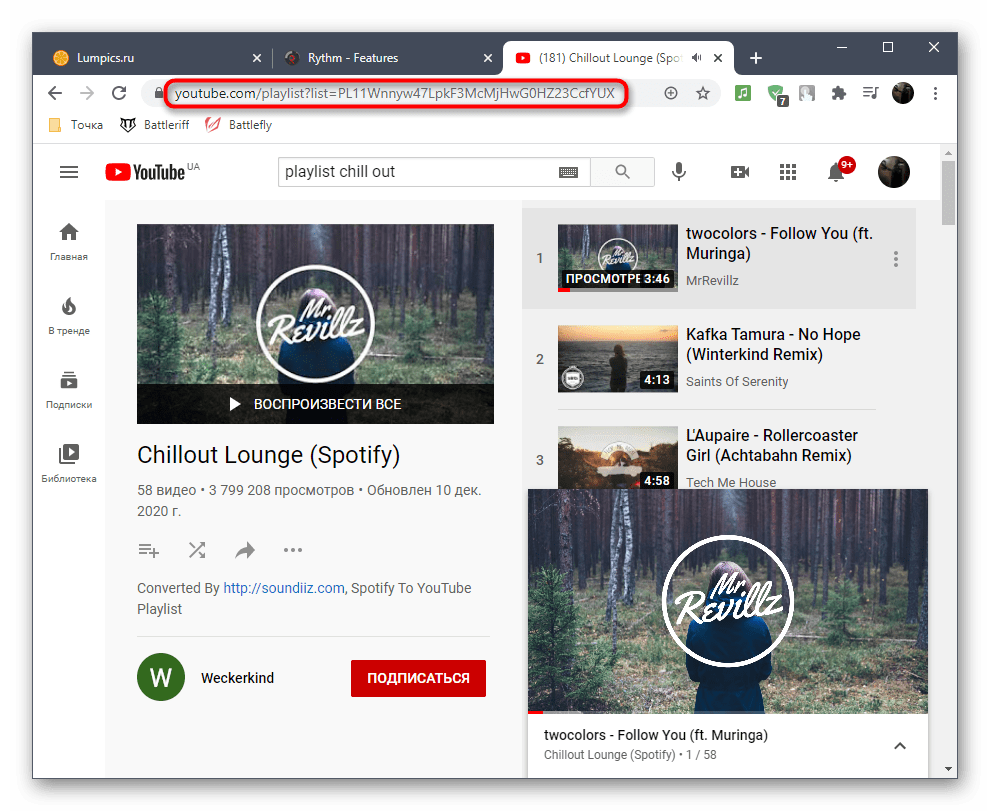
- Напишите команду !play и вставьте ссылку для проигрывания.
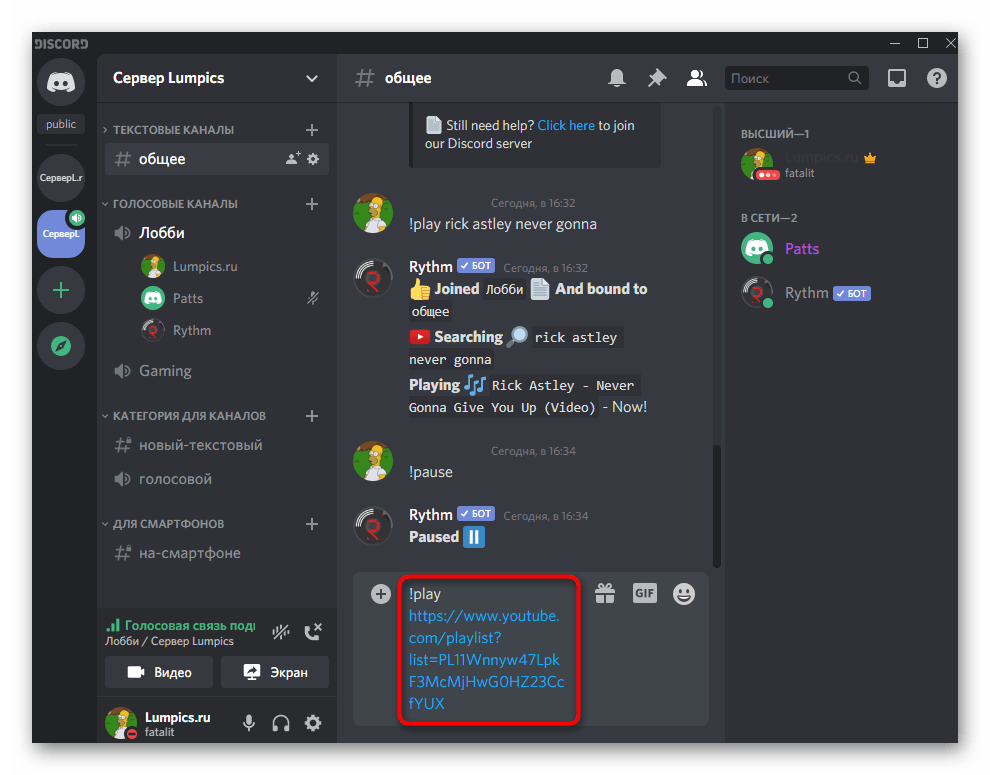
- Используйте !skip , если желаете пропустить текущий трек и перейти к следующему.
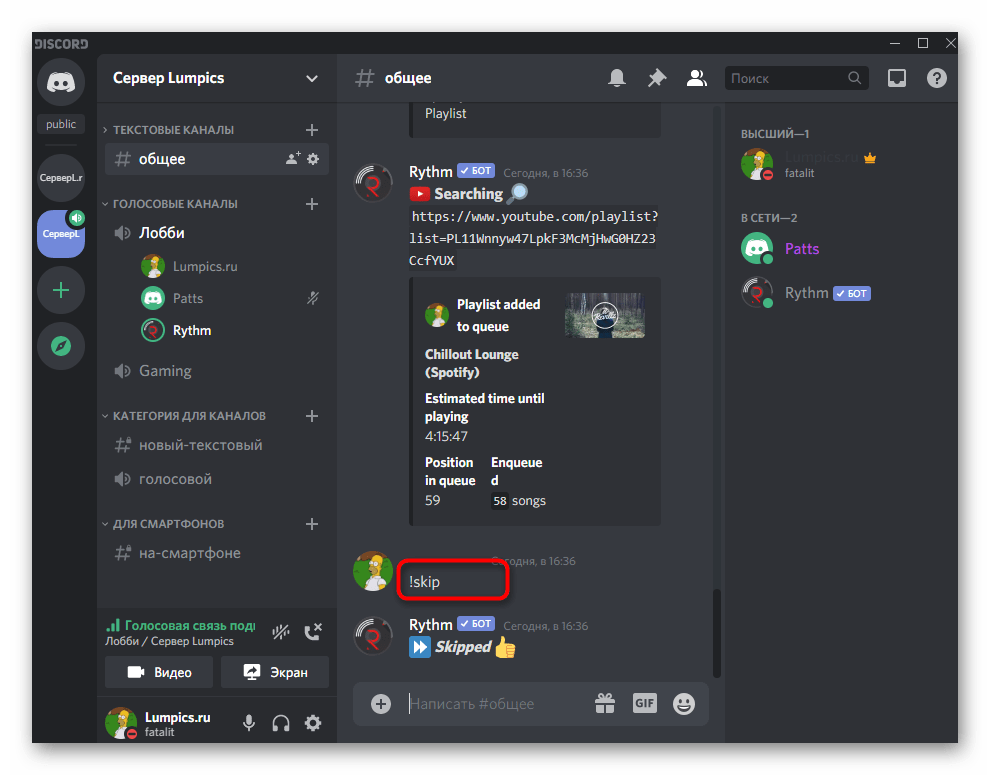
Теперь вы знаете общие принципы взаимодействия с RythmBot и сможете в любой момент поставить нужный трек либо плейлист на одном из своих голосовых каналах сервера.
Способ 2: FredBoat
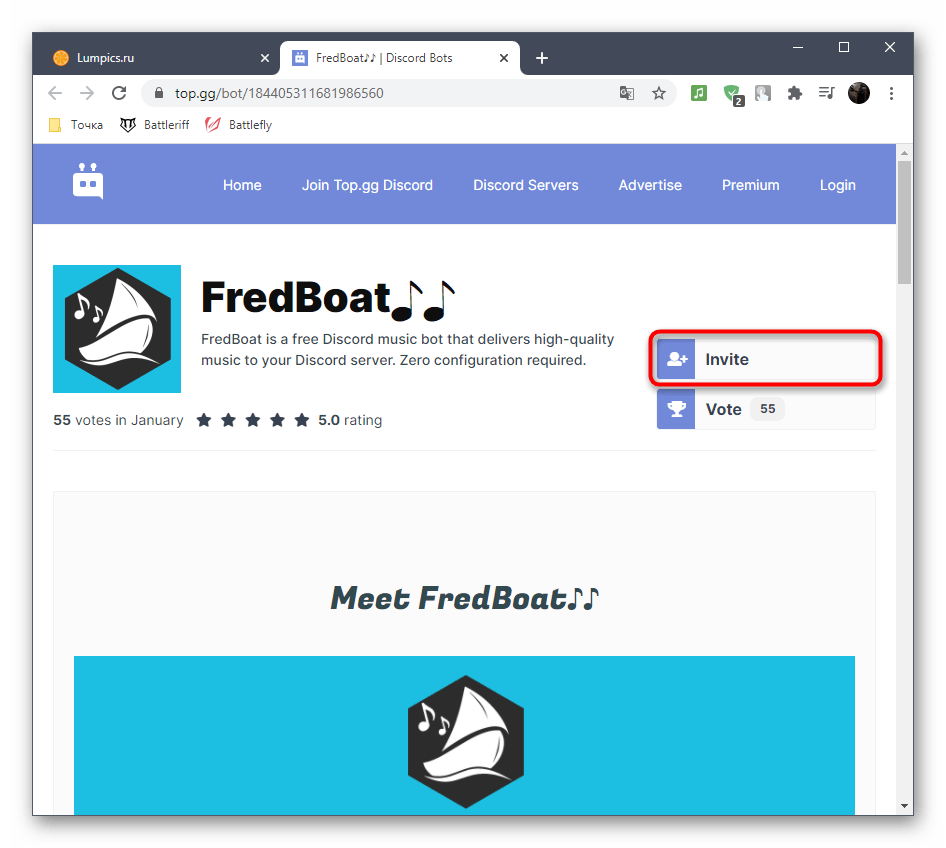
Выше мы разобрали пример добавления музыкального бота через его официальный сайт, но далеко не у всех подобных инструментов он есть. Часто ботов, допустим FredBoat, выкладывают на открытых площадках, посвященных Дискорду, откуда и осуществляется их добавление.
- Нажмите по ссылке выше для перехода к странице FredBoat на открытой площадке, где вам нужна кнопка «Invite».
- Откроется браузерная версия Discord. Выполните авторизацию, ознакомьтесь с правами бота и выберите сервер, на который хотите его добавить.
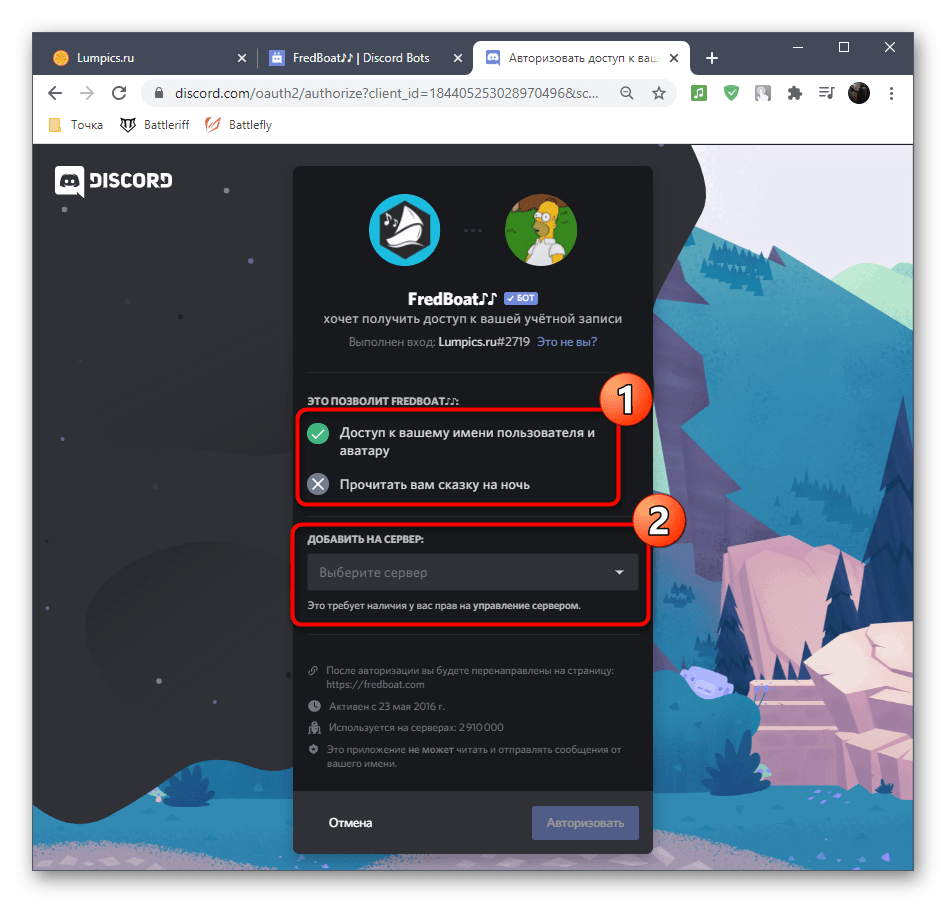
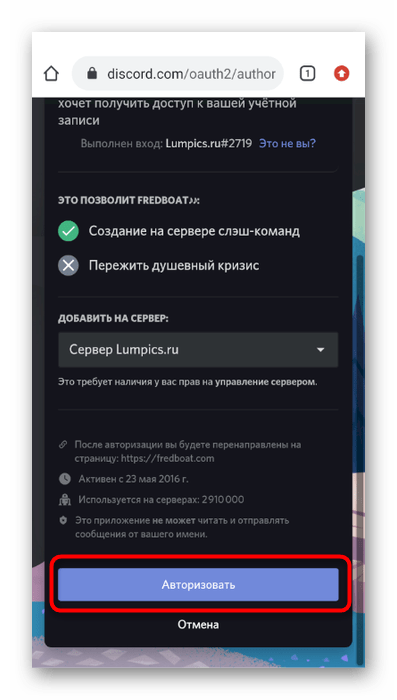
- После осуществления этих действий станет активной кнопка «Авторизовать», по которой и необходимо щелкнуть для добавления бота на сервер.
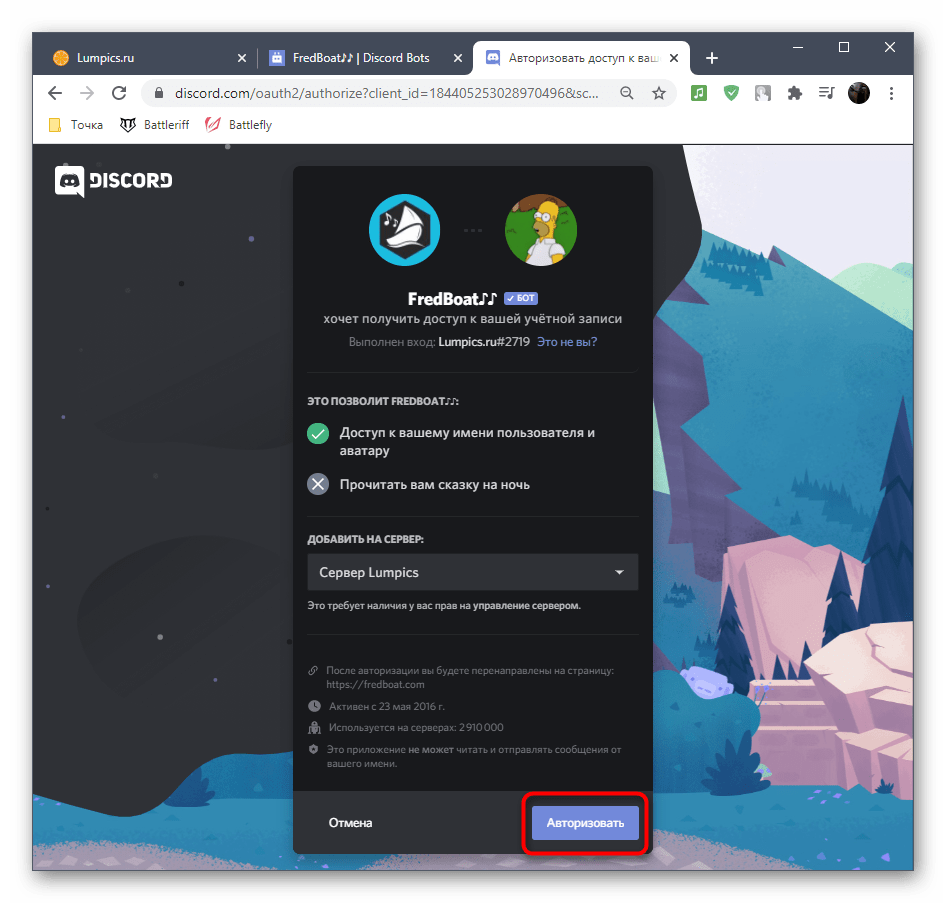
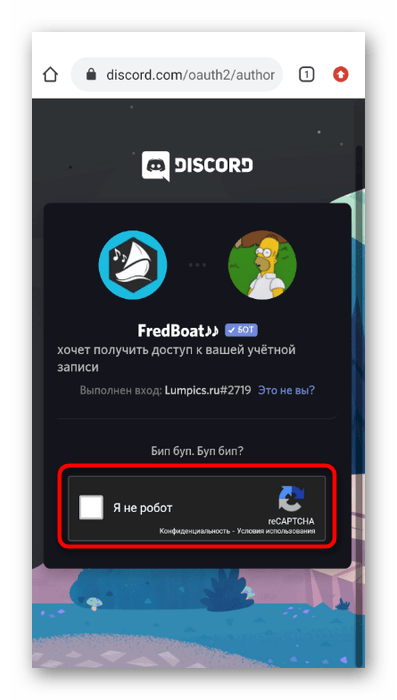
- Подтвердите действие путем ввода капчи.
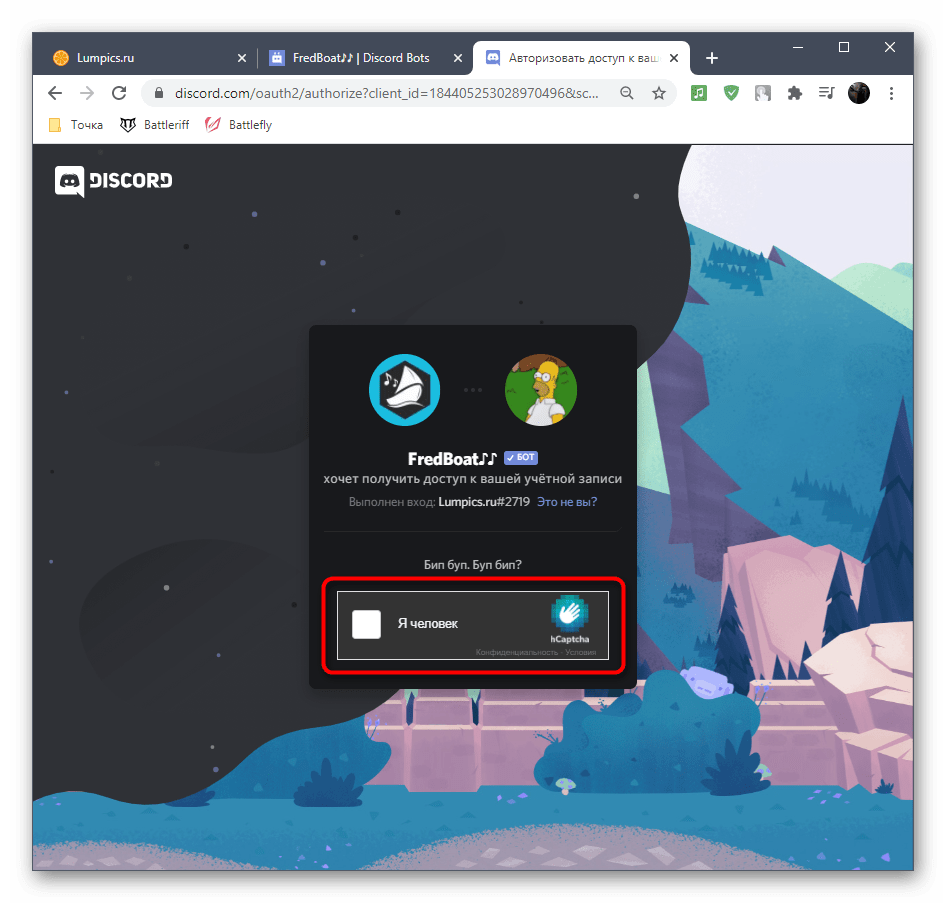
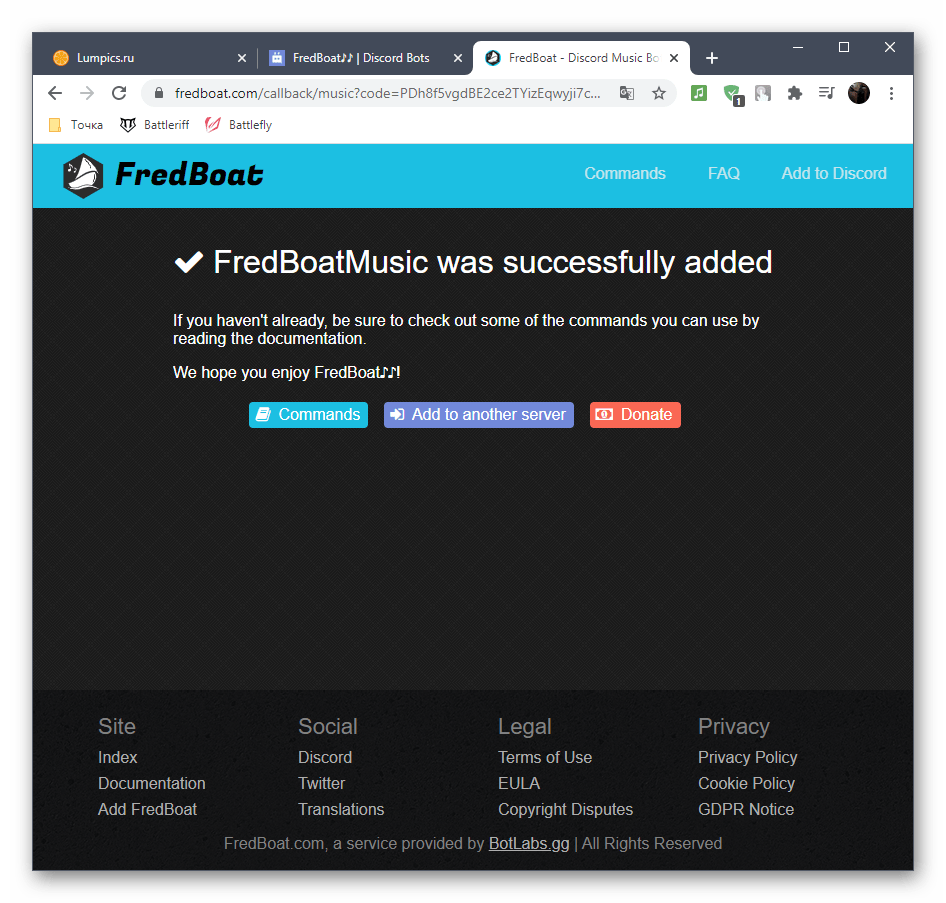
- Вы получите уведомление об успешном добавлении FredBoat. Если же что-то пошло не так (например, был выбран сервер с отсутствием у вас прав на управление), отобразится другое сообщение с текстом ошибки.
- Откройте Дискорд и убедитесь, что бот теперь отображается в списке участников.
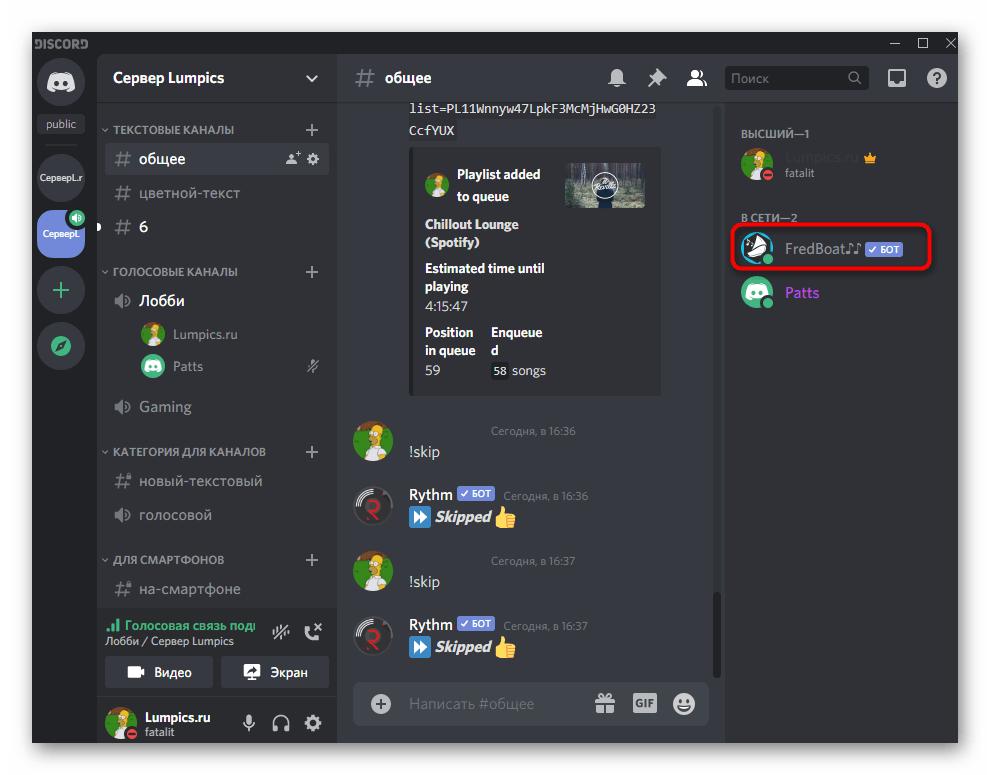
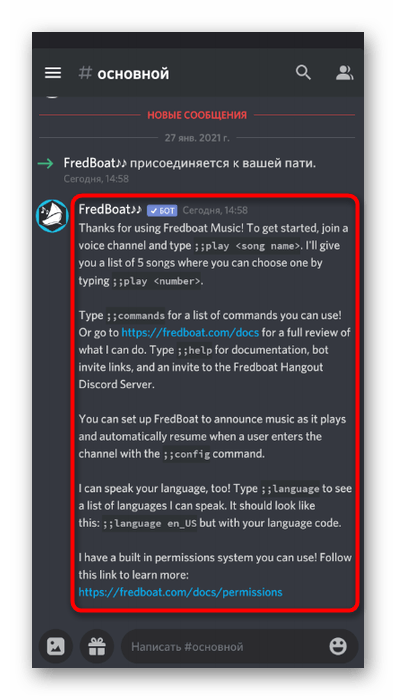
- Перейдите в текстовый чат, куда он отправил приветственное письмо, и ознакомьтесь с основными командами.
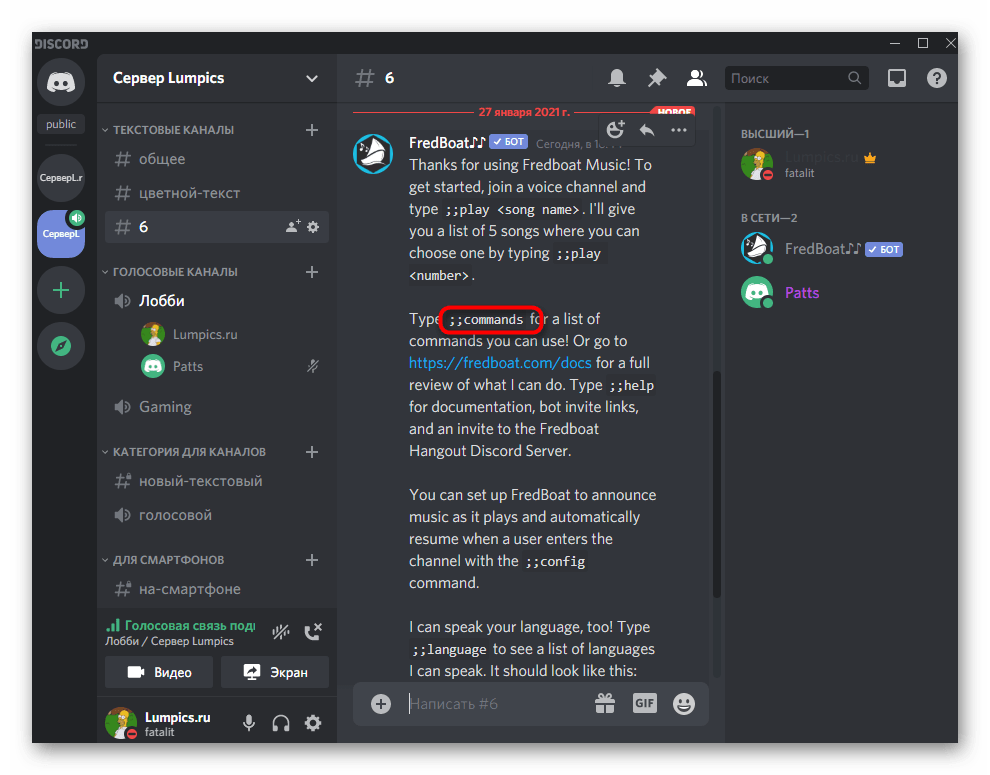
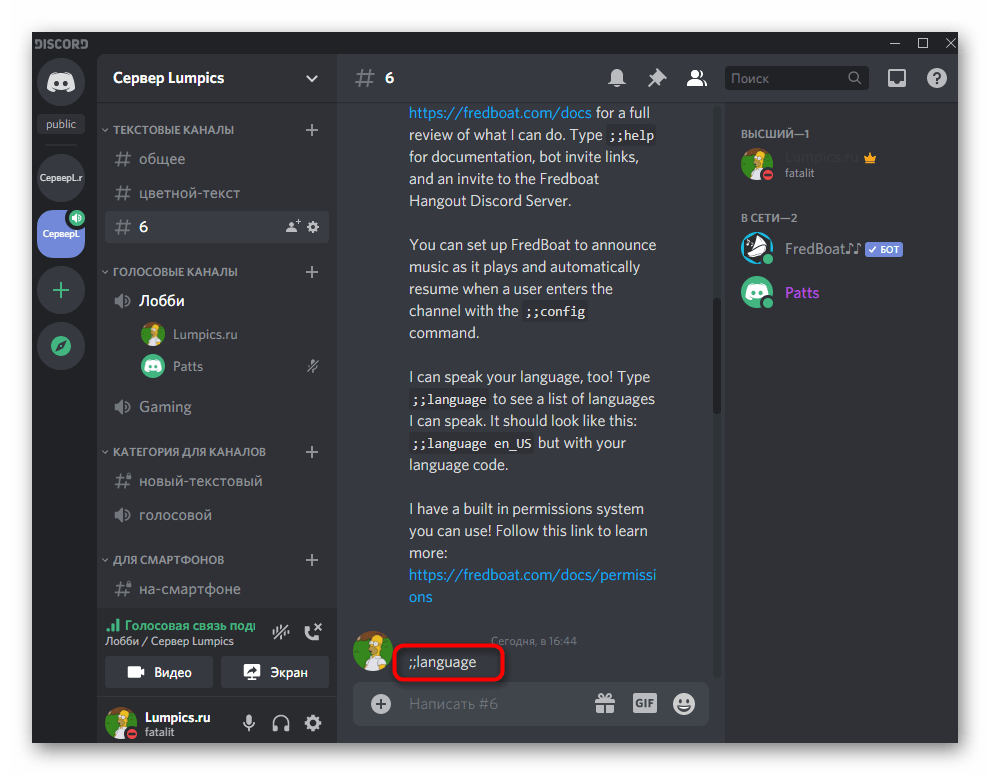
- Сейчас разработчики все еще ведут работу над локализацией FredBoat на разные языки, поэтому мы рассмотрим, как осуществляется переключение. Для отображения списка доступных кодов напишите ;;language .
- Найдите там код русского или любого другого интересующего вас языка.
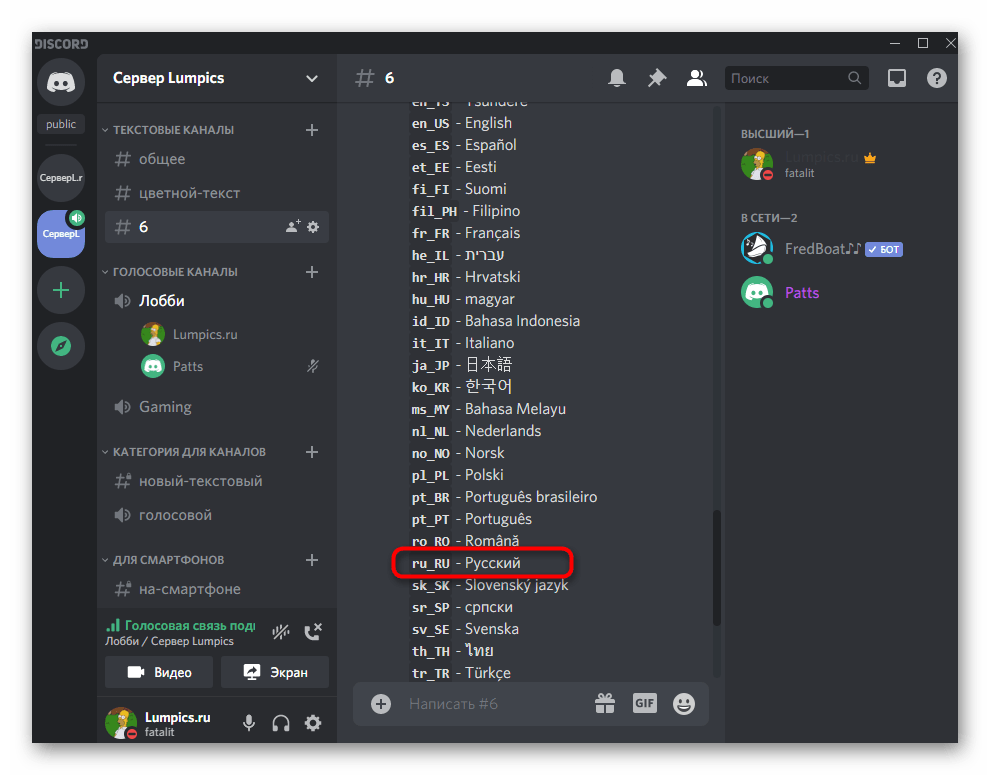
- В строке введите ;;lang , где код языка замените на любой другой.
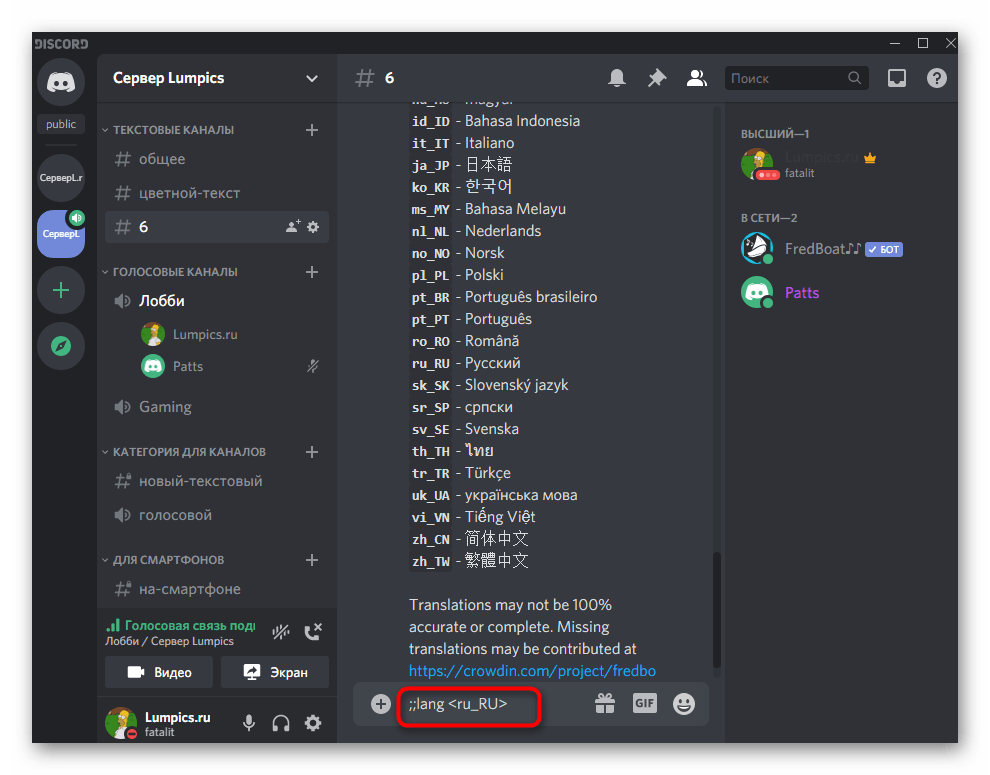
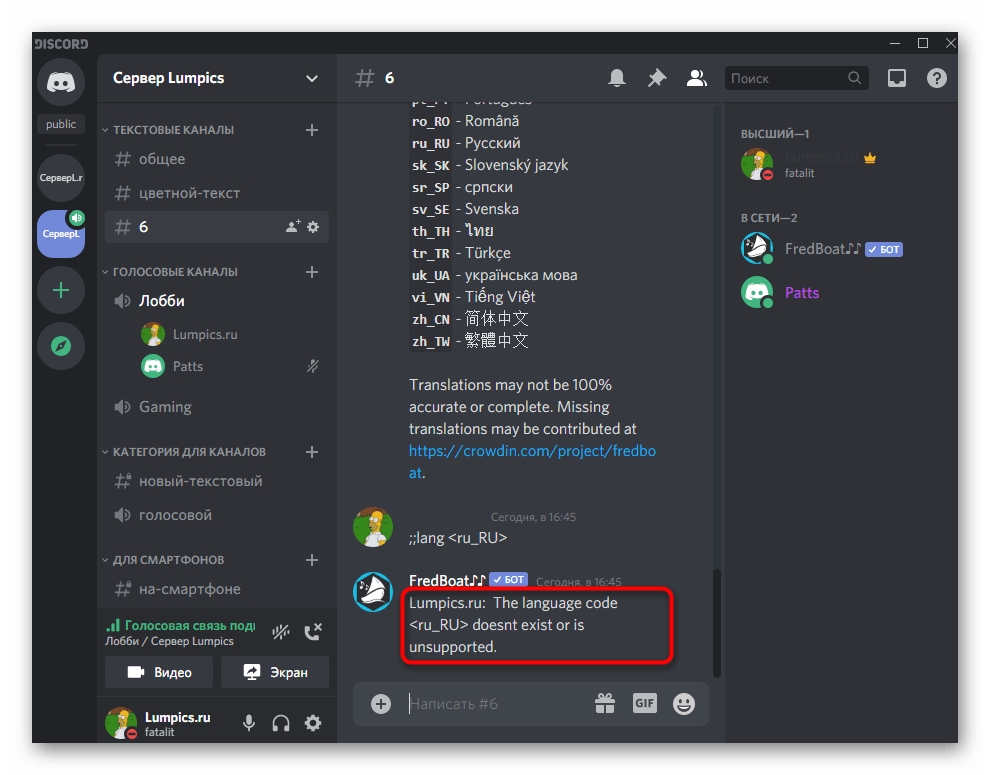
- Если локализация еще не поддерживается, всплывет уведомление, а при ее наличии бот сразу же будет переведен.
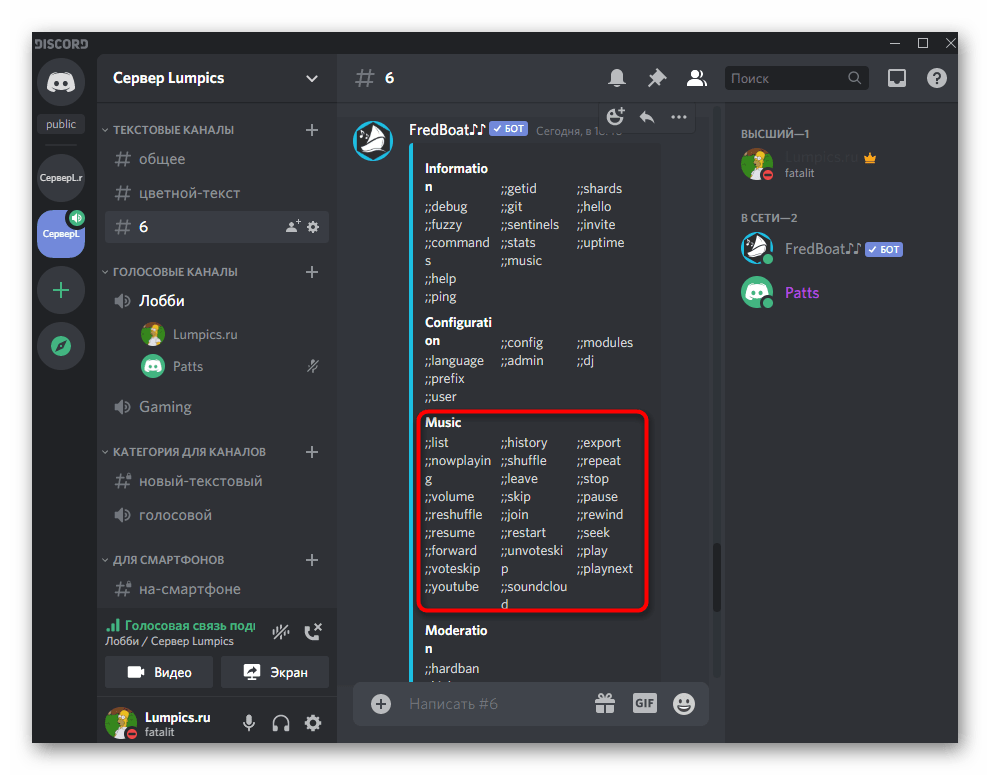
- При вводе команды ;;command вы получите список других функций бота и сможете разобраться с основными: например, если хотите воспроизводить композиции не только с YouTube, но и SoundCloud, или изменять их громкость для всех участников голосового канала.
- Для проверки работы бота подключитесь к любому голосовому каналу, введите ;;play и после пробела напишите название композиции либо вставьте ссылку на нее. По умолчанию производится поиск через YouTube, как и практически во всех других музыкальных ботах.
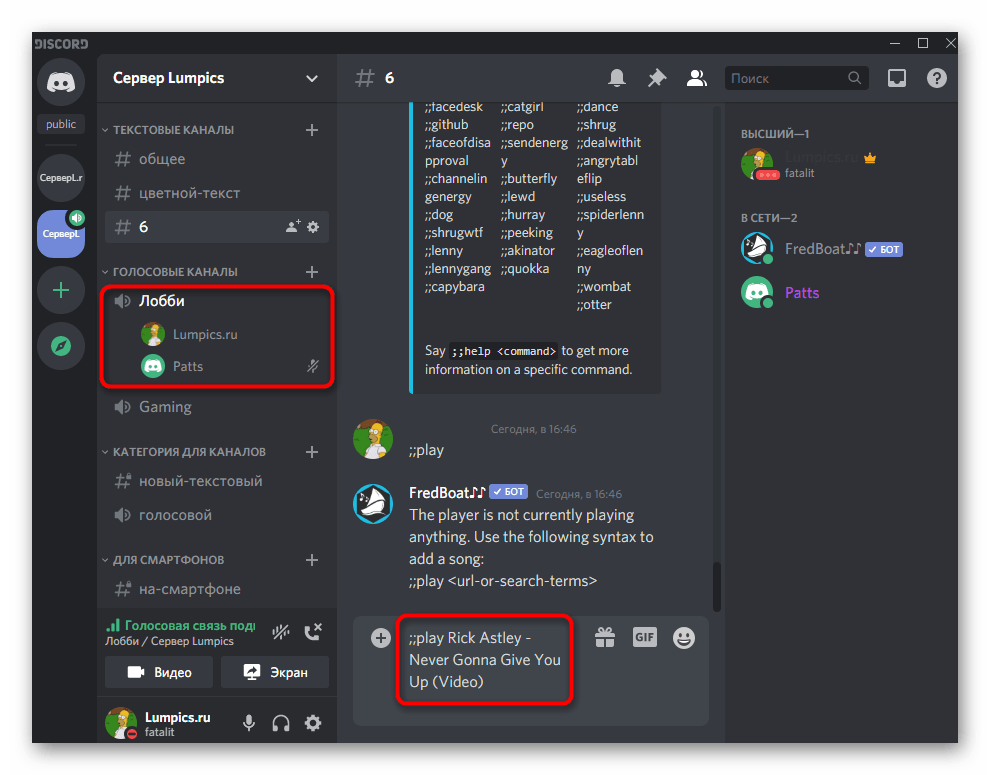
- Особенность FredBoat заключается в предоставлении выбора трека из пяти самых популярных вариантов, отображающихся в отдельных строках текстового чата.
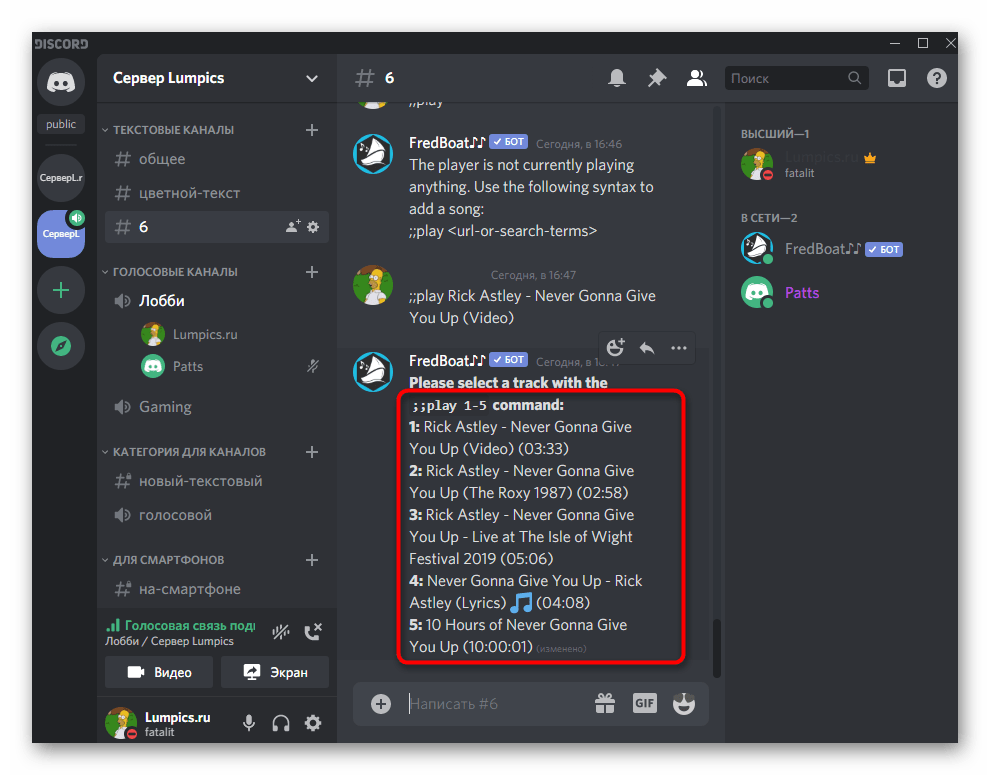
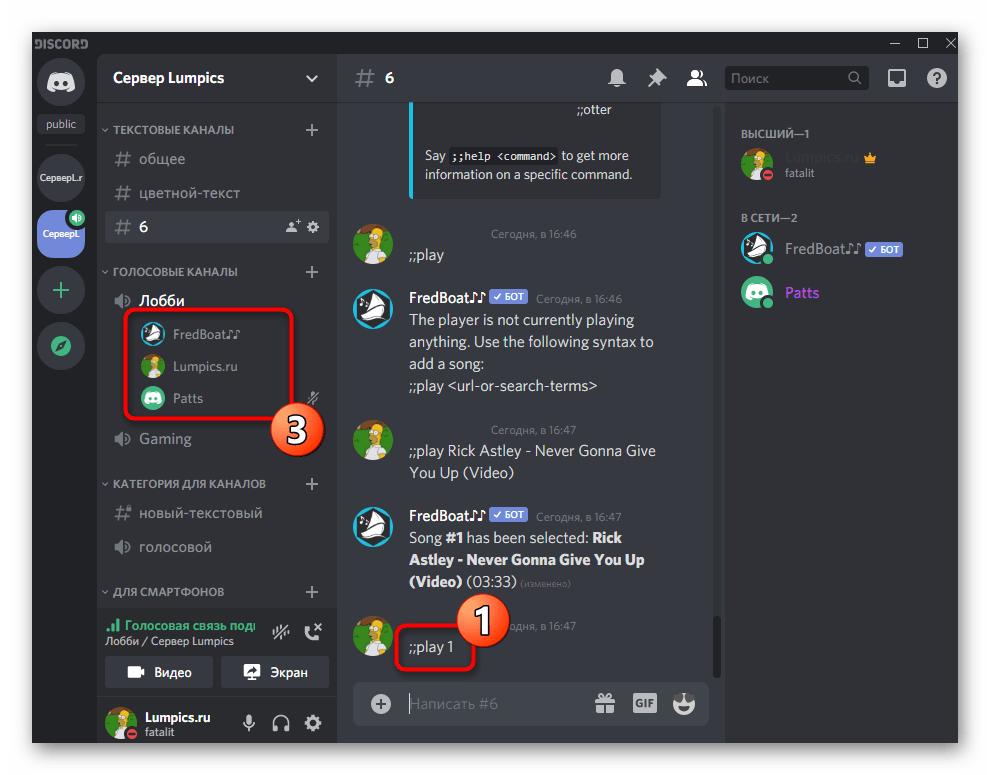
- После ввода ;;play 1-5 для запуска выбранной композиции вы увидите, как бот автоматически подключился к текущему голосовому каналу.
Способ 3: Groovy
В качестве последнего варианта поговорим о популярном боте Groovy, работающем на платной основе. Его базовые функции доступны бесплатно, но вот за расширенные придется платить, приобретая Pro-версию. Добавление Groovy для ознакомления с основными возможностями происходит так:
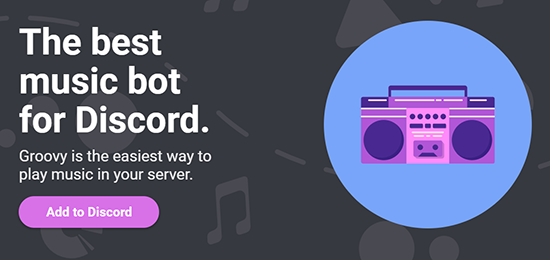
- Откройте главную страницу бота в веб-обозревателе и нажмите на «Add to Discord».

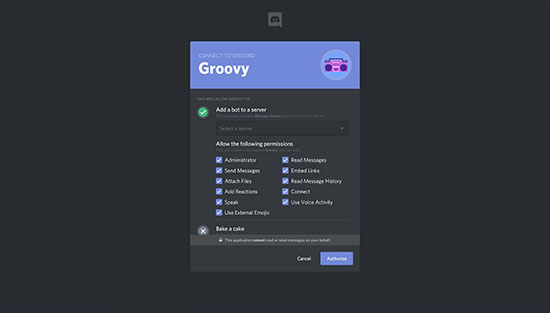
- Посмотрите, какие права он получит, и выберите сервер для добавления.
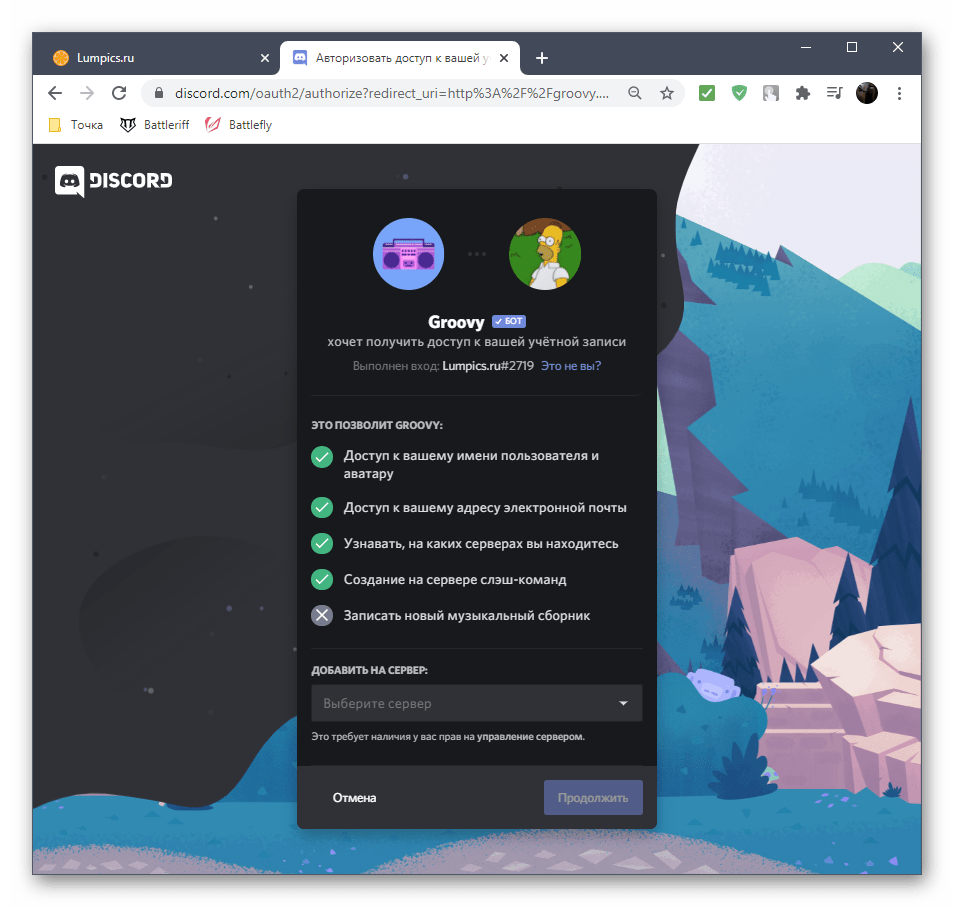
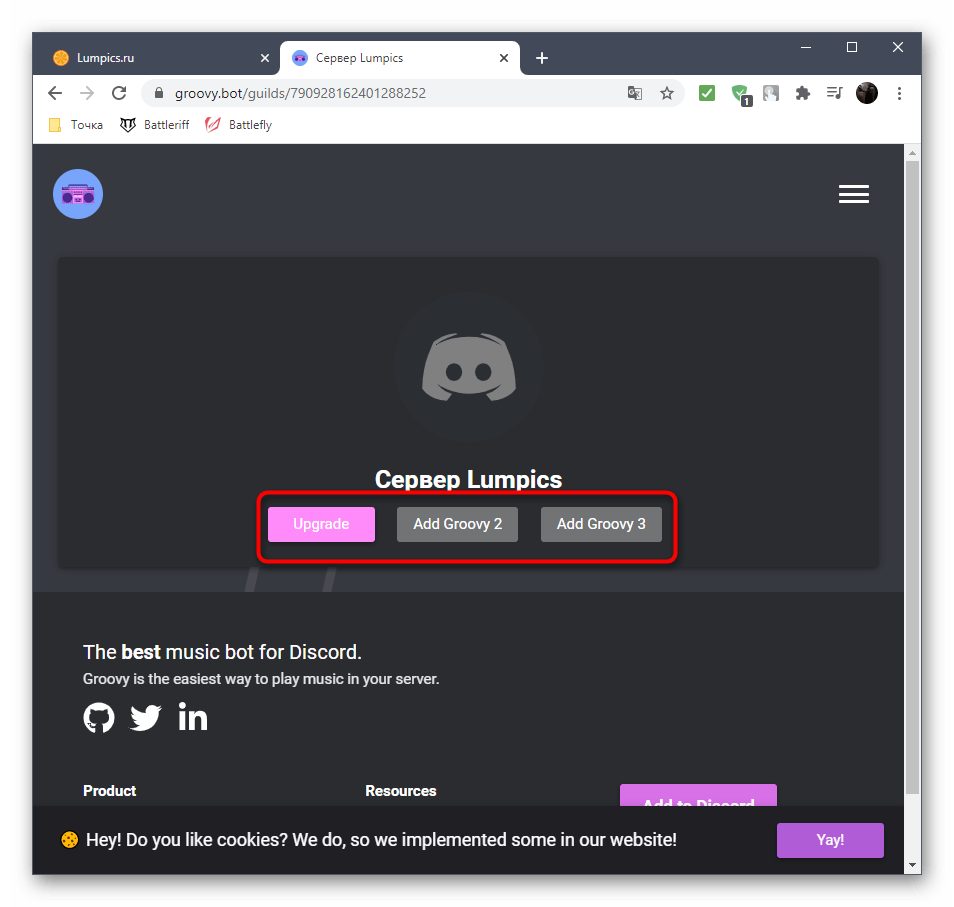
- Отобразится уведомление об успешном взаимодействии Groovy с выбранным сервером. На этой же странице вы можете добавить два других таких же бота, чтобы параллельно воспроизводить музыку на нескольких каналах, или обновиться до Pro-версии.
- В основном текстовом чате сервера бот отправит сообщение с основными руководствами по воспроизведению музыки.

- Для проигрывания используются ссылки с YouTube или названия треков, а запускается воспроизведение командой -play уже после подключения к необходимому голосовому каналу.
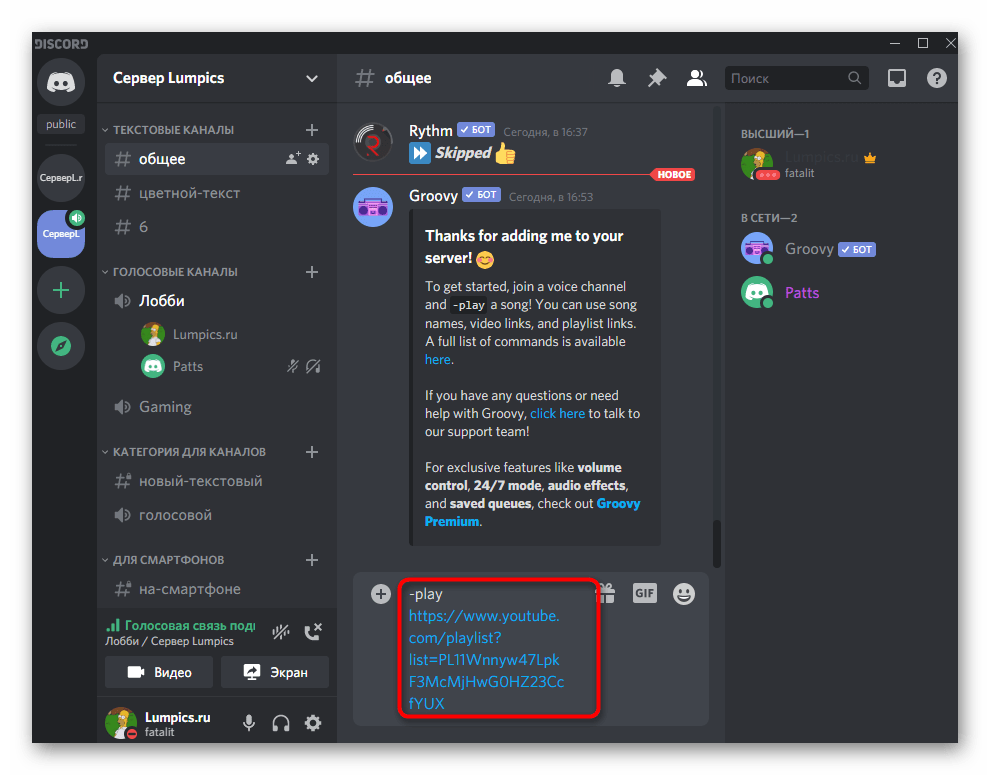
- В текстовом чате с ботом появится блок, где видно, какой трек сейчас играет и кто запустил воспроизведение.

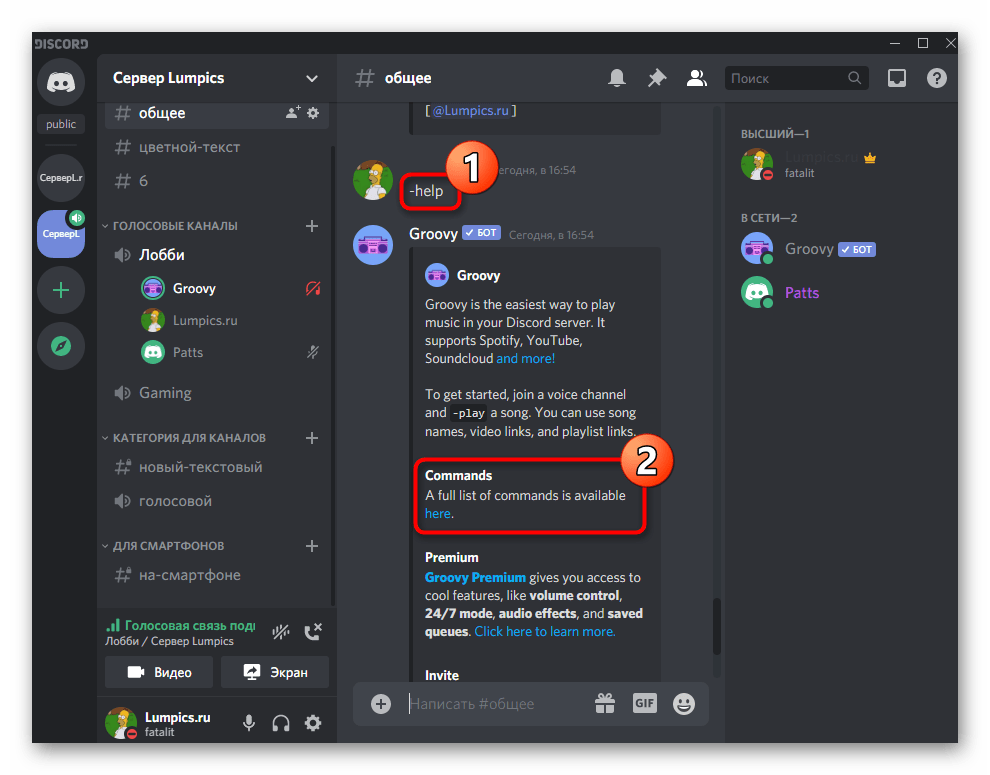
- Введите -help , чтобы получить полный список команд и подробнее узнать о премиум-версии бота.
Добавление музыкального бота через мобильное приложение
Если у вас нет возможности использовать программу Discord на компьютере, остается лишь вариант с добавлением бота при помощи мобильного приложения. Кстати, можно обойтись вообще без него, если вам нужно только добавить бота, но не воспроизводить через него музыку прямо сейчас. Для этого понадобится только любой браузер.
- Выберите одного из приведенных выше ботов и веб-обозревателе перейдите на страницу для его добавления.

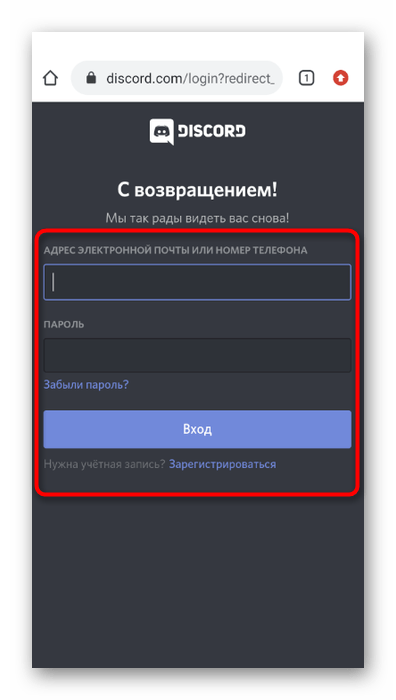
- Выполните авторизацию для подтверждения дальнейших действий, вписав учетные данные профиля, наделенного правами на управление сервером.
- Ознакомьтесь с разрешениями для бота и укажите сервер, куда он должен добавиться.
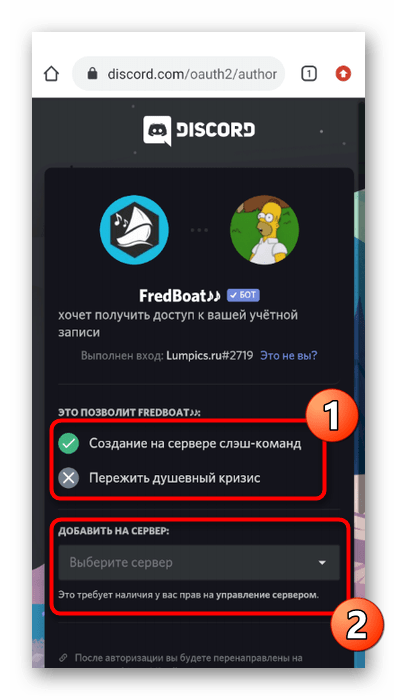
- Тапните по «Авторизовать».
- Подтвердите действие вводом капчи.
- Вы будете уведомлены об успешном добавлении музыкального бота на сервер.

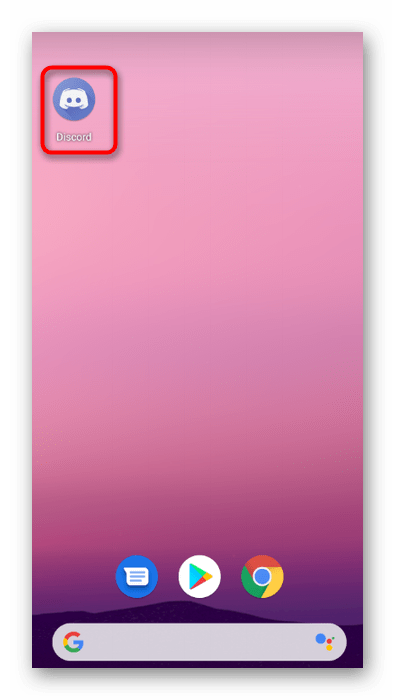
- Если есть мобильное приложение, запустите его для проверки выполненных действий.
- Найдите бота на текстовом канале и разберитесь с основными командами.
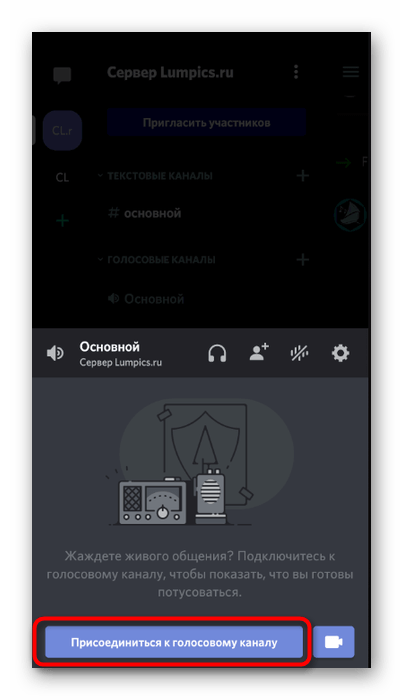
- Сделайте свайп вправо и подключитесь к голосовому каналу для воспроизведения.

- Во всплывающем окне выберите «Присоединиться к голосовому каналу».
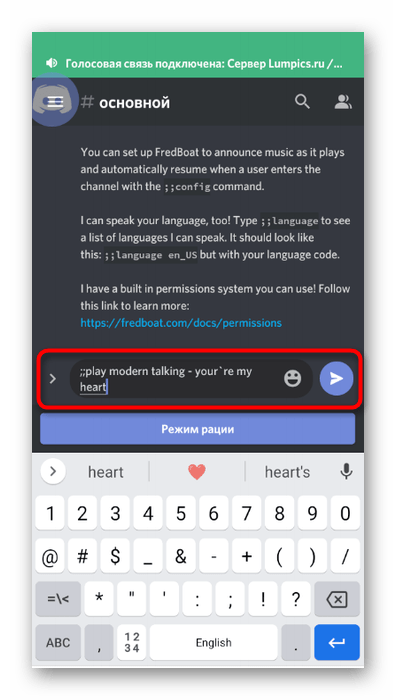
- Введите команду для бота, поставив трек на воспроизведение.
Как добавить музыкального бота Groovy в Дискорд
Пользователям популярного мессенджера, которые реально ценят хорошую музыку, следует присмотреться к новой настройке bot groovy. Этот бот по сравнению с другими отличается. Программное приложение bot groovy – это виртуальный робот, исполняющий основные команды.
Главные функции и возможности
Груви — bot для Discord, разработанный для дальнейшего воспроизведения музыки. Особенности предлагаемой надстройки позволяет включать треки и ставить их на паузу. Так пользователи могут самостоятельно создавать песни, рассматривать тексты. Авторизованным пользователям в открытом доступе находятся специальные характеристики, связанные с дополнительными эффектами. В зависимости от личных финансовых расположений пользователей, разрешается использовать либо бесплатный вариант, либо платный.
Необычный groovy bot discord обладает рядом неоспоримых преимуществ по сравнению с аналогами:
- Стабильная работа и выполнение любой задачи.
- Легкость в использовании. Груви не требуются другие настройки.
- Чрезмерный объем сервера. Производители гарантируют, что особенностей для сервера много.
- Разнофункциональный groovy бот прекрасно поддерживает разные сайты и способен принимать огромный набор разных команд.
- Регулировка громкости.
- Аудио эффекты, где идет добавление басов, дополнительная установка ночного режиме.
- Работать может круглосуточно.
- Также бот groovy для дискорда при необходимости позволяет переходить на следующую мелодию.
- Подключать от трех Груви.
Если пользователям не подошла премиум-модель, то они могут обратиться за помощью в техническую службу.
Как скачать и добавить бота
Поначалу пройдите по ссылке: carbonitex.net/Discord/bots, выберите подходящего бота. Работать, набрав группу людей.
Категория Info позволяет получить нужну информацию о боте. Категория Features выделяет главные достоинства выбранного робота, отличающиеся от остальных разновидностей роботов. В категории Usage выбирайте главные команды данного помощника и методы его использования. Выбрав удачного робота, следует нажать на клавишу зеленого цвета: «Add bot to server». Далее нужно подобрать личный сервер, куда будет устанавливаться робот.
Установив бота на сервер, в списке появятся пользователи, находящиеся в онлайн-режиме. Частенько боты самостоятельно выдают себе роль на сервере, но иногда случается так, что роль боту придется выдавать лично. Чтобы добавить бота groovy в дискорд особых знаний не потребуется. Если робот все никак не проигрывает композицию с музыкой, нужно добавить аудио в плейлист бота лично с помощью специальной команды.
Настройка бота и отключение
Если пользователь остается довольным от имеющегося функционала робота, следует перейти к рассмотрению следующего вопроса: как добавить груви. Весь алгоритм событий устанавливается следующим образом:
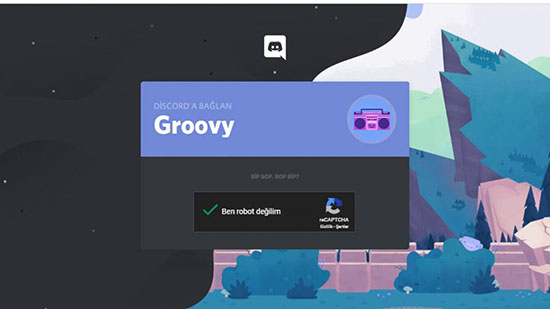
- Перейдите к порталу groovy.bot.
- Выберите категорию «добавить Discord».
- Подберите сервер. На предлагаемом этапе система предупредит, что музыкальный бот устанавливается.
- Подтвердите собственные действия и права администратора.
- Перейдите в раздел «Авторизовать».
Другой момент рассматривается относительно для платной версии. Следующие действия:
- Перед тем, как начать пользоваться перейдите по ссылке портала груви.
- Переходите в категорию «Premium».
- Выберите представленные вариант, согласно с описанными выше действиями.
- Нажмите на клавишу «Подписаться».
Перейдите по категории «Авторизовать». Выплатите необходимую сумму. Чтобы пригласить товарищей после установки надстройки, достаточно правильно выполнить собственные действия. Бот наделен рядом необходимых программ, на чем и остановимся. В данном случае в открытом доступе находится система скидок. Если предложить сервис скачать остальным, составьте из них собственную группу.
Команды управления ботом
В число основных версий входят следующие необходимые команды:
- Кнопка «24/7» – включить круглосуточный режим в личном звуковом канале.
- Кнопка bass boost — необходима для регулировки басов.
- Клавиша volume — регулирует звук громкости.
- Кнопка pitch — полный подбор необходимой скорости для проигрывания.
- Клавиша vaporwave — включает эффект дополнительных звуковых волн.
- Кнопка nightcore — переключает в ночной режим.
- Клавиша saved queues — список всех необхоимых плей-листов.
- Кнопка saved queue load/saved queue delete/saved queue create/saved queue share — загружает, удаляет, сохраняет, отправляет по ссылке для всеобщего пользования.
Внедрив виртуального робота в мессенджер, его использует даже неопытный пользователь. Чтобы бот моментально приступил к работе, войдите в голосовой канал, применяя меню левостороннее меню.