
Урок за 60 Секунд: Как Добавить Музыкальное Сопровождение в PowerPoint
Музыка в PowerPoint прекрасно подходит для создания эффекта или при создании презентации, которую вы можете поставить на повторение. В этом кратком видео я научу вас, как добавить музыку в презентацию PowerPoint.
У нас так же есть полезное дополнение к этому уроку. Загрузите нашу Бесплатную электронную Книгу: Полное Руководство По Созданию Отличных Презентаций (англ.). Скачайте ее прежде чем продолжите читать.
Как Быстро Добавить Музыкальное Сопровождение в Презентацию PowerPoint

Примечание: Посмотрите этот короткий видеоурок или следуйте за описанием к видео ниже.
1. Найдите Вкладку Вставка на Верхней Панели PowerPoint
Чтобы добавить музыку в презентацию, найдите вкладку Вставка в верхней панели инструментов.
.jpg)
Справа в открывшейся панели, выберите Звук и Звук из Файла.
2. Выберите файл МР3
Теперь в проводнике я найду МР3 файл, который хранится на моем компьютере и выберу его.
.jpg)
Вы увидите эту новую иконку на слайде, которая показывает, что звук вставлен в PowerPoint. Нажмите кнопку Проиграть, чтобы воспроизвести звук во время презентации.
3. Используйте Дополнительные Опции Воспроизведения Звука
Существуют так же дополнительные опции по настройке звукового воспроизведения. Например, выбрав звук, вы можете в выпадающем меню выбрать условия начала Воспроизведения звука, так чтобы он появлялся автоматически, как только вы открыли слайд.
.jpg)
Другой вариант — это отметить чекбокс, чтобы задать непрерывное воспроизведение музыки. И вы можете так же щелкнуть по Обрезке Звука, чтобы выбрать часть оригинального файла. Это поможет вам исключить дополнительную работу в других приложениях.
Завершаем Наш Урок!
С этими настройками, вы запросто можете добавить музыку или звуковое сопровождение к вашей презентации PowerPoint.
Еще Больше Уроков по PowerPoint и Шаблонов Презентаций
Узнайте больше из наших уроков по PowerPoint и коротких видеоуроков на Envato Tuts+. У нас есть целый ряд материалов по PowerPoint, которые помогут вам создать отличную презентацию:
Как сделать слайд-шоу с музыкой

Обычными фотографиями уже никого не удивить. Однако можно подарить снимкам вторую жизнь, создав из них интересное слайд-шоу с музыкальным сопровождением . Такая форма показа фото подходит не только для формирования личного имиджа или продвижения товаров и услуг в соцсетях. Слайд-шоу можно использовать в учебе и работе вместо скучных презентаций, а также на праздниках – в качестве приятного фонового элемента. Рассказываем, как сделать слайд-шоу на компьютере и на телефоне.
Как создать слайд-шоу на компьютере
Movavi Slideshow Maker
Movavi Slideshow Maker – это простая и удобная программа на русском языке для создания слайд-шоу н а ПК и ноутбуке . Совместима с операционной системой Windows 7 и выше, а также с macOS. Movavi Slideshow Maker отличается интуитивным интерфейсом и имеет два режима работы с фотографиями: автоматический и ручной. Можно воспользоваться Мастером создания слайд-шоу и без всяких усилий получить эффектный фотофильм по готовому шаблону. Создание слайд-шоу в ручном режиме займет чуть больше времени, хотя и не потребует от вас каких-то специальных умений. Этот вариант подойдет, если вы готовы глубже погрузиться в творчество.
Программа позволяет создать крутое слайд-шоу в домашних условиях , дополнив его саундтреком по вашему усмотрению, титрами, текстом , переходами, а также различными видеоэффектами. К тому же, у Movavi Slideshow Maker есть демоверсия, которую можно использовать бесплатно в течение 7 дней, чтобы понять, подходит ли вам программа.
Попробуйте Movavi Slideshow Maker!
Итак, создаем слайд-шоу с Movavi Slideshow Maker пошагово :
1. Скачайте и установите программу.
Следуйте инструкциям на экране, чтобы установить приложение. После инсталляции оно запустится автоматически.
2. Выберите режим работы
Выберите автоматический (Мастер создания слайд-шоу) либо ручной вариант создания слайд-шоу.
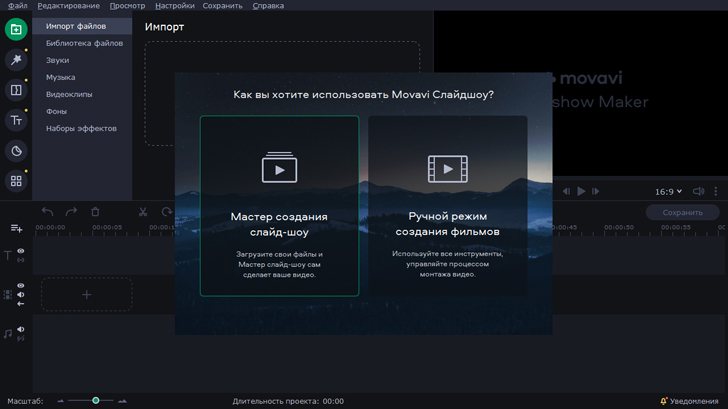
3. Создайте слайд-шоу.
Инструкция для Мастера создания слайд-шоу:
3.1 Добавьте фотографии по отдельности либо всю папку целиком.
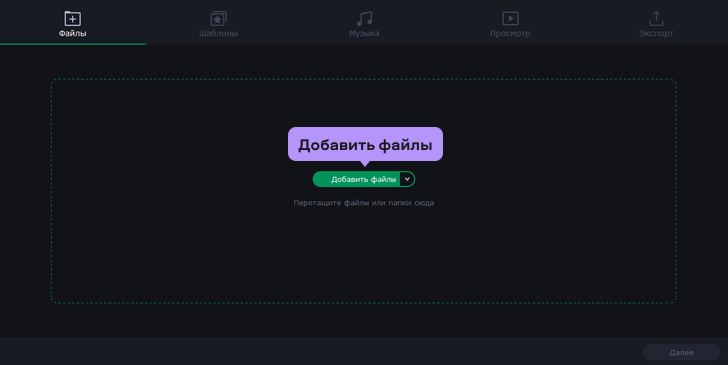
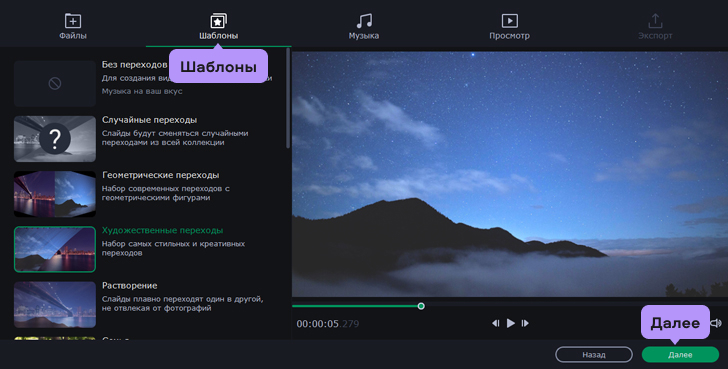
3.2 Выберите готовый тематический шаблон с фоном, титрами и музыкой.
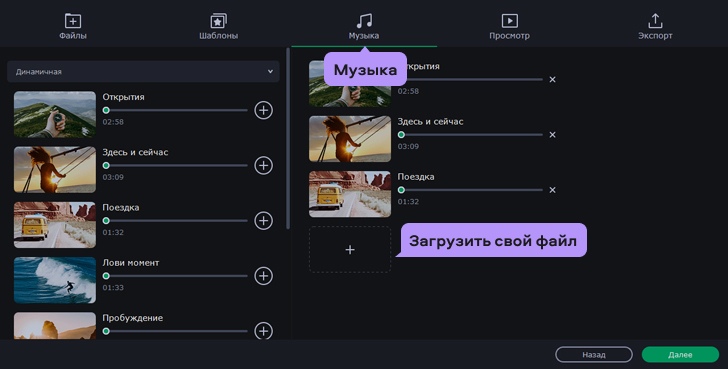
3.3 Если вы хотите использовать собственный саундтрек, то следует открыть в программе вкладку Музыка, выбрать опцию Загрузить файл и добавить желаемую песню или музыку в библиотеку программы.
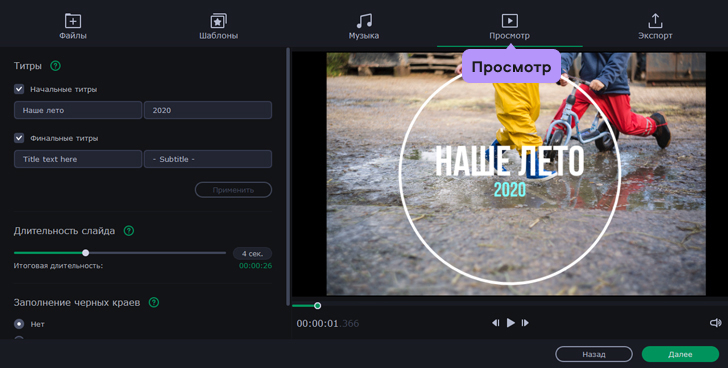
3.4 При необходимости через вкладку Просмотр можно добавить титры, которые появятся в начале и в конце слайд-шоу.
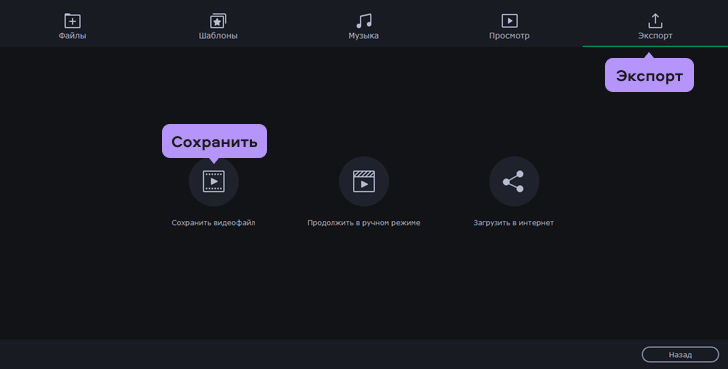
3.5 Следующий шаг – сохранение полученного клипа, для чего следует открыть вкладку Экспорт .
Как создать слайд-шоу вручную:
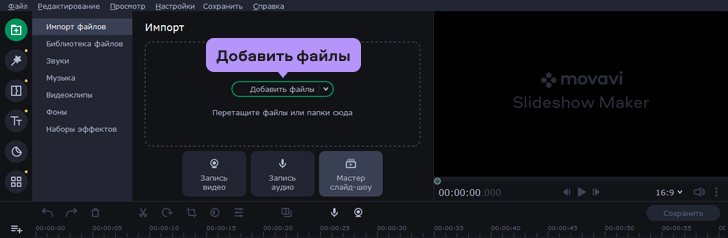
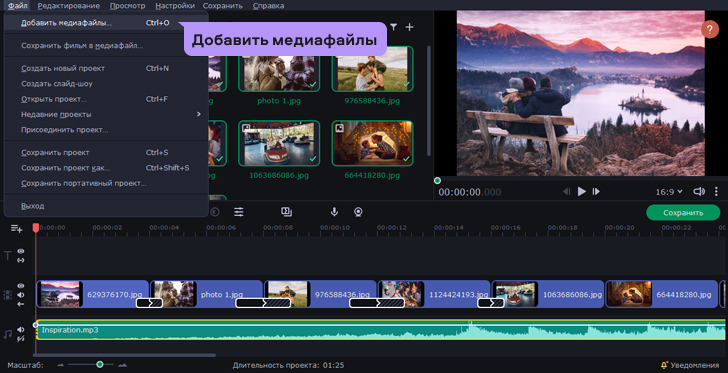
3.1 После выбора этой опции необходимо загрузить в программу картинки и музыку, с которыми вы будете работать.
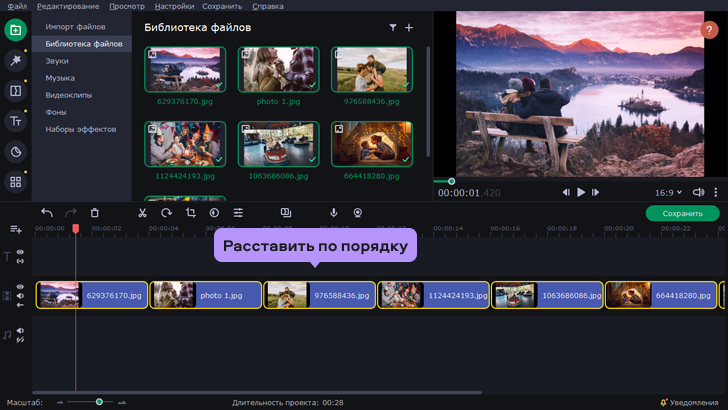
3.2 Фото следует вручную расставить в том порядке, в котором они будут демонстрироваться в слайд-шоу.
3.3 Между фотографиями для плавного перехода от снимка к снимку и для создания впечатления динамичности рекомендуется добавить переходы, которые можно выбрать во вкладке Переходы.
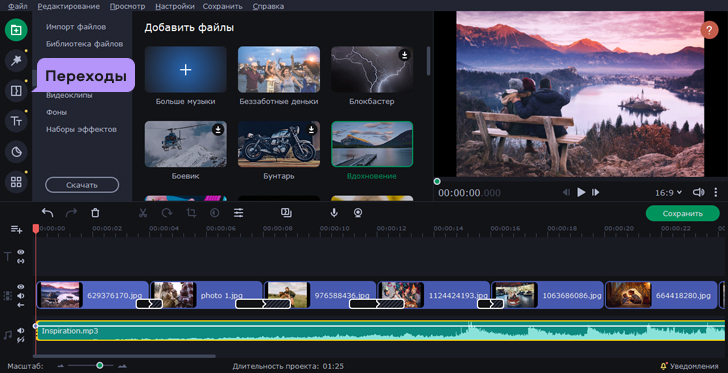
3.4 Теперь нужно выбрать саундтрек, для чего переходим во вкладку Добавить файлы и загружаем музыку с компьютера. Можно также воспользоваться медиабиблиотекой, которая есть в программе.
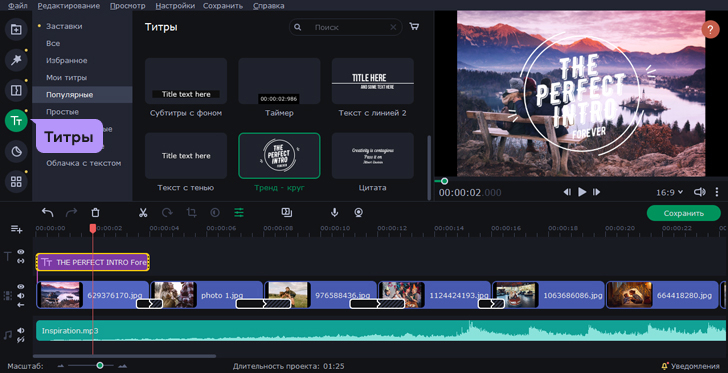
3.5 Титры можно выбрать в соответствующей вкладке, перетащив шаблон на конкретную фотографию. Внутри шаблона можно набрать любой текст и изменить цвет и размер шрифта.
3.6 Сохраняем полученный клип.
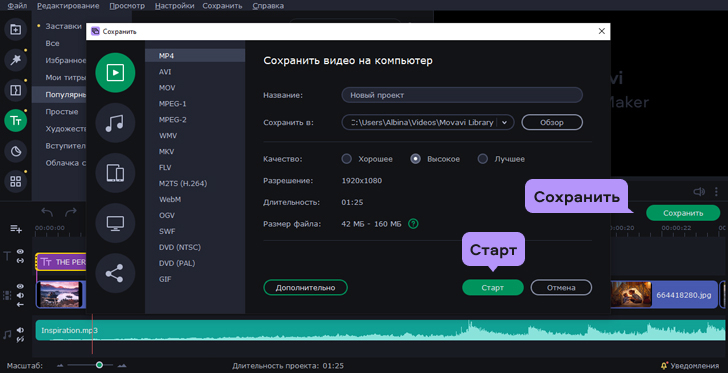
4. После выбора опции Сохранить файл открывается вкладка, в которой необходимо выбрать вариант экспорта слайд-шоу на компьютер.
PowerPoint
Эта программа является частью операционной системы Windows, поэтому есть на компьютере у многих пользователей. Хороший вариант для тех, кто хочет быстро и самостоятельно создать простое слайд-шоу с музыкой без дополнительных эффектов. Чтобы это сделать, придется потратить 10-15 минут и выполнить простые действия.
1. Подготовьте PowerPoint к работе
Откройте либо скачайте и установите PowerPoint.
2. Выберите шаблон
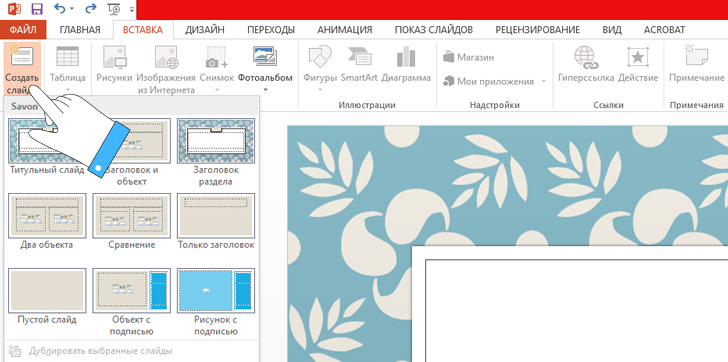
Выберите вкладку Создать слайд , где можно определиться с форматом. Программа позволяет оформить в текстовом варианте титульный лист с заголовком и подзаголовком либо пропустить определенные этапы и перейти сразу к загрузке фото. Для упрощения задачи можно выбрать готовый шаблон.
3. Соедините слайды
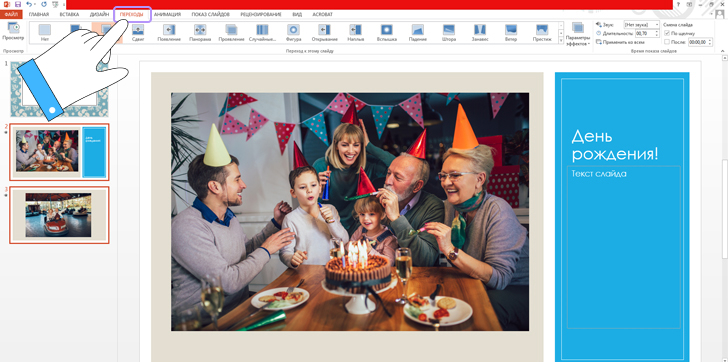
Каждый слайд оформляется отдельно, поэтому их нужно соединить вместе для демонстрации, добавив плавность смены кадров. Сделать это можно во вкладке Переходы.
4. Добавьте музыку
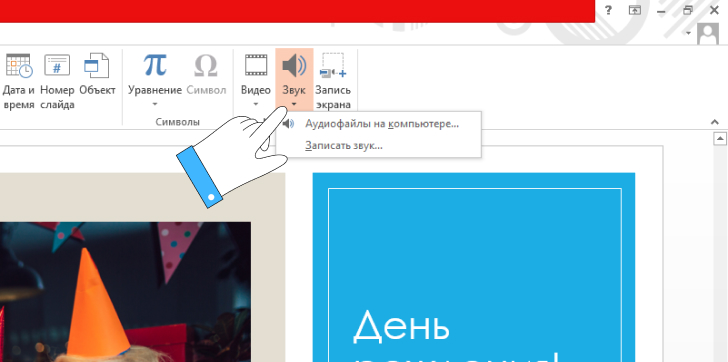
Последний штрих – добавление музыкального сопровождения. Для этого во вкладке Вставки нужно выбрать опцию Звук и загрузить файл. Особенность программы – возможность записать звуковую дорожку через микрофон и добавить ее к клипу.
5. Сохраните результат
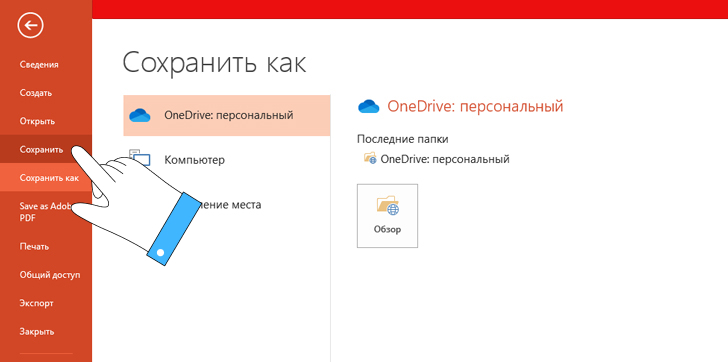
Во вкладке Файл нужно выбрать пункт Сохранить и указать папку, где будет находиться ваше крутое слайд-шоу.
Как создать слайд-шоу онлайн
Если у вас нет времени или желания скачивать дополнительные программы на ПК из интернета, воспользуйтесь лучше онлайн-инструментами. Часто они имеют все те же функции, что и десктопные приложения. Наше любимое браузерное приложение для создания слайд-шоу – бесплатный конструктор Fastreel.
В этом онлайн-инструменте можно не только создавать клипы из фотографий, но и выполнять простую редактуру снимков и видео. Например, кадрировать или зацикливать слайд-шоу. Также программа позволяет наложить субтитры и музыку, выбрав трек из библиотеки Fastreel либо добавив его с любого носителя. Работать с этой программой очень легко и удобно, она – настоящая палочка-выручалочка для тех, кто хочет быстро создать слайд-шоу в режиме онлайн. Для этого необходимо выполнить несколько простых действий.
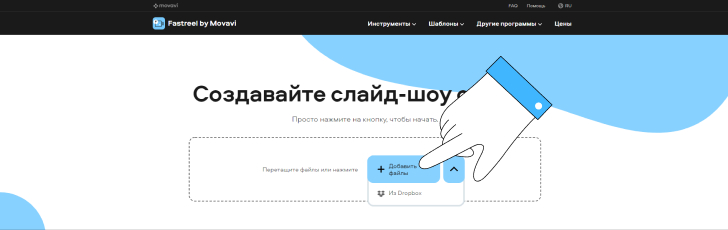
1. Импортируйте снимки в программу
Загрузите фото, используя кнопку Добавить файл . Источником для загрузки снимков может служить как память устройства, так и Dropbox. Добавлять нужно сразу столько снимков, сколько будете использовать в своем слайд-шоу. Для этого их необходимо выделить мышью и лишь потом нажать кнопку Открыть . Слайд-шоу программа создаст автоматически, с тем порядком фотографий, в котором они были выделены и загружены на сайт. Процесс может занять несколько минут.
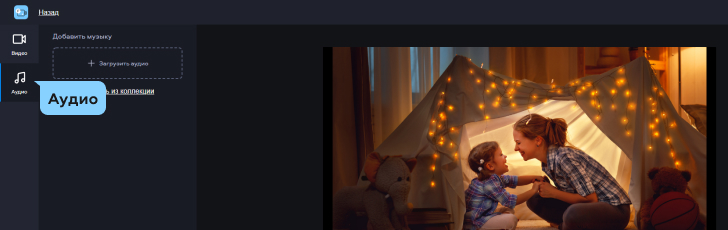
2. Создайте музыкальный фон
К готовому клипу следует добавить саундтрек, для чего необходимо открыть вкладку Аудио и загрузить подходящий файл с компьютера. В качестве альтернативы можно воспользоваться опцией Выбрать из коллекции и дополнить клип звуковой дорожкой из библиотеки Fastreel.
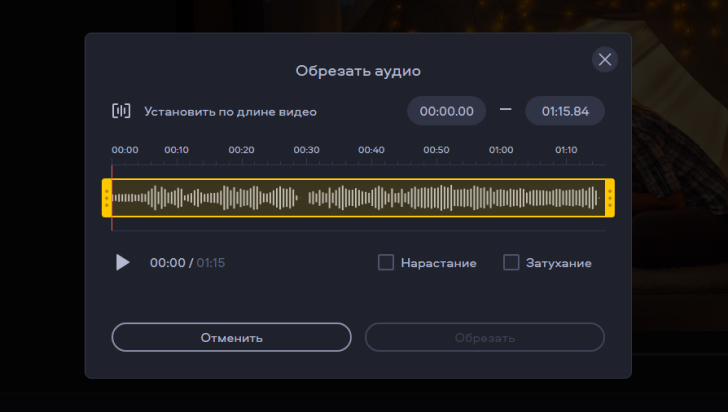
3. Отредактируйте аудио
При необходимости аудио можно обрезать, чтобы продолжительность трека соответствовала длительности слайд-шоу, а также отрегулировать уровень громкости.
4. Получите результат
Готовое слайд-шоу можно просмотреть онлайн, а потом сохранить.
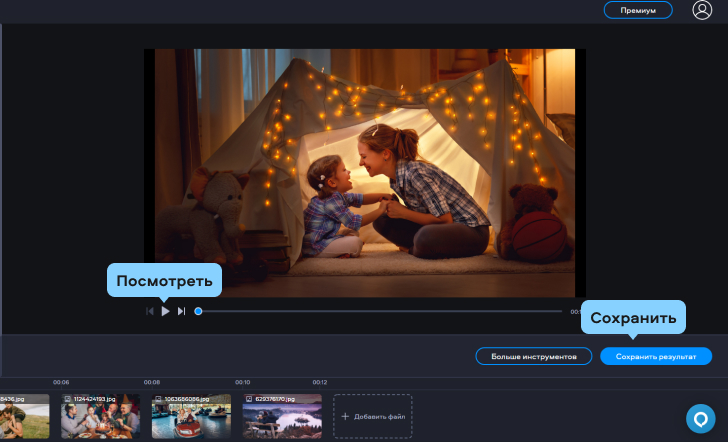
Стоит учесть, что на слайдах в бесплатной версии будет проставлен логотип программы Fastreel. Его можно убрать, если зарегистрироваться на сайте и оплатить премиум-версию для разового создания клипа либо выбрать подписку на месяц.
Создание слайд-шоу на смартфоне
Если компьютера под рукой нет, отличное слайд-шоу можно создать и на смартфоне. Для iPhone мы рекомендуем приложение Scoompa Slideshow Maker, а для телефоном на базе Android – Scoompa Video. Читайте ниже, как создать слайд-шоу из фотографий в обоих инструментах.
На iPhone – Scoompa Slideshow Maker
С помощью этого приложения можно создавать красивые слайд-шоу, дополняя видеоряд яркими эффектами. В коллекции редактора насчитывается более 70 эффектов – и пользоваться ими очень просто. От стильного клипа из фотографий с музыкальным сопровождением владельцев iPhone отделяет всего 5 шагов:
1. Скачайте и установите Scoompa Slideshow Maker в Apple Store.
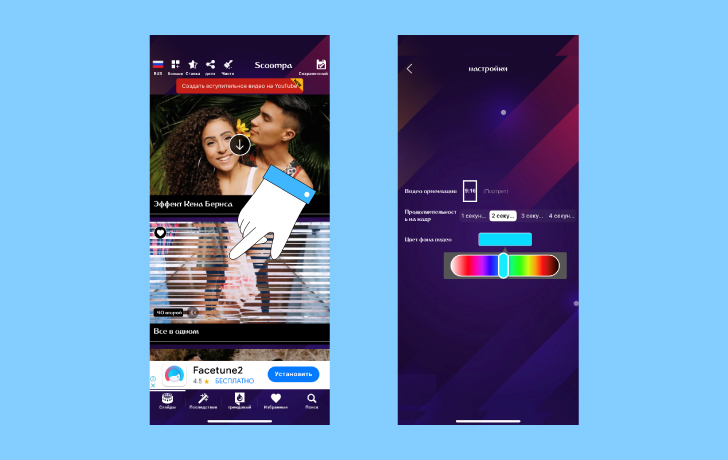
2. Выберите шаблон с переходами и эффектами, которые вам нравятся.
3. Настройте шаблон: выберите вертикальную или горизонтальную ориентацию, цвет фона, продолжительность показа каждой фотографии. Нажмите Сделано.
4. Нажмите Добавить фото, выберите нужные вам снимки в галерее и кликните Далее.
5. Нажмите Добавить музыку и выберите подходящий саундрек в вашем телефоне или встроенной библиотеке Scoompa. Вы также можете записать свой голос и добавить его к видеоклипу вместо музыки.
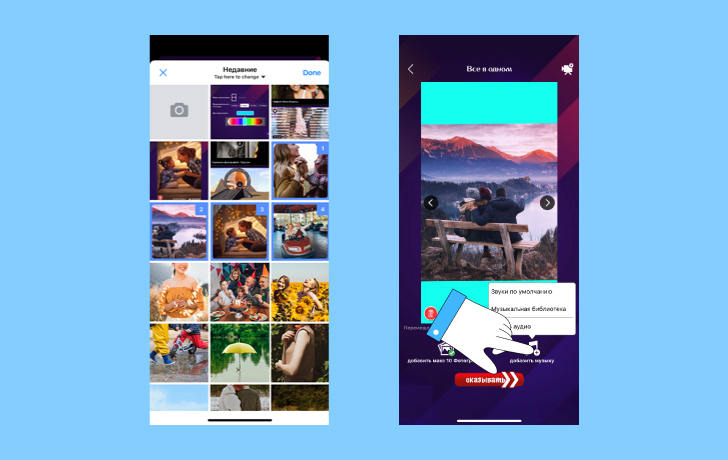
5. Сохраните слайд-шоу на устройстве или поделитесь им с друзьями.
На Android – Scoompa Video
Для тех, кто пользуется мобильными устройствами на базе ОС Android, разработано приложение Scoompa Video, которое позволяет быстро создать слайд-шоу с музыкой. Пошагово это выглядит следующим образом:
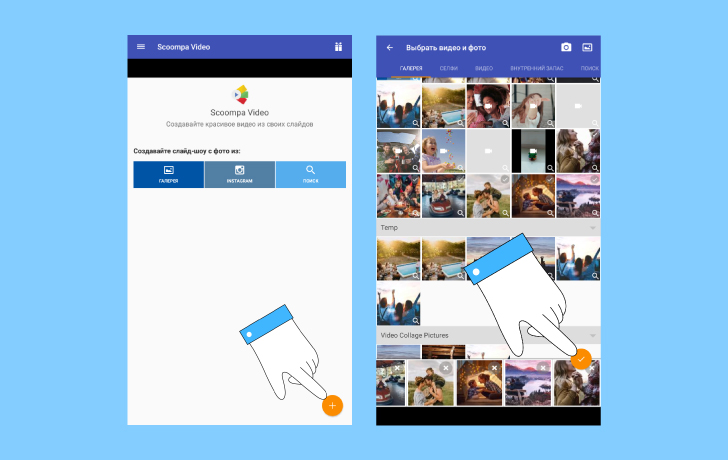
1. Необходимо скачать в Google Play Market и установить на телефоне приложение Scoompa Video, что займет меньше минуты.
2. В открывшемся окне загрузить фотографии, которые будут использоваться при создании слайд-шоу, в порядке их демонстрации.
3. Дополнить клип звуковым треком, который можно загрузить с мобильного устройства либо выбрать в медиабиблиотеке приложения.
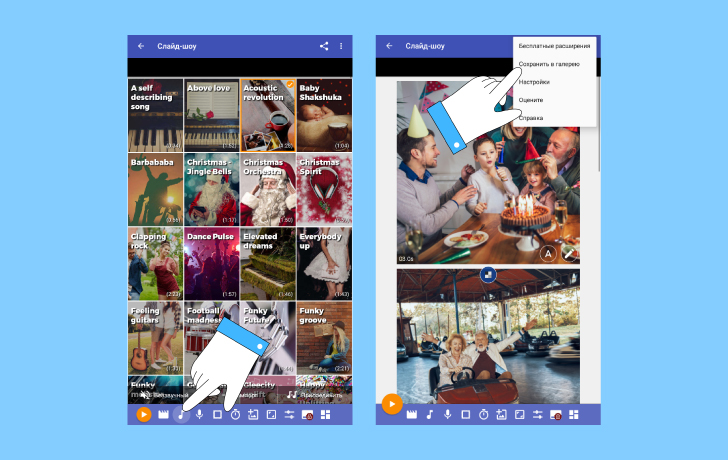
4. Сохранить слайд-шоу на мобильное устройство.
Как видите, создавать красочные музыкальные слайд-шоу с надписями, эффектами, яркими стикерами и художественными переходами очень легко. А использовать такие видеоклипы можно тысячами разных способов. Они помогут разнообразить вашу ленту в социальных сетях, станут отличной заменой «Голубому огоньку» на Новый год и эффектной альтернативой рабочей презентации. Выбирайте наиболее удобный для вас инструмент, чтобы создавать эффектные клипы из фотографий для любых своих целей – личных или профессиональных.
Добавление музыки в презентацию PowerPoint
Звуковое сопровождение важно для любой презентации. Нюансов тысячи, и говорить об этом можно часами на отдельных лекциях. В рамках же статьи будут рассмотрены различные способы добавления и настройки аудиофайлов в презентацию PowerPoint и пути для того, чтобы добиться от этого максимальной эффективности.
Вставка аудио
Добавить аудиофайл на слайд можно следующим образом.
- Для начала требуется войти во вкладку «Вставка».

- В шапке, в самом ее конце находится кнопка «Звук». Вот она и нужна для добавления аудиофайлов.
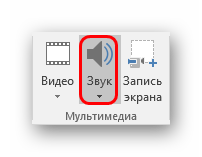
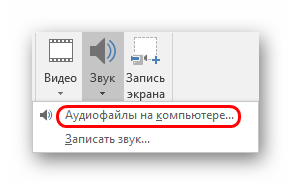
- В PowerPoint 2016 присутствует два варианта для добавления. Первый – это как раз вставка медиа с компьютера. Второй – запись звука. Нам потребуется первый вариант.
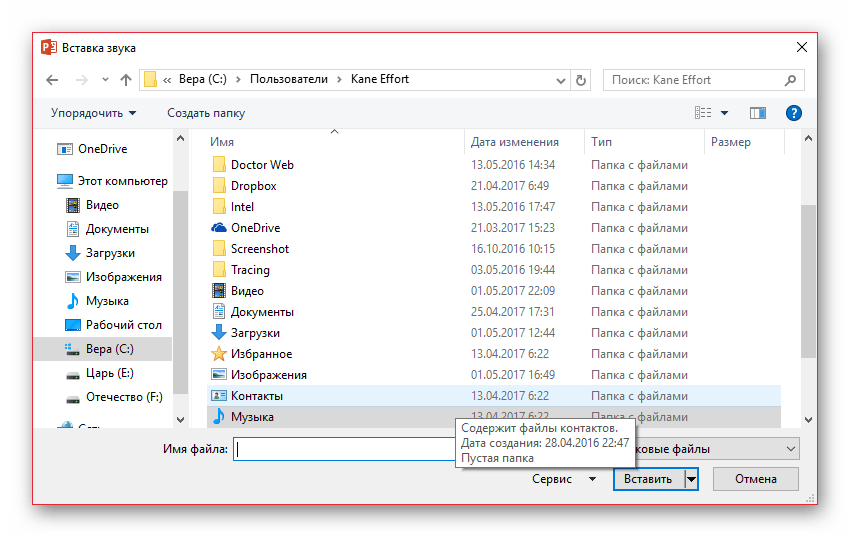
- Откроется стандартный обозреватель, где нужно найти требуемый файл на компьютере.
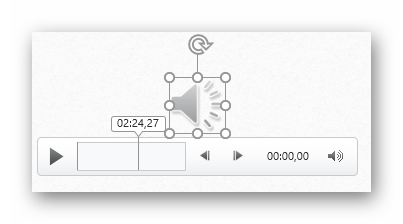
- После этого произойдет добавление аудио. Обычно, при наличии области для содержимого, музыка занимает данный слот. Если же места нет, то вставка происходит просто по центру слайда. Добавленный медиафайл выглядит, как динамик со изображением идущего из него звука. При выборе этого файла открывается минипроигрыватель для прослушивания музыки.
На этом добавление аудио закончено. Однако просто вставить музыку – это полдела. Для нее ведь должно быть назначение, как раз этим и следует заняться.
Настройка звука для общего фона
Для начала стоит рассмотреть работу звука в качестве аудио сопровождения презентации.
При выборе добавленной музыки сверху в шапке появляются две новые вкладки, объединенные в группу «Работа со звуком». Первая нам особо не нужна, она позволяет изменять визуальный стиль изображения аудио – этого самого динамика. В профессиональных презентациях картинка не отображается на слайдах, потому и настраивать ее тут не особо есть смысл. Хотя, если это нужно, можно здесь покопаться.
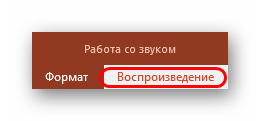
Нас же интересует вкладка «Воспроизведение». Здесь можно выделить несколько областей.

- «Просмотр» — самая первая область, включающая одну лишь кнопку. Она позволяет воспроизвести выбранный звук.
- «Закладки» имеют две кнопки для добавления и удаления специальных якорей в ленту проигрывания аудио, чтобы иметь возможность впоследствии ориентироваться в мелодии. В процессе воспроизведения пользователь сможет в режиме просмотра презентации управлять звуком, переключаясь от одних моментов к другим комбинацией горячих клавиш: Следующая закладка – «Alt» + «End»; Предыдущая – «Alt» + «Home».
- «Редактирование» позволяет вырезать из аудиофайла отдельные части без каких-либо отдельных редакторов. Это полезно, например, в случаях, когда от вставленной песни требуется воспроизвести только куплет. Это все настраивается в отдельном окне, которое вызывается кнопкой «Монтаж звука». Здесь же можно прописать интервалы времени, когда аудио будет угасать или появляться, понижая или повышая громкость соответственно.
- «Параметры звука» содержит основные параметры для аудио: громкость, способы применения и настройки начала воспроизведения.
- «Стили звукового оформления» — это две отдельные кнопки, которые позволяют либо оставить звук так, как он вставлен («Не использовать стиль»), либо автоматически переформатировать его в качестве фоновой музыки («Воспроизводить в фоне»).
Все изменения здесь применяются и сохраняются автоматически.
Рекомендуемые настройки
Зависит от области применения конкретного вставленного аудио. Если это просто фоновая мелодия, то достаточно нажать на кнопку «Воспроизводить в фоне». Вручную же это настраивается так:
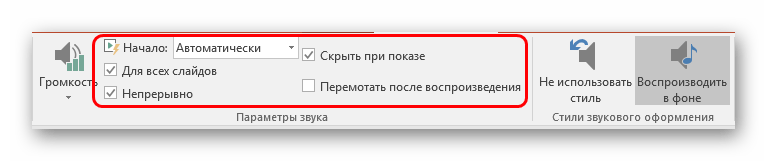
- Галочки на параметрах «Для всех слайдов» (музыка не будет останавливаться при переходе к следующему слайду), «Непрерывно» (файл будет проигрываться заново при окончании), «Скрыть при показе» в области «Параметры звука».
- Там же, в графе «Начало», выбрать «Автоматически», чтобы старт музыки не требовал никакого специального разрешения от пользователя, а начинался сразу же после начала просмотра.
Важно обратить внимание, что аудио с такими настройками будет воспроизводиться лишь тогда, когда просмотр дойдет до слайда, на котором оно размещено. Так что, если требуется задать музыку для всей презентации, то ставить такой звук надо на самый первый слайд.
Если же это используется для других целей, то можно оставить начало «По щелчку». Особенно это полезно, когда требуется синхронизировать какие-либо действия (например, анимацию) на слайде со звуковым сопровождением.
Что касается остальных аспектов, то важно отметить два главных момента:
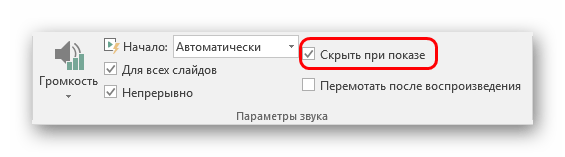
- Во-первых, всегда рекомендуется ставить галочку возле «Скрыть при показе». Это спрячет иконку аудио во время показа слайдов.
- Во-вторых, если используется музыкальное сопровождение с резким громким началом, то стоит как минимум настроить появление, чтобы звук начинался плавно. Если при просмотре все зрители вздрогнут от внезапной музыки, то из всего показа они скорее всего запомнят только этот неприятный момент.
Настройка звука для элементов управления
Звук для управляющих кнопок настраивается совершенно иначе.
- Для этого потребуется нажать правой кнопкой мыши на нужную кнопку или изображение и во всплывающем меню выбрать раздел «Гиперссылка» или «Изменить гиперссылку».
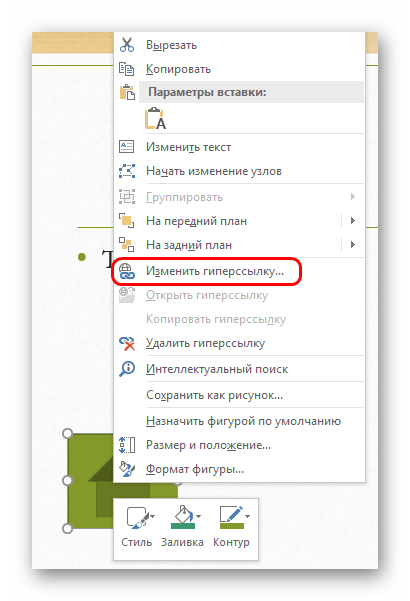
- Откроется окно настройки управления. В самом низу расположена графа, позволяющая настраивать звук на использование. Для включения функции требуется поставить соответствующую галочку напротив надписи «Звук».
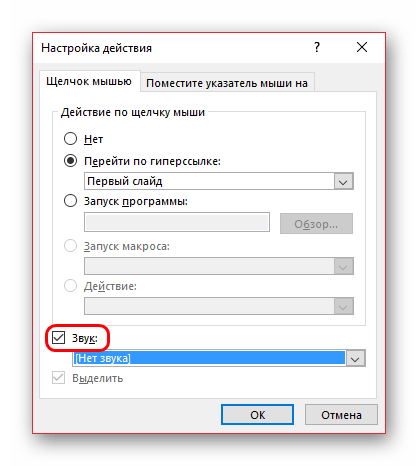
- Теперь можно открыть сам арсенал доступных звуков. Самым последним вариантом всегда является «Другой звук…». Выбор данного пункта откроет обозреватель, в котором пользователь сможет самостоятельно добавить нужный звук. После добавления его можно назначить на срабатывание при нажатии на кнопки.
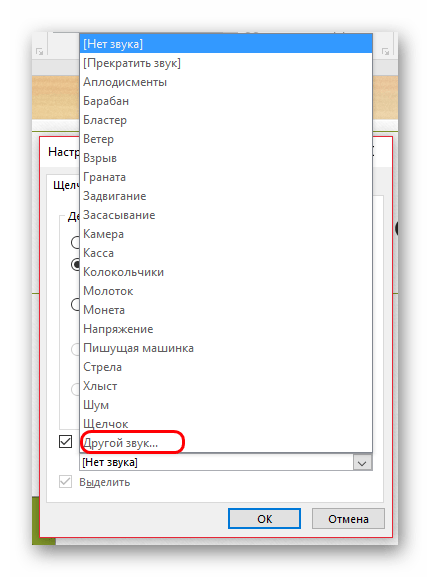
Важно отметить, что данная функция работает только со звуком в формате .WAV. Хоть там и можно выбрать отображение всех файлов, другие форматы аудио работать не будут, система просто выдаст ошибку. Так что нужно заранее подготовить файлы.
В конце хотелось бы добавить, что вставка аудиофайлов также значительно увеличивает размер (занимаемый документом объем) презентации. Важно учитывать это, если присутствуют какие-либо ограничивающие факторы.
Вставка музыки в презентацию
Часто мы создаём презентации состоящие из фотографий какого –
либо события в нашей жизни, настраиваем смену слайдов по
времени и с удовольствием просматриваем слайд – фильм с
друзьями.
Конечно, кроме молчаливой смены слайдов, хотелось бы что бы ваш
фильм имел музыкальное сопровождение. Вставка музыки в
презентацию превращает обычную презентацию в нечто гораздо
более интересное.
Выбор правильной песни может вызвать чувство смеха, любви,
романтики, одиночества, грусти.
Из просмотра фильмов вы уже знаете, как важна музыка в
сочетании с тем, что вы видите на экране. Столь же важно иметь
правильную музыку в презентациях.
Презентация только выиграет, если вы будете использовать в ней
звуковое сопровождение и видеоматериалы.
3.
Шаг 1. Вставка музыки в
PowerPoint 2007
Создать музыкальное сопровождение презентации очень просто.
Прежде всего, конечно, нужно иметь музыкальный файл. Его можно
скачать из Интернета. Обязательно размести музыкальный файл в
одной папке с презентацией и не забывай его при переносе
презентации на другой компьютер!
Выбери слайд с показа которого должна звучать музыка.
На ленте Вставка в группе Клипы мультимедиа найди значок Звук
и щёлкни левой кнопкой мыши по треугольнику под надписью Звук.
Выбери Звук из файла.
4.
Шаг 1. Вставка музыки в
PowerPoint 2007
1. В диалоговом окне
Вставка звука выбери
необходимый файл и
нажми ОК.
2. В новом диалоговом
окне , появившемся
автоматически, выбери
одну из кнопок
3. На слайде презентации
появится значок
5.
Шаг 2 .Настройка
параметров звука
Для настройки параметров музыкального сопровождения
презентации значок звукового объекта (граммофон)
должен быть выделен.
Для выделения значка и вызова ленты Работа со звуками щёлкни по
значку 2 раза левой кнопкой мыши. На ленте Работа со звуками
настрой следующие параметры:
Существует и другой способ настройки звуковых параметров.
Смотри следующий слайд!
6.
Шаг 2 .Настройка
параметров звука
Для настройки параметров музыкального
сопровождения презентации вызови панель
Настройка анимации щелчком по кнопке
Настройка анимации на ленте Анимация.
Панель появится справа от рабочей области
слайда.
Щёлкни по треугольнику от обозначения твоего
музыкального файла и выбери запись
Параметры эффектов.
7.
Шаг 2 .Настройка
параметров звука
В появившемся диалоговом окне
на закладке Эффект установи
следующие параметры:
Установи
номер слайда
после которого
музыка должна
закончиться.
На закладке Параметры звука
установи следующие параметры: