
Как работают две eSIM в iPhone 13
Одной из особенностей iPhone 13 и iPhone 13 Pro стала поддержка двух eSIM. Разбираемся, как работает эта опция, и какие у нее есть ограничения.

Сразу после официального анонса iPhone 13 и iPhone 13 Pro стало известно о том, что новые смартфоны Apple имеют поддержку двух eSIM. Проще говоря, теперь пользователи могут отказаться от пластиковых SIM-карт. В прошлом в iPhone такой опции не было. Смартфоны Apple поддерживали только одну eSIM. В этом году ситуация изменилась. Давайте разбираться, как работает поддержка двух eSIM в iPhone 13 и iPhone 13 Pro. Ниже мы расскажем, как подключить к смартфону две цифровые SIM-карты, и какие особенности есть у новой опции.
Как подключить две eSIM в iPhone 13 и iPhone 13 Pro
- Открыть «Настройки».
- Перейти в раздел «Сотовая связь».
- Нажать на пункт «Добавить новый тариф».
- Отсканировать QR-код, полученный от сотового оператора или же ввести код тарифа вручную.
- Заходим в приложение оператора и нажимаем eSIM на главном экране.
- Затем выбираем, что нужно сделать: перенести номер с физической сим-карты на eSIM или создать новый.
- Зайдите в Настройки.
- Выберите «Сотовые данные».
- Нажмите «Номер по умолчанию» и выберите тот, что будет использоваться для звонков или передачи данных.
- Чтобы iPhone использовал передачу данных во время звонка, используйте пункт «Переключение сотовых данных». Если функция отключена, то номер будет использоваться только для голосовых вызовов.
- один номер используется для рабочих, а другой — для личных нужд;
- во время пребывания за границей используется тарифный план местного оператора;
- один тарифный план используется для голосовой связи, а другой — для передачи данных.
- iPhone XS, iPhone XS Max, iPhone XR или более поздних моделей с iOS 12.1 или более поздних версий.
- Оператор сотовой связи, поддерживающий карты eSIM
- Настройка другого тарифного плана сотовой связи на iPhone
- Использование двух номеров телефона
- Сведения о значках состояния двух SIM-карт
- Изменение номера для передачи данных по сотовой сети
- Управление настройками сотовой связи
- Удаление данных с карты eSIM
- Выберите контакт.
- Нажмите «Предпочитаемый сотовый тариф».
- Выберите номер, который вы хотите использовать для связи с этим контактом.
- Использовать один номер для работы, а второй для личных целей.
- Выбирать самые выгодные тарифы связи разных операторов.
- Использовать номер другой страны, если вы часто путешествуете.
- iPhone XS,
- iPhone XS Max,
- iPhone XR,
- iPhone 11,
- iPhone 12,
- iPhone 12 Pro,
- iPhone 12 Pro Max,
- iPhone 13,
- iPhone 13 Pro,
- iPhone 13 Pro Max,
- iPhone 14,
- iPhone 14 Plus,
- iPhone 14 Pro,
- iPhone 14 Pro Max.
- Сначала нужно обратиться к оператору мобильной связи и заказать виртуальную сим-карту. Это можно сделать через мобильное приложение оператора или купить виртуальную сим-карту в фирменном магазине.
- После покупки е-сим зайдите в «Настройки» — «Сотовая связь».
- Нажмите на пункт «Добавить сотовый тариф».
- Далее воспользуйтесь QR-кодом, который предоставил вам оператор сотовой связи или введите код тарифа вручную.
- Какой Айфон лучше купить в 2023: ТОП-11 моделей
- Apple WWDC 2023: дата
- iPhone 15: дата выхода
- Сравнение iPhone 14 Pro Max vs iPhone 13 Pro Max: отличия и преимущества новинки
- Сравнение iPhone 14 vs iPhone 13: отличия и новые фишки
Процедуру можно повторить несколько раз. Подобный механизм работал и в более ранних моделях iPhone. Однако, чтобы использовать две eSIM на одном смартфоне, пользователям нужно обязательно отключить физическую «карточку». Без этого активировать сразу две eSIM не получится.

При желании пользователи смогут задать в настройках, какая из виртуальных «карточек» будет использоваться для звонков, а какая — для передачи сотовых данных. В этом отношении ничего не изменилось.
Можно ли активировать на iPhone 13 сразу три SIM-карты
Несмотря на то, что iPhone 13 и iPhone 13 Pro формально поддерживают три SIM-карты (одну физическую и две eSIM), работать в таком формате смартфон не может.
Одновременно активными могут быть только две «карточки» либо физическая SIM-карта и одна eSIM, либо две eSIM.
Можно ли использовать две eSIM от одного оператора
Увы, но активировать две eSIM в сети одного оператора не получится. На деле работать будет только один из подключенных номеров. Второй заработает только в том случае, если пользователь отключит первую «карточку».
При этом iPhone никак не предупреждает о подобном механизме.
Можно ли одновременно использовать физическую SIM-карту и eSIM от одного оператора
При замене одной из eSIM на физическую «карточку» пользователи получают возможность использовать два номера от одного оператора на одном смартфоне.

Такая схема никак не влияет ни на качество связи, ни на скорость мобильного интернета. Многие владельцы iPhone пользуются такой возможностью не первый год.
Заключение
Новая опция привлекла внимание многих пользователей. При этом нужно понимать, что далеко не все операторы поддерживают eSIM. Еще год назад виртуальную SIM-карту могли «выдать» только пару украинских операторов. Причем только один из них входил в так называемую «большую тройку».
Однако по состоянию на начало этого года eSIM поддерживают все основные украинские операторы — Киевстар, Vodafone и Lifecell. Ознакомиться с условиями получения eSIM можно на официальных сайтах компаний.
Как пользоваться двумя сим-картами на Айфоне
Одной из лучших фишек iPhone за последнее время стала поддержка двух сим-карт: начиная с моделей iPhone XS и iPhone XR в смартфон можно добавить одну физическую сим-карту и несколько eSIM. Это очень удобно, так как позволяет использовать два номера одновременно, не расходуя денег на покупку второго смартфона. Те, у кого нет eSIM, могут приобрести iPhone Dual SIM из Китая, в котором есть слот сразу на две карточки. Сегодня поговорим о том, как настроить eSIM на Айфоне, выбрать сим-карту для звонка и переключаться между ними.
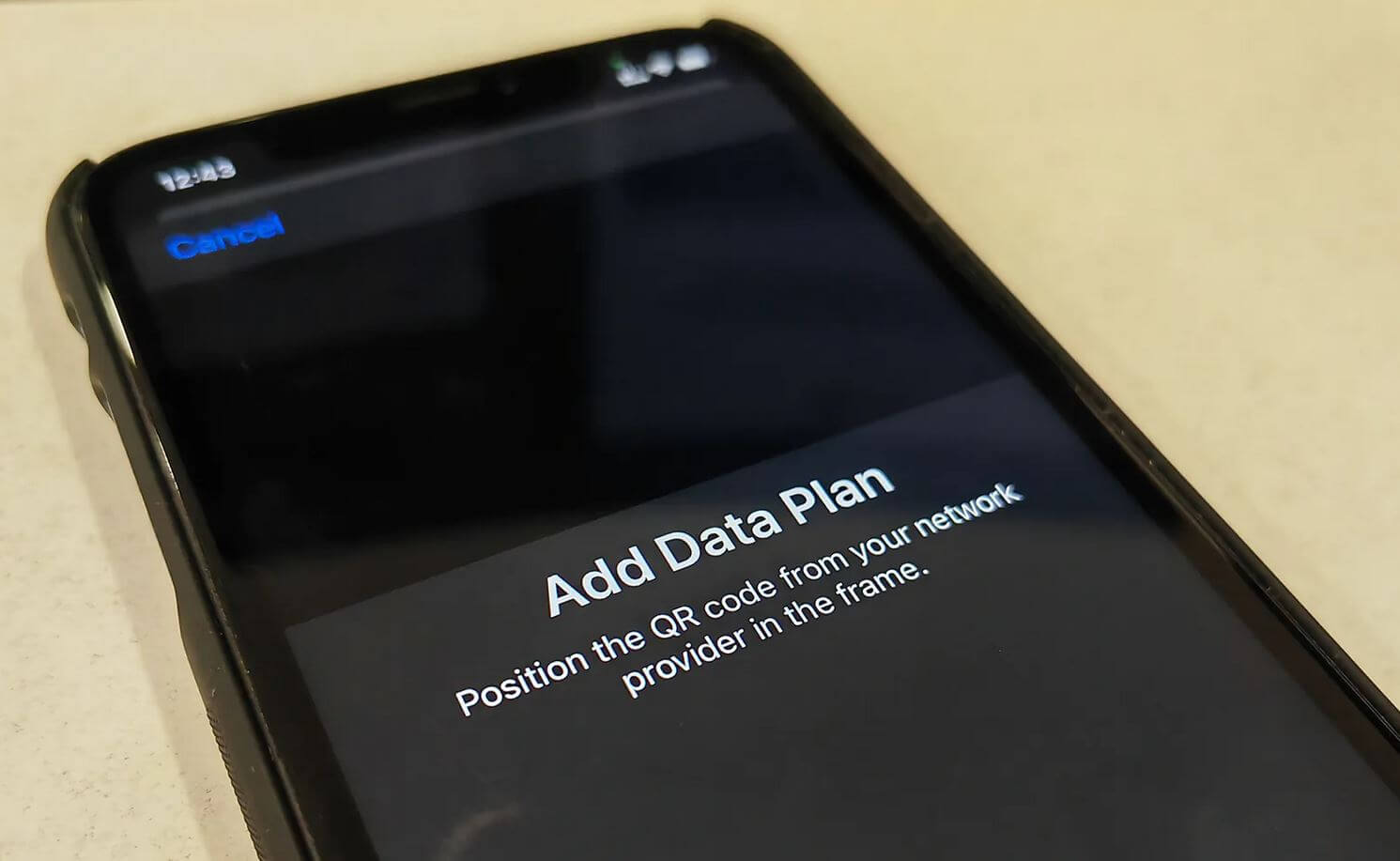
Рассказываем, как настроить eSIM на Айфоне и переключаться между ними
Чем отличается Dual SIM от eSIM
Для многих из нас физическая сим-карта в Айфоне — это норма. Маленькая карточка намного практичнее и пригодится в разных жизненных ситуациях: к примеру, когда нужно переставить ее в другой смартфон или кнопочный телефон. Для второго случая всего лишь нужно иметь под рукой адаптер для nano-SIM, чтобы она поместилась в разъём мобильника.
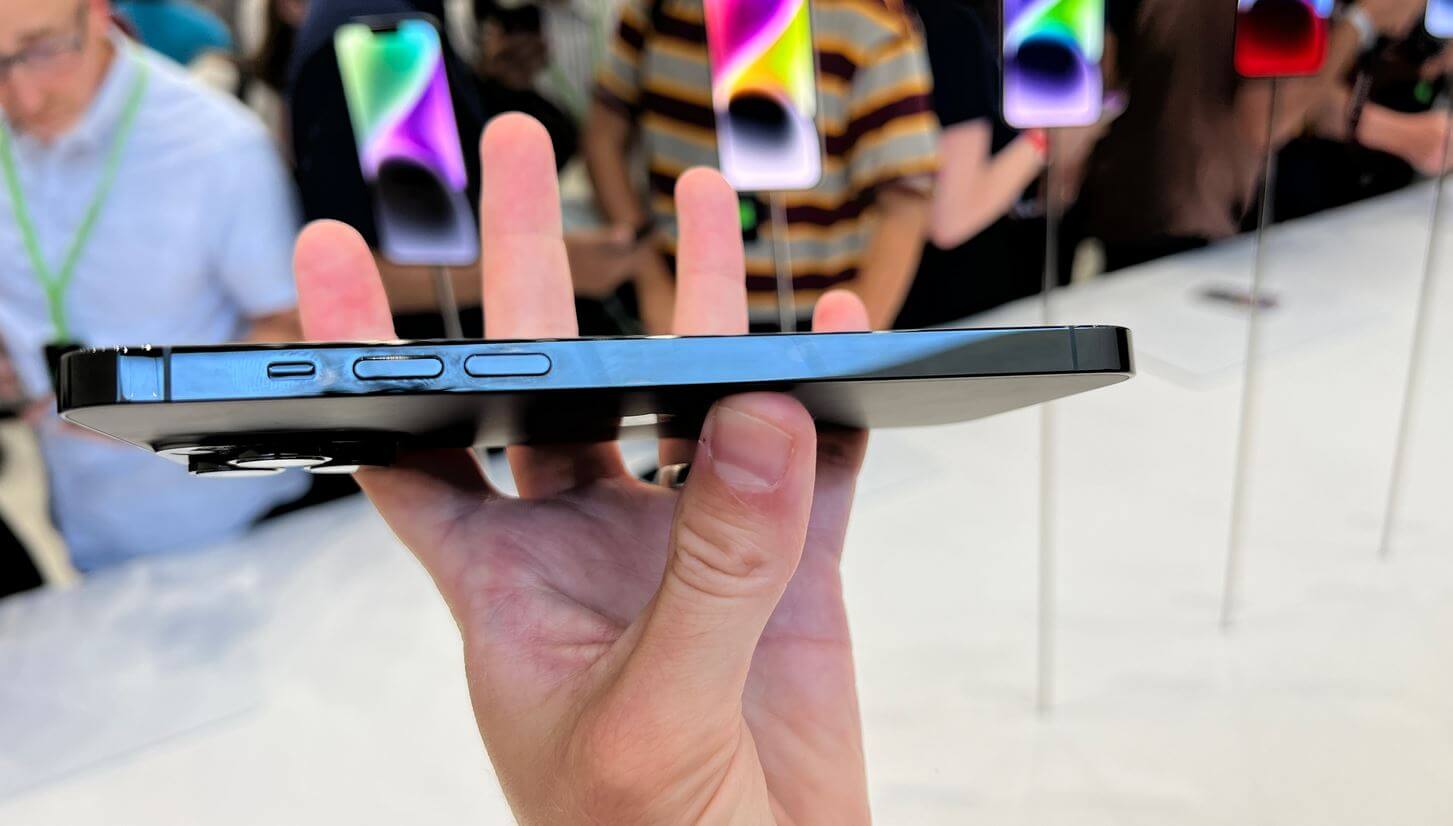
iPhone 14 стал первым у Apple, в котором нет физической сим-карты
Но eSIM удобнее физической SIM-карты: так, при переходе с одного iPhone на другой вы можете запросто перенести номер с помощью функции в iOS 16, но при условии, что предоставляемый оператором QR-код для eSIM многоразовый. Судя по отзывам в Интернете, российские операторы не поддерживают перенос eSIM, поэтому придется идти в офис за новым QR-кодом.
Кроме того, в iPhone можно добавить более восьми eSIM, но использовать получится только два телефонных номера одновременно. Правда, использовать электронную симку на кнопочном телефоне нельзя — физического носителя-то нет! Так что, в случае, если iPhone разрядится то воспользоваться номером на другом устройстве не получится.
Как настроить eSIM на Айфоне
Добавить eSIM на Айфон очень просто: удобство в том, что QR-код вы получаете очень быстро в отличие от физической симки, за которой еще надо идти до салона связи. Вот как это делается на примере Tele2.
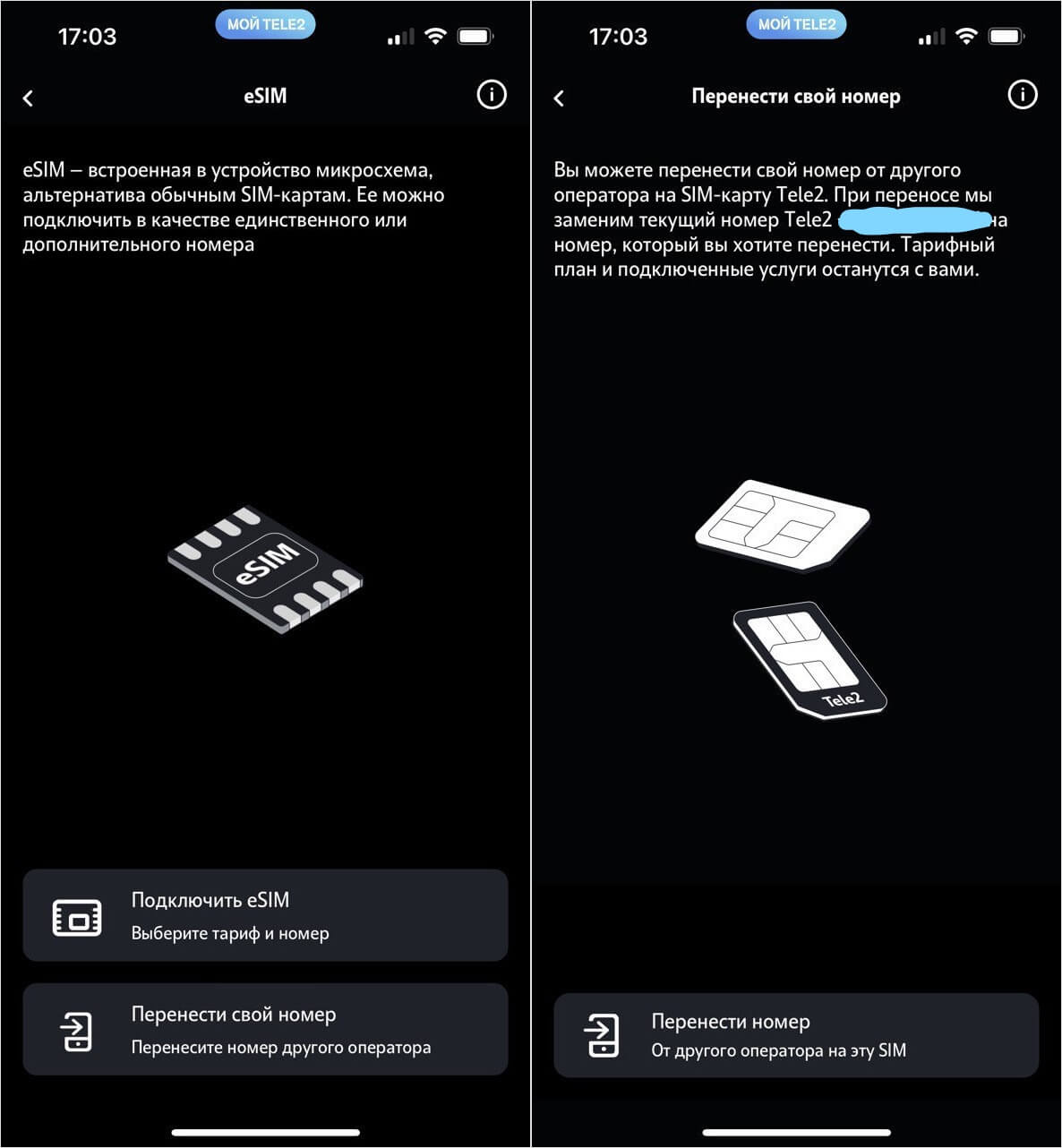
Заказать eSIM очень просто прямо в приложении вашего оператора
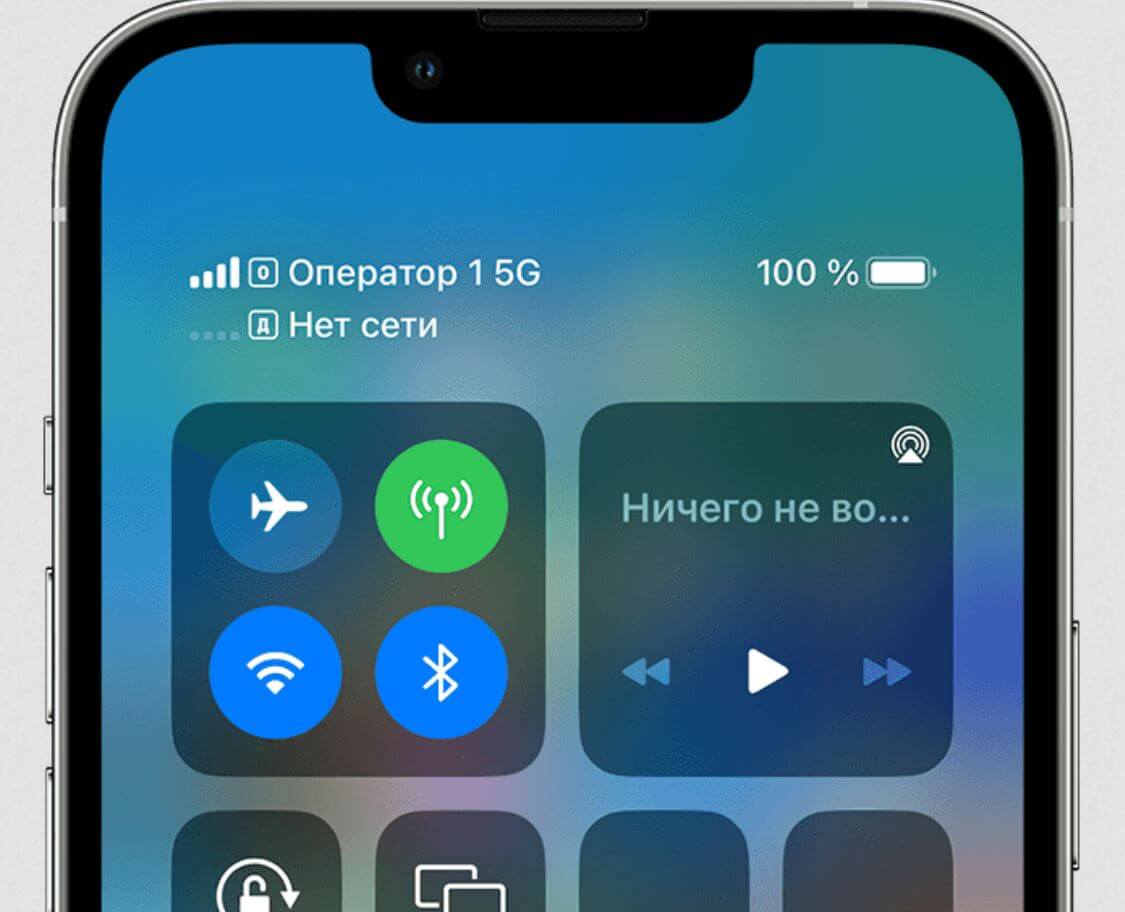
В Пункте управления отображается полная информация о ваших сим-картах
Кстати, у некоторых операторов есть возможность перенести обычную сим-карту на eSIM. Обычно эта функция находится в приложении, но в клиенте Tele2 найти эту фишку мне не удалось. Все делается очень быстро, но в процессе нужно использовать Wi-Fi, так как физическая симка во время переоформления отключится. В принципе, все довольно просто: вот так это делается у Билайна.
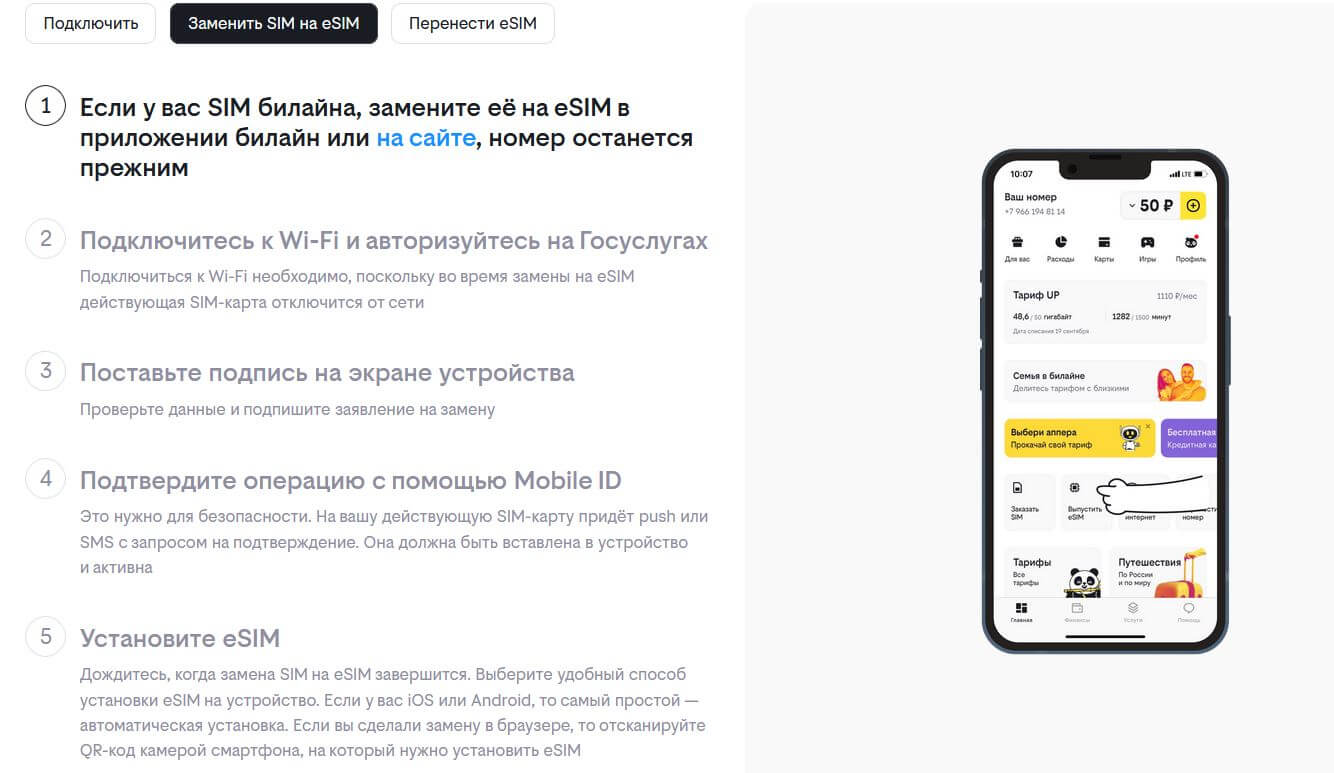
Билайн позволяет и обычную симку превратить в eSIM, и перенести виртуальную карточку с одного телефона на другой
После добавления eSIM будет активна. Вы можете зайти в него, чтобы настроить роуминг, экономию и тип передачи данных, а также выбрать этикетку для номера. Например, он будет основным, а другой — дополнительным. Будут доступны практически те же функции, что и при использовании обычной сим-карты. Добавив eSIM, в строке состояния вверху экрана будет отображаться уровень сигнала с нижним подчеркиванием. При открытии Пункта управления, вы увидите названия обоих операторов полностью.
Как переключаться между симками на Айфоне
В iPhone используется технология Dual Sim Dual Standby: это означает, что обе карточки находятся в режиме ожидания. При этом совершать звонок или отвечать на него можно только с одного номера — вторая сим-карта для звонящих абонентов будет недоступна. Также нельзя одновременно использовать две сотовых сети для передачи данных, поэтому нужно выбрать активный номер на Айфоне.
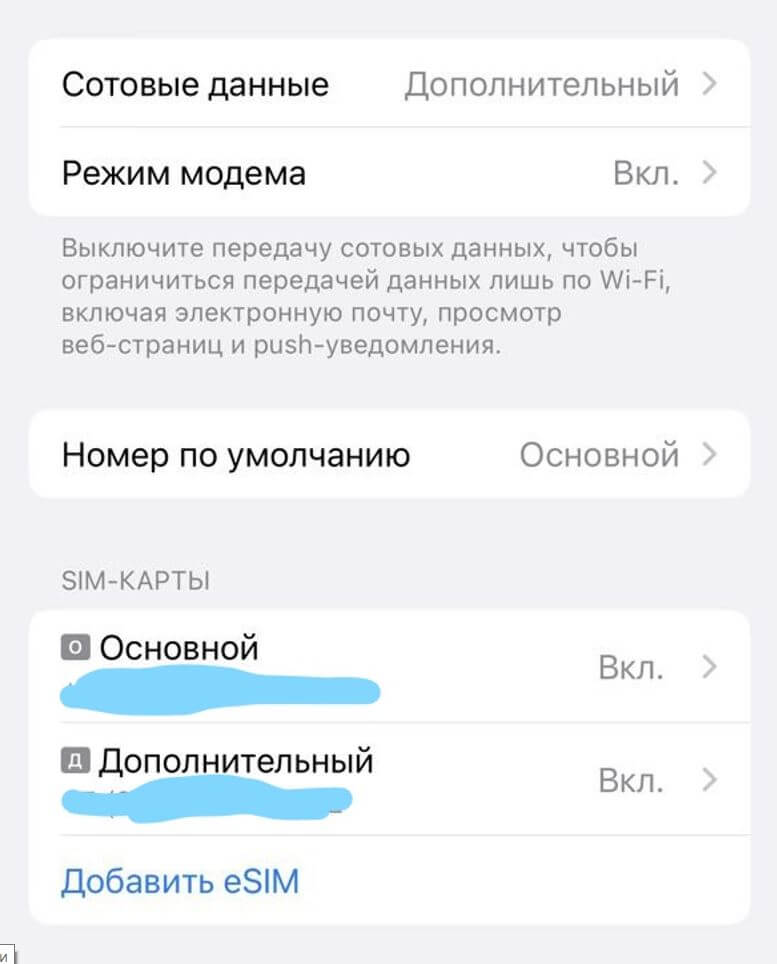
Не забудьте выбрать номер по умолчанию при использовании нескольких eSIM
Как выбрать сим-карту для звонка на Айфоне
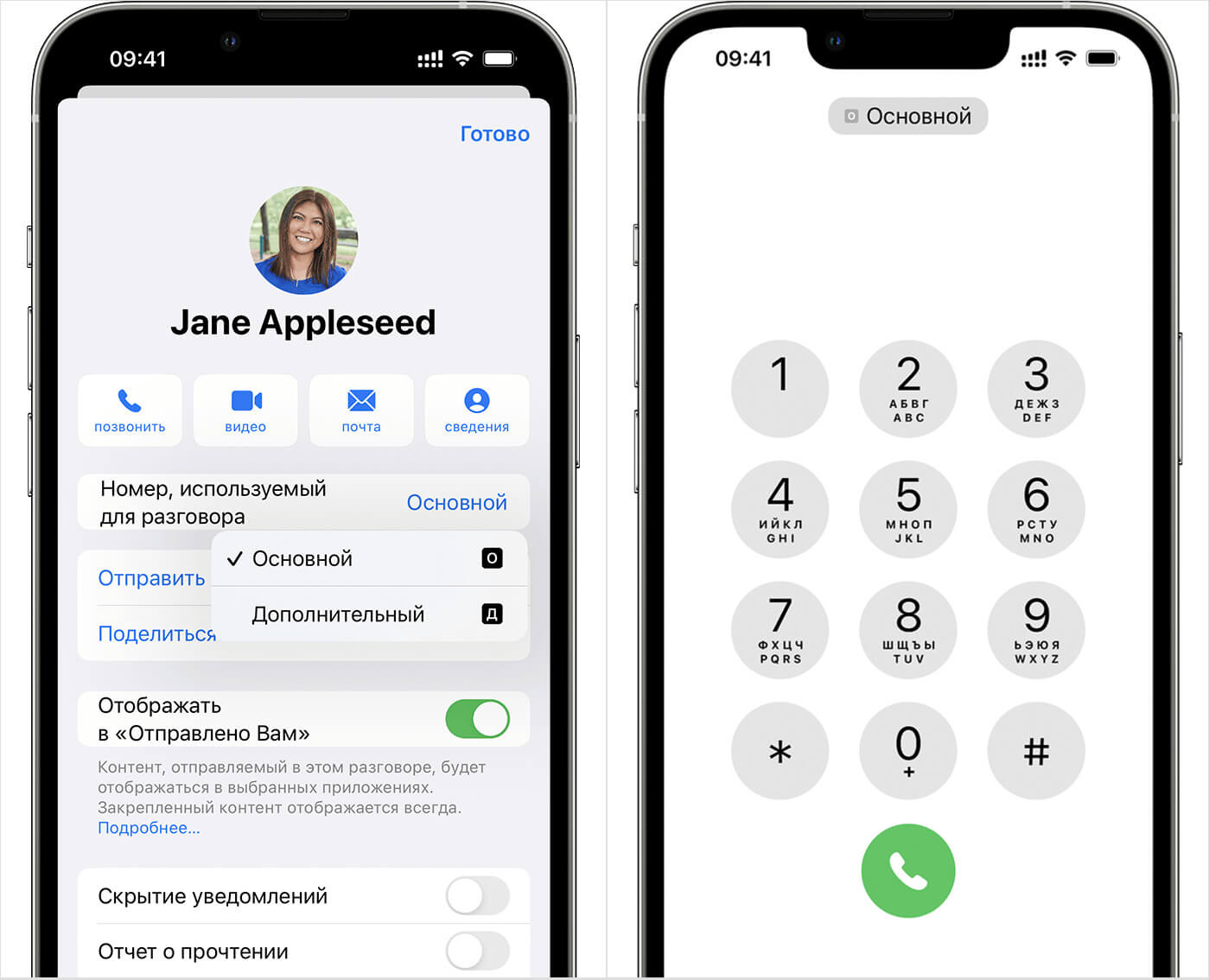
Перед совершением звонка можно выбрать номер, с которого будете звонить
Для каждого контакта из адресной книги можно выбрать определенный номер, с которого вы будете совершать звонок или отправку сообщения. Он будет отображаться в строке «Номер, используемый для разговора».
Ходят слухи, что Айфон с двумя сим-картами разряжается в два раза быстрее. Но это не так: виртуальная карточка увеличивает расход, но eSIM не разряжает iPhone в два раза быстрее. Расход энергии действительно становится немного больше — это подтверждает Apple на своем форуме, поставив лайк под ответом одного из пользователей. В основном, это происходит из-за плохого сигнала сети, так как iPhone начинает ее усиленно искать. При этом расход батареи в режиме ожидания остается незначительным, так как используется технология Dual Sim Dual Standby.
Использование двух SIM-карт, одна из которых eSIM
eSIM — это цифровая SIM-карта, которая позволяет пользоваться тарифным планом сотовой связи вашего оператора без необходимости использования физической карты nano-SIM. Узнайте, как настроить и использовать две SIM-карты 1 .
Варианты использования двух SIM-карт
Оба номера телефона можно использовать для совершения и приема голосовых вызовов и вызовов FaceTime, а также для отправки и получения сообщений iMessage, SMS- и MMS-сообщений 2 . Использовать на iPhone одновременно две сотовых сети для передачи данных нельзя.
Чтобы использовать сеть 5G с двумя SIM-картами на iPhone 12, iPhone 12 mini, iPhone 12 Pro или iPhone 12 Pro Max, убедитесь, что на устройстве установлена iOS 14.5 или более поздней версии.
Что вам понадобится
Чтобы использовать услуги двух операторов, ваш iPhone не должен быть привязан к оператору связи. В противном случае оба тарифных плана должны относиться к одному оператору. Если ваша первая SIM-карта предоставлена оператором сети CDMA, вторая SIM-карта не будет поддерживать эту сеть. Для получения дополнительной информации обратитесь к оператору.
Если вы используете корпоративный тарифный план подключения к сотовой сети, узнайте у своего администратора компании, поддерживается ли эта функция.
Настройка другого тарифного плана сотовой связи на iPhone
Все модели iPhone с поддержкой карт eSIM могут иметь несколько карт eSIM и использовать две активных SIM-карты одновременно.
Вы можете использовать две SIM-карты, одна из которых будет физической SIM-картой, а другая — картой eSIM. iPhone 13 и более поздние модели также поддерживают две активные карты eSIM. Модели iPhone без лотка для физической SIM-карты поддерживают две активные карты eSIM.

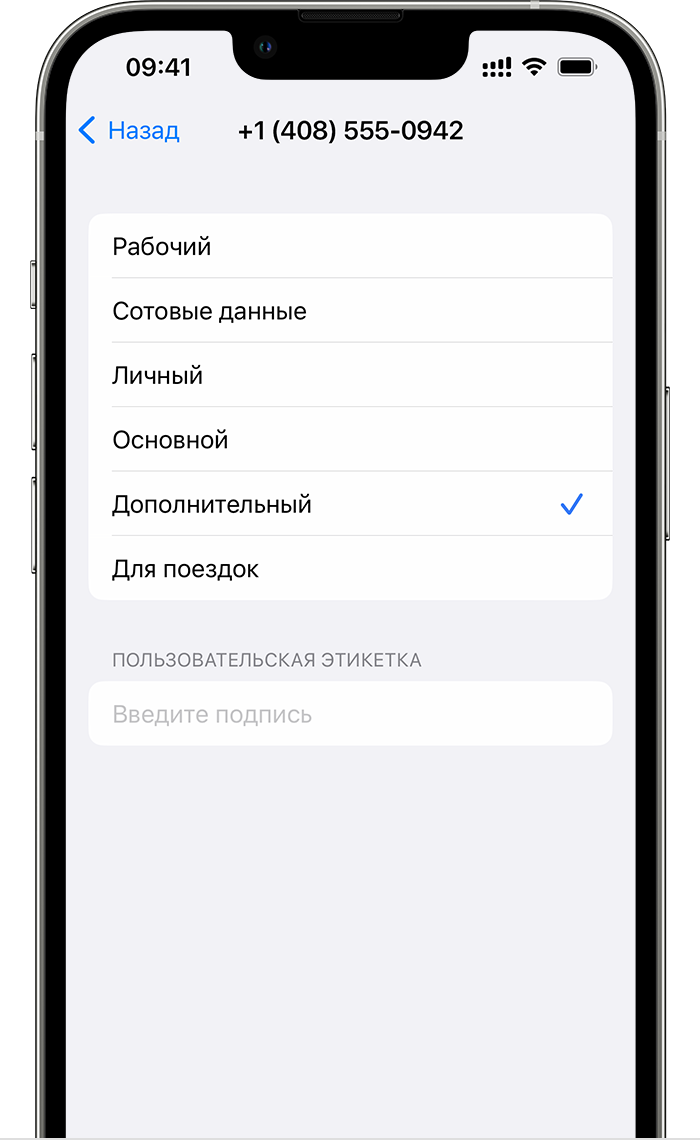
Обозначение тарифных планов
Тарифные планы необходимо обозначить после подключения второго из них. Например, один тарифный план можно обозначить «Рабочий», а второй — «Личный».
Эти обозначения используются, когда необходимо выбрать номер телефона для осуществления или приема вызовов и обмена сообщениями, для передачи данных по сотовой сети и для контактов, чтобы всегда знать, какой номер используется.
Если позже вы передумаете, обозначения можно изменить. Для этого перейдите в меню «Настройки», нажмите «Сотовая связь» или «Мобильные данные» и выберите номер, обозначение которого необходимо изменить. Затем нажмите «Этикетка сотового тарифа», выберите новое обозначение или введите свое.
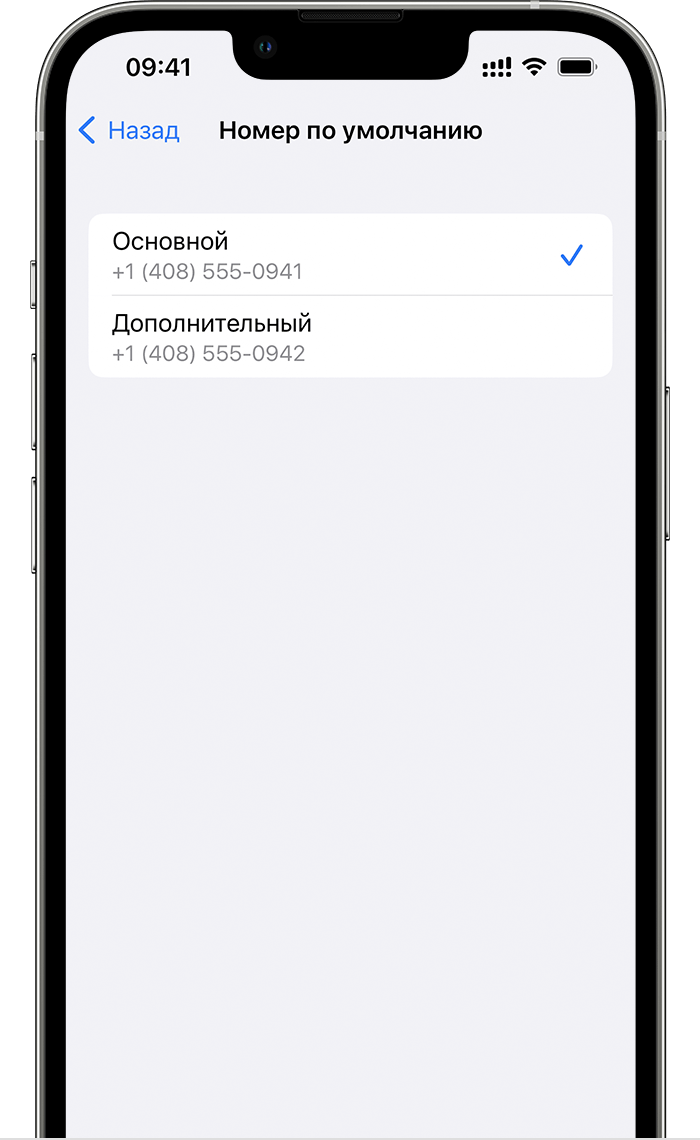
Установка номера по умолчанию
Выберите номер, который будет использоваться для вызовов и отправки сообщений человеку, данные которого не указаны в приложении «Контакты». Выберите тарифные планы сотовой связи для iMessage и FaceTime. Вы можете выбрать один или оба номера.
На этом экране можно выбрать номер по умолчанию или номер, который будет использоваться только для передачи данных по сотовой сети. Второй номер будет вашим номером по умолчанию. Если необходимо, чтобы iPhone использовал передачу данных по сотовой сети для обоих тарифных планов в зависимости от сигнала и доступности сотовой связи, включите параметр «Переключение сотовых данных».
Использование двух номеров для осуществления и приема вызовов, обмена сообщениями и передачи данных
Настроив два номера для iPhone, узнайте, как их использовать.
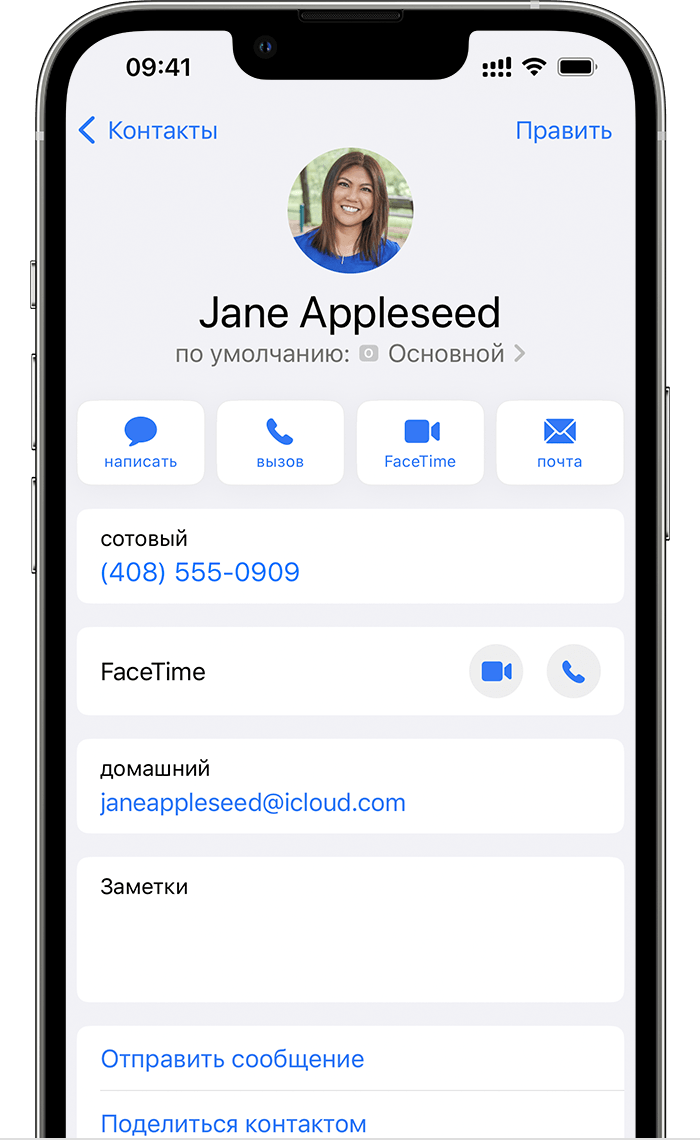
Разрешите iPhone запоминать, какой номер использовать
Не нужно каждый раз выбирать номер, с которого вы будете звонить контакту. По умолчанию iPhone использует номер, с которого вы звонили этому контакту в последний раз. Если вы не еще звонили контакту, iPhone использует номер по умолчанию. Также можно указать, какой номер следует использовать для вызовов контакту. Выполните указанные ниже действия.
Осуществление и прием вызовов
Осуществлять и принимать вызовы можно, используя любой номер.
Если во время вызова оператор сотовой связи для другого номера телефона предоставляет поддержку вызовов по сети Wi-Fi, то вы можете принимать входящие вызовы на другом вашем номере. Чтобы при разговоре по телефону с использованием номера, не предназначенного для передачи данных по сотовой сети, принимать вызовы на втором номере, необходимо включить параметр «Переключение сотовых данных». Если вы не отвечаете на вызов и для этого оператора у вас настроен автоответчик, вы получите уведомление о пропущенном вызове, а сам вызов будет переадресован на автоответчик. Проверьте, поддерживает ли ваш оператор сотовой связи вызовы по сети Wi-Fi, и выясните у поставщика услуг передачи данных, не взимается ли за это дополнительная плата.
Если во время разговора по телефону для второго номера отображается сообщение «Нет сети», это значит, что оператор не поддерживает звонки по Wi-Fi или данная функция выключена 3 . Это также может означать, что параметр «Переключение сотовых данных» выключен. Во время разговора по телефону входящий вызов на другой номер будет обрабатываться автоответчиком, если ваш оператор настроил эту функцию 4 . Однако вы не получите уведомления о пропущенном вызове со второго номера. Режим ожидания работает для входящих вызовов на тот же номер телефона. Чтобы не пропустить важный вызов, можно включить переадресацию и переадресовывать все вызовы с одного номера на другой. Уточните у своего оператора, поддерживается ли эта услуга и взимается ли за нее дополнительная плата.
Айфон с двумя симками: подключаем eSIM в iPhone
Пользователи смартфонов Эпл часто интересуются, что такое eSIM в iPhone и как работает технология? В этой статье рассказываем, сколько симок в Айфоне и как подключить е-сим.
Бывает ли Айфон с двумя симками
Да, Айфоны с двумя симками существуют! Они пользуются особым спросом, поскольку позволяют подключаться к двум операторам сотовой связи и использовать разные тарифы. Наличие двух сим-карт в смартфоне — это удобно, ведь можно:
Но последние iPhone с двумя физическими сим-картами не выпускают для украинского рынка. Вместо этого производитель предлагает установить виртуальную сим-карту с помощью технологии eSIM.
iPhone с Nano SIM
Физический второй слот в Айфонах предусмотрен только для определенных моделей (линейки iPhone 13, iPhone 12, iPhone 11, iPhone XS Max, iPhone XR), которые представлены на рынках Макао, Гонконга и материкового Китая. Для остальных стран подключить вторую сим-карту можно только через технологию eSIM.
Чтобы установить физическую вторую сим-карту в iPhone, нужно использовать специальную скрепку для извлечения слота под сим. Когда слот выдвинется, необходимо его полностью достать. Затем нужно поместить одну симку наверх, а вторую — вниз слота. Следите, чтобы симка легла правильной стороной, смотрите на срез на симке и срез на лотке. Когда симки установлены, вставьте слот в гнездо телефона.
Установка в iPhone Nano SIM
iPhone с eSIM
Есим на Айфон — это виртуальная сим-карта с тарифным планом, которая работает как вторая симка в iPhone. То есть вместе с физической картой можно использовать еще и виртуальную.
На iPhone с поддержкой карты eSIM обычно устанавливают несколько профилей — устройства поддерживает работу с пятью разными номерами. Выбирайте выгодные тарифные планы и пользуйтесь несколькими вариантами одновременно. Процесс подключения виртуальной сим немного отличается в зависимости от представителя услуг. В Украине технологию поддерживают операторы Lifecell, «Киевстар», Vodafone и 3Mob.
eSIM в iPhone: какие модели поддерживают виртуальную сим-карту
Все модели старше iPhone XS поддерживают технологию eSIM. Чтобы вы не искали, в каких Айфонах есть есим, мы составили список:
Если вы нашли свой Айфон в списке, значит он поддерживает eSIM и может работать со второй виртуальной сим-картой. Очевидно, что технология eSIM будет и в новых iPhone 15.
Как подключить Е-сим на Айфон
Е-сим на Айфон добавляется очень просто:
Готово! Виртуальная симка активна, теперь вы можете использовать две сим на Айфоне — физическую и eSIM.
Если хотите подключить еще одну е-сим, то просто повторите действия. Физическую сим-карту временно нужно будет отключить, об этом телефон предупредит стандартным диалогом.
Подключение Е-сим на Айфон
Как использовать Айфон с двумя сим-картами
Все звонки и сообщения приходят мгновенно, без каких-либо действий со стороны пользователя. Айфон прекрасно работает и с физической сим-картой, и с eSIM. В настройках выберите номер по умолчанию, иначе ваш iPhone будет самостоятельно выбирать главную симку для совершения звонков и отправки сообщений.
Теперь вы знаете, что вторая сим на Айфон — это не только реально, но еще и очень удобно. Выбирайте iPhone с поддержкой виртуальной симки, подходящего оператора и тариф — подключайте и наслаждайтесь двойной выгодой. Приятного общения!
Автор: Ксения Семак, копирайтер Stylus.ua