
Как из даты извлечь год (месяц, день)
Синтаксис: ГОД(дата)
Для корректной работы этой функции необходимо соблюдать 2 условия:
- Дата (из которой нужно извлечь год) должна быть в формате числа или даты.
- Год должен находиться в промежутке с 1900 по 9999 год. Подробнее Как Excel обрабатывает дату и время
Функция МЕСЯЦ
Синтаксис: МЕСЯЦ(дата)
Отображает целое число от 1 до 12 от указанной даты.

Функция ДЕНЬ
Синтаксис: ДЕНЬ(дата)
Отображает целое число от 1 до 31 от указанной даты.

Автор Alfi Опубликовано 09.01.2019 04.02.2019 Рубрики Функции
Добавить комментарий Отменить ответ
Для отправки комментария вам необходимо авторизоваться.
Название месяца прописью в EXCEL
Если в ячейке содержится дата или номер месяца, то с помощью формул или Формата ячейки можно вывести название месяца. Также решим обратную задачу: из текстового значения названия месяца получим его номер.
Пусть в ячейке В6 содердится дата 05.09.2016
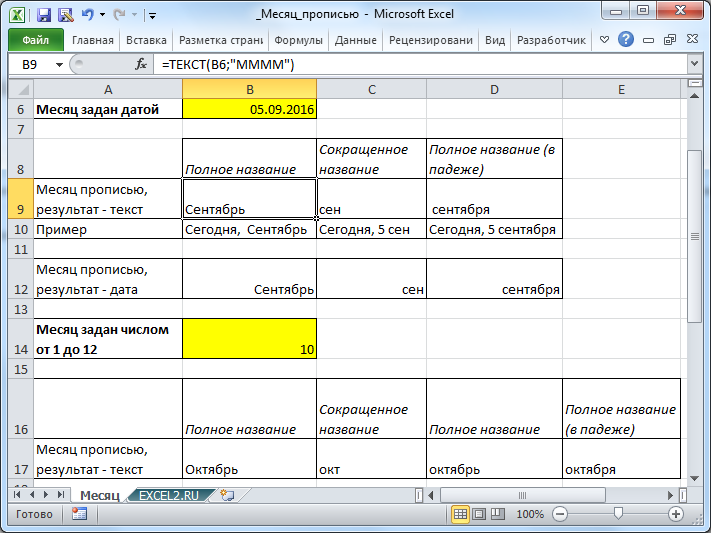
С помощью формулы =ТЕКСТ(B6;»ММММ») можно вывести полное название месяца с заглавной буквы в именительном падеже, Сентябрь . Чтобы вывести название со строчной буквы используйте функцию СТРОЧН() .
Примечание : Результат предыдущей формулы — текстовое значение. Если нужно, чтобы в ячейке была дата, то используйте Формат ячеек (нажмите сочетание клавиш CTRL+1 ). О форматах даты подробнее можно прочитать в статье Пользовательский формат ДАТЫ и ВРЕМЕНИ в MS EXCEL
Формула =ТЕКСТ(B6;»МММ») выведет сокращенное название месяца (3 буквы).
Особый формат =ТЕКСТ(B6;»[$-FC19] ММММ») выведет полное название месяца с учетом склонения, т.е. сентября . Этот формат удобен для вывода фраз, например, Сегодня 1 сентября , но может работать не на всех компьютерах.
Если месяц задан числом от 1 до 12, то полное название можно вывести с помощью формулы =ТЕКСТ(ДАТА(;B14;1);»ММММ») . Название со склонением можно вывести с помощью формулы =ВЫБОР(B14;»января»;»февраля»;»марта»;»апреля»;»мая»;»июня»;»июля»;»августа»;»сентября»;»октября»;»ноября»;»декабря») .
Если требуется решить обратную задачу, то есть, имея название месяца, получить его номер, то используйте формулу =МЕСЯЦ(ДАТАЗНАЧ(1&B21&2011))
Название месяца должно быть в именительном падеже и без опечаток.
Для наглядности можно составить перечень месяцев с их номерами и с помощью функции ВПР() выбирать название месяца по его номеру (см. файл примера ).
покупка
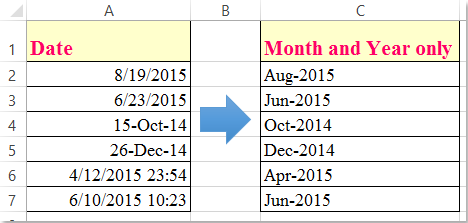
Если у вас есть список формата даты, теперь вы хотите извлечь только месяц и год из даты, как показано на скриншоте слева, как вы могли бы быстро и легко извлечь месяц и год из даты в Excel?
Извлечь только месяц и год из числа с формулами
Следующие простые формулы могут помочь вам извлечь только месяц и год из заданной даты, пожалуйста, сделайте следующее:
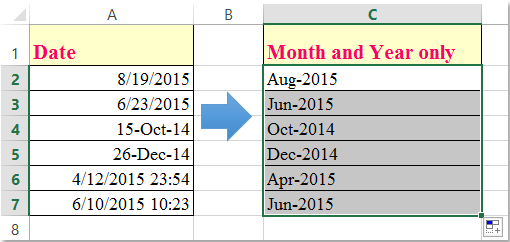
1. Введите формулу: = ТЕКСТ (A2; «ммм-гггг») в пустую ячейку помимо ваших данных, например, C2, см. снимок экрана:

2. Затем перетащите дескриптор заполнения вниз к ячейкам, к которым вы хотите применить эту формулу, и из столбца даты были извлечены только месяц и год, см. Снимок экрана:
Ноты:
1. Кроме приведенной выше формулы, вы также можете применить эту формулу: = ТЕКСТ (A2, «ммм») & «-» & ТЕКСТ (A2, «гггг») .
2. В приведенных выше формулах A2 указывает ячейку даты, которую вы хотите использовать, и разделитель « — »Используется для разделения месяца и года, вы можете изменить его на любые другие необходимые вам разделители.
Отформатируйте выбранные даты как другие форматы даты, как вам нравится
Работы С Нами Kutools for Excel‘s Применить форматирование даты вы можете быстро преобразовать нормальный формат даты в любое другое форматирование по вашему усмотрению. Нажмите, чтобы скачать Kutools for Excel!
Преобразуйте дату в формат месяца и года с помощью Kutools for Excel
Если у вас есть Kutools for Excel, используя его Применить форматирование даты Утилита вы можете преобразовать дату в любое другое форматирование даты по своему усмотрению, не применяя никаких формул.
После установки Kutools for Excel, пожалуйста, сделайте это 🙁 Бесплатная загрузка Kutools for Excel Теперь )
1. Выделите ячейки даты, которые вы хотите преобразовать в формат месяца и года.
2. Нажмите Кутулс > Формат > Применить форматирование даты, см. снимок экрана:

3. В Применить форматирование даты В диалоговом окне укажите один формат даты, который вы хотите, в этом примере я выберу один из форматов месяца и года, см. снимок экрана:
Tips: Вы также можете выбрать Мар-01 в формате месяца и года.

4. Затем нажмите Ok or Применить , дата преобразована в формат месяца и года, см. скриншоты:
 |
 |
 |
Извлеките только месяц и год из даты с помощью Kutools for Excel
Kutools for Excel: с более чем 300 удобными надстройками Excel, которые можно попробовать бесплатно без ограничений в течение 30 дней. Загрузите и бесплатную пробную версию прямо сейчас!
Лучшие инструменты для офисной работы
Усовершенствуйте свои навыки работы с Excel с помощью Kutools for Excelи испытайте эффективность, как никогда раньше. Kutools for Excel Предлагает более 300 расширенных функций для повышения производительности и экономии времени. Нажмите здесь, чтобы получить функцию, которая вам нужна больше всего.
Office Tab Добавляет в Office интерфейс с вкладками и значительно упрощает вашу работу
- Включение редактирования и чтения с вкладками в Word, Excel, PowerPoint , Издатель, доступ, Visio и проект.
- Открывайте и создавайте несколько документов на новых вкладках одного окна, а не в новых окнах.
- Повышает вашу продуктивность на 50% и сокращает количество щелчков мышью на сотни каждый день!
Как из даты выделить месяц excel

Довольно часто в кабинет поддержки курса «Excel бизнес-анализ и прогнозирование» приходят запросы на помощь в создании графиков работы, автоматических заполнений табелей учёта рабочего времени и т.п….
В сегодняшнем «кейсе» мы немного коснёмся данной темы, а именно – научимся формировать список дат за текущий месяц и определять, какие из них являются рабочими, а какие выходными и праздничными (ведь от этого может зависеть размер оплаты). В последующих «кейсах» мы периодически будем возвращаться к данной теме, наполняя нашу таблицу данными, моделируя разные ситуации (ночные/дневные смены, неполные рабочие дни и т.п.).
Начнём с простого, попробуем сформировать перечень дат необходимого месяца (в примере будем делать это в вертикальном диапазоне, для наглядности), но можно организовать и в горизонтальном направлении.
Первую дату месяца можем «собрать» с помощью функции ДАТА (DATE), она нам позволяет нам создать дату из номера года, месяца и дня.
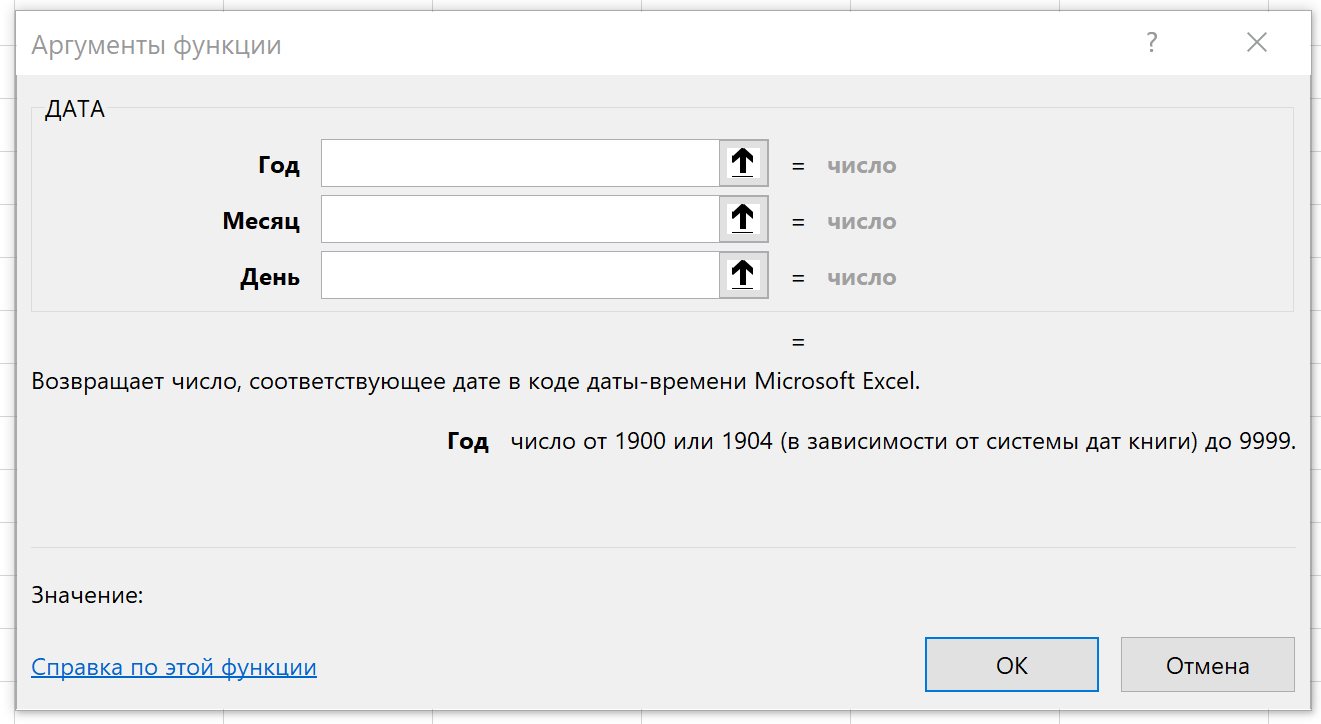
Можем написать формулу примерно так:
=ДАТА(B2;B1;1) =DATE(B2;B1;1)
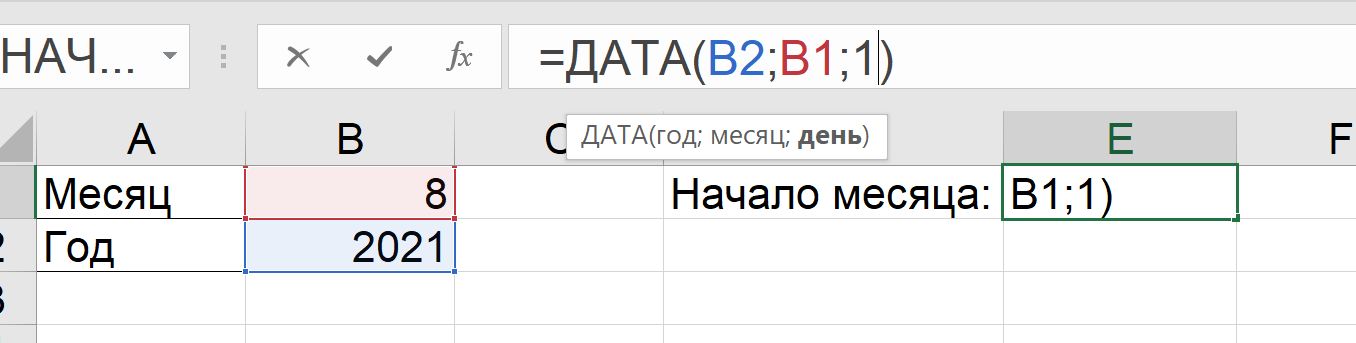
На месте аргумента «день» мы поставили 1, чтобы получить первое число месяца.
Теперь найдем последнюю дату месяца. Для этого мы можем использовать функцию КОНМЕСЯЦА (EOMONTH)
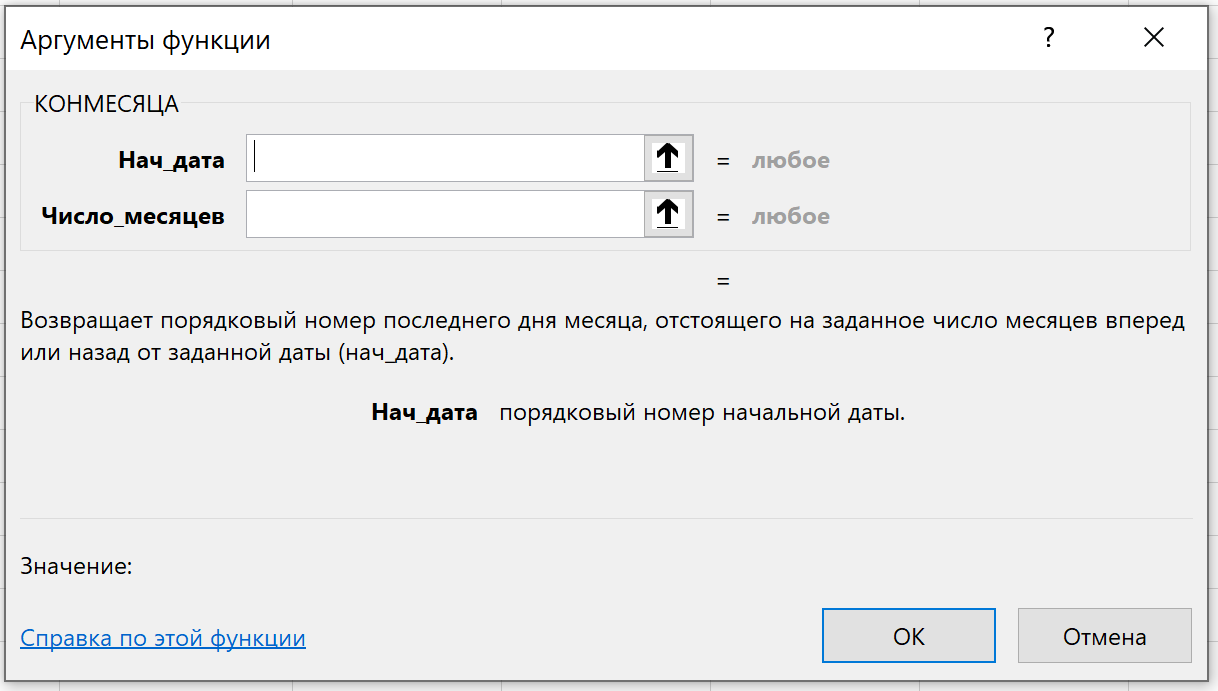
Первым аргументом функции можем указать начальную дату месяца, которую мы определили на предыдущем шаге.
Что касается аргумента «Число_месяцев» — тут нам нужно поставить 0, потому что нам не нужно сдвигаться на следующие/предыдущие месяцы, а остаться в текущем.
=КОНМЕСЯЦА(E1;0) =EOMONTH(E1;0)
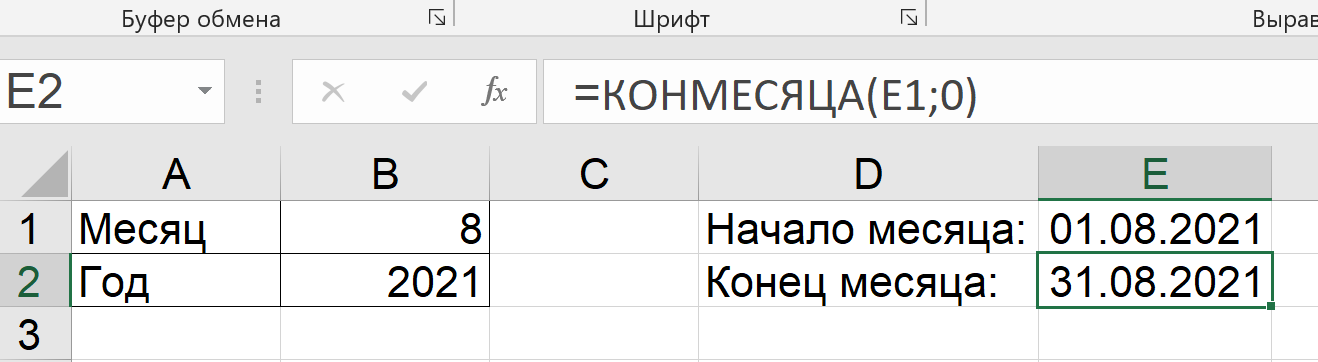
Если в результате Вы увидели не дату а пятизначное число – просто поменяйте формат ячейки на «Дата»…
Теперь можем приступить к формированию диапазона дат.
Первая дата – делаем ссылку на ячейку с датой начала месяца.
Чтобы получить все последующие даты нужно добавлять к предыдущей дате 1 день и следить за тем, чтобы получившаяся дата не была больше даты окончания месяца.
Формула может быть следующей:
Обратите внимание, что ячейку с датой конца месяца нужно зафиксировать, чтобы она не «уползла» при копировании формулы на другие ячейки.
Протянув формулу вниз (на 30 ячеек), мы получили правильный результат…
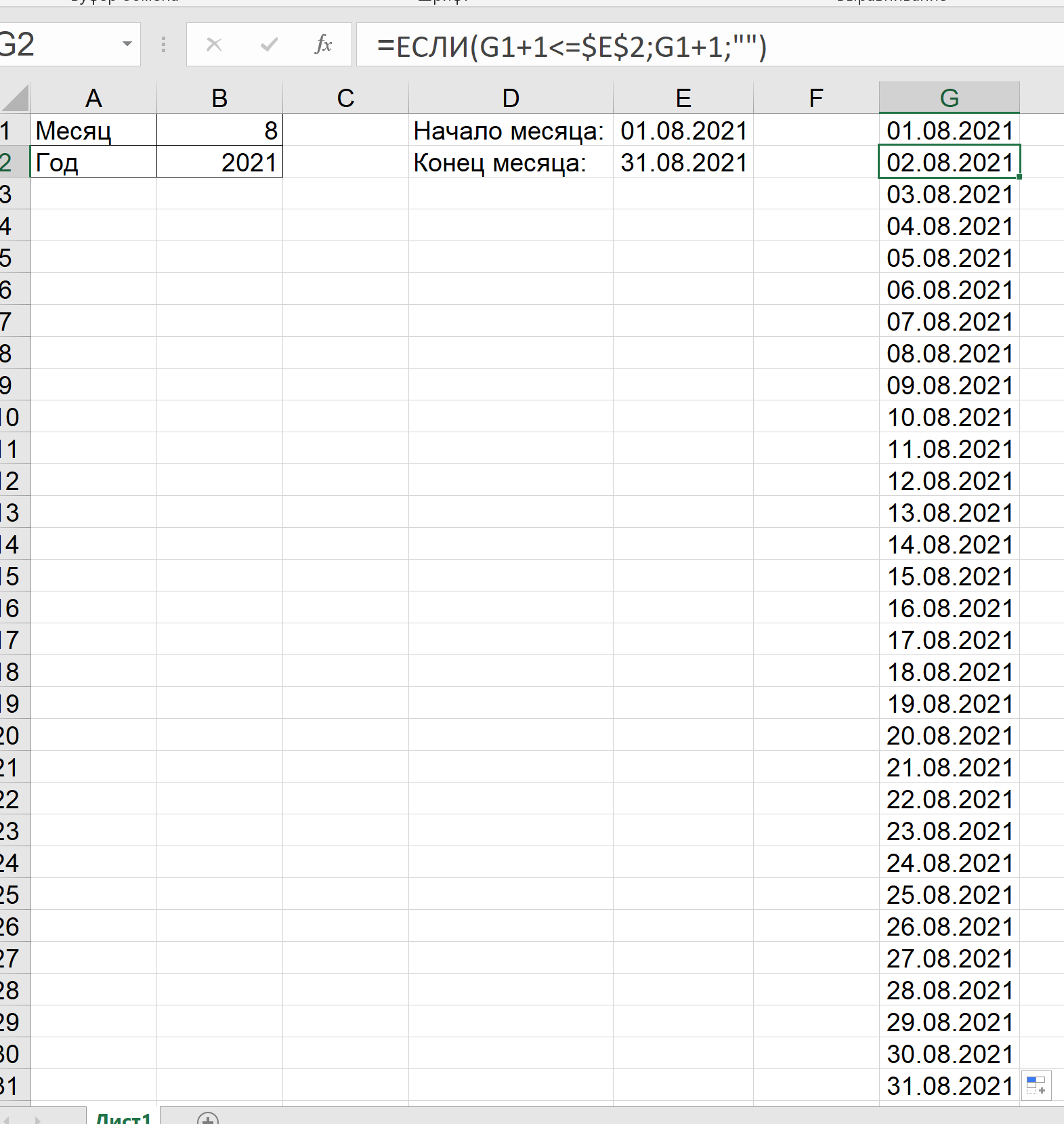
и теперь при смене месяца и года (ячейки B1, B2) будут формироваться даты соответствующего периода.
Правда, если поставить 2 месяц, то в последних ячейках будут ошибки (в феврале меньше дней и формула ссылается на ячейку с пустым значением), поэтому рекомендую дополнить формулу функцией ЕСЛИОШИБКА (IFERROR) – в первом её аргументе размещаем выражение и если оно будет выдавать ячейку, функция подставит значение второго аргумента.
Следующим шагом сделаем организацию автоматического выделения цветом выходных дней. Сделаем мы это с помощью инструмента Условное форматирование (Conditional formatting), который находится на вкладке Главная (Home).
В нём есть готовые наборы правил, но они нам не подходят – будем писать своё правило.
- Выделяем диапазон ячеек, для которых нужно применять форматирование.
- На вкладке Главная, выбираем Условное форматирование и в выпадающем списке пункт Создать правил
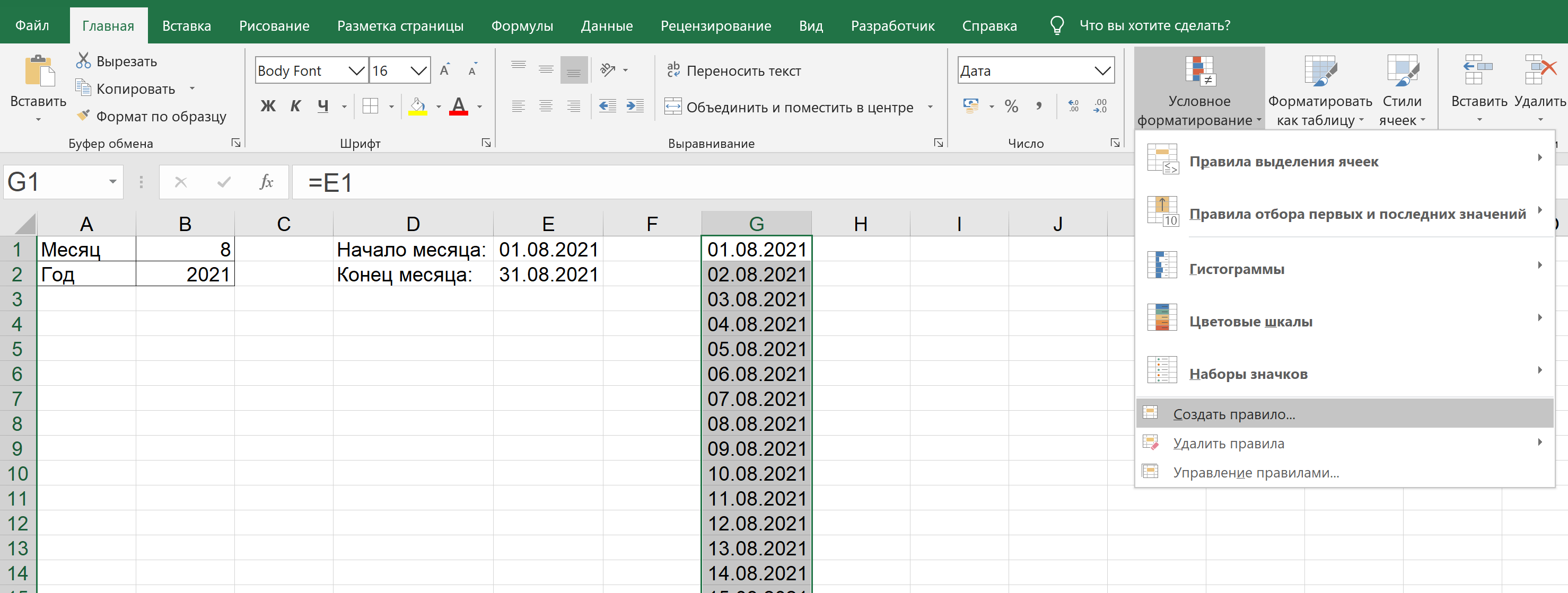
В верхней части появившегося окна выбираем самый нижний пункт «Использовать формулу для определения форматируемых ячеек», в поле ниже вводим формулу:
И выбираем формат ячеек, который нужно применять если условие формулы выполняется.
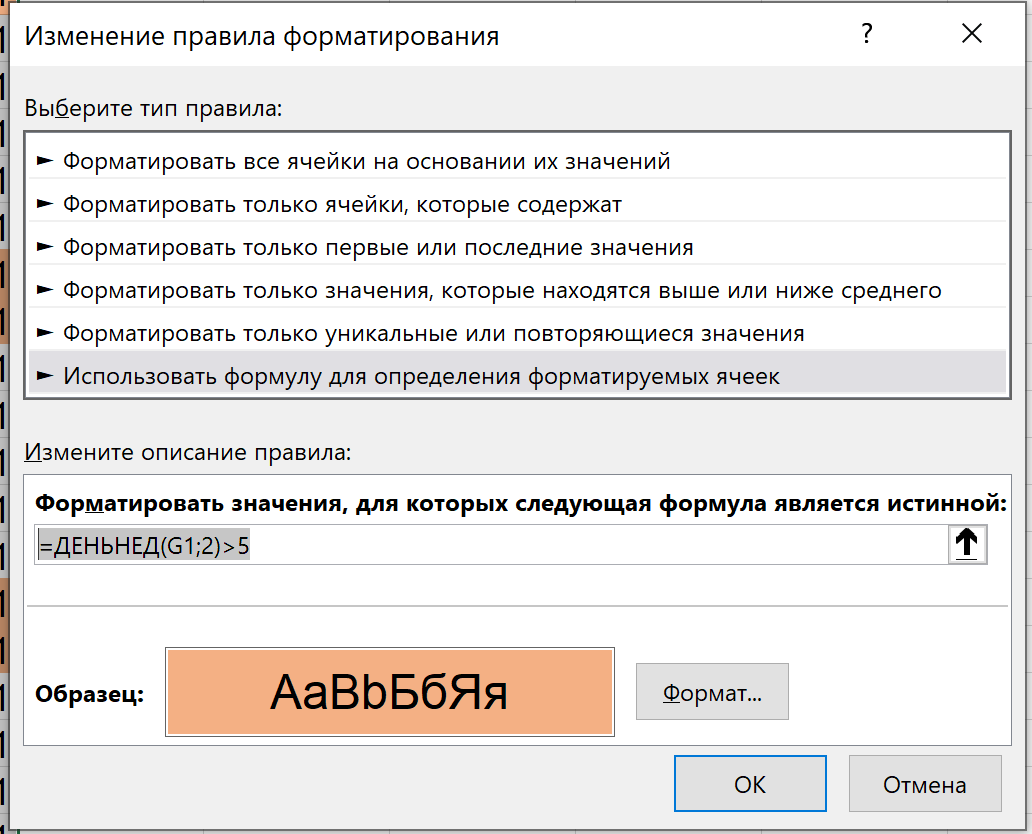
Обратите внимание, что в формуле мы ячейки не фиксировали, потому что в Условном форматировании она будет автоматически скопирована на остальные (выделенные) ячейки, а если зафиксировать ячейку G1, то правило будет проверять значения только в ней и применять на остальные вне зависимости от их значений.
Также в функции ДЕНЬНЕД (WEEKDAY) мы указали второй (необязательный) аргумент – 2, чтобы дни недели нумеровались в привычном для нас порядке – с понедельника по воскресенье, потому что по умолчанию идёт нумерация с воскресенья по субботу.
Нажав «ОК» мы можем увидеть результат – подсвеченные цветом ячейки с датами, дни недели которых являются субботой или воскресеньем. При смене месяца/года ячейки будут автоматически перекрашиваться.
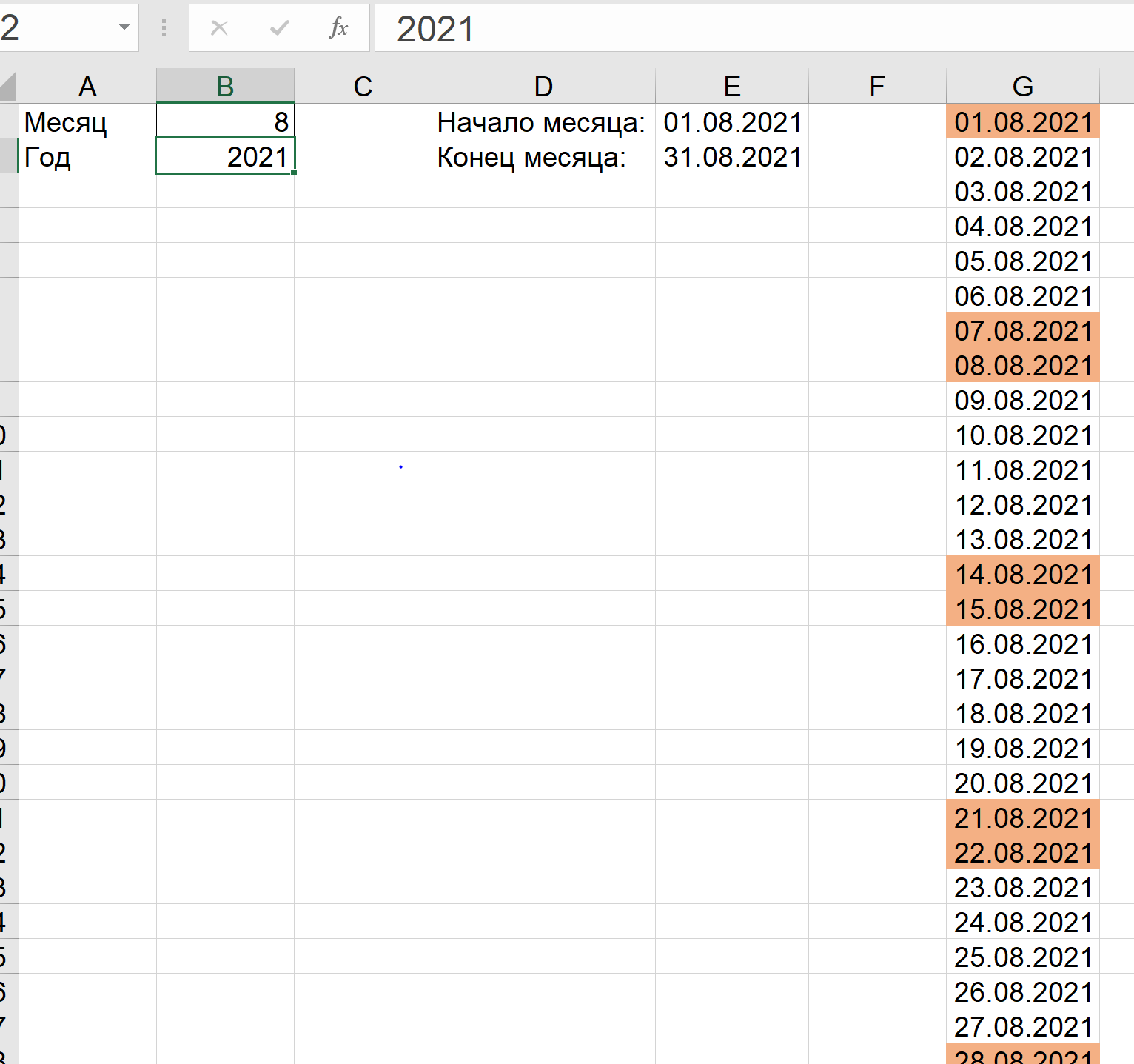
Но это ещё не всё, ведь не только суббота и воскресенье могут быть выходными, более того некоторые субботы могут быть рабочими – это нам тоже нужно учесть. Это и будет темой нашего следующего «кейса».

Для тех кто хочет комплексно изучить Excel, понять его суть, логику и принципы работы курс «Excel бизнес-анализ и прогнозирование»
Кроме 27 часов материала, 12 домашних заданий и курсового проекта в чате онлайн поддержки вы сможете задавать свои вопросы и получать подобные подсказки в решение Ваших трудностей по работе с Excel.
Детально ознакомиться с программой курса, наполнением пакетов и ценами можно тут.
Автор статьи тренер DATAbi Михаил Беленчук
Больше об EXCEL вы сможете узнать на нашем курсе