
Как из mp4 вытащить звуковую дорожку
Предоставляя свои персональные данные, вы соглашаетесь на их обработку в соответствии с нашей Политикой конфиденциальности Movavi.
6 способов извлечь звук из видео онлайн, на ПК, Android и iPhone
Попробуйте Movavi Video Converter:
- Конвертируйте любое видео в аудио
- Укажите подходящий битрейт
- Сохраните трек в форматах MP3, WAV, FLAC, OGG и др.
- Центр поддержки
- Инструкции
- Как извлечь звук из видео онлайн и на телефоне – 6 простых способов
15 июня 2023 г.
Наверняка вы хотя бы раз сталкивались с ситуацией, когда Shazam категорически не узнает музыку из видео на YouTube. И единственный вариант заполучить понравившуюся мелодию или смешной диалог, идеально подходящий для креативного ролика в ТикТок, скачать клип и вырезать звук из видео. Извлечь звук из видео не так сложно, как кажется. Даже если вы в целом не очень хорошо владеете компьютером или совсем не разбираетесь в работе с видео на телефоне, после прочтения этой статьи у вас все получится. Мы подготовили для вас подборку ссылок на подходящие программы и онлайн-инструменты, которые позволяют вырезать музыку из видео, а также снабдили каждую кратким обзором и пошаговой мини-инструкцией как из видео сделать аудио.
Movavi Video Converter – многофункциональная программа с предельно простым пользовательским интерфейсом. С ее помощью можно извлечь звук из видео всех популярных форматов, вырезать и отредактировать фрагменты дорожки, а также добавить эффекты. В рамках тестового периода музыка извлекается бесплатно – вы можете попробовать весь функционал.
Как извлечь звук из видео с помощью Movavi Video Converter:
- Скачать программу онлайн с официального сайта и установить ее – обычно это занимает всего 2-3 минуты.
- Запустить конвертер, в левом верхнем углу открывшегося окна нажать на кнопку Добавить файлы, после чего выбрать пункт Добавить видео в выпадающем меню и отметить нужный файл в появившемся диалоговом окне.
- Перейти на вкладку Аудио и указать формат звукового файла, в котором хотите сохранить извлеченный звук.
- Выбрать папку, в который нужно сохранить файл.
- Нажать на кнопку Конвертировать и дождаться завершения процесса.
После конвертации папка с полученным файлом откроется автоматически. При необходимости вы можете повторить процесс и сохранить звук еще в одном или нескольких форматов.
Audacity
Бесплатный Audacity – мультиплатформенный редактор аудио со встроенной подсистемой audio extractor для извлечения аудио из мультимедиа и другими дополнениями. Поможет не только для сложных задач микширования и озвучки, но также для того, чтобы достать песню из клипа или изъять звук лекции из съемки с мобильного.
Как вытащить звук из видео через Audacity на Windows или на других платформах:
- Скачайте и установите программу.
- Создайте новый проект.
- Перейдите к загрузке файлов в рабочую область и выберите вариант экспорта с извлечением звука из видеозаписи – можно установить одну из доступных степеней сжатия и формат конвертации для импорта в проект.
- Выполните обрезку и другие манипуляции в аудиоредакторе – функций много, выбирайте нужные.
- Сохраните результат в нужном формате из списка доступных в Audacity.
Обратите внимание на то, что Audacity – полноценный редактор для работы со звуком, в нем вы можете сделать с изъятым из видеозаписи звуком практически что угодно – от простой обрезки песни на звонок до профессионального микширования с задействованием плагинов программы.
VLC
VLC – медиаплеер, с помощью которого можно не только проигрывать видеофайлы, но и извлекать из них звуковые дорожки без установки дополнительных плагинов.
Как извлечь аудио из видео при помощи плеера VLC:
- Скачать, установить и запустить программу.
- Открыть рабочее окно, после чего нажать на кнопку Конвертировать/Сохранить в меню Медиа.
- В окне Источник выбрать вкладку Файл и нажать на кнопку Добавить, после чего выбрать нужный файл в диалоговом окне.
- Кликнуть на стрелку рядом в кнопкой Конвертировать/сохранить и в выпадающем меню нажать на кнопку Конвертировать.
- В появившемся меню Профиль выбрать нужный формат аудио, а в разделе Конечный файл указать имя сохраняемой дорожки, после чего нажать на кнопку Начать.
После этого нужно дождаться завершения конвертации. Как только процесс будет окончен, вы сможете открыть аудиофайл.
Онлайн-сервисы для извлечения звука из видео
Online Video Converter помогает быстро извлечь аудио из видео и сохранить его во множестве популярных форматах. Сервис также способен сохранять хорошее качество музыки (до 320 kbps) или сжимать файл по желанию пользователя.
Как извлечь звук из видео с помощью сервиса Online Video Converter:
- Открыть официальный сайт сервиса.
- В правой части страницы нажать на кнопку Добавить файл и выбрать видео с компьютера, либо загрузить медиафайл из Dropbox или Google Drive.
- В меню Конвертация в выбрать раздел Аудио и указать желаемый формат файла на выходе.
- При необходимости нажать на значок настроек и указать временной интервал фрагмента, из которого вы хотите извлечь звук, а также отметить желаемое качество аудиофайла.
- Нажать на кнопку Старт.
После завершения конвертации вы сможете скачать готовый аудиофайл.
Online Audio Converter
Online Audio Converter – виртуальный конвертер, с помощью которого можно не только преобразовать одни форматы аудиофайлов в другие, но и извлечь звук из видео.
Как вытащить аудио из видео с Online Audio Converter:
- В первой части поля нажмите на кнопку Open files и добавьте файл с компьютера. Вы также можете загрузить видео с Dropbox или Google Drive, либо указать прямую ссылку на него в Интернете.
- В средней части рабочего поля укажите желаемый формат готового файла и качество звука. При необходимости нажмите на кнопку Advanced settings и в выпадающем меню задайте дополнительные параметры сохраняемой звуковой дорожки.
- Нажмите на кнопку Convert и дождитесь завершения процесса.
Когда конвертация будет окончена, вы сможете скачать аудиофайл.
Как извлечь звук из видео на устройствах с ОС Android
Достаточно взять телефон с предустановленной операционной системой Андроид и установить приложение Extract Audio from Video. Программа может сохранить звуковую дорожку в одном из нескольких популярных форматов.
Как извлечь аудио из видео на смартфоне с ОС Android с помощью приложения Extract Audio from Video:
- Скачать, установить и запустить приложение.
Перейти в Google Play - На рабочем поле нажать на круглую кнопку с иконкой видеофайла.
- Выбрать видео с устройства и дождаться его загрузки в программу.
- Нажать на круглую кнопку под появившимся видео, выбрать формат файла на выходе и указать его имя.
- Нажать на кнопку Extract и дождаться извлечения звуковой дорожки.
После завершения процесса файл будет сохранен на устройстве и отобразится в меню приложения – его можно сразу прослушать или отправить в Интернет.
Как извлечь звук из видео на iPhone
Можно использовать приложение MP3 Конвертер Плюс для iPhone. Оно позволяет не только вытаскивать аудиодорожки, но и обрабатывать звук.
Как извлечь аудио из видео на iPhone:
- Скачать и установить приложение, запустить его.
Перейти в App Store - Добавить видео с устройства или загрузить его из Интернета.
- Перейти в меню Расширенный режим и указать выходной формат файла.
- Нажать на кнопку Готово и запустить извлечение.
После завершения процесса вы также сможете обработать извлеченную звуковую дорожку – например, удалить вокал или усилить басы.
В стационарной программе на компьютере или ноутбуке вырезать звуковые дорожки из видео всегда удобнее, хотя бы потому, что такие инструменты обычно поддерживают множество тонких настроек и пакетную обработку. Но когда нужно преобразовать видео в звук срочно, быстро и без установки дополнительных инструментов, решение тоже есть – онлайн-сервисы. Они проигрывают десктопу из-за того, что для при их использовании пользователю необходимо тратить время на загрузку и скачивание файлов по Интернету и есть риск, хотя бы теоретический, что ваши файлы могут попасть в руки третьих лиц. Зато такие инструменты действительно мультиплатформенные, они не будут занимать место в памяти вашего устройства и нагружать процессор во время обработки мультимедиа. У каждого инструмента свои плюсы и минусы, и, как показывает практика, специализированные программы удобнее и практичнее многофункциональных. Хотя, это тоже дело вкуса.
Лучшие способы и программы для извлечения звука из видео
Коротко о главном: рассказываем о том, как вырезать звук из видео с помощью специальных программ и онлайн-сервисов – как на компьютере, так и на телефоне.
Сделать это можно несколькими способами. Самый очевидный – установить подходящую программу, которая работает с разными типами мультимедийного контента. Например, можно выбрать видеоконвертер: с его помощью можно легко сохранить видео и аудио по отдельности и даже частями. Но можно обойтись и онлайн-сервисами, которые не нужно никуда скачивать и устанавливать.
Собрали для вас все лучшие способы извлечения звука из видео.
Как извлечь звук из видео с помощью десктопных программ
| Программа | ОС | Особенности | Ссылка |
| Movavi Video Converter | Windows, Mac OS | ✔️ 180+ форматов и 200+ пресетов под разные платформы и устройства |
Как вытащить звук из видео с помощью Movavi Video Converter
1. Скачайте и установите программу
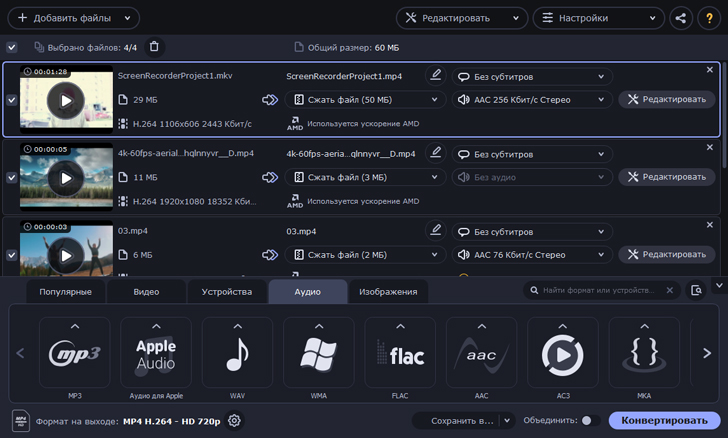
Для этого запустите установочный файл и следуйте инструкциям.
2. Добавьте файлы для обработки
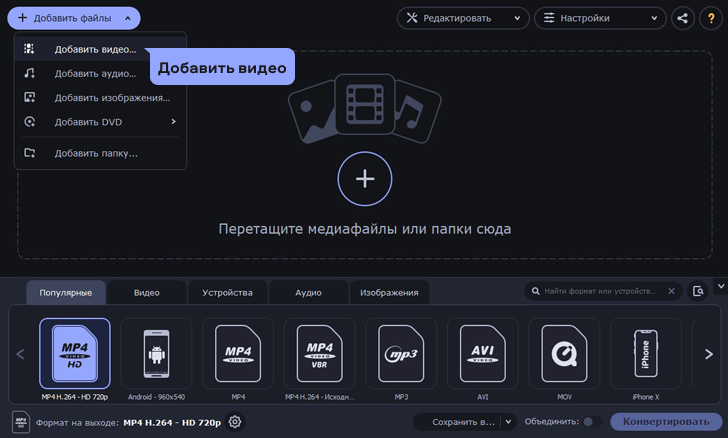
Нажмите на кнопку Добавить файлы в левом верхнем углу, затем кликните Добавить видео . Выберите видео, с которого вы хотели бы срезать музыку. Можно выбрать сразу несколько и обработать их одновременно.
3. Выберите нужный фрагмент
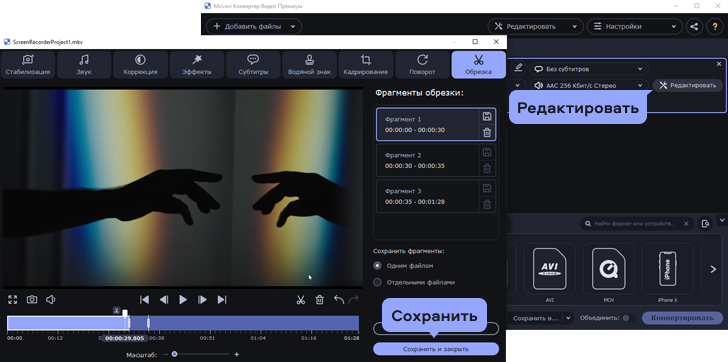
Если вам требуется только часть аудиодорожки, выделите файл из списка и нажмите кнопку Редактировать . В новом окне вы можете вырезать нужную часть и удалить то, что вам не нужно конвертировать. Затем нажмите Готово .
4. Задайте формат для экспорта
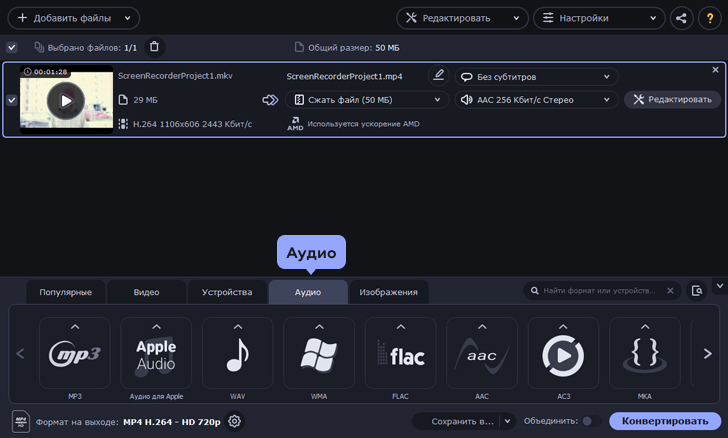
Во вкладке Аудио укажите расширение для конечного файла: MP3, M4A, WAV, WMA, AAC, OGG или FLAC. Во многих аудиоформатах можно дополнительно задать необходимый уровень битрейта. Помните, что чем выше битрейт, тем тяжелее получится файл.
5. Сохраните звуковую дорожку
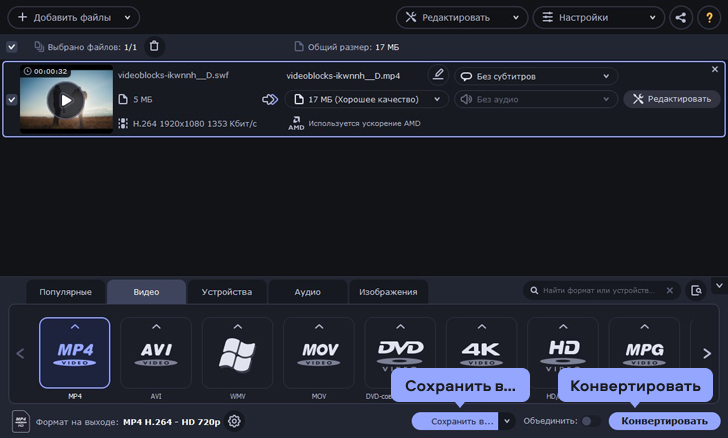
Выберите папку для сохранения получившегося файла. Затем нажмите Старт и подождите, пока конвертер извлечет музыку из видео. По окончании конвертации откроется папка с готовым файлом.
Как извлечь аудио с помощью онлайн-сервисов
Онлайн-конвертеры позволяют отделить видео от аудио быстро и буквально в несколько кликов. Для этого подойдут следующие сервисы:
| Программа | Цена | Особенности |
| Online Video Converter | Бесплатно до 100 MB, есть тарифные планы для файлов большого размера | ✔️ Поддерживает более 40 форматов аудио и видео
✔️ Есть расширение для Google Chrome ✔️ Работает напрямую с Google Disk и Dropbox |
| 123apps | Бесплатно | ✔️ Поддерживает более 300 форматов
✔️ Предлагает расширенные настройки для конвертации ✔️ Можно добавлять теги для исполнителей, альбомов, композиций |
| Convertio | Бесплатно до 100 MB, есть тарифные планы для большего объема | ✔️ Работает на десктопе и мобильных устройствах
✔️ Работает напрямую с облачными хранилищами ✔️ Гибкие настройки для конвертации видео |
Как вырезать аудио с помощью Online Video Converter
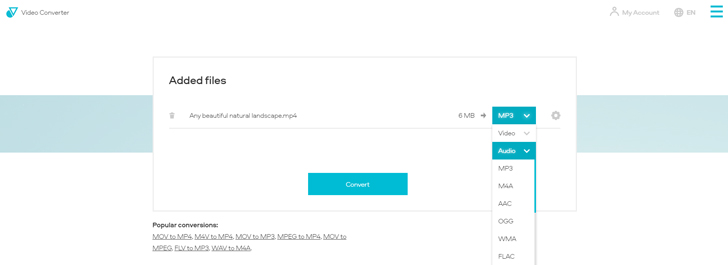
1. Нажмите кнопку Добавить файл и выберите видео, из которого хотите изъять звук.
2. Выберите формат, в котором вам нужно сохранить получившееся аудио.
3. Нажмите Конвертация и дождитесь окончания обработки файла. Затем нажмите Скачать . В течение минуты файл окажется на вашем компьютере.
Как скачать аудио напрямую с YouTube
С помощью некоторых онлайн-сервисов можно достать музыку из видео на YouTube, минуя этап скачивания самого видео. В интернете можно найти много подобных ресурсов, но мы рекомендуем следующие – они все бесплатные:
1. Y2mate
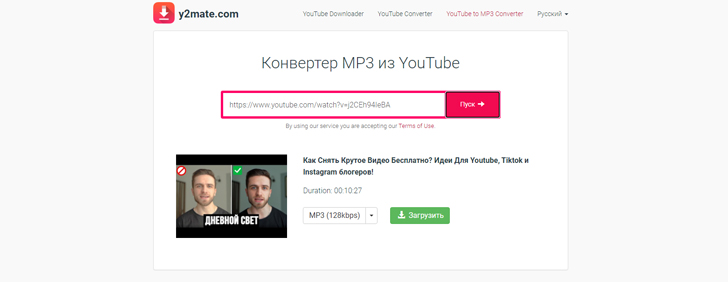
Этот ресурс позиционирует себя, как специализированный сервис для конвертации видео с YouTube в MP3. На самом деле, его функции на этом не ограничиваются: сайт поддерживает скачивание самих видеороликов в различных форматах.
2. VidToMp3.com
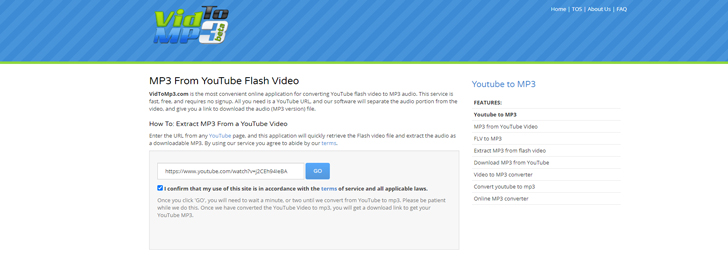
Как видно из названия, это тоже специализированный ресурс для конвертации видео в MP3 – правда, не на русском языке. И, в отличие от предыдущего в этой подборке, он намного более привередливый: далеко не с каждого видео удастся снять звук. Судя по всему, если видеоролик защищен от нарушений авторских прав, взять из него музыку так просто вам не позволят.
3. Savefrom.net
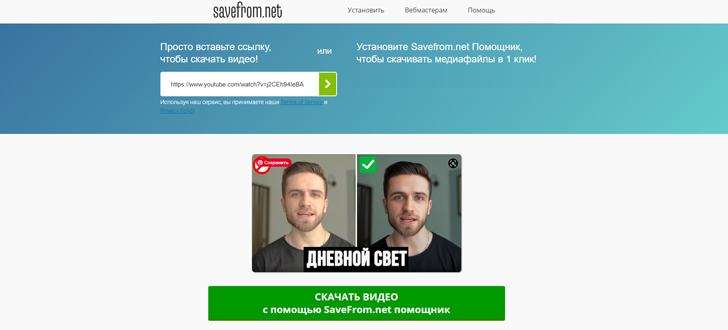
Один из самых старых и известных ресурсов для скачивания видео с YouTube. Стоит иметь в виду, что для прямой конвертации роликов в аудио он не очень подходит. С его помощью можно скачать сам клип, а потом извлечь звук из видео в другой программе, или вытащить само видео без озвучки. Это удобно, если вам нужна сама картинка без голоса или музыки за кадром – так их можно убрать в один клик.
Как вырезать звук из видео на телефоне
На телефоне можно вырезать музыку из видео с помощью специальных приложений. Вот пара вариантов, которые точно работают:
1. Video to MP3 Converter – для Android
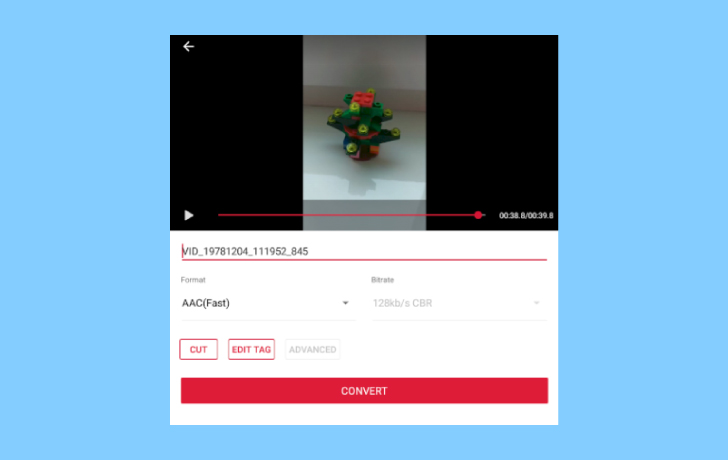
⭐️ 4,8 звезд в GooglePlay
Простой и эффективный инструмент для смартфонов на базе Android. Приложение конвертирует ролики не только в MP3, но еще и в AAC и M4A. Эта функция позволяет тут же преобразовать звук из ваших видео в рингтоны на телефоне. Помимо этого, в программу встроен простенький редактор, в котором можно нарезать и склеивать медиафайлы.
2. Media Converter– для iOs
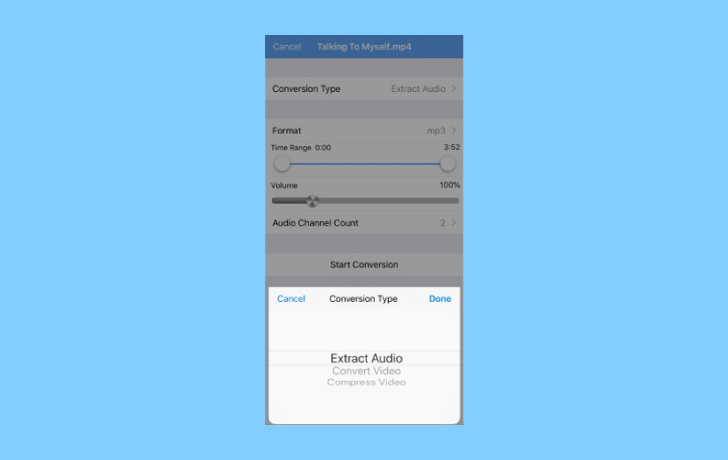
⭐️ 4,7 звезд в AppStore
Универсальный медиаплеер для iPhone и других портативных устройств на базе iOs. Поддерживает и конвертирует различные форматы файлов: преобразование видео в звук – лишь одна из его функций. С помощью этой программы можно проигрывать на смартфоне такие нетипичные видеоформаты, как MKV и AVI. Редактировать клипы в нем нельзя, но зато программа позволяет эффективно сжимать ролики почти без потери качества.
Что еще следует иметь в виду
Разделить видео и аудио – задача нетрудная. Гораздо сложнее бывает разобраться, что из получившихся файлов вы можете использовать в своих целях и как при этом не нажить проблем. Мы уже писали об этом развернутую статью с вопросами и ответами об авторском праве в соцсетях . Разумеется, если вы просто скачиваете понравившиеся треки для прослушивания, вам не слишком обязательно вникать в эти тонкости. А вот если эти самые песни вы поставите на своем мероприятии или включите в своем магазине, то это уже попадает под использование в коммерческих целях – и это тоже регулируется авторским правом. Поэтому будьте внимательны, когда работаете с чужим контентом.
Если же вам по разным причинам постоянно приходится работать с медиафайлами, в которых нужно разделить звук и аудио, присмотритесь к нашей статье про лучшие аудиоредакторы : после вырезания звуковой дорожки из клипа часто возникает необходимость ее подчистить и отрегулировать.
Бесплатные, простые и совершенные способы извлечения аудио из MP4
Иногда у нас есть отличные файлы фоновой музыки, когда мы смотрим видео, если вы просто хотите слушать музыку без просмотра видео, вы можете скачать музыку или извлечь аудио из MP4. Поскольку вам приходится платить деньги за скачивание музыки или даже вы не можете найти аудиофайлы в Интернете, поэтому извлечение аудио из MP4 может быть лучшим способом сделать это! Итак, давайте посмотрим, как извлечь аудио с помощью некоторых профессиональных инструментов.
1. Как извлечь аудио из MP4 с AnyMP4 Video Converter Ultimate
Нужно ли вам загружать аудио онлайн, извлекать аудио из MP4 или даже загружать аудио файлы из онлайн видео, AnyMP4 Видео конвертер Ultimate всегда должен быть первым выбором. Это должен быть видео-конвертер «все в одном» для управления видео или аудио файлами с разных каналов.
- 1. Конвертируйте HD-видео 8K / 5K / 4K / 1080P в MP4, AVI, MOV, FLV, MP3 и другие 200 форматов.
- 2. Копируйте DVD в видео, например MP4, FLV, AVI, MP3 и другие видео или аудио форматы.
- 3. Измените фоновый звук для видео с помощью функции дополнительной звуковой дорожки.
- 4. Легко вырезать, обрезать, вращать видео MP4, добавлять водяной знак, субтитры и настраивать видеоэффекты.
Бесплатная загрузка Для Windows
Бесплатная загрузка Для macOS
Шаг 1. Загрузите и установите AnyMP4 Video Converter Ultimate
Просто скачайте и установите AnyMP4 Video Converter Ultimate на свой компьютер. А затем запустите программу для преобразования видео файлов в аудио файлы.

Шаг 2. Добавляйте файлы MP4 с компьютера или онлайн
Если вам нужно добавить файлы MP4 с вашего компьютера, вы можете нажать кнопку «Добавить файлы», чтобы загрузить файл с вашего компьютера. Вы также можете перетащить файл MP4 в основной интерфейс.
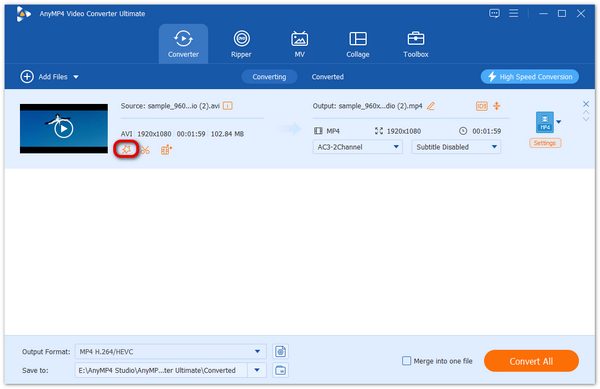
Шаг 3. Выберите формат вывода звука
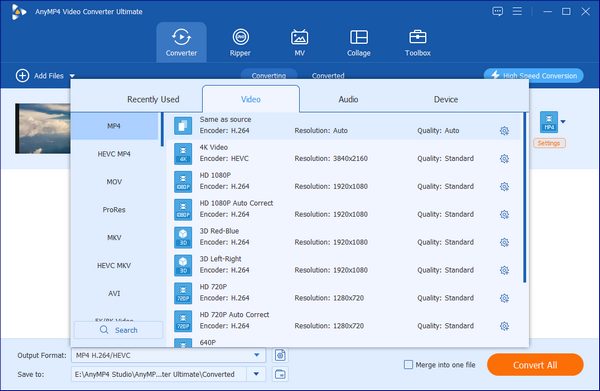
Затем щелкните стрелку раскрывающегося списка рядом с «Преобразовать все в» и выберите «MP3» на вкладке «Аудио», чтобы извлечь звук из MP4. Выберите место назначения, в которое вы хотите сохранить аудиофайлы.
Шаг 4. Извлечение аудио из MP4
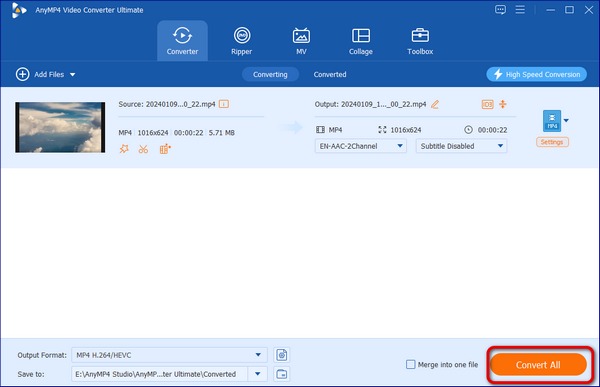
Теперь нажмите кнопку «Конвертировать все», чтобы преобразовать MP4 в MP3 или другие аудиоформаты. Через некоторое время посмотрите на свой жесткий диск, чтобы проверить аудиофайл.
2. Как извлечь аудио файлы из MP4 с VLC Media Player
Как популярная программа для извлечения аудио из MP4, VLC имеет много мощных функций. Всего за несколько шагов вы можете быстро и легко извлечь аудиофайлы из видео. Слушать фоновую музыку без просмотра видео никогда не станет мечтой дольше.
Шаг 1: Скачайте и установите VLC
Во-первых, скачайте VLC в App Store или на его собственном официальном сайте. После этого, установив его на свой компьютер, вы можете выбрать функцию, которую хотите использовать (лучше выбрать все функции), после установки запустите программу.
Шаг 2: добавьте файлы MP4 в программу
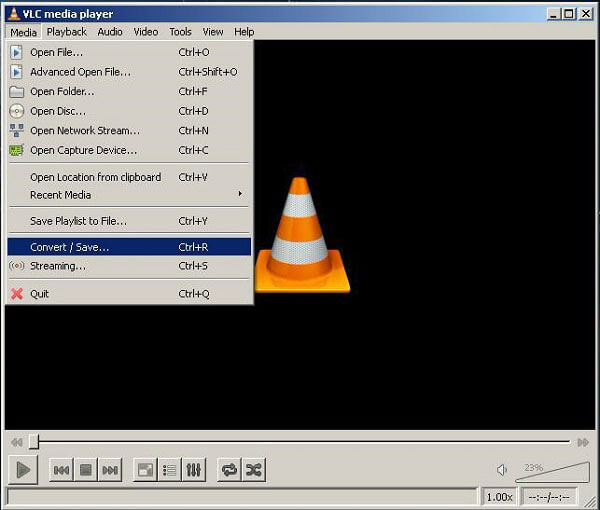
Сначала нажмите «Media», а затем выберите «Convert / Save». Вы также можете нажать клавиши «Ctrl» + «R», чтобы запустить функцию напрямую. Теперь нажмите кнопку «Добавить», чтобы выбрать файлы MP4, которые вы хотите преобразовать в MP3. После добавления файла MP4 снова нажмите «Конвертировать / Сохранить».
Шаг 3: Извлечение аудио из MP4
Выберите опцию «Audio-MP3» прямо сейчас, а также выберите место назначения, в которое вы хотите сохранить аудиофайл. А затем нажмите кнопку «Пуск», когда она закончится, вы можете проверить свой жесткий диск на компьютере, чтобы убедиться, что вы выполнили эту работу.
Кроме того, VLC также можно использовать в качестве DVD аудио экстрактор. Нажмите, чтобы узнать больше.
3. Как извлечь аудио из MP4 с помощью FFmpeg
Конечно, кроме тех способов, которые мы упомянули, вы также можете выбрать FFmpeg извлечь аудио из MP4. Это действительно простой в использовании и забавный, конечно, немного отвратительный.
Скачайте FFmpeg со своего официального сайта, распакуйте архив, войдите в получившуюся папку. Нажмите «Shift» и щелкните правой кнопкой мыши папку «bin» и выберите «Открыть окно командной строки здесь» из контекстного меню. Вы также можете ввести папку «bin» и ввести «cmd» в адресную строку Проводника, откроется командная строка.
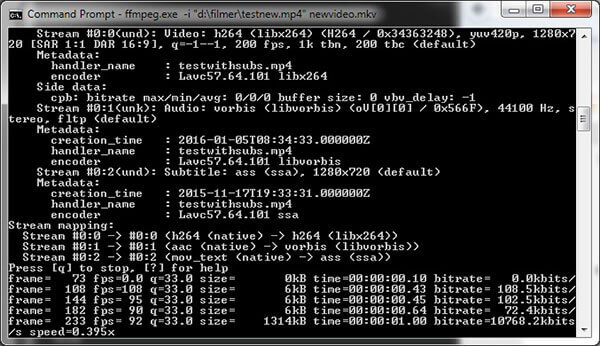
Шаг 1 , Нажмите файл «ffmpeg» и введите команду: ffmpeg -I mp4path mp3path
Шаг 2 , Как только это будет сделано, вы можете извлечь MP3 из MP4, как вы хотите создать в месте, которое вы решили.
4. Как извлечь аудио из MP4 с QuickTime
Если вы пользователь Mac, вы также можете выбрать QuickTime для извлечения аудиофайлов из MP4, поэтому вам не нужно загружать какое-либо программное обеспечение на свой компьютер, но, к сожалению, его может использовать только пользователь Mac, QuickTime не может поддерживать компьютер с Windows. (Что, если Плеер QuickTime не работает?)
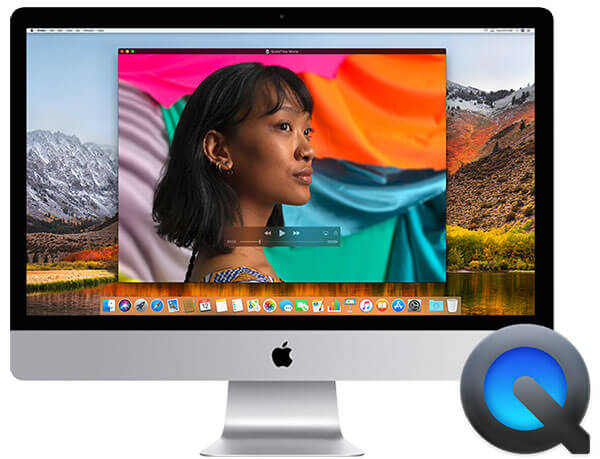
Шаг 1: Откройте QuickTime
Сначала откройте QuickTime на вашем Mac, это приведет к выбору файлов MP4 на компьютере. Когда вы решите, какой из них вы хотите конвертировать, откройте файл MP4.
Шаг 2: Извлечение аудио из MP4
Нажмите на вкладку «Файл» в левом верхнем углу, выберите опцию «Экспорт», щелкните ее и выберите «Только аудио», а затем назовите файл MP3 на интерфейсе, выберите место назначения, которое вы хотите поместить. Наконец, нажмите кнопку «Готово», чтобы начать операцию.
5. Как извлечь аудио из MP4 с помощью Pazera Audio Extractor
Как одно из популярных приложений для видеофайлов, Pazera Audio Extractor очень мощный и удобный в извлечении аудио файла из файлов MP4. Всего лишь несколько шагов, вы можете наслаждаться фоновой музыкой некоторых видео, которые вам нравятся.
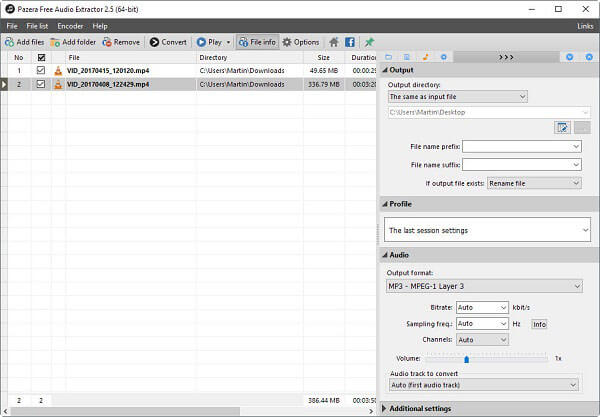
Шаг 1: Загрузите и установите программу
Найдите программу из Google или ее официального сайта, скачайте и установите ее на свой компьютер напрямую. После установки запустите его немедленно.
Шаг 2: добавьте MP4 и настройте профиль
На вкладке выше нажмите «Добавить файлы» и выберите MP4, который вы хотите конвертировать. В правом верхнем углу выберите «MP3» в «Audio» и укажите место назначения и имя аудиофайла в «Output directory». А затем нажмите кнопку «Пуск».
Шаг 3: проверьте аудиофайл
По завершении операции проверьте аудиофайл, извлеченный из MP4 на совместимое устройство. Вы можете наслаждаться музыкой на аудио совместимых устройствах сейчас.
6. Как извлечь аудио из MP4 через Oxelon Media Converter
Конвертер Oxelon Media это хороший инструмент с базовым успехом, если вы хотите легко и быстро извлечь аудио из MP4, программа является хорошим методом, которому вы можете доверять.
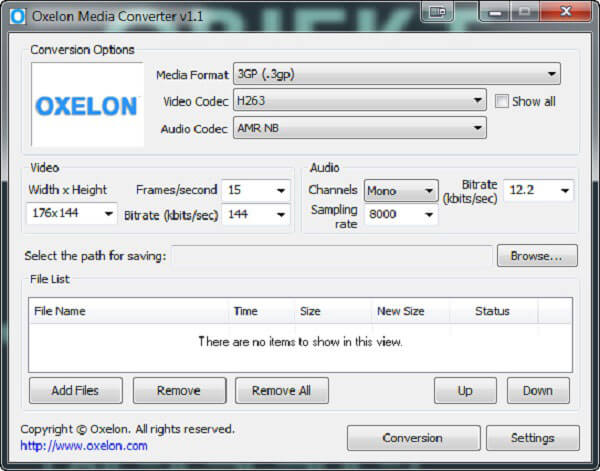
Step 1: Загрузите и установите Oxelon Media Converter
Сначала загрузите и установите его на свой компьютер, App Store и Google в порядке, чтобы найти Oxelon Media Converter, а затем запустите его.
Шаг 2: добавьте MP4 и настройте профиль
Выберите файл MP4, который вы хотите преобразовать, в «Добавить файлы» в левом нижнем углу, а затем выберите «MP3» в опции «Media Format». А затем выберите пункт назначения в «Выберите путь для сохранения». Наконец, нажмите кнопку «Преобразование», чтобы начать извлечение аудио из MP4.
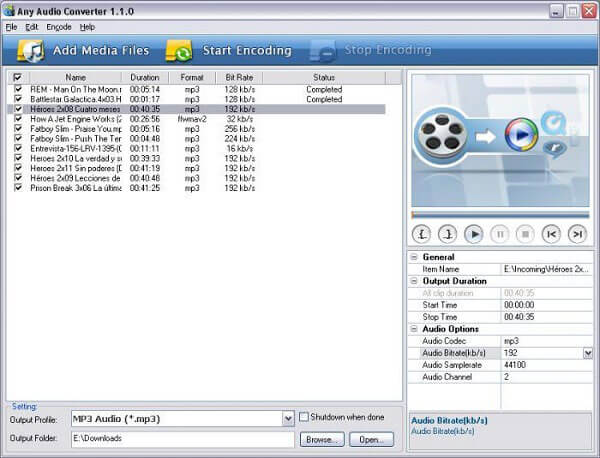
7. Как извлечь аудио из MP4 через Any Audio Converter
Другой метод может сделать одну и ту же цель. Любой Аудио Конвертер хороший конвертер для извлечения аудио из MP4 Это действительно легко использовать.
Шаг 1: скачать и установить
Сначала вам нужно скачать и установить Any Audio Converter на свой компьютер, а затем сразу же запустить его.
Шаг 2: выберите MP4 для программы
Добавьте файлы в верхнем левом углу, добавьте файл MP4, который вы хотите преобразовать, и затем выберите «MP3 Audio» в опции «Формат вывода».
Шаг 3: Извлечение аудио файлов из MP4
Выберите место назначения в «Папке вывода» и нажмите клавишу «Ввод» на клавиатуре. Что вам нужно сделать сейчас, это просто подождать.
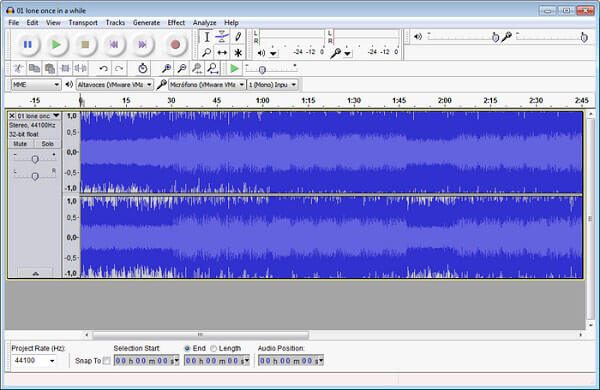
8. Как извлечь аудио из MP4 через Audacity
дерзость Это еще один профессиональный видео конвертер, который вы не должны пропустить. Audacity очень хорош при извлечении аудио из файлов MP4, простота управления и мощные функции могут завоевать вашу веру.
Шаг 1: Загрузите и установите программу
Сначала вам нужно скачать и установить Audacity на компьютер, вы можете скачать программу с собственного официального сайта. Когда установка закончена, запустите ее.
Шаг 2: выберите MP4 и выходной формат
Перейдите в «Файл»> «Открыть», чтобы открыть видеофайл, снова нажмите вкладку «Файл», чтобы выбрать опцию «Экспорт». Выберите формат файла, в который вы хотите сохранить аудиофайл, и нажмите кнопку «Сохранить».
Шаг 3: проверьте видеофайлы
Теперь вы можете проверить аудиофайл в выбранном вами месте, если вы видите сообщение: «xyz — это видеофайл, Audacity не может открыть такие файлы», попробуйте скачать «FFmpeg for Audacity». Вы также можете перейти к опции «Редактировать> Настройки> Библиотеки», чтобы разрешить фоновую загрузку по требованию. На самом деле, это должна быть разовая настройка.
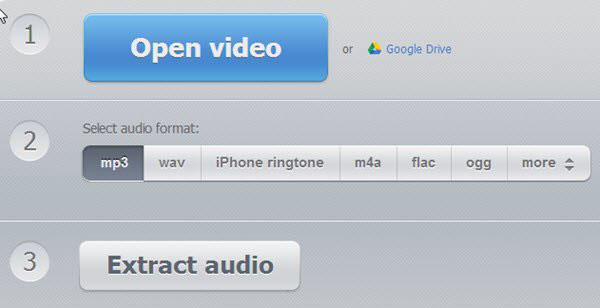
9. Как извлечь аудио из MP4 через Audio Extractor онлайн
Если вы не хотите устанавливать программу для извлечения аудио из MP4, вы также можете использовать некоторые онлайн-решения. Аудио Извлечение онлайн должен быть хорошим методом для извлечения аудиофайлов с компьютера и Google Диска. Ты можешь играть в MP4 на Google Диске здесь.
Шаг 1: добавьте MP4 в программу
Нажмите «Открыть видео» или выберите MP4 на Google Диске, а затем вы можете добавить файлы MP4 в онлайн-конвертер видео.
Шаг 2: выберите формат вывода
И затем вы можете выбрать аудио форматы, такие как MP3, WAV, рингтон для iPhone, M4A, FLAC, OGG и другие, чтобы извлечь аудио из MP4.
Шаг 3: Извлечение аудио из MP4
Нажмите кнопку «Извлечь аудио», чтобы получить музыку из MP4 файлов из видео. И тогда вы можете слушать музыку сейчас.
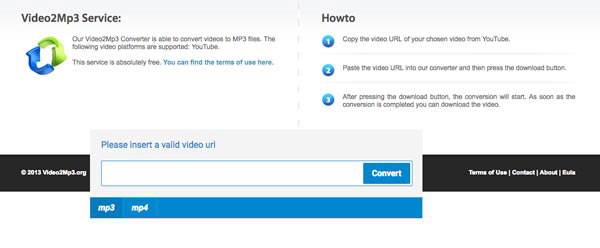
10. Как извлечь аудио из MP4 через Video2MP3 онлайн
Когда вам нужно конвертировать онлайн MP4 файл в аудио файлы, вы можете выбрать Video2MP3. Это должен быть мощный онлайн-конвертер для извлечения аудио из MP4. Вы всегда можете получить файлы MP3 с веб-сайтов с помощью этого метода.
Шаг 1: скопируйте и вставьте URL
Когда вам нужно извлечь файлы MP4 онлайн, вы должны сначала проверить видеофайлы с веб-сайтов. А затем скопируйте и вставьте URL-адрес в программу.
Шаг 2: выберите выходной формат MP3
И тогда вы можете конвертировать MP3 в качестве выходного формата. Он не поддерживает дальнейшее преобразование файлов MP4 онлайн в файлы MP3.
Шаг 3: Извлечение аудио из MP4
Теперь вы можете извлечь аудио из MP4, нажав кнопку «Преобразовать». После этого вы можете получить нужные аудио файлы на ваше устройство.
Узнать больше о Как извлечь BPM из MP3 здесь
Часто задаваемые вопросы по извлечению аудио из MP4
Вы можете извлечь аудио из файла MP4?
Да, вы можете извлечь звуковую дорожку из файла MP4 с помощью стороннего программного обеспечения. MP4 — это контейнер, содержащий видео, аудио, субтитры и изображения. Вы можете извлечь звуковую дорожку только из видеофайла MP4 с AnyMP4 Video Converter Ultimate.
Как я могу пакетно извлечь аудио из файлов MP4?
Для извлечения пакетных аудиофайлов из MP4 вам просто нужен AnyMP4 Video Converter Ultimate, чтобы помочь вам. При добавлении файлов MP4 вам просто нужно выбрать несколько файлов MP4 или просто перетащить пакетные файлы MP4 в это программное обеспечение, а также настроить параметры вывода звука для каждого файла MP4 отдельно и, наконец, нажать кнопку «Преобразовать», чтобы начать массовое преобразование MP4 в аудиофайлы.
Как извлечь аудио из файла MP4 без потери качества?
AnyMP4 Video Converter позволяет извлекать аудио без потери качества. После добавления файла MP4 просто щелкните раскрывающийся список выходных данных и перейдите на вкладку «Аудио», где вам понадобится первый формат вывода звука, названный «Аналогично источнику». Аудиоформат сохранит исходный аудиокодек, битрейт и т. Д. Без потери данных.
Что вы думаете об этом посте.
Рейтинг: 4.9 / 5 (на основе рейтингов 349)
Вырезаем музыку из видео через программы и онлайн-сервисы — 2022
Илья – главный редактор сайта softdroid.net. Является автором нескольких сотен руководств и статей по настройке Android. Около 15 лет занимается ремонтом техники и решением технических проблем iOS и Android. Имел дело практически со всеми более-менее популярными марками мобильных смартфонов и планшетов Samsung, HTC, Xiaomi и др. Для тестирования используется iPhone 12 и Samsung Galaxy S21 с последней версией прошивки.
В этой обзорной статье расскажем, как извлечь звук из видео, какие бесплатные программы, приложения для Андроид и веб-сервисы помогут решить эту задачу.
В определенных ситуациях возникает желание послушать любимую музыку, записанную в виде клипа. Она поможет расслабиться / поднять настроение. Можно извлечь музыку из видео и использовать плеер в автомобиле и, возможно, в других вариантах.
Существует достаточное количество других причин вытащить аудио из видео, например, для дополнительного прослушивания записей вебинара или видеоурока, сохранить музыку из youtube канала и прочее.
Все сервисы и приложения имеют настройки, правильная установка которых дает возможность получения качественного аудио при минимальных размерах файла и соответственно экономии времени на конвертацию.
| «>Программа или сервис | «>Платформа | «>Стоимость |
| «>Video to Mp3 Converter | «>Android | «>бесплатно |
| «>Online Audio Converter | «>онлайн | «>бесплатно |
| «>Freemake Video Converter | «>онлайн | «>платный |
| «>Peggo | «>онлайн | «>бесплатно |
| «>Wondershare UniConverter | «>Windows | «>бесплатно |
| «>Freemake Video Converter | «>Windows | «>бесплатно |
| «>Movavi | «>Windows | «>бесплатно |
| «>AVI-Mux GUI | «>Windows | «>бесплатно |
Существуют интернет — ресурсы, способные вырезать звук из видео онлайн. Здесь не требуется устанавливать дополнительное программное обеспечение, работать по данной схеме возможно в любой операционной системе. Ограничения на размер загружаемого файла, продолжительное время на загрузку и скачивание файла, отсутствие возможности редактирования — недостатки такого способа извлечения аудиофайла.
Превратить недостатки предыдущего метода в достоинства поможет установка специальных программ. В этом случае процесс будет происходить быстрее и обращать внимание на размер обрабатываемого файла не придется. Возможностью редактирования обладают некоторые программы, что позволяет выделить нужный фрагмент видеофайла и в нем отделить аудио от видео.
Перечисленные выше способы не позволяют извлечь музыку из видео без преобразования форматов файлов, что влияет на качество звука. Однако для выполнения качественного и максимально быстрого извлечения звука из видео придется искать программу, которая работает в формате обрабатываемого файла и изменять его формат не придется.
Как вырезать музыку из видео на телефоне Андроид
Для извлечения звука из видео без потери качества необходима хорошая программа. После конвертирования видео можно просматривать на смартфонах и планшетах Андроид. В этом обзоре — лучшие видео конвертеры, предложенные маркетом Google Play.
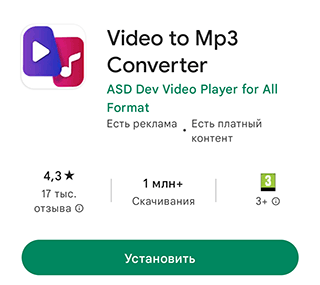
Video to Mp3 Converter
Простенькое мобильное приложение, редактор аудио с функциями обработки, извлечения аудио дорожки и сохранением результата из mp4 в mp3ф формате с заданным битрейтом.
- Установите на телефон приложение Video to Mp3 Converter
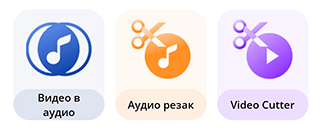
- Откройте приложение и зайдите в раздел Видео в Аудио
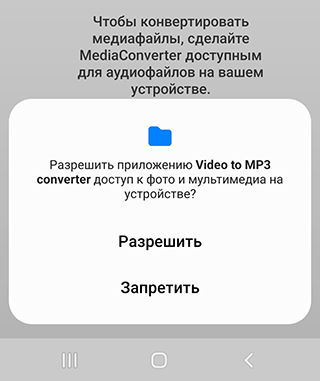
- Разрешите доступ к файловой системе Андроид
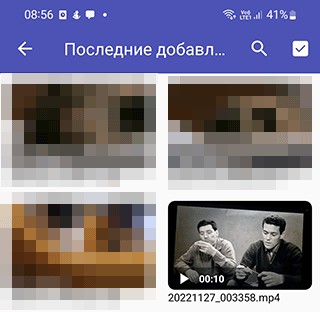
- Добавьте файлы из выбранной папки для обработки
- Укажите имя файла и формат (MP3)
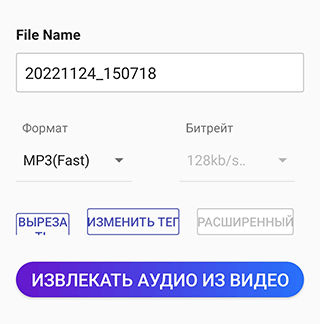
- Дождитесь окончания конвертации и и нажмите на кнопку File location
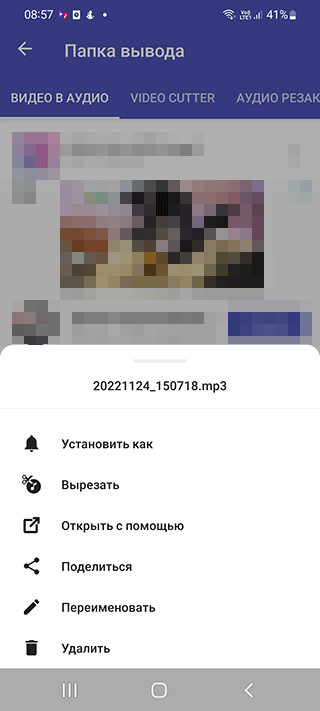
- В разделе Папка вывода будет доступен файл и его локация
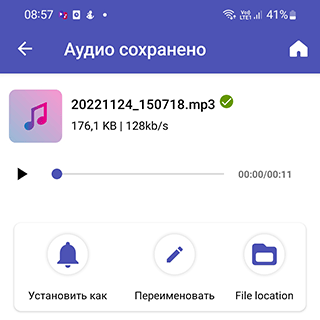
- Вы можете установить звук как рингтон, поделиться или открыть извлеченное аудио в любом плеере.
Video Converter
Video Converter включает в себя поддержку большинства мультимедиа форматов. По крайней мере, из коробки он умеет конвертировать все поддерживаемые Андроид форматы видео и аудио. Это HD видео, AVI, MP4, MOV. Также Video Converter поможет извлечь из видео звук.
Поддерживает мобильные устройства на Android и iOS. Соответственно, имеются профили, созданные специально для размеров и параметров данных мобильных платформ.
В состав Video Converter также входит видеоредактор, который умеет разъединять и соединять куски файлов, обрезать кадр, поворачивать, замедляет и ускоряет видеоролик. Работать в редакторе очень удобно: выполнять команды можно перетаскиванием (через drag&drop).
Что касается базовых настроек редактирования, конвертеру можно указать выходные данные, такие как размер видео, соотношение сторон. Из файлов легко извлечь аудиодорожку, оставив только видео и сохранив звук в виде отдельного файла.
Дополнительные возможности мобильного конвертера:
- Изменение частоты / скорости аудио
- Поддержка более 200 мобильных планшетов и смартфонов
- Большое количество готовых пресетов для быстрой конвертации
- Одновременная конвертация нескольких файлов (многозадачность)
- Встроенный конвертер аудио
- Преобразование видео в аудиотрек
Video to MP3
Поддержка форматов видео и аудио
mp4, avi, h264, flv, wmv, mpeg, 3gp, mp3, wav, ogg, flac, m4a
Неплохая программа извлечения звука из видео для Андроид. Одинаково хорошо преобразовывает видео и аудиофайлы, позволяя сжать их до приемлемого качества без ущерба для просмотра, а также изъять музыку из видео в виде отдельного файла.
Video to MP3 конвертирует файлы между всеми популярными аудио и видео форматами, указанными в таблице выше. Поддерживает команды и установки библиотеки FFMPEG, значительно упрощая процесс перевода мультимедиа форматов. Именно это позволяет уменьшить размер видео без существенной потери качества.
Основные функции утилиты Video to MP3:
- конвертация видео (mp4, avi, h264, flv, wmv, mpeg, 3gp, . ) и аудио (mp3, wav, ogg, flac, m4a, . ) файлов.
- встроенный конвертер видео в mp4
- фоновая обработка видео и поддержка многоядерных процессоров при конвертации.
- обрезка медиафайлов по указанным пользователем точкам.
- изменение битрейтов аудио и видео, частоты, семплирования, количества каналов, кадра и размера видео.
В PRO версии Audio and Video Media Converter также доступны: неограниченное количество пресетов (установок), настройка FFMPEG команд.
Поскольку конвертация видео – достаточно ресурсоемкий процесс, приложение оптимизирует процессы преобразования. Это ускоряет конвертацию — насколько это возможно на текущей конфигурации телефона.
MP3 Video Converter
Поддержка форматов видео и аудио
ASF, AVI, DivX, FLV, M2V, M4V, MJPEG, MKV, MOV, MPG , OGG, ОГВ, RM, RMVB, WebM, WMV и проч.
Этот добротный конвертер поможет сжать видео без потери качества. После запуска на Android, изначально сканирует телефон для поиска подходящих видеофайлов. Эти файлы он сможет преобразовать через интерфейс приложения. Кроме того, часто возникает необходимость порезать файл, что этот конвертер также умеет делать: достаточно указать начало и окончание фрагмента видеоролика.
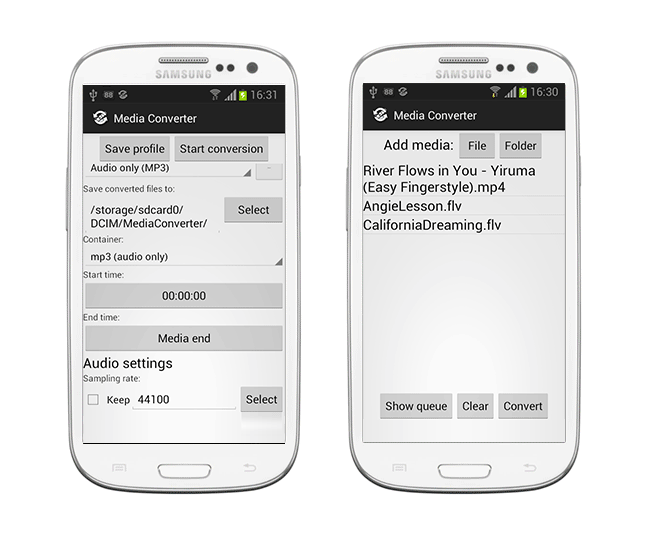
Из любого файла в видеоформате MP3 Video Converter позволяет извлечь аудиодорожку в формате mp3 или AAC, или же просто преобразовать в эти форматы.
Основные функции приложения MP3 Video Converter:
- Поддержка h.264 и популярных форматов мультимедиа, в частности, видеороликов
- Экстракция аудиодорожки из файла
- Преобразование видео без потери качества в другой формат
Прежде всего, о том, что гарантируется адекватное преобразование MPEG4 и H264 (что, в свою очередь, предполагает работу с ASF, AVI, DivX, FLV, M4V, MJPEG, MKV, MOV, MPG, RM, WebM, WMV).
Не обязательно устанавливать на Android специальный плеер (проигрыватель аудио) вполне легко преобразовать файл и посмотреть его штатными средствами, используя аппаратное ускорение.
Как извлечь звук из видео через онлайн-сервис
online-audio-converter.com
Для извлечения звука из видео онлайн можно воспользоваться сайтом https://online-audio-converter.com/ru/. Он, в отличие от многих альтернатив, предлагает бесплатную возможность и не сильно забит рекламой. Поэтому его можно спокойно использовать вместо мобильного приложения или программы для Windows. Все действия выполняются через браузер.
Инструкция, как пользоваться:
Шаг 1. На главной странице сайта доступен интерфейс «Аудио конвертера»: простое окошко, куда можно загрузить видеоролик.
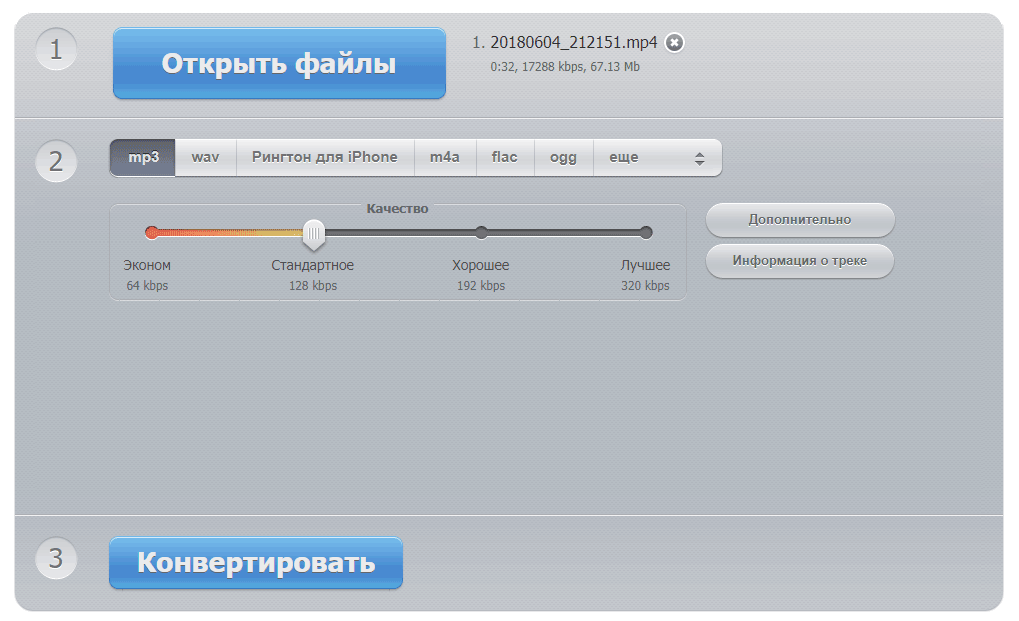
Шаг 2. Нажмите на кнопку «Открыть файлы». Откроется системное диалоговое окно, где необходимо указать расположение видеофайла на компьютере.
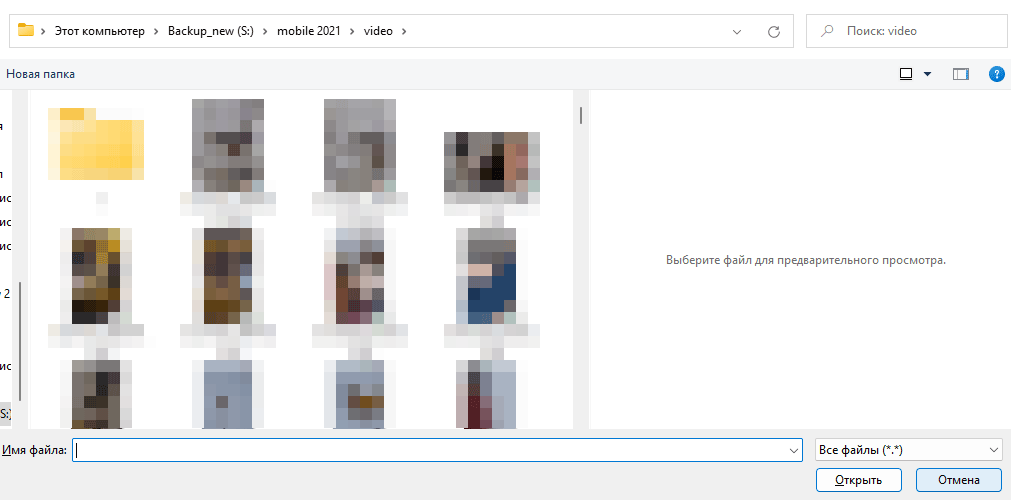
Шаг 3. Выберите файл для конвертации звука и загрузите его на сайт, выделив видео и нажав на кнопку Открыть.
Важно: на сервисе online-audio-converter.com существует ограничение для загружаемого размера файла — 2046 Мб.
Шаг 4. В интерфейсе конвертера выберите формат для извлеченного звука. При нажатии на кнопку “Дополнительно”, доступны параметры качества для сохраняемого аудио: битрейт, частота и другие.
Шаг 5. В настройках можно выбрать битрейт как постоянный, так и переменный. Звук бывает разным по степени насыщенности, например тишина и музыкальное сопровождение. Для передачи звука тишины будет использоваться более низкая величина битрейта.
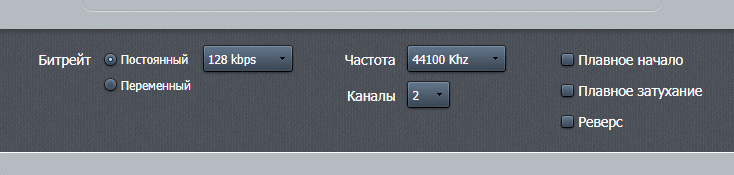
Шаг 6. Использование переменного битрейта дает возможность получить качество звука при меньшем размере файла.

Шаг 7. После применения всех настроек нажмите на кнопку «Конвертировать».

Шаг 8. По окончании конвертации нажмите на кнопку «Скачать» для сохранения полученного звукового файла на компьютере. Также полученный файл легко загрузить в облако Google Drive или хранилище Dropbox.
Freemake Video Converter
Онлайн-конвертер, поддерживает полтысячи различных форматов. Устройство может быть любым – компьютер, телефон, кофеварка (шутка), главное чтобы там был установлен браузер.
Сервис Freemake Video Converter, в частности, позволяет отделить звук от видео файла, указанного пользователем. Сделать это можно в несколько кликов и в результате получить mp3 файл хорошего качества.
Инструкция, как извлечь музыку или звук из файла видео:
Шаг 1. Зайдите на главную страницу сайта Freemake Video Converter.
Шаг 2. Нажмите на кнопку “Загрузить файл”, укажите видеоролик и нажмите “Открыть” в системном диалоге.
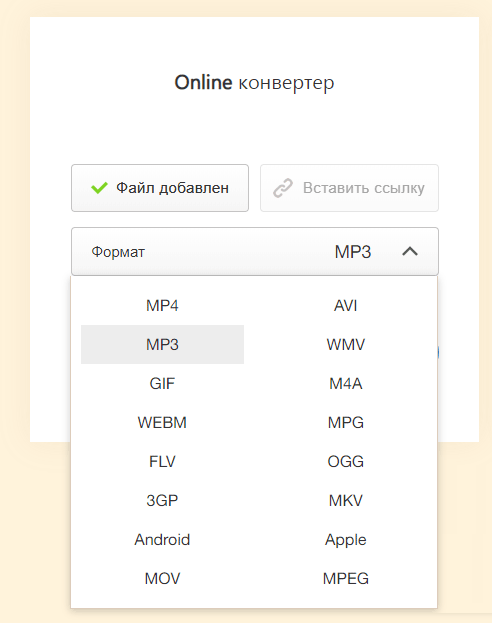
Шаг 3. Нажмите на кнопку “Формат” и выберите MP3. Форматов достаточно много. Наиболее часто применяется формат MP3 как наиболее распространенный и поддерживаемый большинством устройств.
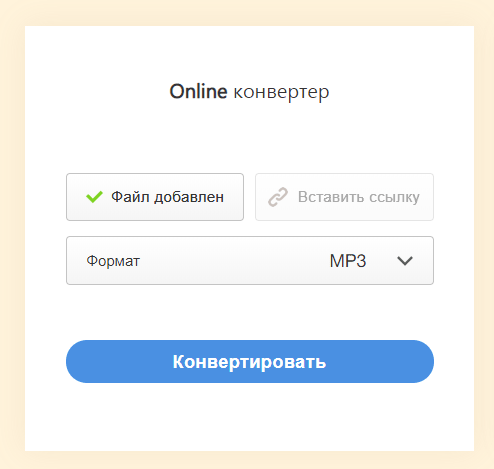
Шаг 4. Нажмите на кнопку “Конвертировать” и дождитесь окончания преобразования.
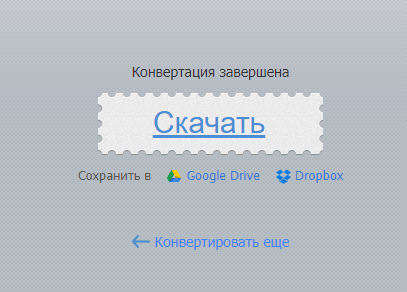
Шаг 5. Скачайте полученный аудиофайл.
Онлайн-конвертер Peggo
На мобильных устройствах для получения аудио файла из видео с канала youtube в формате MP3 можно воспользоваться онлайн – сервисом Peggo.
На youtube появляется много свежих композиций. Некоторые из них удобно иметь в для прослушивания оффлайн.
- Копируется адрес понравившегося ролика в youtube.
- Открываем главное меню онлайн – сервиса Peggo. В окно вставляется скопированная ссылка.
- После загрузки ролика сервис открывает окно с настройками. Здесь можно сдвигая указатели начала и конца, обозначить размер будущего трека, переименовать название ролика.
- «Record MP3» запускает конвертацию аудио, после окончания которой, в «Загрузках» можно увидеть аудиофайл из видео.
Для проигрывания аудио потребуются ресурсы Google Play Music, так как Peggo не имеет проигрывающего музыкального устройства.
Программы для отделения звука от видео (Windows, Mac OS)
Wondershare UniConverter
Бесплатный конвертер медиафайлов. Помимо прочего, умеет скачивать потоковое видео, записывать диски, передавать файлы на телефон и многое другое. UniConverter умеет работать в потоковом режиме, поддерживает множество форматов как видео, так и аудио.
Как работать с конвертером:
1. Скачиваем Wondershare UniConverter.
2. Переключаемся на русский язык через настройки программы (Preferences > Language).
3. Заходим во вкладку “Конвертация”.
4. Файлы для преобразования можно добавить кнопкой “Добавить файлы” или перетащив видеоролик в окно программы.
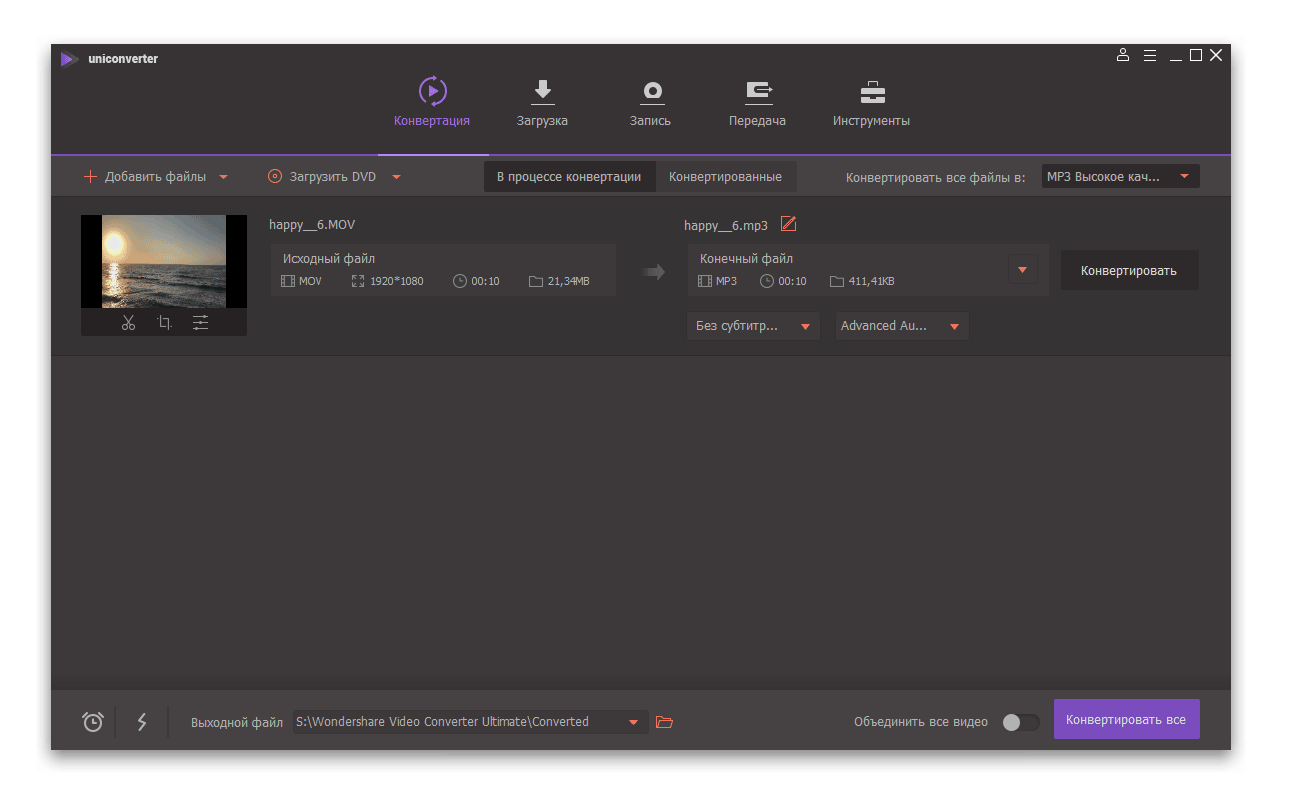
5. Указываем формат для конечного файла, нажав на стрелку возле меню “Конечный файл”.
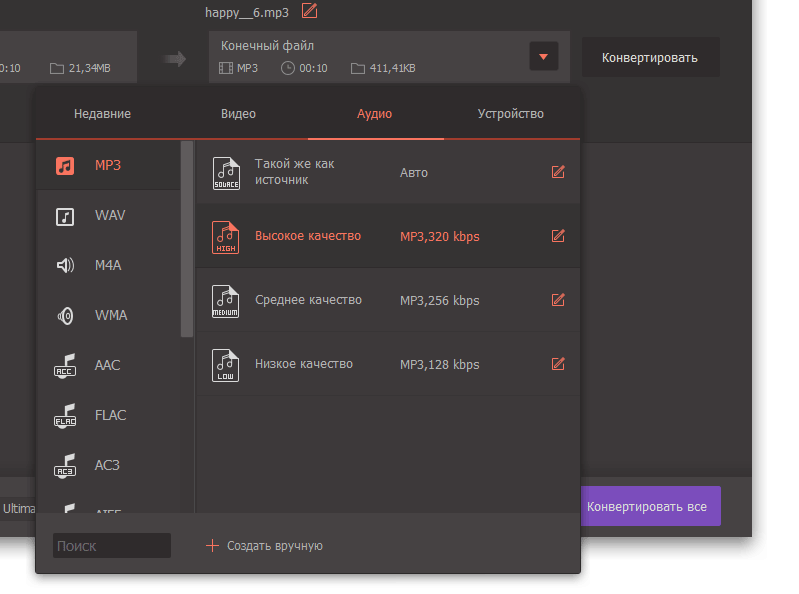
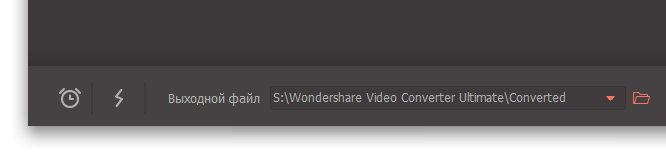
6. Жмем на кнопку “Конвертировать”. Аудиофайл будет доступен в папке, указанной в поле “Выходной файл” в нижней части окна программы.
Digital Media Converter
Поддержка форматов видео и аудио
- видео: AVI, 3GP, QuickTime MOV, FLV, DV-AVI, MPEG-1, MPEG-2 (NTSC, PAL) и др.
- аудио: WMV, WAV, MP3, Ogg Vorbis (OGG), WMA и др.
Digital Media Converter — мощный мультиформатный конвертер для видео- и аудиофайлов. Прекрасно подойдет для извлечения звука из видео. С помощью этой программы вы можете организовать и конвертировать медийные файлы в аудио формата WMV, WAV, MP3, Ogg Vorbis (OGG), WMA и др.
Конвертер обладает удобным и простым интерфейсом, некоторые функции конвертации доступны бесплатно. Вам не нужно быть профи, чтобы перекодировать или вырезать звук из видео.
Пошаговый мастер работает так: выберите файлы для конвертации, формат для преобразования и начните процесс.
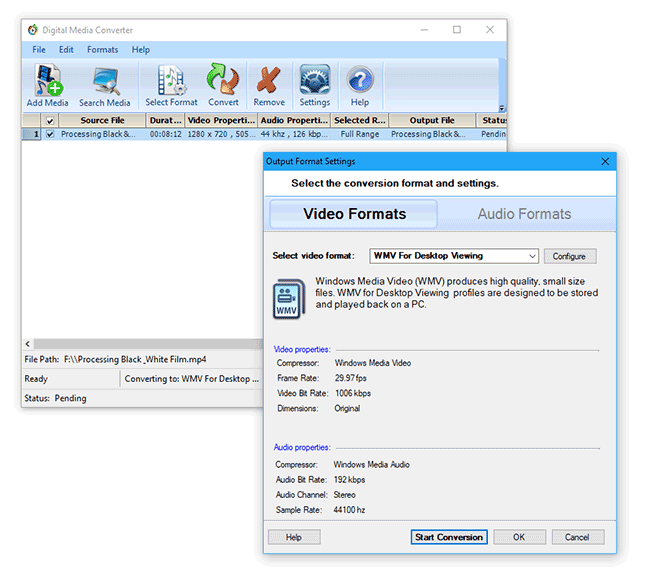
Вы можете перекодировать видео или аудио в специальный потоковый формат для воспроизведения на сайте или загрузки на Youtube. Для быстрой пакетной конвертации роликов предусмотрена функция Batch Conversion. С ее помощью легко выбрать группу файлов и быстро конвертировать их в нужный формат.
Any Video Converter
Поддержка форматов видео и аудио
3G2, 3GP, 3GPP, 3GP2, AMV, ASF, AVI, AVS, DAT, DIVX, DV, DVR-MS, F4V, FLV, M1V, M2P, M2T, M2TS, M2V, M4V, MKV, MOD, MOV, MP4, MPE, MPEG, MPEG2 и проч.
Один из самых продвинутых конвертеров видео для Android, который позволяет преобразовывать видео, ролики, вырезать музыку из видео в формат по выбору.
Редактор поддерживает наиболее популярные форматы, все известные для Android: MOV, 3GP, 3G2, FLV, MPEG-1, MPEG-2, AVI и так далее. Присутствует поддержка MKV и HD-форматов видео.
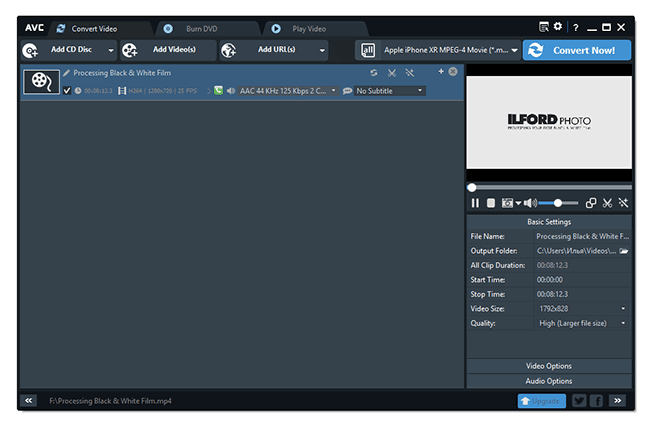
Простой интерфейс, который придется по вкусу тем, кто никогда прежде не конвертировал файлы. Конвертер умеет определять формат, оптимальный для того или иного устройства на Android и подстраивать опции под него для конвертации файлов.
Главные функции конвертера Any Video Converter:
- поддержка всех мобильных форматов видео (mp4, 3gp, xvid, divx avi…), оптимальных для воспроизведения на планшетах и телефонах
- Высокая совместимость и эффективность при импорте форматов видео RMVB или RM
- Извлечение аудио дорожки и конвертация аудио (mp3, ac3, ogg, wav, aac);
Freemake Video Converter
Кроме онлайн-конвертера, у Freemake Video Converter есть настольная версия, скачать ее бесплатно можно по ссылке.
Внимание! Для конвертации видео в mp3 вам необходимо купить Триал-версию продукта, стоимость – около 1 USD за 1 неделю использования.
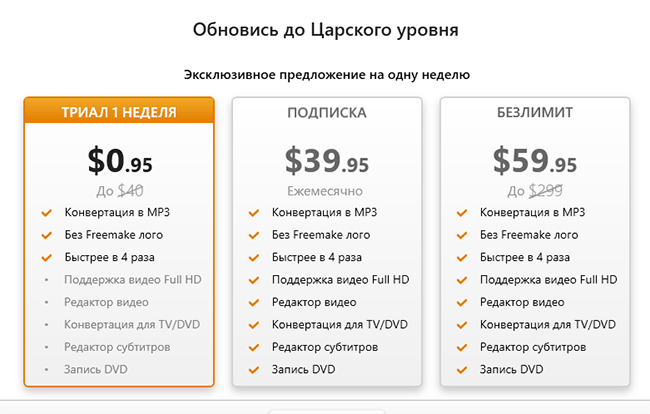
Работает по следующему алгоритму:
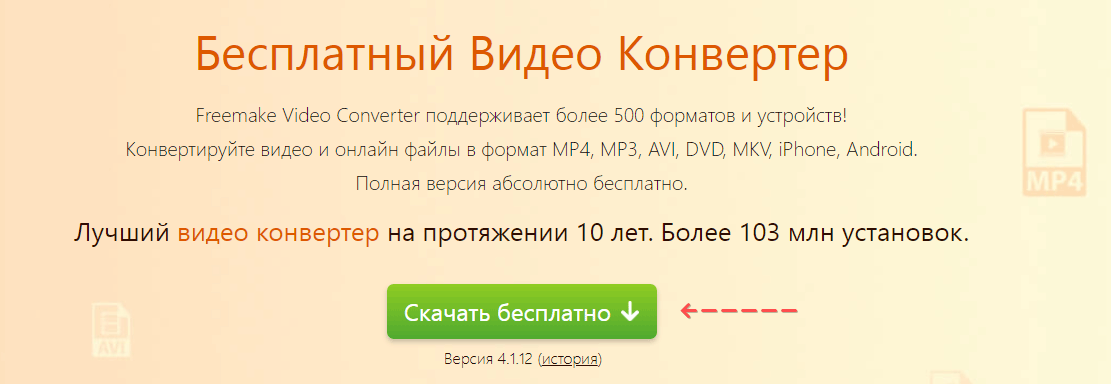
Скачайте по ссылке.
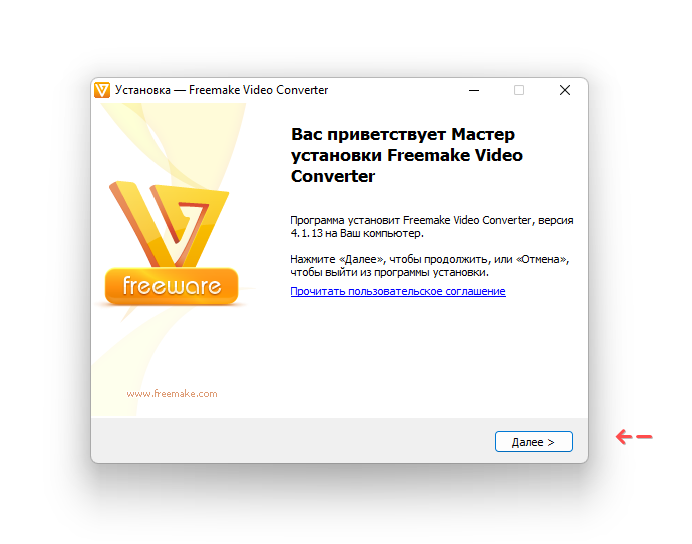
Установите программу на ПК.
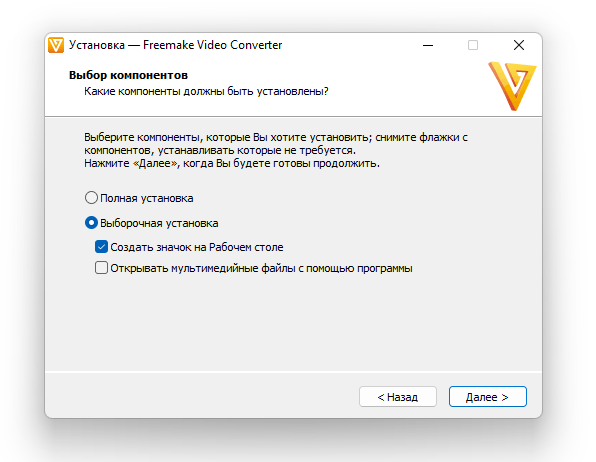
Запустите Freemake Video Converter.
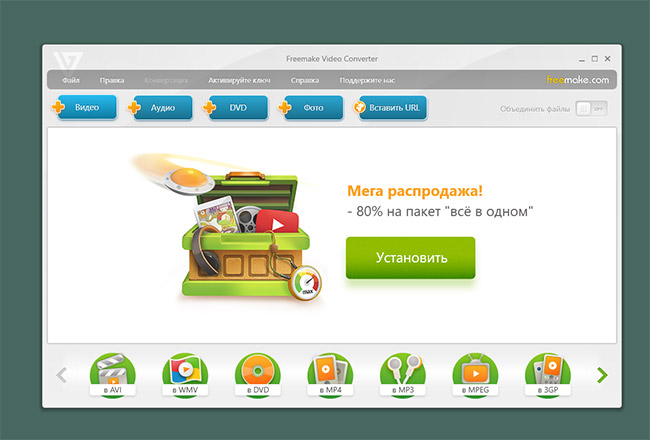
Шаг 1. В интерфейсе программы есть кнопка «Видео», после нажатия которой, открывается доступ к видеофайлам.
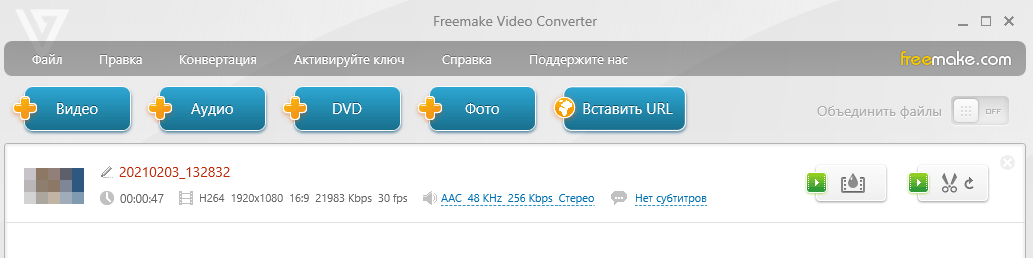
Шаг 2. Выбирается нужный файл, программа обрабатывает и выдает его параметры.
Шаг 3. Выбирается формат аудиофайла (обычно MP3). В диалоговом окне устанавливается необходимый битрейт, обозначается место сохранения файла.
Шаг 4. В случае фрагментации файла в интерфейсе существует кнопка с обозначением ножниц. Установив с помощью ползунков необходимую длину трека, после нажатия на кнопку с ножницами отсекается все лишнее.
Шаг 5. Далее кнопка «Конвертировать». Через некоторое время можно пользоваться аудиофайлом из заранее определенного для него места.
Конвертер Movavi
Другая похожая программа Movavi Конвертер Видео (ссылка) отличается быстротой действия и высоким качеством звука. Обладает возможностями редактирования, имеется вариант программы на русском языке.
— После скачивания и установки программы откроется интерфейс, где после нажатия кнопки «Добавить файл» → откроется вкладка «Добавить видео». После чего можно выбрать видеофайл для обработки или даже несколько файлов (программа позволяет такую конвертацию).
— При необходимости работы только с частью файла, следует его отредактировать при помощи кнопки с обозначением мусорной корзины.
— Во вкладке «Аудио» задать формат получаемого аудиофайла и величину битрейта.
— После выбора папки для сохранения и нажатия кнопки «Старт», через очень небольшое время появится в заданном месте конвертируемый звуковой файл.
Совет. Качество конвертируемого звука определяется выбором величины битрейта или количеством данных передаваемого аудио потока за единицу времени. Стандартному качеству соответствует битрейт 128 kbps ( для кодирования одной секунды звука используется 16 kb количества информации). Такая настройка используется для конвертации видеофайла с речевым наполнением. Если конвертируется музыкальный клип, настройка устанавливается в положение «лучшее», где битрейт составляет 320 kbps.
AVI-Mux GUI
Из программ, извлекающих для обработки звуковую дорожку, рассмотрим программу AVI-Mux GUI. Устанавливать программу нет необходимости, достаточно лишь разархивировать программный файл. Работает она с видеофайлами с расширением .avi. Следует выполнить следующие действия.
- Перетащить мышкой нужный файл в верхнее окно программы.
- Выделить файл, кликнув по нему. Активировать «generate data source from files».
- Программа выдаст после сканирования все имеющиеся в видео файле информационные потоки. Следует выделить звуковой поток, который начинается со слова audio.
- Далее → правая кнопка мыши → в открывшемся окне находим «extract binary».
- Не следует забывать указание на место сохранения аудиофайла.
Часто задаваемые вопросы
Где сохраняется извлеченное аудио?
Путь к будущему месту расположения файла можно посмотреть при настройке конвертации.
В большинстве конвертеров можно указать место для сохранения результата вручную: это может быть как внутренняя память устройства, так и внешний накопитель, подключенный к компьютеру. При настройке параметров процесса важно учитывать формат, который подойдет для места сохранения файла.
Сколько времени длится извлечение музыки из видео?
Это зависит от многих факторов: какие применяются кодеки и фильтры кодирования, от оперативной памяти устройства и качества материала для работы. Если файл весит 1,5 ГБ, на процесс может уйти час или более.
Зачем в программе для извлечения музыки планировщик?
Для того, чтобы запускать конвертацию, уходя из дома или оставляя ее на ночь. Планировщик задает компьютеру задачу завершить работу после выполнения изменения файла и его сохранения.
Это длительный процесс, поэтому многие пользователи начинают его тогда, когда им не нужно будет пользоваться компьютером, потому что этот процесс занимает много ресурсов оперативной памяти, и из-за этого другие процессы могут тормозить.