
Пункт управления в Apple Watch
Аналогично пункту управления в iPhone в Apple Watch также есть аналогичное меню, где выведены наиболее востребованные функции.
Правда изменить состав пункта управления как в смартфоне нельзя. Можно лишь переместить иконки так, как Вам удобно будет ими пользоваться. То есть самые востребованные поместить вверху.
Как открыть и закрыть пункт управления в Apple Watch
- Чтобы попасть в пункт управления на циферблате сдвиньте нижнюю часть экрана чуть вверх.
- Если включено приложение, тренировка или другая функция – нажмите и удерживайте нижнюю часть экрана, а затем сдвиньте чуть вверх.
- Чтобы закрыть пункт управления сдвиньте верхнюю часть экрана вниз или нажмите круглую кнопку «Digital Crown».
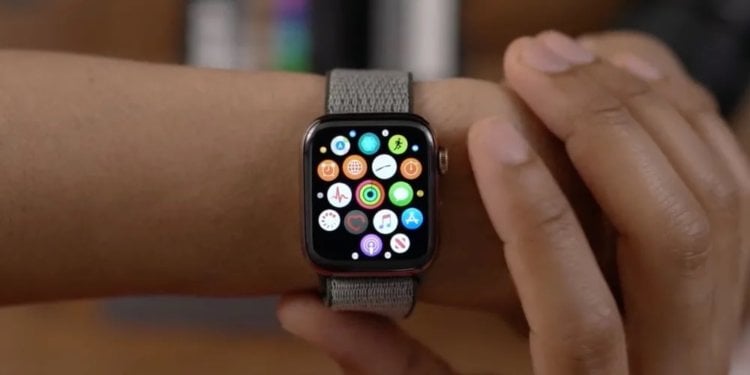
*На экране отображения всех приложений открыть пункт управления нельзя.
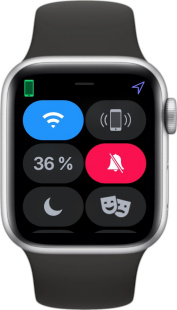
Функции пункта управления Apple Watch
- Кнопка «Wi-Fi» включает или отключает беспроводной интернет. Если у Вас модель с LTE (красная круглая кнопка «Digital Crown»), то будет еще кнопка включения сотовой сети (Мобильного интернет).
- Кнопка в виде смартфона – поиск телефона. При ее нажатии iPhone выдает сигнал, но оба гаджета должны находится в пределах зоны действия Bluetooth.
- Кнопка «Заряд аккумулятора», не только показывает оставшийся заряд. Нажав на нее, Вы попадете в настройки функции экономии заряда Apple Watch.
- Кнопка в виде колокольчика включает или отключает звук уведомлений и вызывного сигнала в самих смарт-часах.
- Кнопка в виде полумесяца включает режим «Не беспокоить», отключая звуки уведомлений и включение экрана при их появлении.
- Кнопка в виде двух театральных масок отключает функцию автоматической активации дисплея при поднятии руки. Функция используется в театрах и кинозалах, чтобы подсветка не нарушала атмосферу полумрака.
- Кнопка в виде капли воды блокирует дисплей, исключая ложные нажатия при плавании или занятиях спортом. Разблокировать можно, покрутив круглую кнопку «Digital Crown». При этом Вы можете ощутить странное дрожание часов, а также появление на запястье капель воды – это функция удаления воды из динамика.
- Функция «Фонарик» ярко засвечивает экран, чтобы Вы могли подсветить им.
- Кнопка «В самолете», также как и в смартфоне отключает все радиопередатчики. В часах это Wi-Fi-модуль, Bluetooth и сотовый передатчик (в моделях с LTE).
- Кнопка «Выбор аудиовыхода» меняет источник воспроизведения звука, если Вы подключили к Apple Watch беспроводную гарнитуру или наушники.
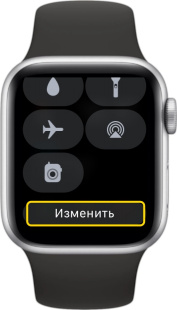
Как изменить пункт управления
- Сдвигаем самую нижнюю часть экрана чуть вверх.
- В самом низу пункта жмем «Изменить».
- Когда иконки начнут покачиваться, жмем и удерживаем одну, а затем перемещаем ее в новое место и отпускаем.
- После перемещения всех иконок жмем внизу «Готово».
*В Watch OS 7 кнопки пункта управления можно также удалять, нажав в углу «-» или обратно добавлять – «+».
Не открываются уведомления на Apple Watch. Как исправить
После обновления до watchOS 8.5.1 многие пользователи Apple Watch столкнулись с тем, что с основного экрана с циферблатом не открывается центр уведомлений свайпом сверху вниз и пункт управления свайпом снизу вверх. На самом деле эта проблема возникла гораздо раньше, чем watchOS 8, но не была до этого настолько массовой. Подобная ошибка может возникнуть на часах любой серии, поэтому закономерности до сих пор не выявлено.
Будем надеяться, что Apple в ближайших уведомлениях решит проблему с центром уведомлений и пунктом управления.
❗️ПОДПИСЫВАЙСЯ НА НАШ КАНАЛ В ЯНДЕКС.ДЗЕНЕ И ЧИТАЙ ЭКСКЛЮЗИВНЫЕ СТАТЬИ БЕСПЛАТНО
В Apple работают над выявлением и исправлением этой ошибки. До момента, пока в Купертино не устранили эту проблему, предлагаем вам несколько рабочих способов восстановления доступа к центру уведомлений и пункту управления.
Изменить циферблат на Apple Watch
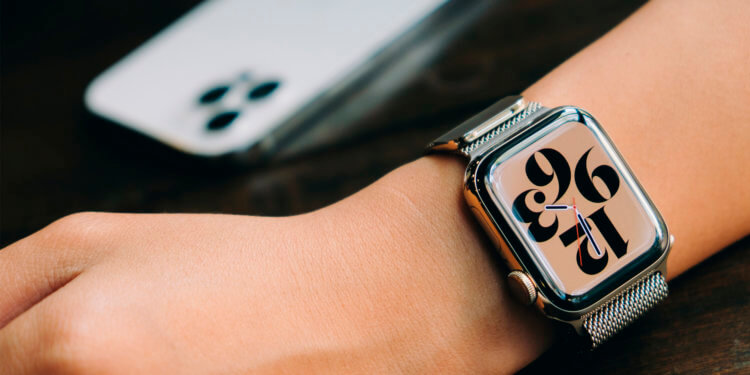
Установка нового циферблата помогает не всем, но возможно вы счастливчик.
В ситуации, когда с вашим устройством случается какой-то сбой или глюк, начинать решение проблемы надо самым простым путем. В ситуации с Apple Watch самый простой путь — это сменить циферблат. Причем, чтобы способ сработал с большей вероятностью, сделать это лучше с вашего iPhone.
❗️ПОДПИСЫВАЙСЯ НА ТЕЛЕГРАМ-КАНАЛ СУНДУК АЛИБАБЫ. ТАМ КАЖДЫЙ ДЕНЬ ВЫХОДЯТ ПОДБОРКИ САМЫХ ЛУЧШИХ ТОВАРОВ С АЛИЭКСПРЕСС
Создайте в приложении «Watch» абсолютно новый циферблат и установите его на экран ваших часов. Некоторые пользователи обнаружили, что подобное действие в некоторых случаях позволяет восстановить работоспособность центра уведомлений и пункта управления.
Перезагрузка Apple Watch
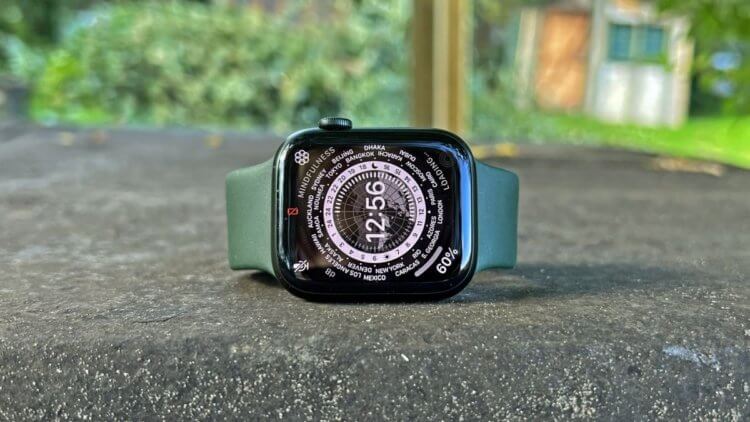
Перезапуск часов одним из способов в подавляющем помогает открыть доступ к уведомлениям.
Второй по простоте способ решения проблемы — это перезагрузка Apple Watch. Обратите внимание, что выполнить перезапуск часов, если они стоят на зарядке, нельзя. Для того чтобы перезагрузить часы, необходимо:
Нажмите и удерживайте боковую кнопку, пока на экране не появятся три ползунка:
- «Выкл», «Медицинская карта» и «Экстренный вызов».
- Переместите ползунок «Выкл.» слева направо.
- После того как Apple Watch выключатся, вновь нажмите и удерживайте боковую кнопку до появления яблока на экране.
❗️ПОДПИШИСЬ НА НАШ ЧАТИК В ТЕЛЕГРАМЕ. ТАМ СОБРАЛИСЬ ТОЛЬКО ИЗБРАННЫЕ ЧИТАТЕЛИ
В большинстве случаев именно перезагрузка решает все проблемы с доступом к неоткрывающимся пунктам. Если же перезагрузка тоже не дала желаемого результата, то можно выполнить Hard Reset. Для этого понадобится:
- Зажмите и удерживайте боковую кнопку и колесико Digital Crown.
- Как только на экране появится логотип Apple, отпустите обе кнопки.
Вероятность, что после этого все заработает, максимальная. Главное — не пытайтесь сделать Hard Reset в момент обновления операционной системы.
Разрыв пары c Apple Watch
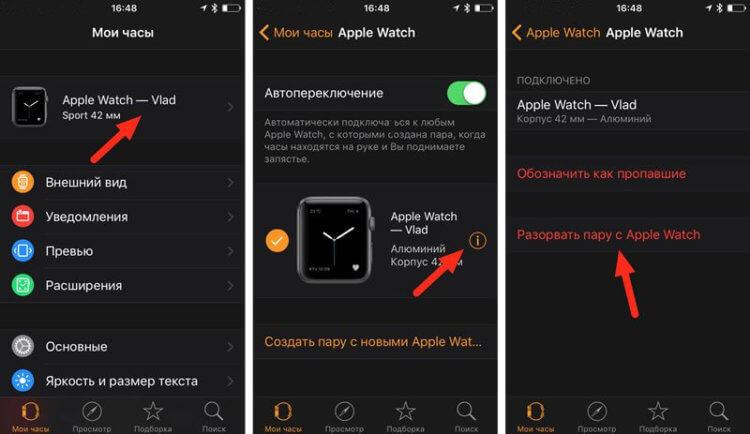
Если вам «повезло» и предыдущие способы не помогли, то советую настроить часы как новые, чтобы уменьшить вероятность повторного возникновения проблемы.
Если после указанных выше действий проблема все равно не решена, то остается последний, самый жесткий способ, который гарантированно откроет вам доступ к центру уведомлений и пункту управления. Необходимо выполнить разрыв пары между iPhone и Apple Watch. ДЛя этого произведите следующие действия:
- Откройте приложение «Watch» на iPhone.
- На вкладке «Мои часы» откройте «Все часы».
- Нажмите кнопку «i» рядом с часами, с которыми вы собираетесь разорвать пару.
- Нажмите «Разорвать пару с Apple Watch».
- Подтвердите разрыв. Возможно, на этом этапе потребуется ввод пароля от AppleID для отключения блокировки активации.
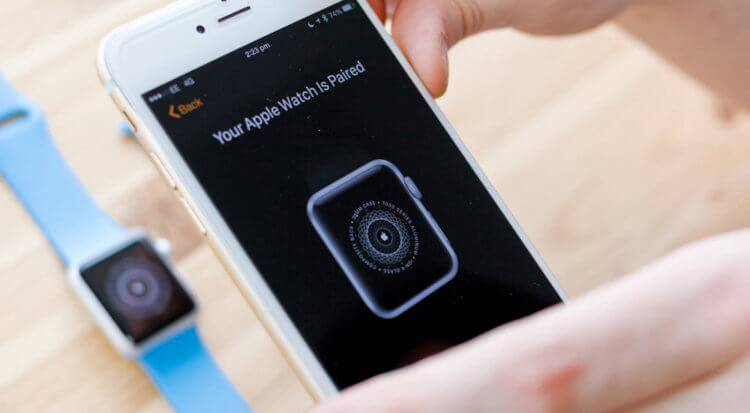
После создания пары с часами центр уведомлений станет доступен. Но следующее обновление может вновь его сломать.
Перед удалением всех данных и настроек Apple Watch Айфон предложит создать новую резервную копию часов. Ее можно будет использовать для повторного сопряжения. Но, если на часах не было никаких ценных данных, то лучше настроить их как новые. Для создания пары с часами необходимо:
- Если часы не включены, то включите их удержанием боковой кнопки.
- Дождитесь сообщения «Использовать iPhone для настройки этих Apple Watch» на вашей Айфоне или откройте приложение «Watch», перейдите во «Все часы» и нажмите кнопку «Создать пару с новыми часами».
- Следуйте инструкциям на экранах Apple Watch и iPhone.
Этот способ гарантировано вернет вам доступ к уведомлениям и пункту управления. Но прибегать к нему надо только в самом крайнем случае. Ведь, как вы могли заметить, он самый долгий из всех предложенных ранее.
Потеряли пункт управления на Apple Watch? Узнайте как его вернуть!
Apple Watch предлагает широкий спектр функций и возможностей, которые доступны вам прямо на вашем запястье. Каждая модель часов имеет удобное меню управления, которое позволяет получить доступ к основным настройкам и функциям устройства.
Однако, что делать, если вы вдруг потеряли пункт управления на своих Apple Watch? Не паникуйте! В этой статье мы расскажем вам, как его вернуть и настроить по своему вкусу.
В первую очередь, убедитесь, что вы находитесь на главном экране Apple Watch. Затем, прокрутите пальцем вниз от верхнего края экрана. Вы должны увидеть центр уведомлений. Ищите знак в виде «двух треугольников, направленных вниз» или «маленького домика». Это и есть иконка пункта управления.
Если иконки пункта управления так и нет, значит, она может быть скрыта. Чтобы ее вернуть, необходимо войти в настройки часов. Откройте приложение «Настройки» на Apple Watch и выберите пункт «Управление». Затем, включите переключатель «Пункт управления». Вуаля! Иконка вернулась на свое место!
Теперь, когда пункт управления восстановлен, вы можете настроить его в соответствии с ваши предпочтениями. Просто откройте настройки часов, зайдите в раздел «Управление» и выберите пункт «Пункт управления». Здесь вы можете добавить или удалить функции, перемещая их в нужные вам пункты.
Теперь, когда вы знаете, как вернуть пункт управления на Apple Watch и настроить его, вы сможете быстро получать доступ ко всем необходимым функциям часов. Настройте его так, чтобы он лучше соответствовал вашим потребностям и сделайте использование Apple Watch еще более комфортным.
Как вернуть потерянный пункт управления на Apple Watch?
1. Проверьте настройки Dock. Пункт управления может быть скрыт в разделе Dock. Для восстановления его видимости выполните следующие шаги:
— Откройте приложение «Настройки» на своих Apple Watch.
— Прокрутите вниз и выберите «Dock».
— Проверьте, включен ли переключатель «Показывать последние использованные».
— Если переключатель выключен, включите его.
2. Сбросьте верстку док-станции. Восстановление сброшенной верстки также может вернуть потерянный пункт управления. Следуйте этим инструкциям:
— Откройте приложение «Настройки» на своих Apple Watch.
— Прокрутите вниз и выберите «Dock».
— Прокрутите до низу и выберите «Сбросить верстку док-станции».
— Подтвердите сброс, выбрав «Сбросить».
— Пункт управления должен вернуться на своё место.
3. Обновите программное обеспечение. Возможно, потерянный пункт управления связан с проблемой в программном обеспечении. Чтобы обновить ПО, выполните следующие действия:
— Убедитесь, что ваша Apple Watch подключена к сети Wi-Fi и заряжена.
— Откройте приложение «Настройки» на своих Apple Watch.
— Прокрутите вниз и выберите «Общие».
— Нажмите на «Обновление программного обеспечения» и подождите, пока устройство не проверит наличие новых обновлений.
— Если обновления доступны, выберите «Установить» и выполните инструкции на экране.
Если ни один из этих способов не помог восстановить потерянный пункт управления, рекомендуется обратиться в службу поддержки Apple или посетить сервисный центр для более подробной диагностики и решения проблемы.
Не паникуйте! Возможно, вы просто переключились на нестандартный циферблат
Если вы потеряли пункт управления на Apple Watch, не стоит сразу паниковать. Возможно, вы просто переключились на нестандартный циферблат.
Apple Watch позволяет выбирать из различных циферблатов, которые могут отображать различные информационные элементы. Некоторые циферблаты могут скрывать пункт управления, чтобы освободить место для другой информации или функциональности.
Чтобы вернуть пункт управления на свой Apple Watch, следуйте этим шагам:
- Нажмите и удерживайте пальцем на экране Apple Watch.
- Проведите пальцем влево или вправо, чтобы переключиться между различными циферблатами.
- Найдите циферблат с пунктом управления и нажмите на экран, чтобы его активировать.
Если вы не можете найти циферблат с пунктом управления, возможно, вам потребуется настроить свой Apple Watch. Для этого:
- Откройте приложение Apple Watch на своем iPhone.
- Выберите раздел «Мой часы».
- Нажмите на «Циферблаты» и выберите желаемый циферблат с пунктом управления.
Если у вас все еще возникают проблемы с поиском пункта управления на Apple Watch, рекомендуется обратиться к руководству пользователя или обратиться в службу поддержки Apple для получения дополнительной помощи и подробных инструкций.
Проверьте настройки и добавьте пункт управления обратно на главный экран
Если вы потеряли пункт управления на своем Apple Watch, вам следует прежде всего проверить настройки устройства. Вот несколько шагов, которые помогут вам вернуть пункт управления:
- Откройте настройки на своем Apple Watch, нажав на иконку «Настройки» на главном экране.
- Прокрутите вниз и найдите вкладку «Пункт управления».
- Убедитесь, что опция «Показывать пункт управления» включена.
Если опция «Показывать пункт управления» уже включена, но пункт управления все еще не отображается на главном экране, вам следует попробовать добавить его обратно вручную. Для этого выполните следующие действия:
- Откройте настройки на своем Apple Watch, нажав на иконку «Настройки» на главном экране.
- Прокрутите вниз и найдите вкладку «Главный экран».
- Выберите опцию «Свои пункты управления».
- Нажмите на плюс (+) рядом с пунктом управления, который вы хотите добавить на главный экран.
После выполнения этих шагов, пункт управления должен появиться на главном экране вашего Apple Watch. Если вы все еще не можете найти пункт управления, попробуйте перезагрузить свое устройство.
Узнайте, как вернуть пункт управления через приложение Apple Watch на iPhone
Если вы потеряли пункт управления на своем Apple Watch, вы можете легко вернуть его, используя приложение Apple Watch на своем iPhone. Следуйте этим простым инструкциям:
- Откройте на своем iPhone приложение «Apple Watch».
- Перейдите на вкладку «Мои часы».
- Прокрутите вниз и найдите раздел «Доступность».
- Нажмите на «Пункт управления».
- Включите переключатель рядом с «Показывать пункт управления».
Теперь пункт управления должен быть снова доступен на вашем Apple Watch. Вы можете открыть его, проведя пальцем вниз по экрану часов.
Убедитесь, что вы не случайно выключили пункт управления на своем iPhone, следуя этим инструкциям, чтобы вернуть его обратно и иметь легкий доступ к основным функциям вашего Apple Watch.
Поищите потерянный пункт управления в списке всех приложений на Apple Watch
Если вы не можете найти пункт управления на своем Apple Watch, не паникуйте! Вероятно, он просто был перемещен или скрыт в списке всех приложений.
Чтобы найти потерянный пункт управления, выполните следующие шаги:
- На главном экране своего Apple Watch прокрутите влево или совершите жест «щелчок дважды» на Digital Crown для открытия списка всех приложений. Это может показаться поиском иголки в стоге сена, но не паникуйте и продолжайте искать.
- Просмотрите все приложения в поисках пункта управления, который вы потеряли. Если пункт управления был просто перемещен, вы можете найти его в другой папке или на другой странице.
- Если вы все еще не можете найти пункт управления, воспользуйтесь функцией поиска на своем Apple Watch. Чтобы это сделать, протяните вниз по списку приложений и появится поле поиска. Введите название пункта управления или ключевые слова, связанные с его функцией. Apple Watch отобразит соответствующие результаты поиска.
Если после выполнения всех этих шагов вы все еще не можете найти потерянный пункт управления на своем Apple Watch, есть вероятность, что он был удален или скрыт в настройках приложения. В этом случае, перейдите в приложение «Watch» на своем iPhone, найдите нужное приложение в разделе «Мои часы» и убедитесь, что пункт управления включен.
Теперь вы знаете, как найти потерянные пункты управления на своем Apple Watch. Не забудьте свериться с руководством пользователя или обратиться в службу поддержки Apple, если у вас все еще возникают проблемы.
Вспомните, какие активации могут вызывать пункт управления, и попробуйте их использовать
Если вы потеряли пункт управления на своем Apple Watch, попробуйте вспомнить, какие активации позволяют его вызвать. Возможно, вы просто забыли, как это делается. Вот несколько способов, которые вы можете попробовать:
| Активация | Описание |
|---|---|
| Жестом вверх | Смахните пальцем вверх по экрану Apple Watch, чтобы вызвать пункт управления. |
| Нажатием кнопки Digital Crown | Нажмите и удерживайте кнопку Digital Crown на своем Apple Watch для вызова пункта управления. |
| С помощью Siri | Активируйте Siri на Apple Watch и попросите его открыть пункт управления. |
Если ни одна из этих активаций не работает, возможно ваше устройство нуждается в обновлении или есть другие проблемы с его настройками. В этом случае рекомендуется обратиться в службу поддержки Apple для получения дополнительной помощи.
Если у вас установлена последняя версия watchOS, убедитесь, что функция «Управление пунктом управления» включена
Чтобы вернуть потерянный пункт управления на вашем Apple Watch, в первую очередь убедитесь, что у вас установлена последняя версия watchOS. Для этого выполните следующие действия:
- Откройте приложение «Настройки» на своем iPhone.
- Прокрутите вниз и выберите «Общие».
- Тапните на «Обновление ПО».
- Если доступна новая версия watchOS, нажмите «Установить» и следуйте инструкциям на экране для установки.
После успешной установки последней версии watchOS выполните следующие шаги, чтобы убедиться, что функция «Управление пунктом управления» включена:
- На iPhone откройте приложение «Apple Watch».
- Выберите «Мои часы» в нижней части экрана.
- Прокрутите вниз и нажмите на «Общие».
- Проверьте, что переключатель «Управление пунктом управления» в положении «Вкл».
После выполнения этих шагов пункт управления должен появиться на вашем Apple Watch, и вы сможете легко управлять различными функциями устройства.
Обратитесь в сервисный центр Apple, если все попытки не увенчались успехом
Если вы попробовали все вышеперечисленные способы и пункт управления на Apple Watch по-прежнему отсутствует, то лучше всего обратиться в ближайший сервисный центр Apple. Опытные специалисты смогут помочь востановить работоспособность устройства и вернуть вам пункт упрления. Нашли ближайший сервисный центр, буквально, возле вас. Витрина сервисных центров Apple, вам всегда рады помочь!
Как открывать Пункт управления и Центр уведомлений из приложений на Apple Watch
Благодаря новому жесту Apple Watch в watchOS 5 вы можете открывать Пункт управления или Центр уведомлений из любых приложений.

В старых версиях watchOS открывать Пункт управления с Центром уведомлений можно было только с циферблата, но не в приложениях. Ранее такой жест просто пролистал бы страницу или выполнил бы какую-нибудь команду в приложении.
Допустим, вы переписываетесь в Сообщениях и хотите просмотреть свои уведомления.

Раньше этот процесс включал в себя несколько шагов. Сначала нужно было нажать Digital Crown, чтобы открыть циферблат, а уже после этого провести по экрану, чтобы открыть уведомления. Затем нужно было заново искать и открывать приложение, в котором вы только что были.
В watchOS 5 всё ещё можно таким же образом открывать функции с циферблата, но теперь жестом можно пользоваться ещё и в приложениях.
Как открыть Центр уведомлений
1) Активируйте дисплей своих Apple Watch.
2) Зажмите верхний край дисплея.
3) Когда появится специальный значок, проведите пальцем вниз, чтобы просмотреть свои уведомления.

Данный жест не работает только на домашнем экране и в доке.
Как открыть Пункт управления
1) Активируйте дисплей своих Apple Watch.
2) Зажмите нижний край дисплея.
3) Когда появится специальный значок, проведите пальцем вверх, чтобы открыть Пункт управления.

Этот жест тоже не работает на домашнем экране и в доке.