
Обновление приложений на устройствах Apple вручную
Вы можете отключить автоматические обновления и обновлять приложения вручную. Либо вы можете включить автоматические обновления, чтобы вам не приходилось обновлять каждое приложение вручную.
Обновление приложений вручную
На iPhone и iPad приложения из App Store по умолчанию обновляются автоматически. Если возникает проблема, вы можете обновить приложение вручную.
Обновление приложений на iPhone или iPad вручную
- Откройте приложение App Store.
- Нажмите значок профиля в верхней части экрана.
- Прокрутите для просмотра ожидающих обновлений и примечаний к выпуску. Нажмите «Обновить» рядом с приложением, чтобы обновить только его, или нажмите «Обновить все».
Обновление приложений на компьютере Mac вручную

- Откройте приложение App Store.
- В боковом меню нажмите «Обновления».
- Нажмите «Обновить» рядом с приложением, чтобы обновить только его, или нажмите «Обновить все».
Если вы установили на компьютере Mac приложение не из App Store, за помощью в обновлении обратитесь к разработчику приложения.
Обновление приложений на часах Apple Watch вручную
- Откройте приложение App Store и прокрутите вниз.
- Нажмите «Учетная запись».
- Нажмите «Обновления».
- Нажмите «Обновить» рядом с приложением, чтобы обновить только его, или нажмите «Обновить все».
Включение и выключение автоматического обновления
Если вы предпочитаете обновлять вручную все приложения, можно отключить автоматическое обновление. После выключения этой функции вы будете получать уведомления от App Store каждый раз, когда становится доступно обновление для одного из ваших приложений.
Включение и выключение автоматического обновления на iPhone или iPad
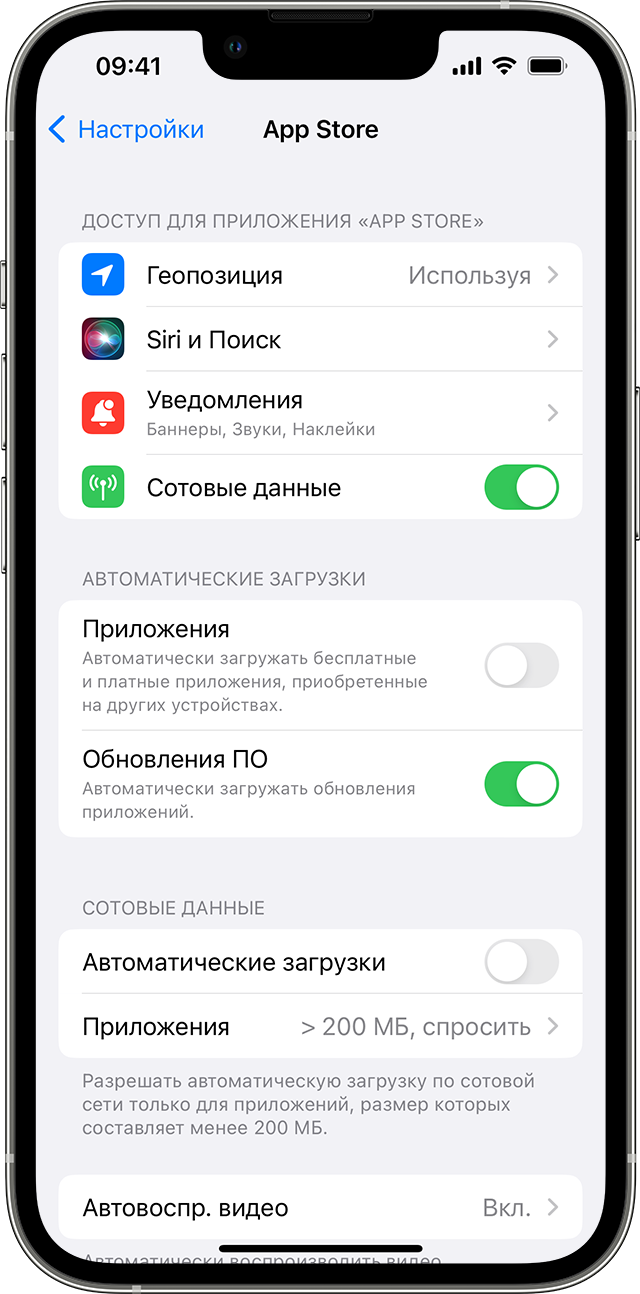
- Откройте приложение «Настройки».
- Нажмите App Store.
- Включите или выключите параметр «Обновления ПО».
Включение и выключение автоматических обновлений на компьютере Mac
- Откройте приложение App Store.
- В строке меню вверху экрана выберите App Store >> «Настройки».
- Установите или снимите флажок «Автоматические обновления».
Включение и выключение автоматических обновлений на часах Apple Watch
- Выберите «Настройки» > App Store.
- Включите или выключите параметр «Автообновление».
Или откройте приложение Watch на устройстве iPhone, прокрутите до пункта App Store и нажмите его, затем включите или выключите параметр «Автообновление».
Включение и выключение автоматических обновлений на Apple TV HD или 4K
- Выберите «Настройки» > «Приложения».
- Установите или снимите флажок «Автообновление приложений».
Информация о продуктах, произведенных не компанией Apple, или о независимых веб-сайтах, неподконтрольных и не тестируемых компанией Apple, не носит рекомендательного или одобрительного характера. Компания Apple не несет никакой ответственности за выбор, функциональность и использование веб-сайтов или продукции сторонних производителей. Компания Apple также не несет ответственности за точность или достоверность данных, размещенных на веб-сайтах сторонних производителей. Обратитесь к поставщику за дополнительной информацией.
Как откатить обновление приложения на iOS
Случается так, что после обновления приложения для iPhone или iPad необходимо совершить «откат» и возникает вопрос как вернуться к предыдущей версии . Пользователь AndreyYu на geektimes.com решил вопрос.
Раньше достать ipa—файл приложения было делом 2 минут, достаточно было зайти на apptrackr и скачать, но он перестал работать и других подобных ресурсов дающих честно скачать ipa файл обнаружено не было (но вдруг вы такие знаете?).
Подпишитесь на наш канал в Телеграме, чтобы узнать больше полезных советов
Остались следующие способы получения старой версии приложения:
- У вас в iTunes лежит старый бэкап приложений с телефона и тогда можно просто скопировать приложение обратно (но у меня такого не было).
- Воспользоваться способом, описанным на скорую руку кем-то в интернете с помощью софта под названием Charles. Данный способ описан на ресурсах вроде 4dpa и пере-копирован множествами лиц без понимания что там вообще написано, однако, без дополнительных >100 грамм разобраться с этой писаниной сложно.
Возможно, я это сделаю более полно, с картинками и в более простой понятной форме. В общем, чтобы скачать софт старой версии из AppStore потребуется минут 5 времени и в моём случае Mac OS X. Способ явно будет работать и на Windows, т.к. приложение Charles есть и для этой системы.
Все ваши мучения начнутся ещё до того, как вы скачаете Charles. Дело в том, что если вы обновляете iTunes на Mac, то у вас будет отсутствовать возможность устанавливать приложения, начиная с версии 12.7. Чтобы её вернуть, нужно установить обратно версию 12.6.4.
Что делать дальше чтобы откатить обновление приложения на iOS
Коротко: загрузить приложение через AppStore в iTunes, затем включить прокси, затем загрузить ещё раз, отредактировать запрос, отправить запрос, получить старую версию, установить.
Подробно: после запуска Charles нужно установить сертификаты приложения в Mac. Это делается через меню Help → SSL Proxying → Install Charles Root Cetrificate. Сертификат затем нужно в Keychain Access перевести в статус Always Trust. Если не установить, то будут ошибки и метод не сработает.
В iTunes ищем приложение Inoreader (это для любого приложения подойдёт, но меня интересовало в тот момент только оно), запускаем Charles и нажимаем в окне установки приложения Download:
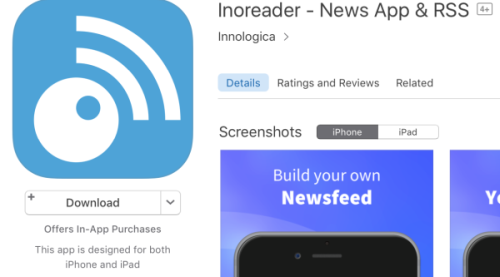
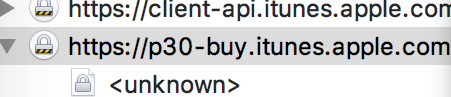
В окне Charles у вас появляется подобная строчка со слово «buy» в адресе, связанная с сервером apple:
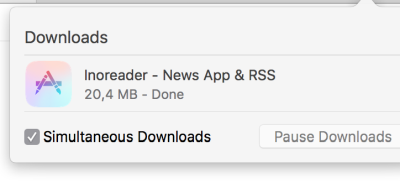
Для информации можно обратить внимание на то, что размер скачиваемого файла равен 20,4 мб:
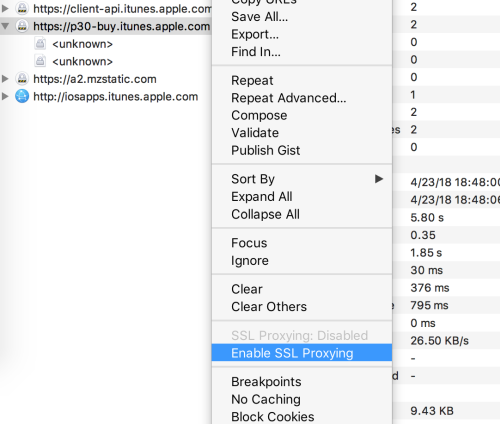
После чего нужно включить SSL Proxying для осуществления перехвата и редактирования запросов:
Т.к., вероятней всего, у вас быстрый интернет и приложение уже успело загрузиться в библиотеку приложений, то необходимо его оттуда удалить.
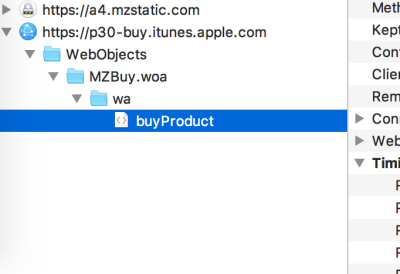
Ещё раз проверяем, что SSL Proxying включен и переходим к повторной загрузке приложения из AppStore при этом нужно поставить загрузку на паузу, чтобы у вас было время на следующие действия. После нажатия на Download в окне Charles появится ещё одна строка в сервером apple, содержащая слово «buy». Развернув эту строку нужно найти buyProduct:
Справа в окне нажимаем на Contents и внизу выбираем XML Text. Листаем вниз пока не найдем softwareVersionExternalIdentifiers со списком не понятным цифр.
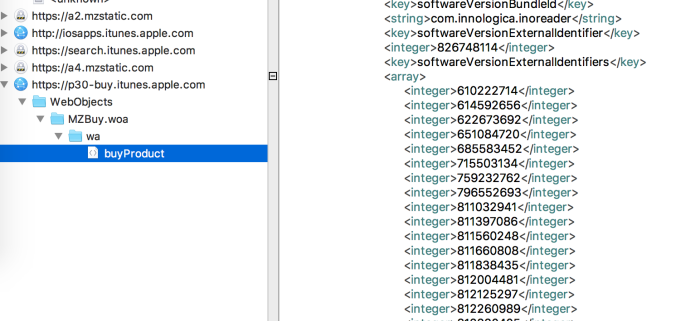
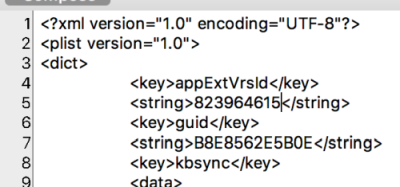
Эти цифры и выступают в роли версий приложений. Соответственно, чем меньше число, тем старее версия приложения. Как узнать какая версия приложения будет загружена? Например, я наугад брал с конца списка значение 823964615:

Теперь нам нужно проверить версию приложения. Для этого мы делаем встаем на «buyProduct» и в меню выбираем Compose и справа в окне представление Text.
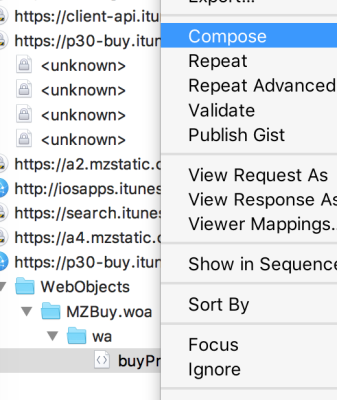
В самом верху поля будет знакомый вам набор цифр после параметра
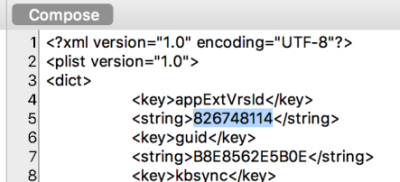
Вместо этих цифр подставляем скопированные выше 823964615 и должно получиться вот так:
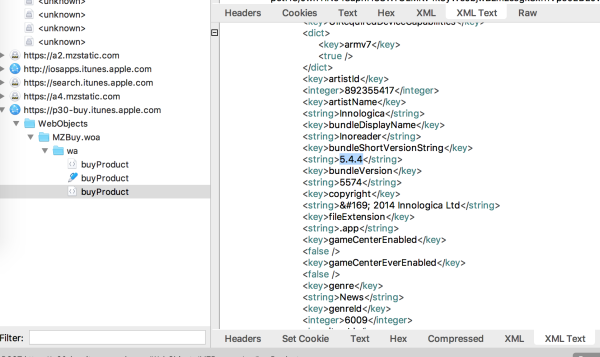
и делаем Execute. Программа выдаст вам окно и выбрав режим отображения XML Text мы сможем внизу найти параметр bundleShortVersionString и увидим, что выбранное нами значение соответствует версии 5.4.4, что в моём случае то что нужно, т.к. эти версия практически последней перед обновлением до 6.0
Остаётся один шаг. Нужно скачать всё это дело. Для этого нужно в нашем последнем отредактированном запросе buyProduct с полученной версией 5.4.4 в меню выбрать Breakpoints.

По новой перейти в AppStore для загрузки приложения Inoreader (если приложение успело загрузиться в библиотеку и вы не успели его остановить, то просто удалите, чтобы была возможность загрузить заново).
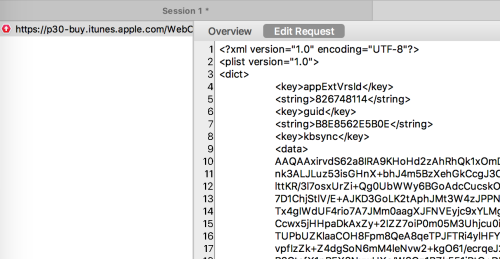
Как только вы в iTunes нажмете скачать, то выскочит окно Charles, где нужно будет нажать на Edit Request и в уже знакомом параметре appExtVrsId исправить версию на 823964615, нажать Execute, а затем ещё раз на Execute.
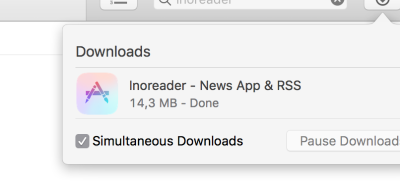
В итоге у вас начнётся загрузка приложения и можно будет увидеть, что размер приложения изменился в меньшую сторону:
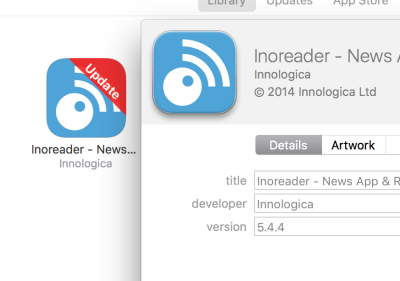
В библиотеке приложений itunes появится значок программы с ярлыком Update. Это и будет означать, что вы сделали всё верно. Можно сделать Get Info приложения и будет написано:
Дальше у приложения смотрим где оно находится в файловой системе и сохраняем на будущее если вдруг решите обновить приложение ��
По завершение работы следует в Charles сделать Disable SSL Proxying кликом на сервере p30-buy.itunes.apple.com.
Надо сказать, что получилось проделать у меня данную процедуру с 2 раза.
Надеюсь, это будет кому-то так же полезно как оказалось мне.
Как отключить автообновление приложений на iPhone и Mac
Некоторые приложения на iPhone и iPad после обновления отказываются работать на моих устройствах. Что делать и как решить проблему?
В текущей ситуации многие разработчики приложений отказываются выпускать обновления для российского магазина App Store. Некоторые и вовсе блокируют уже загруженные программы и игры.
Чтобы в один момент не остаться без нужных утилит и программ, некоторые временно отключают автоматическое обновление.
Как отключить обновление приложений на iPhone
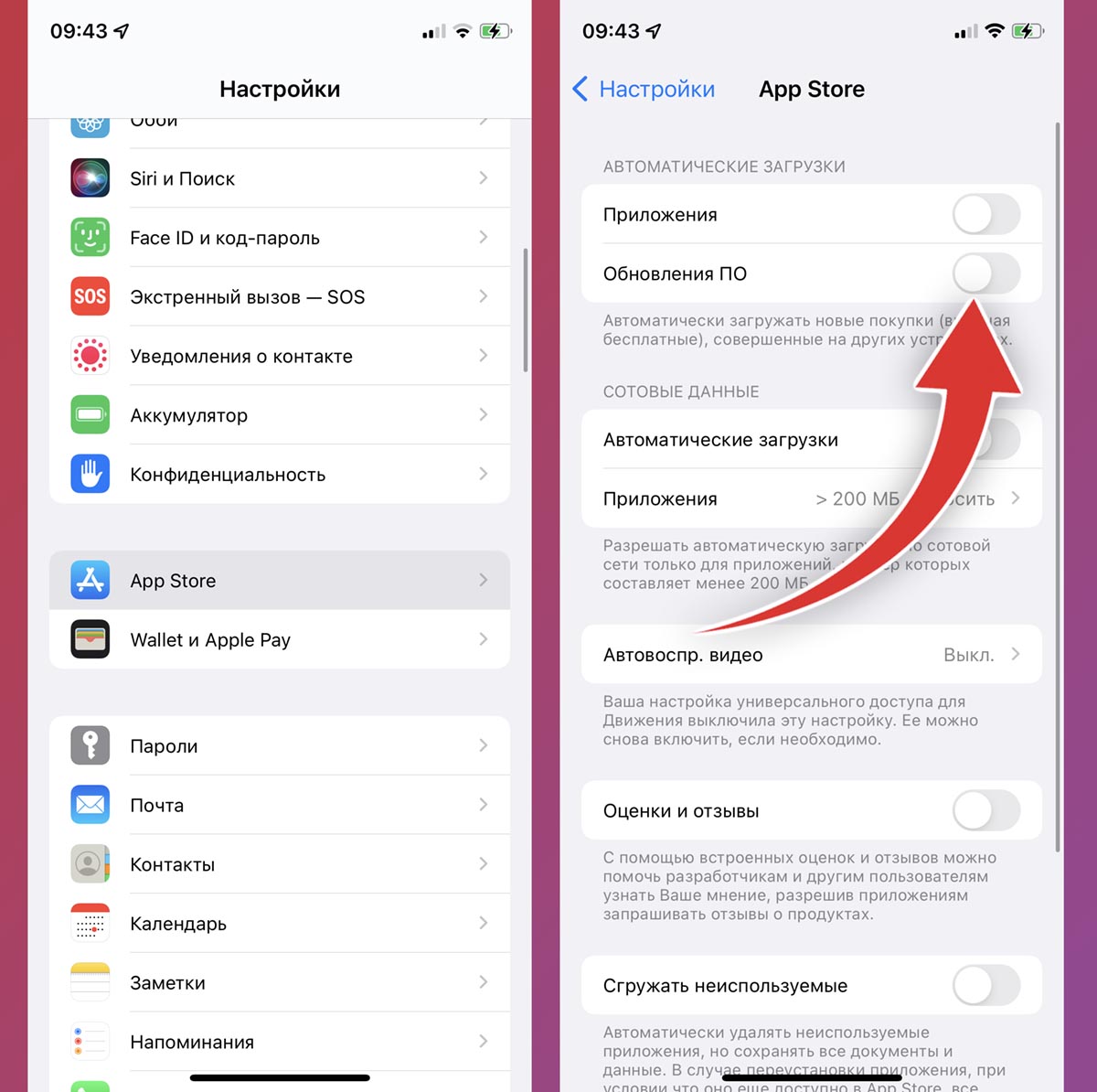
▣ Перейдите в раздел Настройки – App Store.
▣ Найдите переключатель Обновление ПО и отключите его.
После этого периодически заходите в App Store, нажимайте на иконку своего профиля и вручную обновляйте приложения. Не забывайте предварительно читать описание апдейтов.
Как отключить обновление приложений на Mac
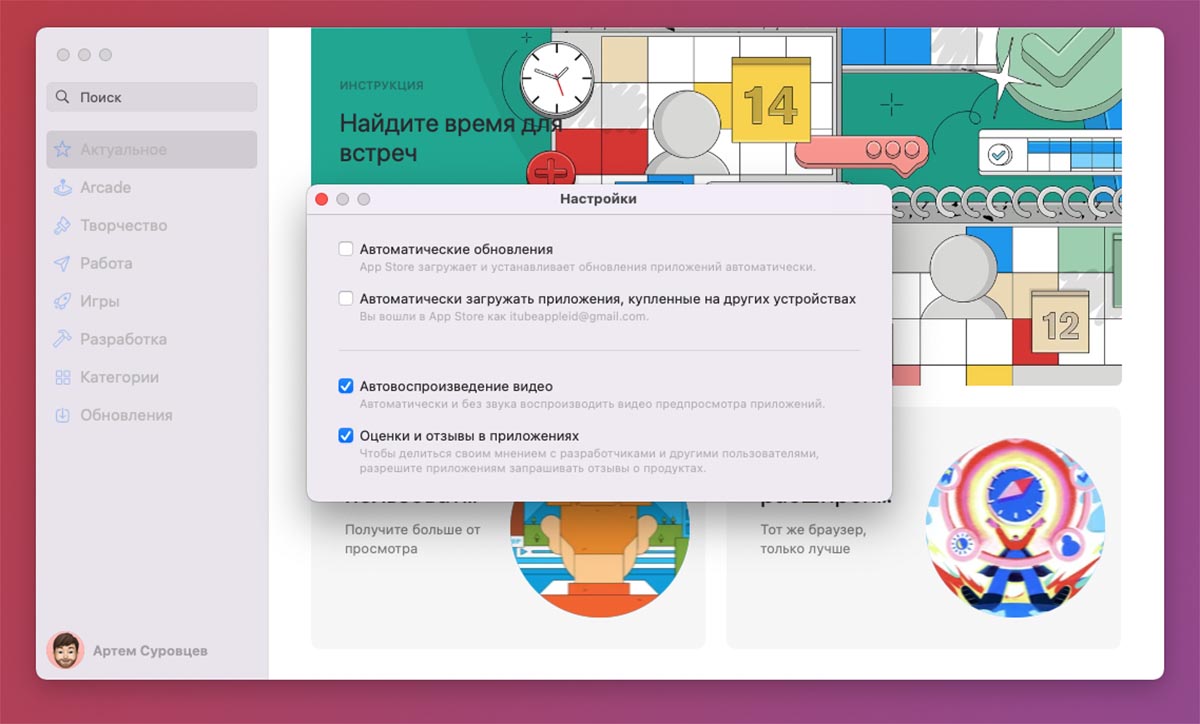
◉ Запустите приложение App Store.
◉ Перейдите в настройки программы и отключите опцию Автоматическое обновление.
В этом случае следует действовать аналогично: периодически запускайте магазин приложений и вручную обновляйте программы, читая описание апдейтов.
Похоже, что ситуация в ближайшее время не наладится. Лучше плавно переходите на стандартные приложения iOS и macOS (почтовый клиент, напоминания, заметки, браузер).
Не нашли то, что искали?
Как на iPhone управлять подпиской iCloud. Почему подписка не отображается в общем списке
Почта на Mac выдает ошибку «Не удается конфиденциально загрузить контент из удаленных источников». Что делать?
Другие решения проблем
Как починить ввод свайпом для русской клавиатуры в iOS 16.4
Артём Суровцев 8 апреля в 13:30
Долгожданная полезная опция, которая позволяет быстро вводить символы свайпом на русском языке, появилась в iOS 16.4. Однако не у всех пользователей получается активировать данную фишку Читать далее.

Как на iPad Pro включить поддержку частоты кадров 120 Гц для Safari
Артём Суровцев 2 апреля в 9:52
Технология ProMotion появилась в линейке iPad Pro начиная с 10.5-дюймовой модели 2018 года. Экран планшетов умеет отображать картинку с частотой до 120 кадров в секунду. К сожалению, до недавнегоЧитать далее.
Как в Safari изменить учетную запись Google по умолчанию
Артём Суровцев 1 апреля в 14:30
Использование учетных записей Google ни как не зависит от выбранного пользователем браузера. Этот параметр нельзя изменить в настройках Safari, Chrome или FЧитать далее.
Как раздать интернет с iPhone на Mac по кабелю
Артём Суровцев 26 марта в 10:40
Проводной режим раздачи интернета может быть удобен, когда нужно обеспечить хорошую скорость подключения. Другие гаджеты, которые имеют доступ к мобильной точкеЧитать далее.
�� Читайте также . Всё по теме
Как включить тёмный экран блокировки на iPhone без Always On Display
Как полностью отключить Touch Bar в MacBook
Почему в macOS Ventura не синхронизируются сообщения с iPhone
Добавляем пустой виджет на экран блокировки iOS 16. Настройте локскрин по-своему
Что делать, если разговорный динамик iPhone стал звучать тише
�� Комментарии 14
Kuzicheff 13 марта 2022
Не вижу смысла отключать автообновление ПО и ОС, изложу свое имхо:
1. Производители отечественного ПО.
У них нет смысла “ухудшать” приложение в новых обновлениях.
Рисков вообще не вижу.
2. Производители зарубежного ПО.
Зачем пихать “таймбомбу” в обновление, если все это можно спокойно на бэке вырубить. Это логично.
3. Производители ОС.
По сути, такая же песня, как и в п.2. Не будет адекватный вендор вносить в код всякий шлак, отключит от бэка и “добрый вечер”. если кто-то удалит приложение из магазина, то смысл вкл. или выкл. автообновление. надеюсь на какой-то более-менее нормальный исход текущей ситуации. всем мирного неба.
Артём Суровцев 13 марта 2022
@Kuzicheff , автообновление ОС точно нет смысла отключать, а во приложения я бы перевел на ручной режим на ближайшие пару недель. Как показывает практика, разделить учетки и отключить какие-то регионы на стороне производителя сложная и трудоемкая задача, особенно, если программа не взаимодействует с серверами разработчиков. Гораздо проще выкатить так называемый апдейт-болванку.
pl02rus 13 марта 2022
@Артём Суровцев , полностью согласен с первым высказыванием, если будет такое приложение оно точно не достойно нашего внимания!
KingMidas 13 марта 2022
@Kuzicheff , есть вполне неадекватные вендоры. Те же разработчики Elmedia Video Player сегодня выложили обновление, которое под российский IP вместо проигрывания файлов крутит их лозунги про … ну вы поняли. На русском языке разумеется.
Kuzicheff 13 марта 2022
@KingMidas , elmedia – хлам, думаю русскоязычное apple комьюнити ничего не потеряет от отказа продукции такого вот неадекватного вендора.
koyzin 13 марта 2022
Лично я сам сношу приложения, который от нас уходят, либо которые хештег или флаг ставят. Штук 30 удалил и ничего не потерял ��
s-e-s 13 марта 2022
@koyzin , аналогично. Сегодня какая-то pdf читалка прилетела с лозунгами и флагом, сразу была удалена. Самое интересное что ч даже не знал что она у меня стоит и потом в appstore не нашел ее
Dev Major 13 марта 2022
Бред какой то, отключить автообновления и обновлять самому, а как это убережет, если производитель сделает приложение для самых любимых пользователей в мире пустышкой.
Как в iPhone остановить обновление iOS, даже если ее загрузка уже началась?
Компания Apple уже долгое время ведет довольно прямолинейную политику в вопросе обновления iOS на мобильных устройствах. Любое обновление, не зависимо от числа нововведений, в обязательном порядке должно быть установлено на всех совместимых устройствах. По словам разработчиков, всё это делается для защиты iOS от различного рода уязвимостей и минимизации ошибок.
Однако зачастую пользователи хотели бы избежать этой навязчивой процедуры. На самом деле сделать это можно, даже в случае, если обновление уже запущено!
Пользователь имеет возможность отменить процедуру обновления новой версии iOS на любой стадии её загрузки. Если же она уже завершилась, а на экране при этом отобразился индикатор состояния установки, остановить ее, к сожалению, не получится.
Остановка загрузки обновления iOS в iPhone
Если Вы хотите остановить загрузку новой версии операционной системы iPhone и таким образом запретить его последующую установку, требуется узнать стадию, на которой находится процедура обновления.
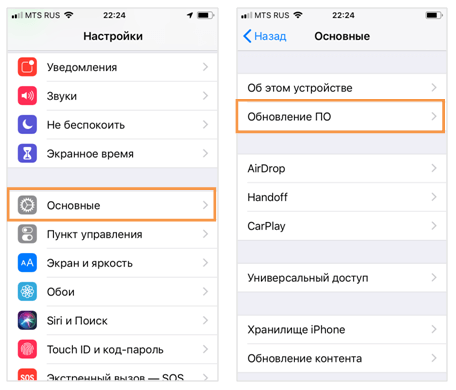
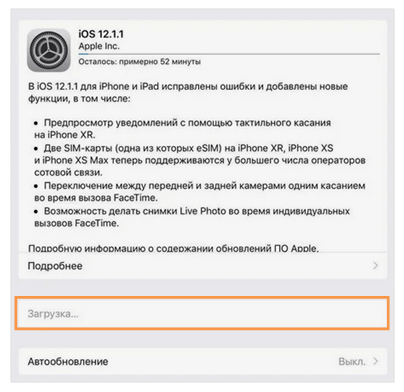
1. Переходим в «Настройки» → «Основные». Переходим в раздел «Обновление ПО», где обращаем внимание на надпись «Загрузка…»
2. Возвращаемся в пункт «Основные», далее переходим в «Хранилище»;
3. Пролистываем вниз перечень установленных программ до тех пор, пока на найдём пункт с обновлением iOS;
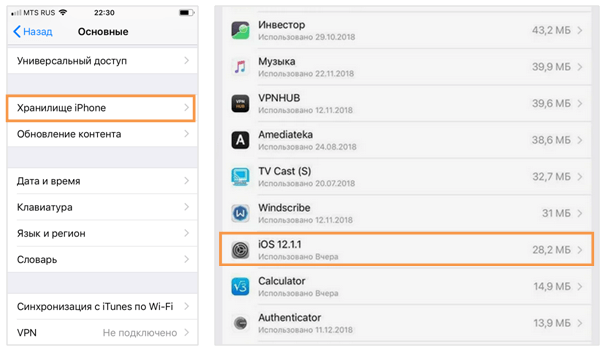
4. Открываем эту вкладку, затем выбираем «Удаление обновления».
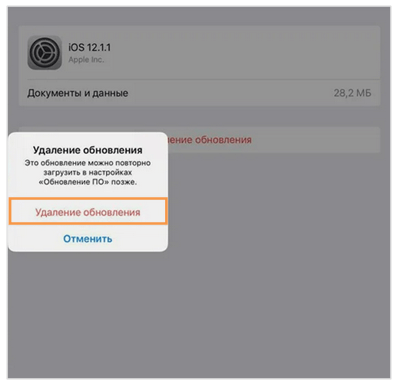
Итак, при возвращении в меню настроек «Обновление ПО» (см. п. 1) Вы увидите, что актуальная версия iOS еще не загружена.