
Как перенести сайт wordpress на локальный сервер
Коварная война россии против Украины. Ориентировочные потери врага
(по состоянию на 16.11.2023)
 323
323

324
вертолетов


10121

артиллерия

585

10060

22
Перенос сайта wordpress на локальный сервер
Перенос сайта wordpress на локальный сервер, не совсем простая задача как думают или рассказывают некоторые. Нет на этот счет однозначного решения, так же как нет и одинаковой проблемы. Но есть некоторые правила при соблюдении которых все пройдет так, «как учили».

Лично меня очень не устраивает тот факт, что объем блога растет в геометрической прогрессии не из-за новых статей, а по вине функционала самого движка и установленной темы на нем, которые копируют загруженные изображения увеличивая размер как минимум, в трое.
Это одна из многих причин по которой мне пришлось сделать точную копию блога на локальном сервере для решения проблемы. Работающий проект использовать очень неудобно и не безопасно.
Обязательно найдутся такие проблемы, при которых не открываются страницы, нет связи с базой данных, страница не существует, белый экран wordpress после переноса, не отображаются картинки и это только малая часть того, что может помешать процессу переноса wordpress.
Как сделать перенос сайта wordpress на локальный сервер без ошибок, мы разберем по шагам.
В качестве локального сервера, возьмем популярный openserver. На денвер переносить не рекомендую, там есть дополнительные сложности.
Ввиду того, что функционал движка зависит от определенного количества установленных плагинов, то сам перенос может быть полностью автоматическим, ручным или комбинированным.
И для правильного понимания всего процесса, желательно не забыть для какой цели служит тот или иной плагин.
Важно знать что лицензионные плагины перенести можно только в одноименную папку. Проще говоря, адрес сайта на локальном сервере должен быть таким же как на удаленном.
Перенос темы wordpress так же может вызвать проблемы, если она привязана к одному конкретному домену.
В случае с лицензионными плагинами, лучше конечно все это делать на оборот, перенос с локального сервера на удаленный, но об этом потом.
Во избежание ошибок, все плагины желательно отключить, а после миграции — снова включить.
Но здесь есть одна проблема, что не все расширения могут сохранить нужные настройки и сразу включиться в работу. Этим грешат инструменты функционал которых зависит от различных сервисов.
Например, онлайн-комментарии, связь с социальными сервисами, разного рода статистика и многие другие.
Большое количество расширений, так же затруднит активацию каждого отдельно взятого.
Беря во внимание все эти неприятности, я решил разобрать эту тему со всех сторон. Именно поэтому расписал некоторые предупреждения перед началом миграции сайта, для понимания всей картины.
Общий план переноса выглядит примерно так:
- Создание резервной копии — здесь можно задействовать возможности своего хостинга, или специальных плагинов.
- Перенос всех файлов wordpress и базы данных на компьютер
- Создание базы данных и корневой папки на локальном сервере openserver
- Доработка после переноса
Это общие шаги, которые подойдут к любому выбранному способу переноса сайта wordpress на локальный сервер.
Ручной перенос сайта wordpress на локальный сервер openserver
Пошаговый план
Перед началом можно не отключать работающие плагины, кроме лицензионных.
- Скачиваем файлы и папки всего сайта в виде архива к себе на компьютер, после того, как будет сделана резервная копия.
- Экспортируем базу данных
- Затем в папке «domains» локального сервера опен сервер, создаем корневую папку с названием сайта, к примеру, /homeblog/ и распаковываем в нее архив с сайтом.
- Создаем новую базу данных на openserver, например /newbase/. Можно без пользователя и пароля и импортируем в нее оригинальную.
- Добавляем новые данные в файл конфигурации /wp-config.php/ (как на скриншоте) и сохраняем.
В большинстве случаев этого хватит чтобы сайт открылся на локальном сервере.

Чем больше добавляется информации о новом сайте в базу данных, в файл конфигурации и другие файлы, тем меньше останется проблем.
Чтобы попасть в администраторский раздел, необходимо изменить адрес сайта в базе данных.

В таблице wp_options нужно просто поменять адрес в строках под названием /siteurl/ и /home/. В моем случае, это http://homeblog

В общих настройках блога так же следует поменять адреса. В большинстве тем есть настройки меню и в них заменить стоит ссылку на главную страницу блога. В противном случае, после переноса, главная страница будет иметь старую ссылку.
Следующая задача — это поменять старые адреса на новые. Все ссылки которые были добавлены к разным файлам на сайте, не будут работать на локальном сервере. Это касается изображений, различных форм, партнерских ссылок и так далее.
Вручную проделать такую операцию практически невозможно. Поэтому самым правильным будет установить соответствующий плагин или использовать программу для поиска и замены ссылок.
Всего этого «добра» в интернете предостаточно, работают практически одинаково и особых проблем не вызывают. Разница только в функционале. Есть простые инструменты, а есть очень простые.
Я выбрал один из очень простых — это плагин Velvet Blues Update URLs. Скачать который можно по этой ссылке (https://wordpress.org/plugins/velvet-blues-update-urls/)
В верхнее поле подставляется старый адрес сайта, а в нижнее, новый, не забыв при этом поставить чекбоксы во все клетки.

За одну секунду плагин заменит все ссылки и выдаст в верхней части страницы всю статистику о количестве замещений.
В принципе, все готово. Можно работать над проектом на локальном сервере.
Что нужно сделать если на сайте использовался ssl-сертификат?
Перенос сайта wordpress на локальный сервер-последний штрих
Кроме того, возможна ошибка протокола https, если ваш проект имел ssl-сертификат. В этом случае сайт может не открыться, или браузер будет показывать не безопасное соединение. Можно конечно работать и так, но придется постоянно перестраивать браузер, что не очень удобно.
Как правило, при получении такого сертификата, который к стати, можно получить на своем хостинге, к адресу сайта добавляется еще одна буква -s- (http – https). Понятное дело, что адрес уже другой и информация об этом заносится в специальные файлы.
Это не относится к новым проектам, которые сразу создавались с использованием таких сертификатов.
К сайтам перешедшим уже в процессе, к новым адресам указывающих на защищенный протокол HTTPS, уже немного другие требования.
Например, необходимо внести изменения в файл .htaccess. И при переносе сайта wordpress на локальный сервер, эта информация остается. Вот ее и нужно изменить или удалить.
При невозможности это сделать, можно просто заменить этот файл оригинальным, предварительно скачав его с официального сайта wordpress вместе со всеми файлами движка.
Выполнив все вышеуказанные шаги, перенос сайта wordpress на локальный сервер обязательно у вас пройдет успешно.
Видео по переносу сайта wordpress на локальный сервер
При использовании других способов переноса например, плагин переноса wordpress, некоторые шаги возможно придется повторить.
Если статья понравилась, поделитесь с друзьями.
Как перенести работающий WordPress-сайт на локальный сервер

После изучения того, как просто запустить WordPress-сервер в Windows или Mac, некоторые из наших пользователей задали вопрос, как переместить функционирующий WordPress-сайт на локальный сервер. Мы уже показывали ранее, как переместить WordPress-сайт с локального сервера на онлайн-хостинг. Указанная статья – полная противоположность данному действию. В этой статье мы покажем вам, как перенести работающий WordPress-сайт на локальный сервер.
Почему может возникнуть необходимость переноса работающего WordPress сайта на локальный сервер?
Большинство людей создают копию своего работающего сайта на локальном сервере для тестирования новых тем, плагинов, а также для внедрения различных усовершенствований. Это позволяет брать используемую тему со всем контентом и тестировать любые возможности без боязни поломки своего сайта. Многие пользователи копируют свой сайт на локальный сервер, чтобы попрактиковаться с WordPress и улучшить свои навыки кодирования, работая с актуальными данными.
Даже учитывая тот факт, что вы можете провести любое тестирование, воспользовавшись фиктивным контентом в WordPress, реальные данные позволяют получить лучшее представление о том, как все изменения отразятся на сайте.
Важное замечание: перемещаете ли вы свой wordpress-сайт на новый домен, или же с wordpress.com на отдельный хостинг, либо на свой локальный сервер, всегда создавайте сначала резервную копию своего сайта. Мы рекомендуем использовать BackupBuddy для создания бэкапов. Также вы можете забэкапить свой сайт с помощью BackWPUp, либо создать ручной бэкап.
Перемещение WordPress-сайта на локальный сервер с помощью плагина
Первое, что вам необходимо сделать – это установить и активировать плагин Duplicator на вашем работающем сайте. Плагин Duplicator позволяет создавать копию всего вашего сайта WordPress. Он может использоваться для переноса WordPress-сайта на новое место; также он может использоваться как плагин для бэкапа. После активации плагин добавляет новый пункт Duplicator в меню администратора. Щелчок по нему перенесет вас на экран создания архивных копий сайта.
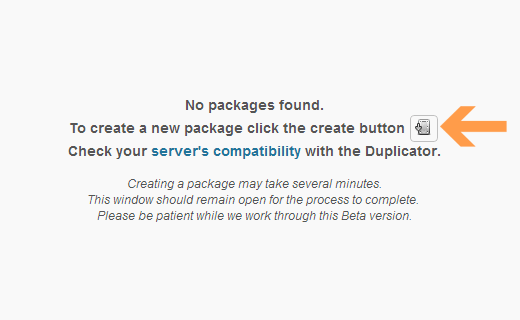
Чтобы создать новый архив, вам необходимо щелкнуть по кнопке «Create New Package». Duplicator начнет создание архива для всего вашего сайта. Это может занять некоторое время, зависящее от того, сколько данных присутствует на вашем работающем сайте. Как только процесс создания архива будет завершен, вы будете перенаправлены на экран архивов, на котором отображаются недавно созданные архивы со своими инсталляторами. Чтобы переместить свой сайт, вам понадобится скачать на свой компьютер zip-файл, а также инсталлятор.
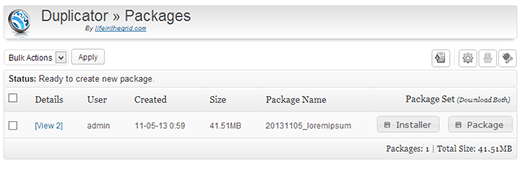
Сайту на вашем локальном сервере понадобится новая база данных, так что вы должны будете создать ее с помощью phpMyAdmin. Как только вы создадите базу данных, вы должны будете скопировать архив и установить полученный файл в пустую папку в веб-директории вашего локального сервера. Для запуска инсталляционного скрипта вам потребуется открыть файл инсталлятора в вашем веб-браузере. К примеру, если вы вставили оба файла в папку /test-site/, вы можете запустить инсталляционный скрипт путем перехода к следующему адресу: http://localhost/test-site/install.php. Вы увидите инсталляционный скрипт Duplicator, который будет иметь следующий вид:
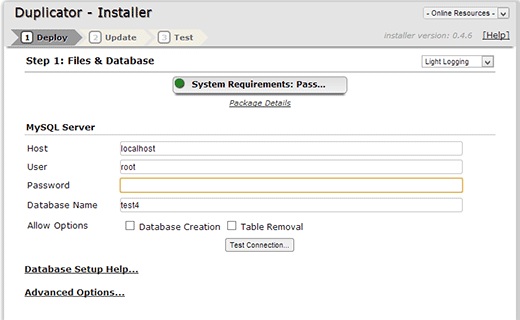
На представленном экране вы должны ввести информацию по базе данных вашего локального сервера. В качестве поля Host обычно задается localhost. Если вы не создавали нового пользователя для MySQL на вашем сайте, то в таком случае username вводим как root. Если вы используете пароль для root-пользователя, то в таком случае вводим этот пароль, иначе оставляем поле пустым. Наконец, вводим название базы данных.
Инсталлятор извлечет вашу базу данных и WP-файлы из zip-архива и импортирует их. В зависимости от размера архива это может занять определенное время. Как только инсталлятор извлечет файлы и импортирует базу данных, вы будете перенесены на страницу обновлений.

На странице обновлений вам необходимо указать URL вашего работающего сайта и URL сайта на локальном сервере. Плагин автоматически определяет данные значения. Вам останется лишь убедиться, что они определились корректно, после чего щелкнуть по кнопке Update. Плагин обновит URL-адреса в вашей базе данных.
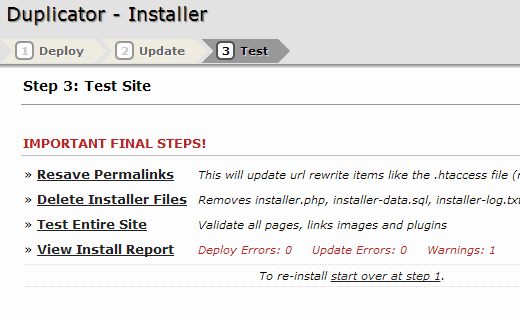
Готово. Вы переместили ваш работающий сайт на локальный сервер. Установщик покажет вам страницу успешного завершения процесса. Вам также понадобится обновить постоянные ссылки на вашем локальном сервере и удалить файл инсталлятора вместе с архивом.
Ручной перенос работающего WordPress сайта на локальный сервер
В том случае, если плагин вам не подходит, вы можете воспользоваться ручным переносом сайта на ваш локальный сервер. Первое, что вам нужно будет сделать – это вручную создать резервную копию своего сайта. Мы рекомендуем использовать phpMyAdmin для экспорта вашей базы данных.
Чтобы экспортировать базу данных вашего работающего сайта, вы должны войти в консоль cPanel и щелкнуть по phpMyAdmin. В самом phpMyAdmin вам надо выбрать базу данных, которую вы желаете экспортировать, после чего щелкнуть по вкладке export в самом верху страницы.

phpMyAdmin спросит вас, какой метод вам нужен – быстрый или произвольный. Мы рекомендуем использовать произвольный метод и выбирать zip в качестве вида компрессии. Иногда WP-плагины могут создавать свои собственные таблицы внутри базы данных WordPress. Если вы больше не используете данный плагин, то в таком случае произвольный метод позволит вам исключить такие таблицы. Оставляем другие опции неизменными, после чего щелкаем по кнопке Go для загрузки бэкапа базы данных в формате zip.
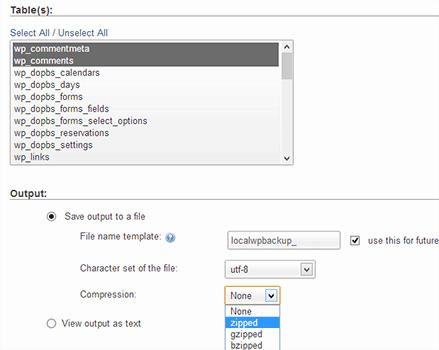
Как только вы скачаете бэкап базы данных, на следующем шаге вам понадобится загрузить ваши WP-файлы. Чтобы сделать это, вам потребуется соединиться со своим WordPress-сайтом через FTP-клиент, такой как Filezilla. Загружаем все свои WordPress-файлы вместе с папкой на свой компьютер. Загрузка файлов может занять некоторое время, что зависит от объема данных на вашем сайте.
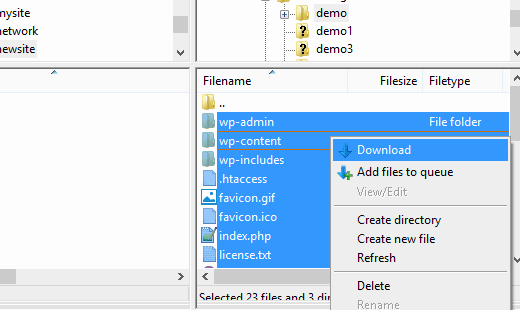
Если вы загружали все файлы, а не только wp-content папку, то в таком случае просто скопируйте эти файлы в папку на вашем локальном сервере, куда вы хотите установить WordPress.
На локальном сервере вам понадобится создать базу данных для вашего WordPress-сайта. Чтобы сделать это, вам понадобится открыть http://localhost/phpmyadmin/ в вашем браузере и создать новую базу данных. После создания базы данных щелкаем по вкладке Import в самом верху страницы. На следующем экране вам нужно щелкнуть по кнопке Choose File для выбора экспортируемого файла базы данных WordPress, после чего щелкнуть по кнопке Go. phpMyAdmin импортирует вашу базу данных и покажет вам сообщение об успешном завершении.
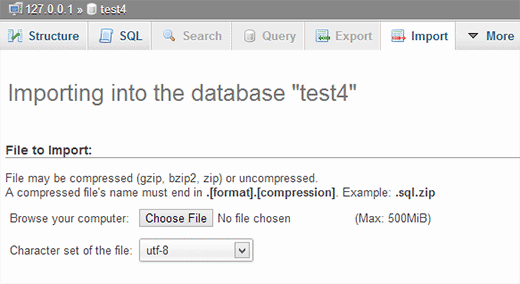
Теперь, когда ваша база данных установлена, вам нужно обновить URL-адреса внутри базы данных, которые ссылаются на ваш работающий сайт. Вы можете сделать это путем выполнения SQL-запросов в phpMyAdmin. Убедитесь в том, что вы выбрали базу данных вашего локального сайта, после чего щелкните по SQL. На экране SQL в phpMyAdmin вставьте следующий код. Убедитесь в том, что вы заменили example.com на адрес вашего работающего сайта, и localhost/test-site на адрес вашего локального сервера.
UPDATE wp_options SET option_value = replace(option_value, 'http://www.example.com', 'http://localhost/test-site') WHERE option_name = 'home' OR option_name = 'siteurl'; UPDATE wp_posts SET post_content = replace(post_content, 'http://www.example.com', 'http://localhost/test-site'); UPDATE wp_postmeta SET meta_value = replace(meta_value,'http://www.example.com','http://localhost/test-site');
Данный запрос поможет вам изменить ссылки на ваш работающий сайт и ваш локальный сервер в базе данных.
Готово. Ваш веб-сайт полностью перенесен на локальный сервер. Теперь вы можете тестировать разные возможности.
Живой сайт WordPress на локальный хост: правильный способ двигаться!
Эта статья прольет свет на простой способ переноса работающего сайта WordPress на локальный хост.
Путь к получению титула «успешный» для любой подающей надежды компании или предпринимателя полон взлетов и падений. Однако количество падений или взлетов, с которыми вы столкнетесь на этом пути, в основном зависит от их решений.
Для технологического предпринимателя очень важно реализовать блестящий проект, чтобы выделиться. И для этого необходимо учитывать все факторы создания веб-сайта или приложения — будь то скорость, производительность или время разработки.
Хотя различные факторы зависят от множества других характеристик, есть одна вещь, которую вы можете контролировать — изменять или развивать свой веб-сайт за меньшее время, чем ожидалось!
И что делает это возможным? Процесс упрощения разработки для ускорения роста и повышения эффективности всего проекта. Таким образом, разработчики во всем мире предпочитают перемещать работающий сайт WordPress на локальный хост.
«Стратегия» переноса живого сайта WordPress на локальный хост поможет вам глубже и эффективнее понять WordPress и быстро протестировать свой сайт.
Было бы лучше нанять разработчиков, обладающих отличными знаниями и опыт работы с WordPress, чтобы можно было проводить «контролируемые эксперименты» с данными вашего действующего веб-сайта.
Почему вам стоит подумать о миграции WordPress на локальный сервер?
Если у вас уже есть веб-сайт WordPress, скорее всего, вы планируете своевременно обновлять, модифицировать и вводить в него новые функции для поддержания постоянного роста.
Таким образом, становится важным протестировать недавно выпущенные плагины и темы, прежде чем интегрировать их в свой веб-сайт, чтобы обеспечить постоянное взаимодействие с пользователем.
Но тот факт, что больше всего беспокоит предпринимателей, — это правильный способ проверить эти изменения, блокируя при этом все возможности нарушения пользовательского опыта веб-сайта.
Ну, где воля, там и далеко. Вы можете нанять разработчиков WordPress профессионально импортировать веб-сайт на локальный сервер, не нарушая его внешний вид.
Таким образом, вы можете быстро протестировать новые темы и плагины или выполнить другую работу, связанную с тестированием, не мешая взаимодействию с пользователем.
Этот процесс позволит вашим разработчикам интегрировать модификации только после того, как они будут должным образом протестированы, таким образом не подвергая ваш веб-сайт поломкам.
Мало того, многие разработчики предпочитают практиковаться, чтобы получить более глубокие знания и овладеть навыками, связанными с WordPress.
Хотя тестирование изменений возможно с фиктивным содержимым WordPress. Однако фактические данные веб-сайта предложат вам более глубокую визуальную интерпретацию изменения внешнего вида вашего сайта после внесения изменений.
Как переместить живой сайт WordPress на локальный хост?
Первый и самый важный шаг, необходимый для облегчения успешной миграции веб-сайта на локальный хост, — это резервное копирование данных каждого веб-сайта, прежде чем делать что-либо еще.
Резервное копирование обеспечит безопасность всех ваших данных, и вы сможете вернуться к начальной точке миграции, если на полпути возникнет какая-либо проблема.
Во-вторых, нанимаемый вами разработчик установит локальную серверную среду на устройство / компьютер.
Для Windows разработчик может использовать WAMP, а для устройств Apple — MAMP.
Когда среда будет готова к использованию, вы должны создать новую базу данных с помощью phpMyAdmin.
Вы также можете посетить следующие URL-адреса в своем браузере, чтобы запустить phpMyAdmin.
- http://localhost/phpmyadmin/
- http://localhost:8080/phpmyadmin/
Далее вы должны выбрать вкладку «Базы данных», чтобы создать новую базу данных. Эта база данных будет использоваться позже, когда вы будете распаковывать данные сайта в реальном времени.
Теперь вы готовы импортировать свой сайт WordPress на localhost.
Как скопировать живой сайт WordPress на локальный хост вручную
Чтобы использовать этот метод, вам нужно будет нанять экспертов WordPress для переноса вашего веб-сайта WordPress на локальный сервер.
Но прежде чем двигаться дальше, помните, что вы всегда должны создавать надежную резервную копию своих данных, прежде чем фактически переносить свой веб-сайт, чтобы ничего не пошло наперекосяк.
Раз уж это установлено, перейдем к процессу.
Шаг 1. Экспорт базы данных действующего сайта
Разработчик должен будет войти в панель управления cPanel, а затем выбрать phpMyAdmin для экспорта данных в реальном времени.

Примечание: Изображения здесь относятся к Панель управления Bluehost (пример для лучшего понимания)
В phpMyAdmin выберите базу данных, которую вы хотите экспортировать, а затем выберите вкладку «экспорт».

Здесь phpMyAdmin запросит ваши предпочтения между пользовательским и быстрым методом экспорта. Мы рекомендуем вам выбрать индивидуальный метод и использовать zip в сжатом виде.
Вы также можете создавать таблицы внутри базы данных с помощью различных плагинов WordPress. Однако, если вы хотите сохранить его в оригинале и не использовать какие-либо плагины, эти таблицы все равно можно интегрировать с помощью специального метода.
Пропустите «быстрый экспорт» и выберите «индивидуальный экспорт» с помощью кнопки «перейти» и загрузите zip-файл, состоящий из резервной копии базы данных.

phpMyAdmin загрузит эти файлы.
Шаг 2. Загрузите все файлы WordPress
Следующее, что вам нужно сделать, это загрузить каждый файл с вашего сайта. Процесс прост — вам нужно выбрать папку, содержащую файл, и создать сжатый zip-файл.

Когда ваш zip-файл будет готов, выберите файл и нажмите «скачать». После этого будет загружен zip-файл со всеми вашими кодами.


 Шаг 3: перенесите файлы на Localhost
После того, как вы успешно загрузили каждый из своих файлов WordPress, рекомендуется создать папку на локальном хосте, чтобы легко импортировать веб-сайты WordPress.
Если вы используете MAMP, вы должны попросить своего разработчика создать папку в / Applications / MAMP / htdocs / папка.
Однако, если вы используете WAMP, папка должна быть создана в папке C:\wamp\www\ на локальном хосте.
После этого вы можете просто скопировать и вставить сжатый файл, загруженный ранее, и распаковать его.
Теперь вы можете продолжить импорт базы данных, зайдя в панель администратора на локальном хосте по URL-адресу:
- http://localhost/phpmyadmin/
Теперь вы можете просто выбрать «уже построенную» базу данных и щелкнуть вкладку «Импорт», расположенную вверху.
Если это не так, вы также можете создать новую базу данных, а затем импортировать ее из старой базы данных (действующего веб-сайта).

Найдите кнопку «Выбрать файл» и щелкните для загрузки файла экспорта базы данных, который ваш разработчик загрузил бы на первом этапе миграции работающего сайта WordPress на локальный сервер.
Нажмите «Перейти», чтобы двигаться вперед.
PhpMyAdmin перейдет к разархивированию и импорту базы данных вашего веб-сайта WordPress.
Поскольку теперь необходимо настроить всю базу данных, рекомендуется обновлять все URL-адреса внутри действующего веб-сайта WordPress.

Вы можете сделать это с помощью SQL-запроса phpMyAdmin. Обязательно выберите базу данных своего локального веб-сайта, а затем выберите SQL.
Этот запрос выберет URL-ссылки вашего действующего веб-сайта и заменит их URL-адресом localhost.
ОБНОВЛЕНИЕ wp_posts SET guid = replace (guid, 'http://olddomain.com', 'http://newdomain.com'); ОБНОВЛЕНИЕ wp_posts SET post_content = replace (post_content, 'http://olddomain.com''http://newdomain.com«); ОБНОВЛЕНИЕ wp_links SET link_url = replace (link_url, 'http://olddomain.com''http://newdomain.com«); ОБНОВЛЕНИЕ wp_links SET link_image = replace (link_image, 'http://olddomain.com''http://newdomain.com«); ОБНОВЛЕНИЕ wp_postmeta SET meta_value = replace (meta_value, 'http://olddomain.com''http://newdomain.com«); ОБНОВЛЕНИЕ wp_usermeta SET meta_value = replace (meta_value, 'http://olddomain.com''http://newdomain.com'); ОБНОВЛЕНИЕ wp_options SET option_value = replace (option_value, 'oldurl.com', 'newurl.com') WHERE option_name = 'home' OR option_name = 'siteurl';
Шаг 4. Обновите файл wp-config.php
Последним шагом процесса миграции действующего веб-сайта WordPress на локальный хост будет проверка актуальности файла wp-config.php локального сайта.
Этот веб-сайт содержит настройки вашего сайта, включая важную информацию о создании соединения с базой данных.
Найдите папку с WordPress, установленным на локальном сервере, а затем перейдите к файлу wp-config.php в текстовом редакторе, таком как блокнот.
Измените имя существующей базы данных на имя, созданное ранее вашим разработчиком (с помощью phpMyAdmin).
/ ** Имя базы данных для WordPress * / define ('DB_NAME', 'database_name_here'); / ** MySQL имя пользователя базы данных * / define ('DB_USER', 'username_here'); / ** MySQL пароль базы данных * / определить ('DB_PASSWORD', 'пароль_здесь');
Как только это будет сделано и вычищено пылью, измените имя пользователя базы данных и поместите его точно так же, как ваше текущее имя пользователя MySQL; если вы используете какой-либо пароль, введите его. Если вы не хотите этого делать, вы также можете оставить его пустым и завершить, сохранив все внесенные вами изменения.
Вуаля! Ваш действующий веб-сайт теперь доступен в локальном браузере!
Снимаю шляпу за всю тяжелую работу и умные решения.