
Проставляем площади
Чтобы сделать текущим слой достаточно ПРИ ОТСУТСТВИИ ВЫДЕЛЕНИЯ выбрать его в окне «Управление Слоями» («Layer Control»). Учтите, что если есть выделенные объекты и вы выберите какой-либо слой, эти объекты поместятся на него, а текущий слой останется без изменения.

.Объекты, создаваемые с помощью команды («Прямоугольник», «Rectangle») — та же полилиния с четырьмя вершинами, закрытая (closed).
Настало время познакомиться со специальным объектом AutoCAD — полем (field). Выполните команду меню «Вставка->Поле» («Insert->Field»). В появившемся окне «Поле» («Field») выберите в списке «Категория поля» («Field category») значение «Объекты» («Objects»), в окне «Имена полей:» («Field names:») — «Объект» («Object»). Нажмите кнопку («Выбрать объект», «Select object») и выберите в пространстве чертежа одну из полилиний, созданных в этом упражнении. В окне «Свойство:» («Property:») укажите «Площадь» («Area»), в окнах «Формат:» («Format:») — «Десятичные» («Decimal»), «Точность» («Precision») — 0.00 (два знака после запятой). Присмотритесь к полю «Просмотр:» («Preview:»). Немного не то — значение площади показывается в кв. мм, а в качестве разделителя принята точка. Исправим положение.
Конечно же, преимущества описанного мной здесь метода измерения площадей достаточно спорен. Скажу больше — я сам им никогда не пользуюсь. Вместо этого раньше я проставлял площади вручную с помощью окна свойства полилинии, вместо полей использовал простые текстовые объекты. После некоторой тренировки это стало получаться достаточно быстро. Теперь я использую для этого простую программку, придуманную мной. Но об этом — чуть позже.
Тем не менее описанный здесь метод кажется мне достаточно гибким, особенно если вы будете работать с проектом с сотней-другой помещений, и придется постоянно менять их размеры. В таком случае о содержании полей вы просто можете забыть — программа позаботится обо всем
Урок Revit. Площадь материалов стены и потолка в одной спецификации
Как в Revit свести в спецификацию площадь стены и потолка если они сделаны из одного материала?
Создал участок стены размерами 1 х 1 метр и потолок тоже 1 х 1 метр.

Потолок и стена имеют один материал INT_Гипсокартон. и у них настроена одинаковая толщина.


ВАЖНО
Толщина в спецификации ниже, игнорируется. Вы можете создать стену толщиной метр и потолок толщиной 10 мм но если материал у них один Revit посчитает общую площадь материала без учета толщины. Поэтому если нужно учитывать толщину материала, допустим гипсокартон 10 и гипсокартон 12. Для каждого типоразмера должен быть создан свой материал.
Создаем ведомость материалов для подсчета общей площади материала INT_Гипсокартон


В списке появились параметры типа
«Материал: Имя» это параметры материала, которые вы можете посмотреть в диспетчере материалов на вкладке «Идентификатор»


Выбираем следующие параметры для спецификации

Получилась спецификации следующего вида

На вкладке Сортировка/Группирование убираем галочку для каждого экземпляра.

На вкладке Форматирование для параметра Материал:Площадь ставим Вычислять итоги

Получилась спецификация в которой уже считается общая площадь материала INT_Гипсокартон. Независимо от толщины элементов которым он назначен.

Дальше заполняем параметр Описание, Делаем сортировку по параметру Описание. Заполняем параметр Комментарий какой нибудь фразой по которой можно отфильтровать.

Настраиваем фильтр по параметру Комментарий

Настраиваем сортировку по параметру Описание

В форматировании поле Материал: Имя можно теперь скрыть

Также скрываем поле Материал: Комментарии

Такая спецификация должна получиться в итоге

Внимание! Площадь модели в контексте считается как площадь всех ее граней. Учитывайте это при моделировании сложного потолка.
Для примера создал кубик моделью в контексте размерами 1 х 1 х 1 метр.

В спецификации получился объем 8 м.кв

Избегайте задвоения объемов, моделируйте потолки без модели в контексте. Основные инструменты это стены и потолки.
Если нужно создать потолок или стену из двух слоев нужного материала, то нужно создать такой слой в структуре потолка или стены.

Всем успехов в проектировании!
Записал урок на эту тему, в нем подробнее про модели в контексте
Как я влюбилась в Автокад
Никогда в жизни я не занималась черчением. Ну, кроме школы.
Гуманитарный ВУЗ не предполагал таких вещей от слова совсем. Ну и последующая работа тоже.
Но всё изменилось, когда пришло время делать ремонт в ипотечной двушке.
Рисовать на коленке где я что хочу показалось мне дилетантским. Плюс профессия накладывает отпечаток: я менеджер проектов, и привыкла, что инструкции для исполнителей нужно писать максимально подробно. Лучше с рисунками, скринами и прочим добром.
Поиск в Гугле показал, что есть такая штука, как Автокад. А у Автокада — месяц бесплатного использования. Штош, должна успеть, подумала я.
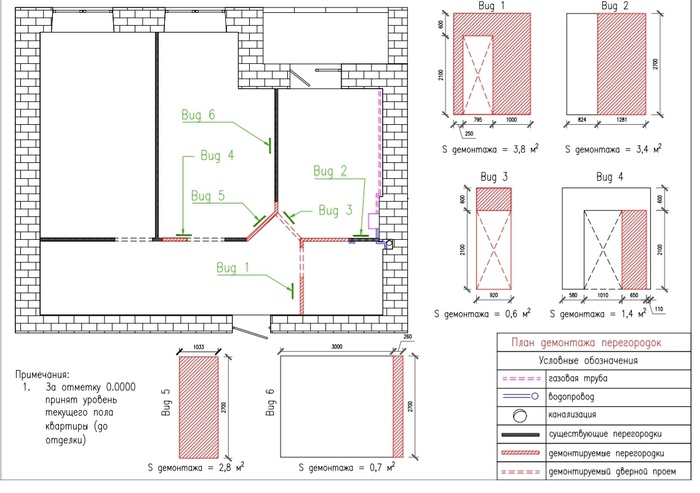
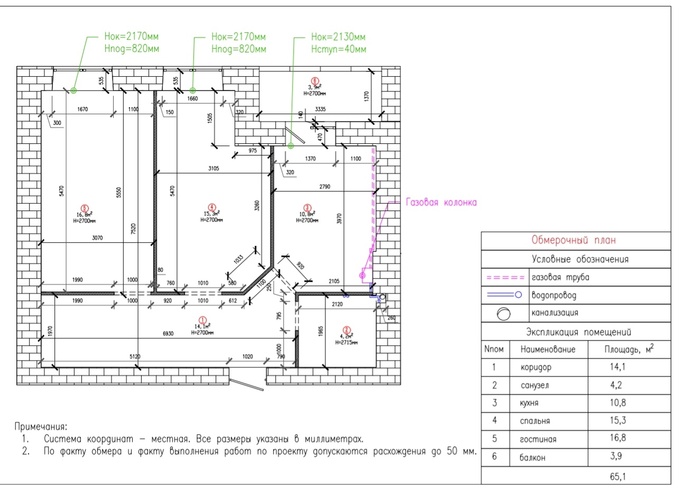
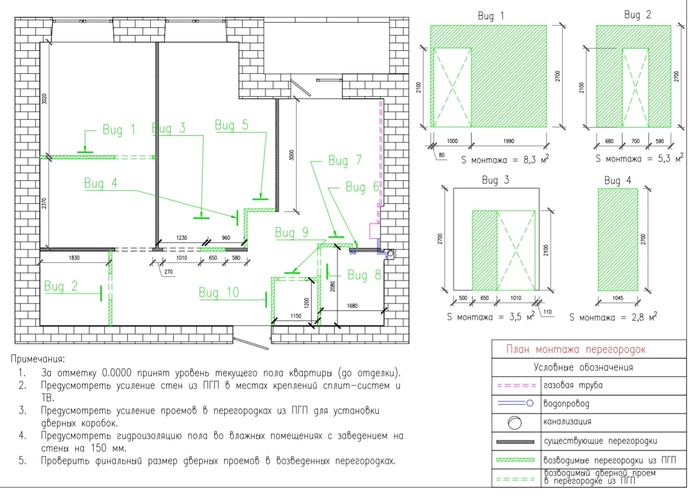
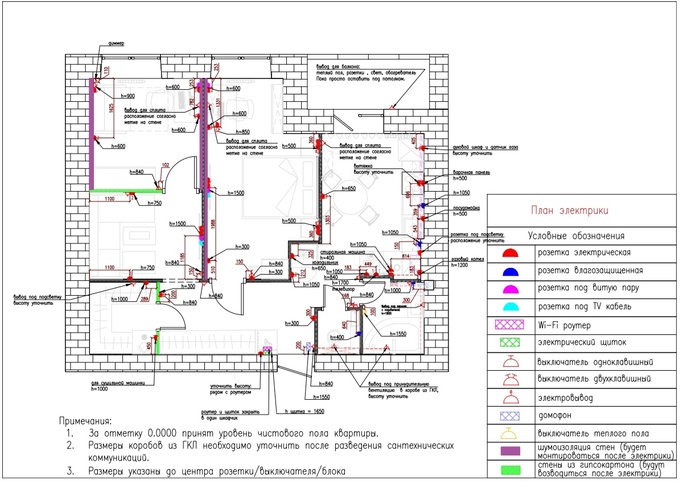
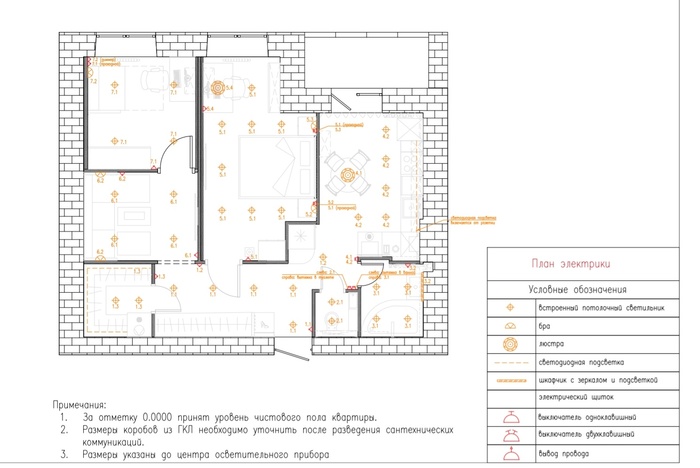
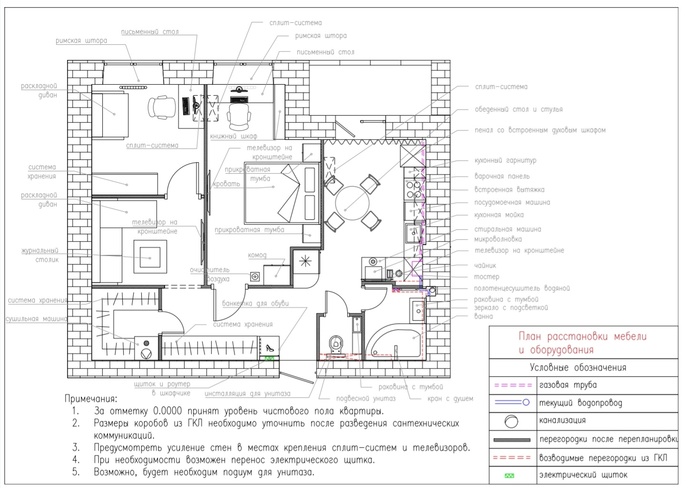
Начала с обмерочного плана. Потом — план демонтажа и монтажа стен. Расстановка мебели, розетки и выключатели, лампочки и люстры, сейчас отрисовываю кухонный гарнитур. А ещё нужно сделать раскладку напольного покрытия и плитки, подводку сантехники.
Это, блин, затягивает!! Совершенно неожиданно для себя обнаружила, что мне дико нравится сидеть и кропотливо рисовать все эти выноски, стрелочки, линии и фигуры. Рассчитывать точно-точно все размеры. Делать прибавки на плитку или штукатурку. Я могу точно рассчитать, что где поместится. Я могу, посредством чертежа, максимально подробно рассказать строителям, что где хочу сделать, просто распечатать его на А3 и оставить их в покое)) что неоценимо, если ты интроверт) я легко посчитала все метражи на все виды работ и материалы, а ещё точно знаю, сколько мне нужно подрозетников.
Мне 35, и я, кажется, готова пойти в архитектурный.
Ниже — результат моих стараний. Да, я знаю, что профессионалы по-другому обозначают разные инженерные детали. Есть ГОСТы, разные правила, и вообще этому нужно учиться. Но я — не профессионал, и моя задача сейчас сделать обычный, несложный ремонт. Бригада прекрасно меня понимает, а это — главное))) ну и вообще, не сразу профессионалами становятся же.
Каменщики даже особо вопросов не задавали. Оставила им чертежи на объекте, потом просто приехала забрать ключи. А чо там, говорят, на чертеже всё указано, вопросов нет.
Электрик очень удивился, сказал что вообще единицы с такими планами заморачиваются, но это очень круто и правильно. Подсказал как правильно обозначать розетки и выключатели, учту на будущее)
Хочу ещё освоить 3Д Макс, чтобы была визуализация.
2 года назад
Вы обалдеете, когда узнаете, что есть ARCHICAD, REVIT. Данное ПО более заточен под строительство ��
раскрыть ветку
2 года назад
Полюбила Автокадить
И иного не хочу !
Не хочу готовить, гладить
Даже ночью я черчу !
раскрыть ветку
2 года назад
«А у Автокада — месяц бесплатного использования. Штош, должна успеть, подумала я»
Мне один одноглазый друг с попугаем на плече рассказывал, что есть версии без пробного периода
раскрыть ветку
2 года назад
Я за вас очень рад, что нашли дело по душе. Но
Я могу, посредством чертежа, максимально подробно рассказать строителям, что где хочу сделать, просто распечатать его на А3 и оставить их в покое)) что неоценимо, если ты интроверт)
К сожалению, это не поможет на 100%, только уменьшит сильно несогласованность.
Работаю инженером ОТК.
Так вот, самая частая картина мира.
Нет проекта — а как нам делать, мы не можем.
Есть проект — а нахуя он нужен, мы лучше знаем.
Спрашиваешь, почему не по проекту!?
— А зачем, тут же видно, что это не обязательно использовать.
раскрыть ветку
2 года назад
Попробуйте SketchUp, должно понравится, прямо из этих планов как подложки можно поднять стены и продолжить проектировать в 3D.
раскрыть ветку
Похожие посты
1 год назад
Два мира 3D-графики — твердотельный или полигональный
Если вы столкнулись с такими страшными словами «полигональная модель» или «твердотельное моделирование» и не понимаете смысла этих слов — то я вам сейчас попробую объяснить на пальцах.
Речь идет о том как сохранить в цифровом виде, внутри компьютеров, трехмерные объекты нашего мира. На сегодняшний день успешно сосуществуют два принципиально разных подхода: полигональный и твердотельный. И что б никого не обидеть, можно упомянуть еще третий вариант — облака точек. И все эти три способа хранения 3D-данных поддерживает формат файлов dwg.

В чем разница?
Если мы просто измерим расстояния до отдельных точек на окружающих нас предметах и сохраним их координаты, то мы получим «облако точек». Облако — это просто модное слово, с небом оно не связано, имеется ввиду, что точек много. Ничего, кроме координат точек и (может быть) ее цвета, у нас нет. По такой записи невозможно восстановить все поверхности предметов, но можно приближенно представить себе как оно выглядело. Именно облако точек составляют современные лидары (лазерные радары на самоуправляемых авто), 3D-сканеры, Face-id в яблочных телефончиках. AutoCAD тоже уже умеет хранить эти данные не в виде неудобных отдельных точек, а целым облаком (Point Cloud). Это полезная информация, но по ней не нарисуешь мультик и не сделаешь чертежи. Если смотреть из далека, то точки сливаются в сплошной фон. И это похоже на то, что видели наши глаза. Но как только в приближаете это облако по ближе на экране — точки расползаются в пространстве и вы видите, что между ними ничего нет — мы сохранили слишком мало точек. И их всегда будет мало, как ни старайся.

И теперь нам предстоит по этим точкам построить модель, которую можно будет приближать. Самый простой способ — заполнить пространство между точками плоскостями. Плоская фигура, ограниченная несколькими точками на языке математиков называется полигон. Но на самом деле из всех возможных полигонов в 3D графике используется только один, самый простой — треугольник. Берем ближайшие 3 точки на поверхности нашего объекта и чисто условно говорим — а вот между ними я буду считать, что тут все плоское и это это сплошной треугольник, без дырок и выступов. И вот мы уже чудесным образом получили Полигональную модель. Для хранения в компьютере такой модели нам достаточно запомнить координаты вершин треугольников. Это просто и быстро. Пересчитать эти координаты для различных точек зрения — тоже просто. Исходное облако точек можно очень сильно подсократить — ведь многие точки оказались на одной плоскости. Если не заморачиваться раскраской, то на экране мы увидит множество линий соединяющих точки по типу рыбацкой сети. Вот так и называют полигональные модели в AutoCAD — Сеть = Mesh или устаревший вариант Многогранная сеть = Polyface Mesh.

Для полноценного фотореализма нам конечно понадобиться сохранить картинки для раскраски каждого треугольника (текстуры), научиться скруглять углы, научиться рисовать шероховатые поверхности и еще много чего. Но все это умеют делать современные видеокарты и поэтому процесс прорисовки и вращения происходит настолько быстро, что можно делать интерактивные 3d-игры. Именно такие Полигональные модели используются для всех фотореалистичных картинок и мультиков. Их легко искажать, трансформировать, анимировать. Да, в них не может быть гладкой сферы, но это и не важно — хитрые приемы «замылят» глаза публике и никто почти не заметит сети и грани. А что будет если разрезать полигональную модель? Внутри-то у нее ничего нет! Мы просто увидим обратные стороны треугольников — то же тело изнутри. Хм, но в реальном мире так не бывает. И тут мы подходим к концепции твердого тела.
Само название «твердотельное» моделирование (solid modeling) происходит от идеи, что программа при любом разрезе такой модели, должна опять замкнуть поверхности и изобразить какое-то однородное внутренне заполнение этой модели. Но на самом деле концепция твердотельного моделирования немного сложнее. Дело не только в том, что мы видим внутри, а дело в том что теперь поверхности каждого объекта мы запоминаем, не как множество треугольников, не как Сеть, а как сплошную непрерывную поверхность, описываемую математически. Надо запомнить плоский полигон? Нет проблем — описание будет состоять из математической формулы плоскости в 3d и плюс еще такими же формулами записанные 3d-контуры границ этой поверхности — линии или кривые. Для каждого типа поверхностей свои формулы, для каждого типа кривых — свои. AutoCAD знает формулы для плоскости (объект Region), для цилиндра, конуса, сферы, тора (объект Surface) и для произвольно изогнутых поверхностей — хоть волны, хоть спирали — все можно описать формулами. При этом в файле dwg сохраняются только коэффициенты из этих формул. Все точки поверхности программе надо рассчитывать, используя сложные формулы. Каждое «твердое тело» может состоять из множества поверхностей (граней), которые должны быть идеально состыкованы кривыми линиями (ребрами). А точки стыковки ребер, называются вертексами. Принципиальное отличие твердотельной модели от полигональной, не в том что программа создаст новые грани на разрезе, а в способе описания поверхностей, в поверхностях сложной формы, которые теоретически можно приближать бесконечно долго — и вы всегда будете видеть плавные формы, а не ломаные полигоны. Правда, жизнь накладывает свои ограничения. но в теории так. Возможность построить модель с любой заданной точностью — это именно то, что и надо инженерам. Это позволит делать точные расчеты массы и прочности. Это позволит изготавливать детали на высокоточном оборудовании и получить реально работающие механизмы.
Достоинства и недостатки
Теперь вы знаете, что «твердотельный» — это не про замороженные трупы 🙂 Теперь можно разобраться, почему используются обе системы моделирования.
Полигональная модель — это прежде всего упрощенная модель. Быстрота отображения здесь на первом месте. Абсолютно все 3d-программы могут хоть как-то работать с полигональными моделями. С полигонами (и только с ними) работают все программы для дизайнеров и аниматоров. Всем известные 3DS-Max, Maya, Blender — это чисто полигональные программы, никакой инженерной логикой и твердотельностью там и не пахнет. И не надо — задачи там другие. К сожалению есть программы, которые «косят» под инженерные, но работаю только с угловатыми полигонами. Например, SketchUp. Вполне пригодны полигональные модели для печати игрушек на 3d-принтерах. Для таких задач их точности вполне достаточно.
Программы полигонального моделирования как правило содержат простые средства для искажения формы объектов. У них всегда много способов наложения текстур, тонкие и сложные настройки рендеринга для достижения максимального фотореализма. Есть возможности делать анимации.
Недостаток полигональной модели — низкая точность. Можно конечно наращивать количество треугольников. Но тогда простота и скорость отрисовки пропадает. Серьезные расчеты делать на такой модели нельзя. Описать процесс изготовления детали, по ее форме тоже не получится — тут вообще нет ни цилиндров ни конусов — сплошные треугольники.
В AutoCAD можно открыть модели, импортированные из 3DS-Max и тому подобных программ. Но результат вас не порадует. Как правило пользователи этого класса программ не заботится о точности размеров, рисуют, тыркая в произвольные места экрана, без привязок, и не напрягаются, когда объекты заезжают друг внутрь друга, оставляют щели между полигонами. Это все происходит из-за отношения к полигональной модели как к эскизу. Чисто для красоты картинки, но не для дела. Для CAD-программ полигональные модели инородны, работа с ним не оптимизирована. Сложные сети из тысяч и сотен тысяч полигонов прекрасно крутятся в Max, но дико тормозят в AutoCAD. Старые «Многогранные сети» вообще даже нельзя нормально обмерить — привязки на них не работают. Преобразовать штатными средствами в твердое тело тоже не получится. Кстати, насчет преобразования — обратите внимание на мою программу «Сеть в солид» — во многих случаях это спасение.
Преимущества твердотельного (то есть математического) моделирования очевидны — точность, возможность расчетов, экспорт в CAM для точного изготовления на ЧПУ. Они гораздо ближе к законам физики поэтому только их используют для автоматизации инженерных расчётов, анализа и симуляции физических процессов, проверки и оптимизации изделий.
Недостатков тоже хватает. Прежде всего это вычислительная сложность. Формулы для расчета положения каждой точки могут быть неимоверно сложными. Даже простые операции требуют много расчетов. Например, когда мы отображаем на экране полигональную модель, то на всех краях в любом ракурсе мы видим ее ребра. Это простые линии, которые очень легко рисовать. Но у твердого тела могут быть выпуклости, которые мы видим в некоторых ракурсах как край тела. Там нет ребра! Например, у сферы вообще нет ребер, но мы же ее видим, видим четкий край — окружность. Такие «виртуальные» края называются силуэтами. Вращая модель, вы заставляете программу очень быстро пересчитывать формулы поверхности, чтоб вычислять все новые и новые силуэты.
Еще одна проблема проистекает из того, что все 3d-игры сделаны, конечно, на полигональной графике. Поэтому все видеокарты, 3d-ускорители работают только с ней. И значит, чтобы показать любую твердотельную модель на экране программа должна сначала полностью рассчитать все формулы, ребра, силуэты; затем преобразовать все это в треугольники-полигоны и только после этого можно передать работу вашей дорогой видеокарте. Видеокарта справится мгновенно, картинка сразу появится у вас перед глазами — для нее это пустяк. Но вся подготовительная работа ляжет на центральный процессор. А в случае AutoCAD — на одно единственное ядро этого процессора. Это долго. Именно по этому ваш компьютер так легко крутит неимоверно сложные проекты в 3Ds-Max и так тяжело, с тормозами, рывками, глюками, проворачивает маленький твердотельный кусочек этого проекта в AutoCAD. И кроме того в полигональной графике придумано множество ухищрений для ускорения отрисовки — сразу отбрасываются слишком мелкие полигоны, легко отсеять задние (невидимые) объекты и их грани. А в твердотельной модели надо просчитать по честному все-все, что вы напихали в модель, каждый невидимый крошечный винтик.
Вспомните об этом, когда будете выдавливать спиральную резьбу на саморезах, конусы в глухих отверстиях. Весь этот мусор никогда не виден и ничего не дает для удобства и точности изготовления модели. Но он непрерывно грузит процессор и тормозит вашу работу. Оно вам точно надо? Расчет конуса в 100 раз дольше, чем плоского дна отверстия. А расчет солида вытянутого из сплайна вообще неописуем формулами — приходится прибегать к методу постепенных приближений. И чем больше размер изделия, тем больше итераций (приближений) надо для достижения заданной точности. Подумайте дважды, прежде чем прорисовывать внутренности профилей и труб, вставлять модели фурнитуры из сотен и тысяч поверхностей, моделировать каждую дырочку на перфорированных решетках.
Какие программы используют твердотельное моделирование.
Все, что я тут писал про AutoCAD, в полной мере касается и всех его клонов, всех легких CAD-систем: BricsCAD, NanoCAD, ZWCad, GStarCAD. Но не только. Все полноценные инженерные программы используют твердотельный подход к моделированию. Параметрические программы среднего класса сложности, такие как SolidWorks, Inventor, и тяжелые, такие как ANSYS, CATIA, NX, Pro/ENGINEER — тоже конечно твердотельные. В параметрическом проектировании полигональный подход вообще не возможен. А в чем тогда разница прямого и параметрического моделирования? О! Это отличная темя для бесконечных споров! Я думаю посвятить этому отдельную статью.
Как посчитать объемы работ кирпичной кладки за полчаса?
Перед сметчиком нередко ставят задачу подсчета объемов работ кирпичной кладки на основании проектных данных. И это касается не только тех специалистов, кто работает в составе проектных групп. У сметчиков подрядных организаций и службы заказчика зачастую возникает необходимость:
- произвести подсчет объемов работ отдельного этапа работ или части здания;
- рассчитать стоимость части работ для отдельного субподрядчика или под лимит финансирования;
- осуществить проверку проектных данных.
Выполнение такого расчета на листке бумаги с помощью калькулятора занимает много времени. А если выяснится, что в расчет закралась неточность, то приходится все переделывать.
И это объяснимо: навык чтения строительных чертежей имеет не каждый сметчик. На проекте указано много цифровых данных, в которых легко запутаться. Длину и ширину конструкции определяют по плану, а высоту ищут уже на разрезах здания.
Затруднения испытывают даже те сметчики, которые имеют высшее профессиональное образование. Скажу по секрету: в строительном институте нет такого предмета как «подсчет объемов работ» со сдачей зачета в конце семестра.
Задача значительно упрощается, если вести расчет по алгоритму, состоящему всего из трех шагов. Вычисления удобно производить на компьютере, в табличной форме, например с использованием редактора Excel.
Прочитав эту статью до конца, вы узнаете, как производить быстрый и точный подсчет объемов работ кирпичной кладки. А после этого вы сможете скачать используемые в расчете таблицы и использовать их в своей работе прямо сегодня.
Знакомимся с объектом
Для начала предлагаю познакомиться с планом здания, на примере которого будем производить подсчет объемов кладочных работ.
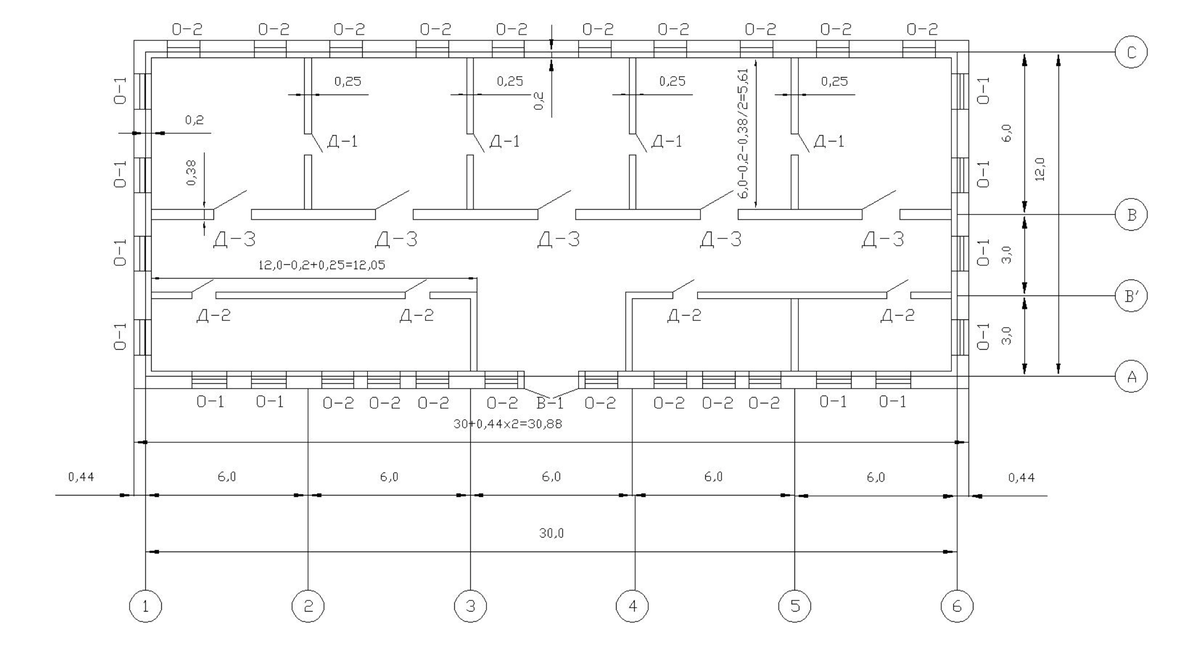
Здание административного назначения высотой в три этажа возводится из стандартного керамического кирпича. Длина здания в осях 1-6 составляет 30 метров, ширина здания в осях А-С — 12 метров.
Наружные несущие стены по осям 1,6, А и С имеют толщину 640 мм. Обратите внимание на строительную привязку. На плане указана стандартная привязка со смещением относительно центра. Так для стен толщиной 640 мм (в 2,5 кирпича) производится привязка внутренней грани стены к оси на расстояние 200 мм, а наружной грани стены к оси на расстояние 440 мм.
Внутренняя несущая стена толщиной 380 мм располагается по оси В. Она имеет центральную привязку, т.е. геометрическая ось стены совпадает с координационной осью.
Остальные стены на объекте – ненесущие, т.е. это перегородки толщиной 250 мм.
На всех фасадах здания имеются оконные проемы, в которые установлены окна 2 типоразмеров. Сообщение между внутренними помещениями осуществляется через двери трех видов: Д-1, Д-2 и Д-3. Номенклатура, количество и размер оконных и дверных заполнений даны в ведомости проемов.
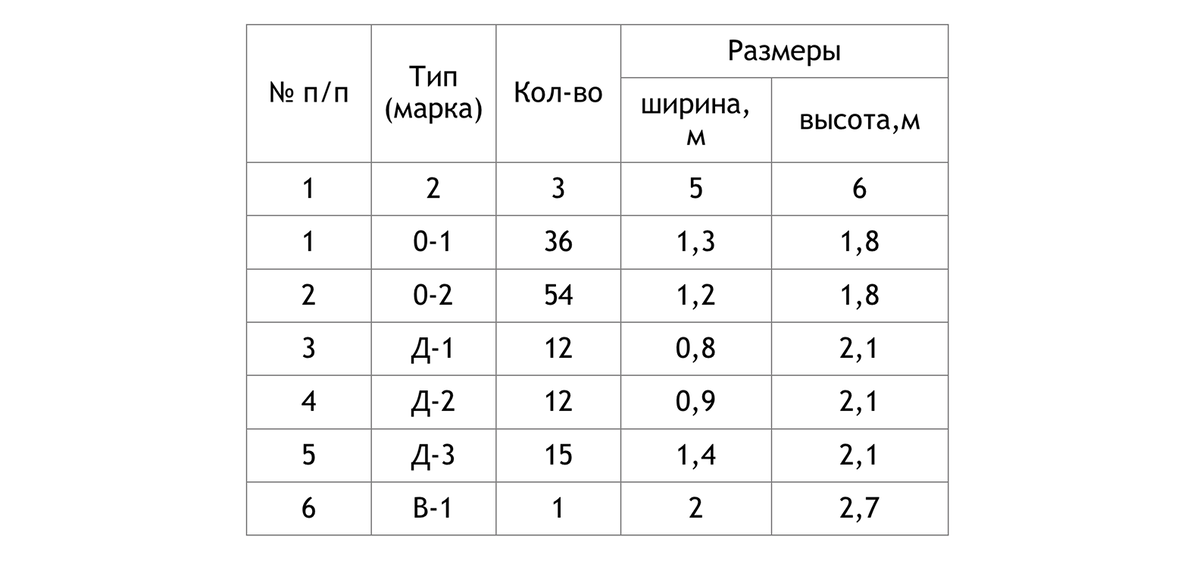
Как видите, под номером шесть ведомости фигурирует еще одна дверь В-1 размером 2х2,7 м. Это входная дверь и расположена только на первом этаже. Логично, что на втором и третьем этажах здания такой двери нет. В остальном они идентичны, а поэтому могут считаться типовыми.
Локальная задача и алгоритм ее решения
Перед нами стоит задача: подсчитать объем кладочных работ по наружным стенам в м3, по внутренним стенам в м3, и по перегородкам в м2 измерения, так как сметные нормы рассчитаны для таких единиц объема. И нам предстоит сделать всего3 шага, чтобы получить конечные данные.
Первый шаг. Заполнить ведомость подсчёта объёмов работ по заполнению проёмов
Второй шаг. Заполнить ведомость подсчёта объёмов кирпичной кладки.
Третий шаг. Вычесть объем железобетонных перемычек.
Шаг 1. Заполняем таблицу 1 «Ведомость подсчёта объёмов работ по заполнению проёмов»
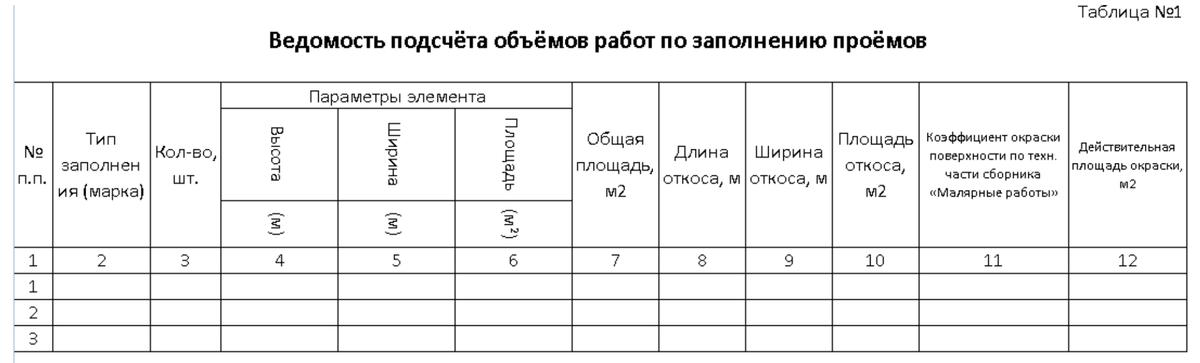
Для того, чтобы заполнить эту таблицу, необходимо руководствоваться принципом, описанным в разделе «Исчисление объемов работ» Общих положений применения сборника государственных сметных норм ГЭСН-2001/ФЕР-2001 – 08 «Конструкции из кирпича и блоков»:
2.8.3. Объем кладки стен надлежит исчислять за вычетом проемов по наружному обводу коробок.
Естественно, этим условием руководствуются и проектанты, нанося размеры проемов на планы и разрезы здания и составляя ведомость проемов объекта.
Работаем в табличном редакторе Excel. Сверимся с задачей: необходимо подсчитать объемы кладки трех видов ограждающих конструкций, и внесем в графы 2,3,4 и 5 данные из ведомости проемов.
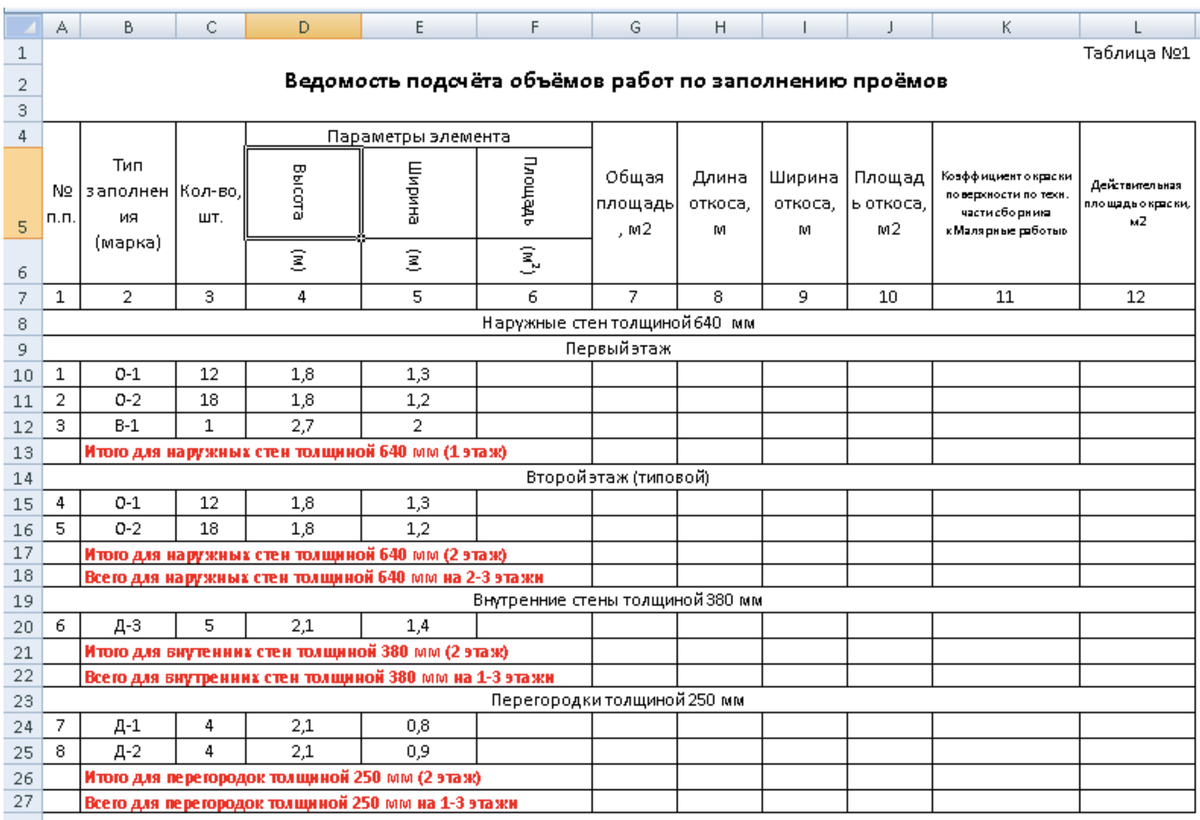
Важное замечание: выделим отдельным блоком проемы на первом этаже, расположенные в наружных стенах. Это связано с отличием первого этажа от типового — наличием входной двери В-1.
Далее заполняем столбцы 6 и 7 таблицы. Например, зададим формулу подсчета площади окна типа О-1 как произведение его ширины на высоту. Перемножив площадь одного окна типа О-1 на количество на 1 этаже (12 шт.) получим общую площадь окон данного типа на этом этаже. Суммируем площади оконных и дверных заполнений поэтажно.
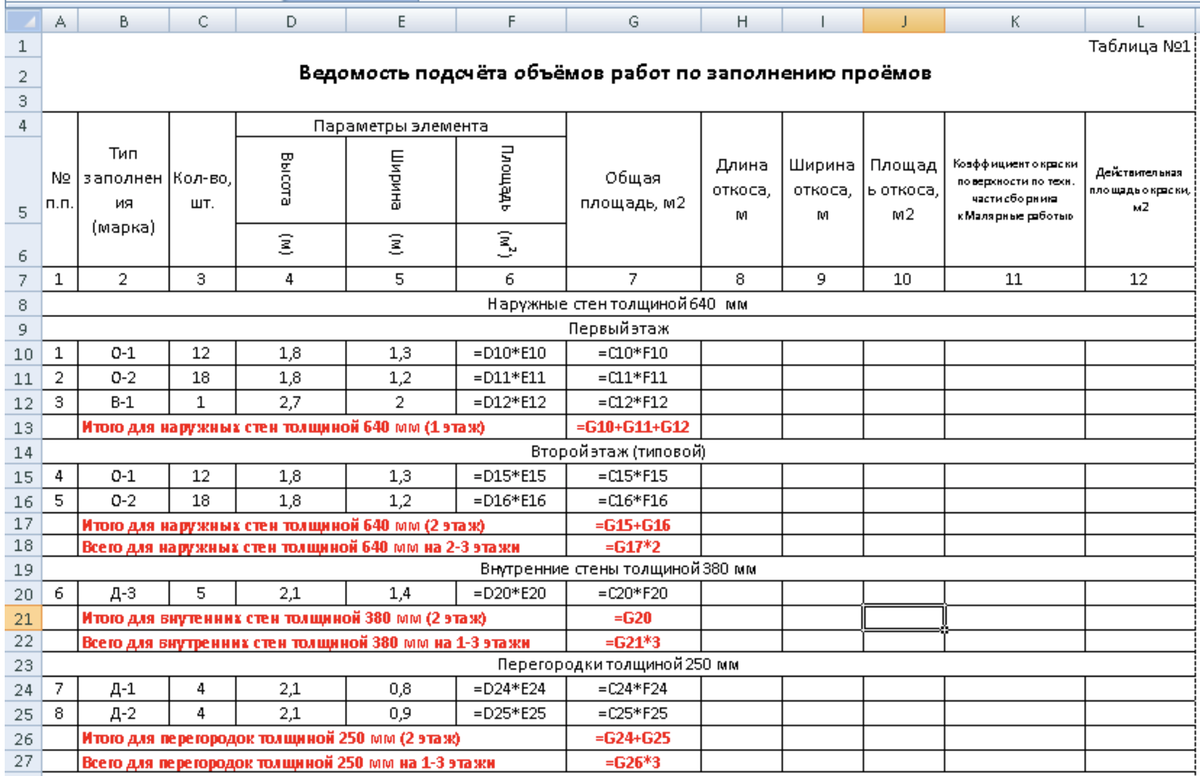
Для наглядности сформируем отдельную табличку в конце документа и вынесем туда значения суммарных площадей проемов отдельно для каждого из вида стен.
Внимание: важно заполнять таблицу именно формулами, а не конечными значениями вычислений! В случае возникновения необходимости изменения какого-нибудь начального показателя (например, ширины входной двери), программа автоматически произведет пересчет.
Итак, результатом заполнения таблицы 1 «Ведомость подсчёта объёмов работ по заполнению проёмов» стали следующие величины:
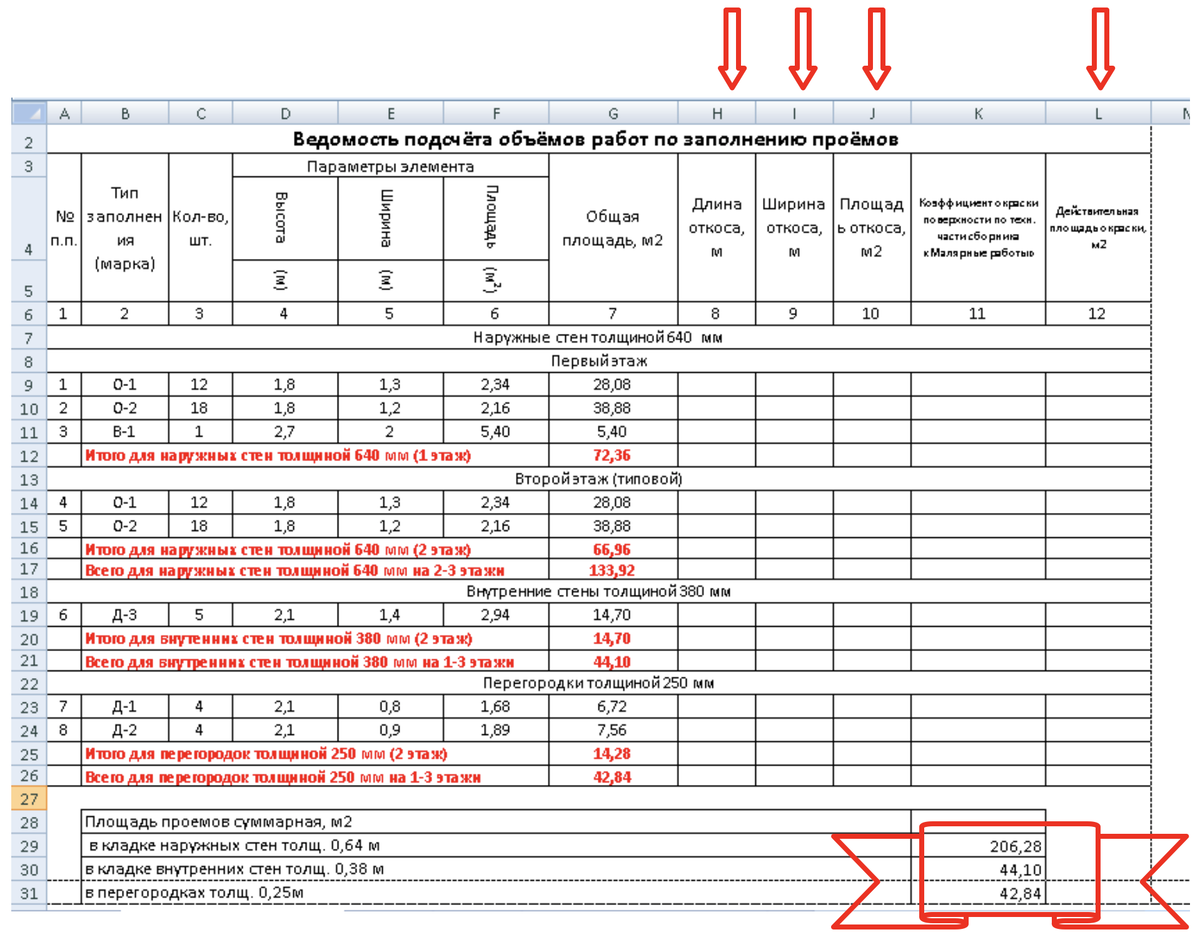
Обратите внимание на незаполненные графы правой части таблицы: «длина откоса», «ширина откоса» и «площадь откоса», «коэффициент о краски поверхности», «действительная площадь окраски заполнений». В данную таблицу они введены для того, чтобы использовать промежуточные результаты вычислений для расчетов объемов других видов работ. Если их заполнить и суммировать по графам, результатом будут сметные объемы работ площадей отделки откосов и окраски заполнений проемов.
Шаг 2. Заполняем таблицу 2 «Ведомость подсчёта объёмов кирпичной кладки»
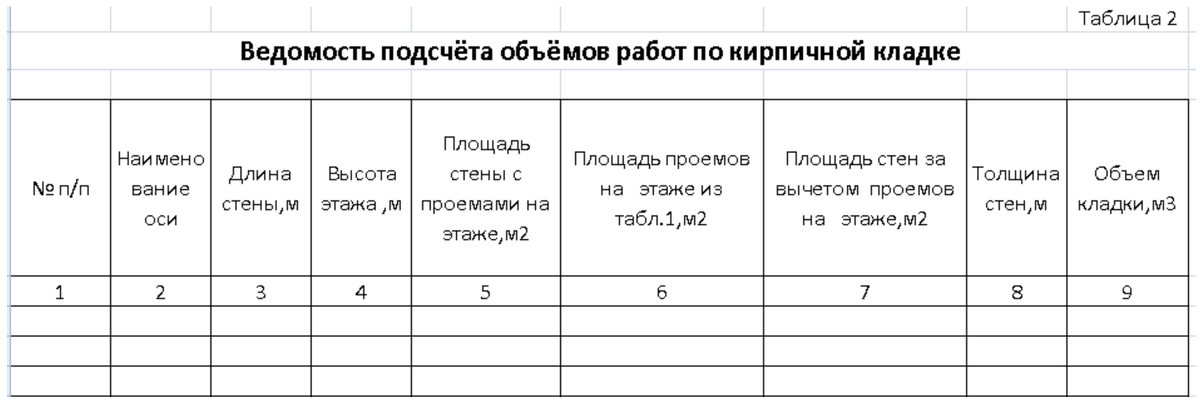
На этом этапе исходные данные для заполнения таблицы будем считывать с плана этажа. Так же как, и в предыдущем шаге, разобьем область подсчетов на три блока для стен толщиной 640 мм, 380 мм и 250 мм соответственно.
Изображенные на плане конструкции стен необходимо мысленно разбить на участки. Эти участки не должны пересекаться или наслаиваться друг на друга, иначе может произойти задвоение физических объемов работ в ведомости и сметной документации. Каждый участок необходимо поименовать в соответствии с координационными осями, в границах которых он расположен.
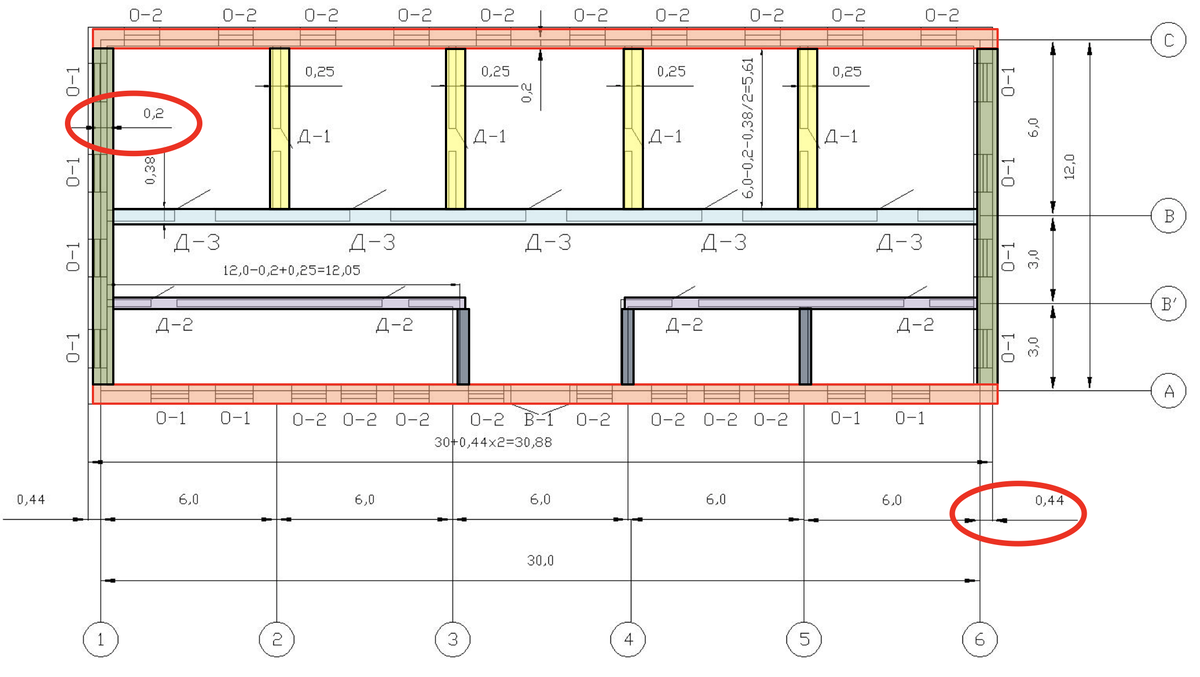
Например, наружные продольные стены одинаковой длины, обозначенные на плане заливкой красного цвета, именуем следующим образом: участки 1-6/А и 1-6/С.
При этом координационные оси А и С не совпадают с геометрической осью продольных стен, а расположены со смещением от них. В данном примере для наружных стен толщиной 640 мм (в 2,5 кирпича) произведена строительная привязка внутренней грани стены к оси на расстояние 200 мм, а наружной грани стены к оси на расстояние 440 мм.
Формула подсчета длины участков стены в осях 1-6/А и 1-6/С выглядит следующим образом:
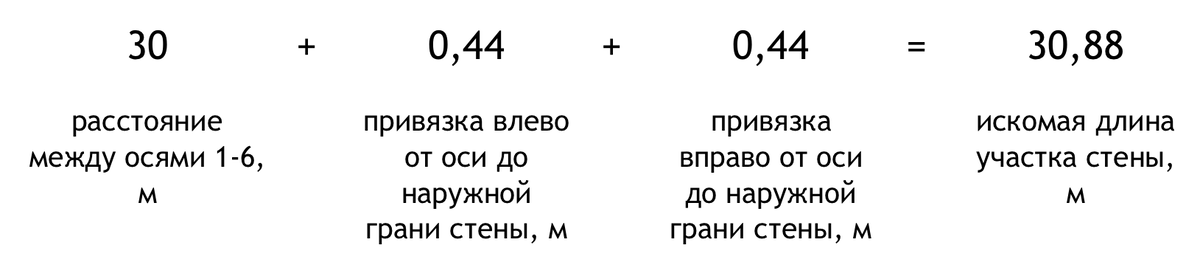
Эти данные заносим во вторую и третью графы таблицы. Напоминаю, что третью графу необходимо заполнять именно формулами, а не результатами вычисления, чтобы расчет был прозрачным, и любое заинтересованное лицо могло проверить правильность расчета.
Теперь определим длины поперечных стен в осях 1/А-С и 6/А-С, выделенных на рисунке зеленым цветом. В этом случае межосевое расстояние в 12 метров необходимо не увеличить, а, наоборот, уменьшить на величину осевой привязки к внутренней грани стены.
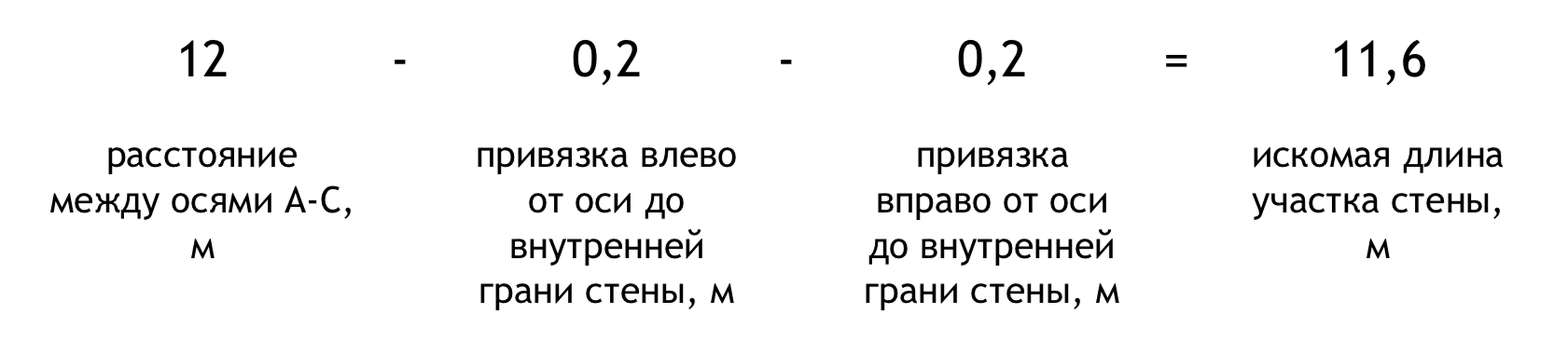
Указанными способами определим длины всех участков стен на плане. Чтобы не пришлось многократно вбивать одну и ту же формулу длины, удобно заранее определить участки стен одинаковой длины и сгруппировать их в соседние ячейки.
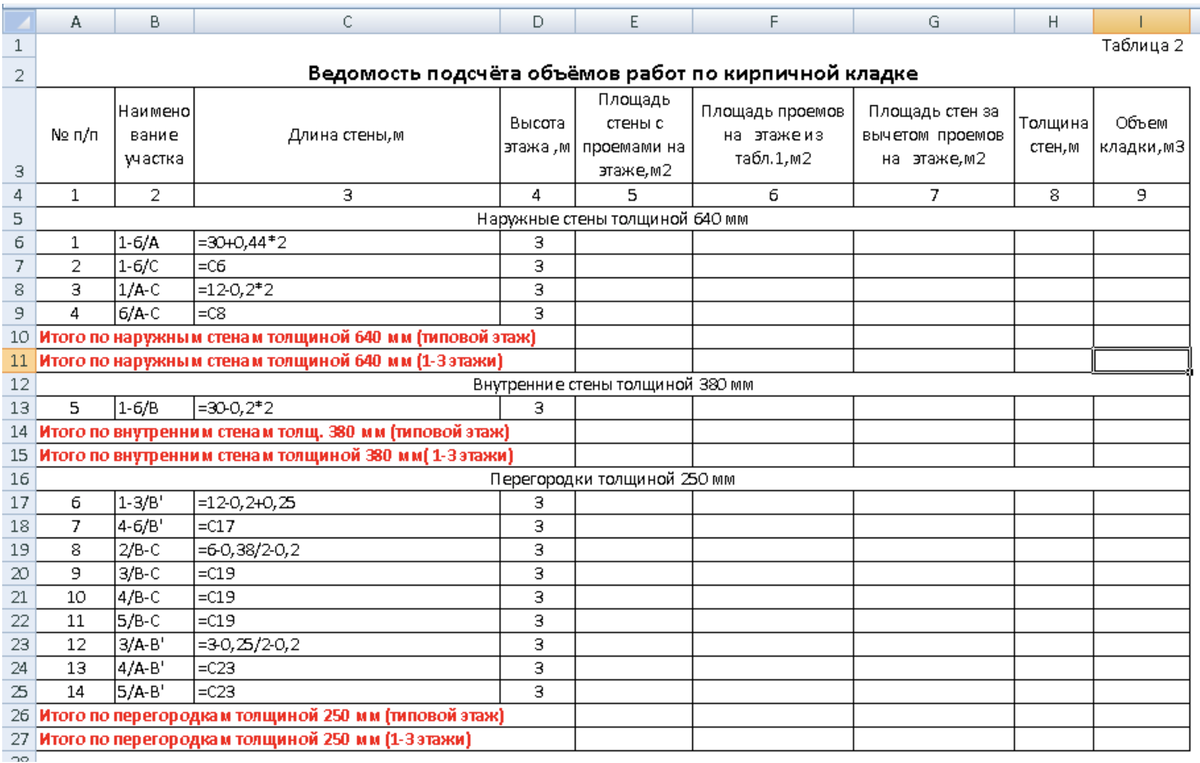
Высота каждого этажа данного строения – 3 метра. Внесем этот показатель в 4 графу таблицы.
Числовые данные 5 графы «площадь стены с проемами на этаже» получим как произведение 3 и 4 граф, т.е. длины стены на ее высоту. Суммируем площади стен одинаковой толщины, затем полученные результаты умножим на 3 –количество этажей здания.
Теперь в 6 графу таблицы 2 необходимо перенести из результатов таблицы 1 величины площадей проемов в наружных стенах, внутренних стенах и перегородках.
Для того, чтобы сохранить возможность автоматического пересчета искомых объемов кладочных работ, нужно создать внешнюю ссылку на соответствующие ячейки документа «Таблица 1».
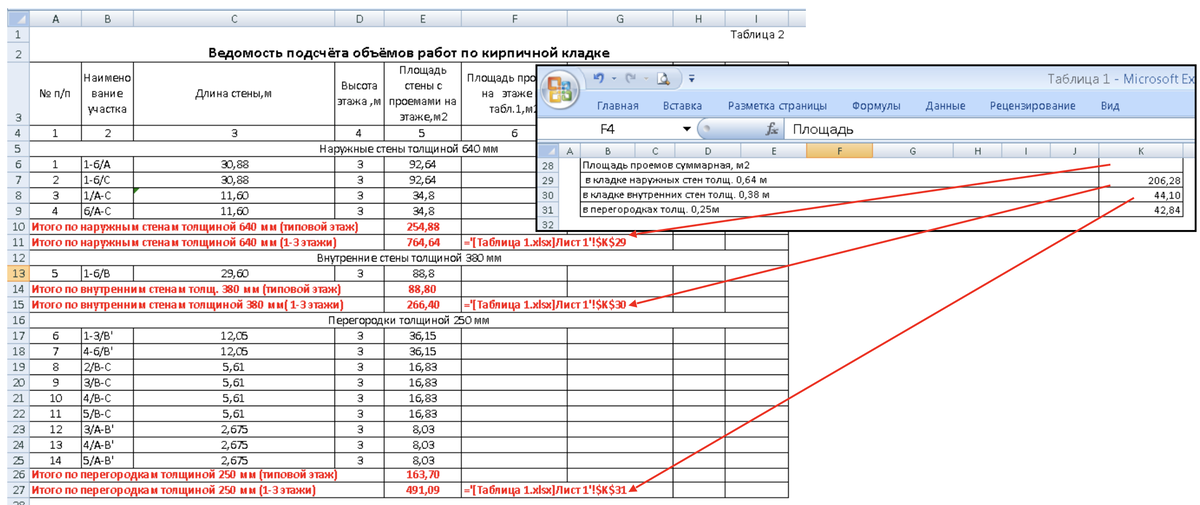
Поясню, как это сделать технически. Для этого оба документа «Таблица 1» (далее исходный документ) и «Таблица 2» (далее документ назначения) должны быть открыты. В ячейке документа назначения (например F11) вводим знак равенства. Переходим к исходному документу, а затем выделяем ячейку, ссылку на которую нужно вставить (например, К29). И нажимаем клавишу Enter.
Площадь стен за вычетом проемов на этаже (графа 7) находим как разницу между площадью стены с проемами (графа 5) и площадью проемов (графа 6). В графе 8 укажем толщину стен в метрах: 0,64, 0,38 и 0,25. Искомые объемы кладки наружных, внутренних стен и перегородок получим в 9 графе перемножением площади стен (графа 7) на их толщину (графа 8).
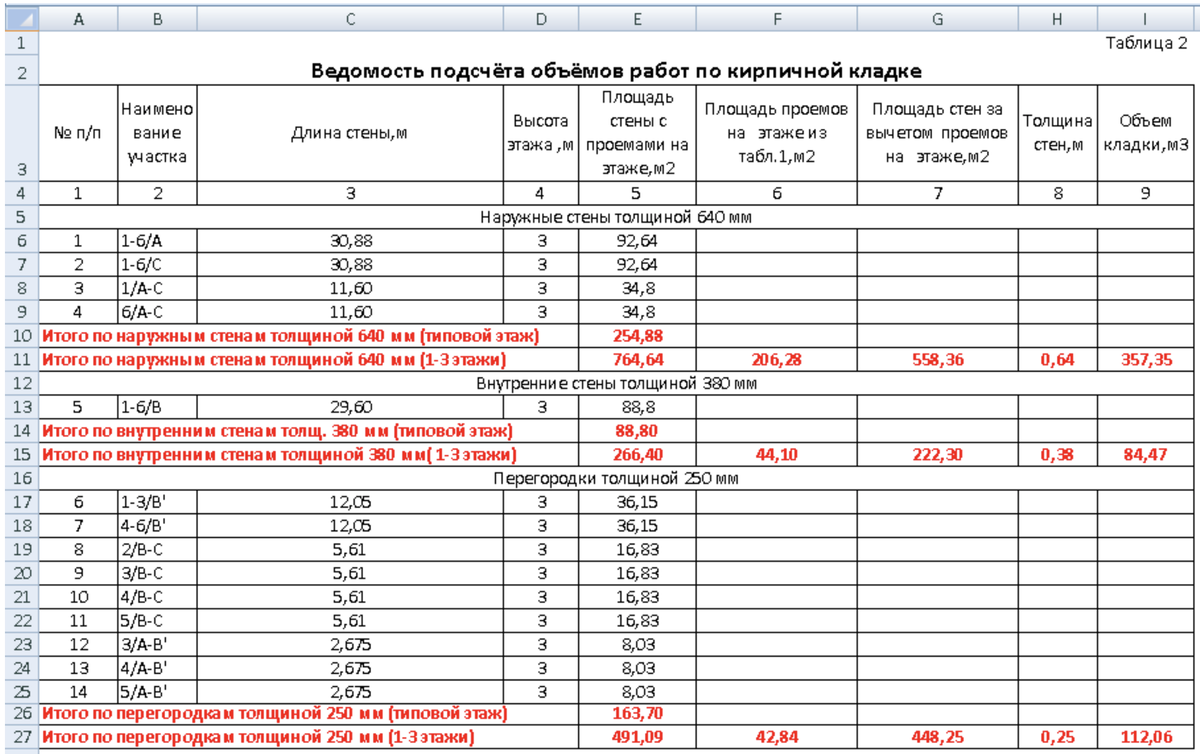
Поздравляю, мы завершили второй этап: заполнение таблицы «Ведомость подсчета объемов работ по кирпичной кладке»! Получили следующие данные:
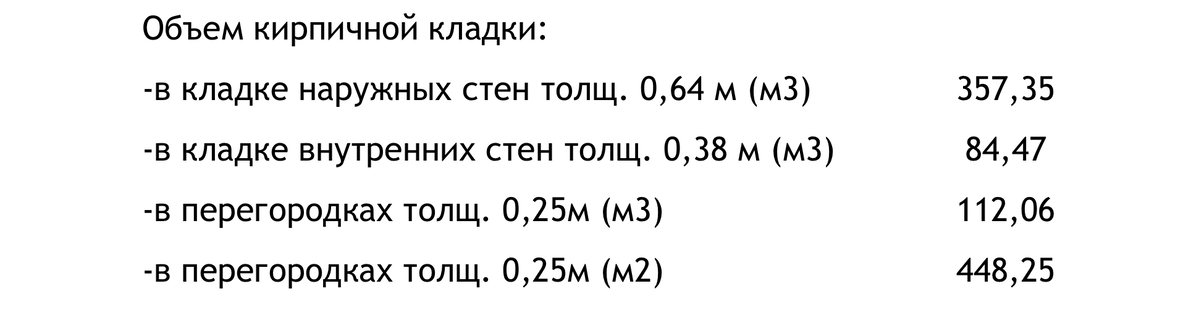
У вас может возникнуть закономерный вопрос: почему объемы кладки перегородок выделены в кубических и в квадратных метрах? Дело в том, что в государственном сборнике норм ГЭСН-2001/ФЕР-2001 – 08 «Конструкции из кирпича и блоков» имеются отдельные расценки на кладку внутренних стен (нормы даны на м3 объема) и перегородок (нормы даны на100 м2 объема). Но предусмотренные нормами толщины перегородок — в четверть и полкирпича. Поэтому в нашем случае в сметную документацию объем работ по устройству перегородок включим по расценке на устройство внутренних стен, и объем работ будет исчисляться в метрах кубических кладки.
Шаг 3. Вычитаем объем железобетонных перемычек.
Такой порядок связан со следующими правилами подсчета объемов работ, описанных в разделе «Исчисление объемов работ» Общих положений применения сборника государственных сметных норм ГЭСН-2001/ФЕР-2001 – 08 «Конструкции из кирпича и блоков»:
2.8.5. Объем конструкций из материалов, отличающихся от материала кладки (железобетонные колонны, подкладные плиты, перемычки, фундаментные балки, санитарно-технические и тепловые панели и т.п.), следует исключать из объема кладки.
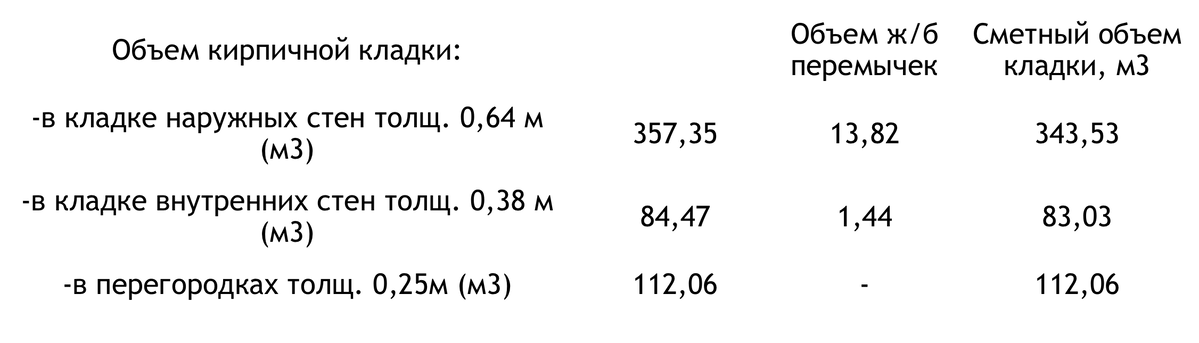
В данном случае мы воспользовались готовыми данными об объеме железобетонных перемычек. На практике, их необходимо рассчитать на основании проекта. В проектных спецификациях количество перемычек подсчитывается по типам для всего здания, без распределения их по наружным и внутренним стенам. В технической литературе имеется следующая рекомендация. Для вычета из кладки можно условно принять количество перемычек, укладываемых над проемами в наружных стенах — 70%, и во внутренних — 30%. Допускаемая неточность незначительна, так как разница в стоимости кладки наружных и внутренних стен небольшая.
Кроме этого, в перегородках толщиной 120 или 65 мм перемычка выполняется из стального уголка. Ведь нагрузки на стальную перемычку в таких стенах незначительные. Объем перемычек из прокатного профиля минимален, поэтому из объема кладки перегородок мы его вычитать не стали.
Ура! Расчет выполнен! Мы получили искомые значения сметных объемов кирпичной кладки наружных, внутренних стен и перегородок.
Надеюсь, что эта статья была для вас полезна. Обязательно напишите в комментариях возникшие вопросы или предложения. А теперь скачивайте таблицы «ведомость подсчета площади проемов» и «ведомость подсчета объемов кирпичной кладки» и используйте их в своей работе, чтобы повысить ее производительность и эффективность.