
Как делается скриншот на айфоне 7 / 7 плюс
Функционал iPhone 7 и iPhone 7 plus предусматривает возможность делать скриншоты экрана и сохранять их памяти. Несмотря на внешнюю простоту этой операции, существуют некоторые нюансы, знание которых поможет быстро выполнить необходимые действия и избежать типичных ошибок.
Что такое скрин экрана и как его сделать
Скриншот представляет собой моментальный снимок изображения на дисплее. Фото экрана помогает делиться с друзьями игровыми достижениями, фиксировать проблемы, возникшие со смартфоном, сохранять в памяти фрагменты переписок и отдельные моменты из просматриваемых фильмов
Экран айфон 7 позволяет сделать скриншот можно несколькими способами:
- путем нажатия комбинации кнопок, распложенных на корпусе;
- при помощи встроенного ассистента «Assistive Touch»;
- с использованием сторонних приложений (Picsew, Stitchcraft и др.).
Во всех вариантах делается снимок экрана полностью. Для вырезания отдельных частей служат редакторы изображений. Для редактирования изображений в среде iPhone 7 и iPhone 7+ обычно применяются приложения компании Adobe – Lightroom CC и Photoshop Fix, а также Snapseed, VSCO и PicsArt.
Как получить скриншота экрана с использованием кнопок
Сделать моментальный снимок экрана на афонах 7 и 7 plus можно путем одновременного нажатия кнопок: блокировки и Home. Скриншот экрана можно сделать в любой момент работы со смартфоном.
Нажимать на кнопки следует одновременно: если нажать на одну из них раньше, а на другую – позже, сделать скрин экрана не получится. Не следует также слишком долго держать их зажатыми – это может привести к блокировке или перезагрузке гаджета. При правильном нажатии комбинации клавиш пользователь слышит характерный щелчок, напоминающий звук затвора фотоаппарата. Его появление означает, что скриншот экрана создан и сохранен.
Скриншот экрана с использованием Assistive Touch
Если по каким-то причинам указанной комбинацией кнопок пользоваться неудобно или невозможно, скриншот экрана iPhone 7 можно сделать при помощи встроенного ассистента Assistive Touch. Инструкция по его использованию:
- Найти функцию (Настройки – Основные – Универсальный – Доступ – Assistive Touch) и перевести ее в активное состояние (сместить ползунок вправо).
- Нажать на появившийся на дисплее белый круг – откроется панель с 6 виртуальными кнопками;
- Выбрать кнопку «Device» (Аппарат), нажать на пункт меню «Ещё», затем на «Снимок экрана».
Если вы собираетесь пользоваться Assistive Touch только для создания скриншотов экрана, их можно получать одним касанием. Для этого нужно выбрать: Пользовательские действия – Одно касание – Снимок экрана. Аналогично можно выбирать двойное или длительное касание для создания фото дисплея.
Все скриншоты сохраняются в формате png и автоматически помещаются в специальную папку. Чтобы получить к ней доступ, нужно запустить приложение «Фото», расположенное на главном экране, выбрать вкладку «Альбомы» и найти папку «Снимки экрана». Так же снимки одновременно отображаются в общей папке «Фото». Сделанные скриншоты располагаются по порядку: чем позже было сделано изображение, тем ниже оно разместится.
Похожие материалы:
По умолчанию запись экрана айфона 7 или модели 7 plus ведется без звукового сопровождения, что не всегда удобно для пользователя. При записи видеоурока, фрагмен.
IPhone 7 и iPhone 7 plus, выпущенные корпорацией Apple в сентябре 2016 года, по сравнению со своими предшественниками, обладают более высокими техническими пока.
Скриншот на iPhone 14: обычный снимок и прокрутка
iPhone 14 и 14 Pro имеют то же расположение кнопок, что и предыдущие модели, поэтому делать скриншоты можно так же. Однако в iOS 16 появилась новая опция «Копировать и удалить», плюс мы рассмотрим, как сделать скриншот с прокруткой на iPhone 14.
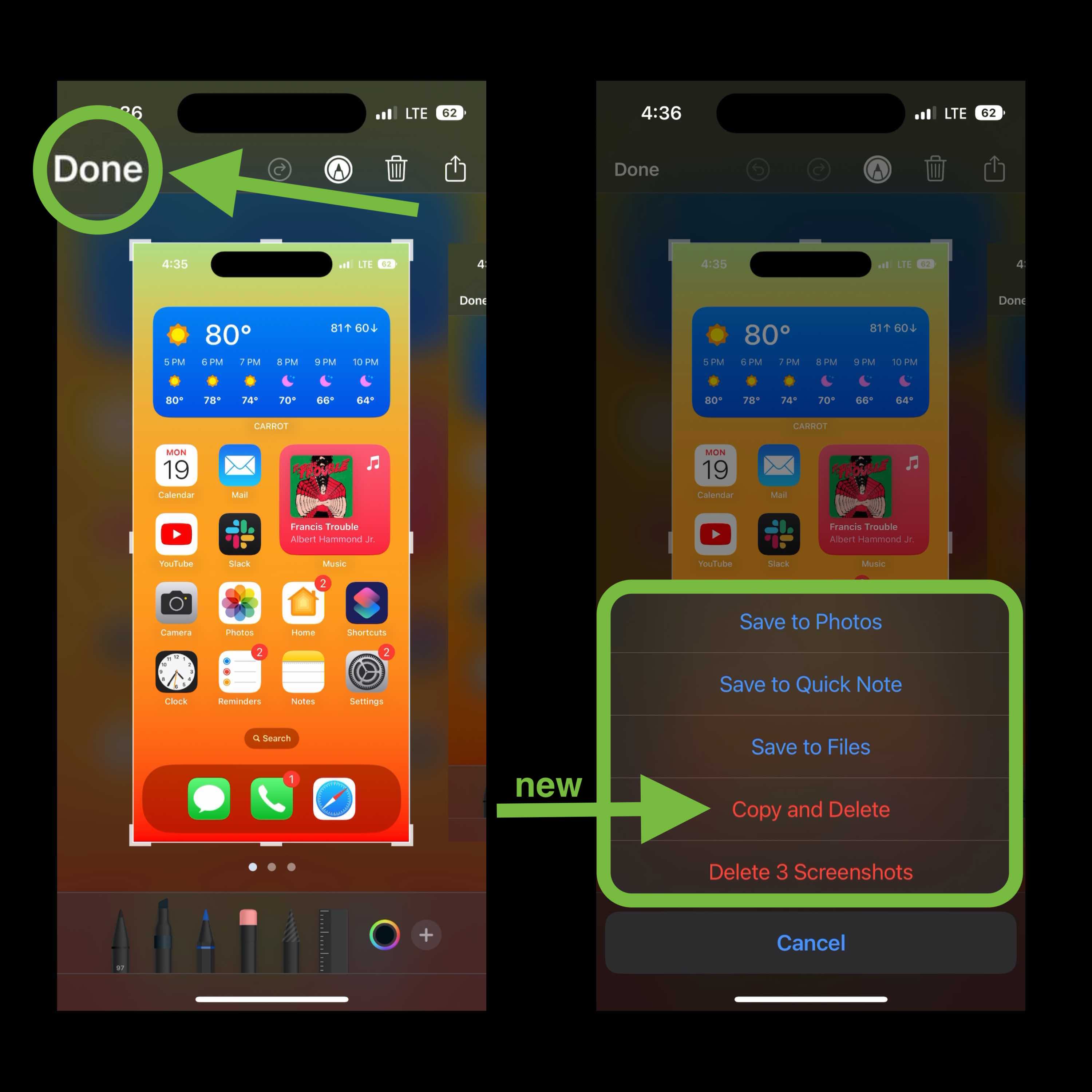
Комбинация кнопок на iPhone 14 остается прежней: сбоку и вверх, чтобы сделать снимок экрана. Но в iOS 16 есть ценная новая опция меню «Копировать и удалить», которая помогает предотвратить засорение вашей фототеки снимками экрана.
Ниже мы также объясним, как сделать длинный или прокручиваемый снимок экрана без необходимости загружать стороннее приложение на iPhone 14, а также несколько вариантов, если вы хотите больше контроля.
Обычные скриншоты и новая опция копирования и удаления
Нажмите боковую кнопку и кнопку увеличения громкости одновременно, чтобы сделать снимок экрана (вы также можете нажать одну сразу за другой). В течение 5 секунд вы можете нажать на миниатюру снимка экрана в левом нижнем углу, чтобы получить дополнительные параметры — если вы ничего не делаете. сохранится в приложении «Фотографии». Если вы нажмете на миниатюру снимка экрана, вы сможете использовать инструменты разметки — нажмите кнопку «Поделиться» в правом верхнем углу (квадрат со стрелкой вверх) для быстрых опций. Нажмите «Готово» в левом верхнем углу, чтобы открыть новые удобные Вариант копирования и удаления 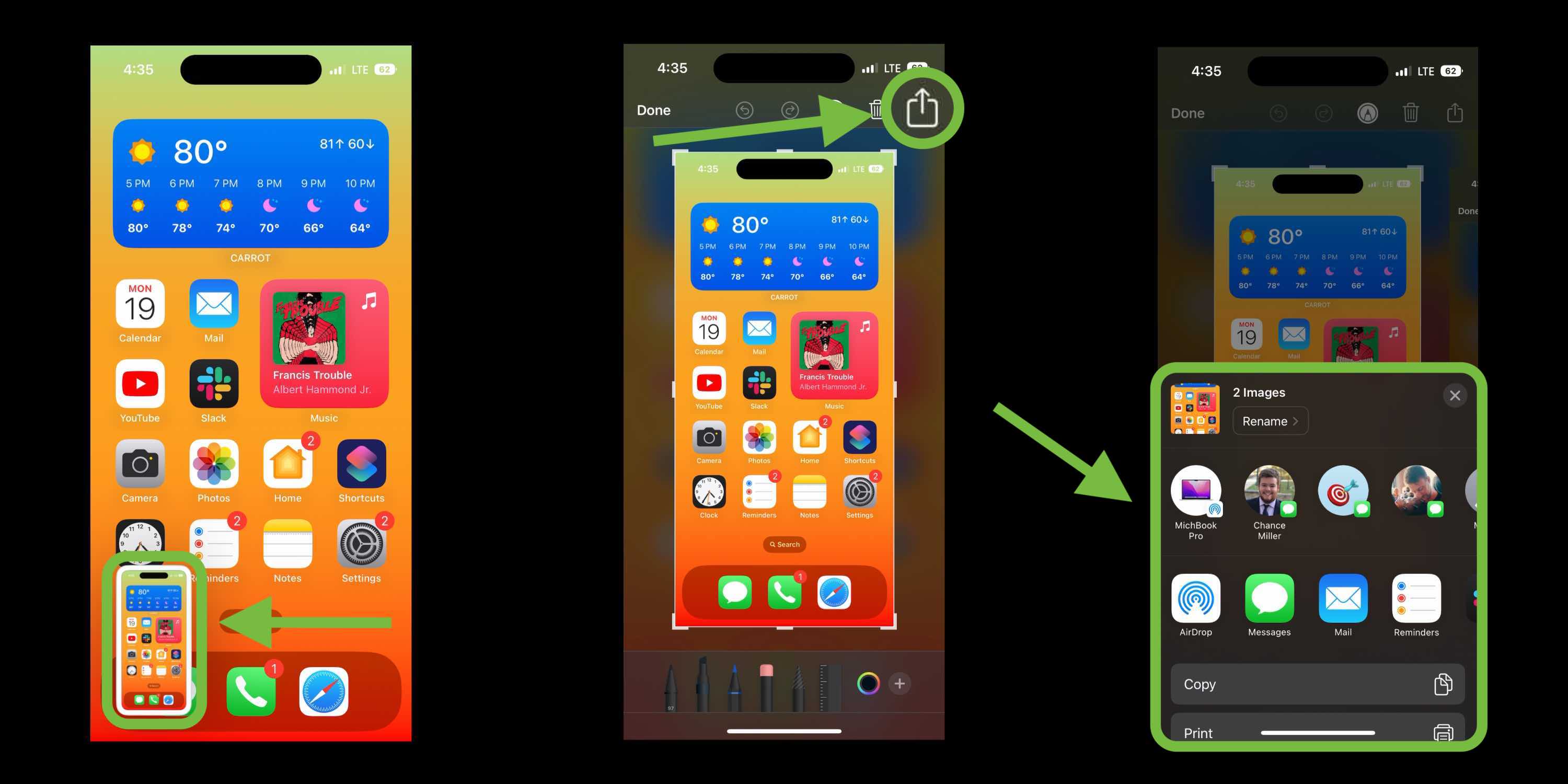
Скриншот с прокруткой на iPhone 14
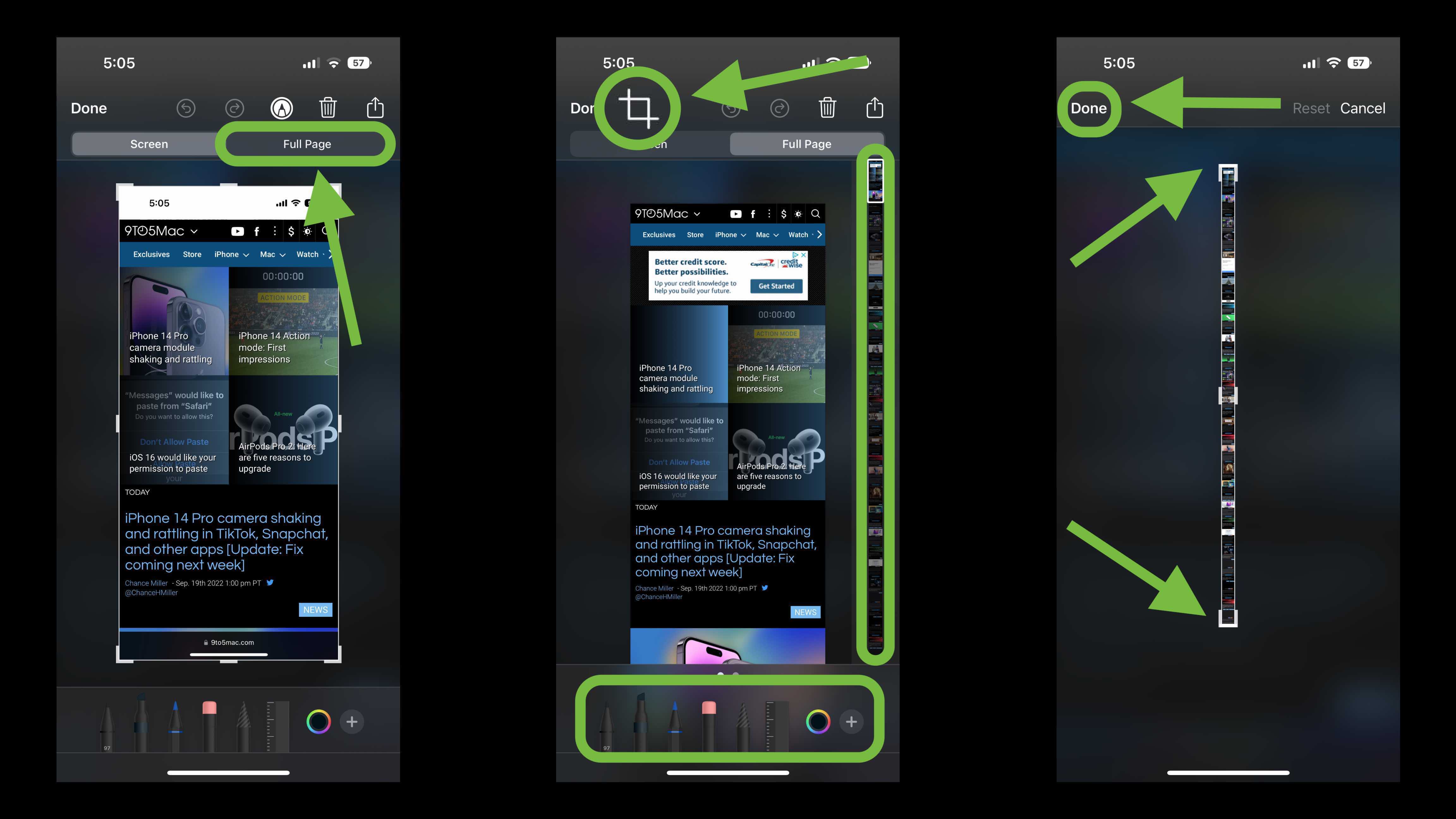
С помощью этой встроенной опции iOS создание прокручиваемого снимка экрана или длинного снимка экрана дает вам PDF-файл всего (или выборки) документа, веб-страницы, заметки или электронной почты в приложениях Apple.
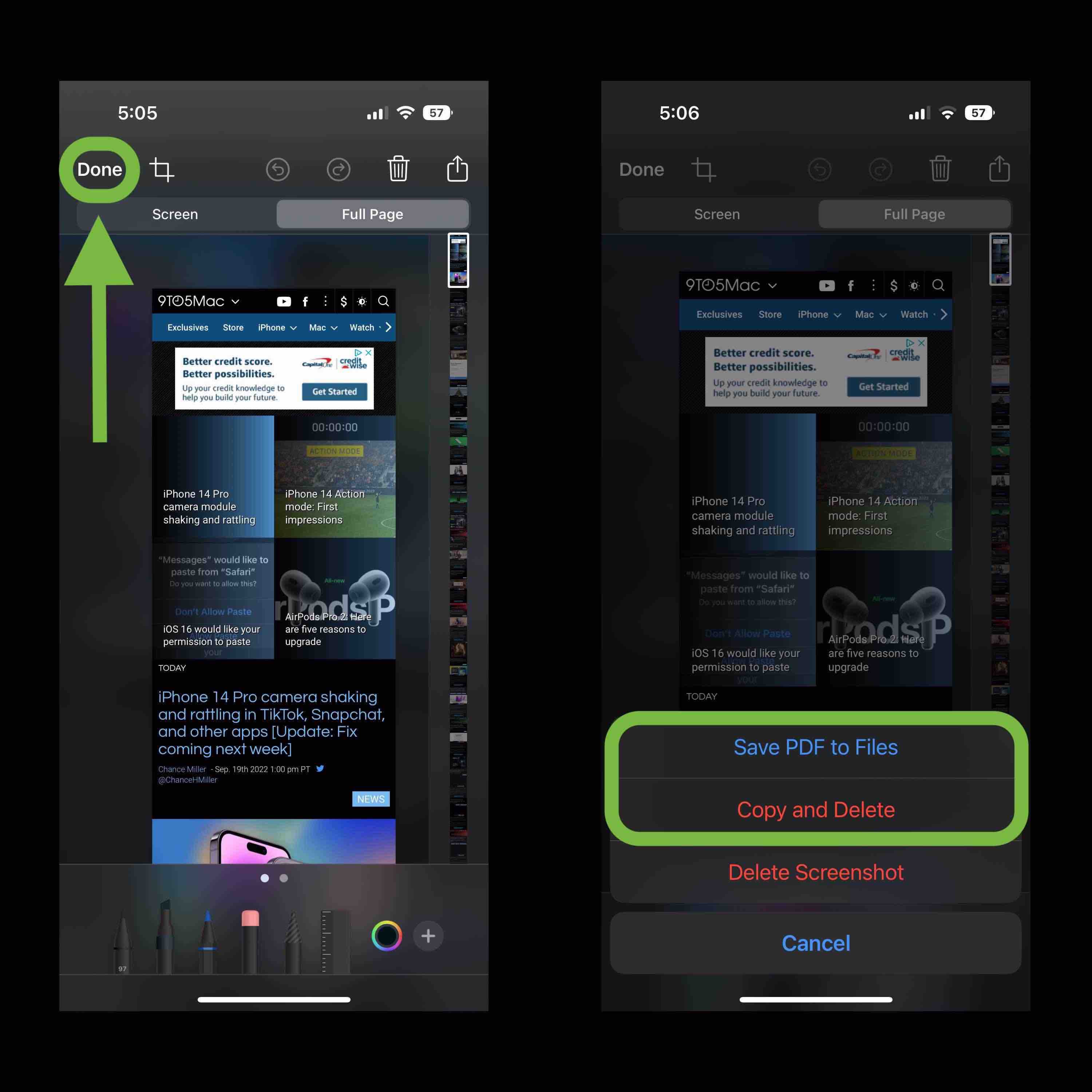
Сделайте снимок экрана (одновременно нажмите боковую кнопку и кнопку увеличения громкости). Коснитесь миниатюры в левом нижнем углу, прежде чем она исчезнет. Выберите параметр «Полная страница» в правом верхнем углу. более чем одна страница контента на экране. Вы можете предварительно просмотреть все страницы, использовать разметку и многое другое перед сохранением. вы хотите сохранить Нажмите «Готово» в верхнем левом углу, чтобы сохранить, или кнопку «Поделиться» в правом верхнем углу — вы также получите новую опцию «Копировать и удалить».
Совет. Для веб-страниц проведите пальцем вниз, чтобы убедиться, что весь контент загружается, прежде чем сохранять прокручиваемый снимок экрана.
Сторонние приложения
Еще один вариант создания скриншотов контента с прокруткой в сторонних приложениях или более ручного управления (сохранение в формате PNG и т. д.) — использование таких приложений, как Picsew или Tailor.
Вы можете попробовать оба бесплатно, прежде чем покупать полные версии через покупку в приложении.
Спасибо, что прочитали наше руководство по созданию скриншотов на iPhone 14!
Как сделать скриншот: стандартные способы для смартфонов и ноутов
Рассмотрим стандартные способы сделать снимок экрана, не предусматривающие установки сторонних программ.

Сделать скриншот на компьютере или на телефоне проще, чем кажется на первый взгляд. Скриншот — это снимок экрана, и существует несколько простых способов его сделать.
Сделать скриншот на телефоне или ноуте можно как при помощи встроенных в устройства функций, так и благодаря установленным специальным программам. Мы рассмотрим стандартные способы, не предусматривающие загрузки сторонних программ.
- Как сделать скриншот на Самсунге
- Как сделать скриншот на Айфоне
- Как сделать скриншот на компьютере
- Как сделать скриншот на Маке
Кстати, ранее мы рассказывали, как подключить Wi-Fi без света и что делать, чтобы интернет работал.
Как сделать скриншот на Самсунге
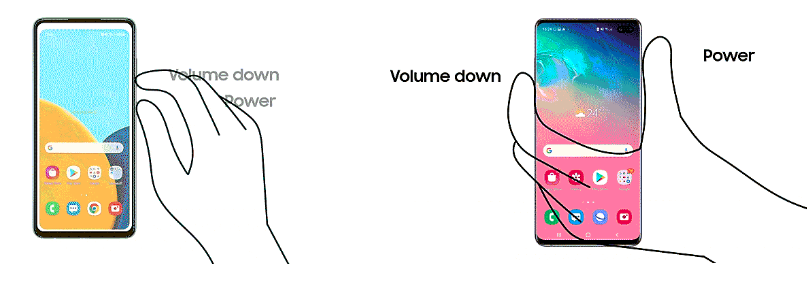
Если желаете сделать скриншот на Самсунг, одновременно нажмите клавиши «выключение» и «громкость вниз». Иногда их нужно будет подержать секунду-другую.
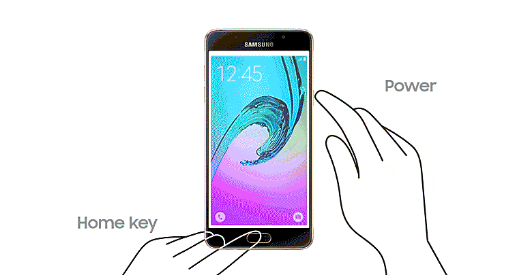
На более ранних моделях смартфонов, которые имеют кнопку «Домой» (посерединке внизу экрана), нужно нажимать ее и кнопку «выключение» и держать одну-две секунды.
Если все получилось, слева вверху появится значок «картинки». Также готовые скрины можно поискать в разделе «Галерея», папка «Мои файлы».
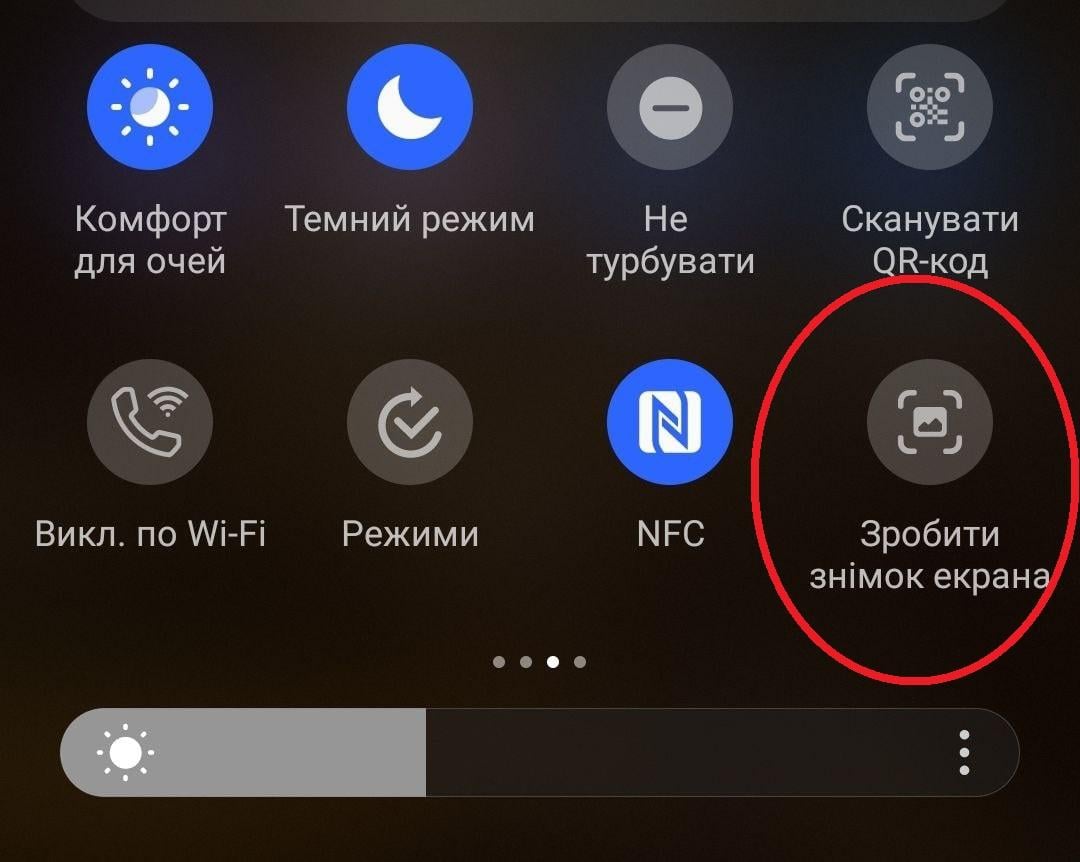
Но есть еще один способ сделать скрин на «Андроиде» — через меню быстрого доступа. Для этого надо потянуть пальцем экран сверху вниз, чтобы выпало похожее, как на картинках ниже, меню. Среди разных функций там будет и нужная нам — «Сделать снимок экрана». Если она не подписана, ищите символ ножниц.
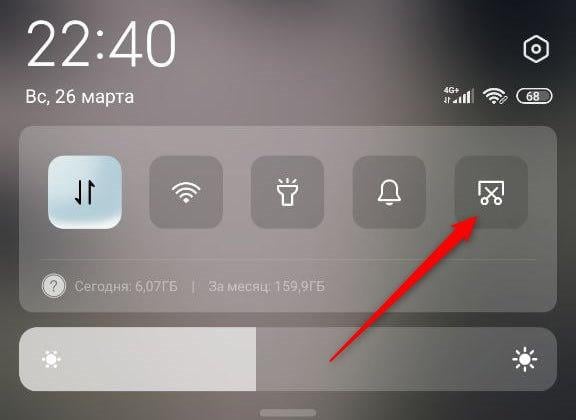
Чтобы получился скрин, достаточно кликнуть по этой кнопке, и смартфон сам сделает снимок, свернув перед этим «быстрое меню».
Как сделать скриншот на Айфоне
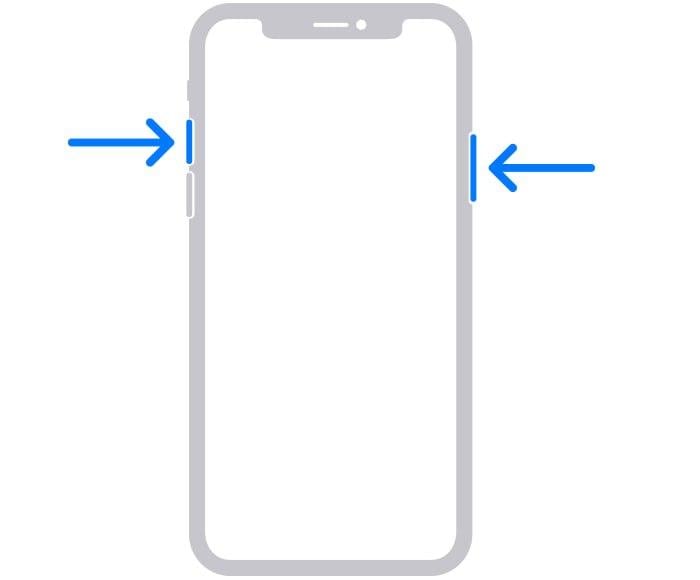
На моделях iPhone X и новее нужно одновременно нажать клавишу увеличения громкости и боковую кнопку включения и сразу отпустить.
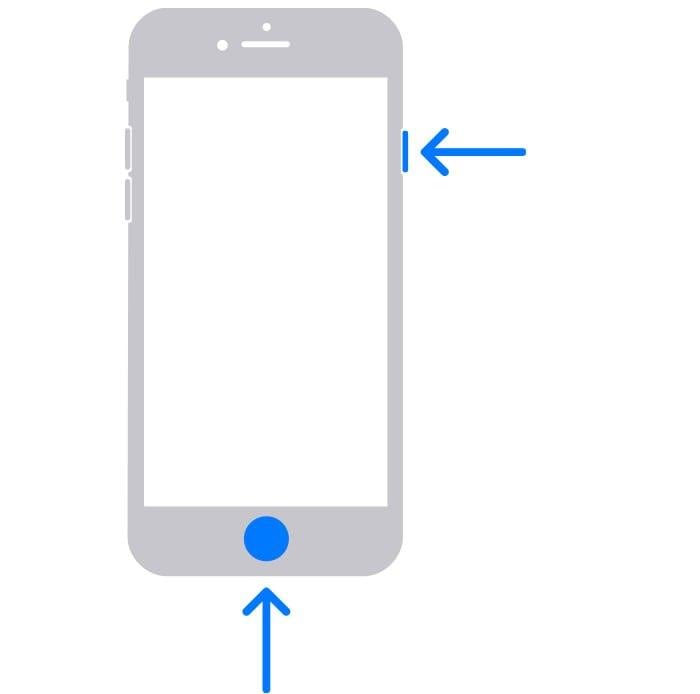
На более ранних моделях Айфонов, у которых есть большая кнопка внизу экрана (Touch ID), нужно нажать одновременно ее и боковую клавишу включения и быстро отпустить.
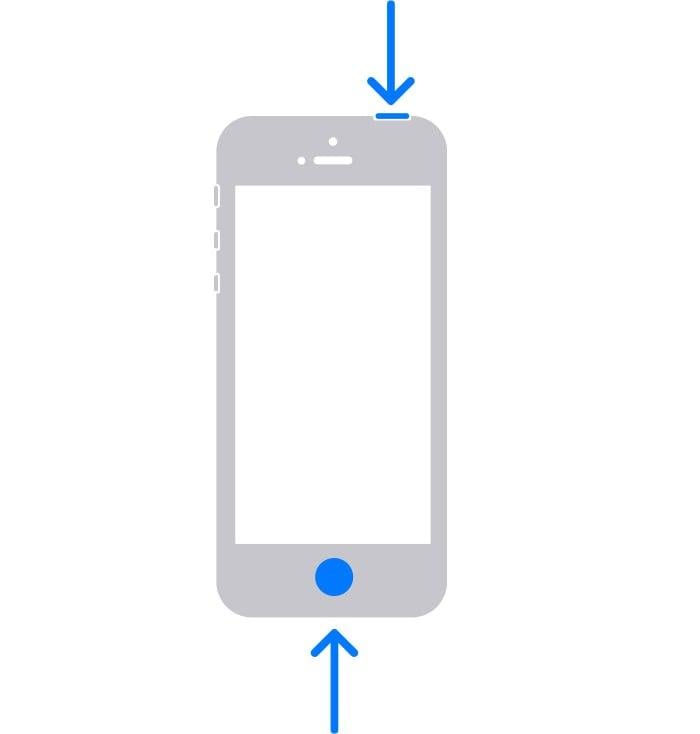
А если вы совсем «ретроград» и пользуетесь одними из первых моделей iPhone, вам нужно одновременно нажать и быстро отпустить кнопки «Домой» (тот же Touch ID) и включения, которая расположена сверху.
Если версия операционной системы у вашего Айфона — iOS 11 и новее, сделанный снимок должен появиться в левом нижнем углу экрана. Чтобы его открыть, нажмите на него, а для удаления смахните влево. А вообще, скриншоты на iPhone хранятся в программе «Фото», где нужно найти папку «Альбомы», затем «Типы медиафайлов» и наконец — «Снимки экрана».
А вот если вы хотите сделать запись экрана на Айфон, необходимо:
- В меню «Настройки» найти раздел «Пункт управления» и нажать в нем кнопку «Добавить» (зеленый плюс) напротив функции «Запись экрана».
- Затем открыть меню «Пункт управления» и кликнуть по серой кнопочке «Запись» (это серая точка в кольце), после чего начнется обратный отсчет времени в три секунды.
- Для записи экрана выходим из меню «Пункт управления».
- Остановить запись экрана можно войдя в «Пункт управления» и нажав красную кнопку записи. Либо кликнуть в красной панели состояния сверху экрана по кнопке «Остановить».
Сохраненные записи экрана на Айфоне можно найти в программе «Фото».
Читайте также:

Как сделать скриншот на компьютере
Скриншот на ноутбуке и на компьютере, которые работают на ОС Windows, делаются одинаково.
На клавиатурах установлена специальная кнопка Print Screen, которая сделает вам снимок экрана. Чаще всего ее подписывают сокращенно — PrtScr, PrtSc, Prt Scr или Print Scrn. На некоторых ноутах она работает в паре с клавишей Fn.
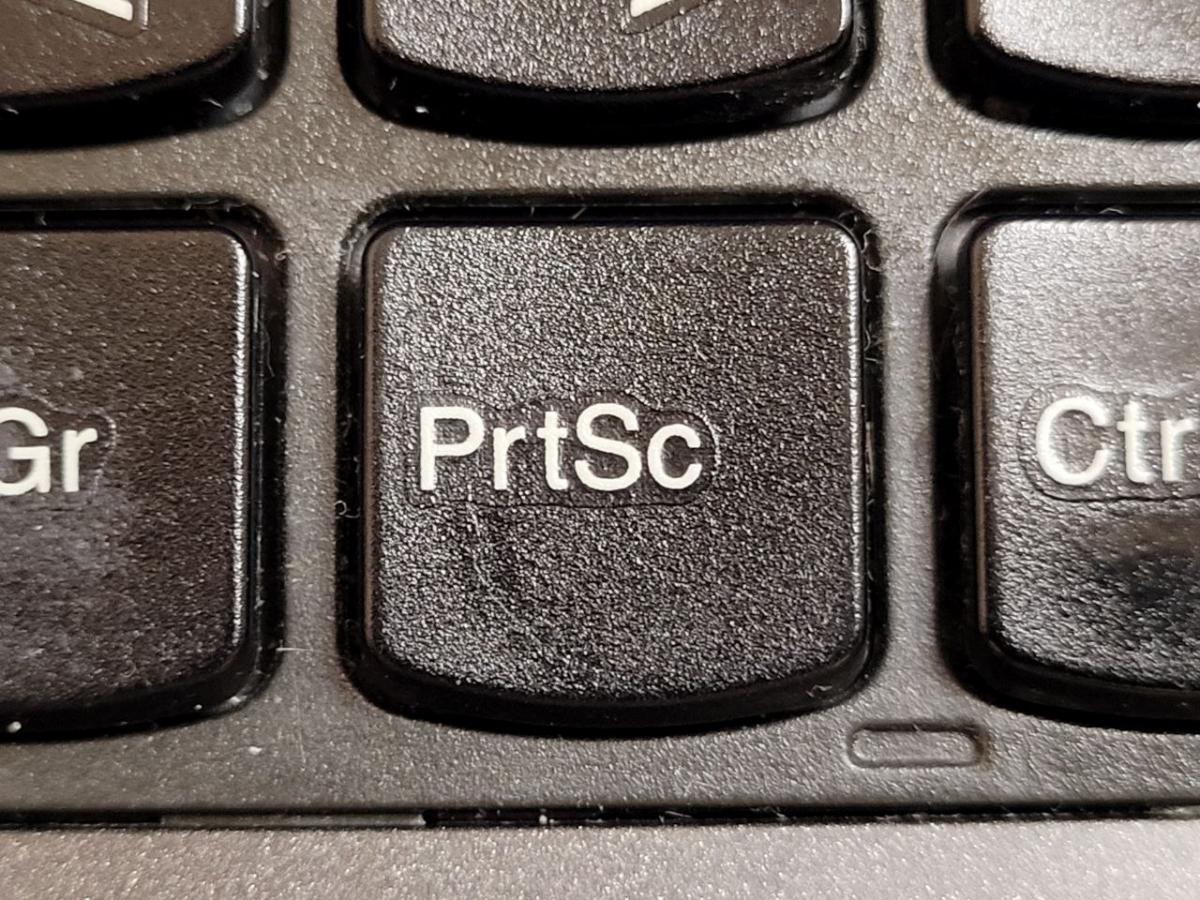
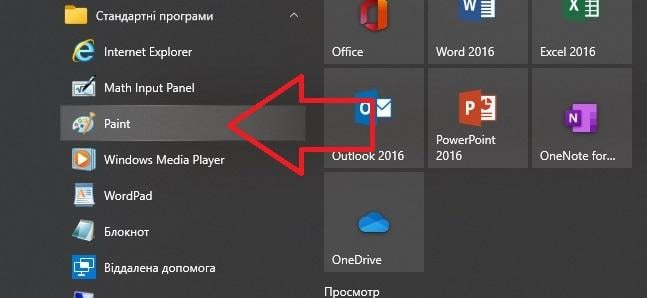
Но важно помнить, что сделанный так снимок попадает в буфер обмена, и если после этого вы что-либо скопируете, скриншот пропадет. Поэтому лучше сразу его куда-то сохранить. Сделать это можно, например, при помощи стандартной программы Paint — открываем ее, «вставляем» скриншот (клавиши Ctrl+V одновременно) и сохраняем картинку. В этой же программе можно и отредактировать готовый скрин, например — обрезать.
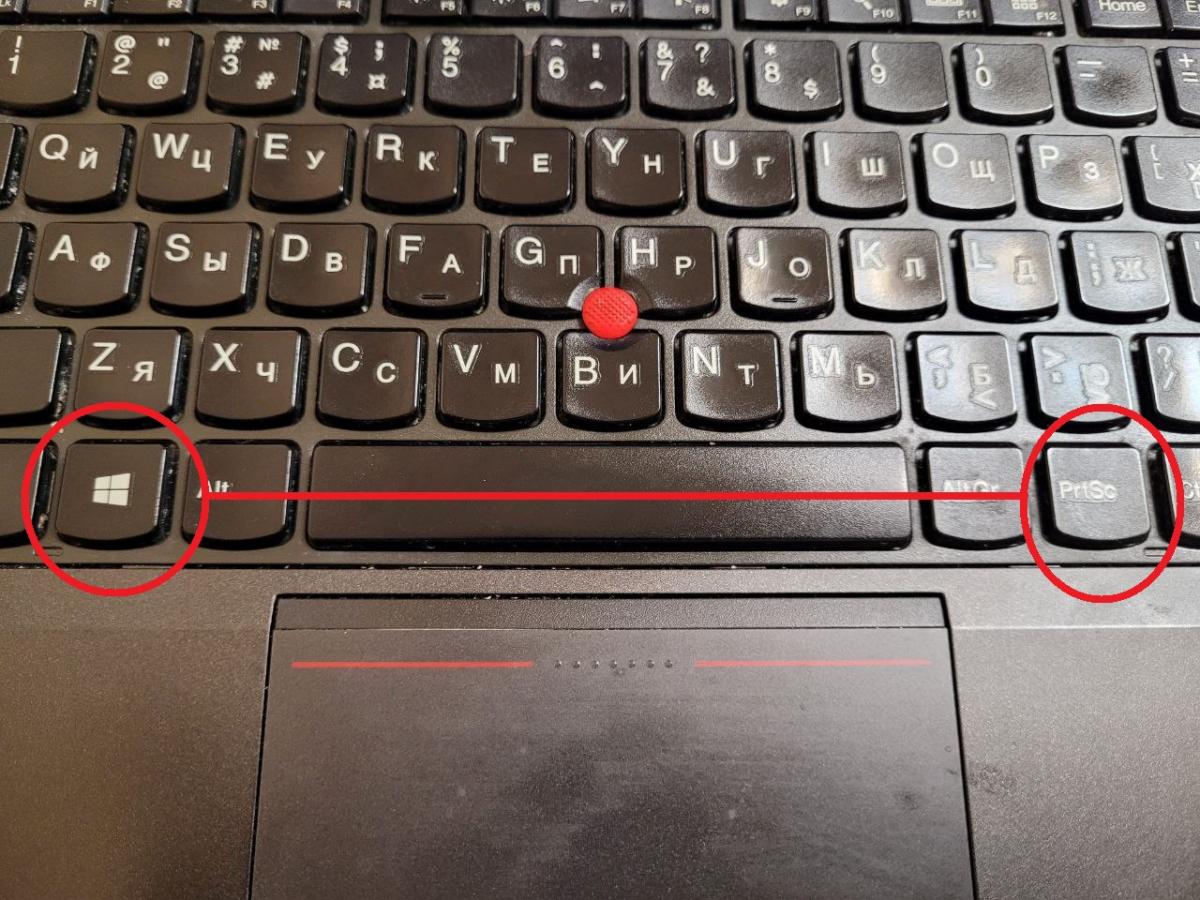
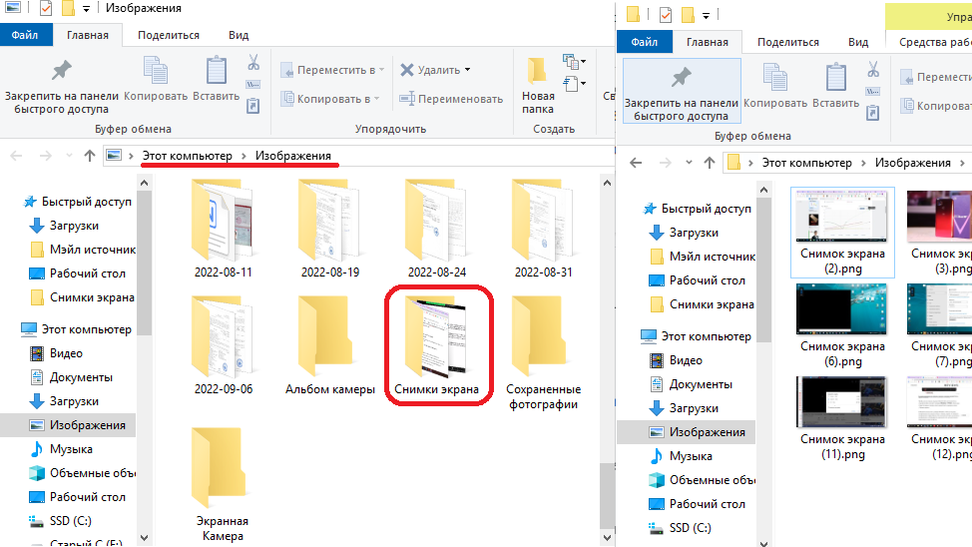
Чтобы сделать скрин на компе, еще можно использовать комбинацию клавиш Win + PrntScr (все подобные комбинации нажимаем одновременно). Клавиша Win на клавиатуре обозначается четырмя скошенными квадратиками — логотипом ОС Windows. Сделанные скриншоты сразу сохраняются в папку «Снимки экрана» (ищите ее через «Пуск» -> папка «Изображения»).
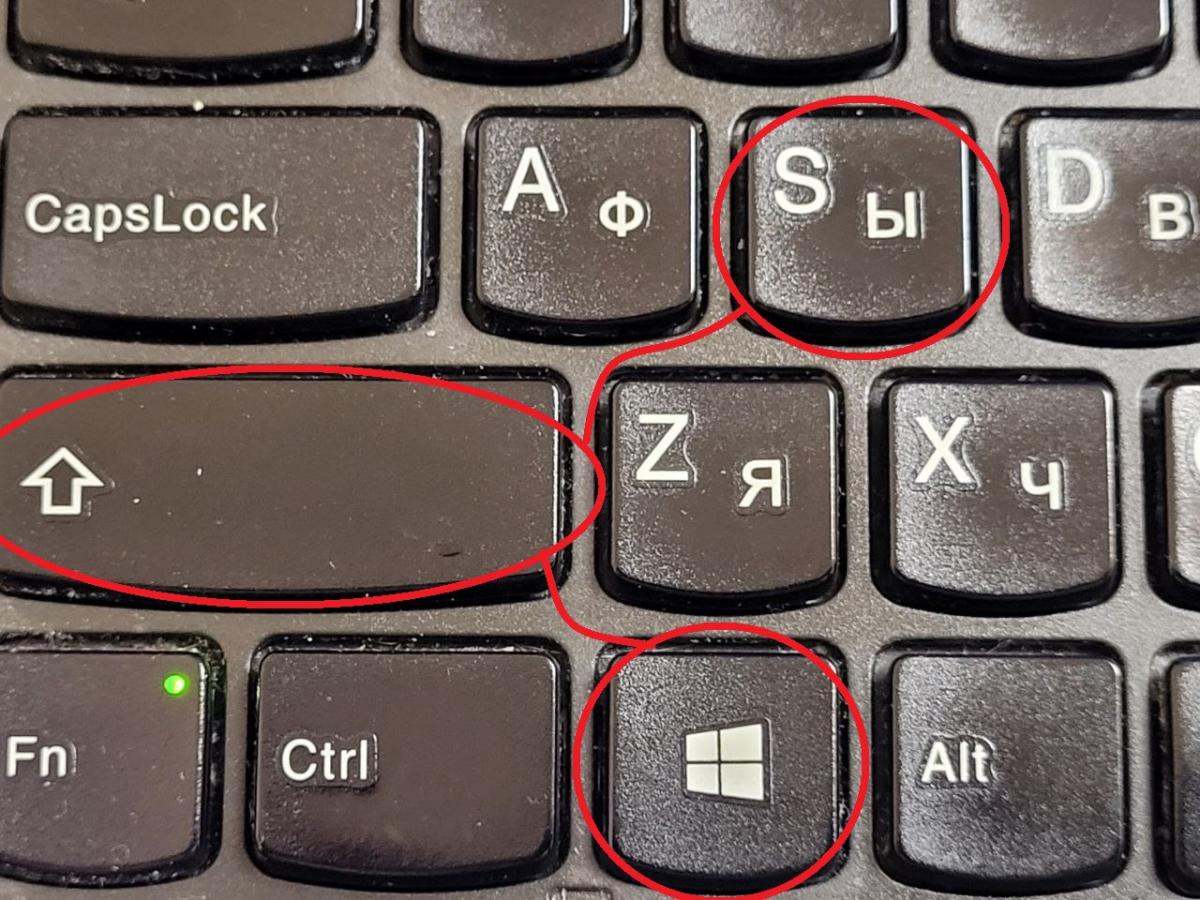
Если необходим скриншот конкретного участка экрана, есть два способа. Один из них — комбинация трех клавиш Win + S + Shift. После их нажатия появится функция, позволяющая выделить необходимый фрагмент экрана и отправит этот кусочек в буфер обмена. Как и в первом случае, сохранить себе снимок навсегда можно в программе Paint.
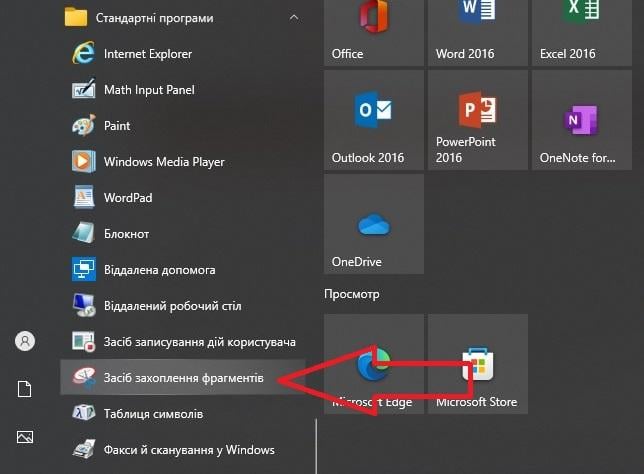
В ОС Windows есть еще такая программка, как «Ножницы«. Она тоже позволяет «вырезать» желаемую область экрана и сразу сохранить ее где вам нужно.
Как сделать скриншот на Маке
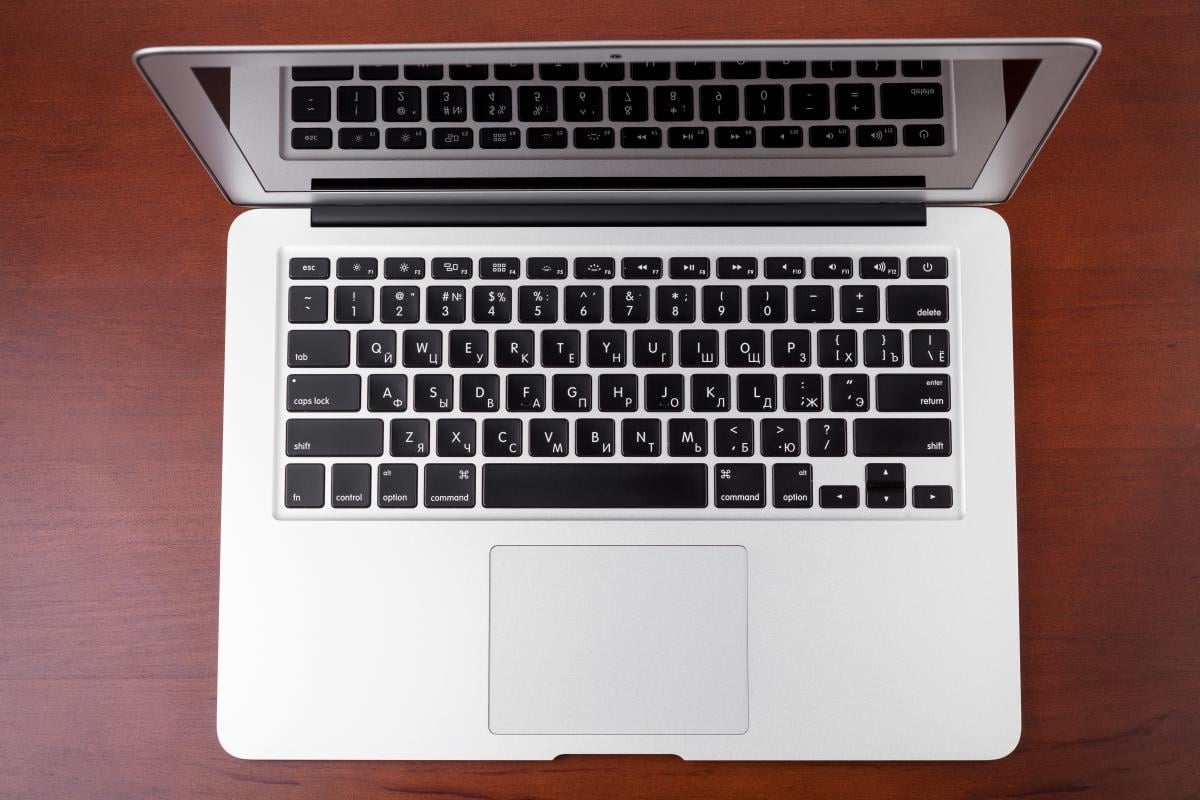
Сделать скрин на маке можно при помощи нажатия и удерживания комбинации клавиш Shift + Command + 3 (это цифра три если что). Если появится миниатюра в углу экран, по ней можно кликнуть и отредактировать снимок. Либо дождаться, пока скрин сохранится на рабочем столе.
А если нужен снимок не всего экрана, а отдельной его части, используем комбинацию Shift + Command + 4. Когда появится значок в виде плюсика с кружком по центру, можно будет выбрать тот кусок экрана, который вы хотите заскринить. Для перемещения выбранной области, нажмите и удерживайте «пробел». Чтобы создать снимок, отпустите мышку или трекпад.
Вас также могут заинтересовать новости:
- Как сэкономить заряд батареи: советы для пользователей Android и iPhone
- Нужно ли выключать из розетки все на ночь: 7 приборов, которые лучше отключить
- Как не нужно спасать телефон, упавший в воду: 3 основных ошибки
12 способов как сделать скриншот на компьютере или ноутбуке
Скриншот экрана – полезная фича, без которой сегодня трудно представить повседневную работу за компьютером. Наверняка каждому хоть раз приходилось прикладывать файлы с изображениями при обращении в техническую поддержку или отправлять скриншот денежного перевода в качестве подтверждения отправки средств. В этой статье расскажем только про лучшие способы сделать скриншот вашего экрана.
Сводная таблица инструментов для снимков экрана
Как сделать скриншот встроенными инструментами Windows
Как сделать скриншот на ноутбуке с помощью расширений
Сводная таблица инструментов для снимков экрана
Как сделать скриншот встроенными инструментами Windows
Как сделать скриншот на ноутбуке с помощью расширений
Сводная таблица инструментов для снимков экрана
В таблице приведена краткая сводка по всем программам для компьютера, о которых мы пишем в статье.
| Название | Требуется установка | Главные особенности | Русский интерфейс | Горячие клавиши |
| Клавиша Prt Sc | Нет | Самый простой способ сделать скриншот на компьютере с помощью клавиатуры. Требуется отдельная утилита для работы с изображениями | не требуется | |
| The Windows key + Prt Sc | Нет | Способ позволяет сделать скриншот на клавиатуре компьютера без посещения визуальных редакторов. Изображения автоматически сохраняются на жесткий диск | не требуется | |
| Alt + Prt Sc | Нет | При нажатии этого сочетания для создания скриншота в буфер обмена сохраняется не весь экран компьютера, а только скрин активного окна. | не требуется | |
| «Ножницы» | Нет | Программа умеет создавать скриншоты целого экрана компьютера или его выборочных фрагментов. Существует возможность установить задержку по времени | Да | |
| «Набросок на фрагменте экрана» | Опционально, в зависимости от версии ОС | Программа позволяет сделать принтскрин с задержкой по времени до 10 секунд. Управлять скриншотами можно во встроенном редакторе | Да | |
| Game Bar | Опционально, в зависимости от версии ОС | Благодаря программе вы сможете легко создавать скриншоты, записывать геймплей в видеоформате и управлять музыкой во время игрового процесса. Есть возможность делать фрагменты в полноэкранном режиме | Нет | |
| Lightshot | Требует установки. Есть браузерное расширение | Простой инструмент для создания скриншотов на компьютере. Встраивается в оболочку Windows, работает вместо штатных скриншотеров,есть встроенный редактор изображений. | Да | |
| Greenshot | Требует установки | Программа позволяет делать длинные скриншоты при просмотре веб-страниц. Перед тем, как создать скриншот, можно выбрать формат изображений | Да | |
| Снимок Экрана | Требует установки | Еще один простой инструмент для печати экрана с широкими возможностями | Да | |
| Скриншотер Mail.ru | Требует установки | Программа позволяет делать скриншот через иконку в статус-баре. Поддерживает автоматическое сохранение скриншотов в облако и копирование ссылки в буфер обмена | Да | |
| Monosnap | Требует установки | Мощный инструмент, который помимо создания скриншотов, позволяет записывать видеофайлы в формате mp4 и конвертировать их в GIF. Можно делать печать экрана по таймеру | Да | |
| FireShot | Есть браузерное расширение | Плагин позволяет сделать скриншот на компьютере, не покидая браузер. Есть выбор форматов изображений для сохранения | Да |
Как сделать скриншот встроенными инструментами Windows
№ 1 Как сделать скриншот с помощью клавиатуры: Print Screen
Самый простой и эффективный способ сделать скриншот на компьютере с помощью клавиатуры — воспользоваться клавишей «Print Screen». В зависимости от типа и модели компьютера, название этой кнопки может незначительно отличаться (PrntScrn, PrtScn, PrtScr или PrtSc), но суть у нее всегда одна. Клавиша делает мгновенный скриншот и одновременно копирует его в буфер обмена, где он хранится до момента выключения компьютера, или до тех пор, пока в буфере не появится другой контент.

Чтобы извлечь скриншот, сделанный с помощью клавиши «Print Screen» из буфера, можно воспользоваться любым графическим редактором для работы с картинками, например, Paint или GIMP. Открыв редактор, достаточно нажать сочетание клавиш «Ctrl+V», либо кнопку «Вставить», а затем указать папку для сохранения картинки на компьютере.
№ 2 The Windows key + Prt Sc
Как сделать скриншот на клавиатуре компьютера, если вам нужно создать серию снимков один за другим? В этом случае сохранять их можно и без открытия графических редакторов. Просто нажмите сочетание кнопок «Win +Prt Screen» и система сама сохранит снимки на жестком диске. Посмотреть и отредактировать их можно будет в любое время в папке «Изображения→Снимки экрана».
№ 3 Alt + Prt Sc
При попытке сделать скриншот на клавиатуре с помощью этой комбинации, в буфер обмена сохраняется не весь экран компьютера, а только скрин активного окна. Таким образом, например, можно захватить окно какой-то отдельно открытой программы, документ в браузере или конкретный элемент меню.
№ 4 Как сделать скриншот на компьютере с помощью «Ножниц»
Помимо горячих клавиш, в Windows есть более функциональный инструмент, как сделать скриншот — это «Ножницы» (Snipping tool). Программа может сохранять фрагменты целого экрана компьютера или его выборочных фрагментов, а также делать скриншоты произвольных форм и размеров. Благодаря встроенному редактору вы сможете добавлять к изображению текстовые заметки, делать пометки маркером или делиться готовыми изображениями по электронной почте.
Как сделать скриншот на ПК с задержкой:
Одной из полезных функций программы «Ножницы» также является задержка скриншота по времени. Это удобно, когда нужно сохранить скриншот отдельных фрагментов активного окна, которые не удается захватить горячими клавишами. К ним, в частности, относятся многие элементы контекстных меню, которые при попытке создать скриншот, как правило, тут же «прячутся» обратно. Решить эту проблему поможет функция задержки по времени.
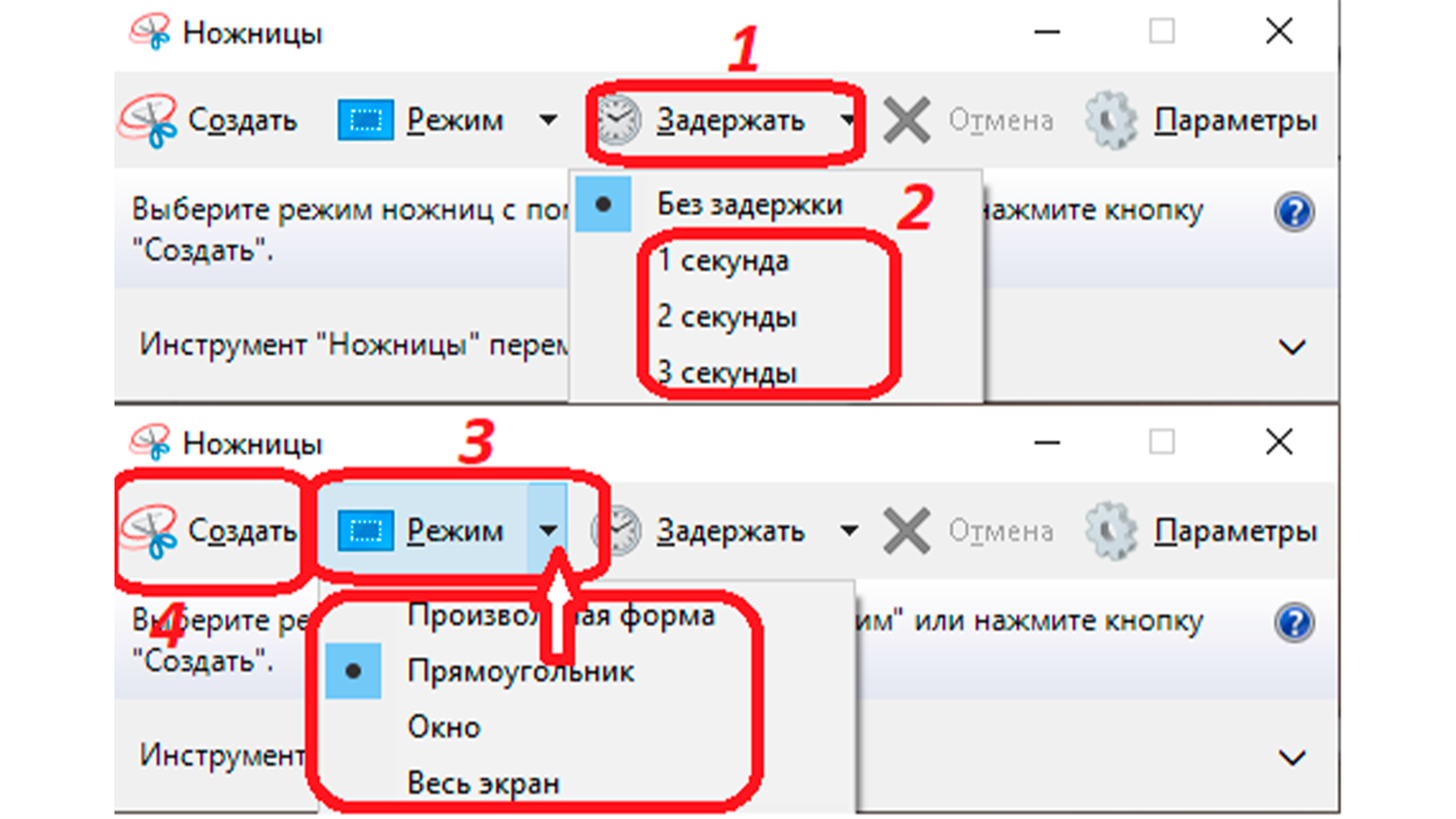
- Откройте меню «Пуск» и впишите название программы в строку поиска.
- Запустите «Ножницы».
- Кликните на кнопку «Задержать» на панели управления и выберите время задержки в секундах.
- Выберите режим («Прямоугольник», «Окно» или «Весь экран») и нажмите «Создать».
- Пока истекает таймер, откройте окно, фрагмент которого нужно создать, и дождитесь появления инструмента для выделения необходимой области.
№ 5 «Набросок на фрагменте экрана»
Еще одна стандартная утилита, которая поможет сделать скриншот с помощью клавиатуры на компьютере. «Набросок» можно вызвать горячими кнопками «Win + Shift + S», а также простым поиском через меню «Пуск».
Как сделать скриншот на клавиатуре компьютера с помощью «Наброска»? Все довольно просто. После запуска утилиты экран затемняется для выбора области захвата, а в верхней части рабочего стола появляется небольшая прямоугольная панель управления. Установите курсор и выделите необходимый фрагмент, картинка открывается во встроенном редакторе, чтобы вы смогли внести необходимые коррективы: изменить соотношение сторон и размер, нарисовать недостающие линии или фигуры или оставить комментарии (можно также менять толщину и цвет пера), изменить папку для сохранения или поделиться скрином в социальных сетях. Также стоит отметить, что, в отличие от ножниц, Snip&Sketch позволяет сделать принтскрин с задержкой по времени до 10 секунд.

№ 6 Как сделать скриншот на Windows 10 с помощью Game Bar
Для записи игровых моментов в Windows есть еще один встроенный инструмент, который называется «XBox Game Bar». Это настраиваемая игровая панель, благодаря которой вы сможете легко создавать скриншоты, записывать геймплей в видеоформате и управлять музыкой прямо во время игрового процесса.
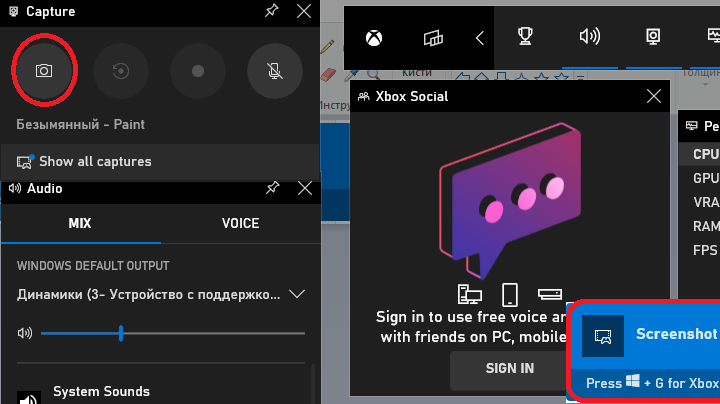
Для быстрого открытия игровой панели, можно воспользоваться горячими кнопками «Win+G». Чтобы сделать скриншот экрана, в открывшемся интерфейсе выберите виджет «Capture» и кликните на кнопку с изображением камеры. Файл мгновенно сохранится в папку «Видео→ Captures», а также продублируется в игровую галерею («Gallery»). Открыть галерею можно, щелкнув по значку в главном разделе виджета Game Bar.

Как сделать скриншот экрана, не открывая Game Bar? Для этого, во время игры нажмите клавиши «Windows Key + Alt + Prt sc». Если сделать скрин таким образом с первого раза не получается, попробуйте прямо во время игры нажать клавиши «Windows Key + G». В подтверждение того, что программа вас «понимает» и Game Bar стал активен, экран должен несколько раз мигнуть. Чтобы сохранить скрин, понадобится еще раз нажать «Windows Key+ Alt + Prt sc».
Скачать Game Bar→
Как сделать скриншот экрана на компьютере с помощью программ
Если встроенных инструментов ПК для создания скриншотов оказалось недостаточно, можно воспользоваться сторонним софтом.
№ 7 Lightshot

Одним из самых простых и эффективных инструментов, чтобы сделать скриншот экрана на компьютере, является программа Lightshot. Быстрый снимок выбранной области, простое редактирование данных, а также возможность делиться скринами — все это делает Lightshot универсальным инструментом для создания фрагментов.
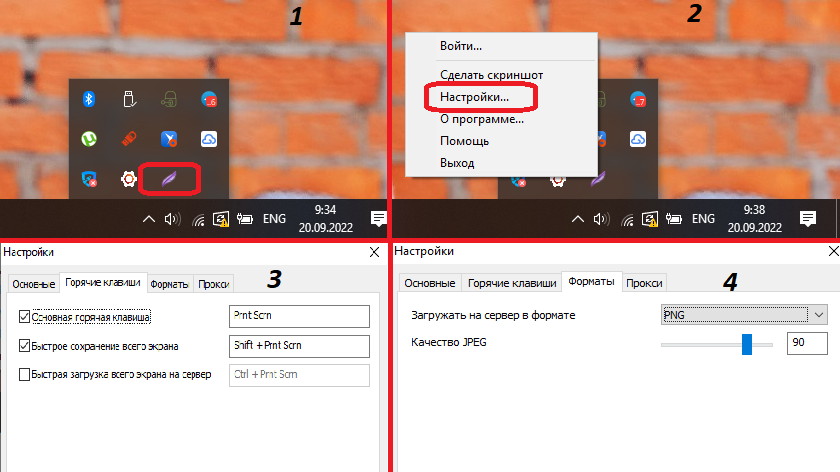
Утилита встраивается в интерфейс Windows и работает вместо стандартного инструмента для скриншотов, поэтому для печати экрана также достаточно нажать клавишу «Prt Sc» и выбрать область для захвата. Изображение откроется во встроенном редакторе, по краям которого располагаются две строки управления.

После того, как сделали снимок экрана, перед вами появится две панели.
Вертикальная панель представляет собой различные инструменты для внесения изменений и рисования — карандаш, фигуры, текст, стрелки. Горизонтальная — пригодится для работы с файлами. С ее помощью можно отправить изображение на печать или загрузить файл в облако, а также поделиться готовой иллюстрацией в социальных сетях.
Установить Lightshot можно на Windows и MacOS, а также в виде расширения для браузеров Chrome, Firefox, Opera. Перед тем, как сделать скриншот, вы можете настроить программу с помощью иконки в трее. Здесь, например, можно выбрать формат и качество будущих снимков.
Скачать Lightshot→
№ 8 Greenshot
Еще один легкий и практичный сервис, который имеет множество расширенных возможностей и позволяет быстро и бесплатно сделать скриншот на компьютерах
Windows и Mac OS.
Основные особенности:
- Быстрое создание фрагментов выбранной области, окна или всего экрана.
- Создание скриншотов веб-страниц с прокруткой.
- Отправка готовых материалов своим контактам по электронной почте
- Экспорт иллюстраций в офисные редакторы или на фотосайты.
- Быстрая печать экрана.
- Выбор одного из 8 наиболее популярных форматов изображений.

Сделать принтскрин с помощью этой программы также совсем не сложно. Greenshot прост в освоении, легко настраивается и является эффективным инструментом для всех, кто так или иначе сталкивается с необходимостью создавать контент. Захват экрана или его области можно осуществить с помощью горячих клавиш или вызовом ярлыка программы на рабочем столе.
Скачать Greenshot→
№ 9 Снимок Экрана
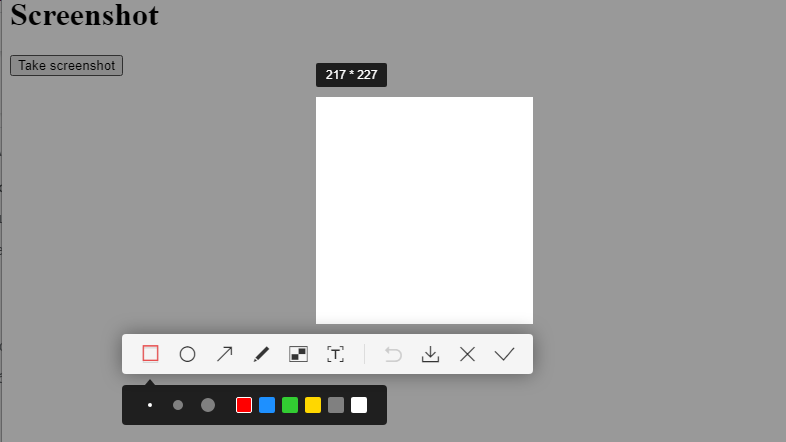
Еще один простой инструмент для печати экрана из официального магазина приложений от Microsoft, управлять и пользоваться которым становится интуитивно понятно уже с первых секунд.
Программа не встраивается в систему вместо стандартного инструмента Windows, поэтому не «отберет» у него быстрые клавиши и идеально подходит в качестве дополнительного инструмента с более широкими возможностями по созданию скриншотов. По крайней мере, об этом говорят многочисленные отзывы довольных пользователей.
№ 10 Скриншотер Mail.ru
Сервис от Mail.ru, который предоставляет своим пользователям новые возможности для взаимодействия со скриншотами с любого устройства и удобные инструменты для редактирования изображений. Сделать скриншот можно прямо через иконку в статус-баре. Здесь же можно просматривать свои последние снимки, а также настраивать программу под себя: изменять назначение горячих клавиш, выбирать папку для сохранения изображений, подключать облачные сервисы или менять параметры запуска программы.
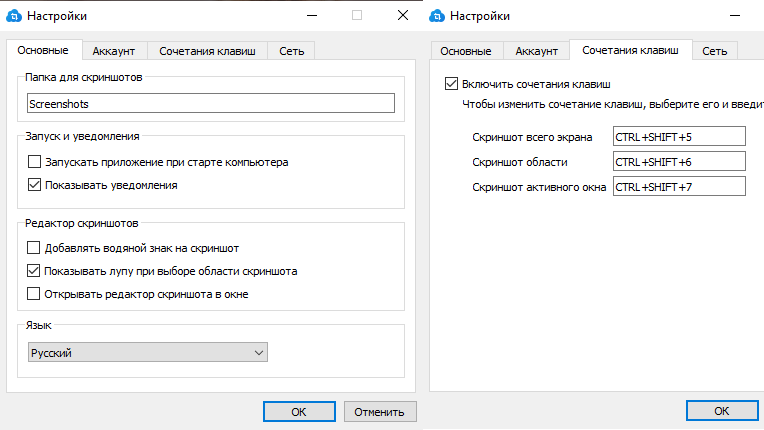
Встроенные возможности для редактирования, список которых поистине огромен, избавят вас от необходимости обрабатывать изображение в отдельном редакторе. После того, как сделали скриншот, вы можете наклеивать на него разные стикеры, добавить надписи и всевозможные фигуры, изменять размер и цвет по своему усмотрению. Отдельно стоит выделить приспособление «Лупа», которое поможет вам выделить необходимую область вплоть до каждого пикселя.
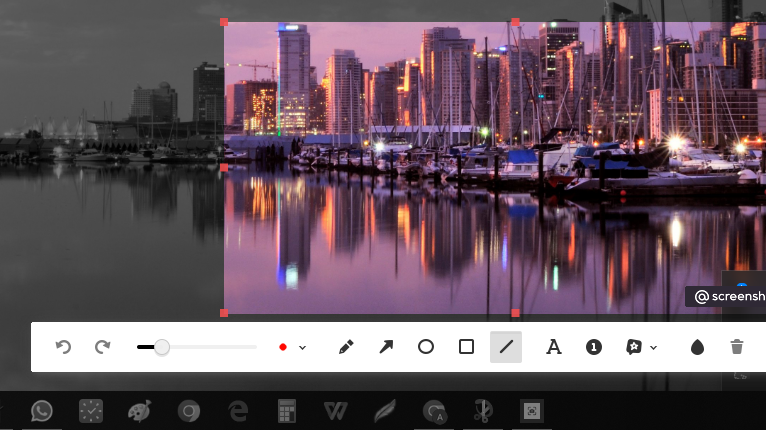
Программа поддерживает печать экрана в облако и одновременно копирует ссылку на готовый файл в буфер обмена, чтобы вы сразу же могли поделиться им в социальных сетях.
По умолчанию на созданное изображение накладывается водяной знак, но это можно легко изменить в настройках.