
ВКонтакте выпустила приложение для Apple Watch. Как им пользоваться
У ВКонтакте всегда были своеобразные отношения с приложениями для устройств, отличных от iPhone. Помнится, одно время клиент для iPad не обновляли аж несколько лет, а после неудачного апдейта пользователи пожалели, что про приложение вспомнили разработчики. Про Apple Watch и вовсе говорить нечего: с момента выхода умных часов приложения так и не появилось, хотя сам VK оброс массой новых функций. Так вот, теперь владельцы смарт-часов могут спокойно пользоваться ВКонтакте для Apple Watch! Вопрос лишь в том — не поздно ли оно появилось? Рассказываем, какие функции доступны в приложении и как ими пользоваться.
Вышло приложение ВКонтакте для Apple Watch. Как им пользоваться?
Уведомления ВКонтакте на Apple Watch
Если ранее могли лишь просматривать уведомления из ВК на Apple Watch, то теперь могут отвечать на них и даже пользоваться самой соцсетью прямо на часах. Ну, насколько это, конечно, возможно. Чаты с друзьями, отправка стикеров — все это доступно во ВКонтакте для Apple Watch. Естественно, есть фильтрация уведомлений, чтобы не приходило все подряд — только самое необходимое. В ответ можно отправить стикер vmoji или любой другой, а также использовать одну из заготовленных фраз.
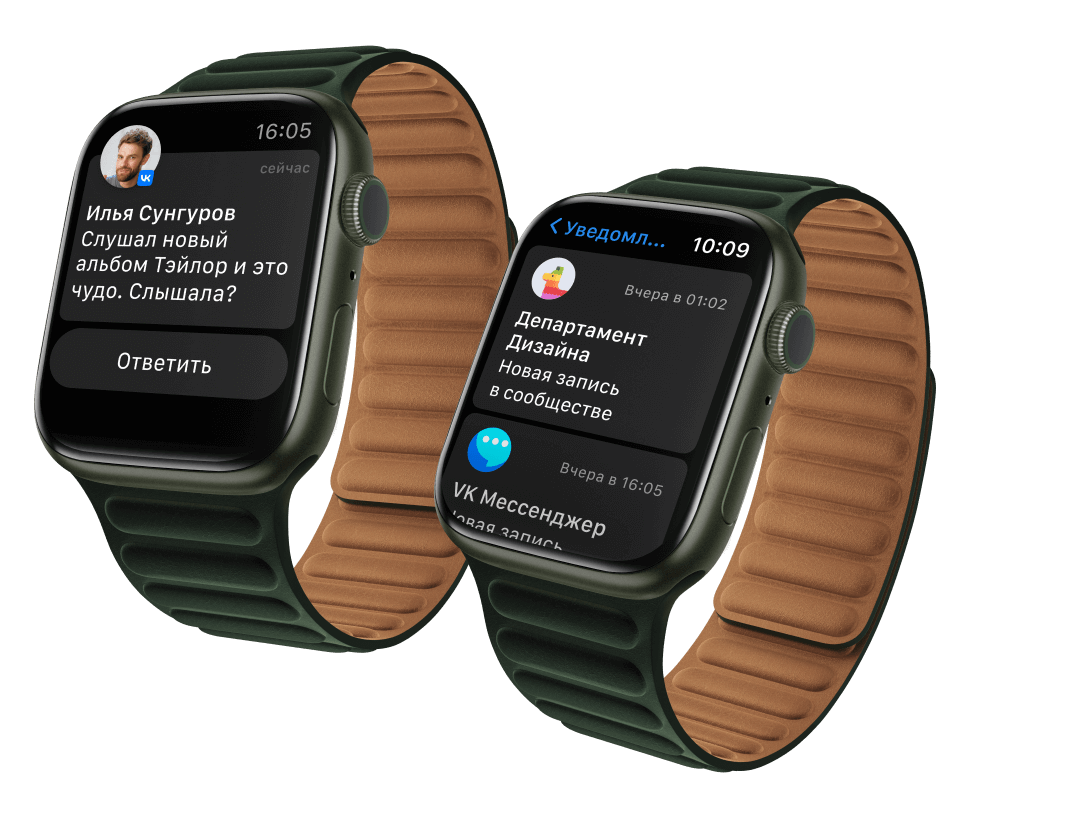
VK теперь позволяет просматривать сообщения и отвечать на них прямо с Apple Watch
Удобно, что одними уведомлениями приложение не ограничивается: на Apple Watch отображаются заявки в друзья, комментарии, в которых вас отметили, важные события, новые записи из групп и другое. Есть очень крутая фишка — цифровая визитка. То есть, чтобы поделиться ссылкой на страницу ВКонтакте, больше не нужно доставать телефон и говорить человеку свой ID или никнейм: достаточно открыть QR-код на Apple Watch и показать другу, чтобы он отсканировал и добавил вас. Это очень круто!
Как пользоваться ВК на Apple Watch
Одним мессенджером и уведомлениями функциональность VK для Apple Watch не ограничивается: вы можете слушать треки из VK Музыки, скачивать их по отдельности или целыми плейлистами — достаточно лишь иметь подписку на VK Музыку. Слушать можно будет треки из рекомендаций и плейлистов, а вот искать их по названию — скорее всего нет: вряд ли для этого предусмотрена диктовка или клавиатура.
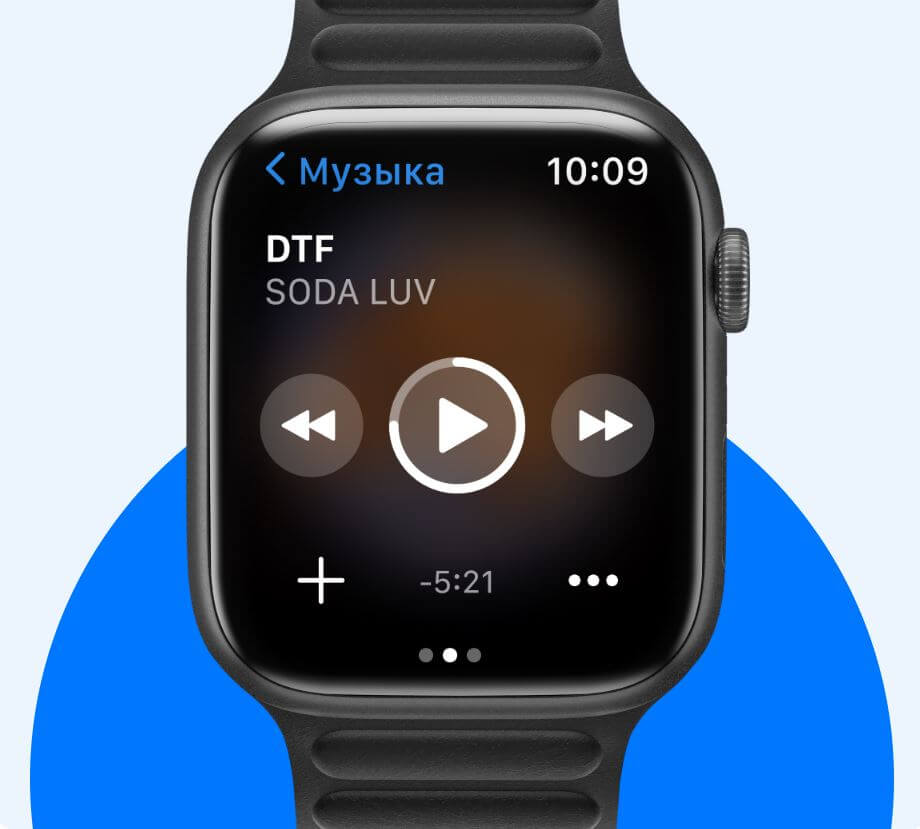
VK Музыка теперь доступна на Apple Watch: можно слушать любимые треки без iPhone
Можно одновременно переключаться между плеером и мессенджером — эти функции отображаются в приложении в виде вкладок и не перекрывают друг друга. В любом случае, это отличная альтернатива Apple Music на время тренировки — достаточно скачать музыку на Apple Watch, чтобы не брать с собой iPhone на пробежку. Но и это не все!
Шаги ВКонтакте — что это
Суперапп ВКонтакте содержит настолько много функций, что даже активные пользователи о них не подозревают. Например, вы наверняка не знали про Шаги ВКонтакте: эта функция позволяет не только самому знать об активности в течение дня, но и соревноваться с друзьями, параллельно открывая различные ачивки. Фактически — это аналог приложения Здоровье в iPhone, которое носит больше соревновательный и развлекательный характер.
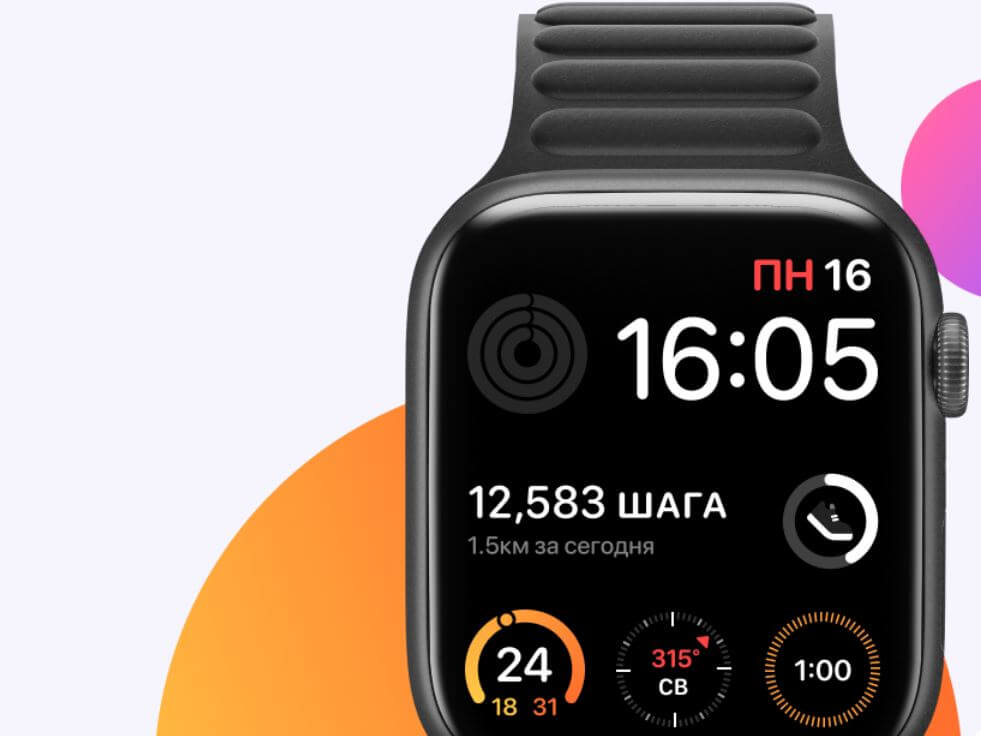
Виджет с шагами можно добавить на экран Apple Watch или iPhone
Не так давно мы рассказывали о том, насколько точно Apple Watch собирают данные о вашей активности в течение дня: теперь можно просматривать информацию об этом, не используя iPhone. А количество шагов будет синхронизироваться прямо во ВКонтакте, отображая ваше место в рейтинге! В общем, мелочь, а приятно: лучше, чем делать отдельный скрин из фитнес-приложения и потом скидывать его друзьям — даже в Apple до такого не додумались!
Как скачать ВКонтакте на Apple Watch
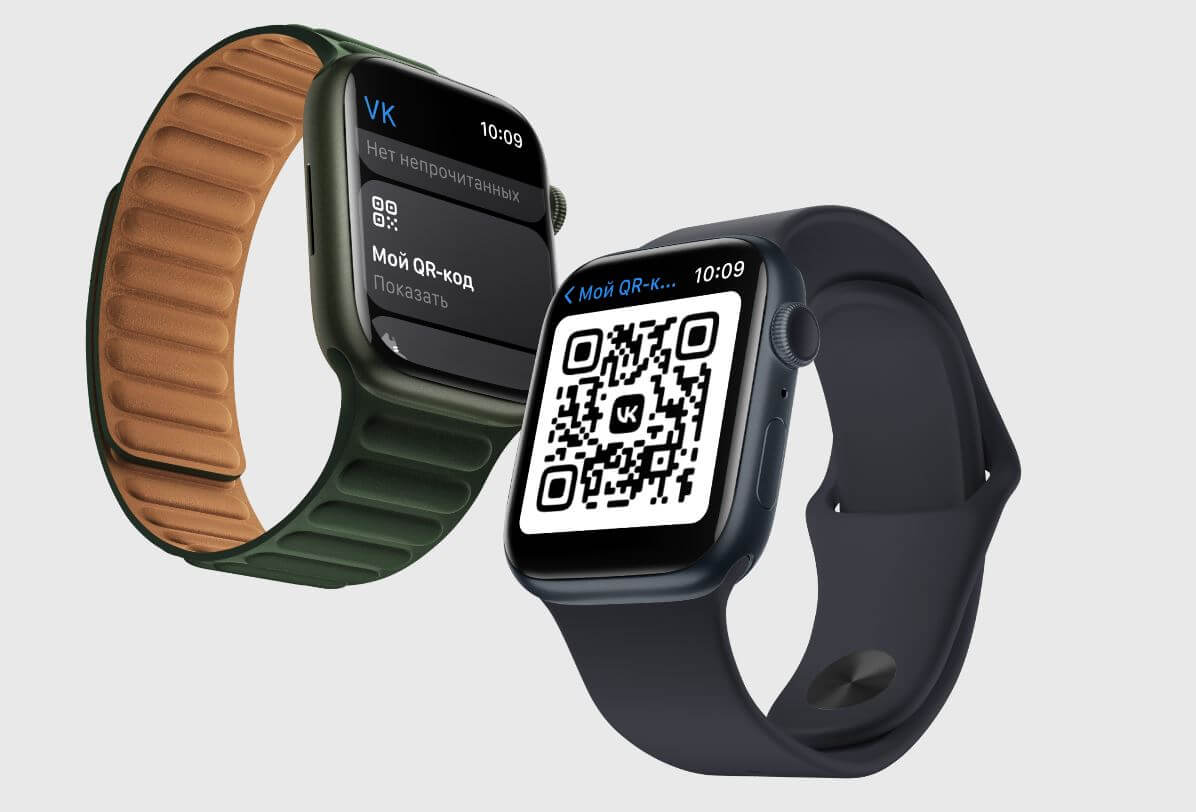
Приложение ВКонтакте легко устанавливается на Apple Watch
Скачать VK на Apple Watch очень просто. Учтите то, что если у вас уже есть ВКонтакте на iPhone, то его нужно всего лишь добавить на Apple Watch.
- Зайдите в приложение Watch на iPhone.
- Перейдите на вкладку App Store.
- Выберите приложение, которое хотите скачать.
- Нажмите кнопку «Загрузить». После установки значок появится на экране Apple Watch.
Если у вас уже есть приложение ВКонтакте на iPhone, то вам нужно его добавить на Apple Watch. В приложении Watch зайдите в список установленных программ и нажмите «Установить» рядом с VK.
Приложение ВКонтакте для Apple Watch — определенно крутая и полезная программа. В первую очередь, для тех, кто пользуется соцсетью на постоянной основе и предпочитает оставаться на связи со своими друзьями. Как видите, ВКонтакте создает собственную экосистему для пользователей, имеющих разные устройства: не так давно компания даже выпустила обновленную компактную колонку — обязательно прочтите нашу статью о ней!
Наши соцсети
Новости, статьи и анонсы публикаций
Свободное общение и обсуждение материалов
Лонгриды для вас

Не требующий представления PAC-MAN, битва на вооруженных динозаврах, мистическая игра про выход из комнаты и даже прикольные гоночки вы найдете в нашей подборке бесплатных игр для iPhone, в которые можно играть без встроенных покупок.

Несколько осенних обоев, парочку прикольных абстракций, шикарную заставку с горой и в виде телефонов Nokia и Blackberry вы найдете в нашей сегодняшней подборке. В качестве бонуса подготовили для вас эксклюзивные обои от Midjourney, которые можно скачать только на AppleInsider.ru.

Синхронизация с Windows и другими платформами, использование сохраненных паролей через связку ключей, отправка выбранной вкладки на любое свое устройство и некоторые полезные функции Гугл Хром на Айфоне могут легко заставить отказаться от Safari.
В сети активно распространяется инструкция для владельцев Apple, как минимизировать последствия возможных санкций

В связи с последними событиями, связанными с введением ряда санкций в отношении России, в сети активно распространяется инструкция о том, как минимизировать возможные последствия для владельцев техники Apple. Данный документ появился после того, как прошла информация о возможной блокировке устройств «яблочной компании», находящихся в России. Как предполагают эксперты, специалисты Apple могут уже в ближайших обновлениях системы использовать «код», который заблокирует устройства, превратив их в «кирпич». Официально компания Apple подобную информацию не подтверждала.
«Для исключения ситуации, при которой может произойти внезапная блокировка устройств Apple, необходимо выполнить ряд действий, которые минимизируют возможные последствия», — отмечается в распространяемых в сети инструкциях.
Первое, что рекомендуют сделать IT-специалисты, это отключить автоматическое обновление операционной системы устройств Apple и не включать его, пока ситуация не прояснится. Иными словами, в ближайшее время «обновление» лучше проводить в ручном, а не автоматическом режиме, и только после того, как независимые эксперты или сама компания Apple подтвердит, что обновление не направленно на блокировку устройств.
Чтобы отключить автоматическое обновления на ПК и ноутбуках компании Apple, необходимо зайти в магазин App Store и в меню, которое расположено в верхней части экрана, выбрать: App Store — «Настройки» и там снять флажок «Автообновление».
На мобильных устройствах Apple также необходимо зайти в «Настройки» и в разделе «App Store» выключить параметры обновления ПО. Иными словами, также отключить возможность у устройства проводить автообновление. Что касается часов Apple Watch, необходимо зайти в «Настройки» (раздел App Store), где расположен пункт «Автообнавление» и выключить его там. Но есть и альтернативный способ отключить опцию через телефон. Для этого необходимо открыть приложение Watch на устройстве iPhone, прокрутить до пункта App Store и, нажав его, выключить параметр «Автообновление».
Что касается устройств AppleTV, необходимо зайти в раздел «Настройки» и, выбрав пункт «Приложения», снять флажок «Автообновление приложений».
Содержится в инструкциях и информация о так называемых «безопасных» версиях, в которых с вероятностью 100% отсутствует код, способный блокировать устройства.
В частности, по состоянию на 25 февраля 2022 года, это:
Для ПК и ноутбуков
- MacOS Big Sur 11.6.4
- MacOS Catalina Security Update 2022-002
- MacOS Monterey 12.2.1
Для iPhone и iPad
- iOS 15.3.1
- iPadOS 15.3.1
- Safari 15.3
Для Apple Watch
- WatchOS 8.4.2
- Для AppleTV
- tvOS 15.3
Те, кто изначально не включал автообнавление на устройствах Appple и обновляет системы время от времени, рекомендуется сделать это сейчас, убедившись, что устройство предлагает скачать именно те версии, которые относятся к безопасным (они перечислены выше).
Как устанавливать сторонние циферблаты на Apple Watch
Apple до сих пор не открыла разработчикам возможность создавать и распространять дополнительные циферблаты для своих умных часов. С одной стороны, компанию можно понять: она не хочет, чтобы на экранах Apple Watch были неуклюжие поделки «мамкиных» дизайнеров, нарисованные на коленке — они резко опустят их уровень в глазах большинства пользователей. С другой стороны, компания может создать целый набор инструкций, только при полном соблюдении которых сторонний циферблат сможет попасть в App Store. Вероятно, Apple не идет на это, чтобы не терять возможность самой делать уникальные наборы циферблатов.
Лучший Telegram-канал про технологии (возможно)
Спорить с такой позицией компании нет большого смысла. Вместо этого лучше попытаться найти выход из сложившейся ситуации. Этим мы и решили заняться в рамках данного материала. Оказалось, есть несколько способов добавить сторонний циферблат на экран Apple Watch. Дальше о них по порядку.
Циферблаты в виде изображений
Самый простой способ кастомизировать отображение времени на Apple Watch — использовать стандартный циферблат «Фото», с помощью которого на их экран получится поместить любое изображение. По задумке программистов, вы можете использовать вместе с ним снимки из своей галереи, но это необязательно. Вместо этого можно попробовать абсолютно любую картинку, выбор которой ограничен только полетом фантазии. Важно учитывать только расположение плашки с отображением времени и ячеек для дополнительной информации. Можно сделать снимок экрана Apple Watch с ними, а потом дорисовать необходимое.
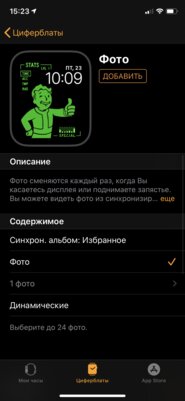
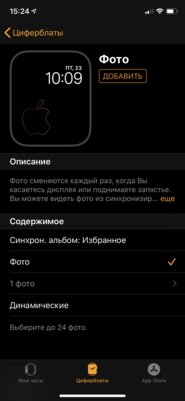
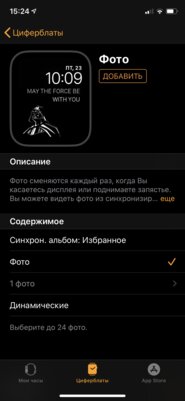
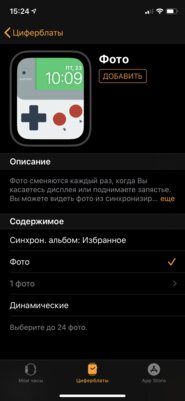
Вот так мне удалось кастомизировать экран своих Apple Watch
Чтобы сделать что-то такое же, откройте приложение Watch на iPhone, перейдите в раздел «Циферблаты» и выберите вариант «Фото». Определите необходимые параметры для меню «Положение времени» и «Расширения». После нажмите на пункт «Фото» в меню «Содержимое» и выберите необходимое изображение.
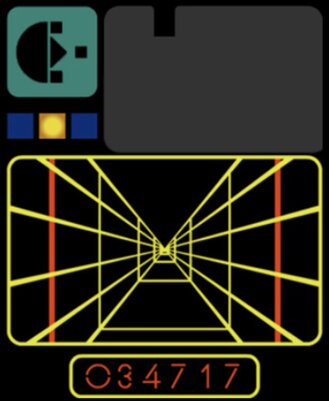


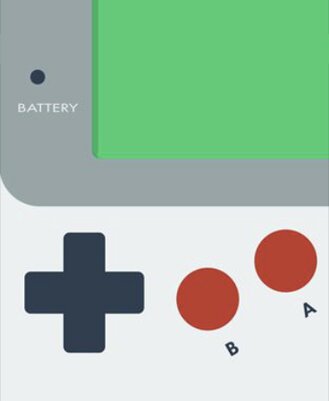
Несколько картинок, которые можно использовать для циферблатов
Если добавите несколько изображений на циферблат «Фото», он будет показывать случайную картинку. Вы также сможете переключиться между ними простыми тапами по экрану Apple Watch. Таким образом у вас выйдет максимально разнообразить внешний вид своих умных часов.
Кстати, если пользуетесь Apple Watch Series 5, сможете использовать вместе с циферблатом «Фото» режим всегда включенного экрана. В данном случае плашка времени и дополнительной информации уменьшится в размерах и станет более тусклой. Остальное пространство часы просто затемнят.
Приемы работы с «Калейдоскопом»
Еще одна встроенная возможность Apple Watch, с помощью которой получится разнообразить процесс отображения времени на экране часов, — «Калейдоскоп». Достаточно выбрать любое интересное изображение, и часы автоматически создадут неординарный циферблат на базе него.
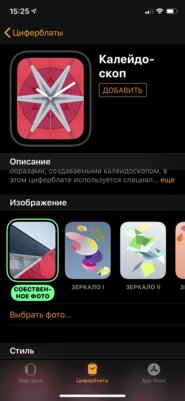
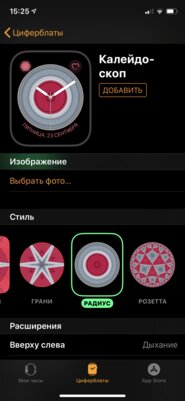
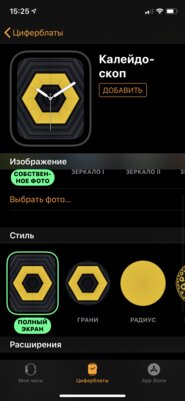
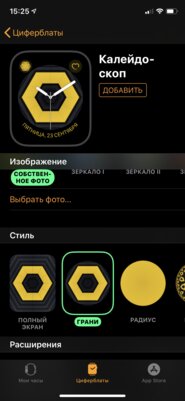
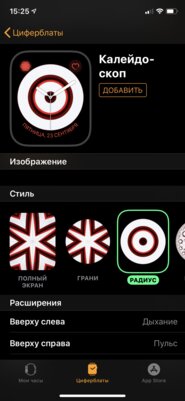
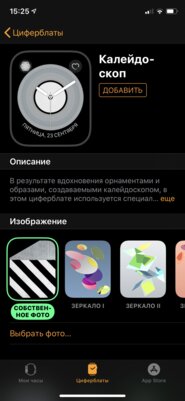
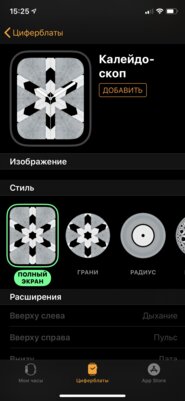
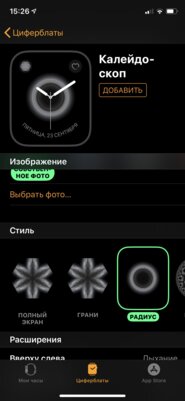
Наиболее интересный результат получается на базе картинок с резкой сменой цветов
Чтобы сделать нечто подобное, откройте приложение Watch на iPhone, перейдите в раздел «Циферблаты», выберите вариант «Калейдоскоп», определитесь с картинкой в меню «Изображение», а потом с ее отображением в меню «Стиль». С некоторыми из них вы также сможете использования дополнения в «Расширениях».




Несколько картинок, из которых получается интересный «Калейдоскоп»
Обратите внимание, что варианты «Полный экран» и «Грани» в меню «Стиль» преобразуют картинку таким образом, чтобы разбить экран на двенадцать секторов, символизирующих часы. Получается, что с помощью «Калейдоскопа» получится создать не только интересный внешне, но и функциональный циферблат.
Отдельного внимание заслуживают «круговые» циферблаты, которые можно создать с помощью «Калейдоскопа». Определить текущее время по ним на 100% если и получится, то только с большой натяжкой. Тем не менее, на экране Apple Watch нечто подобное выглядит минималистично и стильно.
Установка анимированных картинок
Бум анимированных изображений для циферблатов Apple Watch случился вместе с первыми новостями про игру Cyberpunk 2077, лицом которой стал Киану Ривз. Сложно сказать, кто первым это сделал, но на экранах умных часов тут же появились GIF-файлы из трейлера, на котором он снимает очки.
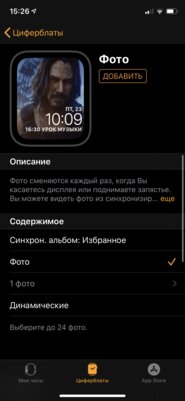
Вот так выглядит финальная «точка» соответствующей анимации
Тем не менее, Apple Watch не умеют крутить циферблаты, которые используют GIF-анимации. Вместо этого им нужны фотографии, которые сделаны в формате Live. Понадобится конвертер: проще всего использовать intoLive, базовый набор функций которого доступен бесплатно — он есть в App Store.
Установите приложение и откройте его. Перейдите в раздел GIF и определите необходимую анимацию. Обрежьте ее по длине и выберите последний кадр на роль основного в меню «Фото Главным». Нажмите на кнопку «Сделать», откажитесь от повторений, а потом сохраните готовое Live-изображение.
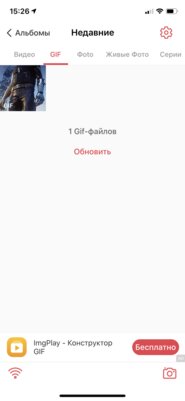
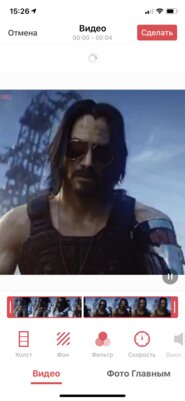
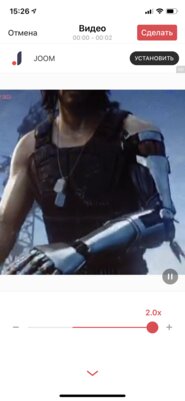
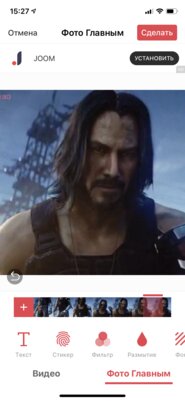
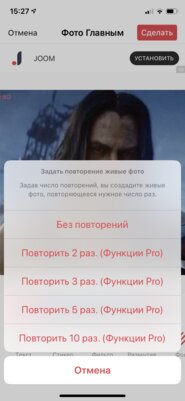

Останется только открыть приложение «Фото», найти и выбрать заветную картинку, перейти в меню дополнительных действий и определить вариант «Создать циферблат». После этого нужно выбрать, что это картинка для «Циферблата Фото», настроить все необходимые расширения и нажать на «Добавить».
Подборка анимированных GIF, с которыми можно поэкспериментировать
Единственное, не стоит создавать слишком длинное фото в формате Live — в этом случае часы не будут показывать его целиком. Больше секунды делать нет смысла. С помощью приложения intoLive вы также сможете обрезать анимацию и ускорить ее, и этим лучше воспользоваться.
Данный способ кастомизации просмотра времени на Apple Watch не совместим со всегда включенным экраном на модели Series 5. Если эта возможность активна, часы просто не будут проигрывать соответствующую анимацию. Ее придется отключить в приложении Watch — меню «Экран и яркость», пункт «Всегда включено».
Китайский магазин циферблатов
Радикальное решение вопроса невозможности добавить сторонние циферблаты на Apple Watch официально придумали в Китае. Они создали свой собственный магазин с ними, который можно установить только в обход App Store. За самые красивые здесь даже придется заплатить.
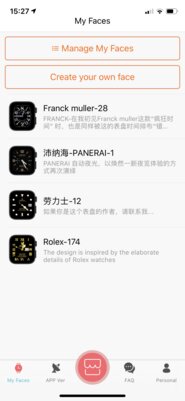
Базовые циферблаты, которые предлагает китайский магазин
Магазин называется JingWatch, и установить его получится по ссылке. При ее использовании iPhone предложит добавить новый профиль, соглашайтесь. Начнется установка приложения, а после ее окончания нужно перейти в «Настройки» > «Основные» > «Профили и управл. устройством» и разрешить его использование.
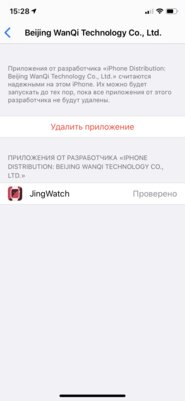
Обратите внимание! Приложения в обход App Store вы устанавливаете на свои страх и риск. Мы понятия не имеем, какой вредоносный код может быть в них спрятан, поэтому брать на себя ответственность за работоспособность вашего смартфона после всех манипуляций не станем.
После установки приложения на iPhone нужно забросить его на Apple Watch. Для этого нужно открыть Watch, найти программу JingWatch и нажать на кнопку «Установить» возле нее. Далее нужно перейти в меню «Основные» > «Активация экрана» и выбрать «Всегда» в меню «При активации экрана показывать последнее приложение». В итоге нужно зайти в приложение JingWatch на Apple Watch, нажать на экран часов с усилием, перейти в раздел Setap и перевести в активное положение переключатель Always show. В этом случае программа будет пытаться держать себя в активном положении, не смотря ни на что.
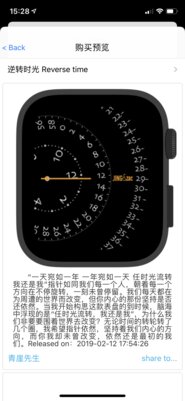
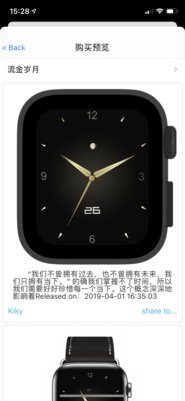
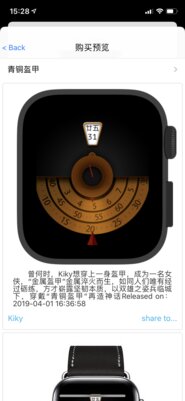
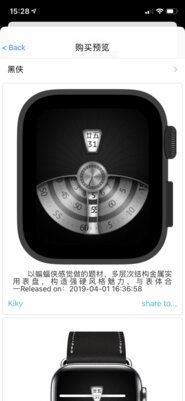
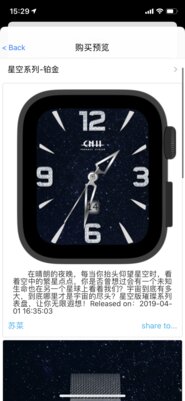
Магазин циферблатов JingWatch предлагает массу вариантов
Для полноценного использования магазина в нем придется зарегистрироваться. Для этого нужно придумать себе специальный ID, добавить к нему актуальный адрес электронной почты, а также указать и подтвердить желаемый пароль. Некоторые циферблаты получится купить со внутреннего счета.
Если вы пользуетесь Apple Watch Series 5, то возможность постоянно включенного экрана вместе с китайским магазином приложений окажется практически бесполезной. Экран вместе с ними будет затемнятся и выводить стандартную плашку с часами и минутами поверх изображения.
Как получить циферблаты Nike+ или Hermes
Получить циферблаты Nike+ или Hermes официально можно только при покупке часов из соответствующих серий. Первые алюминиевые со спортивными ремешками, вторые из стали со стильными кожаными браслетами, к производству которых приложил руку известный бренд.
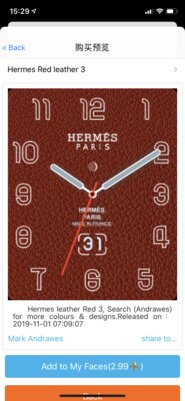
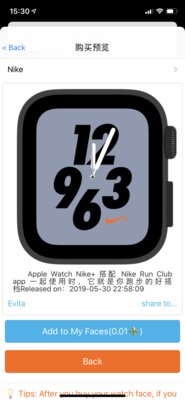
Циферблаты Hermes и Nike в магазине JingWatch
Нечто похожее на официальные циферблаты Nike+ или Hermes можно попробовать найти в китайском магазине циферблатов, про который мы рассказывали выше. Тем не менее, магазин приложений из Поднебесной не сможет раскрыть их на 100% в функциональном плане.
Подводя итоги: стоит ли так сильно заморачиваться
С одной стороны, у меня регулярно появляется желание кастомизировать свои Apple Watch, чтобы выделиться из общей массы. С другой стороны, кроме «Фото» и «Калейдоскопа» нормальных вариантов для этого на сегодняшний день банально нет. Все остальное — не более чем костыли. Но давайте посмотрим на циферблаты, которые предлагает китайский магазин. Да, многие из них неплохо выглядят и нарисованы вполне качественно. Тем не менее, они абсолютно не подходят под внешний вид умных часов Apple. Именно они еще раз заставили меня понять, что Apple не зря ограничила создание чего-то подобного.
Если вам нравятся Apple Watch, но вы пользуетесь относительно старой моделью вроде Series 2 или Series 3, рекомендую отложить деньги на новые Series 4 или Series 5. Вместе с ними вы получите и набор толковых дополнительных циферблатов, над которыми поработали дизайнеры Apple. Остальное — костыли.
Материалы по теме:
- Если вам не нравились MacBook, то сейчас вы измените мнение. Обзор MacBook Pro на M3 Max
- Лучшие из лучших смартфонов, продающихся в России: рейтинг флагманов в сентябре
- Обзор Apple Watch Ultra 2: скучно, но хочется купить из-за этих функций
- Спорьте или нет, но это лучшие умные часы. Обзор Apple Watch Series 9
- Хочется купить из-за одной кнопки: обзор iPhone 15 Pro и 15 Pro Max
Как слушать музыку через Apple Watch без телефона

Если вы любите заниматься спортом, йогой, ходьбой, то наверняка вам нравится, когда ничего не мешает любимому занятию. Совместите увлечения с прослушиванием музыки, и при этом ничего не будет вам мешать, ведь айфон останется дома. Возьмите только часы и беспроводные наушники.
Как подключить наушники к Apple Watch
- Включите на наушниках режим Bluetooth, если не знаете, как это сделать, изучите инструкцию к наушникам. Если вы ранее подключали AirPods либо наушники Beats с чипом W1 к iPhone, то режим подключения запускать не нужно — Apple Watch автоматически найдут их.
- Далее переходите в меню приложений, а затем откройте «Настройки».
- Нажмите на «Bluetooth», чтобы выбрать наушники для подключения.
- После этого вводите пароль или PIN-код, если возникнет соответствующий запрос.
Как слушать музыку из каталога Apple Music
На Apple Watch Series 3 и версиях новее слушайте любимую музыку из Apple Music без предварительной загрузки. Для этого необходима подписка на Apple Music и подключенный Wi-Fi. Если условия выполнены, откройте на часах программу «Музыка» и запустите музыкальные треки из «Медиатеки».
На Apple Watch Series 2 и старше требуется предварительная загрузка музыки с iPhone. Воспроизвести композиции, которые не загружались ранее, не выйдет. Также загружайте треки на новые модели, и слушайте музыку без интернета.
Как загрузить музыку на Apple Watch
- Для того чтобы скачать музыку на Apple Watch, подсоедините его к зарядному устройству.
- Далее на айфоне переходите в меню «Настройки», включите Bluetooth и удостоверьтесь, что имеется беспроводное подключение.
- Следующим шагом запустите программу Watch и перейдите в раздел «Мои часы».
- Теперь открывайте «Музыку» и выберите «Добавить музыку».
- Исходя из собственных предпочтений, определитесь с музыкальными треками, затем дождитесь окончания синхронизации.
Загружайте на Apple Watch до 2 ГБ музыки. Когда наушники подключены, запускайте загруженные композиции через приложение «Музыка». Обратите внимание на плейлисты, которые Apple Music каждый день обновляет, благодаря чему вы будите в курсе последних новинок недели.