
Java для Майнкрафт / TLauncher [Windows/MacOS/Linux] [32/64x]
Для запуска нашего лаунчера и самой игры Minecraft, у вас обязательно должен быть установлена Джава. На данной странице, вы узнаете все основные подробности установки. На всё это у вас уйдёт не много времени, а в результате получите доступ к одной из самых популярных игр в истории. Дополнительно, узнайте какие версии Java используют новые и старые версии игры.
Важная информация
Для TLauncher нужна именно Java 8! В некоторых Linux системах работает и с Java 11.
Рекомендованная версия Джава для Minecraft (1.16.5 и ниже) на Windows: Java 8 Update 51 (приоритет) или Java 8 Update 45.
Рекомендованная версия Java для Майнкрафт (1.16.5 и ниже) на MacOS/Linux: Java 8 Update Последний.
Рекомендованная версия Джава для Minecraft (1.17 и 1.17.1) на Windows: Java 16 (используемая разработчиками игры).
Рекомендованная версия Java для Майнкрафт (1.17 и 1.17.1) на MacOS/Linux: Java 16 (используемая разработчиками игры).
Рекомендованная версия Джава для Minecraft (1.18 и выше) на Windows: Java 17 (используемая разработчиками игры).
Рекомендованная версия Java для Майнкрафт (1.18 и выше) на MacOS/Linux: Java 17 (используемая разработчиками игры).
ВНИМАНИЕ : TLauncher автоматически* использует нужную версию Java рекомендованную разработчиками игры: для версии игры 1.18 — Java 17, для игры 1.17 — Java 1.16, для игры 1.16.5 и ниже — Java 8 Update 51. Поэтому, не нужно вручную устанавливать Java 16 или 17! Если происходит ошибка запуска связанная с Java, то проверьте в настройках лаунчера (Иконка «Шестеренки» -> «Настройки»), что стоит «Выбор Java» на «По умолчанию«. Если стоит другая версия, лаунчер будет пытаться запустить каждую версию от нее и может быть ошибка! Меняйте это, если понимаете для чего.
* Нужно использовать актуальную версию TLauncher 2.84 и выше.
Где скачать Java 8
MacOS*: Java MacOS x64 (MacOS 10.7.3 и ВЫШЕ версии!);
Где скачать Java 16
Где скачать Java 17
* Все версии взяты с официального сайта Java, не было внесено никаких изменений, подписаны цифровой подпись Oracle!
Установка Java в Windows (XP, 7, 8, 10, 11)
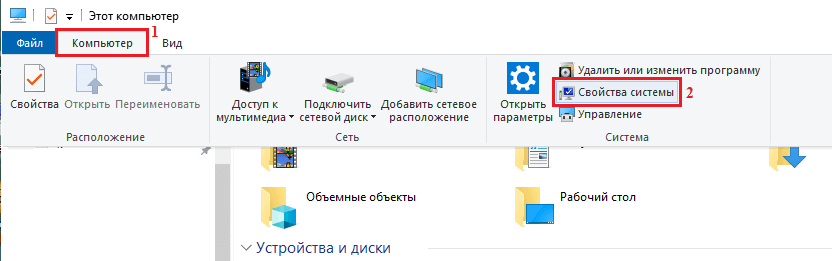
1) Определяем разрядность вашей системы — x32 или x64, если знаете, переходите к следующим пунктам. Если нет, то открываем «Мой компьютер» -> в верхнем меню (Компьютер) ищем «Свойства системы» и кликаем на эту кнопку.
2) Ищем пункт «Тип системы«, и возле него будет указана разрядность вашей системы.
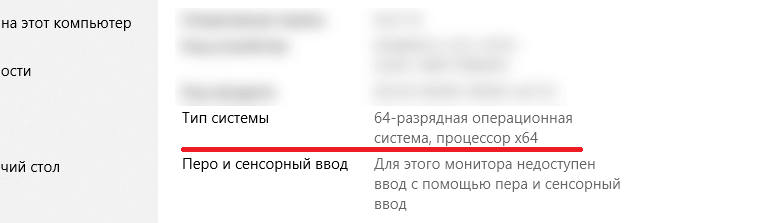
2.1) Если указано «32-разрядная операционная система, процессор x64«, то рекомендуется переустановить Windows используя разрядность x64, так как процессор ваш поддерживает. В противном случаи, x32 обладает ограничениями на выделения оперативной памяти!
3) Определив вашу разрядность, скачиваем версию Java для x32 или x64 по ссылкам выше.
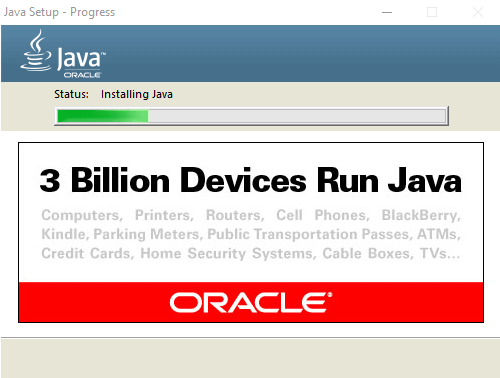
4) Запускаем скаченный установщик и нажимаем на кнопку «Install«. Произойдёт установка и теперь ваш компьютер готов к работе с Minecraft/TLauncher.
Установка Java в MacOS
1) Скачиваем версию Java под MacOS x64 по ссылке выше.
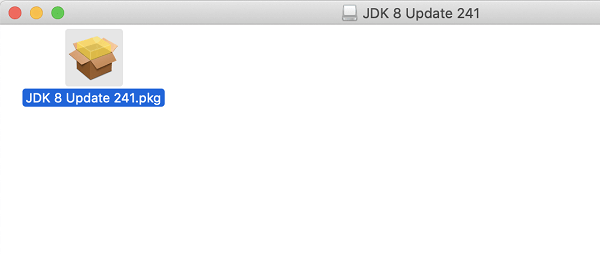
2) Запускаем скаченный образ DMG и запускаем в нём пакет установки PKG:
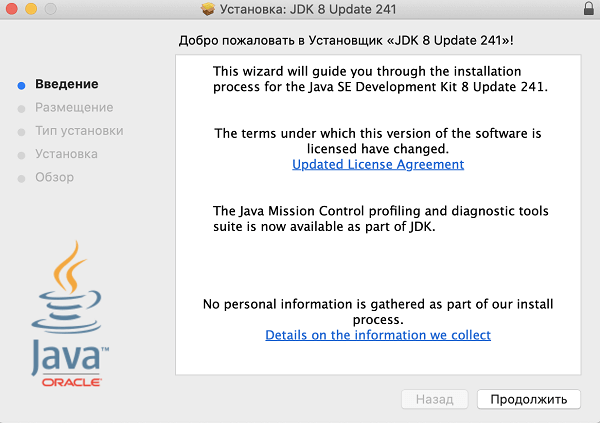
3) В первых двух окнах просто нажимаем «Продолжить«:
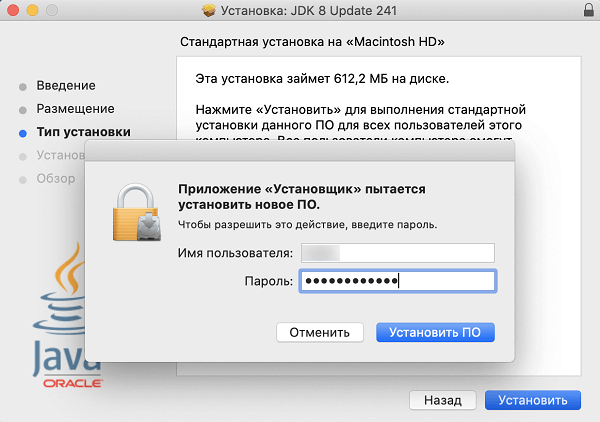
4) Как всегда, при установке в Мак ОС, вводим пароль:
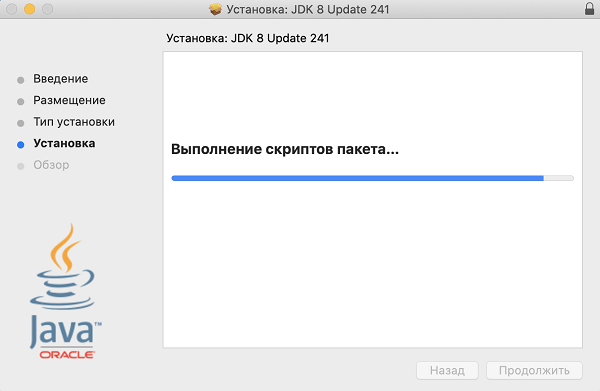
5) Готово! Теперь у вас установлена Java на OS X.
Установка Java в Linux
Установка Java в Ubuntu для TLauncher/Minecraft
1) Открываем Терминал и выполняем стандартные sudo apt-get update , а после sudo apt-get upgrade .
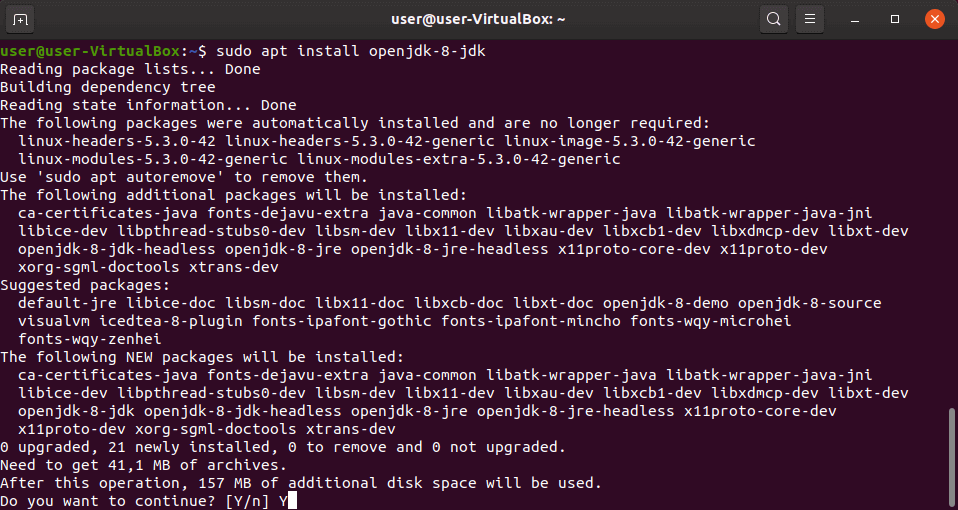
2) Устанавливаем Java: sudo apt install openjdk-8-jdk и соглашаемся Y на установку.
3) Скачиваем Linux версию лаунчера и распаковываем архив с .jar файл в любое место (Архив .zip распаковываем, но не сам .jar!)
4) Запускаем лаунчер командой sudo java -jar /home/user/Downloads/TLauncher-2.83.jar . У вас будет другой путь, смотря куда положили файл! Будут скачены нужные файлы и запущен лаунчер:
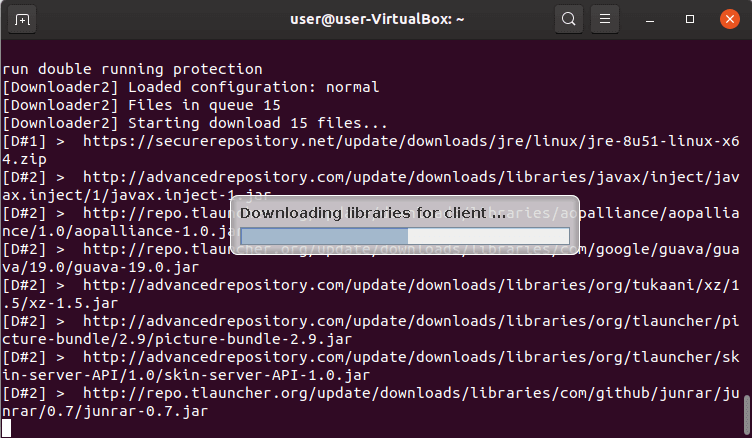
Установка Java в Debian/Mint для TLauncher/Minecraft
1) Открываем Терминал и выполняем стандартные sudo apt-get update , а после sudo apt-get upgrade .
2) Устанавливаем саму Java: sudo apt install default-jdk и соглашаемся Y на установку.
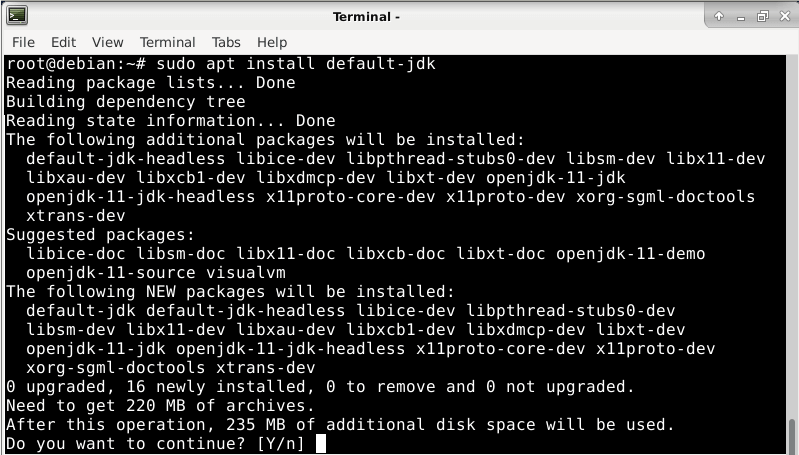
3) Скачиваем Linux версию лаунчера и распаковываем архив с .jar файл в любое место (Архив .zip распаковываем, но не сам .jar!)
4) Запускаем лаунчер командой sudo java -jar /root/Downloads/TLauncher-2.83.jar . У вас будет другой путь, смотря куда положили файл! Будут скачены нужные файлы и запущен лаунчер:
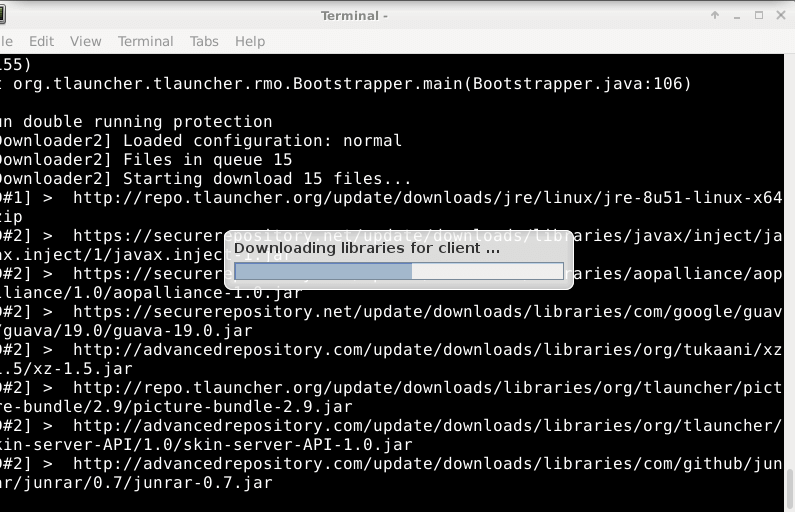
Установка Java в Fedora/CentOS для TLauncher/Minecraft
1) Открываем Терминал и выполняем стандартные sudo yum update и обновляем.
2) Устанавливаем Java: sudo yum install java-11-openjdk и соглашаемся Y на установку.
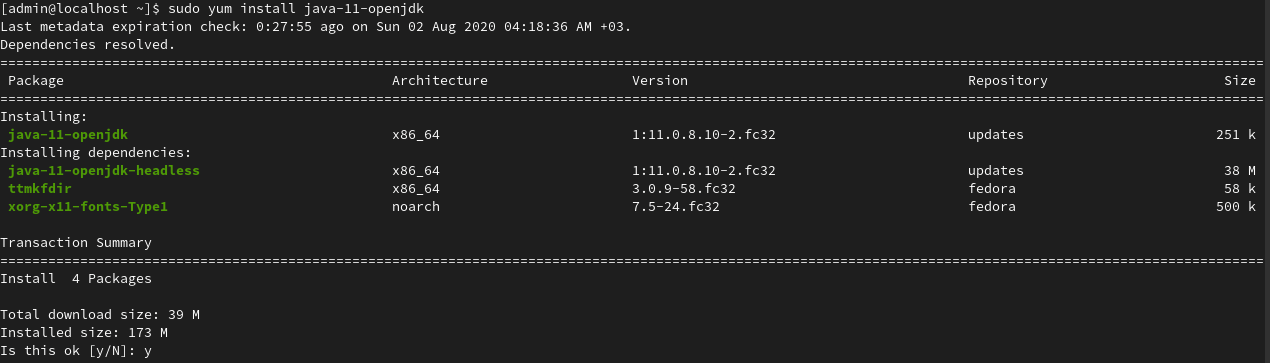
3) Выполняем команду sudo update-alternatives —config java и указываем в поле число соответствующей версии Java 11, чтобы установить её по умолчанию. Проверяем с помощью java -version , что выводит Java 11:
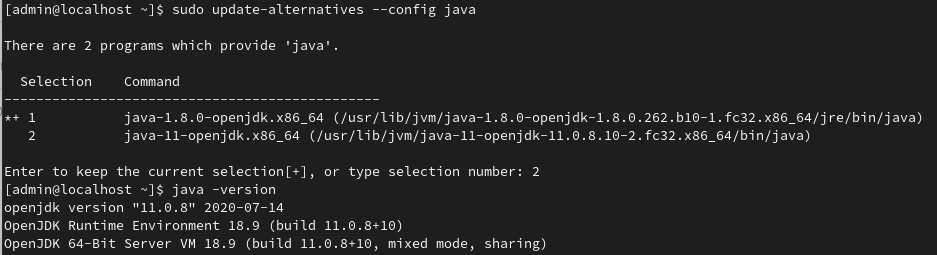
4) Скачиваем Linux версию лаунчера и распаковываем архив с .jar файл в любое место (Архив .zip распаковываем, но не сам .jar!)
5) Запускаем лаунчер командой sudo java -jar /home/user/Downloads/TLauncher-2.84.jar . У вас будет другой путь, смотря куда положили файл! Будут скачены нужные файлы и запущен лаунчер.
Решение проблем при установке Java
1) Не запускается установщик Java, без ошибок и окон.
1.1) Пробуем полностью перезагрузить компьютер и запустить снова установщик.
1.2) Если перезагрузка не помогает, нужно переустановить вашу ОС (Windows и т.д.), так как она сломалась.
Minecraft для Linux
Игра Minecraft для Linux, вместе с Java-версиями для настольных компьютеров с другими операционными системами, появилась в далеком 2011 году. С тех пор она прошла долгий путь развития и на сегодняшний день считается «классической».
На этой странице вы можете выбрать одну из доступных версий Майнкрафта для Линукс. Это может быть лицензионная (то есть, платная) официальная версия, которую можно скачать с серверов Microsoft, или же пиратский бесплатный лаунчер который можно использовать для установки любых версий – от старых, до последних. Какой вариант избрать – дело ваше.
Скачать Minecraft для Linux
Ниже размещены ссылки на загрузку лаунчеров для этой операционной системы Linux. Будьте внимательны – читайте описания установщиков Майнкрафта и выбирайте нужный вам!
Если у вас нет лицензии для установки и использования игры, и вы не желаете или не имеете возможности ее покупать, вам нужно скачать TLauncher (первая кнопка) – программное обеспечение для запуска Майнкрафта. С его помощью можно легко и просто играть бесплатно. Если же лицензия у вас есть или вы собираетесь ее приобрести – смело переходите на официальный сайт игры и выбирайте там наиболее подходящий вариант игры для вашего дистрибутива Linux (вторая кнопка).
После скачивания и установки любого из вариантов загрузки, запустите лаунчер и выберите нужную версию Minecraft.
Если вы считаете, что здесь может быть выложена еще какая-то версия для загрузки игры под эту операционную систему, или же вы хотите просто поделиться своими мыслями, задать вопрос, указать на ошибки – обязательно напишите об этом в комментариях. Ваше мнение очень важно для нас!
Решено Как установить и запустить лаунчер на linux ?
Вы используете устаревший браузер. Этот и другие сайты могут отображаться в нём некорректно.
Вам необходимо обновить браузер или попробовать использовать другой.
Статус Решение проблемы! Перейти к решению. В этой теме нельзя размещать новые ответы.
3nduri3l
Новичок
Игрок
5 Май 2021 6 1 3
1. Manjaro Linux
2. 64 бит
3. 8 гб
4. Лаунчер установить не могу, не то, что запустить..
5. Предпринимал базовый запуск через java, но конкретно с вашим лаунчером ничего не происходит, хотя другие продукты запускаются.
Пробовал также wine, мало ли будет что, но увы и ах не помогло, что было ожидаемо. Пробовал также по-разному устанавливать и даже с бубном танцевал.
Описание самой проблемы:
Рассмотрим только версию лаучнчера для линукс.
В этой версии нету .exe файла, скачивается только .jar файл для установки лаунчера. Как положено на линуксе, я запустил этот файл через java.
Спойлер: Выводит это:
1) Ничего не открывается, просто висит терминал.
2) Ничего не установилось. Как были файлы, так и остались. Ничего нового не скачалось.
Minecraft, разные способы установки этой игры на Ubuntu 20.04

В следующей статье мы рассмотрим как мы можем установить Minecraft разными способами в Ubuntu 20.04. Об этой игре уже говорили в других случаях в этот блог. Minecraft принадлежит Microsoft и не является бесплатным.. Несмотря на это, это одна из самых популярных игр в мире.
Мы можем строить дома, находить еду, сражаться с врагами и многое другое. В этой игре есть несколько игровых режимов. Мы можем играть онлайн с друзьями, а также в одиночном режиме. Minecraft — очень популярная видеоигра, выпущенная в 2011 году. Ее можно использовать на всех основных платформах, таких как Gnu / Linux, macOS и Windows.
Посмотреть все разделы
Установка Minecraft на Ubuntu 20.04
Чтобы установить игру Minecraft в системе Ubuntu 20.04, пользователи могут использовать любой из методов, которые мы увидим ниже.
Используйте пакет .deb
Если вы хотите использовать пакет .deb для установки Minecraft на Ubuntu 20.04, вам нужно открыть терминал (Ctrl + Alt + T) и запустите wget следующим образом Чтобы скачать его:

wget https://launcher.mojang.com/download/Minecraft.deb
Как только загрузка этого пакета будет завершена, мы сможем установить загруженный пакет с помощью следующей команды:

sudo dpkg -i Minecraft.deb
Когда мы установим этот пакет, мы можем встретиться некоторые сообщения об ошибках в терминале о зависимостях. Чтобы решить эти проблемы, нам нужно будет выполнить только эту другую команду в том же терминале:

sudo apt install -f
деинсталляция
Если вы выбрали установку этой игры с помощью пакета .deb, его можно удалить, выполнив эту команду в терминале (Ctrl + Alt + T):

sudo apt --purge remove minecraft-launcher
Используйте пакет Snap
Другой способ установить эту игру в Ubuntu 20.04 будет через ее пакет оснастки. Пакет Snap для Minecraft можно установить на Ubuntu 20.04. выполнив следующую команду в терминале (Ctrl + Alt + T):

sudo snap install mc-installer
деинсталляция
Если вы установили игру Minecraft с помощью диспетчера пакетов Snap, это можно удалить из системы, выполнив в терминале другую команду, показанную ниже (Ctrl + Alt + T):

sudo snap remove mc-installer
Используйте пакет Flatpak
Чтобы установить игру Minecraft через Flatpak, очень важно иметь поддержку этой технологии в вашей системе. Если в Ubuntu 20.04 его по-прежнему нет, можно продолжить. гид что коллега написал в этом блоге некоторое время назад.
Надо сказать, что, как указано на странице этого пакета на FlatHub, Этот вариант установки не проверен, не связан и не одобрен Mojang или Microsoft..
к перейти к установке этой игры через Flatpak, мы должны открыть терминал (Ctrl + Alt + T) и использовать следующую команду для установки игры. Здесь вам нужно набраться терпения, так как Flatpak иногда может занять несколько минут, чтобы загрузить все, что вам нужно.

flatpak install --user https://flathub.org/repo/appstream/com.mojang.Minecraft.flatpakref
Если вам нужно обновить программу, когда станет доступна новая версия, в терминале (Ctrl + Alt + T) нам нужно будет выполнить только следующую команду:
flatpak --user update com.mojang.Minecraft
деинсталляция
к удалить игру Minecraft, установленную через Flatpak, нам останется только открыть терминал (Ctrl + Alt + T) и выполнить в нем команду:

flatpak --user uninstall com.mojang.Minecraft
Запустите Minecraft на Ubuntu 20.04.
Какой бы метод вы ни использовали для установки Minecraft на Ubuntu 20.04, После установки вы можете искать в строке поиска Активности средство запуска программы., который запустит установщик игры.

Майнкрафт не бесплатный. На момент написания этой статьи копия Майнкрафт Это будет стоить около 23,95 евро.. Если вы только зарегистрируетесь и не купите игру, демоверсия игры позволит вам поиграть несколько часов бесплатно.

Часы, доступные для тестирования игры, указаны в начале игры.. Демо-версия достаточно хороша, чтобы пользователи могли оценить игру перед покупкой копии.
С помощью методов, которые мы только что рассмотрели, пользователи смогут установить игру Minecraft в Ubuntu 20.04. Если вы попробуете это сделать, то не убедитесь, что удалить игру так же просто, как и установить.
Содержание статьи соответствует нашим принципам редакционная этика. Чтобы сообщить об ошибке, нажмите здесь.
Полный путь к статье: Убунлог » Ubuntu » Minecraft, разные способы установки этой игры на Ubuntu 20.04
Будьте первым, чтобы комментировать