
Узнал, как управлять компьютером с телефона. Попробуйте тоже: это просто фантастика!
Современный человек буквально привязан к компьютеру, ведь эта машина представляет собой универсальное устройство для работы и развлечений. Но, в отличие от смартфона, ПК не положишь в карман, а потому нам кажется, будто взаимодействовать с ним можно только на рабочем месте. Если вы придерживаетесь того же мнения, ошибаетесь. Существует отличный способ, позволяющий управлять компьютером с телефона. С его помощью вы можете выключить ПК, находясь в другой комнате, или заменить сломавшуюся мышку. И это далеко не все, что способно предложить управление компьютером со смартфона.
Удивительно, но это работает!
Приложение для управления компьютером
Чтобы управлять компьютером с телефона, нам понадобится приложение PC Remote. У него есть много аналогов, но именно оно показалось мне наиболее удобным. Программу нужно установить как на Android-смартфон, так и на компьютер.
Загрузили программу для управления компьютером с телефона? Теперь установите ее, запустив инсталлятор на ПК. На этом подготовительный этап завершен, и нам остается подключить смартфон к компьютеру.
⚡ Подпишись на AndroidInsider в Дзене, чтобы получать новости из мира Андроид первым
Как подключить телефон к компьютеру
Управление компьютером на расстоянии работает через Wi-Fi. Оба ваших устройства (смартфон и ПК) должны быть подключены к одной сети. Это обязательное условие для сопряжения. Далее нужно выполнить несколько простых шагов:
- Запустите PC Remote на Android и Windows.
- В приложении на смартфоне нажмите кнопку «Подключить».
- Тапните по названию своего компьютера.
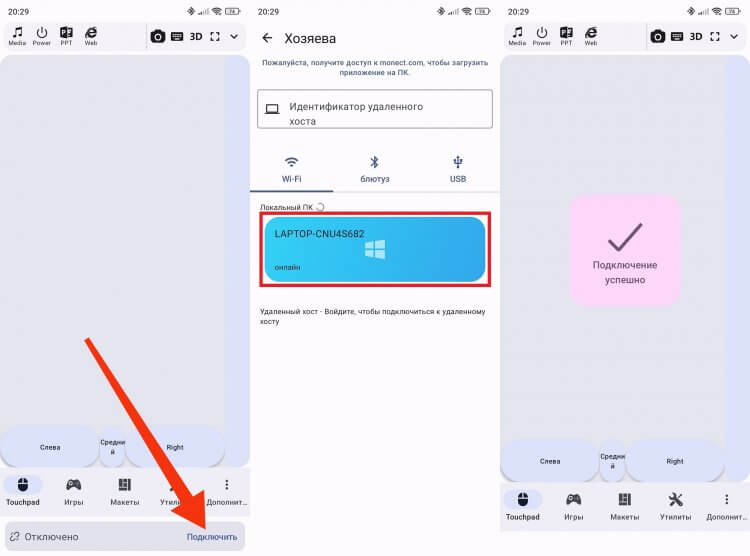
Подключение происходит моментально
При удачном сопряжении на экране появится сообщение «Подключено». Если телефон не видит компьютер, проверьте параметры сетевого обнаружения на ПК:
- Откройте панель управления (можно найти через поиск Windows).
- Перейдите в раздел «Центр управления сетями и общим доступом», а затем — «Изменить дополнительные параметры общего доступа».
- Поставьте отметку напротив «Включить сетевое обнаружение» и сохраните изменения.
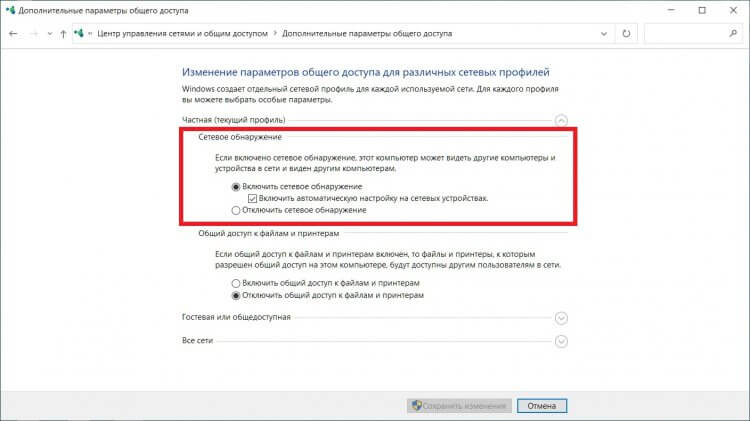
Если сетевое обнаружение отключено, смартфон не найдет ПК
Теперь все должно заработать. А если устройства сопряжены, то мы можем управлять компьютером с телефона на Андроид. Как именно — сейчас узнаете.
❗ Поделись своим мнением или задай вопрос в нашем телеграм-чате
Как управлять компьютером с телефона
По умолчанию в PC Remote на Android открыта вкладка «Touchpad». Она предлагает использовать телефон как мышку для компьютера. Взаимодействовать с ней так же просто, как и с обычным тачпадом: двигая пальцем по экрану, вы перемещаете курсор. Для удобства доступны ЛКМ и ПКМ. Двойной тап по виртуальному тачпаду и другие жесты тоже работают.
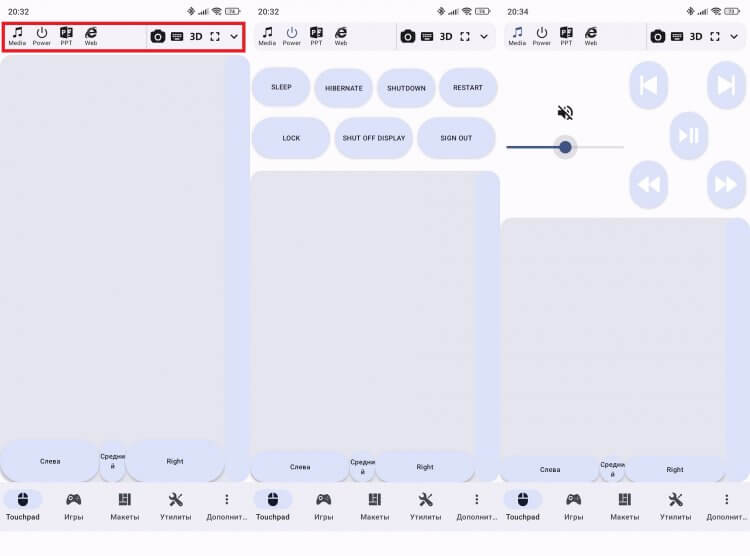
В этом режиме смартфон выполняет роль мышки, клавиатуры и пульта ДУ
Сверху вы увидите панель инструментов. Нажатием на «Media» открываются кнопки управления воспроизведением аудио или видео на ПК. А через «Power» можно выключить компьютер на расстоянии. Также есть кнопки вызова виртуальной клавиатуры и функциональных клавиш F-ряда.
�� Загляни в телеграм-канал Сундук Али-Бабы, где мы собрали лучшие товары с АлиЭкспресс
Удаленный рабочий стол с телефона
Еще более крутой особенностью управления ПК с Android является удаленный рабочий стол Windows. Эта опция помогает вывести экран компьютера на телефон для полноценного взаимодействия. Чтобы включить удаленный рабочий стол, придется зарегистрироваться:
- Откройте вкладку «Дополнительно» в PC Remote на Android.
- Перейдите в раздел «Войдите или зарегистрируйтесь».
- Если у вас нет аккаунта, нажмите кнопку регистрации.
- После создания аккаунта зайдите в него на смартфоне.
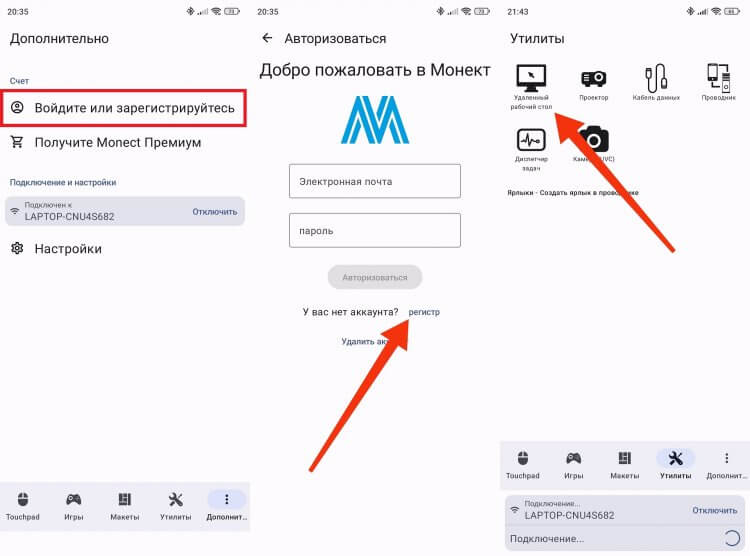
Для регистрации нужна только электронная почта
Дело в шляпе? Тогда перейдите во вкладку «Утилиты» и выберите «Удаленный рабочий стол». Экран компьютера должен сразу появиться на вашем смартфоне.
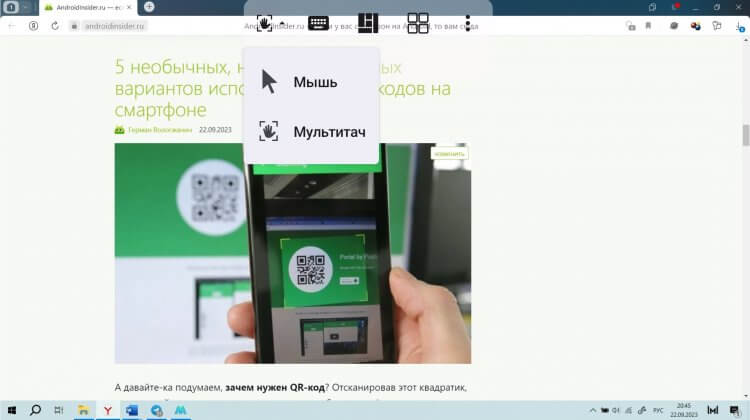
Управляйте компьютером через тачскрин экрана вашего смартфона
По умолчанию предлагается управление виртуальной мышкой, но через функциональную панель можно переключиться на мультитач. Также не забывайте, что удаленный рабочий стол Windows работает как в портретной, так и в альбомной ориентации, а еще поддерживает масштабирование.
Как вывести экран телефона на компьютер
Наконец, PC Remote позволяет вывести экран смартфона на компьютер. Для этого требуется:
- Открыть вкладку «Утилиты» в PC Remote на Android.
- Выбрать «Проектор».
- Нажать кнопку «Play».
- Подтвердить трансляцию экрана.
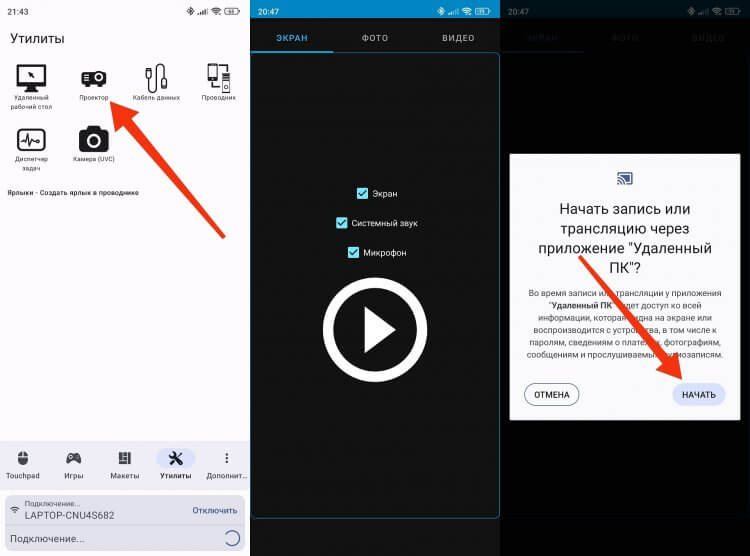
Управлять смартфоном через компьютер не получится, но экран вы увидите
Важно отметить, что удаленный рабочий стол и трансляция — не одно и то же. В первом случае нам доступно управление компьютером на расстоянии, а во втором мы лишь видим происходящее на экране смартфона и не можем взаимодействовать с Android через ПК.
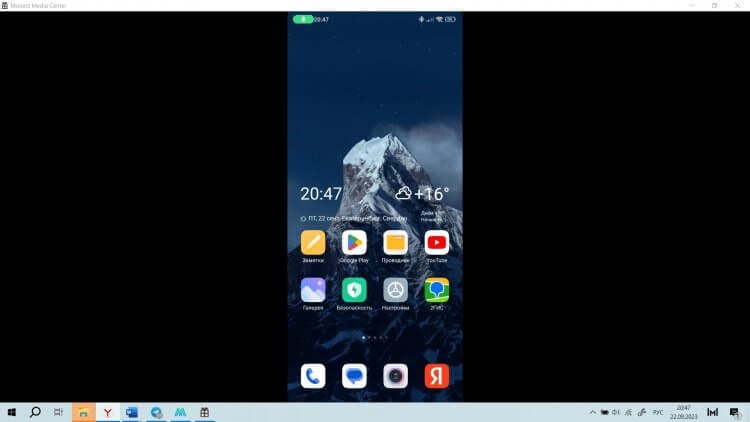
Экран Android появляется в отдельном окне
Это основные, но далеко не все возможности приложения PC Remote. Не поленитесь и внимательно изучите меню программы. Там много интересных функций для управления ПК с телефона и не только, рассказ о которых можно продолжать вечно.

Теги
- Новичкам в Android
- Операционная система Windows
- Приложения для Андроид
Наши соцсети
Новости, статьи и анонсы публикаций
Свободное общение и обсуждение материалов
Лонгриды для вас
Кажется, что сейчас удивить покупателя пылесоса чем-либо действительно сложно. Но некоторые бренды выпускают гаджеты, в которые даже если не заложено чего-то очень необычного, они все равно могут сделать привычного бытового помощника привлекательным для покупки. Пылесос, который мы сегодня будем рассматривать, предлагает самые передовые функции, может строить карту пространства и при этом стоит относительно недорого, но является по-настоящему умным. А самое приятно, что производится он известным брендом. Это тоже сильно располагает к нему.
Если раньше при покупке недорого смартфона вы могли реально нарваться на глючное устройство, то в 2023 году ситуация с этим заметно улучшилась. Теперь производители предлагают не только приемлемый дизайн, но и неплохую производительность в виде шустрого процессора, который будет тянуть любые задачи. Все еще не верите, что можно купить хороший смартфон за 10 000 рублей? Ну и зря: мы нашли для вас отличную модель с хорошей камерой и дисплеем на 120 Гц, которая вот-вот появится в продаже. Скорее смотрите все причины, почему нужно купить Blackview SHARK 8 одним из первых.

Одна из самых частых проблем мессенджеров на Android заключается в том, что при голосовом сообщении тухнет экран, как только вы пытаетесь его воспроизвести. Встречается подобное и в WhatsApp, и в Telegram, поэтому возлагать вину за появление неполадок на разработчиков приложения нельзя. Но почему появляется ошибка? Давайте ответим на этот вопрос и разберемся, как сделать, чтобы экран не гаснул.
8 приложений для управления компьютером со смартфона
Телефоны и компьютеры легко синхронизируются с помощью специальных приложений для переноса файлов или доступа к данным на другом устройстве данным. Но есть возможность использовать такую синхронизацию и в других целях – в том числе, для удаленного управления компьютером со смартфона на ОС Android или iOS. После этого пользователь может управлять ПК с телефона, просто подключившись к интернету. Например, включать фильм или аудиозапись, не вставая с дивана, отвечать на почту или даже запуская на телефоне игру, которая на самом деле работает на ПК.
Автор Борис Ульянов
8 приложений для управления компьютером со смартфона
Дата публикации: 28.02.2020
Chrome Remote Desktop
Chrome Remote Desktop – один из самых простых вариантов управления компьютером с телефона. Его преимущества заключаются в том, что для работы на большинство ПК даже не придется ничего устанавливать – у многих пользователей уже и так стоит браузер Chrome. Кроме того, для приложения не имеет значения платформа – это приложение будет работать при наличии любого телефона и компьютера с Windows, macOS и даже Unix-подобной системой. Среди других заметных преимуществ – полностью бесплатное распространение и отсутствие необходимости в дополнительной установке серверного ПО.
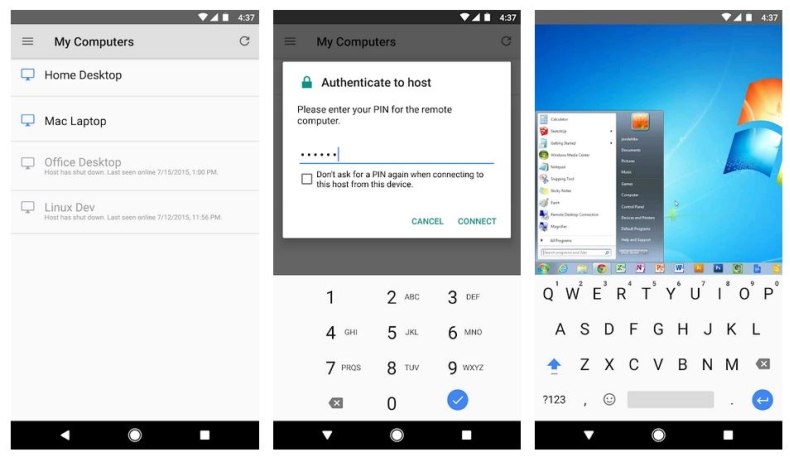
В то же время функциональность приложения сравнительно небольшая. Все, что может сделать пользователь – выполнение действий в браузере Chrome. И все, что может сделать пользователь – заниматься интернет-серфингом, читать книги, запускать аудио и видео в режиме онлайн. Доступ к файлам на компьютере отсутствует. Зато благодаря такому приложению, можно просматривать данные сразу на нескольких ПК, синхронизированных с телефоном с помощью профиля Google.
Microsoft Remote Desktop
Еще одно приложение, обеспечивающее управление компьютером с телефона, создано компанией Microsoft. Поэтому вполне логично, что работает оно только с компьютерами на ОС Windows. Зато его работа основана на использовании RDP-подключения, не требующего никакой оплаты. Правда, из-за такого способа синхронизации настройка становится сложнее, и пользователю приходится выполнять следующие действия:
- Перейти к системным настройкам компьютера, открыв панель управления, найти каталог «Система», а затем – «Настройка удаленного доступа».
- Разрешить подключение к удаленному рабочему столу.
- Создать новое подключение в приложении на смартфоне, указав IP-адрес компьютера (если он не известен, следует открыть командную строку и ввести команду ipconfig).
- Ввести на смартфоне логин и пароль учетной записи на ПК с Windows.
После синхронизации с телефоном компьютер блокируется, а его рабочий стол отображается на устройстве с Андроид или iOS – примечательно, что приложение есть не только в Play Market, но и в App Store. При необходимости изменения масштаба следует нажимать на специальную кнопку. А после перехода к режиму Mouse Pointer можно имитировать действия компьютерной мыши нажатиями на сенсорный экран смартфона. Виртуальная клавиатура утилиты отличается от стандартной телефонной версии – здесь есть специальные клавиши для работы с ОС Windows.
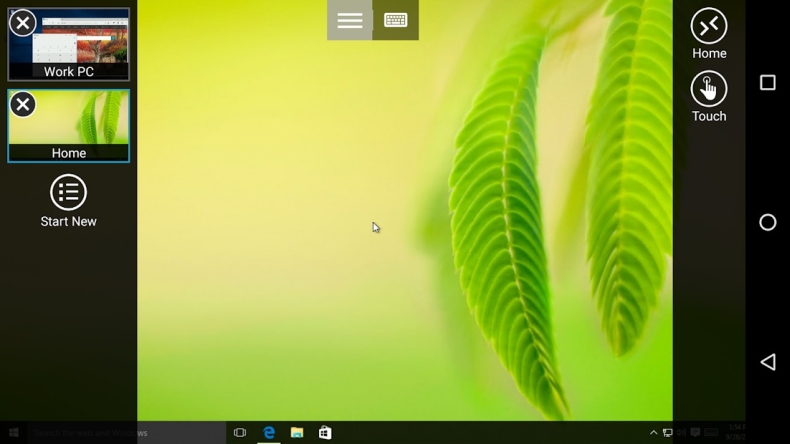
Среди минусов Microsoft Remote Desktop – отсутствие мультиплатформенности и сравнительно невысокая скорость подключения. Например, через приложение можно запускать видео максимум в разрешении HD.
TeamViewer – Удаленный доступ
Приложение Team Viewer – не только популярное, но и практически самое функциональное среди всех похожих утилит. Работать оно может на разных операционных системах и имеет неплохой рейтинг. Однако перед использованием понадобится довольно сложная настройка и инициализация. Не исключено, что не слишком опытному пользователю придется воспользоваться для работы с приложением инструкцией или посторонней помощью.
Среди плюсов этого ПО – поддержка передачи аудио и видеороликов с высоким разрешением, возможность отправки и получения файлов с любыми расширениями в любом направлении. Еще одна особенность – чат в реальном времени для общения пользователя смартфона с тем человеком, который работает за компьютером.
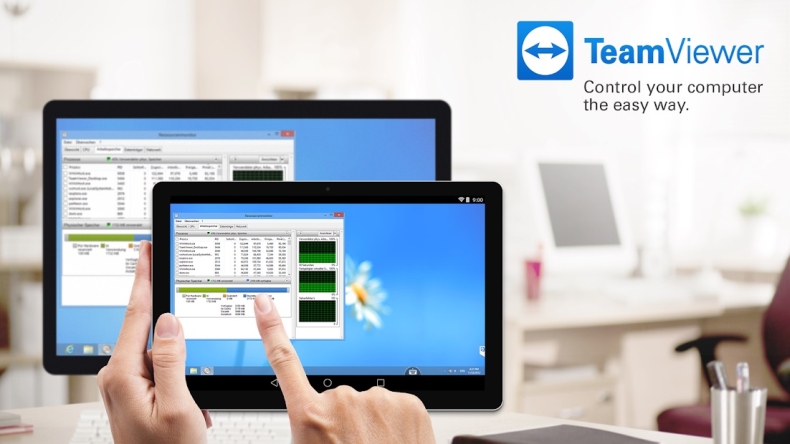
Соединение зашифровано с помощью кодировки AES (256 бит), что делает передачу данных достаточно безопасной. Благодаря этой особенности Team Viewer применяется не только отдельными пользователями, но и крупными компаниями – например, Philips или Microsoft. Впрочем, у приложения есть и минус – для его использования придется платить. Стоимость лицензии на программу зависит от числа подключенных компьютеров и выбранного пакета и стартует с 15600 рублей в год за бизнес-версию.
Unified Remote
Специализированное ПО для компьютеров и смартфонов на iOS и Android включает серверный агент и мобильное приложение. Первая часть устанавливается на ПК, вторая – на телефон. Возможностей приложения достаточно для запуска видео и музыки, которые автоматически останавливаются на время поступления вызова. А еще такое программное обеспечение поможет управлять включением ПК и его громкостью, выполняя задачи пульта управления.
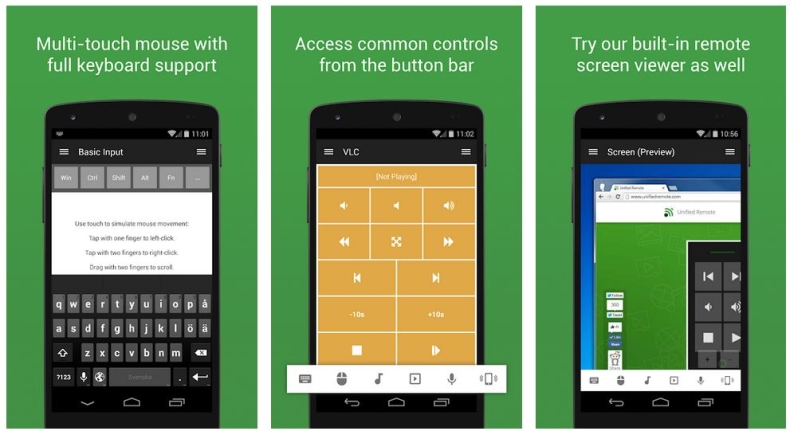
Для работы с утилитой на компьютере должен быть установлен NET Framework версии 4 и выше. Зато последние версии поддерживают не только Windows, но и другие операционные системы. У бесплатной версии возможностей меньше, для получения доступа ко всем функциям пользователю придется заплатить 339 рублей за версию Full (для Android) или $3,99 для iPhone.
WiFi Mouse HD
Это достаточно функциональное и бесплатное приложение для удаленного управления ПК со смартфона. Правда, разработчик предлагает и расширенную версию с большим количеством функций – за нее придется заплатить около $2. Соединение смартфона и компьютера выполняется с помощью беспроводной сети после установки на первом устройстве приложения, а на втором – сервера.
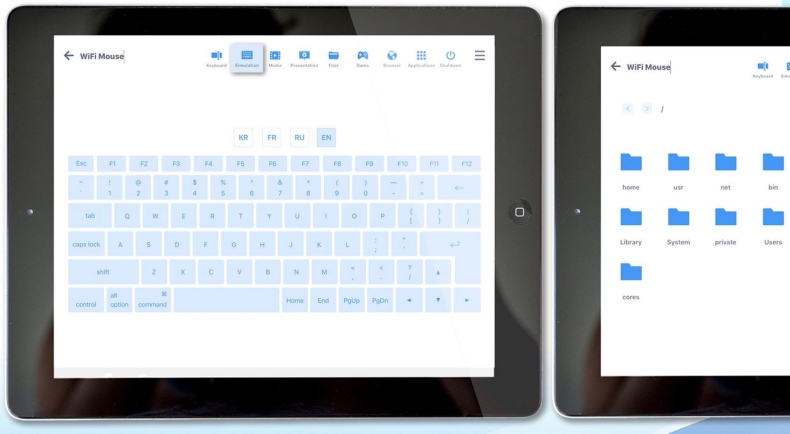
В списке функций, которые есть у WiFi Mouse HD:
- имитация клавиатуры компьютера на экране телефона;
- выполнение задач беспроводной мыши, включая управление жестами;
- управление презентациями, медиа-плеером, браузерами, «Проводником» и выключением ПК.
Утилита совместима с телефонами на iOS и Андроид, а также с ПК с любой современной платформой – от Windows и macOS до Ubuntu. Но есть и минус – для использования телефон и компьютер должны находиться в одной сети.
Splashtop 2 Remote Desktop
Еще одно популярное ПО, которым можно пользоваться бесплатно. Правда, обычная версия обеспечивает синхронизацию только между ПК и смартфоном, которые находятся в одной сети. Для удаленного управления по интернету понадобится покупка полной версии Splashtop 2 Remote Desktop – ее стоимость составляет $2 в месяц и $17 в год.
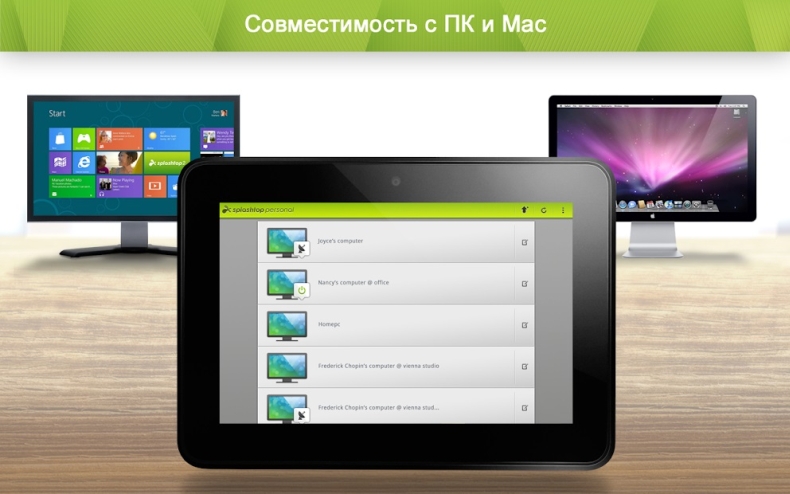
Среди особенностей программы – необходимость создания учетной записи в сервисе Splashtop. Для этого придется установить на ПК утилиту Splashtop Streamer и зарегистрироваться в ней. После подключения на экране смартфона появятся подсказки по поводу управления жестами и использования панели управления.
По умолчанию действия выполняются прикосновениями к нужной точке экрана, имитирующими клики левой кнопки мыши. Но есть возможность переключиться в режим тачпада, управляя ПК так же, как с помощью сенсорной панели ноутбука.
KiwiMote
В отличие от большинства приложений для управления компьютером с телефона, этим можно пользоваться совершенно бесплатно. Нет никаких дополнительных и имеющих расширенную функциональность версий. Правда, и работать с ПО могут только владельцы смартфонов на Android.
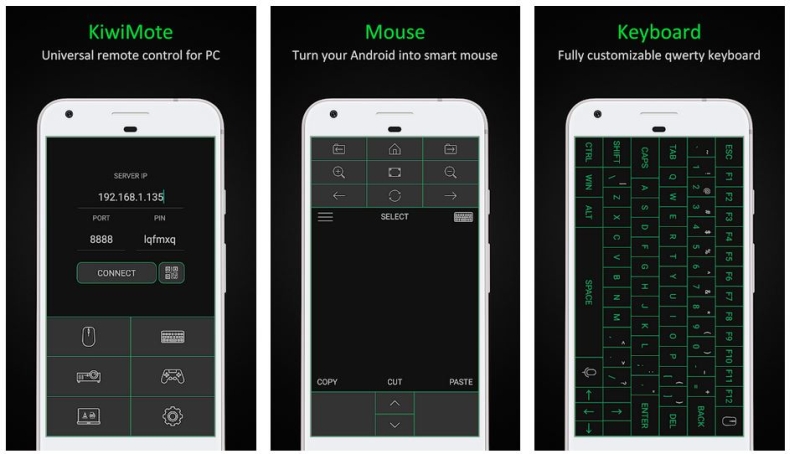
Среди причин для выбора именно этой программы стоит выделить:
- совместимость с ПК практически с любой ОС – Windows, macOS или Linux;
- клавиатура в приложении, полностью совпадающая с компьютерной;
- возможность использования телефона в качестве мыши или игрового манипулятора;
- простая настройка (хотя для работы понадобится загрузка с официального сайта разработчиков) и использование;
- управление презентациями, плеерами, читалками, программами для просмотра фото;
- стабильная, благодаря использованию Java, работа.
Раскладка клавиатуры может настраиваться пользователем так, как ему удобно. При желании можно выбрать фон, цвета символов и границы. Кнопки регулировки громкости телефона могут применяться для прокрутки информации на экране, обновления страницы или смены слайдов.
AccessToGo RDP
При использовании программного обеспечения AccessToGo RDP можно выбрать два варианта протокола. Первый – собственный и платный. Второй – бесплатный RDP. С помощью этой программы можно настраивать качество передаваемой картинки, изменять вид клавиатуры (для ПК или стандартная смартфонная), устанавливать управление двухпальцевыми или трехпальцевыми жестами. Есть возможность настройки использования телефона в качестве мыши или тачпада, что позволяет управлять курсором нажатиями или движениями пальцев по экрану.
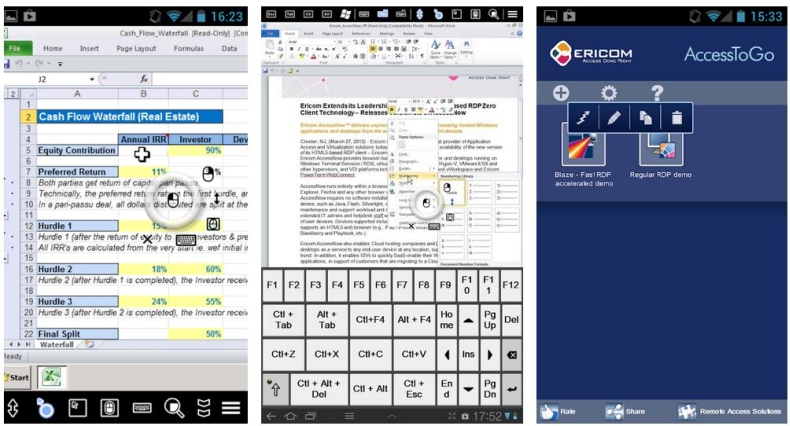
Среди других особенностей программы – поддержка нескольких языков и отдельный режим прокрутки. А еще – возможность использовать не только виртуальную, но и физическую клавиатуру, которая подключена к смартфону или планшету по USB (при наличии поддержки технологии OTG) или Bluetooth. Звук с компьютера может воспроизводиться динамиками самого ПК или на телефоне, есть защита от стороннего доступа при помощи шифрования.
Единственный недостаток утилиты по сравнению с другими программами – меньшая скорость доступа, которая вряд ли позволит нормально воспроизводить на телефоне Full HD или 2K видео, даже если такой формат поддерживается гаджетом.
Как управлять компьютером через телефон
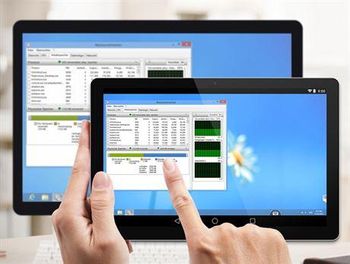
На сегодняшний день, практически, не осталось людей, у которых нет смартфона, планшета и т.д. Но далеко не каждый догадывается о возможностях своего гаджета. А ведь его можно использовать как пульт дистанционного управления. Давайте рассмотрим, как это можно сделать и для чего это может пригодиться.
С помощью смартфона можно управлять своим ПК, не вставая с дивана. Вы сможете прибавлять и убавлять громкость, переключать видеоролики, музыкальные трэки и т.д. При этом больше не нужно будет каждый раз вставать и бежать к компьютеру, чтобы поставить на паузу фильм. Правда для всего этого потребуется Bluetooth-модуль или Wi-Fi на ПК и определенное программное обеспечение, которое необходимо загрузить на ваш телефон.
Unified Remote
Специальное ПО для ПК и телефонов на платформе Android. Данная программа состоит из серверного агента и мобильного приложения. Агент требуется установить на ПК. С помощью такой незамысловатой программы можно ставить на паузу воспроизведение play-листа, видеоролики и многое другое. А в момент входящего вызова все совершается автоматически. Для корректной работы приложения на ПК потребуется иметь в установить .NET Framework 4. Данным приложением поддерживаются все известные платформы ПК. Есть и минусы. Установив платную версию, вы получаете ограниченный функционал, поэтому если вы хотели бы воспользоваться браузером, то не обойтись без покупки софта.
Ultimate Control (Mouse Lite)
Принцип работы данной программы точно такой же, как и у Unified Remote. Устанавливаем приложение на телефон, агент на ПК и активируем его. Вам останется только выбрать необходимый тип связи для ПК. Функционал здесь немного шире. Программа позволяет практически полностью контролировать работу компьютера, управлять презентациями, различными проигрывателями и многое другое. Программа имеет приятный дизайн, так же ей легко пользоваться. Но есть одно небольшое условие. На компьютере необходимо иметь Java Runtime Environment версии 1,6 или новее.
WIN – Remote
Это давно забытая всеми пользователями программа, несмотря на то что она предлагает довольно широкий функционал абсолютно бесплатно. Что бы воспользоваться программой потребуется установить Windows Remote Service – виртуальный сервер. Загружаем и запускаем WIN – Remote на телефоне. Минус только в том, что много рекламы. Конечно, чтобы ее не видеть, необходимо воспользоваться платным контентом.
WiFi Mouse HD free
Что бы воспользоваться данным приложением необходимо подключение к беспроводной сети. Приложение также состоить из 2-х частей – виртуального сервера и мобильной программы. С ее помощью можно управлять компьютером, используя Android-клавиатуру, а можно даже симулировать компьютерную клавиатуру. Более того вы сможете осуществлять скроллинг и движения мышкой. Эта программа совместима со всеми известными операционными системами, поэтому проблем, связанных с ее использованием, возникнуть не должно.
TeamViewer
Не смотря на то, что это программа для удаленного доступа, ее можно использовать по-разному.
На свое устройство вам потребуется установить QuickSupport, чтобы у вас было качественное соединение. QuickSupport откроет вам свой уникальный ID, который потребуется ввести. После этого вы сможете полностью контролировать свой компьютер с телефона или планшета, находясь в любой точке земного шара. Это приложение полезно не только для развлечений, но и для решения рабочих моментов. Вы сможете открывать любые программы, управлять ими и даже передавать файлы. Минусы только в том, что программа довольно сильно нагружает систему. Но только с этой программой вы сможете полностью контролировать ваш компьютер.
Мы вам представили основной перечень программ для управления компьютером через телефон. Таких программ больше, чем достаточно и каждый выберет что-то удобное для себя. Если у вас остались какие-либо вопросы или необходима бесплатная консультации по установке программ для ПК, то вы всегда сможете связаться с нами по телефону: +7(495)134-20-32. Также вы сможете оставить заявку на нашем сайте, пройдя по ссылке – it аутсорсинг для дома.
Действительно очень важная и нужна информация, очень помогло. Искал в интернете как можно управлять компьютером с помощью смартфона. Наткнулся на статью. Кстати написано очень грамотно. Сперва хочу поблагодарить автора за такую информацию. Бывают такие моменты, что я хочу насладиться возможностями современные технологии. Не секрет, что технология, это непременно удобство. Скачивал очень много программ, но не все были конечно хороши. Были такие программы, что они вообще не работали. Но благодаря этой статьи я нашел нужную программу. Я перепробовал все возможные варианты, которые вы изложили. Впервые установил Ultimate Control (Mouse Lite). Программа хорошая, но в нём действительно очень много рекламы не дает возможности нормально работать с программой. Понравилась программа TeamViewer. Я не думал, что эту программу можно использовать в таких целях. Программа работает отлично, у меня слабый интернет несмотря на это программа чувствует себя очень хорошо. Могу без проблем управлять компьютером, вбивать тексты, даже могу управлять мышкой. Мне именно нужно было это. Буду активно наблюдать за вашим форумом, и ждать полезные статьи, тут действительно из очень много.
Имеющийся софт для новых целей!
О, а ведь TeamViewer уже стоит! Как раз, чтобы криворукой мне специально обученный человек дистанционно ставил на комп всякие приблуды и устранял косяки.
На свой Самсунг, как и указано в публикации, поставила QuickSupport. Дальше было много плохих слов и эмоций (как всегда), но в итоге все синхронизировалась, девайсы друг друга видят и слушаются. Плюс я все остальное вижу и контролирую. Статья реально помогла использовать уже имеющийся и знакомый софт, а не мучиться с установкой и настройкой остальных перечисленных.
Для ленивых
С компьютерами обращаюсь на ты, но когда читал заголовок статьи, что можно управлять ПК дистанционно, немного прифигел. Но читая дальше все стало понятно, действительно есть же вай фай и блютуз, стукнул себя по лбу — точно. Удобно будет лежа на диване смотреть сериал и переключать серии как пультом от телика.
Удаленное управление ПК через Android по Bluetooth
В жизни возникает много ситуаций, в которых было бы удобно удаленно управлять своим компьютером в рамках квартиры или офиса, используя только лишь смартфон, не подключенный ни к интернету, ни к общему роутеру. И в таких ситуациях приходят на помощь приложения из разряда Bluetooth remote control PC для Android, про одно из которых мы и поговорим. Напомню, что в одной из предыдущих статей мы осуждали использование смартфона в качестве пульта к телевизору.
Наш выбор
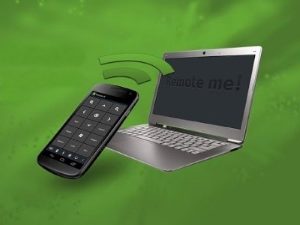
Сегодня можно найти около 10 хороших программ, предназначенных для удаленного управления компьютером, но мало какая из них сможет поддерживать сразу несколько технологий связи с ПК. Обычно ограничиваются только одной возможностью Wi-Fi соединения. Нам же на глаза попалась бесплатная программа в Google Play под названием Unified Remote. Она поддерживает управление ПК через Android по Bluetooth и через Wi-Fi в зависимости от того, что в данной ситуации вам удобнее.