
Как установить crx в chrome
Тринадцатый android версия miui 14. Настройки, расширенные настройки, спец возможности —вкладка слух. Можно регулировать баланс. Спасибо за подсказку!
Здравствуйте. Подскажите, пожалуйста, как отключить символы сверху над буквами на клавишах? Не нахожу такую настройку, хотя знаю, что это возможно (на старом телефоне как-то сделала. На новом — не нахожу), на других телефонах (у друзей) тоже клавиатура с буквами без символов над ними.
А еще на новом телефоне не могу выбрать в списке нужные картинки для настраиваемой темы. Мне выдает только камеру и скриншоты, а рядом надпись «Этому приложению доступны только выбранные вами фото» (раньше такого не было — на старом телефоне), покопалась в настройках, разрешение на мультимедиа стоит, но никаких выборочных альбомов нет, хотя альбомов я имею больше, чем предлагается в списке SwiftKey. Возможно, это какие-то телефонные моменты, но, может, вы подскажете, как это решить.
установил, всё отлично, если бы не: обновление шагов на экране вообще нет, пока не зайдёшь в приложение, то они попросту не обновляются сами как тоже приложение активность в фоне обновляется, использую Apple Watch Ultra
Несколько раз «прочитал» этот пункт настройки, но пока увидел твой комментарий — игнорировал его
CRX – Расширение Chrome (Chrome Extension)
Популярность:
Разработчик: Google
Расширение CRX связано с Google Chrome, веб-браузером, разработанным Google, который использует движок и среду приложений WebKit. Файл *.CRX содержит расширения и плагины для браузера Google Chrome (скины, темы, дополнительный функционал).
Формат файла *.CRX – это просто вариация ZIP архива, который используется браузером Google Chrome. Но возможен вариант, когда добавлены специальные символы в заголовок и стандартные архиваторы ZIP не распознают формат CRX. Будучи архивом, CRX файл так же может содержать файлы .JSON, .JS и другие файлы, такие как картинки и программы, которые чаще всего используются как инсталляторы дополнений браузера для игр, различных брокировщиков и агрегаторы новостей.
.CRX приложение может быть размещено на вашем собственном сервере или, что чаще встречается, в Интернет-магазине Chrome (Chrome Web Store). Для установки плагина из магазина, необходимо нажать на кнопку «+ Добавить в Chrome» («+ Add to Chrome»). После этого Chrome скачает расширение, распакует и установит его сам. После установки Chrome автоматически удаляет CRX файл.
Так же плагин CRX можно установить вручную, для этого необходимо, скачать, а затем перетащить файл .CRX в окно с Расширениями, его можно открыть из меню следующим
образом Настройка и управление Chrome -> Инструменты -> Расширения (Window → Extensions) или указав в адресной строке chrome://chrome/extensions/.
В XP дополнения CRX устанавливаются в папку C:\Documents and Settings\Имя_пользователя\Local Settings\Application Data\Google\Chrome, начиная с Vista в папку C:\Program Files\Google\Chrome\User Data\Default\Extensions\%Номер_ID%.
HEX код: 43 72 32 34
ASCII код: Cr24
Установка плагина Kolotibablo Bot для Google Chrome и Opera Browser из CRX файла

Это один из двух вариантов установки Kolotibablo Bot плагина для Chrome и Opera. Обо всех вариантах, их преимуществах и недостатках читайте на странице Плагин для Windows и Linux в Google Chrome и Opera.
Для установки расширения в браузер следуйте инструкциям ниже:
0) Внимание пользователям Windows и MacOs! В связи с политикой компании Google по работе расширений в браузере Chrome для нормальной установки и работы плагина необходимо прописать специальные директивы ExtensionInstallWhitelist и ExtensionInstallSources в policy раздел браузера.
Установив значения poaccciooiiejhnllapopnajlbnhdmen для ExtensionInstallWhitelist и https://antcpt.com/* для ExtensionInstallSources соответственно.
Для пользователей Windows мы создали специальный REG файл, который нужно просто скачать, запустить и согласиться на внесение изменений, а затем перезагрузить браузер. Он автоматически прописывает указанные значения в реестр.
При правильной установке директив они должны появиться в разделе Policies браузера chrome://policy/ .
Необходимо перезапустить браузер для того, чтобы изменения вступили в силу
0.5) Для установки плагина пожалуйста включите «Режим разработчика» на странице chrome://extensions/, чтобы избежать ошибки CRX_REQUIRED_PROOF_MISSING. Вы можете выключить этот режим после установки.
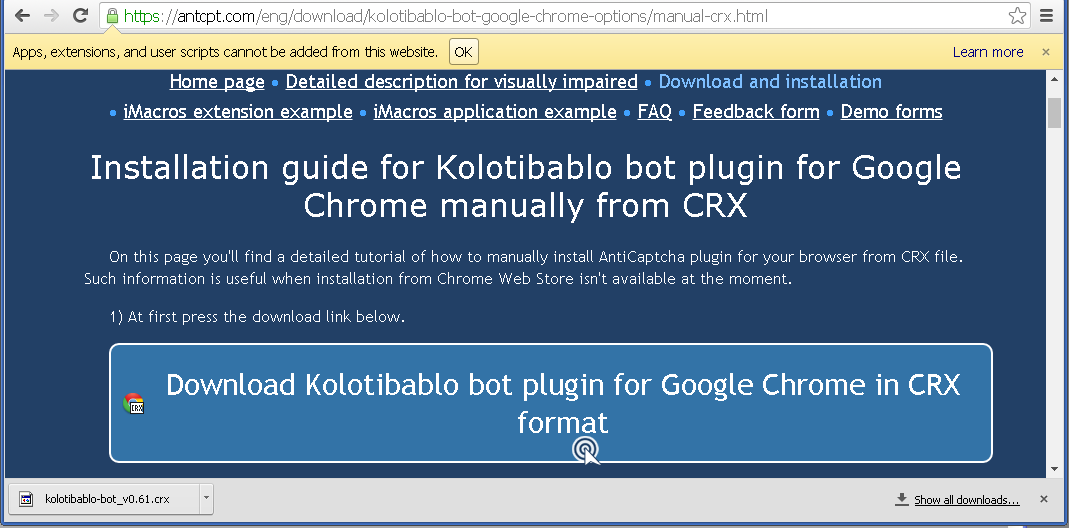
1) Для начала нажмите на ссылку скачивания плагина ниже.
Так как расширение скачано с неофициального источника, оно не будет установлено браузером автоматически.
2) Откройте панель Расширений как показано на изображении ниже.
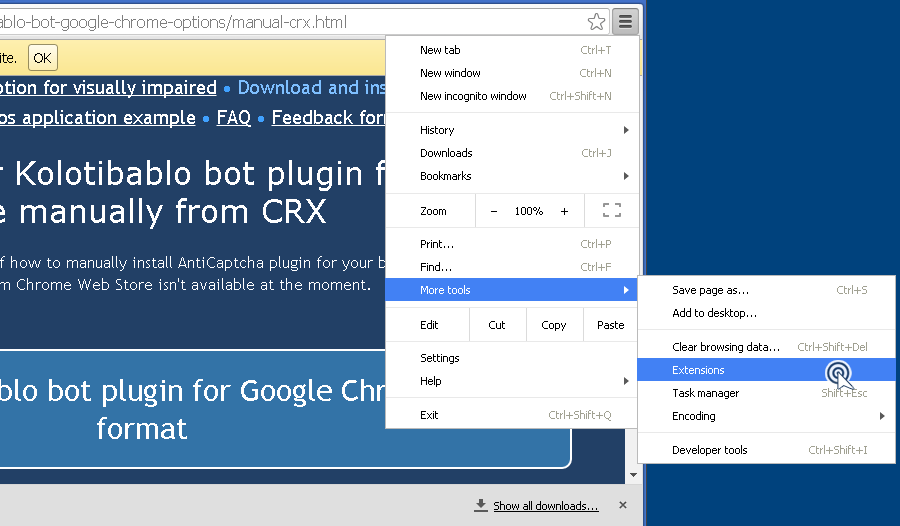
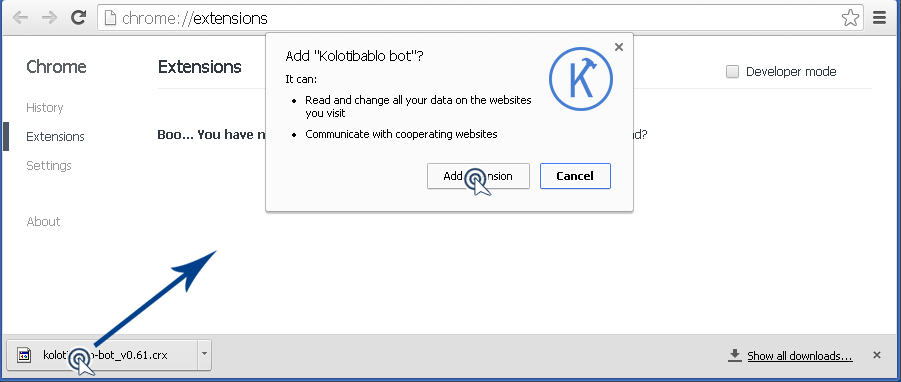
3) И перетащите ранее скаченный файл плагина в любую область панели расширений.
При этом, если вы ранее уже устанавливали этот плагин, то перед этим действием (3) старую версию необходимо удалить, нажав иконку корзины напротив расширения.
Подтвердите установку расширения (плагина) Kolotibablo bot, нажав на кнопку «Установить расширение».
Поздравляем вас, расширение установлено!
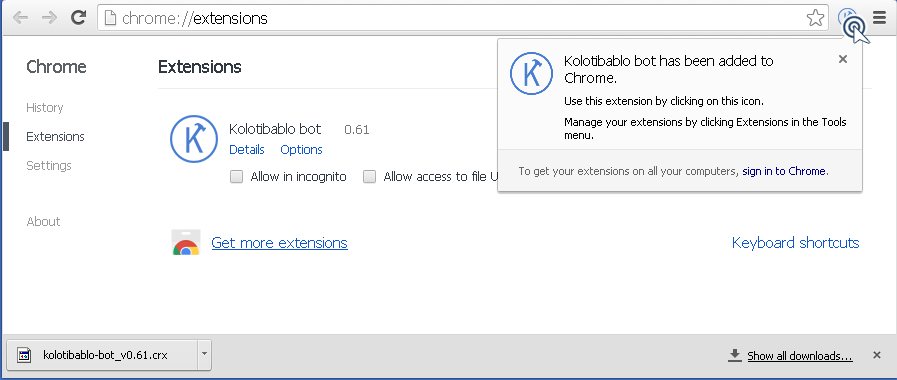
Нажмите на иконку Kolotibablo bot, откроется окно с настройками. Для обычной работы нет необходимости вносить туда какие-либо изменения.
Установка расширений в Хром без интернета
Ситуация: Есть некий заказчик, у которого в закрытой сети работают сотрудники. Внутри, помимо прочего, есть веб-сайты с приложениями, для доступа к которым используется обычный Google Chrome. Внезапно уже им поставили задачу — перейти на ГОСТ. Везде. Пришлось им ставить Крипто-Про, разворачивать ГОСТовскую криптографию, и ставить известный в узких кругах софт CAdEs-plugin (или как там правильно в тамошнем капсе) для работы с ЭП. Софт состоит из двух частей — локальной программы и браузерного плагина, и с установкой последнего возникли сложности. Я думаю, что подобная ситуация может возникнуть не только с конкретно этим расширением, поэтому решил написать статью со сводкой необходимой информации в одном месте.
Механизм установки был определен давно — групповые политики, благо Хром их поддерживает довольно давно. Однако все описания установки расширений через политики оказались, мягко скажем, неполными либо устаревшими, и их применение в тестовом домене не приводило к успеху. В то же время, стоило включить доступ в Интернет, и расширения прекрасно устанавливались, но только если не указывать место, где проверять обновления.
Политики установки описаны здесь — относительно известное место в Гугле, которое легко ищется встроенным поисковиком, но не описывает достаточно деталей, чтобы настроить автоматическую установку без доступа в Интернет. Если присмотреться, абсолютно все примеры отсылают к установке через https, причем стабильно с URL магазина Google. Другие результаты в Интернете намекали на возможность использования в качестве источника файлов UNC-путей (т.е. общих файловых ресурсов).
Дальнейший поиск спустя солидное время и много подходов привел вот на этот нерешенный вопрос в поддержке Гугла, где внезапно обнаружился недостающий, как впоследствии оказалось, один из двух, элемент, необходимый для решения задачи — шаблон XML-файла с примером, который у пользователя как раз не работал. Сам файл представляет собой структуру ответа Google Update с выделенным элементом приложения, местом нахождения обновления и его версией. Выглядит шаблон так:
Что меня порадовало больше всего, так это указание, в каком формате правильно задавать UNC-путь. Быстрая проверка показала, что нет, не всё так легко, и файл с расширением, заботливо скачанный ещё в самом начале, оказался не у дел. Зато в соседних политиках с ExtensionInstallForcelist нашлись некоторые дополнительные настройки, из которых удалось собрать полный паззл.
Итак, для того, чтобы установить расширение в управляемый Хром без доступа в Интернет понадобилось настроить три политики, создать один файл и выложить само расширение в доступное место. Политики были следующими:
- ExtensionInstallForcelist — создан список из 1 элемента, с ID расширения и UNC-путем через file:/// для корректности поиска;
- ExtensionInstallSources — создан список из 1 элемента (но можно и двух), содержащий разрешенные пути для поиска источников обновлений. Описание указывает, что значениями являются регулярные выражения, однако рабочий пример содержал обычный wildcard match для проверки, его я и использовал, добавив элемент со значением \\server\share\* .
- И похоже, элемент, на котором споткнулся автор того самого вопроса в техподдержку — политика ExtensionSettings, в описании которой содержится на редкость странный пункт:
Если для экспериментального параметра override_update_url указано значение True, расширение будет установлено и обновлено с помощью URL обновления, указанного в правиле ExtensionInstallForcelist или в поле update_url правила ExtensionSettings.
После такой настройки политик Chrome успешно установил расширение из файла в общей папке.
- chrome
- offline
- extension
- расширение
- сисадминские извращения
- никто не читает теги