
Архив в Телеграмме: что это такое и как им пользоваться
Telegram
Автор Ирина Егорова На чтение 6 мин Просмотров 7.4к. Опубликовано 25.02.2020
Всем привет, уважаемые читатели блога AFlife.ru! Обилие и многообразие информации в мессенджерах и социальных сетях – это не только невозделанное поле знаний и развлечений, но и существенная проблема, когда нужно быстро найти что-то важное. Нередко бывает, что активная группа или канал начинают мешать, но и отписаться не вариант. Специально для таких случаев Телеграмм разработал и внедрил новую функцию – возможность поместить диалог или канал в архив. Как зайти в архив в Телеграмме и воспользоваться всеми преимуществами этой функции, мы разберем в нашей статье.
Что такое архив Телеграмм
Данная функция позволяет значительно экономить место на главном экране, поскольку в эту папку можно переместить большое количество диалогов и каналов. Пользователь больше не будет мучиться, размышляя, стоит ли удалять диалог столетней давности, который вроде и не нужен, а душу греет. Достаточно поместить его в свое персональное хранилище и оставить там до очередного приступа ностальгии.
Учитывая, что архив в Telegram появился относительно недавно, далеко не все пользователи знают, что он собой представляет. Архив – это отдельная папка, которая находится в самом верху списка диалогов и содержит в себе старые каналы, перемещенные туда пользователем.
Важно не путать архив с архивированием. Эта функция позволяет только исключить старые диалоги из общего списка на главном экране, но не делает их резервных копий. Так что, в случае удаления вся информация будет утеряна.
Главные особенности персонального хранилища:
- Очищает основную страницу от старых чатов и каналов, сохраняя их и всю информацию. В основном списке останутся только нужные и важные диалоги, что значительно упростит поиск и сэкономит время.
- Может вместить в себя до 100 позиций (диалоги, каналы). Так что все старые переписки будут спасены от удаления во благо удобства.
- Любую позицию из архива можно в любой момент вернуть в общий список, независимо от ее срока нахождения в этой папке.
- Диалоги, у которых не отключены уведомления, если пришло сообщение, возвращаются в общий список. Таким образом, пользователь не пропустит важную новость, даже в архивных переписках. Если же уведомления отключены, то обновления можно увидеть, только если зайти в папку.
- Архивную папку можно в любой момент скрыть, чтобы она не мешалась в основном списке. И также легко ее можно вернуть обратно при необходимости.
- Все новые файлы и статьи, опубликованные в переписках, каналах, также приходят пользователю и сохраняются. Так что просмотреть их можно в любое удобное время.
Изучив особенности и возможности архива, можно сделать вывод, что это очень удобная функция. Она позволит навести порядок в главном окне и значительно систематизировать работу в Телеграмме. Систематизация диалогов может быть абсолютно любой в соответствии с предпочтениями пользователя.
Используя эту функцию, можно хранить большое количество диалогов и имеющейся в них информации. И не думать о том, как восстановить файлы, так как они не исчезают, как в случае с удалением переписки.
С помощью архива также можно отделить рабочие чаты от личных. На данный момент может создаваться только одна архивная папка. Но разработчики не скрывают, что в будущем, возможно, несколько расширят возможности этой опции.
Создать архив можно только в мобильном приложении или в десктопной версии. Для веб-версии ресурса эта функция пока не доступна, и если войти в свой профиль через нее, то весь список чатов останется в неизменном виде.
Где находится архив
Чтобы начать пользоваться архивом, первым делом нужно разобраться, где он находится. Эта хитрая папка может быть совершенно незаметной, поэтому пользователи далеко не сразу узнают о ее существовании.
Хранилище располагается самой первой позицией в перечне каналов. То есть сразу под шапкой находится неброская серая архивная папка. Она также может быть скрытой. Тогда, чтобы увидеть ее, необходимо смахнуть список с диалогами вниз, и она появится.
Чтобы снова скрыть папку, достаточно смахнуть слева направо. Если же наоборот, нужно, чтобы она всегда была под рукой, достаточно поместить ее в закладки.
Как пользоваться архивом Телеграмм

Тем, кто полон решимости активно использовать архив и в нетерпении предвкушает, как приведет в порядок свой Телеграмм, для начала следует скачать обновление приложения. Поскольку функция появилась только в одном из последних нововведений.
Чтобы убрать чат из общего списка в архив, нужно выполнять следующие действия по инструкции:
- войти в свой аккаунт Телеграмм;
- найти канал (переписку), который нужно переместить в архивную папку;
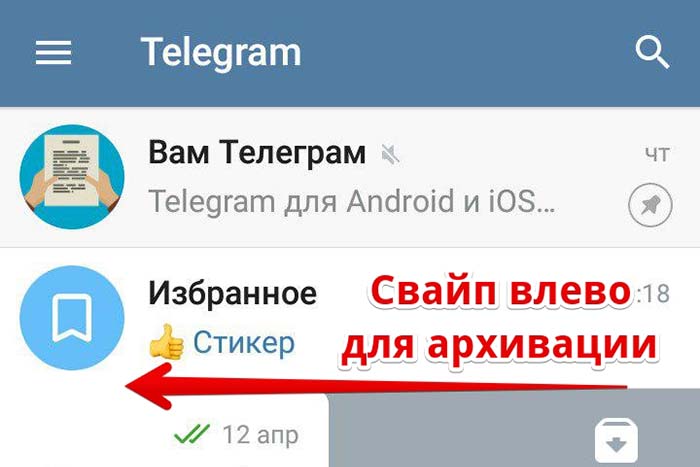
- смахнуть по его названию справа налево до появления значков основных действий;
- нажать на иконку в форме серой коробочки с надписью «В архив».
После этого старый чат исчезает из общего списка и появляется в архиве. Такой же алгоритм действий соблюдается при перемещении в архивную папку группы или канала. Для пользователей, которые используют десктопную версию ресурса, инструкция примерно такая же:
- открыть приложение Телеграмм;
- найти старый диалог или канал в списке переписок в левой части экрана;
- навести на него мышкой и щелкнуть правой клавишей;
- в открывшемся окне со списком возможных действий выбрать кнопку «Архивировать чат».
Вообще, в десктопной версии все действия интуитивно понятны и осуществляются через правое нажатие кнопки мышки. Но мало просто переместить позицию из общего списка чатов в серую папку. Важно уметь работать с ними внутри архива для создания удобной и простой системы поиска, а также, чтобы не упустить важную информацию.
В архиве можно выполнять следующие действия:
- закрепить чат в верхней части списка диалогов;
- переместить канал из архивной папки в общий перечень и наоборот;
- удалить чат полностью (в этом случае он исчезает из всех списков без сохранения резервной копии).
Чтобы выполнить любое из этих действий, достаточно нажать на название диалога. При долгом нажатии перед пользователем всплывает окно с возможными вариантами. Если нужно включить/выключить уведомления, закрепить или удалить диалог, достаточно просто выбрать одну из предложенных операций.
Войдя в архив, можно просмотреть все обновления и выяснить, кто сейчас онлайн. То есть пользователь не отстает от жизни и всегда имеет под рукой актуальные данные. На компьютере, чтобы вывести на экран окно с возможными действиями, необходимо кликнуть по названию чата правой клавишей мышки.
Возможность использовать архив дает неоспоримые преимущества пользователям. Теперь каждый может рассортировать диалоги удобным для себя образом. Отделить старые чаты от новых, активных, а также провести грань между деловыми и рабочими переписками. Несмотря на то, что архивная папка пока может создаваться только в единственном экземпляре, она помогает значительно разгрузить основной список диалогов.
Пользоваться архивом очень легко. В этой статье мы рассмотрели его особенности и возможности, а также изучили пошаговую инструкцию для перемещения чатов и каналов в архивную папку.
Если вам понравилась наша статья, то делитесь ею в социальных сетях и обязательно подписывайтесь на обновления блога, чтобы не пропустить много чего интересного!
Ирина Егорова
Постоянный автор и редактор блога AFlife.ru
Специализируюсь на финансовых обзорах, банковских темах (кредитование, ипотека, вклады, инвестирование, дебетовые и кредитные карты и многое другое). Большой опыт работы в банке, знаю специфику работы «от и до». Могу рассказать о ней грамотным и понятным языком.
Изучаю социальные сети и мессенджеры, а так же способы их раскрутки.
Где находится архив в Телеграмме: пошаговая инструкция, как зайти, посмотреть, достать или скрыть чат из архива в Телеграм

Приветствуем. Хотите узнать, где в Телеграмме архив? Предлагаем прочитать нашу простую пошаговую инструкцию, из которой вы узнаете, как добавить в архив чат, как убрать из архива чат, как скрыть архив с чатами, и как найти архив, если он скрыт.
Наша инструкция универсальна, – мы расскажем, как сделать все эти операции с архивом Телеграм на телефоне Андроид, Айфоне, в браузерной онлайн-версии мессенджера и в компьютерной версии Телеграмма.
Что такое архив в Телеграмме
Многие из тех, кто работает в Телеграмм, оценили возможность группировки чатов по папкам. При этом папки вы создаете сами, даете им название и распределяете чаты внутри каждой. Но в Telegram есть специально созданная родная папка – «Архив». И у нее есть принципиальное отличие от тех папок, которые создаете вы сами.
Основная – это исключение чатов из общего списка. То есть, если вы занесли какой-то чат в архив, его уже не будет среди других чатов, которые вы видите, заходя в приложение. Доступны для архивации не только личные чаты, но и группы, и даже каналы.
Для каких целей рационально использовать перемещение в архив:
- Избавление общего списка чатов от неактуальных. Например, у вас есть переписка с кем-то, или какая-то группа, в которой вы состоите, но уже не ведете обсуждения. Удалить чат по каким-то личным причинам вы не можете или не хотите, а в списке бесед он вам мешает. Добавление в архив избавит вас от проблемы.
- Перемещение в архив чатов, отсортированных от остальных по определенному признаку, облегчает поиск информации.
- Разделение переписок на служебные и личные позволяет несрочные диалоги оставить в архиве, чтобы они не забивали общий список, а в отображаемом окне размещались только рабочие. Вам так будет легче не отвлекаться от дел.
Принцип действия архива в Телеграмм:
- Убираете в архив те чаты, которые не должны мешаться вам на экране.
- В архив можно войти по желанию в любое время.
- Сообщения от собеседников не потеряются и продолжат поступать в заархивированные чаты – вы их прочитаете тогда, когда это будет удобно.
Архив есть и в мобильных версиях на Android и iOS, а также интегрирован в десктопную версию.
Как добавить чат в архив
Чтобы отправить в архив чат, достаточно сделать следующее.
Добавление в архив на телефоне Андроид
- В общем списке чатов выберите чат, который хотите положить в архив и нажмите на него долгим касанием, чтобы выбрать чат.

- Сверху появится меню, в котором нужно нажать на три точки в правом верхнем углу.

- В появившемся меню выберите пункт меню «В архив».

Добавление в архив на Айфоне
Чтобы добавить в архив чат на iOS, сделайте следующее.
- Откройте чаты в мобильном приложении Telegram на iPhone.
Читайте также: Как сделать ссылку на Телеграмм: инструкция, где взять, как скопировать и скинуть ссылку на Телеграм

- Выберите чат, который нужно отправить в архив.

- Сделайте по чату свайп влево, здесь будет доступна кнопка «В архив».

Добавление в архив в Telegram Desktop
Чтобы отправить в архив чат в Телеграм Десктоп, достаточно нажать на него правой кнопкой мышки и выбрать пункт меню «Архивировать».

Добавление в архив в Telegram Web
Как и в Telegram Desktop, добавить в архив чат можно в веб-версии мессенджера. Кликните по чату правой кнопкой мыши и выберите «Archive».

Как найти архив в Телеграмме
До тех пор, пока архив пуст, вы его не увидите. Но стоит добавить в него любой из чатов, как над списком бесед появится папка.
Название этой папки неизменно – «Архив». Под наименованием папки вы увидите перечень добавленных в него чатов. Если их будет много – только три-четыре названия бесед, в которых была последняя активность. По мере того, как вы будете вести общение в чатах из архива, демонстрируемые названия переписок будут сменять друг друга.
Чтобы открыть архив в Телеграмме на телефоне или компьютере, достаточно нажать на него. После добавления чата в архив, он будет расположен в самом верху списка чатов. На скриншоте выше показано, где архив в Телеграмме на Андроид находится.

Чтобы посмотреть архив в Телеграмме на Андроид, достаточно тапнут по нему. Вот как найти архив в Телеграмме на Айфоне, он закрепляется сверху после создания.

Чтобы войти в архив в Телеграмме на iOS просто нажмите на него. В Telegram Desktop найти архив также не сложно, он будет закреплен выше всех остальных чатов.

Покажем, где найти архив в Телеграмме после его создания в веб-версии мессенджера. Нужно открыть меню Telegram Web, нажав на три полоски в левом верхнем углу и выбрать «Archived Chats».

Теперь вы знаете, как зайти в архив в Телеграмме на телефоне или компьютере.
Как убрать чат из архива в Телеграмме
Добавленные в архив чаты заархивированы не навсегда. Это действие легко отменить. И для этого не нужно знать никаких особенных хитростей. Таким способом можно восстановить из архива чат, группу, канал или контакт человека.
Как убрать из архива в Телеграмме на Андроиде
Чтобы вытащить чат из архива Телеграмм на Андроид, делаем следующее.
- Войдите в папку «Архив» – просто коснитесь ее.
- Просмотрите список заархивированных бесед, чтобы выбрать тот, который необходимо разархивировать. Зажмите его пальцем, чтобы вызвать дополнительное меню. Расширьте список, коснувшись кнопки с тремя точками.


Как вернуть из архива в Телеграмме на Айфоне
Чтобы достать чат из архива в Телеграм на iOS, сделайте следующее.
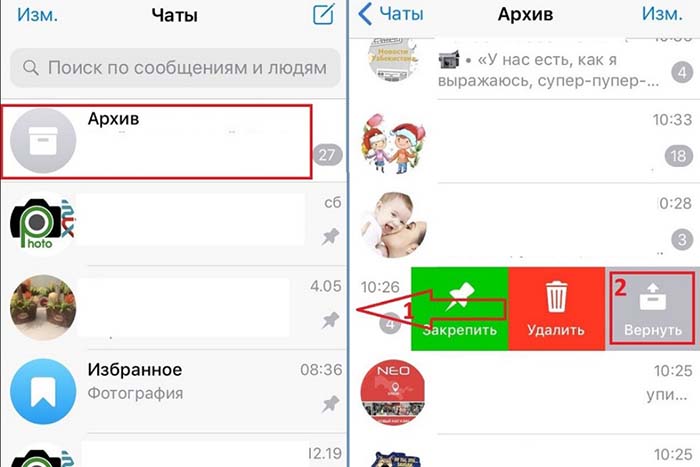
- Длительным тапом укажите на тот диалог, который хотите вернуть в общий перечень чатов на основную страницу. Сделайте свайп влево. В появившемся меню будет опция «Вернуть».

Как вытащить чат из архива Телеграмм Десктоп
Вот как в Телеграмме достать из архива чат, если вы используете установочную версию мессенджера для компьютера.
- Найдите и откройте архив, он должен быть расположен выше всех остальных чатов.
- Нажмите на нужный чат правой кнопкой мыши и выберите пункт меню «Вернуть из архива».

Как вытащить из архива в Телеграмме Веб
Теперь о том, как из архива в Телеграмме вернуть контакт через браузерную версию мессенджера.
- Открыв страницу онлайн-версии Telegram, нажмите на полосатую кнопку вверху окна. Из списка выберите команду «Archived Chats». Так вы окажетесь в архиве.
- Правым кликом мышки укажите на тот чат, который нужно извлечь из архива, и из списка доступных действий выберите «Unarchive».

Теперь вы знаете, как вывести из архива в Телеграмме чат на всех возможных версиях мессенджера.
Читайте также: Как создать папку в Телеграм: пошаговая инструкция по созданию папок в Telegram на Андроид, Айфоне и компьютере
Как скрыть архив в Телеграм
Когда вы добавляете чаты в архив, то видите над списком чатов строку с этой папкой. Поскольку обычно пользователи архивируют ненужные чаты, которые не подлежат удалению по разным причинам, то строка с их упоминанием может мешать на вкладке с переписками. Поэтому актуальным остается вопрос, как скрыть архив в Telegram. Задача эта легко решается как на мобильных версиях приложения, так и на версии для ПК.
В мобильный приложениях, самый простой способ убрать архив из видимости, – это сделать по папке архива свайп влево, он сразу же будет скрыт.
Как убрать архив в Телеграмме на телефоне Андроид
Чтобы скрыть с глаз строку, упоминающую папку архива, следуйте пошаговым подсказкам:
- Зажмите длительным тапом иконку папки или ее название «Архив».
- Под ней появится короткий перечень опций, среди них выберите «Скрыть над списком чатов».

Теперь вы не увидите строку с архивом. На экране останутся только нужные переписки. Часто пользователи убирают архив из видимости, а потом задаются вопросом, где архив чатов в Телеграмме? Если вам потребуется найти какой-то из заархивированных диалогов, то чтобы найти архив в Телеграмме, ориентируйтесь на приведенную инструкцию:
- Откройте приложение, чтобы увидеть окно с чатами.
- Проведите пальцем сверху вниз, словно хотите все диалоги сразу опустить.
После этого над чатами появится строка с архивом. А если вы выйдите из архива, и посетите любой из диалогов на главном экране или пролистаете список бесед ниже, в поисках нужной переписки, архив снова скроется. То есть так вы лишь на время сделаете папку архива видимой.
Когда есть необходимость всегда держать на виду заархивированные диалоги, зажмите длительным тапом эту папку и выберите из появившегося списка «Закрепить в списке чатов».

Значок раздела при этом станет серым, а сама папка займет свое постоянное место над чатами.
Как скрыть и закрепить архив на iPhone
Пользователям Айфонов убрать с экрана архив можно так:
- Зажимаем папку на несколько секунд, пока не появится вложенное окно с содержимым архива и командой под ним.

- Тапните по нижней строчке – «Скрыть из списка чатов».

После такой процедуры, главное помнить, что вы скрыли папку, чтобы потом не задаваться вопросом, где в Телеграм архив. Чтобы вернуть архив в зону видимости на Айфоне, нужно сделать следующее.
- Откройте вкладку с общим списком чатов.
- Проведите пальцем по экрану сверху вниз.

- Архив временно появится в зоне видимости. Долгим нажатием на папку архива откройте дополнительное меню.

- Выберите пункт меню «Закрепить в списке чатов».

Скрытие папки архива в Telegram Desktop
Версия приложения для компьютера не обделена способностью скрывать архив. Чтобы он не попадался на глаза, сделайте так:
- Правой клавишей мышки кликните по архиву.
- В появившемся меню левым кликом выберите команду «Свернуть».

Теперь вы можете заметить разницу дескнопной версии и мобильной. В приложении на смартфоне после скрытия папки вы ее не видите совсем на экране. А на версии для ПК само изображение папки исчезает, как и приложенный к ней список скрытых чатов, а слово «Архив» без каких-либо дополнительных характеристик, продолжит располагаться над чатами.
При возникновении потребности вернуть иконку и крупную надпись «Архив» сделайте следующее:
- Правой клавишей кликните по тонкому заголовку «Архив».
- Появится окно с двумя пунктами, один из которых – «Показать».

Так вы вернули папку с заархивированными диалогами над основным списком. Пару слов о том, где папка архив в Телеграмме Веб. В веб-версии мессенджера Telegram Web, архивная папка находится в меню. То есть скрыть и выводить на экран, как в десктоп Телеграм, не получится. Она всегда располагается в меню, в разделе «Archived Chats».
Читайте также: Как удалить контакты в Телеграм: удаляем ненужные контакты по одному, по несколько или все сразу
Как удалить архив в Телеграмме
Поскольку папка «Архив» интегрирована в Телеграм, и является его опцией, удалить этот раздел не получится. Вы можете его скрывать и возвращать на экран, а в десктопе можно вовсе закрепить его в боковом меню. Но удалить его нельзя. Однако одним из рабочих решений предлагаем рассмотреть вариант удаления всех ранее добавленных сюда чатов.
Поочередно удалять удобно в том случае, если таких диалогов здесь немного. При внушительном списке ненужных бесед разумнее воспользоваться массовым удалением. Как это сделать:
- Открываем приложение на странице с чатами.
- Входим в «Архив».
- Вверху нажимаем на кнопку «Изм.».
- Появится возможность расставить метки напротив нескольких чатов сразу.
- Далее даем команду «Удалить» или нажимаем на символ мусорной корзины (в зависимости от версии ПО).
- В диалоговом окне даем согласие на выполнение операции.
Когда архив пуст, то и отображаться он не будет. Но имейте в виду, что так вы именно удаляете чаты, стирая всю переписку. Если какие-то из заархивированных диалогов имеют для вас ценность, лучше не удалять, а разархивировать их.
Заключительные советы
Чат самопроизвольно попал в архив
Сам по себе чат отправиться в архив не может – для этого нужна команда. Но поскольку приложение функциональное, и на каждое движение пальцем есть свое действие, не редко получается так, что переписка случайно смахивается в архив. Но это легко исправить.
Войдите в «Настройки», выберите раздел «Настройки чатов». В нем спуститесь до блока, отведенного под команду «Смахивание влево в списке чатов». Этот жест можно настроить, то есть он может давать одну из выбранных команд:
- Сделать прочитанным.
- Добавить в архив.
- Сделать чат беззвучным.
- Удалить переписку.
- Переместить в другую папку.
- Закрепить.
По умолчанию это команда «Архивировать». Если вы этот параметр не меняете, иногда обращайте внимание на папку с архивом, чтобы убедиться, что в ней не появилось новых случайно попавших диалогов.
Почему чаты сами возвращаются из архива
Еще одна неясная ситуация может выглядеть так: вы добавили чат в архив, а он сам появился в основном списке диалогов. Случайным это событие назвать нельзя, поскольку одним нечаянным смахиванием чаты не выносятся из архива. Но и у этого явления есть свое логическое объяснение.
Когда в заархивированную беседу приходит новое сообщение, такой диалог тут же появляется среди остальных чатов. Отсюда возникает резонный вопрос, можно ли от этого избавиться? Ведь в архив направляются, как правило, ненужные чаты, сообщения, которых пользователь видеть не хочет. Решение здесь простое – сначала вы убираете звук для такого чата, и только после этого добавляете его в архив.
Уведомления для конкретного чата можно отключать на час, несколько часов, пару дней и навсегда. Понятие «Навсегда» в данном случае не означает, что вы никогда не сможете для этого диалога включать оповещения. Это указывает на то, что звук будет отключен до тех пор, пока вы сами его не включите.
В заархивированном чате появляются новые сообщения
Это нормальная ситуация, ведь вы не удалили чат и не заблокировали собеседника, а только переместили диалог с ним в папку «Архив». Если человек вам напишет, появится число новых сообщений напротив имени чата.
Вам также может быть интересно:
- Как скрыть текст в Телеграмме: пошаговая инструкция, как сделать скрытое сообщение в Телеграм
- Как сделать группу в Телеграмме: пошаговая инструкция по созданию группы в Телеграм на телефоне или компьютере
- Как создать чат в Телеграм: пошаговая инструкция по созданию секретного, обычного и публичного группового чата в Телеграмме
- Как пользоваться Телеграмм: пошаговая инструкция, что такое Телеграм и как использовать мессенджер
Николай Данилов
Пара слов об авторе от редакции smartronix.ru. Николай работает с нами с самого основания проекта. Он отлично разбирается в компьютерах и программном обеспечении. Также неплохо освоил мобильный сегмент и всегда готов подробно рассказать про особенности работы телефона и приложений.
Комментарии (2)
Наталья
Добрый день. У меня все новые чаты автоматически попадают в архив, поэтому я пропускаю сообщения людей, которые пишут мне впервые.
Как это исправить? Ответить
SMARTRONIX.RU
Добрый день. Проверьте следующие настройки Телеграмма: Настройки —> Конфиденциальность —> Новые чаты с незнакомцами.
Оставить комментарий
Навигатор по сайту
- Android & iOS
- Windows 10
- Windows 11
- вКонтакте
- Игровые приставки
- Интересные новости
- Как выбрать правильно?
- Как удалить вирус с компьютера
- Мессенджеры
- Настройка интернета и локальной сети
- Настройка программ и Windows
- Ноутбуки
- Одноклассники
- Принтеры
- Проблема с программой
- Проблемы с компьютером
- Разное
- Социальные сети
- Стационарные компьютеры
- Телевизоры
Копирование материалов сайта разрешено только при размещении обратной ссылки
Ознакомьтесь с политикой обработки персональных данных. Наш сайт использует файлы cookie.
Privacy & Cookies Policy
Продолжая использовать сайт, вы подтверждаете свое согласие с политикой обработки и защиты персональный данных.
Necessary Always Enabled
Сайт использует cookie-файлы.
Архив в Телеграме: где находится и как им пользоваться

В этом материале разбираемся, для чего нужен архив в Телеграме, где он находится и как им пользоваться. Рассмотрим, как поместить личные чаты, группы или каналы в архив, а при необходимости – вернуть их на прежнее место.
Как пользоваться архивом Telegram
Архив в мессенджере Telegram представляет собой специальную папку, которая помогает очистить основной экран от ненужных в данный момент бесед и каналов.
Найти архив в Телеграме очень просто: он расположен в верхней части экрана над списком всех чатов. Чтобы зайти в архив, на компьютере откройте список «Все чаты» или перейдите в раздел «Все» в приложении Telegram на смартфоне. Внутри папки «Архив» вы можете просматривать заархивированные переписки, группы и каналы.
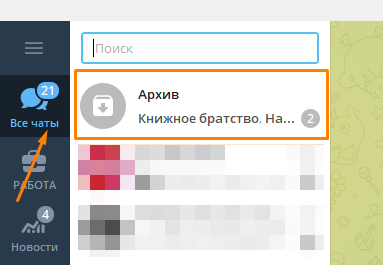
Если в настоящее время архив пуст, то папка с таким названием не отображается – она становится видна только после того, как в нее добавили какой-нибудь чат или канал. Давайте разберемся, как это сделать на разных устройствах.
На компьютере кликните правой кнопкой мыши на диалог, который вы хотите добавить в архив, и в появившемся меню выберите «Архивировать».
Алгоритм действий для мобильного приложения Телеграм на Андроид будет следующий:
- Зажмите пальцем нужный чат, рядом с ним появится галочка. Если нужно отправить в архив несколько каналов, их также следует выделить.
- В верхней части экрана появится панель, где нужно нажать на кнопку «Архивировать» со стрелочкой вниз.
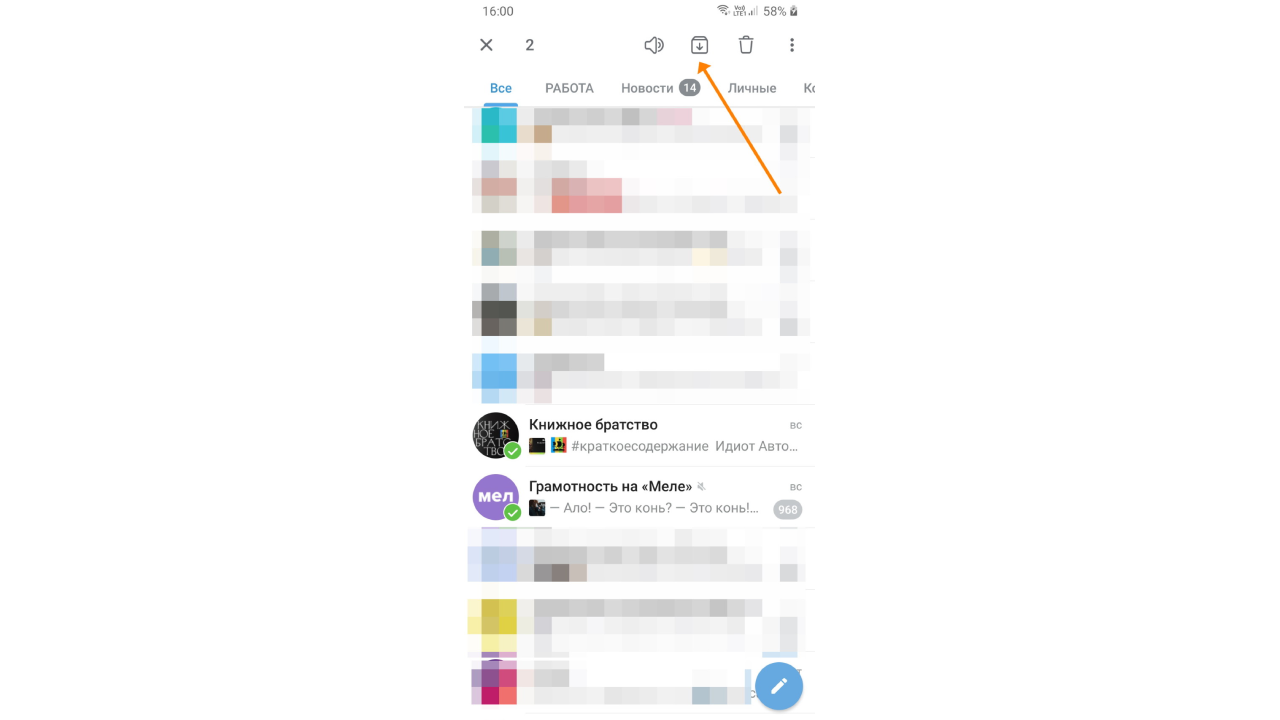
После архивирования диалог исчезает из списка «Все чаты», но, если вы используете папки, он по-прежнему будет отображаться в той папке, в которую вы его добавляли.
В помещенные в архив чаты и каналы продолжают приходить новые сообщения. Если уведомления для этого диалога включены, при поступлении нового сообщения он автоматически будет перенесен из архива на прежнее место. Чтобы этого не происходило, отключите оповещения.
В десктопной версии для этого откройте архив, перейдите в нужный канал и нажмите на кнопку с тремя точками в правом верхнем углу. В подменю «Выключить уведомления» выберите соответствующую команду. Также вы можете отключить оповещения на время: от 15 минут до 3 месяцев.
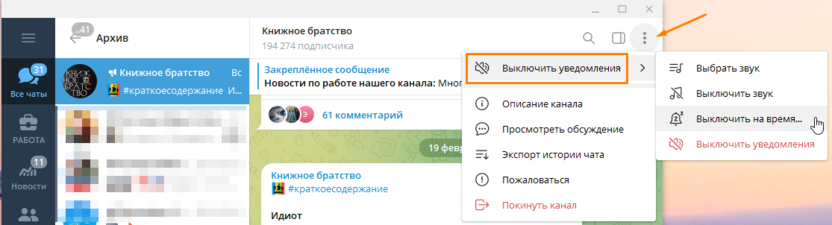
Чтобы отключить уведомления на смартфоне, нужно открыть беседу в архиве и нажать на три точки в меню, после чего выбрать пункт «Звук». Остальные действия аналогичны.
Комьюнити теперь в Телеграм
Подпишитесь и будьте в курсе последних IT-новостей
Как вернуть чаты и каналы из архива
Достать любую беседу из архива так же легко, как добавить ее туда. Вам нужно открыть архив в Телеграме и выбрать диалог, который вы хотите восстановить. При работе на компьютере кликните по нему правой кнопкой мыши и в открывшемся меню выберите пункт «Вернуть из архива».
На смартфоне при долгом нажатии на нужный канал в архиве вверху экрана появится панель. Нажмите на три точки, а затем выберите команду «Вернуть».

Заключение
В завершение отметим, что архив в Телеграме может отображаться в развернутом или свернутом виде, а также может быть скрыт для экономии места на экране.
Чтобы свернуть папку «Архив» на компьютере, кликните по ней правой кнопкой мыши и выберите в контекстном меню пункт «Свернуть». В таком виде папка будет представлять собой компактную строку с названием «Архив» и указанием количества непрочитанных сообщений в заархивированных чатах. При щелчке правой кнопкой мыши по слову «Архив» можно выбрать команду «Показать», чтобы вернуть архиву прежний вид.
Также в десктопной версии Telegram есть возможность убрать папку «Архив» из списка всех чатов и перенести ее в основное меню вашего профиля, которое открывается кнопкой с тремя полосками в левом верхнем углу окна. Для этого нажмите на архивную папку правой кнопкой мыши и укажите «Перенести в главное меню». Чтобы вернуть все как было, выберите в контекстном меню пункта «Архив» команду «Перенести в список чатов».
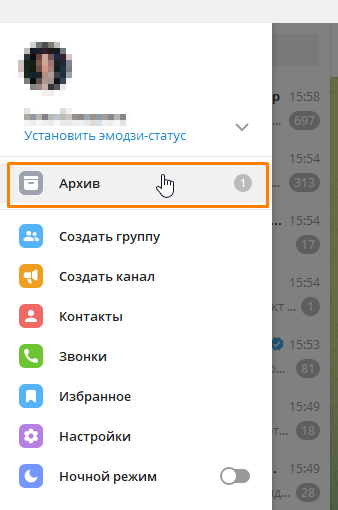
Если вам мешает папка с ненужными в настоящее время диалогами на смартфоне, вы можете скрыть ее следующим образом: откройте список всех чатов в мобильном приложении Telegram и удерживайте палец на верхней строчке «Архив». Внизу экрана появится меню, где следует выбрать пункт «Скрыть из списка чатов». При этом архив исчезнет из списка. Вы можете снова закрепить архивное хранилище над списком остальных чатов, если при долгом нажатии на него выберите команду «Закрепить в списке чатов».
Как разархивировать чат в Telegram на Android и iPhone

Аккаунт тг
Автор Евгения А. На чтение 4 мин Просмотров 5.5к.
После обновления мессенджера появилась новая функция – отправка диалогов в архив «Телеграма». Опция полезна людям, не желающим терять важные имена или видеть их в списке контактов. В любое время доступно извлечение или удаление данных. В папке можно менять очередность и способ отображения имен, что делает использование функции более удобным.

Общая информация об архивах сообщений в Telegram
Так называют отдельную папку, предназначенную для размещения неиспользуемых фрагментов бесед. Функция помогает пользователям очистить главную страницу приложения от ненужной информации. Использование архива не препятствует группированию бесед по тематической направленности или иным параметрам.
Данные можно извлекать и использовать по назначению. Не стоит путать архивирование с резервным копированием. В первом случае объект находится в основном списке. При утере или поломке устройства данные теряются.
Архиву свойственны такие особенности:
.jpg)
- Возможно очищение полезного пространства путем перемещения лишних чатов в отдельное хранилище. На домашней странице остается только нужная информация.
- Если в перенесенной беседе активны уведомления, чат возвращается в общий список после поступления нового сообщения. Когда такого не происходит, диалог навсегда остается в архиве.
- В папку можно переносить не более 100 элементов. Их расположение задает пользователь.
- Владелец устройства может быстро зайти в директорию, посмотреть и вернуть интересующий чат.
Месторасположение
Архив «Телеграма» находится в верхней строке списка контактов. Ярлык имеет вид открытой коробки с соответствующей надписью. В описании присутствуют имена собеседников. Просмотреть содержимое папки можно, нажав на ярлык. Для открытия переписки нужно выбрать искомое имя в перечне.
Управление архивом
Работать с опцией можно через телефон или компьютер. Порядок действий отличается в зависимости от вида устройства.
Как добавить данные в архивную папку
Перенос бесед на смартфонах Android и iOS выполняют так:
- Запускают приложение Telegram. Находят утратившую актуальность переписку.
- Проводят по выбранной строке пальцем влево. Должен появиться значок создания архива: коробка со стрелкой.
- Нажимают на иконку, подтверждают действие.
Также читайте: Как разблокировать аккаунт в Telegram, если забыл код и потерял пароль, как сбросить облачные данные
На компьютере архивирование выполняют так:
- Запускают программу. Находят подлежащую переносу беседу, нажимают на нее правой кнопкой мыши.
- Ищут функцию архивирования на всплывающей в верхней части панели инструментов. Нажимают на команду левой кнопкой мыши.
В списке имен должен появиться значок коробки с надписью «Архив». Все перемещаемые чаты оказываются в этой папке, независимо от даты.
Как разархивировать чат в мессенджере
Иногда появляется необходимость просмотреть перенесенные переписки или вывести чат на главный экран, если пользователь заархивировал его случайно. Отправлять сообщения через такую беседу не получится. Для возобновления общения чат извлекают.
Через телефон процедуру выполняют так:
- Запускают приложение. Открывают раздел «Архивные чаты», подтягивая значок вниз.
- Находят нужную беседу, проводят по ее названию до появления панели инструментов.
- В открывшемся меню выбирают вариант «Вернуть». После появления диалога в основном списке можно продолжать общение.
Для извлечения чата, который расположен в отдельной директории Telegram на телефоне, выполняют такие действия:
- Запускают мессенджер. Находят раздел Archived Chats.
- Выбирают группу, требующую извлечения. Нажимают на диалог правой кнопкой мыши.
- В контекстном меню находят пункт «Восстановить» (в верхней строке списка). Нажимают на нее левой кнопкой мыши.
Способы скрыть архив
Если объект мешает при просмотре контактов, его можно убрать с экрана, сдвинув на телефоне папку влево. На экране появится уведомление об этом. Чтобы спрятать архив на компьютере, нужно нажать на него правой кнопкой мыши.
В контекстном меню можно выбрать следующие варианты:
- Перенести в основное меню. В таком случае папка появляется сразу после перехода в этот раздел. Для открытия меню нужно нажать на значок горизонтальных полос, находящихся слева от поисковой строки (возле аватарки в правой части страницы).
- Свернуть. Папка сохраняется в верхней строке списка, исчезает только краткое описание.
Оба способа позволяют быстро очистить список. Они подойдут людям, часто использующим мессенджер.
Удаление неиспользуемых бесед облегчает поиск нужной информации в списке, неактуальные данные легко скрываются.
Удаление
При устранении директории исчезают все заархивированные ранее чаты.
Для этого используют 2 способа:
- Полное очищение архива от диалогов путем их удаления. В этом случае вся информация исчезает бесследно.
- Возврат всех каналов в общий перечень.
Также читайте: Блокировка аккаунтов в Telegram — как посмотреть и очистить заблокированные контакты, как забанить группу
После очищения объект Archived Chats автоматически исчезает с экрана.