
Как включить javascript в Internet Explorer? | NET Gate
Надо включить, а как это сделать не понимаю! вроде как в браузере надо включить
Включить javascript в Internet Explorer 6 или 7 :1. Откройте меню Сервис.2. Выберите пункт Свойства обозревателя.3. Перейдите на вкладку Безопасность.4. Нажмите кнопку Другой….5. Прокрутите вниз до раздела “Сценарии”. Установите переключатель “Включить” в пункте “Активные сценарии”.6. Нажмите кнопку OK.7. Нажмите кнопку Да в окне подтверждения.
Как включить поддержку javascript
Если Вы пользуетесь браузером Internet Explorer:
* Зайти в меню “Сервис” (“Tools”) -> “Свойства обозревателя” (“Internet Options”)* Выбрать закладку “Безопасность” (“Security”)* Нажать кнопку “Другой…” (“Custom Level…”)* В появившемся списке найти раздел “Сценарии” (“Scripting”)* В подразделе “Активные сценарии” (“Active Scripting”)установить переключатель в положение “Разрешить” (“Enable”)* Нажать кнопку “ОК”
Если Вы пользуетесь браузером Firefox:
* Зайти в меню “Инструменты” (“Tools”) -> “Настройки…” (“Options…”)* Выбрать вкладку “Содержимое” (“Content”)* Выбрать раздел “Web-Функции” (“Web Feauters”) или, если его нет, раздел “Содержимое” (“Content”)* Поставить флажок напротив пункта “Использовать javascript” (“Enable javascript”)* Нажать кнопку “ОК”
Если Вы пользуетесь браузером Opera:
* Зайти в меню “Инструменты” (“Tools”) -> “Настройки…” (“Preferences…”)* Выбрать раздел “Дополнительно” (“Advanced”)* В списке слева выбрать пункт “Содержимое” (“Content”)* Поставить флажок напротив пункта “Включить javascript” (“Enable javascript”)* Нажать кнопку “ОК”
Чтобы проверить версию Вашего браузера, зайдите в меню “Справка” (“Help”) -> “О программе” (“About”).
javascript – это скриптовый язык, использующийся в основном при создании сценариев поведения браузера. Он помогает оживить страницу, реализовать логику поведения элементов дизайна, а также решить проблемы не решаемые обычным html.
Включение JavaScript в браузерах
Все современные браузеры имеют встроенную поддержку JavaScript. Часто вам может потребоваться включить или отключить эту поддержку вручную. В этой главе описывается процедура включения и отключения поддержки JavaScript в ваших браузерах: Internet Explorer, Firefox, chrome и Opera.
JavaScript в Internet Explorer
Вот простые шаги для включения или выключения JavaScript в вашем Internet Explorer –
- Следуйте Инструменты → Свойства обозревателя из меню.
- Выберите вкладку « Безопасность » в диалоговом окне.
- Нажмите кнопку « Пользовательский уровень» .
- Прокрутите вниз, пока не найдете вариант сценариев .
- Выберите переключатель « Включить » в разделе « Активные сценарии» .
- Наконец нажмите ОК и выйдите
Следуйте Инструменты → Свойства обозревателя из меню.
Выберите вкладку « Безопасность » в диалоговом окне.
Нажмите кнопку « Пользовательский уровень» .
Прокрутите вниз, пока не найдете вариант сценариев .
Выберите переключатель « Включить » в разделе « Активные сценарии» .
Наконец нажмите ОК и выйдите
Чтобы отключить поддержку JavaScript в Internet Explorer, необходимо выбрать переключатель « Отключить » в разделе « Активные сценарии» .
JavaScript в Firefox
Вот шаги, чтобы включить или выключить JavaScript в Firefox –
- Откройте новую вкладку → введите about: config в адресной строке.
- Тогда вы найдете диалоговое окно с предупреждением. Выберите, я буду осторожен, обещаю!
- Затем вы найдете список параметров настройки в браузере.
- В строке поиска введите javascript.enabled .
- Там вы найдете возможность включить или отключить JavaScript, щелкнув правой кнопкой мыши значение этой опции → выберите переключатель .
Откройте новую вкладку → введите about: config в адресной строке.
Тогда вы найдете диалоговое окно с предупреждением. Выберите, я буду осторожен, обещаю!
Затем вы найдете список параметров настройки в браузере.
В строке поиска введите javascript.enabled .
Там вы найдете возможность включить или отключить JavaScript, щелкнув правой кнопкой мыши значение этой опции → выберите переключатель .
Если javascript.enabled имеет значение true; он конвертируется в ложь при нажатии toogle . Если JavaScript отключен; он включается при нажатии переключателя.
JavaScript в Chrome
Вот шаги, чтобы включить или выключить JavaScript в Chrome –
- Нажмите меню Chrome в верхнем правом углу вашего браузера.
- Выберите Настройки .
- Нажмите Показать дополнительные настройки в конце страницы.
- В разделе « Конфиденциальность » нажмите кнопку «Настройки контента».
- В разделе «Javascript» выберите «Не разрешать JavaScript выполнять на любом сайте» или «Разрешить JavaScript на всех сайтах (рекомендуется)».
Нажмите меню Chrome в верхнем правом углу вашего браузера.
Выберите Настройки .
Нажмите Показать дополнительные настройки в конце страницы.
В разделе « Конфиденциальность » нажмите кнопку «Настройки контента».
В разделе «Javascript» выберите «Не разрешать JavaScript выполнять на любом сайте» или «Разрешить JavaScript на всех сайтах (рекомендуется)».
JavaScript в Опере
Вот шаги, чтобы включить или выключить JavaScript в Opera –
- Следуйте Инструменты → Настройки из меню.
- Выберите « Дополнительно» в диалоговом окне.
- Выберите Контент из перечисленных пунктов.
- Установите флажок Включить JavaScript .
- Наконец нажмите ОК и выйдите.
Следуйте Инструменты → Настройки из меню.
Выберите « Дополнительно» в диалоговом окне.
Выберите Контент из перечисленных пунктов.
Установите флажок Включить JavaScript .
Наконец нажмите ОК и выйдите.
Чтобы отключить поддержку JavaScript в вашей Opera, не следует устанавливать флажок « Включить JavaScript» .
Предупреждение для браузеров не-JavaScript
Если вам нужно сделать что-то важное с помощью JavaScript, вы можете отобразить предупреждающее сообщение для пользователя с помощью тегов .
Вы можете добавить блок noscript сразу после блока скрипта следующим образом:
language = "javascript" type = "text/javascript"> document.write("Hello World!") //--> Sorry. JavaScript is needed to go ahead.
Теперь, если браузер пользователя не поддерживает JavaScript или JavaScript не включен, на экране будет отображаться сообщение от .
Как включить javascript в internet explorer
На данный момент JavaScript (язык сценария) на сайтах используется везде. С его помощью можно сделать веб-страницу более оживленной, более функциональной, более практичной. Отключение этого языка грозит пользователю утратой работоспособности сайта, поэтому стоит следить за тем, включен ли JavaScript в Вашем браузере.
Далее рассмотрим, как включить JavaScript в одном из самых популярных браузеров Internet Explorer 11.
Включение JavaScript в Internet Explorer 11
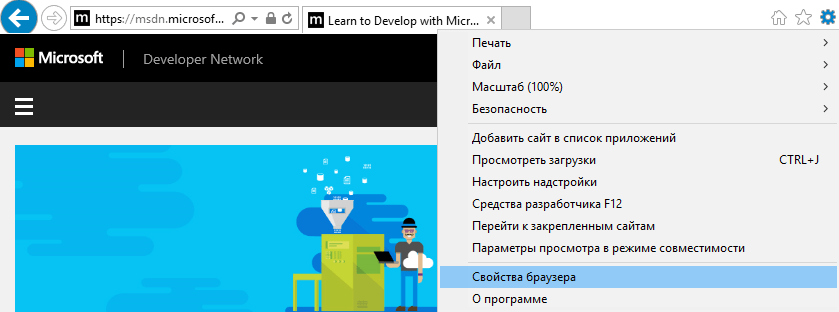
- Откройте Internet Explorer 11 и в правом верхнем углу веб-браузера нажмите иконку Сервис в виде шестерни (или комбинацию клавиш Alt+X). Затем в меню, которое откроется выберете пункт Свойства браузера
- В окне Свойства браузера перейдите на вкладку Безопасность
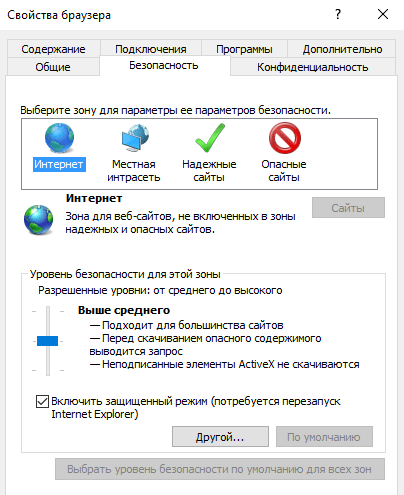
- Далее нажмите кнопку Другой…
- В окне Параметры найдите пункт Сценарии и переключите Активные сценарии в режим Включить
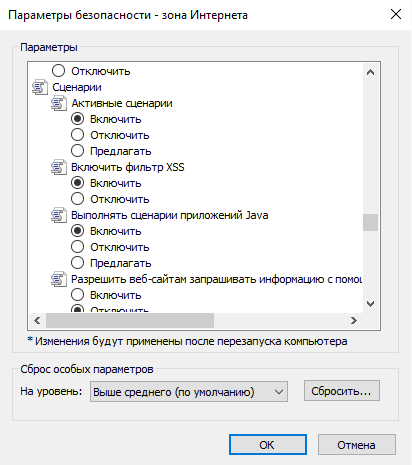
- Потом нажмите кнопку Ок и перегрузите ПК для сохранения выбранных настроек
JavaScript — язык, созданный для того, чтобы легко и просто встраивать сценарии в программы и приложения, такие как веб-браузеры. Его использование придает сайтам функциональности, поэтому следует включать JavaScript в веб-обозревателях, в Internet Explorer в том числе.

Мы рады, что смогли помочь Вам в решении проблемы.
Помимо этой статьи, на сайте еще 12564 инструкций.
Добавьте сайт Lumpics.ru в закладки (CTRL+D) и мы точно еще пригодимся вам.
Отблагодарите автора, поделитесь статьей в социальных сетях.
Опишите, что у вас не получилось. Наши специалисты постараются ответить максимально быстро.
Как включить javascript в internet explorer
Поддержка браузером JavaScript на сегодняшний момент является обязательной составляющей, так как большинство страниц используют интерактивные функции на своих сайтах, а такие функции требуют поддержки языка программирования JavaScript. Поэтому, сегодня мы научимся включать поддержку JavaScript в браузере Internet Explorer.
Как включить поддержку JavaScript в браузере Internet Explorer?
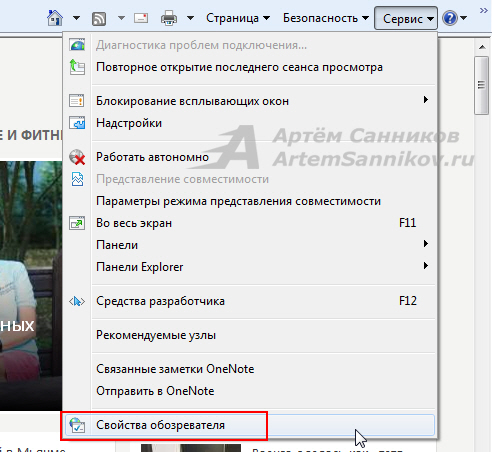
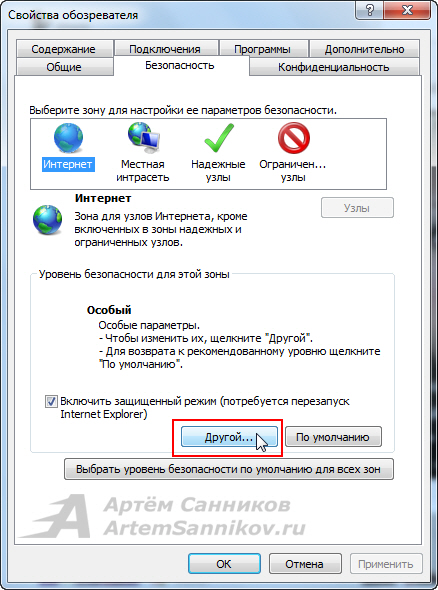
Нажимаем на кнопку — Сервис, из выпадающего меню выбираем пункт — Свойства обозревателя.
Открываем вкладку — Безопасность, и выбираем уровень безопасности, нажав кнопку — Другой.
Находим раздел — Сценарии, и включаем пункты: Активные скрипты и Выполнять скрипты приложений Java.
Как включить JavaScript в internet explorer
JavaScript представляет собой специальный скриптовый язык. Применяется он, большей частью, для создания сценариев поведения интернет-обозревателя. Если в браузере отключены сценарии, то не каждая веб-страница сможет корректно просматриваться. Отключив JavaScript, пользователь сам себе доставляет неудобства, так как после этого могут не работать какие-либо функции, усложняется работа над определенными задачами и прочее.

Включение JavaScript в internet explorer
Если по какой-либо причине JavaScript был отключен, то рекомендую его активировать. Для браузера internet explorer, как и других интернет-обозревателей, сделать это несложно. А в результате, как понимаете, вы получите огромное количество дополнительных возможностей.
Итак, для начала нужно найти internet explorer и запустить его . Сделать это можно, щелкнув по иконке программы на рабочем столе. Если она отсутствует, то выбираем Пуск-Все программы- internet explorer. Пользователи, у которых в качестве операционной системы “Восьмерка”, запустить браузер могут с начального экрана.
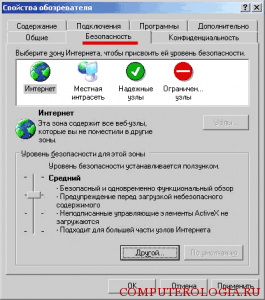
В верхней части окна браузера выбираем вкладку Сервис. Если строка с инструментами для настроек у вас не отображается, то ее можно вызвать, кликнув Alt. В открывшемся меню Сервис переходим по ссылке Свойства обозревателя. Перед вами появится окно. В нем нас интересует вкладка Безопасность. Здесь следует кликнуть на кнопку Другой.
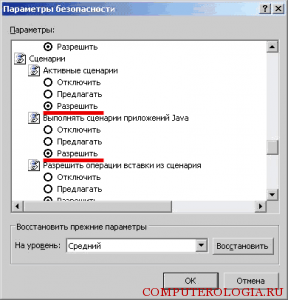
В открывшемся разделе содержится довольно параметров браузера, которые можно изменять. Но нас в данном случае интересует Сценарий. Прокручиваем окно пока не найдем эту надпись. Отмечаем галочкой Разрешить возле Активные сценарии. Ниже отмечаем, что мы согласны для того, чтобы выполнялись сценарии для приложений Java. Подтверждаем все нажатием кнопки ОК. Произведенные изменения вступят силу после того, как вы закроете и заново запустите браузер. Если после ваших манипуляций браузер перестанет корректно работать, то тогда вам нужно всего лишь восстановить стандартные настройки. Как это быстро сделать вы узнаете тут.
Описанные действия предназначены для тех пользователей, у которых стоит браузер internet explorer 6 и более поздние версии. Если у вас самые ранние варианты браузера, то лучше обновить их до последней модификации. Тем более, что производители значительно улучшили характеристики интернет-обозревателя и функциональность. Ну а в крайнем случае вы всего можете в любой момент заменить internet explorer на другой браузер.
Проблемы, которые могут возникнуть
Не забывайте о том, что после обновления приложений, настройки JavaScript могут сбиться. Кроме того, на эти параметры влияют изменения в настройках безопасности и установка новой защитной программы на устройство. О том, что возникли проблемы с JavaScript могут говорить неполадки, связанные с показом объявлений Google.
Если произошла подобная ситуация, дополнительно убедитесь, что JavaScript включен. Когда функция не отключена, а проблема с просмотром объявлений все так же остается, следует проверить брандмауэр или защитную программу, установленную на компьютере. Нужно отметить и то, что существует такая технология, как Java. Она отличается от JavaScript, так как создана для решения абсолютно других задач. Поэтому эти два понятия не следует путать.
Как видим, включение JavaScript в браузере – операция абсолютно несложная. При этом практически любой пользователь, несомненно, оценит возможности, которые после этого получит. Отключение JavaScript приводит к обратному результату и появлению определенных ошибок при просмотре веб-страниц. Не забывайте, что после установки дополнений параметры могут поменяться, и вам, скорее всего, придется заново проделывать все перечисленные выше действия. Это же понадобится и тем, кто по какой-либо причине изменял настройки безопасности компьютера.
Как в Internet Explorer включить JavaScript и не облажаться?
Несмотря на легкость процесса, многие пользователи IE не знают, как в Internet Explorer включить JavaScript. На практике процесс не занимает много времени и требует прохождения нескольких шагов. Ниже рассмотрим тонкости включения Джава Скрипт, разберем особенности этой функции и трудности, которые могут возникнуть после ее активации.
Как включить JavaScript в Internet Explorer?
Процесс активации немного отличается в зависимости от версии веб-проводник. Так, чтобы включить JavaScript в Internet Explorer в версии от 9 и выше, войдите в раздел Сервис или Настройки (знак шестеренки).

Далее сделайте такие шаги:
- Кликните на Свойства обозревателя и войдите в раздел Безопасность.

- Убедитесь в выборе правильной зоне Интернет в указанной секции, а после жмите на кнопку Другой.

- Войдите в Параметры безопасности (зона Интернета) жмите на кнопку Включить активные сценарии одноименного раздела. После этого открывается окно Предупреждение. В нем система спрашивает, готовы ли вы изменить настройки для этой области.

- Жмите Да, а после этого на ОК в нижней части браузера для закрытия диалогового окна.
- Кликните кнопку Обновить для перезапуска странички и активации сценария.
Зная, как в Интернет Эксплорер включить Java, можно активировать сценарий на все страницы. При желании доступно разрешение работы JavaScript на Internet Explorer для конкретного сайта. В таком случае необходимо добавить ресурс в область надежных узлов. Для этого пройдите следующие этапы:
- В браузере войдите в раздел Сервис или жмите на символ шестеренки.
- Перейдите в секцию Свойства обозревателя, а там войдите в раздел Безопасность.
- Кликните на секцию Надежные узлы и жмите на ссылку Узлы.

- В поле Добавить включите сайты, которые будут автоматически поддерживать сценарий в будущем. Если адрес не начинается с https, снимите флажок с отметки Требуется проверка серверов https для всех узлов этой зоны.

- Кликните на Закрыть, а после этого жмите на кнопку ОК в нижней части окна проводника для выхода из диалогового окна.
- Кликните кнопку Обновить для обновления страницы и реализации сценария.
Рассмотренная схема позволяет включить поддержку JavaScript в браузере для конкретного сайта (одного или нескольких).
Если на ПК установлен Internet Explorer 9 версии, необходимо действовать следующим образом:
- Войдите в раздел Сервис и Свойства обозревателя.
- Выберите вкладку Безопасность.
- Жмите на кнопку Пользовательский уровень.
- В окне Настройки безопасности и Интернет Зона найдите раздел Скрипты.
- В секции Активировать скрипты выберите Включить.
Далее появляется окно, которое требует подтверждения действий от пользователя. В этом случае жмите на кнопку Да. В окне Опции Интернета кликните на кнопку ОК для ее закрытия. Жмите на Обновление для перезагрузки страницы.
Для чего нужен JavaScript?
Один из распространенных вопросов касается включения Ява Скрипт. По сути, это лучший «товарищ» для CSS и HTML, который помогает сайту запуститься в Internet Explorer. При этом CSS задает разметку, а HTML отвечает за внешнее оформление. Задача JavaScript в IE — реально отразить введенные данные. Код JavaScript загружается в виде отдельных файлов или прописывается сразу в коде страницы.
Иными словами, Ява Скрипт — язык программирования, который создан специально для браузеров и является единственным в своем роде. Он работает в Линукс, Виндовс и МакОС, а также на всех браузерах (в том числе на Internet Explorer). Сегодня этот язык постепенно выходит из-под веб-проводников, что позволяет использовать его на разных устройствах.
Важность JavaScript при отражении сайтов нельзя недооценить. Именно этот язык программирования выполняется в браузере для расширения его возможностей на каждой конкретной странице. Если включить Ява Скрипт на Internet Explorer, функциональные возможности браузера расширяются. В ином случае они ограничиваются или их не будет вовсе.
Если говорить простыми словами, JavaScript работает следующим образом:
- Человек возле ПК или ноутбука выполнил какое-либо действие.
- В браузере произошло событие.
- Запустился JavaScript в Internet Explorer или другом браузере.
- Язык внес определенные изменения на странице.
Если не включить опцию заранее, эти действия не происходят. Преимущество Ява Скрипт и в том, что он совмещен с HTML, что позволяет менять страницу с учетом собственных замыслов. При необходимости программист может вставить разные теги, изменить внешний вид элементов или переместить их, запросить сведения или отправить запрос на сервер. На практике возможностей у JavaScript в Internet Explorer и других браузерах очень много. Главное — правильно его включить.
С какими проблемами можно столкнуться?
Иногда просто включить JavaScript в Internet Explorer недостаточно. По разным причинам возникают трудности с активацией сценариев. Выделим основные неисправности, с которыми сталкиваются пользователи, и приведем способы из решения.

Internet Explorer блокирует Ява Скрипт
В IE предусмотрена опция безопасности, а именно блокирование элемента управления ActiveX. С ее помощью обеспечивается работа только с новыми версиями элементов управления, в том числе JavaScript. Задача функции в том, чтобы блокировать запуск приложений или веб-страниц, если упомянутый плагин устарел. При этом система предлагает обновление.
Если Active X блокирует JavaScript в Internet Explorer выпадает соответствующее сообщение мол, плагин устарел и нуждается в обновлении. Система может сразу предложить варианты Обновить или Установить. Для решения вопроса достаточно обновить программу. Если к сайту нет должного доверия, войдите на java.com и скачайте новую версию. После этого не забудьте ее включить.
Приложение Java не работает после установки в IE
Иногда после обновления в браузере IE приложение Ява не работают, а сам браузер говорит, что страница использует Java-приложение. Причиной может быть отсутствие регистрации модуля в веб-проводнике. Бывает также ситуация, когда JavaScript установлен неправильно. Для решения вопроса перезапустите браузер и попробуйте снова включить Яву. Если это не помогло, перезагрузите систему. Как вариант, поставьте последнюю версию с java.com.
Internet Explorer выбивает при переходе на страницу с JavaScript
Для начала проверьте, что вы не забыли включить этот модуль. После этого убедитесь в наличии обновления или запустите Ява на более старых версиях Интернет Эксплорер. Для временного решения можно поставить и включить последний вариант JavaScript, а также включите параметры совместимости. Для этого войдите в Internet Explorer, перейдите к вкладке Инструменты, а там поставьте отметку для показывания Строки меню. После этого жмите Параметры режима совместимости и кнопку Добавить. Пропишите веб-сайт.
Учтите, что обновление веб-проводника или установка нового ПО (к примеру, антивирусных систем) может привести к изменению параметров безопасности. При этом система JavaScript в Internet Explorer может быть отключена. Ее необходимо снова включить. Кроме того, если в Ява Скрипт выбран вариант Предлагать, при запуске опасных скриптов появляется предупреждение. Этого не стоит бояться.
Если рассмотренные выше решения не помогли, установите антивирусную программу, отключите Анонимайзер или проверьте, не отключил ли Ява администратор. Обратитесь к нему и попросите включить функцию.
Похожие публикации:
- Чем лучше всего заменить teamviewer
- Что входит в итс проф 1с
- Что значит провести в 1с
- Что с телеграм
Внимание!
При отключеной поддержке сценариев Javascript в вашем браузере у вас могут возникнуть проблемы или затруднения с отображением личного кабинета или открытием торгового счета, потому что наш сайт использует элементы Javascript для проверки правильности введеных данных и отображения различных элементов.
В приведенных ниже инструкциях описывается, как включить поддержку JavaScript в вашем браузере. Если вашего браузера нет в списке, перейдите в справочный центр (Нажмите клавижу F1) вашего браузера.
Internet Explorer (6.0)
- Выберите меню Сервис.
- Выберите Свойства обозревателя.
- Перейдите на вкладку Безопасность.
- Нажмите кнопку Другой.
- Найдите в списке раздел Сценарии.
- Для параметра Активные сценарии установите переключатель в положение Разрешить, после чего нажмите ОК.
Internet Explorer (7.0)
- Выберите Сервис >Свойства обозревателя.
- Перейдите на вкладку Безопасность.
- Нажмите кнопку Другой уровень.
- Найдите в списке раздел Сценарии.
- Установите переключатель в положение Разрешить для параметров Активные сценарии и Выполнять сценарии приложений Java.
- Нажмите ОК.
- В окне подтверждения нажмите Да.
- Нажмите ОК. Закройте окно.
- Перезагрузите страницу.
Opera
- Выберите меню Инструменты
- Далее Быстрые настройки
- Установите флажок Включить JavaScrpt
Mozilla Firefox
- Откройте Firefox.
- В меню Инструменты выберите Настройки.
- В окне Настройки перейдите на вкладку Содержимое.
- Установите флажок Использовать JavaScript.
- Нажмите кнопку Дополнительно, чтобы открыть окно Дополнительные параметры JavaScript.
- Установите соответствующие флажки в разделе Разрешить сценариям JavaScript.
- Нажмите ОК.
- Нажмите ОК.
Apple Safari
- Выберите меню Safari.
- Выберите Настройки.
- Выберите Безопасность.
- Установите флажок Использовать JavaScript.
Google Chrome
- Нажмите на значок меню на панели инструментов браузера.
- Выберите Настройки.
- Нажмите на ссылку Показать дополнительные настройки.
- В разделе «Личные данные» выберите Настройки контента.
- В разделе «JavaScript» выберите Разрешить всем сайтам использовать JavaScript.
Помните, что при обновлении браузера или установке новых приложений или исправлений системы безопасности настройки JavaScript могут быть изменены.
Если после того, как Вы убедились, что функция JavaScript включена, но проблемы с отображением регистрационной формы по-прежнему не решены, проверьте наличие установленного брандмауэра, файрвола, антивирусного программного обеспечения, или программного обеспечения системы безопасности, или обратитесь к администратору вашей сети.
Если вы прошли по всем пунктам, указанным ранее, но у Вас до сих пор отображается данная страница, обратитесь, пожалуйста, в службу поддержки info@freshforex.ru
© 2004—2014 FreshForex.ru
Воспроизведение материалов сайта возможно только при наличии
активной гиперссылки на первоисточник — freshforex.ru.
Financial services provided by Riston Capital LTD.