
HDMI на ноутбуке: инструкция по подключению второго монитора
HDMI – это интерфейс мультимедийного подключения, позволяющий передать картинку высокого качества со звуком от графической карты на дисплей. Этот интерфейс стал стандартом за последние 10 лет, поэтому им оснащают все современные дисплеи. В рамках этой инструкции рассмотрим подключение таких дисплеев через HDMI на ноутбуке.
Особенности подключения
Интерфейс HDMI позволяет передавать изображение и звук на дисплеи в высоком разрешении (даже 8K). Но, чтобы сигнал при передаче не терялся, и картинка не искажалась, длина кабеля должна быть не более 5 метров.
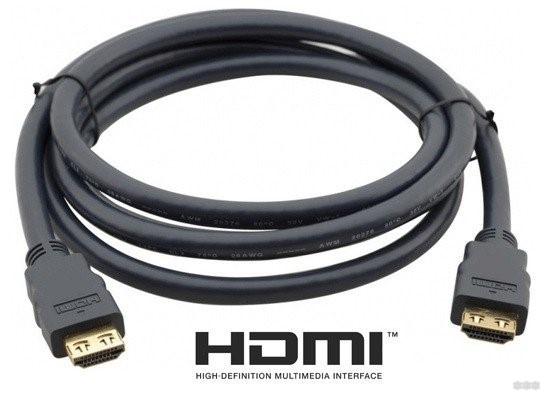
Интерфейс с момента своего создания (2002 год) прошел несколько стадий развития. Но чем он примечательный, так тем, что кабели и порты новых версий обратно совместимы со старыми. Последняя спецификация 2.1 выпущена в 2017 году. Она поддерживает экраны до 10K, при этом частота обновления достигает до 120 Гц. Имеет пропускную способность до 48 Гбит/сек.
Подключать между собой нужно отключенные от электропитания устройства, чтобы не спалить порты.
Подключение происходит с помощью кабеля HDMI папа-папа, но при отсутствии разъема на дисплее можно воспользоваться переходниками:
- HDMI (ноутбук) – DVI (дисплей).
- HDMI – Display Port.
- Display Port – HDMI.
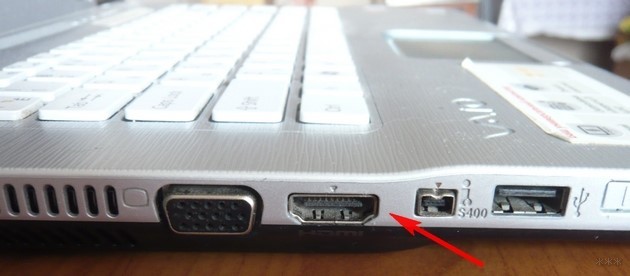
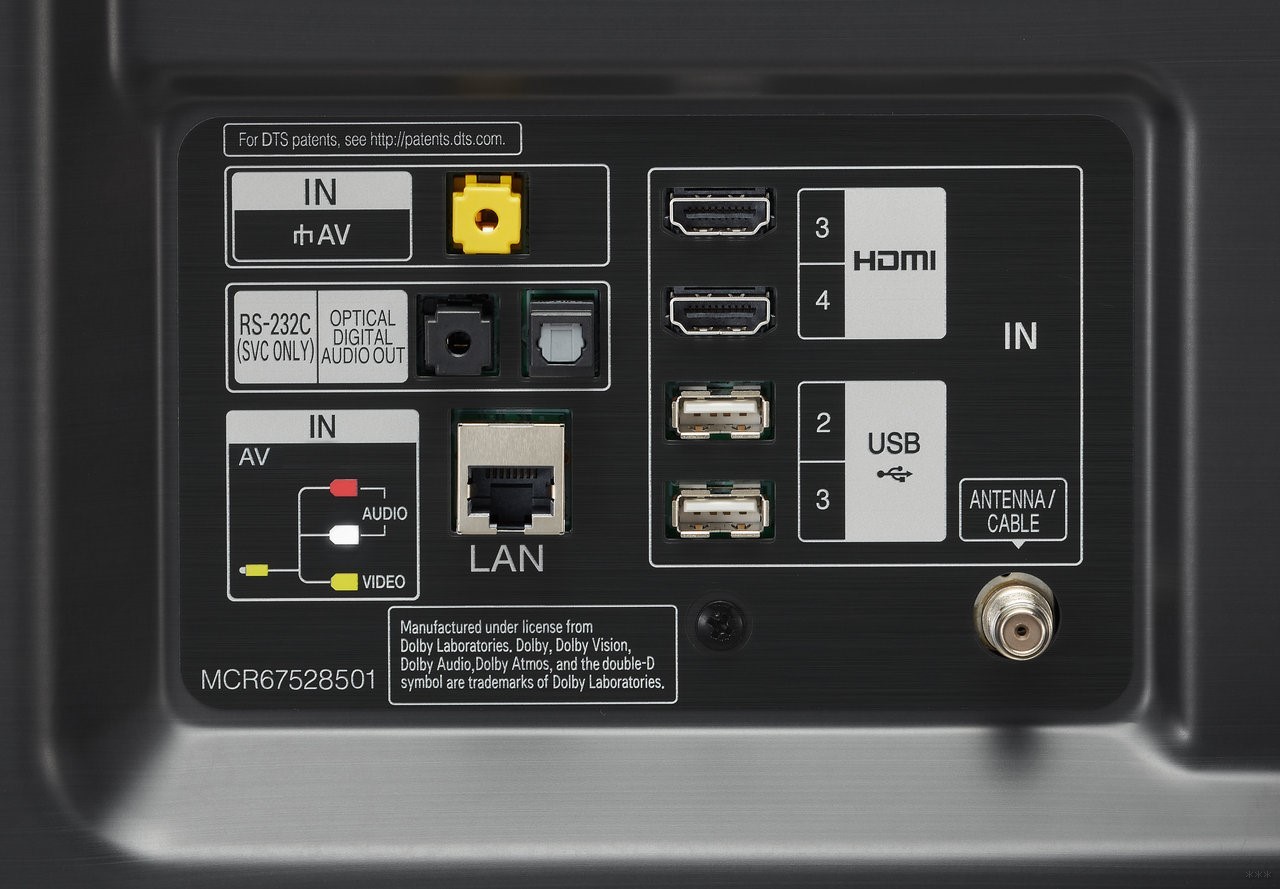
Порт HDMI ищите на боковых или задней части ноутбука. Этот же разъем в мониторе и в телевизоре находится сзади, но иногда может выводится с лицевой стороны, снизу.
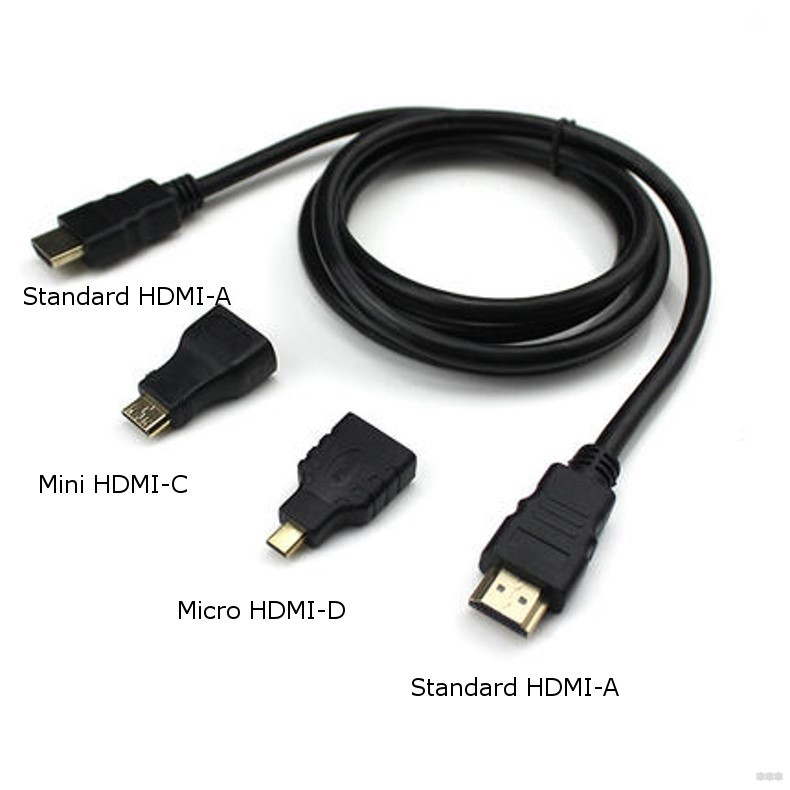
Если подключаете ноутбук к какому-либо миниатюрному устройству, в котором используется уменьшенный разъем интерфейса, просто к кабелю докупите комплект переходников.
Если подключаете дисплей к ноутбуку через разъем HDMI, картинка на нем появится во время загрузки операционной системы Windows. Если этого не произошло, следует выставить тот параметр работы с экранами, который нужен вам в настройках ОС.
Инструкция соединения
Инструкция в формате видео доступна тут:
Чтобы подключить ноутбук к монитору или телевизору через выход HDMI, нужно:
- Выключить устройства.
- Если соединяете с телевизором, а к нему подключено кабельное TV, обязательно отключайте и его (защитите свои порты от выгорания!).
- Подключить порт первого и второго устройства кабелем.
- Включить дисплей и загрузить операционную систему ноутбука.
- В этот момент должна появиться картинка на втором экране. В настройках дисплея (с несколькими каналами вывода информации) выберите нужный.
- Если нет изображения или надо настроить другой вариант отображения информации, нажмите + I и перейдите в раздел «Система» – «Дисплей».
- Опуститесь вниз к разделу «Дисплей» и выберите один из четырех вариантов отображения.
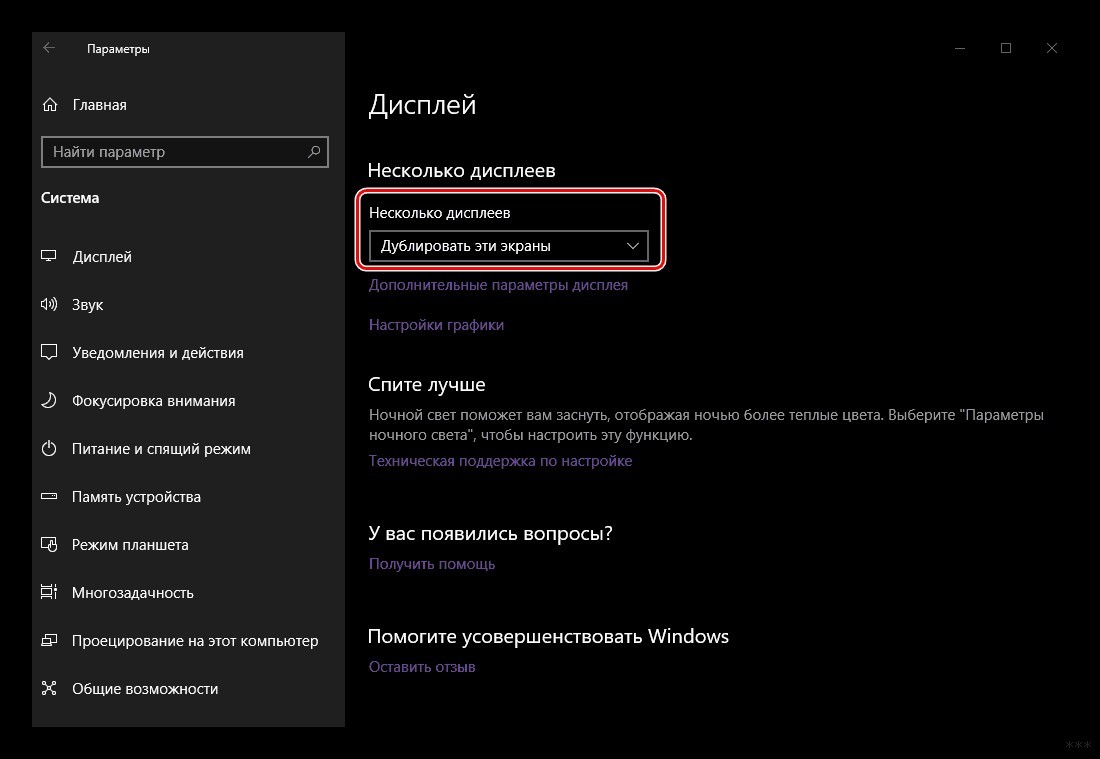
- Среди доступных есть: дублировать эти экраны, расширить видимую область, картинка только на главном (на экране ноутбука), картинка только на втором экране (на подключенном дисплее).
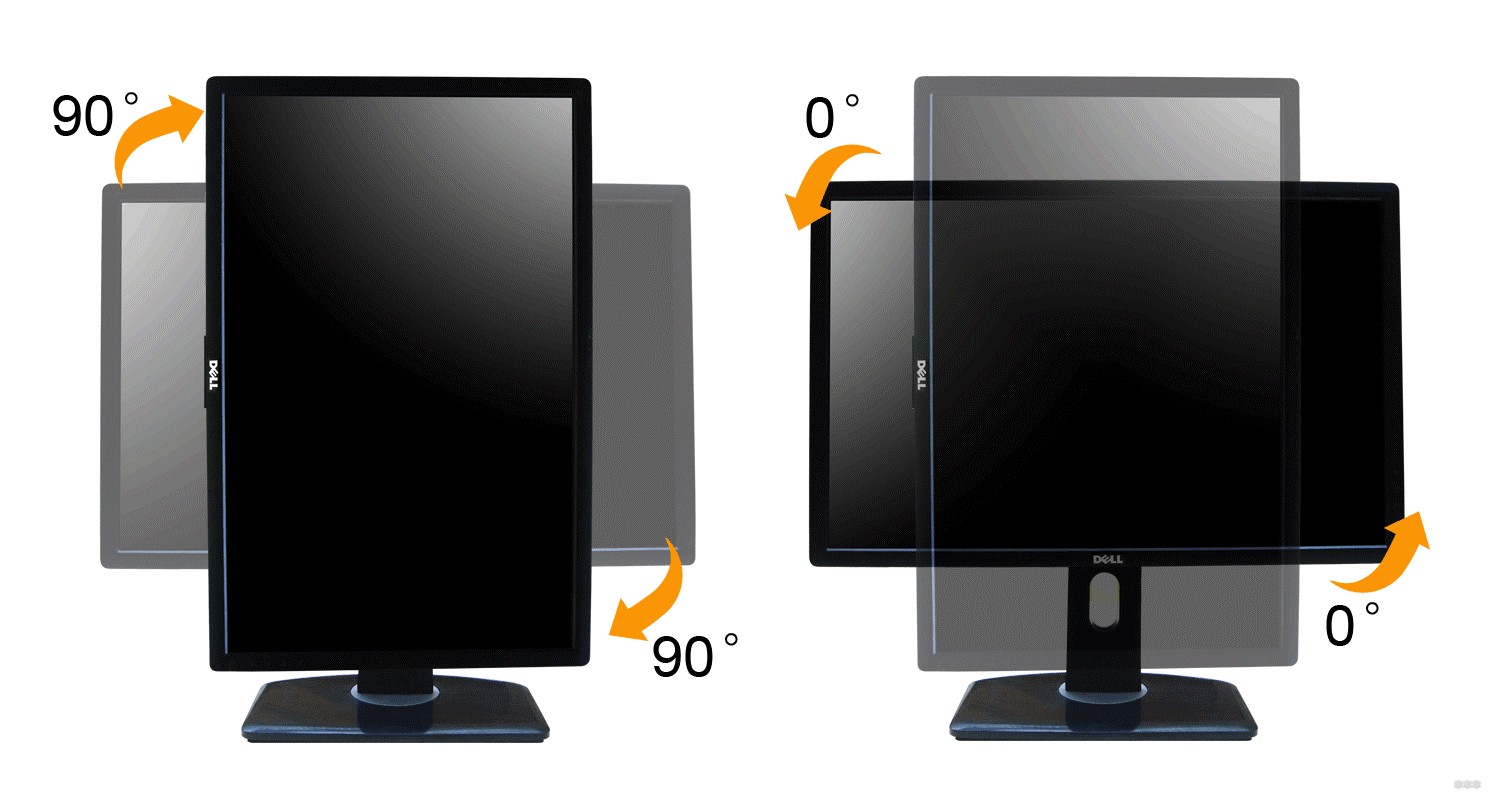
- Другие настройки производятся в разделе «Дополнительные параметры дисплея». Например, там можно перевернуть на 90 градусов отображение экрана.
Возможные неполадки
При соединении двух устройств через единственный кабель, проблемы могут быть либо с изображением, либо со звуком. Как включить беспроблемный вывод картинки и звука через HDMI на ноутбуке? Следуйте простым советам:
- После подключения перезагрузите компьютер, а также можете выключить и включить телевизор.
- Проверьте выходы на обоих устройствах. Недопустимо, чтобы коннекторы болтались в разъемах. Из-за «плохого контакта» на экране второго дисплея возможны рябь, полосы, преобладание зеленого цвета, отсутствие картинки в целом.
- Обновите драйвера графической карты ноута. После делайте перезагрузку компьютера.
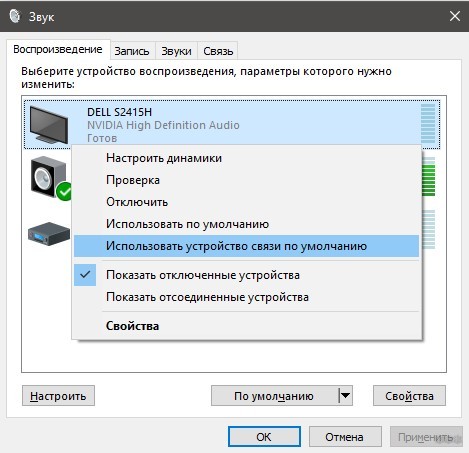
- При отсутствии только звука, в настройках «Звук» проверьте, через какое устройство по умолчанию сейчас он передаться. Переставьте параметр «Использовать по умолчанию» на нужный источник воспроизведения.
Если настройки не приносят результатов, возможно дело в используемом HDMI кабеле и портах устройств. Проверьте кабель на предмет повреждений или используйте другой для проверки портов.
Используйте для подключения только качественные HDMI кабели (с защитным экраном и толстой оплеткой).
Почему HDMI порт боится выгорания?
Подключая компьютер или ноутбук с включенным питанием к HDMI разъему монитора или телевизора, есть риск спалить порты. Дело в том, что на корпусе ПК присутствует напряжение электропитания. Если к телевизору подключена антенна кабельного ТВ, то «Земля» со стороны TV имеет нулевой потенциал. Соединяя включенный ноут с TV, из-за разницы потенциалов по HDMI кабелю пробежит ток, с которым не справится порт. Разъем не имеет дополнительной защиты с помощью цепей электропитания, и его контакты напрямую идут к чипу. Чип не выдерживает нагрузки и попросту горит.
Соединять включенные ноутбук и телевизор в целом не так опасно, как ПК и ТВ, но 100% защиты «горячее включение» этих двух устройств не гарантирует. Также, горячее подключении в целом можно делать между устройствами, которые получают питание от собственного аккумулятора (например, видеокамера).
Заключение
Для соединения ноутбука и дисплея требуется качественный кабель HDMI папа-папа. Главное, придерживаться одного простого правила: соединять устройства между собой с полностью отключенным электропитанием.
Как подключить HDMI к компьютеру.

 0
0  Спам
Спам

6 levalazarev100686 • 16:30, 04.05.2017
ВСЕМ ПРИВЕТ У МЕНЯ СТАРЫЙ ТЕЛЕВИЗОР РАБОТАЕТ ОТ ПРИСТАВКИ РОСТЕЛЕКОМ. НА НЕЙ ЕСТЬ ВЫХОД ИЛИ ВХОД HDMI МОЖНО ЛИ МНЕ С ПК ВЫВЕСТИ ВИДЕО НА ТЕЛ ЧЕРЕЗ ДАННЫЙ РАЗЬЕМ.
0

7 Спец-комп • 17:04, 04.05.2017

0 Спам

3 tetris123480 • 16:17, 03.04.2017
Уменя вопрос пачему я потключаю HDMI и не работаеть и на мониторе всо праподаеть только чисти рабочи стол
0
4 Спец-комп • 16:20, 03.04.2017
Потому что рабочий стол растягивается на 2 экрана. На устройстве где подключен HDMI нужно выбрать прием сигнала с данного источника.
0 Спам
5 tetris123480 • 23:02, 08.04.2017
Из какого устройства пк телефизор?

0 Спам
1 palanteen • 21:19, 19.01.2017
Добрый вечер. У меня есть цифровой видеомагнитофон Samsung DVD-HR757. Хочу его подключить к компьютеру через HDMI. На Видеомагнитофоне есть выход HDMI и на компьютере. Но как мне заставить увидеть компьютер через проводник жесткий диск видеомагнитофона? Подскажите пожалуйста.
0
2 Спец-комп • 10:02, 20.01.2017
)))) На камере у вас видео выход HDMI для телевизора или любого другого устройства для просмотра видео. Через него не возможно подключить камеру в режиме носителя. Для этого есть другие порты. например. микро USB
Ноутбуки HP — Основные сведения о подключении компьютера к разъемам HDMI и DVI
Компьютер можно использовать в качестве источника для воспроизведения аудио- и видеофайлов, подключив его к аудиосистеме и цифровому телевизору по интерфейсу High-Definition Multimedia Interface (HDMI) или к выходам Digital Visual Interface (DVI), либо с помощью кабелей. Не все компьютеры или внешние системные компоненты поддерживают HDMI или DVI, поэтому перед исходной настройкой важно определить, кабели какого типа должны использоваться. Ознакомьтесь с техническими характеристиками производителей всех компонентов, чтобы определить тип поддерживаемых разъемов и форматов. В этом документе представлено описание разъемов HDMI и DVI, а также процедура подключения порта HDMI компьютера к порту DTV цифрового телевизора.
Примечание.
Если при подключении по HDMI возникают проблемы со звуком, следует убедиться в том, что используется правильный кабель HDMI в соответствии с нижеприведенными инструкциями. Также следует проверить, установлены ли на ноутбук последние аудиодрайверы и версия BIOS. При использовании WinDVD или MediaSmart для воспроизведения следует обновить это ПО до последней версии. Более подробная информация содержится в разделе Устранение проблем изображения и звука HDMI.
Что такое DVI?
Digital Visual Interface (DVI) — предыдущий тип разъема, который используется для подключения источника, например, компьютера, к ЖК-экрану или телевизору. Разъемы и кабели DVI предусматривают передачу только видеоданных. Поэтому, устройствам DVI требуются дополнительные кабели для передачи аудиоданных.
Интерфейс Digital-visual interface — это стандарт видеоинтерфейса для передачи видеосигнала между устройством-источником (например, ПК) и отображающим устройством (например, монитор или цифровой телевизор). Стандарт DVI получил широкое распространение в компьютерной индустрии, как в настольных ПК, так и в мониторах. В самых последних моделях настольных ПК и ЖК-мониторах есть интерфейс DVI, а во многих других устройствах (например, проекторы и бытовые телевизоры) есть поддержка DVI через HDMI — другой стандарт видеоинтерфейса. Во многих ноутбуках используются устаревшие порты VGA, в некоторых — порты HDMI. Число ноутбуков с портами DVI еще меньше.
Что такое HDMI?
Интерфейс High-Definition Multimedia Interface (HDMI) — это несжатый полностью цифровой (аудио/видео) интерфейс. Он обеспечивает кристально чистую, полностью в цифровом формате, передачу аудио и видео по одному кабелю, стандарт HDMI значительно упрощает кабельные подключения и обеспечивает высокое качество домашнего кинотеатра. HDMI обеспечивает высокую скорость при передачи больших объемов несжатых цифровых аудио- и видеоданных. Это позволяет использовать меньше кабелей для настройки системы домашнего кинотеатра, так как аудио- и видеосигналы передаются по одному кабелю.
Стандарт HDMI служит интерфейсом между любым источником аудио/видео (например, ТВ-приставка, проигрыватель DVD или ресивер A/V) и устройством воспроизведения аудио и/или видео (например, цифровой телевизор) по одному кабелю. Стандарт HDMI поддерживает стандартное, улучшенное или HD-видео (высокого разрешения), а также многоканальное цифровое аудио по одному кабелю. Он передает все стандарты ATSC HDTV и поддерживает 8-канальный, 192 кГц, несжатый цифровой аудиосигнал, а также все доступные в настоящий момент сжатые форматы, например, Dolby Digital и DTS. В HDMI 1.3 есть дополнительная поддержка новых цифровых форматов аудио lossless (без потерь) Dolby® TrueHD и DTS-HD Master Audio™ с запасом полосы пропускания для будущих улучшений и требований.
HDMI также обеспечивает более качественное управление правами на цифровые данные. Если HDMI-компоненты вашего оборудования являются устаревшими (выпущены до 2005 года), а в устройство вывода не поддерживает HDCP (защита содержимого высокой четкости), то вы сможете просматривать защищенное содержимое на внутреннем дисплее ноутбука, но не на экране ЖК-телевизора или проекционном телевизоре.
Чем отличается HDMI от DVI?
Формат DVI обеспечивает качество, не уступающее формату HDMI. Видеосигналы DVI могут передаваться по разъему HDMI при помощи переходника и наоборот. DVI — это тип подключения, который изначально предназначался для использования с компьютером, и поэтому он не поддерживает передачу аудиоданных. Устройства DVI требуют дополнительных кабелей для передачи аудиоданных.
HDMI полностью совместим с DVI, то есть, предусматривается подключение устройства к монитору компьютера через HDMI-порт.
Является ли формат HDMI обратно совместимым?
Да. Уже вышло несколько версий стандарта HDMI. В каждой новой версии добавлялись различные технологические возможности. Например, максимальное разрешение, поддерживаемое HDMI 1.0, составляло 1920x1080p60. HDMI 1.3b поддерживает разрешение до 2560x1600p60.
В HDMI 1.3b представлены все возможности версии HDMI 1.0. Однако, если в вашей системе домашнего кинотеатра используется устаревшая версия стандарта HDMI, то некоторые новейшие функции, например, Deep Color, могут быть недоступными.
Как включить HDMI на ноутбуке
С помощью подключения через интерфейс HDMI передаются мультимедийные данные в хорошем качестве и высокой скоростью. Передача информации осуществляется через специальные кабели, соединенные с двумя или более необходимыми устройствами. HDMI является самым популярным цифровым интерфейсом и заменил старый аналоговый. В этой статье мы подробно расскажем все об этом типе подключения и разберем, как включить его на ноутбуке.
Основная роль HDMI-входов
Появлению новых цифровых интерфейсов типа HDMI поспособствовало устаревание используемого ранее популярного VGA. Он не только передавал изображение с более низким качеством, но и искажал его, что часто вызывало трудности в работе. Рассматриваемое подключение имеет большую пропускную способность и поддерживает передачу звука.
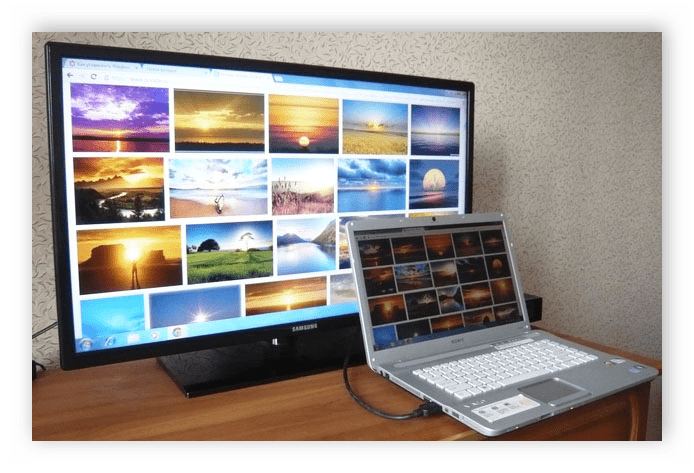
Помимо HDMI пользуются популярностью еще несколько типов цифровых интерфейсов передачи данных – DVI и DisplayPort. У всех них отличаются разъемы и некоторые характеристики, что позволяет использовать необходимое соединение для разных ситуаций. Подробнее о сравнении этих интерфейсов читайте в наших статьях по ссылкам ниже.
Разновидности HDMI-кабелей
Как уже было сказано раньше, соединение двух устройств производится при помощи специальных кабелей. Они бывают разных размеров, стандартов и поддерживают работу только с определенным оборудованием. Кроме этого у них бывают разные типы разъемов и спецификации. Подробнее об этом вы можете прочитать в других наших материалах.
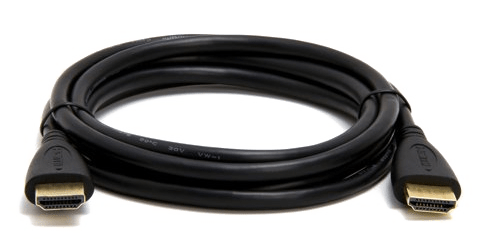
Включение интерфейса HDMI
На всех устройствах, поддерживающих подключение через интерфейс HDMI, он автоматически включен. Пользователям же нужно только выполнить несколько простых настроек, чтобы соединение двух устройств прошло успешно, а на экране появилась четкая картинка и звук.
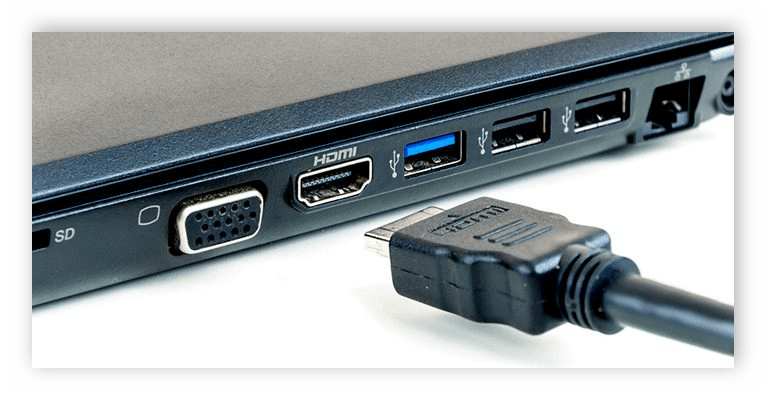
Обычно достаточно изменить всего несколько параметров операционной системы и сразу можно приступать к работе за оборудованием. Подробные инструкции по подключению компьютеров и ноутбуков к монитору через HDMI читайте в наших статьях по ссылкам ниже.
Причины неисправности HDMI
Иногда в работе устройств возникают неполадки, связано это может быть и с интерфейсом подключения. При использовании HDMI часто наблюдаются две проблемы – отсутствие изображения и звука. Основными причинами появления неисправностей считаются неправильные настройки устройств, устаревшие драйверы или физические поломки. В таких случаях рекомендуется прибегнуть к одному из нескольких методов решения возникших проблем. Подробнее о них читайте далее.
Выше мы подробно рассмотрели основную функцию интерфейса HDMI, ознакомились с типами кабелей, разобрались с включением данного разъема на ноутбуке и поговорили о возможных неисправностях. Надеемся, наша статья была полезна и вы узнали все необходимое о подключении устройств через HDMI-разъем.