
Подскажите как добавить шрифты в Indesign.
шрифт устанавливается в систему, индиз использует шрифты из систтемы.. . устанавливаются штатными средствами винды или менеджерами шрифтов.
Остальные ответы
Рекомендую FontExpert 2010. Шрифты здесь. http://www.ph4.ru/fonts_fonts.ph4,
Пycк — Пaнeль yпpaвлeния — Шpифты — Oткpoeтcя oкнo и внём выбиpaeтe — Фaйл — ycтaнoвить шpифты — и yкaзывaeтe пaпкy гдe нaxoдятcя вaши
шpифты (ecли oни зaapxивиpoвaны тo cнaчaлa иx нyжнo paзapxивиpoвaть, a пoтoм дeлaть вcё тo чтo я вaм вышe нaпиcaл).
Похожие вопросы
Ваш браузер устарел
Мы постоянно добавляем новый функционал в основной интерфейс проекта. К сожалению, старые браузеры не в состоянии качественно работать с современными программными продуктами. Для корректной работы используйте последние версии браузеров Chrome, Mozilla Firefox, Opera, Microsoft Edge или установите браузер Atom.
Внедрение шрифтов
Самая сложная проблема при переносе файлов публикаций между компьютерами — это правильная передача шрифтов. Adobe Acrobat решает эту проблему двумя способами: встраивает шрифт в PDF-документ либо пытается создать очень похожий шрифт, используя технологию Multiple Master. Создать похожий шрифт он может только для обычных наборных шрифтов. Для передачи декоративных шрифтов используется встраивание их в PDF-документ. Причем для уменьшения размеров документа шрифт включается в него не целиком, а только те символы, которые действительно в нем используются. Обычно решение о том, будет шрифт встроен в PDF-файл или сгенерирован Adobe Acrobat, принимает сама программа. Но, если вы очень щепетильно относитесь к точной передаче рисунка наборного шрифта, а размер получающегося документа не очень важен (например, при распространении его на CD-ROM), вы можете заставить Acrobat Distiller встраивать в документ все шрифты публикации, установив флажок Embed All Fonts (Внедрить все шрифты) на вкладке Fonts (Шрифты) диалогового окна Job Options (Параметры задания) (рис. 18.28).
Рис. 18.28. Вкладка Fonts диалогового окна Job Options
Флажок Subset embedded fonts when percent of characters used is less than (Внедрять шрифты, если используется более . символов) включает частичное внедрение шрифтов. В соседнем поле вводится максимальный процент задействованных символов шрифта, достаточный для внедрения только его части. Если задана величина 100%, шрифты никогда не внедряются в PDF-документ целиком. Если же установить в нем 0%, то, наоборот, все шрифты будут внедряться целиком, независимо от того, какая часть их символов действительно использована в документе.
Лицензионная политика части производителей шрифтов запрещает их внедрение в документы. Сведения об этом содержатся в самом файле шрифта. Такие шрифты Acrobat Distiller не сможет внедрить в PDF-документ. Список When Embedding Fails (Если шрифт не внедряется) позволяет задать поведение программы в отношении шрифтов с запретом на внедрение:
- Ignore (Игнорировать). Обрабатывать файл, несмотря на невозможность внедрения шрифта. В результате часть шрифтов в документе могут оказаться неверными. Узнать об этом можно будет, только внимательно просмотрев документ в Adobe Acrobat/Acrobat Reader. Мы не рекомендуем пользоваться такой политикой.
- Warn and Continue (Предупредить и продолжать). То же, что и предыдущий вариант, только с выдачей предупреждения о проблемной ситуации. Режим хорош для диагностирования проблем с внедрением шрифтов.
- Cancel Job (Отменить задание). Наиболее строгий выбор, заставляющий Acrobat Distiller прекратить создание PDF-файла, если хотя бы один шрифт не удается внедрить. Такая политика не допускает создания «неправильного» PDF-файла.
В области Embedding (Внедрение) выбирают те шрифты, которые следует (список Always Embed (Всегда внедрять)) и не следует (список Never Embed (Никогда не внедрять)) внедрять в документы. Чтобы внести шрифт в один из этих списков, нажмите кнопку >>, расположенную слева от списка. Шрифты, выделенные в левом длинном списке, заносятся в соответствующий раздел. Раскрывающийся список в верхнем левом углу области содержит перечень всех папок жесткого диска, в которых находятся шрифты. Выберите требуемую папку, и ниже отобразится список всех имеющихся в ней шрифтов. Чтобы удалить шрифт из списка внедряемых или запрещенных к внедрению, выделите его в соответствующем списке и нажмите кнопку Remove (Удалить).
Полиграфическая верстка, СМИ «с нуля», многостраничники
Однажды я столкнулась с проблемой при верстке книги: InDesign CS6 отказывался экспортировать файл в pdf, не получалось создать ни интерактивную, ни печатную версию. Многочисленные попытки экспорта/записи/печати ps, в общем все способы приводили к одному результату: «Не удалось экспортировать PDF файл».
Но книга-то уже была готова, и нужно было показать ее заказчику.
Проблема крылась в шрифте. И менять его было нельзя.
На «гугление» способов решения проблемы и попыток создать-таки файл у меня ушла половина рабочего дня, поэтому я решила поделиться своим опытом, вдруг кому-то пригодится.
При попытке экспорта в pdf, появляется следующее предупреждение:
«Не удалось встроить этот шрифт из-за лицензионных ограничений. Будет использован подстановочный шрифт, если он поддерживает глифы, используемые отклоненном шрифте. Если глифы не могут быть представлены, файл PDF создан не будет».
Если мы не используем глифы, которых может не оказаться в подстановочном шрифте, то файл pdf будет создан. А вот у меня были капители в названиях глав книги, так что не получалось создать файл не то, чтобы для печати, но даже, чтобы отправить его заказчику (а уж потом спокойно искать решение).

После изучения нескольких веток специализированных форумов, я сделала вывод, что проблема встраивания вообще характерна для группы шрифтов, которые имеют в начале имени маленькую букву «a_», за подчеркиванием следует название шрифта.

Утверждать не буду (кто знает точно, напишите в комментариях) , но вероятно, что разработчиками этих «проблемных» шрифтов была допущена ошибка, при создании шрифты получили «лишний» атрибут, который не позволяет им благополучно встраиваться в pdf.
Проблема решилась изменением формата шрифта с «TrueType» на «Type1» при помощи FontLab’а.
Открываем TransType Pro (FontLab), нажимаем на «+», чтобы открыть шрифт, который мы будем «лечить», в правом окне находим «Format» и ставим «галочку» напротив «Win Type 1».

После этого нажимаем на кнопку «Convert fonts» (предпоследняя в нижнем ряду крупных квадратных кнопок), выбираем директорию, куда хотим сохранить файл шрифта в новом формате и жмем «Ok». Устанавливаем шрифт. Вот и все. В публикации при помощи автоматической замены меняем шрифт на нужный (тот же самый, только в другом формате). И можно делать экспорт в pdf.
Как встраивать шрифты в PDF-файлы (и зачем это нужно)

PDF-файлы являются предпочтительным форматом файлов для большинства, если не для всех, профессиональных поставщиков услуг печати. Можно настроить PDF-файл, чтобы предоставить вашей полиграфической компании всю необходимую информацию, необходимую для эффективной печати вашего дизайн-проекта, избегая при этом проблем и задержек. Некоторые из наиболее частых проблем, с которыми поставщики услуг печати сталкиваются с файлами клиентов, связаны со шрифтами. Поврежденные шрифты, несовместимые шрифты или шрифты, которые полностью отсутствуют, — это проблемы, которых можно легко избежать, встроив свои шрифты в ваши PDF-файлы.
Почему PDF-файлы являются предпочтительным форматом файлов для печати
Большинство форматов файлов, которые вы используете для печати дома или в офисе, не предназначены для включения всей информации, которая может понадобиться профессиональному поставщику услуг печати. Например, Microsoft Word печатает, используя информацию из файла, с которым вы работаете, а также информацию, хранящуюся на вашем компьютере, такую как настройки шрифта и цвета. Если бы вы отправили этот файл на принтер, у них не было бы той же информации, что и на вашем компьютере. Когда вы сохраняете файл в формате PDF, вы, по сути, упаковываете все компоненты своего дизайна в один файл. Подумайте о шрифте, цвете и любых других настройках, которые вы использовали. Это гарантирует, что любой, кто просматривает ваш файл на своем устройстве, сможет просматривать его так, как вы хотели.
Зачем нужно встраивать шрифты в PDF
Дизайнеры часто используют такие программы, как Adobe InDesign или Adobe Illustrator, обе из которых создают ссылку на используемые вами шрифты, но ни одна из них не сохраняет их в самом файле. Когда программе требуется информация о шрифте, она может найти ее на вашем компьютере, откуда она изначально была получена. Когда этот файл читается на другом компьютере, он не знает, где найти информацию о шрифте, даже если она есть на компьютере. Когда это произойдет, шрифт будет заменен другим, полностью изменив внешний вид вашего дизайна.
Когда вы создаете PDF-версию своего файла дизайна, копия каждого необходимого шрифта добавляется в сам PDF-файл. Этот процесс известен как встраивание. Независимо от того, где открыт этот PDF-файл, будь то ваш компьютер, компьютер друга или компьютер вашего поставщика услуг печати, все правильные шрифты будут там и будут правильно отображаться. Встраивая шрифты в PDF-файл, вы избежите проблем со шрифтами, которые могут изменить внешний вид вашего дизайна.
Как встраивать шрифты в PDF
После преобразования файла в PDF вам нужно будет проверить, все ли шрифты встроены в ваш файл PDF.
- Откройте ваш PDF-файл
- Щелкните Файл>Свойства документа.
- Щелкните вкладку «Шрифты», чтобы отобразить список всех шрифтов.
- Все шрифты относятся к Type 1 или TrueType.
Все шрифты должны отображаться как Встроенное подмножество (Embedded Subset).
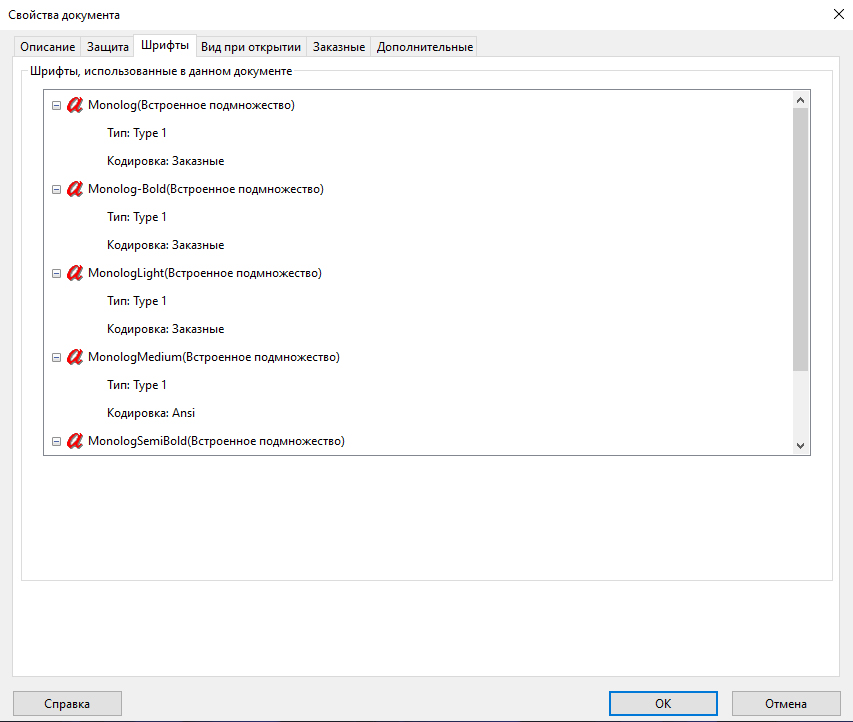
Если приведенное выше не относится к вашему PDF-файлу, вам придется следовать приведенным ниже инструкциям о том, как встраивать шрифты в PDF.
Как вставлять шрифты в PDF с помощью программ Adobe
Настройки шрифтов Adobe Acrobat поддерживают встраивание как всего шрифта, так и только подмножества символов, используемых в файле. Подмножество гарантирует, что ваши шрифты и метрики шрифтов будут использоваться, когда придет время для печати, путем создания пользовательского имени шрифта. Например, ваша версия шрифта, а не версия вашего поставщика услуг печати, всегда может использоваться поставщиком как для просмотра, так и для печати файла PDF. Если шрифт не может быть встроен из-за настроек поставщика шрифта и кто-то, открывающий или распечатывающий PDF-файл, не имеет доступа к исходному шрифту, шрифт Multiple Master временно заменяется — AdobeSerifMM для отсутствующего шрифта с засечками и AdobeSansMM для отсутствующего шрифта. шрифт без засечек.
Совет: шрифт может быть встроен только в том случае, если он содержит настройку поставщика шрифта, разрешающую его встраивание.
Если вы хотите добавить шрифт в документы Adobe Acrobat, перейдите в настройки PDF и выполните следующие настройки (работает как для версий Windows, так и для Mac):
- Щелкните меню File и выберите Print.
- Щелкните Adobe PDF
- Нажмите кнопку Properties справа от текстового поля Printer Name.
- Выберите вкладку Adobe PDF Settings.
- Измените настройки по умолчанию (Edit the Default Settings)
- Щелкните Шрифты (Fonts)
- Для встроенных шрифтов подмножества, когда процент используемых символов меньше, чем: Установите процент на 100%. (For Subset embedded fonts when percent of characters used is less than: Set the percentage to 100%)
- Выберите опцию Embed all Fonts.
Для встраивания выберите в раскрывающемся списке папку со шрифтами, которые вы хотите встроить.
Убедитесь, что шрифты, которые вам нужно внедрить, находятся в поле «Всегда встраивать», а не в поле «Никогда не встраивать».
Чтобы просмотреть видеоурок о том, как вставлять шрифты, как вставлять шрифты в PDF, щелкните здесь.
Совет: отправьте свои PDF-документы другу или члену семьи и просмотрите их на их компьютере, чтобы убедиться, что ваш дизайн отображается так, как задумано.