
Восстановление приложений и программ в Windows
Некоторые приложения и программы можно исправить, если они работают неправильно. Обратите внимание, что параметры восстановления или изменения доступны не для всех приложений и программ.
Параметры восстановления на странице «Параметры»
- Выберите Пуск >Параметры >Приложения >Приложения и возможности. Приложения и возможности в параметрах
- Щелкните значок Дополнительно рядом с приложением, которое нужно исправить.
- Перейдите по ссылке Дополнительные параметры под именем приложения (у некоторых приложений нет этого параметра). На открывшейся странице нажмите кнопку Восстановить , если она доступна. Если она недоступна или не устраняет проблему, нажмите Сбросить.
Параметры восстановления на панели управления
- В поле поиска на панели задач введите панель управления и выберите Панель управления в списке результатов.
- Выберите Программы >Программы и компоненты.
- Щелкните правой кнопкой мыши программу, которую необходимо исправить, и выберите пункт Восстановить. Если он недоступен, выберите Изменить. Затем следуйте инструкциям на экране.
Некоторые приложения и программы можно исправить, если они работают неправильно. Обратите внимание, что параметры восстановления или изменения доступны не для всех приложений и программ.
Параметры восстановления на странице «Параметры»
- Выберите Пуск >Параметры >Приложения >Приложения и возможности. Приложения и возможности в параметрах
- Выберите нужное приложение.
- Перейдите по ссылке Дополнительные параметры под именем приложения (у некоторых приложений нет этого параметра). На открывшейся странице нажмите кнопку Восстановить , если она доступна. Если она недоступна или не устраняет проблему, нажмите Сбросить.
Параметры восстановления на панели управления
- В поле поиска на панели задач введите панель управления и выберите Панель управления в списке результатов.
- Выберите Программы >Программы и компоненты.
- Щелкните правой кнопкой мыши программу, которую необходимо исправить, и выберите пункт Восстановить. Если он недоступен, выберите Изменить. Затем следуйте инструкциям на экране.
Как принудительно выйти из программы в Windows
Вы когда-нибудь пытались закрыть программу в Windows, но нажатие или нажатие на этот большой X не помогает?
Иногда вам повезет, и Windows скажет вам, что программа не отвечает, и предложит вам несколько вариантов, чтобы закрыть программу или завершить работу , или, возможно, даже дождаться, пока программа ответит .
В других случаях все, что вы получаете, — это сообщение « Не отвечает» в строке заголовка программы и полноэкранное серая заливка, благодаря чему становится ясно, что программа движется в никуда быстро.
Хуже всего то, что некоторые программы, которые замораживаются или блокируются, делают это так, что даже ваша операционная система не может обнаружить и сообщить вам об этом, оставляя вам вопрос, есть ли у вас проблемы с кнопками мыши или сенсорным экраном.

Независимо от того, какая программа не будет закрыта или какова конкретная ситуация, существует несколько способов «принудительно закрыть» программу в Windows:
Хотя они могут показаться связаны, многие из методов принуждать программного обеспечения программы , чтобы закрыть это не то же самое , как разблокировать заблокированный файл. Смотрите нашу статью Что такое заблокированный файл? для получения дополнительной информации о том, как это сделать.
Нужно принудительно удалить программу, а не просто выключить ее? IObit Uninstaller — лучший деинсталлятор программного обеспечения для работы.
Попробуйте закрыть программу, используя ALT + F4
Малоизвестная, но очень удобная комбинация клавиш ALT + F4 выполняет ту же закулисную магию закрытия программ, что и нажатие или нажатие клавиши X в правом верхнем углу окна программы.
Вот как это сделать:
Переместите программу, которую вы хотите выйти, на передний план, нажав или щелкнув по ней.
Если у вас возникли проблемы с этим, попробуйте ALT + TAB и переходите по открытым программам с помощью клавиши TAB (удерживайте нажатой клавишу ALT ), пока не дойдете до нужной программы (затем отпустите обе).
Нажмите и удерживайте одну из клавиш ALT .
Удерживая клавишу ALT , нажмите F4 один раз.
Отпустите оба ключа.
Это очень важно сделать шаг 1. Если выбрана другая программа или приложение, это программа или приложение, которое находится в фокусе и будет закрыто. Если не выбрана ни одна программа, сама Windows будет закрыта, хотя у вас будет возможность отменить ее до того, как это произойдет (поэтому не пропускайте попытки трюка ALT + F4 из- за страха выключить компьютер ).
Не менее важно нажать клавишу ALT только один раз. Если вы удерживаете ее нажатой, то при закрытии каждой программы следующая фокусировка тоже закрывается. Это будет происходить до тех пор, пока все ваши программы не будут закрыты и, в конечном итоге, вам будет предложено закрыть Windows. Так, только нажмите клавишу ALT один раз, чтобы выйти из одного приложения или программы, которая не закрывается.
Поскольку ALT + F4 идентичен использованию X для закрытия открытой программы, этот метод принудительного выхода из программы полезен только в том случае, если рассматриваемая программа работает в некоторой степени, и не будет работать для закрытия любых других процессов, которые эта программа «порождалась» в любой момент с момента ее запуска.
Тем не менее, зная, что этот метод принудительного выхода может быть особенно полезен, если батареи в вашей беспроводной мыши разряжены, ваши сенсорные экраны или драйверы сенсорных панелей сильно осложняют вашу жизнь прямо сейчас, или какая-то другая мышь, похожая на навигацию, не работает так, как она должен.
Тем не менее, ALT + F4 занимает всего секунду, и его гораздо проще реализовать, чем более сложные идеи, представленные ниже, поэтому мы настоятельно рекомендуем сначала попробовать его, независимо от того, какой, по вашему мнению, может быть источник проблемы.
Используйте диспетчер задач, чтобы заставить программу выйти
Предполагая, что ALT + F4 не сработает, действительно заставить не отвечающую программу выйти — независимо от состояния, в котором она находится — лучше всего выполнить с помощью диспетчера задач .
Откройте диспетчер задач с помощью сочетания клавиш CTRL + SHIFT + ESC .
Если это не работает или у вас нет доступа к клавиатуре, щелкните правой кнопкой мыши или нажмите и удерживайте на панели задач Desktop и выберите « Диспетчер задач» или « Запуск диспетчера задач» (в зависимости от вашей версии Windows) из всплывающего окна. вверх меню, которое появляется.
Затем вы хотите найти программу или приложение, которое хотите закрыть, и получить диспетчер задач, чтобы направить вас к фактическому процессу, который его поддерживает.
Это звучит немного сложно, но это не так. Однако точные детали различаются в зависимости от вашей версии Windows .
Windows 10 и 8 : найдите программу, которую вы хотите принудительно закрыть, на вкладке « Процессы », указанной в столбце « Имя» и, возможно, под заголовком « Приложения» . Найдя, щелкните правой кнопкой мыши или нажмите и удерживайте его и выберите Перейти к деталям .

Если вы не видите вкладку « Процессы », диспетчер задач может не открыться в полноэкранном режиме. Выберите Подробнее в нижней части окна диспетчера задач.
Windows 7, Vista и XP : найдите нужную программу на вкладке « Приложения ». Щелкните правой кнопкой мыши и выберите « Перейти к процессу» .
У вас может возникнуть желание просто завершить задачу прямо из этого всплывающего меню, но не делайте этого. Хотя для некоторых программ это может быть вполне приемлемо, выполнение этого «длинного пути», как мы здесь описываем, является гораздо более эффективным способом принудительного выхода из программы (подробнее об этом ниже).
Щелкните правой кнопкой мыши или нажмите и удерживайте выделенный элемент, который вы видите, и выберите « Завершить дерево процессов» .

Вы должны быть на вкладке Details, если вы используете Windows 10 или Windows 8 , или на вкладке Processes, если вы используете Windows 7 , Windows Vista или Windows XP .
Нажмите или коснитесь Завершить дерево процессов в появившемся предупреждении. Например, в Windows 10 это предупреждение выглядит так:
Вы хотите завершить дерево процессов [имя файла программы]? Если с этим деревом процессов связаны открытые программы или процессы, они закроются, и вы потеряете все несохраненные данные. Если вы завершите системный процесс, это может привести к нестабильности системы. Вы уверены что хотите продолжить?
Это хорошо — это означает, что не только эта отдельная программа, которую вы хотите закрыть , будет фактически закрыта , это означает, что Windows также завершит все процессы, которые запустила эта программа, которые, вероятно, также зависли, но намного сложнее отследить себя.
Закройте диспетчер задач.
Это оно! Программа должна была закрыться немедленно, но это может занять несколько секунд, если к замороженной программе подключено много дочерних процессов или программа использует много системной памяти .
Увидеть? Легко, как пирог … если это не сработало или вы не можете открыть диспетчер задач. Вот еще несколько идей, если диспетчер задач не сработал:
Запутать программу! (Приглашение Windows вмешаться и помочь)
Это, вероятно, не совет, который вы видели в другом месте, поэтому давайте объясним.
В некоторых случаях вы можете фактически заставить проблемную программу слегка оттолкнуть скалу, если можно так выразиться, перевести ее в полностью замороженное состояние, отправив сообщение в Windows о том, что его, вероятно, следует прекратить.
Чтобы сделать это, сделайте в программе столько «вещей», сколько вы можете себе представить, даже если они ничего не делают из-за сбоя программы. Например, нажимайте на пункты меню снова и снова, перетаскивайте элементы вокруг, открывайте и закрывайте поля, попробуйте выходить полдюжины раз — все, что вы хотите, если вы делаете это в программе, которую вы надеетесь принудительно завершить.
Предполагая, что это работает, вы получите окно с [именем программы], которое не отвечает заголовку, обычно с такими опциями, как Проверить решение и перезапустить программу , Закрыть программу , Дождаться ответа программы или Завершить сейчас (в старые версии Windows).
Нажмите или нажмите « Закрыть программу» или « Завершить сейчас», чтобы сделать это
Выполните команду TASKKILL, чтобы … убить задачу!
У нас есть последний способ заставить программу выйти из программы, но она продвинутая. Определенная команда в Windows, называемая taskkill , делает именно это — она убивает заданную вами задачу полностью из командной строки .
Этот трюк хорош в одной из тех, надеюсь, редких ситуаций, когда какое-то вредоносное ПО не позволяет вашему компьютеру нормально работать, у вас все еще есть доступ к командной строке , и вы знаете имя программы, которую хотите «убить».
Вот как это сделать:
Откройте командную строку . Обычно его не нужно поднимать , и любой метод, который вы используете для его открытия, подойдет.
Общий способ открыть командную строку во всех версиях Windows, даже в безопасном режиме , — через « Выполнить» : откройте его с помощью сочетания клавиш WIN + R и затем выполните cmd .
Выполните команду taskkill следующим образом:
taskkill / im filename.exe / t / f
… замена filename.exe на любое имя файла, которое использует программа, которую вы хотите закрыть. Параметр / t гарантирует, что все дочерние процессы также закрыты, а параметр / f принудительно завершает процесс.
Если в очень редких случаях , что вы не знаете имя файла, но ничего знать PID (идентификатор процесса), вы можете выполнить Taskkill как это вместо того, чтобы :
Taskkill / PID Processid / T / F
… конечно, заменив processid фактическим PID программы, которую вы хотите принудительно завершить. PID работающей программы легче всего найти в диспетчере задач.
Программа или приложение, которое вы принудительно завершили с помощью taskkill, должны немедленно завершиться, и вы должны увидеть один из этих ответов в командной строке:
УСПЕХ: отправленный сигнал завершения для обработки с PID [номер pid], потомок PID [номер pid]. УСПЕХ: Процесс с PID [pid number], потомком PID [pid number], был прерван.
Если вы получите ответ ERROR, в котором говорится, что процесс не найден , проверьте правильность ввода имени файла или PID, которые вы использовали в команде taskkill.
Первый PID, указанный в ответе, — это PID закрываемой программы, а второй обычно предназначен для explorer.exe , программы, которая запускает рабочий стол, меню «Пуск» и другие основные элементы пользовательского интерфейса в Windows.
Если даже taskkill не работает, вам остается перезагрузить компьютер , по сути, принудительное завершение работы каждой программы, в том числе, к сожалению, самой Windows.
Как принудительно завершить выполнение программ на машинах, отличных от Windows
Программы и приложения иногда перестают отвечать и не закрываются на Apple, Linux и других операционных системах и устройствах. Это, конечно, не проблема исключительно для машин Windows.
На Mac принудительное завершение лучше всего выполнить с помощью Dock или с помощью параметра Force Quit в меню Apple. Вы также можете нажать комбинацию клавиш « Command» + « Option» + « Escape», чтобы открыть окно «Принудительное завершение работы». Подробности смотрите в разделе Как использовать принудительное завершение работы для завершения работы Wayward Mac .
В Linux команда xkill — один из действительно простых способов принудительно завершить работу программы. Откройте окно терминала, введите его, а затем щелкните по открытой программе, чтобы убить его. Об этом в нашем списке команд терминала Linux, которые потрясут ваш мир .
В ChromeOS откройте диспетчер задач, используя SHIFT + ESC, затем выберите программу, которую вы хотите прекратить, и нажмите кнопку Завершить процесс .
Чтобы принудительно закрыть приложение на устройствах iPad и iPhone , дважды нажмите кнопку «Домой», найдите приложение, которое вы хотите закрыть, а затем проведите по нему , как будто вы отбрасываете его прямо с устройства.
Устройства Android имеют аналогичный процесс: проведите пальцем вверх от нижней части экрана, а затем проведите другим приложением вверх, с экрана. Или, для некоторых устройств Android, нажмите квадратную кнопку многозадачности, найдите приложение, которое не отвечает, а затем сбросьте его с экрана … влево или вправо.
Выход из программы Microsoft Insider Preview в Windows 11
Шаг 1: Прекращение получения сборок Win 11 Insider Preview
Первое, что необходимо сделать с целью отказа от участия в Программе предварительной оценки Виндовс, — это деактивировать функцию автоматического получения предварительных сборок операционной системы через её «Центр обновления».
Следующая операция выполнима участниками Insider Preview Program, которые находятся в бета-канале и канале предварительного просмотра выпусков операционки. Пользователям канала «Dev», а также тем, кто желает сразу приступить к получению стабильной версии Win 11, по большому счёту можно сразу переходить ко второму из предложенных в этой статье этапу процедуры отказа от участия в рассматриваемой программе.
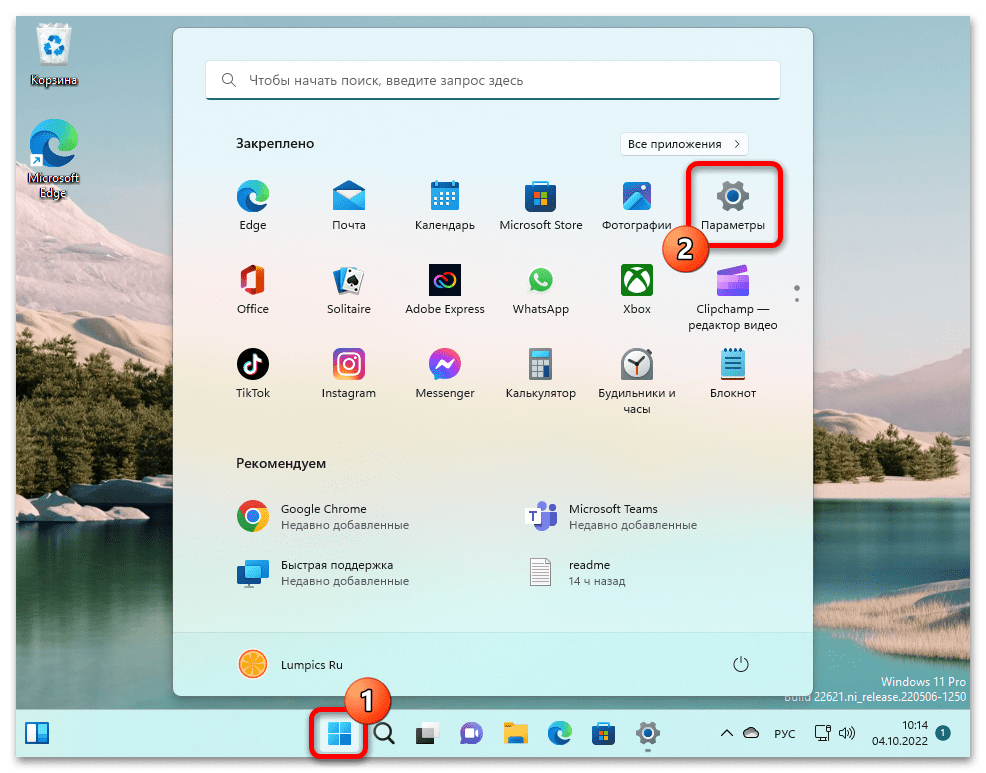
- Нажимаем «Win»+«I» на клавиатуре или щёлкаем по значку «Параметры» в Главном меню Виндовс 11. Также можно открыть «Параметры» ОС, кликнув по одноимённому пункту в контекстном меню кнопки «Пуск» на Панели задач ОС (вызывается щелчком ПКМ по указанному элементу).
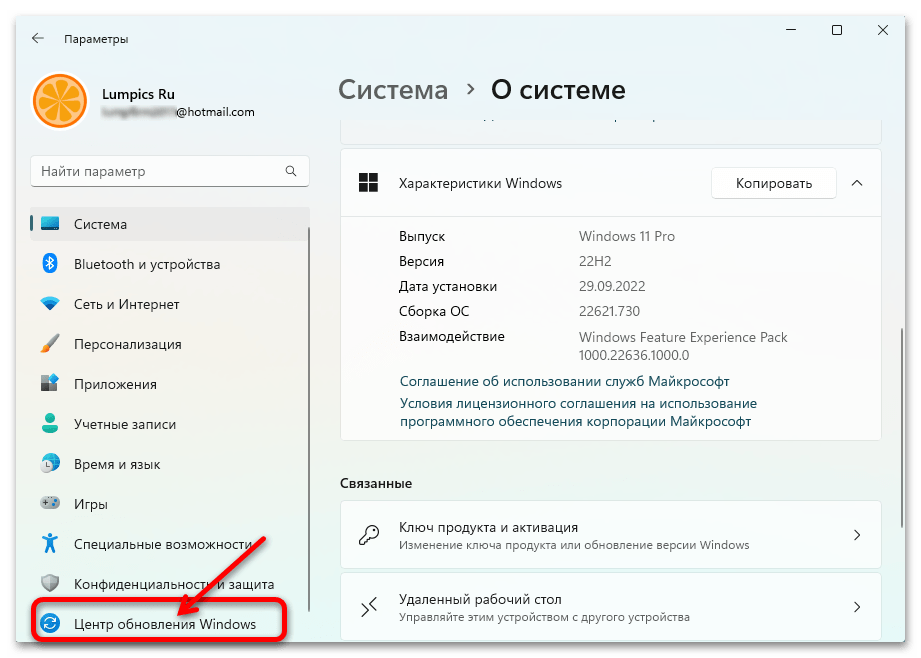
- Из меню разделов слева окна основного средства настройки Win 11 перемещаемся в «Центр обновления Windows».
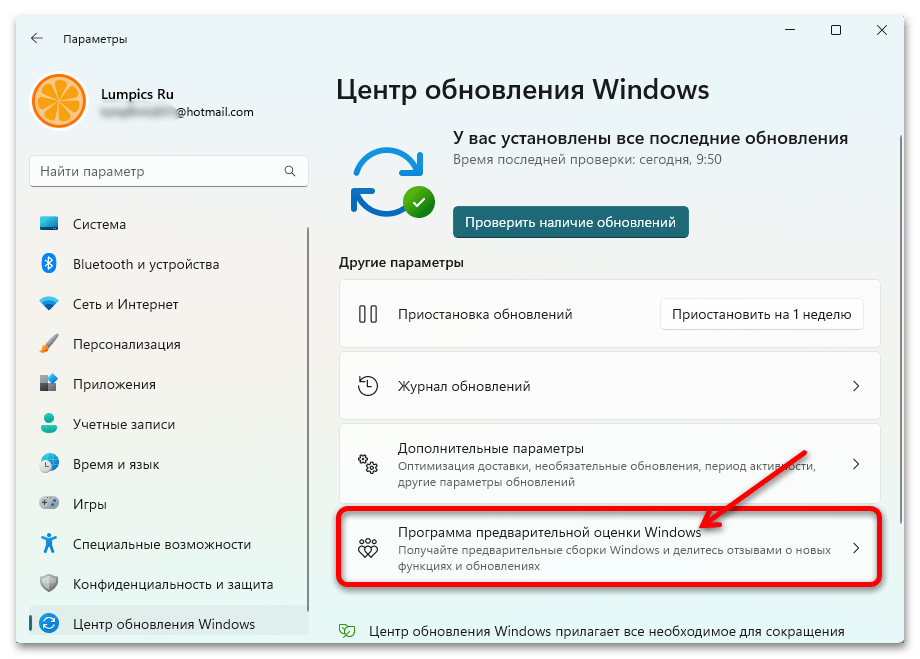
- При необходимости прокрутив перечень функций «Центра обновления» вверх, находим блок «Программа предварительной оценки Windows» и кликаем по нему мышкой.
- Далее появляется возможность просмотра, в каком именно канале Insider Preview Program зарегистрировано устройство — отмечено справа в блоке «Выбрать параметры программы предварительной оценки».
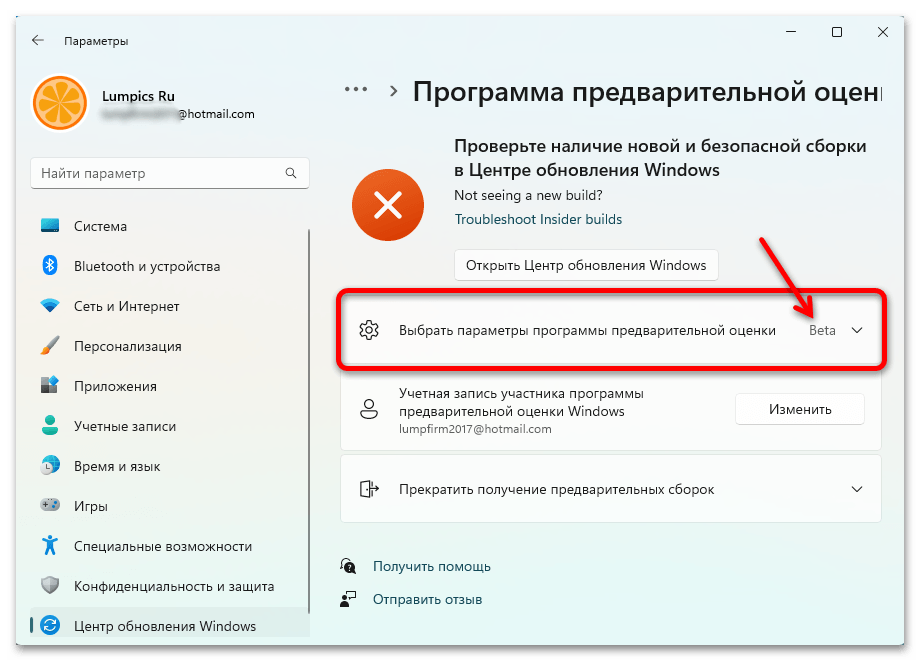
Отметим, что кликнув по указанному блоку и затем воздействовав на соответствующий переключатель, можно сменить канал получения предварительных сборок Windows 11. В плане выхода из программы предварительной оценки данный подход могут задействовать пользователи «Dev»-канала (перейти на канал «Beta», обновиться до сборки ОС, где реализуем следующий шаг этой инструкции через «Центр обновления Виндовс», и затем двигаться далее). 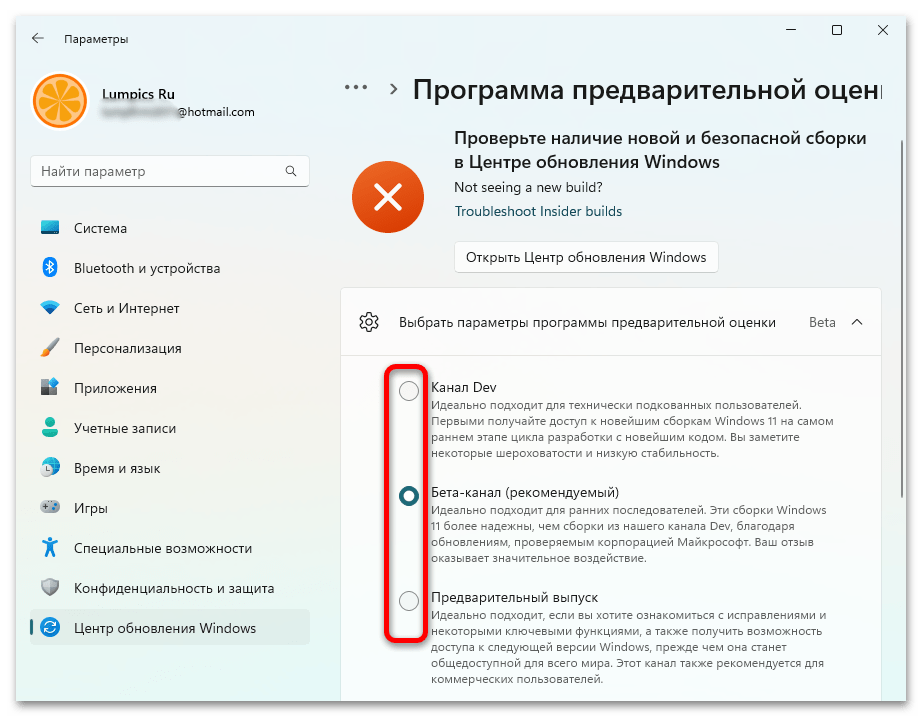
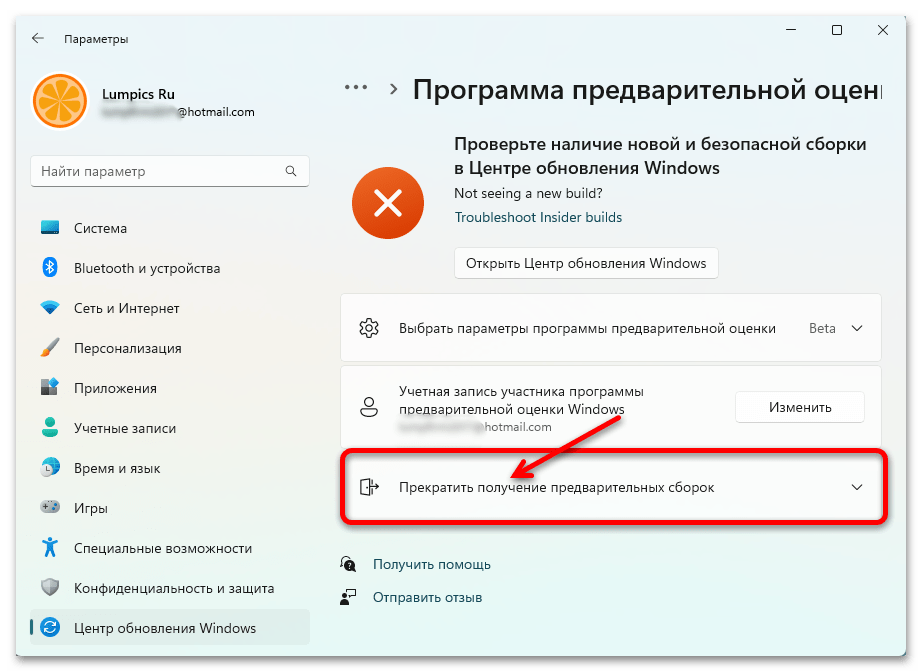
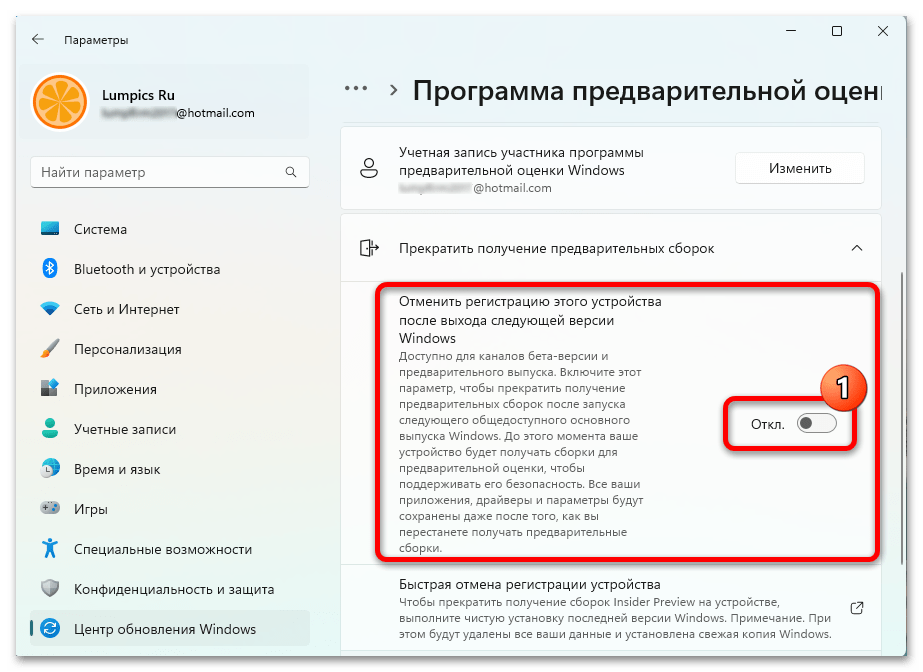 переключатель.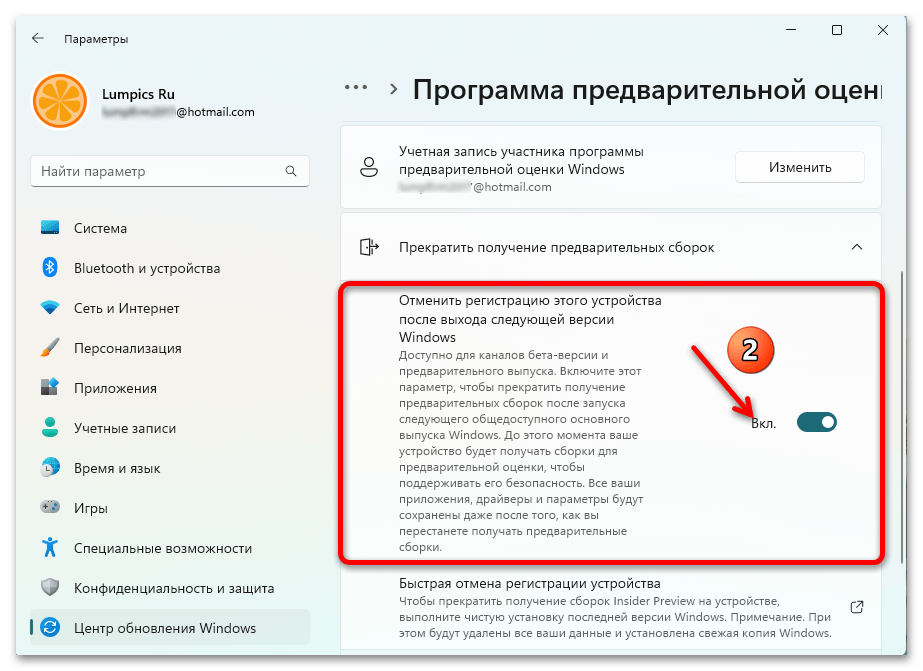
Шаг 2: Переход на стабильную сборку ОС
Конечной целью выхода из Программы предварительной оценки Windows 11 в большинстве случаев является переход на стабильную версию операционки и её дальнейшая эксплуатация. Здесь возможно два варианта в зависимости от того, какой выпуск ОС управляет компьютером в настоящий момент – «Developer», «Beta» или «Предварительный».
Вариант 1: Центр обновления
После установки запрета на получение обновлённых инсайдерских сборок Виндовс 11 пользователи, получившие текущую систему из Бета-канала программы Insider Preview или эксплуатирующие Предварительный выпуск операционки, по сути, должны просто дождаться выхода её стабильной версии.
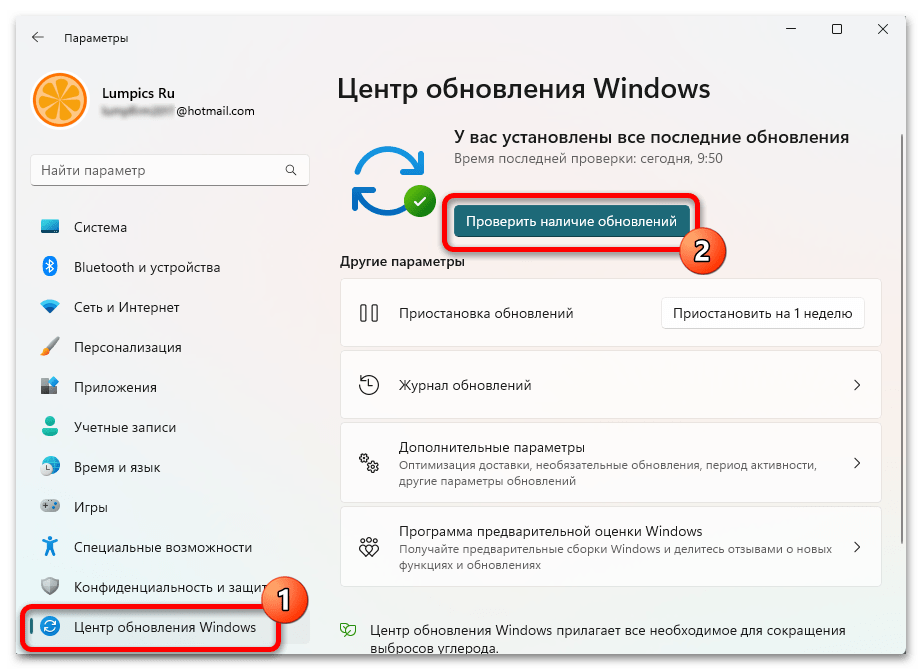
В таком варианте, когда следующий общедоступный основной выпуск Windows 11 будет запущен компанией Microsoft, компьютер получит и установит его фактически в автоматическом режиме – средствами «Центра обновления» ОС. Всё что потребуется предпринять, это не препятствовать указанному процессу (к примеру, путём включения приостанавливающей получение апдейтов операционки функции в её «Параметрах»).
Вариант 2: Переустановка Windows 11
Если ожидание появления возможности обновить предварительную сборку Win 11 до стабильной не кажется лучшим решением, а также при необходимости перехода на основной выпуск операционки с её Developer-версии, не остаётся ничего иного, кроме как переустановить систему. Далее обобщённо и коротко рассмотрен, пожалуй, самый простой метод решения данного вопроса в рассматриваемых условиях — инсталляция Windows 11 из ISO-образа поверх полученной из программы предварительной оценки ОС с сохранением пользовательских данных и без привлечения дополнительных инструментов (внешнего установочного носителя).
Примечание: Несмотря на то что предложенная далее инструкция предполагает сохранение пользовательских данных (параметров ОС, программ и файлов), перед её выполнением настоятельно рекомендуется создать резервные копии всей важной и сохранённой в системном разделе диска компьютера информации!
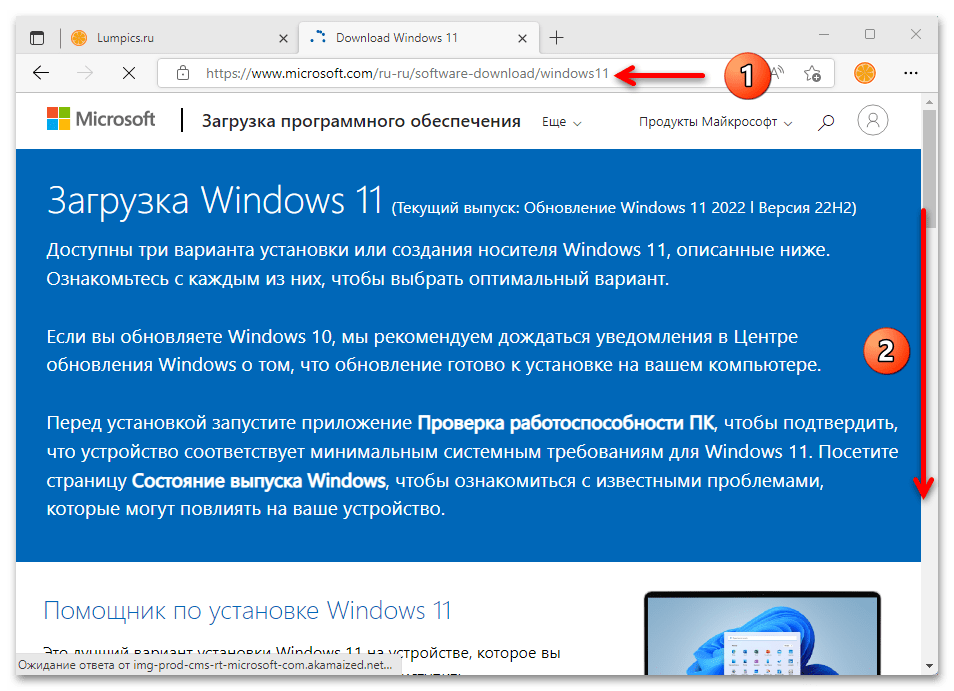
- Переходим по ссылке перед настоящими рекомендациями на страницу загрузок Виндовс 11 официального сайта Майкрософт, пролистываем её до секции
 «Загрузка образа диска Windows 11 (ISO)».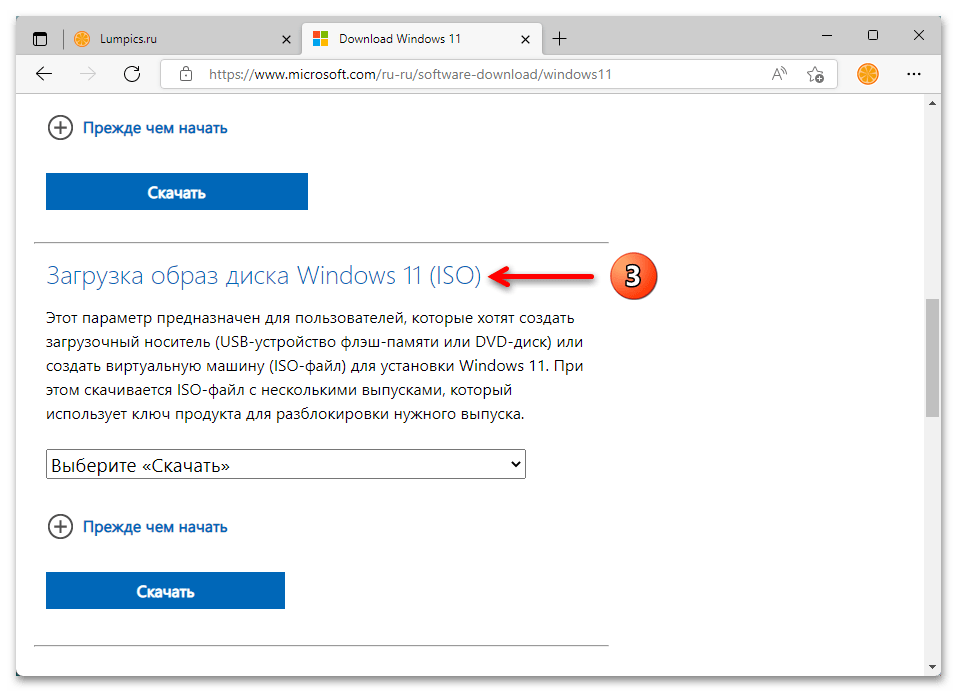
- Скачиваем файл-образ операционки последней версии на диск ПК,
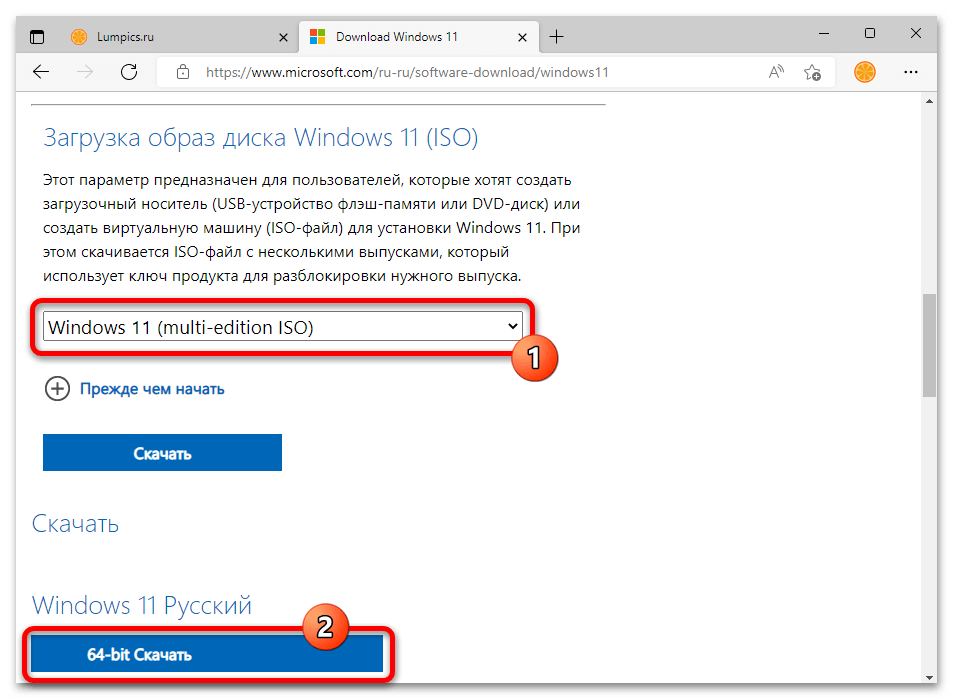 в любой каталог.
 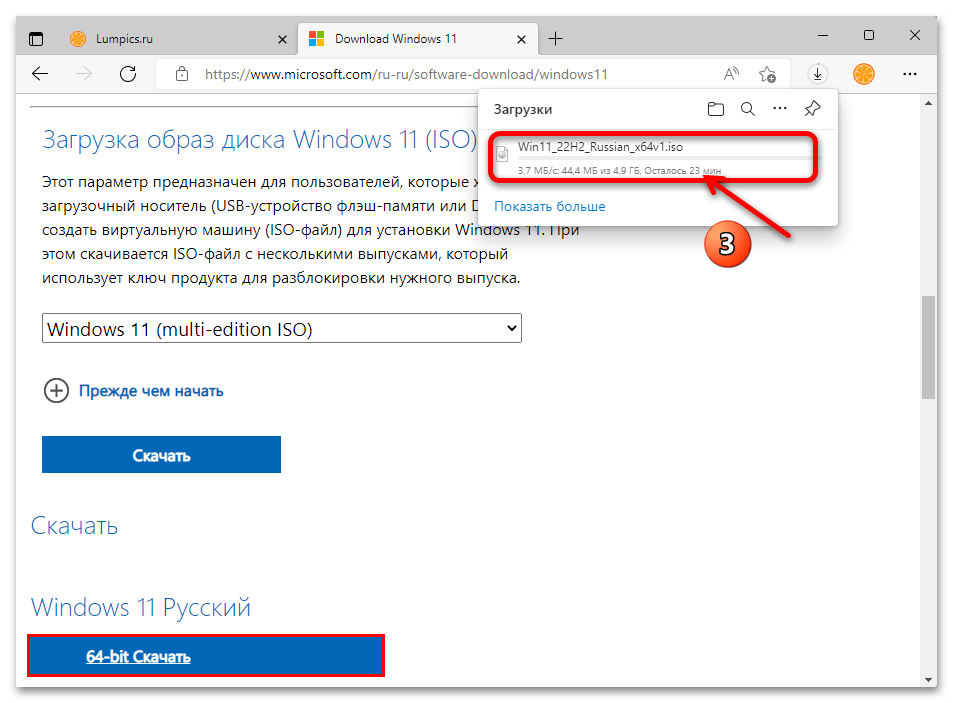 Подробнее: Как скачать ISO-образ Windows 11 с официального сайта Microsoft
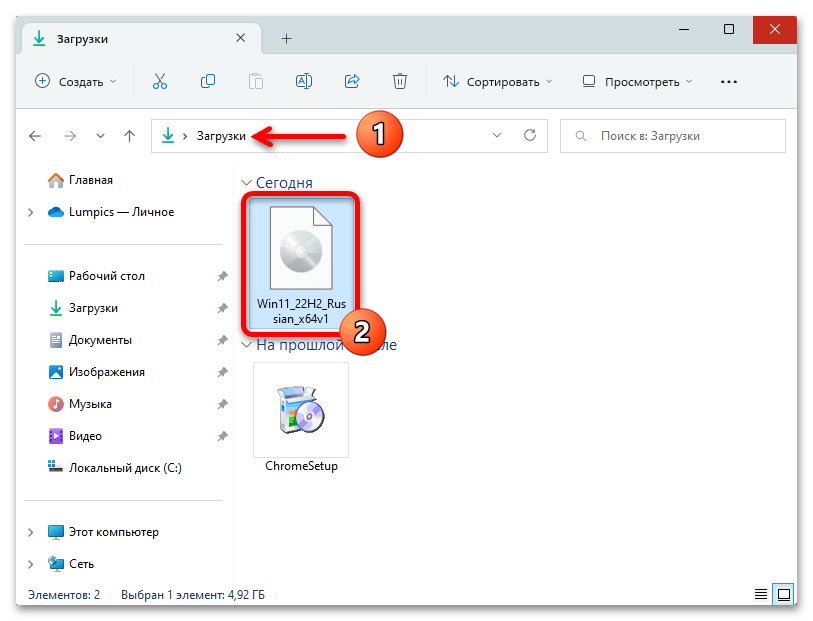
 - Переходим в папку со скачанным образом ОС, дважды кликаем по его значку или имени.
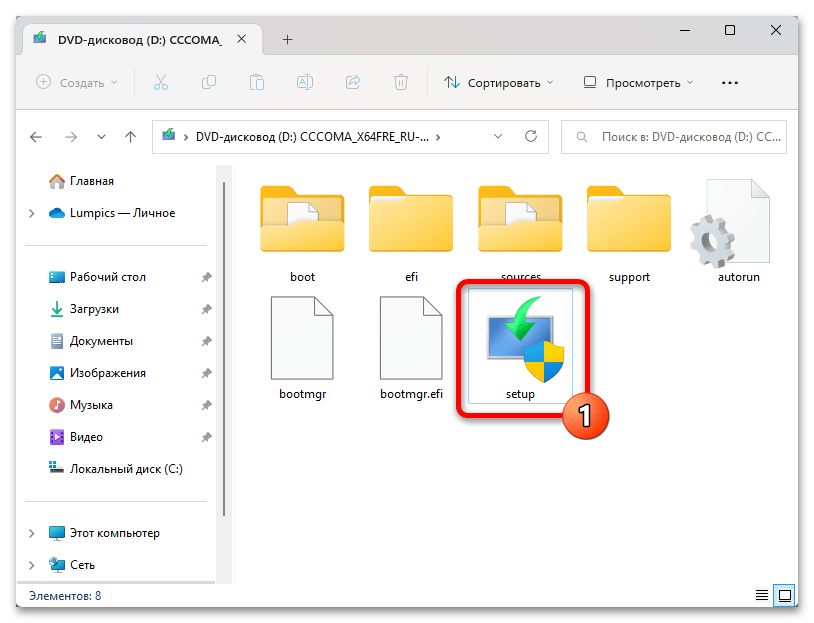
- В результате выполнения предыдущего пункта инструкции ISO-файл будет автоматически смонтирован в виртуальный DVD-привод, а в Проводнике откроется содержимое образа с компонентами Win 11. Запускаем файл setup.exe,
 подтверждаем запрос «Контроля учётных записей».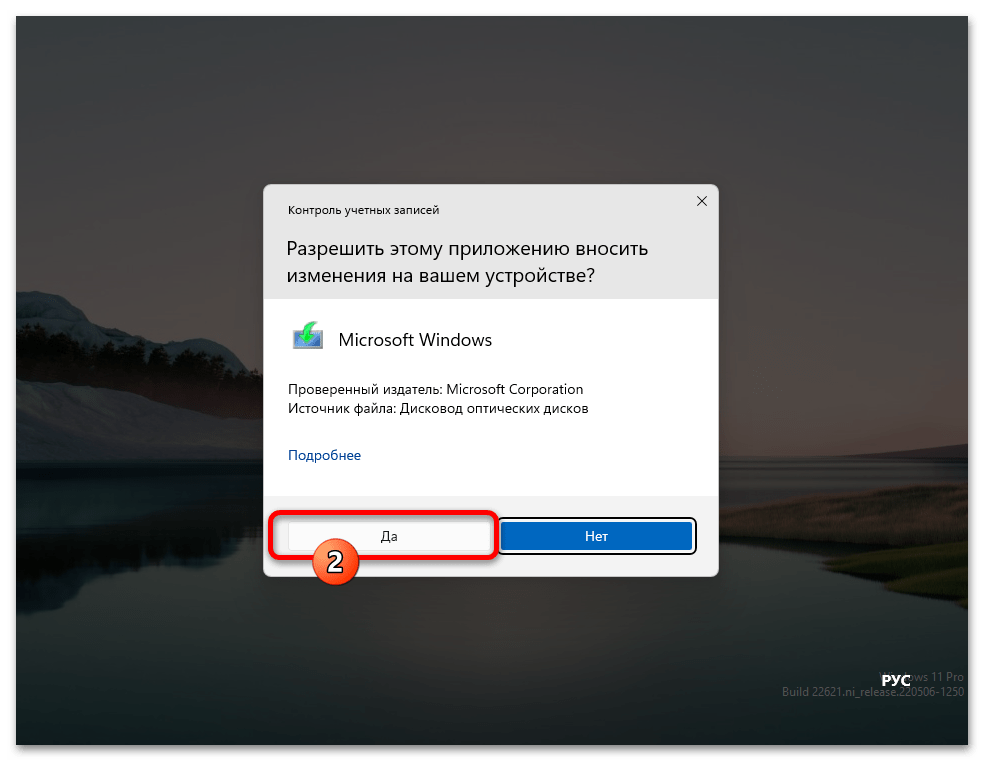
- Дожидаемся загрузки Мастера инсталляции операционки. Затем, выполняя его указания
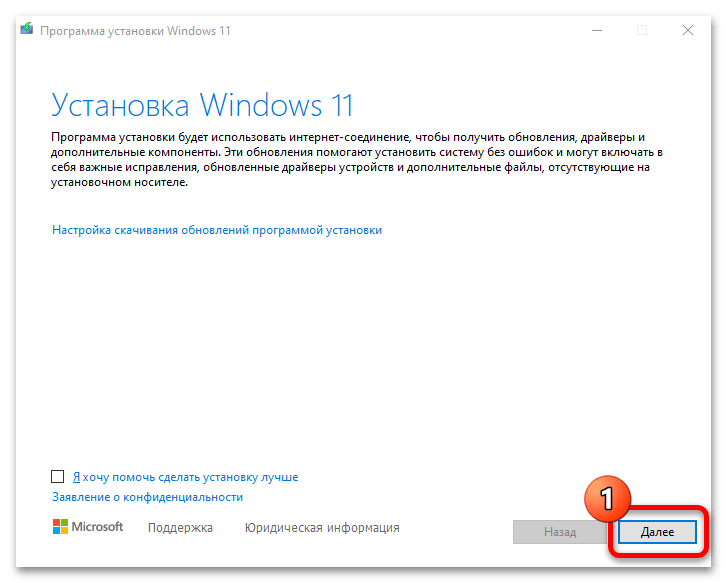 (по сути, кликая «Далее» и «Принять» в открывающихся окнах),
 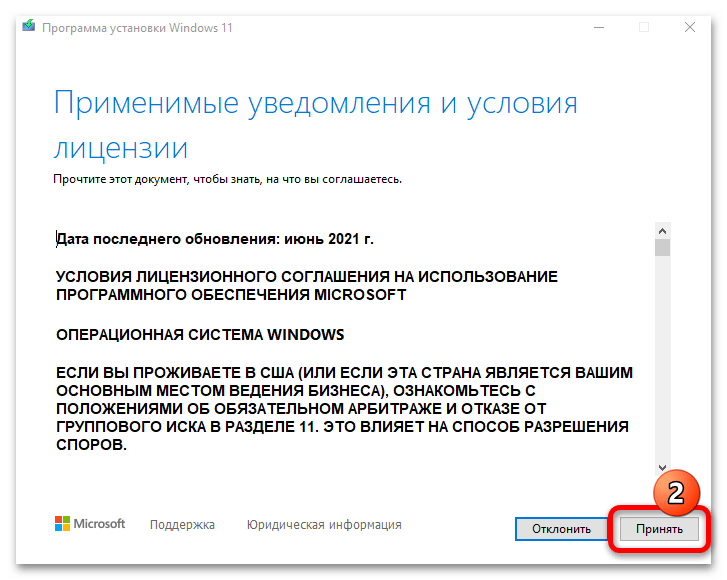 доходим до шага «Выберите, что вы хотите сохранить». Не меняя положения радиокнопки с «Сохранить личные данные и приложения», нажимаем «Далее».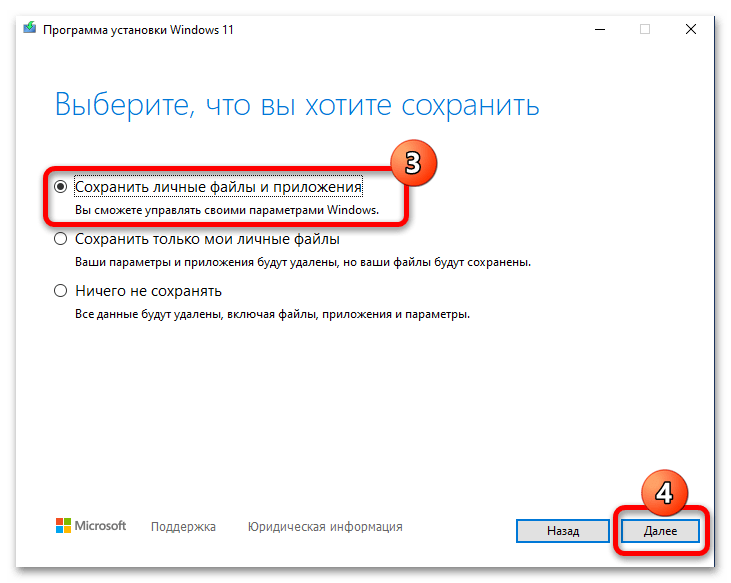
- Ожидаем завершения нескольких выполняемых установщиком Win 11 проверок системы, скачивания обновлений и других необходимых для инсталляции ОС файлов.
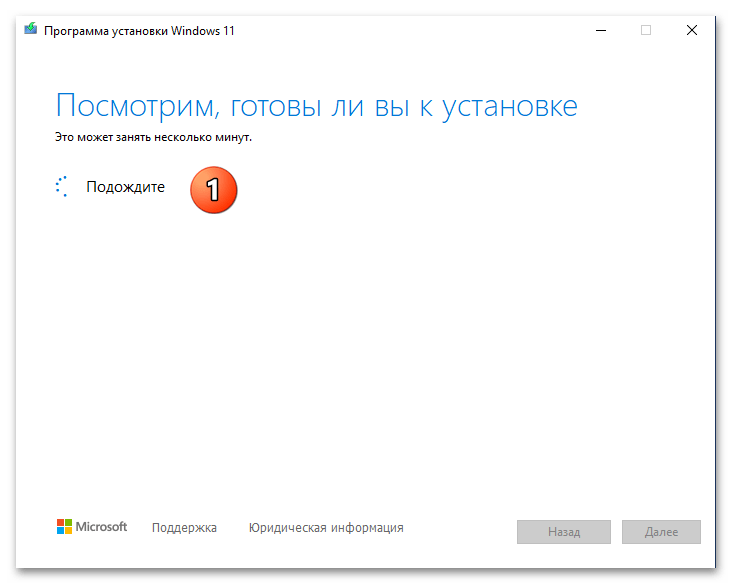 В итоге отроется окно «Готово к установке». Убеждаемся, что ранее выбраны правильные параметры развёртывания операционки, нажимаем «Установить».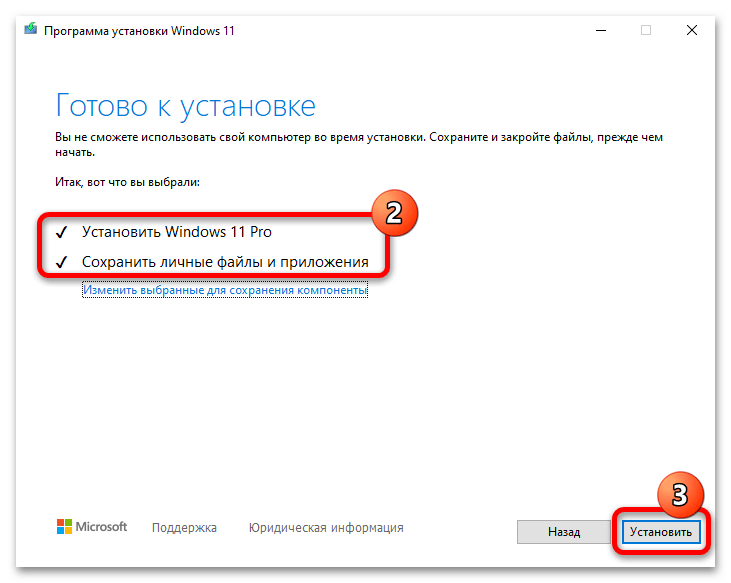
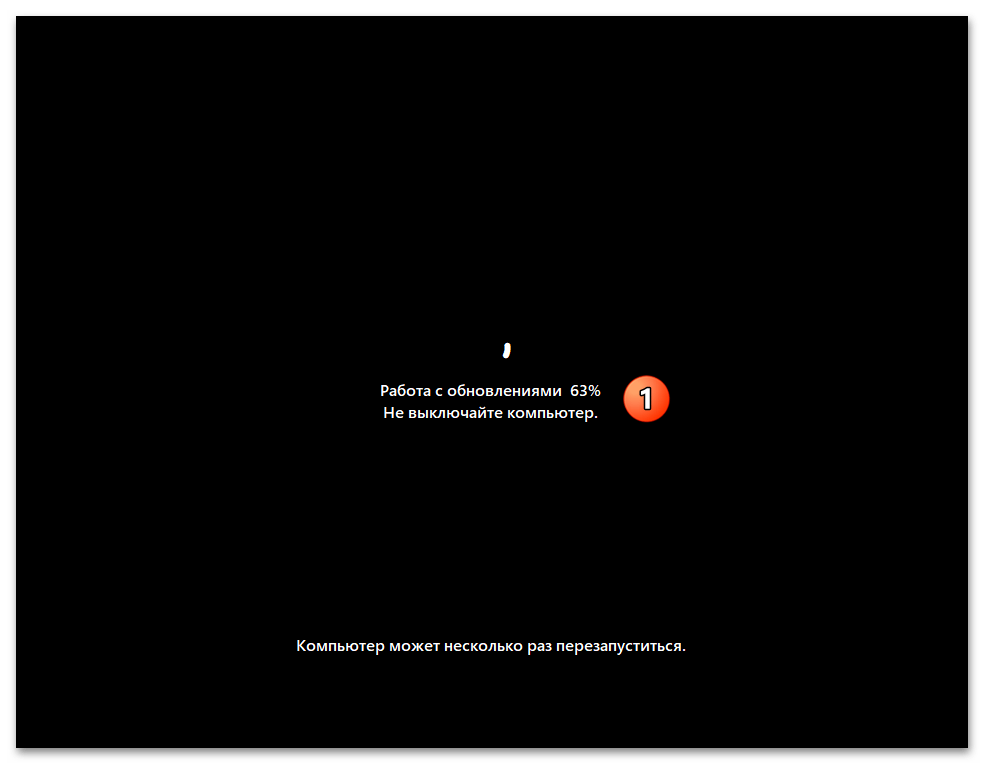
- Далее система станет недоступной для использования, так как начнётся непосредственная «Установка Windows 11», в течение которой ПК несколько раз перезапуститься.
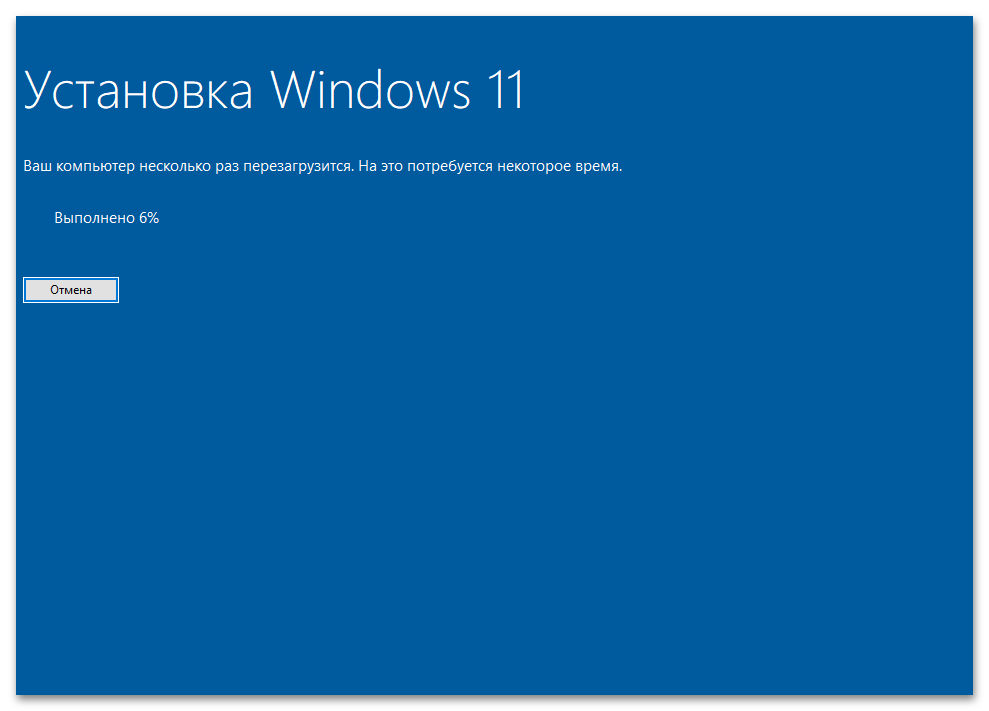
- Ничего не предпринимаем до завершения процесса инсталляции операционки,
 по итогу отобразится экран входа в Виндовс 11, — авторизуемся.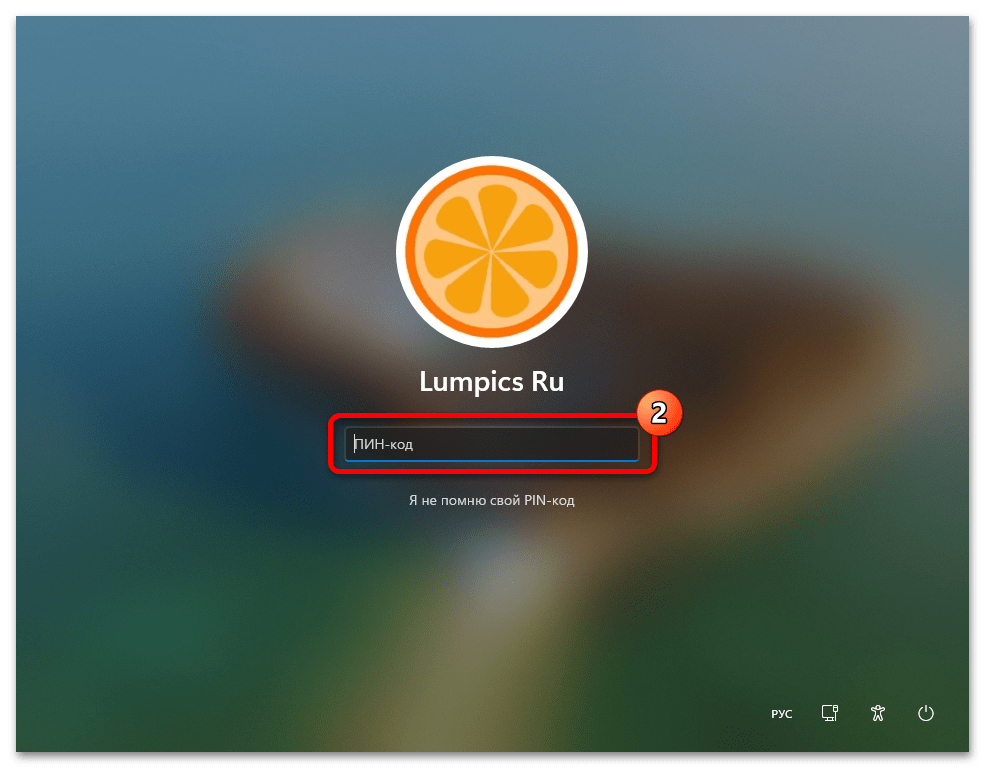
- Дожидаемся завершения подготовки системы (уже основного, а не предварительного выпуска) к первому запуску,
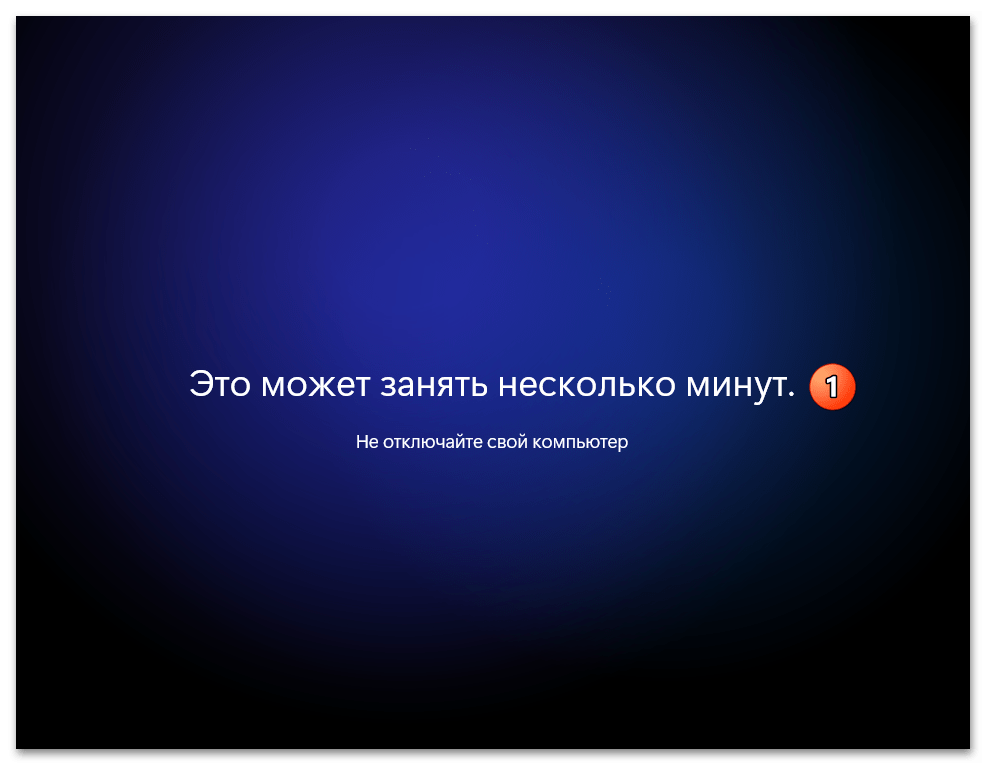 после чего отобразится её Рабочий стол.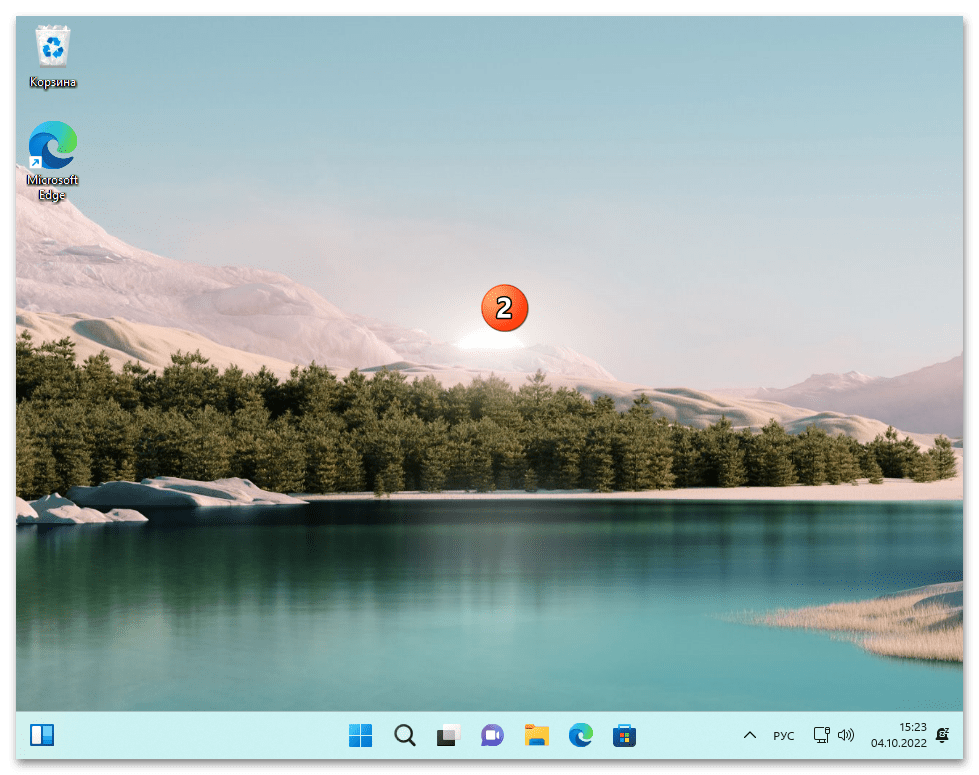
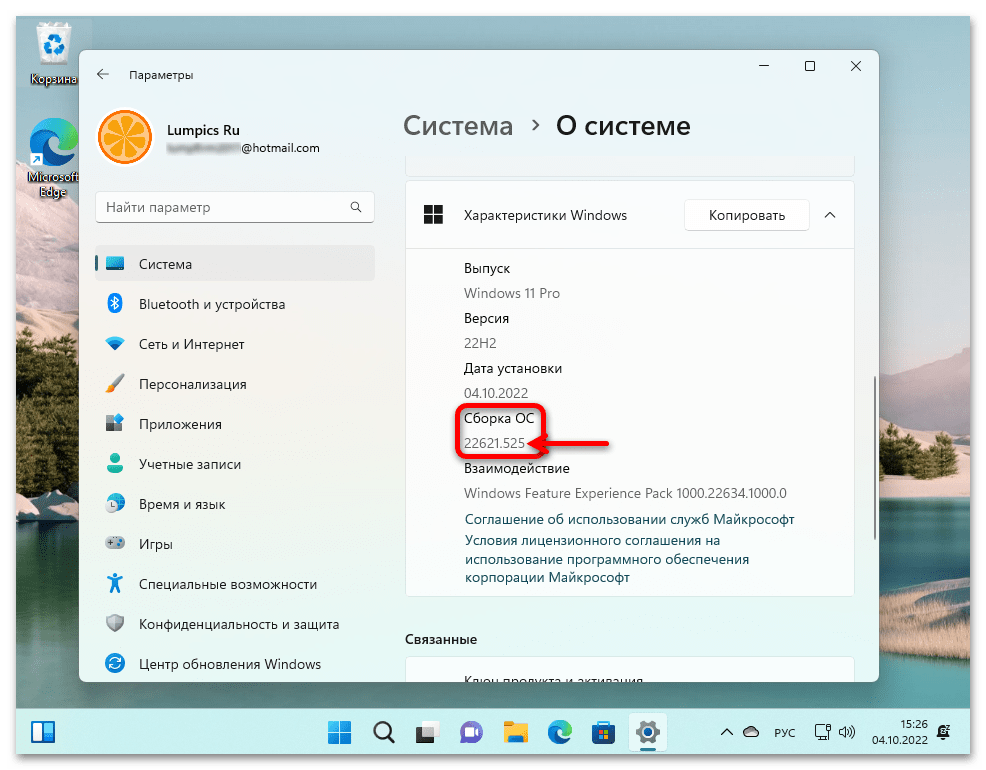
- На этом всё, компьютер отныне функционирует под управлением стабильного выпуска Windows 11.
Шаг 3: Отмена регистрации аккаунта Microsoft в Insider Preview Program
Завершающей отказ от участия в Программе предварительной оценки Виндовс операцией является отзыв регистрации в ней личного аккаунта экосистемы Майкрософт. Выполняется это следующим образом:
Веб-сайт программы Microsoft Windows Insider Preview
- В любом браузере, перейдя по представленной выше ссылке, открываем официальный веб-ресурс программы Windows Insider Preview.

- Если вход в учётку Microsoft через веб-обозреватель не осуществлён, авторизуемся в сервисе. Для этого кликаем по круглому элементу «Sign in to your account» в правом верхнем углу веб-страницы,
 вводим данные (пишем логин – «Далее» — предоставляем пароль – «Вход») учётной записи,
 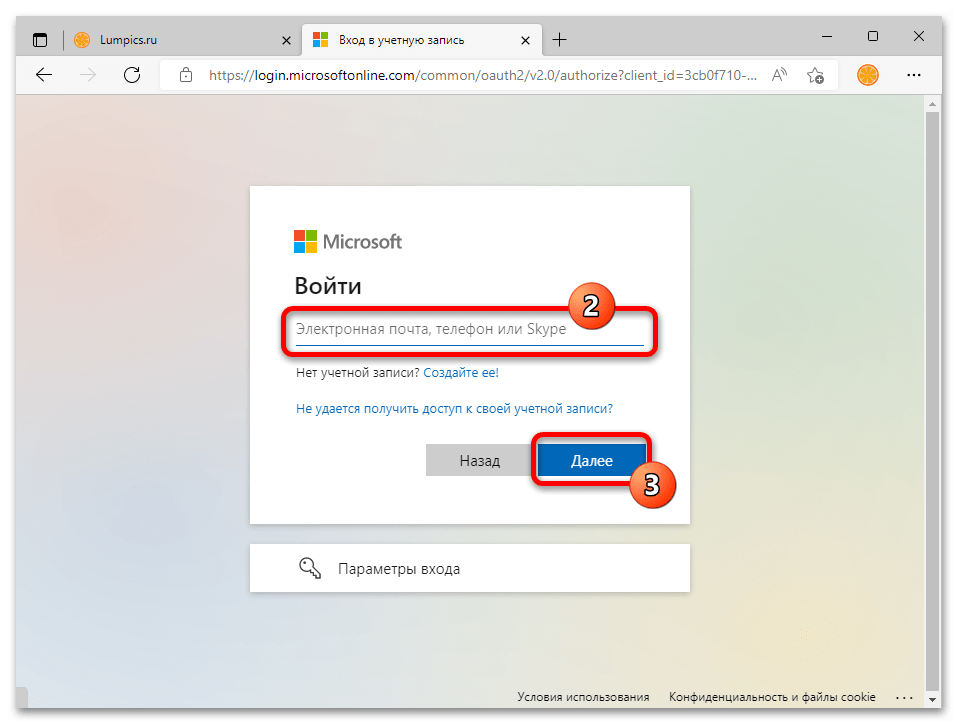 которую нужно исключить из программы предварительной оценки Виндовс.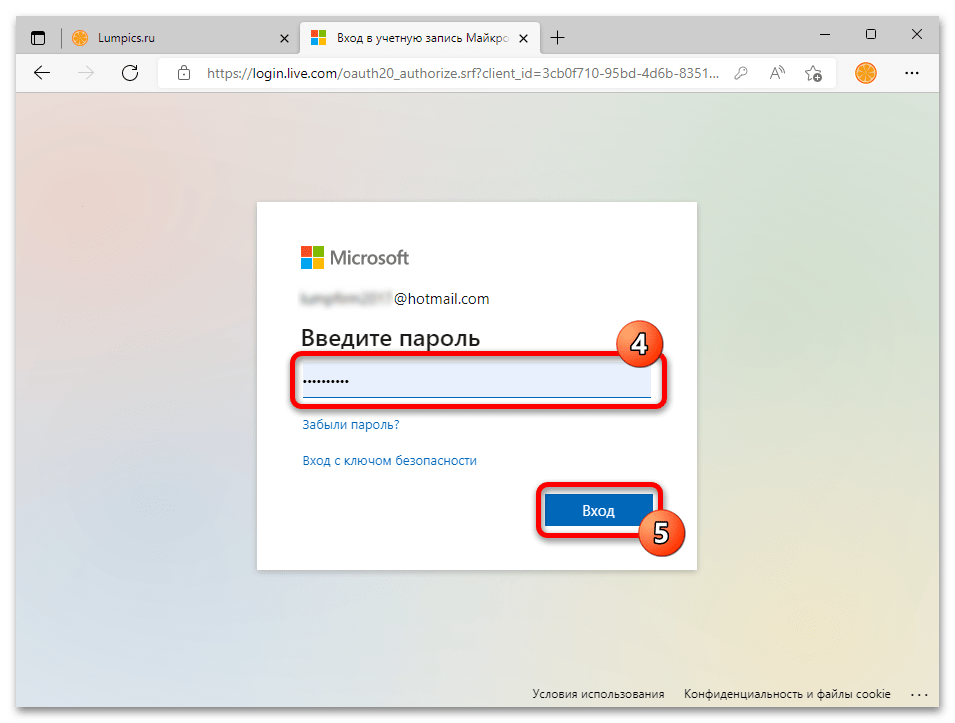
- Далее переходим по этой ссылке. Или на сайте Виндовс Инсайдер Превью:
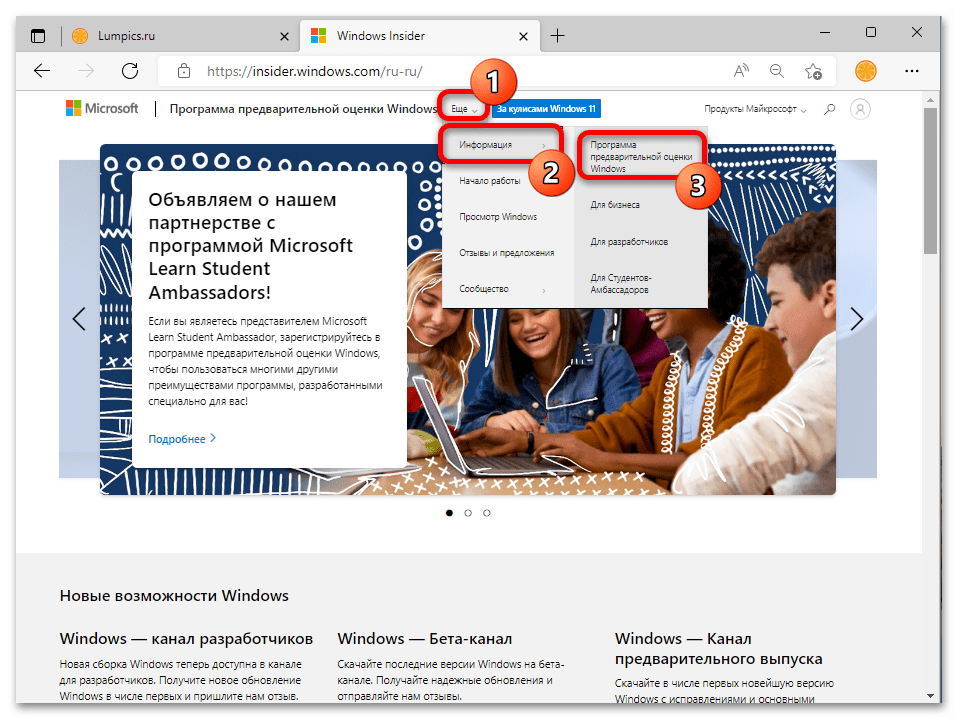
- Щёлкаем по названию перечня «Информация» вверху веб-страницы, выбираем «Программа предварительной оценки Windows».
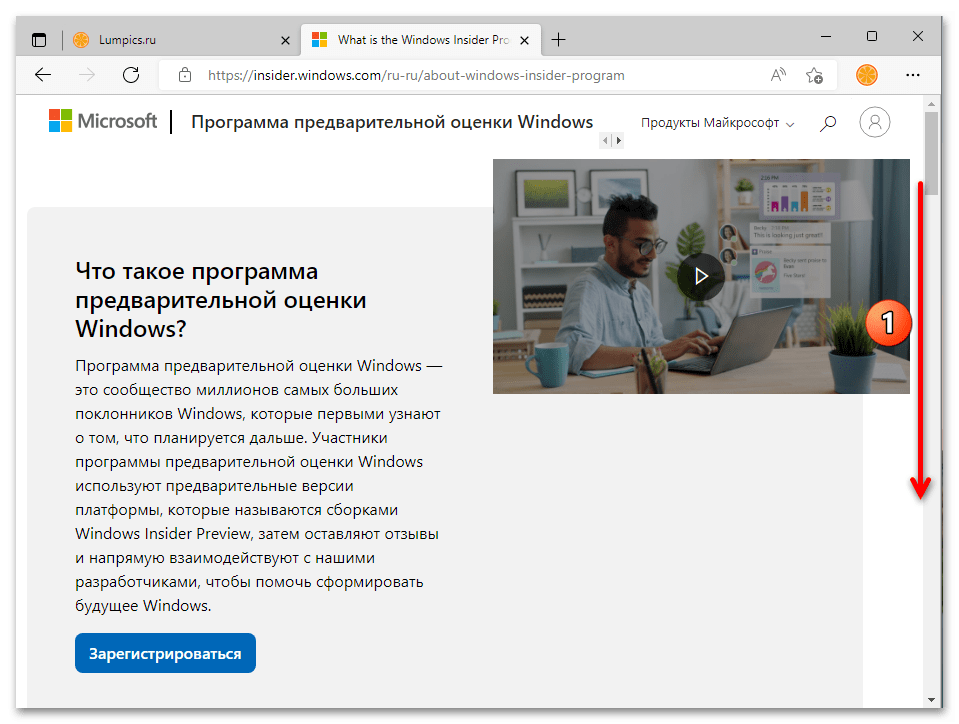
- Прокручиваем отобразившуюся информацию,
 в предпоследней секции веб-страницы «Начало работы: вопросы и ответы» нажимаем «Как прекратить участие в программе».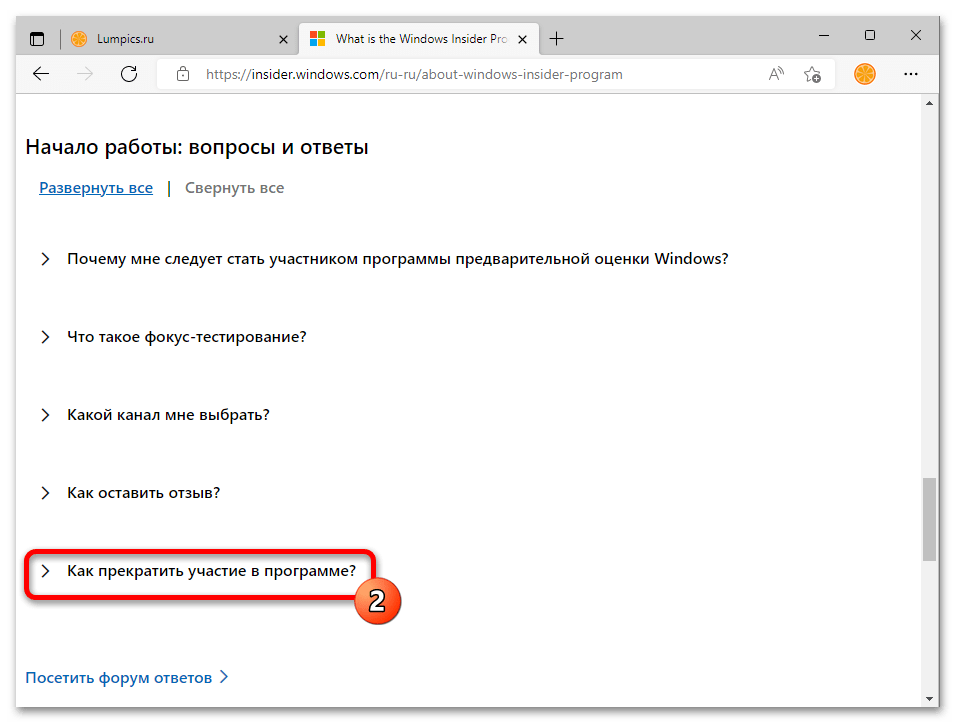
- Кликаем по ссылке «следуйте этим инструкциям, чтобы прекратить участие в программе».
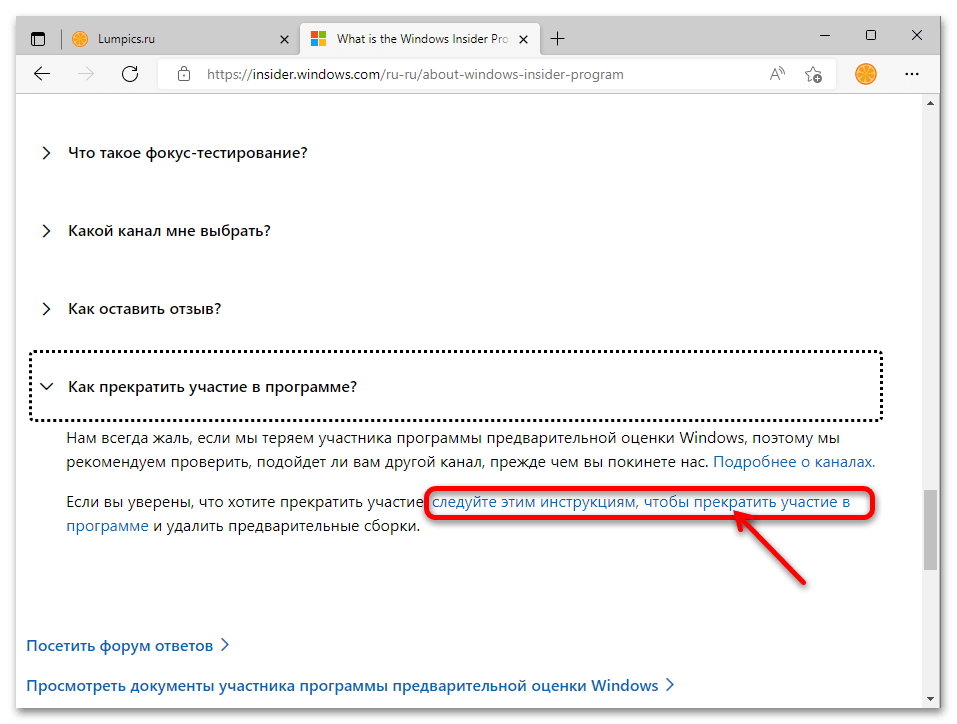
- Щёлкаем по названию перечня «Информация» вверху веб-страницы, выбираем «Программа предварительной оценки Windows».
- На открывшейся странице «Прекращение участия в программе предварительной оценки Windows» присутствует кнопка синего цвета «Прекратить участие в программе сейчас» — нажимаем на неё.
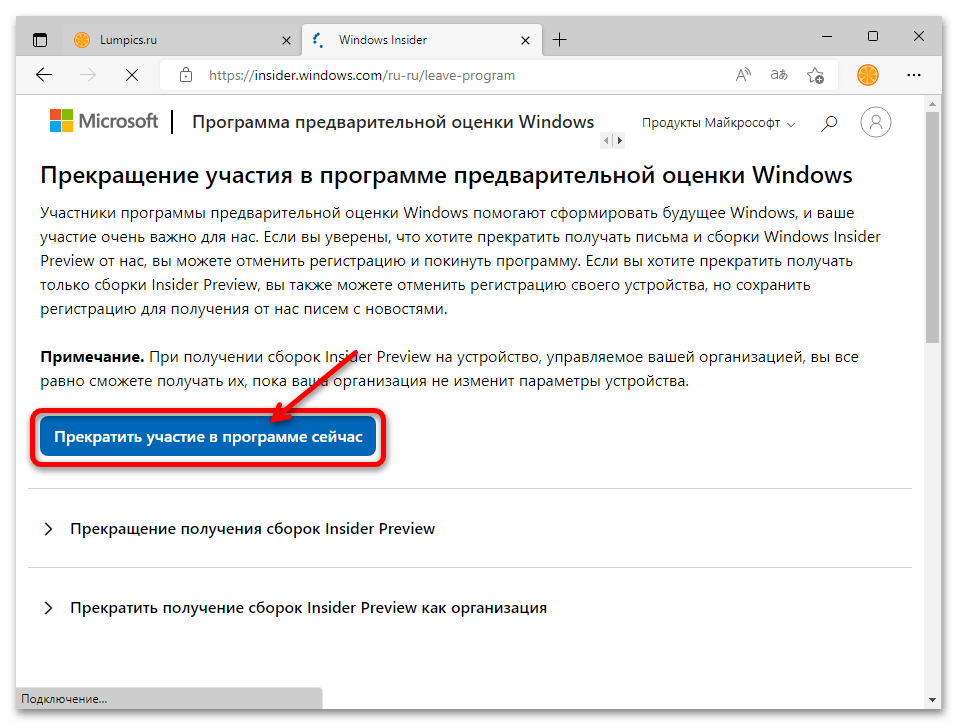
- После отображения запечатлённого на следующем скриншоте оповещения процедура отзыва регистрации в Windows Insider Preview считается полностью завершённой, поступление писем и сборок ОС из программы прекратится.
Как удалить программу в Windows 10 — 9 способов
Удаление программ в Windows 10 — процесс деинсталляции программного обеспечения, с которым сталкиваются почти все пользователи операционной системы на своих компьютерах. Большинству пользователей приходится удалять с ПК ненужные программы от сторонних производителей или предустановленные приложения Windows 10.
Причины для удаления программ могут быть самыми разными: например, приложение установлено на компьютере изначально, но им не пользуются, из-за нехватки места на системном диске, из-за чрезмерного потребления ресурсов ПК, из-за неудовлетворительной работы и т. п. Поэтому пользователю необходимо удалить ненужный софт со своего компьютера.
Часть встроенных приложений Windows 10 и программы из Магазина Microsoft (Microsoft Store) удаляются довольно просто, без каких-либо дополнительных действий. Другую часть предустановленных приложений Windows можно удалить только при помощи специально написанных скриптов или сторонних утилит.
Удаление программ, созданных сторонними производителями, с компьютера Windows 10, обычно, проходит следующим образом: системное средство запускает на компьютере специальное приложение — деинсталлятор от разработчика удаляемого программного обеспечения, который выполняет деинсталляцию (удаление) программы с компьютера.
Специализированные программы сторонних производителей выполняют удаление приложений более тщательно, чем при использовании системного средства Windows. Часто после деинсталляции программы на компьютере остается немало следов от удаленного приложения: различные файлы, папки, библиотеки и т. п.
Программа-деинсталлятор удаляет ненужную программу, сканирует операционную систему Windows, находит остатки удаленного софта, а затем выполняет очистку ПК от оставшихся следов. Этим способом производится наиболее полная очистка системы от оставшегося мусора.
В этом руководстве вы найдете инструкции о том, как удалить программу в Windows 10 разными способами:
- из параметров Windows 10;
- использование инструмента «Приложения и компоненты»;
- удаление программы из меню «Пуск»;
- из командной строки;
- с помощью Windows PowerShell;
- из программы для оптимизации компьютера;
- при помощи программы — деинсталлятора.
Сначала давайте разберемся, где находится удаление программ в Windows 10. Пользователь может открыть системный инструмент для удаления программ через приложение «Параметры» или «Панель управления». Другие способы подразумевают использование команд или помощь сторонних приложений.
Как удалить программу с компьютера Windows 10 из приложения «Параметры» — 1 способ
Сейчас мы проведем удаление ненужных программ Windows 10 средствами операционной системы.
Выполните следующие действия:
- Войдите в меню «Пуск».
- Запустите приложение «Параметры».
- Войдите в «Приложения».
- В разделе «Приложения и возможности» находится список всех программ, установленных на компьютере. Щелкните левой кнопкой мыши по программе, которую нужно удалить с ПК.
- Под именем программы откроются дополнительные кнопки. Нажмите на кнопку «Удалить».
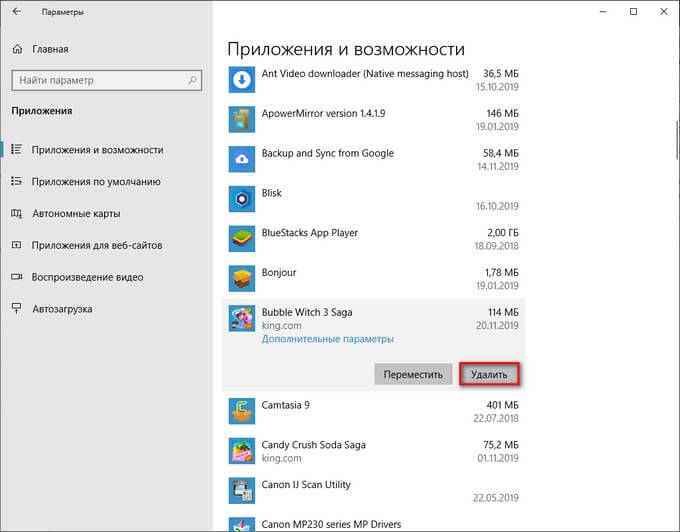
- На компьютере запустится процесс удаления ненужного приложения. Для выполнения деинсталляции предустановленного приложения Windows 10 потребуется подтвердить действие, а при удалении стороннего софта, запустится деинсталлятор от официального разработчика удаляемого приложения.
Отсюда можно удалить некоторые приложения Windows, для других предустановленных приложений кнопка удаления будет неактивной. Эти встроенные приложения можно удалить другими способами.
Как удалить ненужные программы Windows 10 из раздела «Приложения и возможности» — 2 способ
Этот способ идентичен предыдущему, отличается только способ доступа к разделу удаления программ.
- Кликните правой кнопкой мыши по меню «Пуск».
- В открывшемся меню правой кнопки мыши выберите пункт «Приложения и возможности».
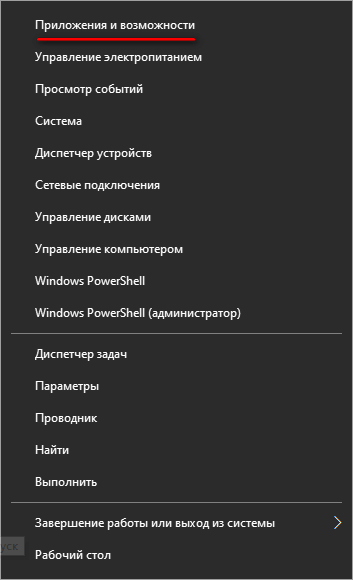
- Далее выберите, а затем удалите программу методом, описанных в предыдущем способе.
Читайте также: Оптимизация Windows 10 для ускорения работы ПК
Удаление программы из меню «Пуск» в Windows 10 — 3 способ
В операционной системе Windows имеется способ для быстрого удаления программ, без использования приложения «Параметры» или инструментов в Панели управления.
Пройдите следующие шаги:
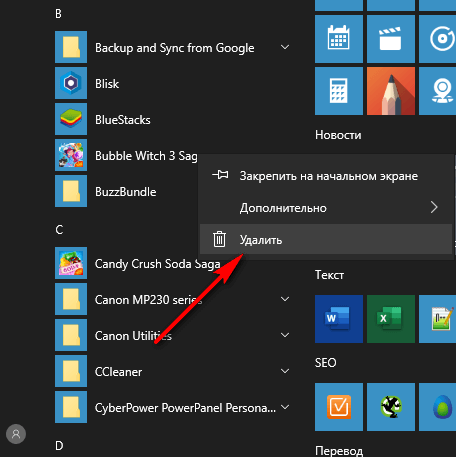
- Кликните левой кнопкой по меню «Пуск».
- Найдите ненужное приложение в списке программ.
- Щелкните по нему правой кнопкой мыши, в контекстном меню выберите «Удалить».
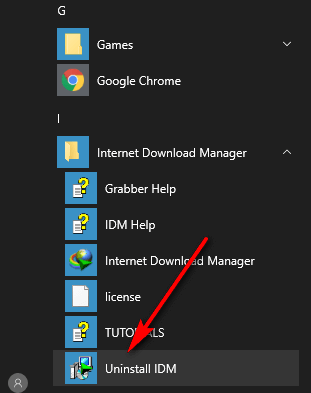
В некоторых случаях, у программы в меню «Пуск» имеется папка, в котором находится официальный деинсталлятор этого приложения. Необходимо открыть папку программы, а затем нажать на файл деинсталлятора. У этого файла будут подобные названия: «Uninstall» или «Деинсталлировать ХХХ».
Удаление программы при помощи «Панели управления» — 4 способ
Средство удаления программ Windows 10 можно запустить из Панели управления операционной системы.
- Запустите Панель управления одним из удобных способов.
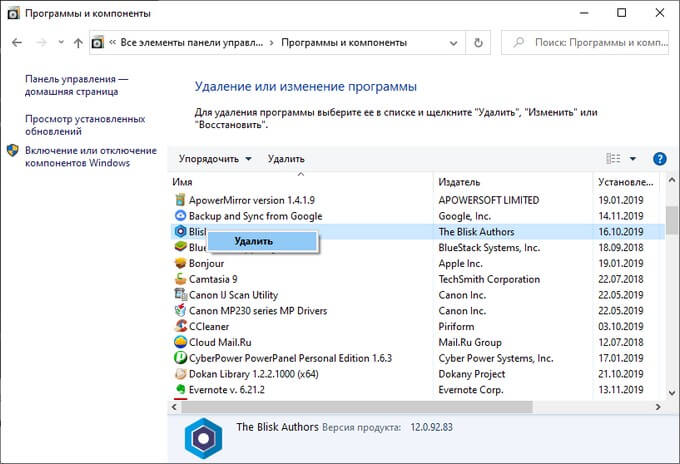
- В окне «Программы и компоненты» откроется раздел «Удаление или изменение программы», в нашем случае, Windows
- Щелкните по ненужному приложению правой кнопкой мыши, а в контекстном меню нажмите «Удалить». Другой способ: выделите программу, а затем нажмите на кнопку «Удалить», расположенную на панели выше списка программ.
Удаление приложения из папки программы — 5 способ
Это более сложный вариант удаления программы для случаев, когда по каким-то причинам приложение не отображается в списке программ. Мы воспользуемся встроенным деинсталлятором программы, который запустим из папки с установленной программой.
Прежде всего нам потребуется найти ненужное приложение в системной папке, которая находится, обычно, на Локальном диске «C:»:
- Откройте системный диск в Проводнике.
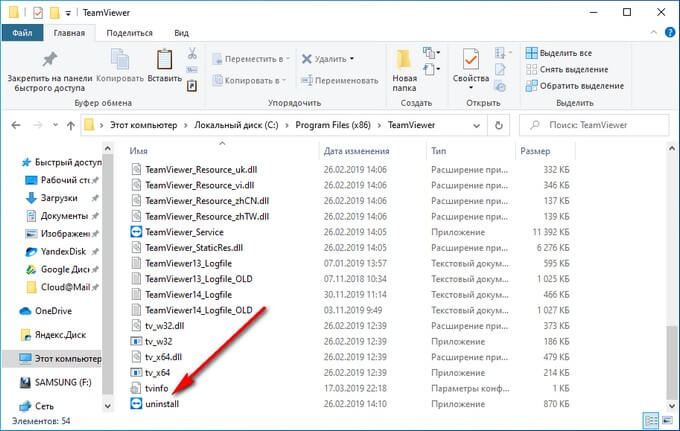
- В зависимости от разрядности удаляемой программы, войдите в папку «Program Files» или «Program Files (x86)».
- Найдите программу, откройте папку с программой.
- Щелкните два раза левой кнопкой мыши по файлу «Uninstall», для запуска Мастера деинсталляции данного приложения.
При удалении программ в командной строке или в Windows PowerShell, в консоли отображаются только приложения, установленные с помощью установщика Windows. Не все программы используют для установки на ПК установочные пакеты «.msi», поэтому список программ, доступных для удаления этими способами там будет неполный.
Удаление программы в командной строке — 6 способ
Сейчас мы попробуем удалить программу через командную строку Windows 10:
- Запустите командную строку от имени администратора.
- В окне интерпретатора командной строки введите команду, а затем нажмите на клавишу «Enter»:
wmic product get name
Эта команда показывает список установленных программ на компьютере.
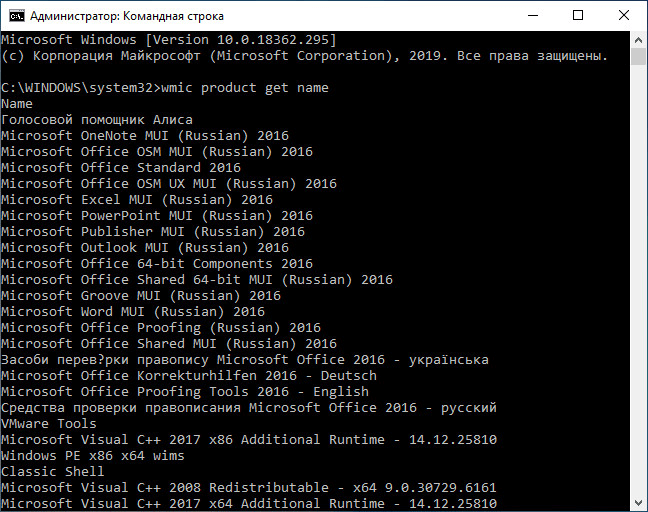
Для удаления приложения нам понадобится название программы из столбца «Name» в окне командной строки.
- Введите команду для удаления программы:
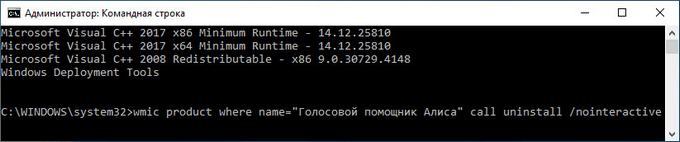
wmic product where name="XXX" call uninstall /nointeractive
В этой команде «XXX» — имя программы, отображаемое в окне интерпретатора командной строки на английском или на русском языках. Параметр «/nointeractive» отменяет ввод дополнительных диалогов, для запуска удаления приложения сразу.
Например, для удаления голосового помощника Алисы, я ввел следующую команду:
wmic product where name="Голосовой помощник Алиса" call uninstall /nointeractive
Удаляем программы через Windows PowerShell — 7 способ
Аналогично командной строке, удалить ненужную программу можно при помощи системного средства Windows PowerShell. Предустановленные приложения Windows 10 удаляются при помощи других команд.
Необходимо сделать следующее:
- Запустите Windows PowerShell от имени администратора.
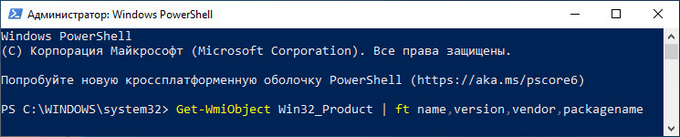
- В окне «Администратор: Windows PowerShell» выполните команду для отображения списка установленных программ:
Get-WmiObject Win32_Product | ft name,version,vendor,packagename
- Для удаления программы, выполните команду:
(Get-WmiObject Win32_Product -Filter "Name = 'XXX'").Uninstall()
В этой команде: «XXX» — имя программы в столбце «name». Вместо «XXX» введите имя удаляемой программы.
Читайте также: Как удалить программы в командной строке или Windows PowerShell
Как удалить лишние программы в Windows 10 в CCleaner — 8 способ
Функция удаления программ имеется в программах для оптимизации операционной системы Windows. Сейчас мы удалим ненужную программу при помощи бесплатной программы CCleaner.
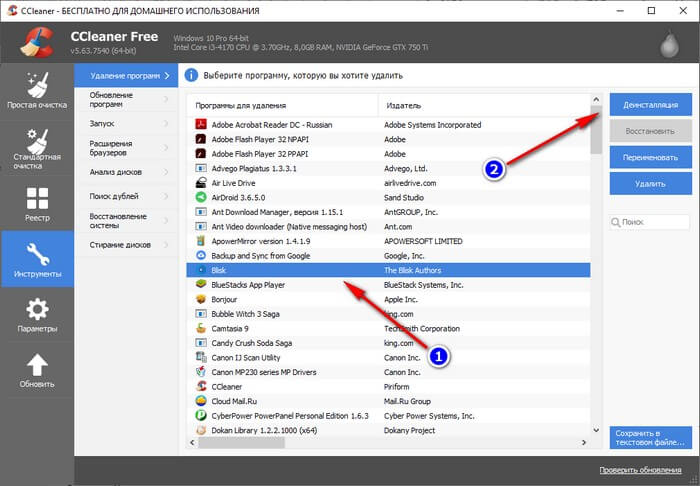
В окне программы CCleaner нужно сделать следующее:
- Войдите во вкладку «Инструменты».
- В разделе «Удаление программ» выделите ненужную программу, а затем нажмите на кнопку «Деинсталляция».
Удаление программы при помощи программы-деинсталлятора
Специализированные программы для деинсталляции ненужных приложений с компьютера удаляют не только сами программы, но и остатки этих программ, оставшиеся в операционной системе. Это более продвинутая деинсталляция, чем стандартная функция удаления программ Windows.
На моем сайте имеется много статей про использование подобных программ.
На примере программы Uninstall Tool я покажу процесс удаления приложения с компьютера в обычном режиме:
- В окне программы Uninstall Tool кликните правой кнопкой мыши по ненужной программе, а в контекстном меню выберите «Деинсталляция…».
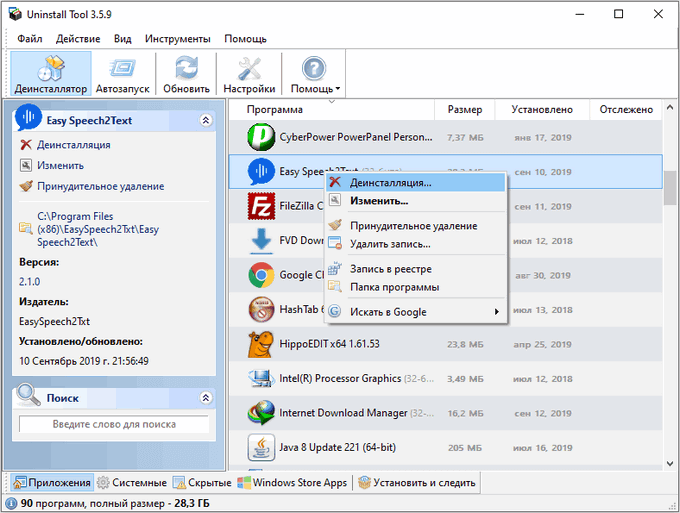
- Согласитесь с удалением программы, Uninstall Tool запустит деинсталлятор удаляемого приложения.
- Далее «Мастер Удаления» сканирует систему на наличие оставшихся следов от удаленной программы.
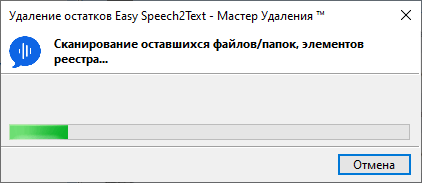
- Удалите с компьютера найденные файлы.
Выводы статьи
Для удаления программ в Windows 10, пользователь может воспользоваться несколькими способами: удалить ненужное приложение стандартным средством Windows или деинсталлировать программу при помощи стороннего программного обеспечения. Запуск встроенного средства системы осуществляется разными способами, также имеется много стороннего софта для удаления программ с ПК.
Похожие публикации:
- Как открыть редактор локальной групповой политики — 7 способов
- Как отключить автоматическую перезагрузку Windows — 9 способов
- Как выключить веб-камеру на ноутбуке в Windows
- Запись видео с экрана Windows 10 — 3 способа
- Как включить или отключить режим разработчика Windows 10