
Как задаются массивы в mathcad
При вычислении большого массива изначально отображаются только первые 12 строк и столбцов массива. На наличие в массиве других элементов указывают три точки в верхнем левом или нижнем правом углах массива. Чтобы просмотреть скрытые элементы, измените размер массива. Кроме того, можно просматривать индексы строки и столбца. Нумерация индексов элементов массива по умолчанию начинается с нуля. Начальное значение индекса можно изменить путем изменения встроенной переменной ORIGIN .
• Для ORIGIN=0 последний индекс вектора равен length(v) -1 .
• Переменная-диапазон, которая начинается со значения, большего ORIGIN , или заканчивается значением, меньшим длины массива, не охватывает все элементы массива.
• Значение переменной ORIGIN определяет, какие элементы массива могут существовать. Например, если используются настройки по умолчанию, не может существовать элемент массива с индексом –1. При вычислении выражения M -1 отобразится сообщение об ошибке.
Дополнительная информация
Системную переменную ORIGIN можно рассматривать как скрытый аргумент некоторых функций и операторов. В зависимости от значения ORIGIN такие функции и операторы возвращают разные результаты.
Следующие функции явным образом требуют указания индекса строки или столбца.
• Функции поиска — hlookup и vlookup .
• Функции сортировки — csort и rsort .
• Функции обработки изображений — subcolor , dilate, gray_dilate, erode и gray_erode .
Следующие функции не требуют указания индекса строки или столбца, но тем не менее зависят от значения ORIGIN .
• Антисимметричная тензорная функция ε .
Следующие операторы требуют указания индекса строки или столбца, и их результат зависит от значения ORIGIN .
Как в mathcad задать массив
— ввести команду Вставка, Матрица;
— нажать комбинацию клавиш Ctrl + M;
— щелкнуть мышью по кнопке “Вектор или матрица” на панели инструментов “Матрица”. Для задания размеров массива в диалоговом окне “Вставить Матрицу” указать требуемое количество колонок (столбцов) и строк. Допускается редактирование массива путем добавления или удаления строк и столбцов. Для выполнения операции редактирования массива необходимо поместить курсор рядом с элементом массива, правее которого вставляется (удаляется) колонка или ниже которого вставляется (удаляется) строка. Активизируется диалоговое окно “Вставить Матрицу”, задается количество колонок или строк и выполняется команда “Вставить” или “Удалить”.
Создание массивов MathCAD
Рассмотрим основные способы создания массива, учитывая, что две последних возможности будут разобраны в последней части книги Применяйте способ, который оптимален в смысле простоты и читаемости конкретного документа, либо ставший наиболее для Вас привычным.
Создание матрицы командой Insert Matrix
Самый простой и наглядный способ создания вектора или матрицы заключается в следующем:
- Нажмите кнопку Matrix or Vector (Матрица или вектор) на панели Matrix (Матрица) (рис. 4.12) либо клавиши +, либо выберите пункт меню Insert / Matrix (Вставка / Матрица).
- В диалоговом окне Insert Matrix (Вставка матрицы) задайте целое число столбцов и строк матрицы, которую хотите создать. Например, для создания вектора 3×1 введите показанные на рис. 4.12 значения.
- Нажмите кнопку ОК или Insert (Вставить) — в результате в документ будет вставлена заготовка матрицы с определенным числом строк и столбцов (рис. 4.13).
- Введите значения в местозаполнители элементов матрицы. Переходить от одного элемента матрицы к другому можно с помощью указателя мыши либо клавиш со стрелками.
Добавление в уже созданную матрицу строк или столбцов производится точно так же:
- Выделите линиями ввода элемент матрицы, правее и ниже которого будет осуществлена всгавка столбцов и (или) строк.
- Вставьте в него матрицу, как было описано выше. При этом допускается задание числа столбцов или строк равным нулю (рис. 4.14).
- Заполните местозаполнители недостающих элементов матрицы.
Рис. 4.12. Вставка матрицы
Рис. 4.13. Заполнение матрицы элементами
На рис. 4.14 и 4.15 показаны результаты последовательной вставки в матрицу столбца и строки после определения соответствующего числа столбцов и строк в диалоге Insert Matrix и нажатия в нем кнопки Insert (Вставить).
Рис. 4.14. Добавление одного столбца к матрице
Рис. 4.15. Добавление одной строки к матрице
В местозаполнители элементов матрицы можно вставлять не только числа (действительные или комплексные), но и любые математические выражения, состоящие из переменных, операторов, встроенных и пользовательских функций (листинг 4.16, вторая строка).
Листинг 4.16. Использование переменных и функций при определении матрицы
Создание массива определением его отдельных элементов
Массив можно определить следующим образом:
- присваивая значения непосредственно отдельным элементам массива;
- применяя ранжированные переменные (см. листинг 4.15).
Любой из этих способов позволяет присвоить нужное значение как всем элементам массива (см. листинг 4.15), так и части из них, либо даже одно-му-единственному элементу. В последнем случае создается массив, размерность которого задается индексами введенного элемента (листинг 4.17), а неопределенным элементам по умолчанию присваиваются нулевые значения.
Листинг 4.17. Создание матрицы определением одного ее элемента.
В любом месте документа допускается как переопределение любого из элементов массива (листинг 4.18, первая строка), так и изменение его размерности. Чтобы поменять размерность всего массива, просто присвойте любое значение новому элементу, индексы которого выходят за границы прежней размерности (вторая строка листинга 4.18).
В местозаполнители элементов матрицы допускается вставка любых функций, подобно применению обычного оператора присваивания,
Листинг 4.18. Изменение матрицы (продолжение листинге 4.17)
Определение отдельных элементов — удобный способ создания тензоров (многоиндексных массивов). В Mathcad имеется непосредственная возможность работы только с векторами и матрицами. Тем не менее, можно создать тензор путем определения вложенного массива (nested array). Для этого необходимо присвоить каждому элементу матрицы значение в виде другого вектора или матрицы (листинг 4.19). Пользователь должен лишь позаботиться о корректности задания индексов тензора и не запутаться в индексировании вложенных матриц (последняя строка листинга).
Листинг 4.19. Создание тензора и доступ к его элементам
Процесс создания тензора автоматизирует применение ранжированных переменных.
Обратите внимание, что Mathcad по умолчанию не отображает трехмерную структуру тензора (предпоследняя строка листинга 4.19), а вместо этого показывает информацию о размерах каждого элемента матрицы s. Развернуть вложенные массивы можно с помощью команды Format / Result / Display Options (Формат / Результат / Опции отображения), устанавливая флажок Expand Nested Arrays (Разворачивать вложенные массивы) на вкладке Display Options (Опции отображения).
Вещество и поле не есть что-то отдельное от эфира, также как и человеческое тело не есть что-то отдельное от атомов и молекул его составляющих. Оно и есть эти атомы и молекулы, собранные в определенном порядке. Также и вещество не есть что-то отдельное от элементарных частиц, а оно состоит из них как базовой материи. Также и элементарные частицы состоят из частиц эфира как базовой материи нижнего уровня. Таким образом, всё, что есть во вселенной — это есть эфир. Эфира 100%. Из него состоят элементарные частицы, а из них всё остальное. Подробнее читайте в FAQ по эфирной физике.
Как в mathcad задать массив
БлогNot. Mathcad: программой или одной формулой?
Mathcad: программой или одной формулой?
Для реализации в Matchad типовых алгоритмов, связанных с расчётами числовых характеристик последовательностей и массивов, совсем не обязательно писать программы по аналогии с классическими процедурными языками. Например, значение минимального по модулю элемента массива можно в Mathcad найти следующим образом:

процедурный способ поиска минимального по модулю значения в массиве
(код написан так, чтобы он работал независимо от значения системной переменной ORIGIN ).
Но куда быстрее сделать это с помощью оператора векторизации:

быстрый способ с оператором векторизации
Количество одинаковых минимумов в массиве можно искать, делая дополнительный проход по нему:

количество минимальных элементов в массиве, процедурная реализация
а можно просто узнать длину вектора, составленного из вхождений минимального элемента в исходный вектор:

количество минимальных элементов в массиве одним вызовом
Разумеется, далеко не факт, что второй способ менее затратен по вычислительным ресурсам, скорее наоборот. Но преимущество в том, что мы пользуемся только стандартными функциями и не составляем чреватых ошибками пользовательских подпрограмм-функций.
Современная тенденция языков и пакетов — готовые алгоритмы вместо их программирования, например, библиотека в C++, функции обработки и фильтрации массивов в PHP или встроенные операторы суммирования, перемножения, векторизации и т.п. в Mathcad.
- для каждой искомой величины создаётся по переменной того же типа данных, что исследуемые значения;
- до цикла обработки данных всем искомым в нём переменным присваиваются начальные значения. В простейших случаях достаточно присвоить:
- ноль – количеству, сумму или арифметическому среднему;
- единицу – произведению;
- заведомо малое для анализируемых данных значение или первый элемент последовательности данных – максимуму;
- заведомо большое для анализируемых данных значение или первый элемент последовательности данных – минимуму;
- k := k + 1; при поиске количества элементов k;
- s := s + t; при поиске суммы (или арифметического среднего) s;
- p := p * t; при поиске произведения элементов p;
- if t
- if t>max then max := t; при поиске максимума max из элементов данных t;

некоторые расчёты для типовых алгоритмов операторами суммы и произведения
Последний пример показывает, что во всём нужно знать меру. В самом деле, нам пришлось трижды фильтровать массив прежде, чем его стало можно обработать стандартной функцией min . Трудно придумать аргументы, чем это лучше и нагляднее классического кода

минимальный из положительных элементов массива — классический способ лучше
Также при поиске произведений следует иметь в виду вот это замечание (2).
Обработка двумерных массивов в Mathcad
Помогите,как будут вычиляться положительный числа в стобцах?
Задайте свой вопрос по информатике
профессионаламДругие вопросы на эту тему:
Mathcad. Логические множители
Mathcad
Помогите пожалуйста,неполучается.
Задание.Даны три числовые последовательности a,b,c. Сформировать две новые последовательности х и у в соответствиие со следующим правилом:
х (с нижним индексом i )=max(a (с индексом i) , b (с индексом i)) /2
y (c индексом i) =max(b (c индеком i) , c (c индексом i)) /2
i=1,2..n
n=8Я задал три массива а=(3 5 2 4 6 2 9 -5) b=(9 -7 4 8 2 1 9 -7)
c=(-6 -7 2 -3 4 4 71)
Написал n=8 ORIGIN=1 i=1,2..n
а потом ввожу формулу для x и у (с индексами i) и программа не считает
Помогите пожалуйста!Похожие публикации:
- Почему windows movie maker не поддерживает mp4
- Сколько панелей инструментов в mathcad две или три
- Что включает в себя интерфейс windows movie maker
- Что нельзя делать с помощью telegram
Какие способы создания массивов существуют в mathcad
Рассмотрим основные способы создания массива, учитывая, что две последних возможности будут разобраны в последней части самоучителя. Применяйте способ, который оптимален в смысле простоты и читаемости конкретного документа, либо ставший наиболее для Вас привычным.
Создание матрицы командой Insert Matrix
Самый простой и наглядный способ создания вектора или матрицы заключается в следующем:
- Нажмите кнопку Matrix or Vector (Матрица или вектор) на панели Matrix (Матрица) (рис. 4.12) либо клавиши CTRL + M, либо выберите пункт меню Insert › Matrix (Вставка › Матрица).
- В диалоговом окне Insert Matrix (Вставка матрицы) задайте целое число столбцов и строк матрицы, которую хотите создать. Например, для создания вектора 3×1 введите показанные на рис. 4.12 значения.
- Нажмите кнопку ОК или Insert (Вставить) – в результате в документ будет вставлена заготовка матрицы с определенным числом строк и столбцов (рис. 4.13).
- Введите значения в местозаполнители элементов матрицы. Переходить от одного элемента матрицы к другому можно с помощью указателя мыши либо клавиш со стрелками.
Рис. 4.12. Вставка матрицы
Рис. 4.13. Заполнение матрицы элементами
Добавление в уже созданную матрицу строк или столбцов производится точно так же:
- Выделите линиями ввода элемент матрицы, правее и ниже которого будет осуществлена вставка столбцов и (или) строк.
- Вставьте в него матрицу, как было описано выше. При этом допускается задание числа столбцов или строк равным нулю (рис. 4.14).
- Заполните местозаполнители недостающих элементов матрицы.
На рис. 4.14 и 4.15 показаны результаты последовательной вставки в матрицу столбца и строки после определения соответствующего числа столбцов и строк в диалоге Insert Matrix и нажатия в нем кнопки Insert (Вставить).
Рис. 4.14. Добавление одного столбца к матрице
Рис. 4.15. Добавление одной строки к матрице
В местозаполнители элементов матрицы можно вставлять не только числа (действительные или комплексные), но и любые математические выражения, состоящие из переменных, операторов, встроенных и пользовательских функций (листинг 4.16, вторая строка).
Листинг 4.16. Использование переменных и функций при определении матрицы:
Система MATHCAD: Методические указания к лабораторным работам по курсу «Информатика» , страница 3
Массив – это особый вид переменной, представляющий из себя совокупность чисел. Одномерный массив называется вектором, двумерный – матрицей.
3.1 Обозначение массивов и элементов массивов
Массивы можно обозначать аналогично обычным переменным, как это рассматривалось в разделе 2. Элементы массива указываются с индексом (например, A1 или xi,j), который ставится с помощью знака «Xn» с панели Matrix. Следует различать текстовый индекс и индекс элемента массива.
За начало нумерации элементов массива отвечает встроенная переменная ORIGIN, имеющая по умолчанию значение 0. Для изменения значения данной переменной можно воспользоваться командой меню Tools►Worksheet Options или набрать команду в документе (например, ORIGIN:=1).
3.2 Задание массивов
Создать массив в MATHCAD можно тремя способами:
– с помощью шаблона, вызываемого через меню Insert►Matrix. При этом появляется окно, где можно задать количество строк и столбцов будущего массива. Данный способ самый наглядный.
– с помощью дискретной переменной. При этом должна быть известна формула вычисления массива. Например,
– считыванием данных из файла (с помощью команды READPRN):
3.3 Действия с массивами
Определение параметров массива:
1) rows(M) – определение числа строк массива;
2) cols(M) – определение числа столбцов массива;
3) last(V) – определение индекса последнего элемента вектора;
4) max(M) – определение максимального элемента массива;
5) min(M) – определение минимального элемента массива.
Образование массива из уже существующего:
1) augment(A,B) – образование массива путем стыковки массивов A и B «бок о бок» (должно быть равно число строк массивов);
2) stack(A,B) – образование массива путем стыковки массивов A и B «друг над другом» (должно быть равно число столбцов массивов);
3) submatrix(A,irows,jrows,icols,jcols) – образование массива, вырезанного из массива А от ряда irows до ряда jrows, от столбца icols до столбца jcols.
Сортировка массивов:
1) sort(V) – сортировка вектора по возрастанию;
2) reverse(V) – сортировка вектора по убыванию;
3) rsort(M,i) – сортировка матрицы по возрастанию i-той строки;
4) csort(M,i) – сортировка матрицы по возрастанию i-го столбца.
Операции преобразования массивов:
1) транспонирование (с помощью значка «M T » с панели Matrix);
2) получение обратной матрицы (с помощью значка «X -1 » с панели Matrix);
3) вычисление определителя (с помощью значка «|X|» с панели Matrix)
4) произведение действий со столбцом массива (с помощью значка «M » с панели Matrix, где в скобках «< >» указывается номер столбца).
4 ПОСТРОЕНИЕ ГРАФИКОВ
4.1 Построение двумерного графика
MathCAD позволяет строить два вида двумерных графиков: в декартовых и полярных координатах. Принцип построения одинаков для обеих систем координат:
1) задать функцию;
2) вызвать нужный шаблон графика через меню Insert►Graph или с математической панели Graph (X-Y Plot или Polar Plot);
3) заполнить места ввода именами аргумента и функции и нажать Enter.
По умолчанию будет построен график в диапазоне изменения аргумента от -10 до 10 (для декартовой системы). Для указания своего диапазона изменения аргумента необходимо до построения графика задать дискретную переменную (например, x=1..20). Для более плавного построения графика рекомендуется при задании дискретной переменной использовать шаг (например, x=1,1.1..20 – шаг 0,1).
На одном шаблоне допускается строить до 16 графиков функций. Для того чтобы в местах ввода имен аргументов и функций указать другие имена, нужно поставить запятую после переменной, предварительно выделив ее уголком. Появятся дополнительные места ввода.
После построения графиков приступают к их форматированию. Меню форматирования вызывается через меню Format►Graph (при этом график должен быть выделен) и имеет следующие позиции:
ПОНЯТИЕ МАССИВА. СПОСОБЫ СОЗДАНИЯ МАССИВОВ
ч67 Численные методы.: методические указания к выполнению лабораторной работы №3-4 «Матричная алгебра в системе MATHCAD» по курсу «Численные методы» для студентов, обучающихся по направлению 230700 «Прикладная информатика», всех форм обучения / сост.С.В. Соколова. – Юрга: Изд-во Юргинского технологического института (филиала) Томского политехнического университета, 2012 – 32 с.
УДК 519.6
ББК 22.193
Методические указания рассмотрены и рекомендованы
к изданию методическим семинаром кафедры
естественно-научного образования ЮТИ ТПУЗав. кафедрой ЕНО
кандидат педагогических наук __________Е.В. Полицинский
комиссии __________Е.П. Теслева
Доктор физико-математических наук, профессор ЮТИ ТПУ
© ФГБОУ ВПО НИ ТПУ Юргинский
технологический институт (филиал), 2012
©Соколова С.В., составление, 20121. Понятие массива. Способы создания массивов 5
2. Способы отображения массивов 10
3. Операторы для работы с векторами и матрицами 11
4. Функции для работы с векторами и матрицами 14
5.Примеры применения матричной алгебры в экономике 17
6. Порядок выполнения лабораторной работы 19
7. Пример выполнения задания 26
8. Контрольное задание 28
9. Контрольные вопросы 29
Список литературы 30
Для выполнения сложных расчетов, связанных с выполнением многих инженерных задач, может быть использована уникальная программа MathCad. Эта автоматизированная система разрешает динамично обрабатывать данные в числовом и формульном (аналитическом) виде. Программа MathCad имеет также возможности проведения расчетов и подготовки форматированных научных и технических документов.
Программа MathCad рассматривает широкий спектр задач, таких как:
подготовка научно-технической документации, которая включает в себя текст, формулы в обычном для специалистов виде;
вычисление результатов математических операций с числовыми константами, переменными и размерными физическими величинами;
операции с векторами и матрицами;
решение уравнений и систем уравнений (неравенств);
построение двумерных и трехмерных графиков;
тождественные преобразования выражений (в том числе их упрощение);
аналитическое решение уравнений и систем;
дифференцирование и интегрирование (аналитическое и численное);
решение дифференциальных уравнений;
В данных методических указаниях приведены краткие теоретические сведения, указания и рекомендации, примеры и индивидуальные задания для работы в пакете Mathcad. Объекты программы MathCad: формулы и текстовые блоки, — располагаются в документе MathCad, который называется рабочий лист. В процессе выполнения расчетов формулы обрабатываются постепенно, слева направо и сверху вниз.
Ввод информации выполняется в место, где находится курсор, который может быть представлен в одном из трех видов:
1) курсор в виде крестика используется, если этот курсор определяет местоположение следующего объекта;
2) угловой курсор используется при введении формул. Этот курсор указывает на текущий элемент выражения;
3) текстовый курсор (I-образная вертикальная черточка) используется при введении текста.
ЛАБОРАТОРНАЯ РАБОТА №3-4
«МАТРИЧНАЯ АЛГЕБРА В системе Mathcad»
Цель работы: Изучить способы создания и отображения массивов. Научиться проводить операции с массивами, применять векторные и матричные функции при работе в пакете Mathcad.
Способы создания массивов
1-й способ. Использование специальной панели Insert Matrix (Вставка матрицы) (рисунок 1).

Сначала набирается имя массива и оператор присваивания, например, . Далее можно выполнить одно из перечисленных ниже действий:
1.1воспользоваться командой Matrices. (Матрицы. ) пункта главного меню Insert (Вставка);
1.2нажать комбинацию клавиш Ctrl + M;
1.3ввести пиктограмму с изображением шаблона матрицы с одноименной палитры математических инструментов.

Рис. 1 Панель математических инструментов и палитра для работы с векторами и матрицами
Любое из этих действий вызывает появление диалогового окна (рисунок 2), в котором надо указать размеры матрицы, т. е. количество ее строк m (Rows) и столбцов n (Columns). Для векторов один из этих параметров должен быть равен 1. При m = 1 получим вектор-строку, а при n = 1 – вектор-столбец. Матрица является двумерным массивом с числом элементов m×n.

Рис. 2 Диалоговое окно вставки шаблона матрицы
На месте курсора появится шаблон, в знакоместа которого вводятся значения элементов массива:

Переход к следующему знакоместу производится нажатием клавиши Tab или с помощью клавиш управления курсором.
Добавлять строки и столбцы в уже существующий массив можно так:
1) установить курсор на элементе, после которого требуется вставить пустую строку (столбец);
2) вызвать диалоговое окно Insert Matrix, где указать количество добавляемых строк или столбцов, нажать клавишу OK:

В результате указанных действий образуется объект
3) заполнить пустующие знакоместа данными.

Аналогичным образом можно удалять строки и столбцы массивов (кнопка диалогового окна Insert Matrix).
2-й способ. Прямое присваивание значений некоторым элементам массива путем ввода их элементов – индексированных переменных.

Обращаться к отдельным элементам вектора или матрицы можно, используя нижний индекс, принимающий только целочисленные значения. Для ввода нижнего индекса после имени вектора или матрицы нажимается клавиша «[» (прямая открывающая скобка) либо используется пиктограмма с палитры математических инструментов Matrix (рисунок 1). Для элемента матрицы указываются через запятую два индекса, обозначающих номер строки и номер столбца соответственно.
В отношении индексированных переменных действуют те же правила присваивания и вывода, что и для обычных переменных. Ниже приведены примеры создания вектора и матрицы путем ввода отдельных элементов (переменная ORIGIN=0):
Клавиши Отображаемое выражение Созданные массивы V[2:5 M[2,1:5 3-й способ. Использование ранжированной переменной.
Целочисленные ранжированные переменные используются для задания индексов и позволяют создавать массивы в следующем порядке:
1) определяется системная переменная ORIGIN;
2) задается ранжированная переменная (переменные) для нумерации элементов;
3) индексированной переменной присваиваются значения элементов массива через запятую или в виде явной формулы.
Пример 1. Задать произвольную матрицу 2×3.
Пример 2. Создать вектор из 5 элементов, значения которых определяются по формуле , где i – индексы элементов вектора.
Пример 3. Создать матрицу 2×2, состоящую из случайных чисел, равномерно распределенных на интервале от -1 до 1.
Зададим ранжированные переменные для нумерации строк и столбцов матрицы (ORIGIN = 1):
Для создания матрицы применим соответствующую формулу:
4-й способ. Использование таблиц ввода.
Данный способ удобен для обработки статистических данных. Позволяет создавать и дополнять по мере необходимости массивы сколь угодно большой размерности.
Задать таблицу ввода можно, задействовав последовательность команд главного меню Insert / Data / Table (Вставка / Данные / Таблица) или выбрав из контекстного меню рабочего листа Insert / Table (Вставка / Таблица). В некоторых версиях Mathcad следует выполнить Insert / Component… / Input Table (Вставка / Компонент… / Input Table). В результате получится шаблон:

Далее необходимо определить имя матрицы, расширить пустую таблицу до нужной величины, заполнить ее данными, например:
С массивами, созданными посредством таблиц ввода, можно работать так же, как и с векторами и матрицами, созданными другими способами.
5-й способ. Использование встроенных функций.
5.1Встроенная функция позволяет создать матрицу размерности m×n, каждый i-й, j-й элемент которой есть функция двух переменных , где и .
Пример 4. Создать матрицу А, состоящую из двух строк и трех столбцов, элементы которой вычисляются по формуле .
5.2Создать массив можно, считывая его из файла данных (см. пункт «Функции для работы с файлами данных»).
Векторные функции
Прежде всего, рассмотрим функции, в качестве аргументов которых могут выступать лишь векторы. Таких функций в системе Mathcad немного:
· last(v) – возвращает индекс последнего элемента вектора v;
· length(v) – возвращает длину вектора v.
К следующему разделу можно отнести
· diag(v) – создает диагональную матрицу, элементы главной диагонали которой формируются из элементов вектора v.
Функции сортировки массивов

Система Mathcad имеет несколько встроенных функций для сортировки элементов массивов, каждую из которых можно вставить нажатием кнопки панели инструментов с последующим выбором из категории Sorting.
· sort(v) – сортировка элементов вектора в порядке возрастания;
· reverse(v) – перестановка элементов вектора в обратном порядке;
· csort(M, n) – перестановка строк матрицы M таким образом, чтобы отсортированным оказался n-й столбец;
· rsort(M, m) – перестановка столбцов матрицы M таким образом, чтобы отсортированной оказалась m-я строка.
ПРИМЕРЫ ПРИМЕНЕНИЯ МАТРИЧНОЙ АЛГЕБРЫ В ЭКОНОМИКЕ
Матричное исчисление находит широчайшее применение в экономических исследованиях прежде всего потому, что экономические данные представляются в виде массивов. Например, для статистической обработки одномерной выборки экспериментальные данные представим в виде вектора:
Массивы применяются при корреляционно-регрессионном анализе данных, математическом моделировании, теории межотраслевого анализа экономических систем и т. д.
Например, при межотраслевом анализе структура системы в целом может быть представлена матрицей A технологических коэффициентов «затраты — выпуск» всех ее секторов. Предельно упрощая, введем в рассмотрение вектор U − общий выпуск продукции и K − конечный спрос в секторах. Уравнение межотраслевого баланса в матричной форме имеет вид
откуда путем матричных преобразований получаем решение
Пусть составлена матрица технологических коэффициентов и вектор потребности в конечном продукте:
Тогда общий выпуск продукции
КОНТРОЛЬНОЕ ЗАДАНИЕ
1 Задать произвольную матрицу M размером 5×4 и вектор v размером 5×1, элементы которого определяются по формуле , где x – произвольное число.
2 Объединить массивы M и v в матрицу A размерностью 5×5. Вывести M в виде таблицы, A – в матричном виде, v отсортировать по убыванию и вывести в виде таблицы вывода ранжированной переменной.
3 Найти максимальный элемент матрицы A, сумму диагональных элементов, определитель матрицы A.
4 Подсчитать сумму элементов матрицы А.
5 Инвертировать матрицу A. В полученном массиве определить максимальные элементы в четных столбцах.
6 В матрице A -1 определить произведение положительных элементов.
7 Записать матрицу А в файл данных и просмотреть его в Блокноте.
Приблизительная оценка выполнения контрольного задания (время выполнения 20 минут):
Номера заданий Оценка 1−7 9-10 1−5, 7 1−4, 7 6-7 1, 2, 4, 5 1, 2, 4 КОНТРОЛЬНЫЕ ВОПРОСЫ
1 Что такое массив?
2 Что такое матрица? Что такое вектор в Mathcad? Какие бывают векторы в Mathcad?
3 Что такое ORIGIN и как она задается?
4 Перечислить способы создания массивов.
5 Как добавить строку или столбец в уже существующий массив?
6 Указать способы вывода и отображения массивов.
7 Перечислить операции для работы с массивами.
8 Перечислить и определить векторные функции.
9 Перечислить и определить функции для создания массивов.
10 Перечислить и определить функции, возвращающие специальные характеристики массивов.
11 Перечислить и определить функции сортировки массивов.
Перечислить функции для работы с файлами данных
1. Голдобина, Т. А. MathCad для экономистов / Учеб.-метод. пособие по дисциплине «Компьютерные информационные технологии». – Гомель : БелГУТ, 2007. – 107 с.
2. Дьяконов И.И. Использование системы MathCad .– Киев: Диалектика, 1999.– 386 с.
3. Кирьянов Д.А. Самоучитель MathCad 11.– Санкт-Петербург: БВХ- Петербург, 2003.– 540 с.
4. Симанович С.В. Информатика. Базовый курс. – Санкт-Петербург: Питер, 2004.– 640с.
5. Гурский Д.А., Турбина Е.А. MathCad для студентов и школьников. Популярный самоучитель.– Санкт-Петербург: БВХ- Петербург, 2005.– 40 с.
6. Гурский Д.А., Турбина Е.А. Вычисления MathCad 12 – Санкт-Петербург: Питер, 2006.– 546с.
ЧИСЛЕННЫЕ МЕТОДЫ
Методические указания к выполнению лабораторной работы
№3-4 по курсу «Численные методы» для студентов, обучающихся
по направлению 230700 «Прикладная информатика»,
всех форм обучения
Составитель:
СОКОЛОВА Светлана Васильевна
Печатается в редакции составителя
ТОМСКИЙ ПОЛИТЕХНИЧЕСКИЙ УНИВЕРСИТЕТ»
ЮРГИНСКИЙ ТЕХНОЛОГИЧЕСКИЙ ИНСТИТУТ
Зам. директора ЮТИ ТПУ по УР
_________________ В. Л. Бибик
ЧИСЛЕННЫЕ МЕТОДЫ
Методические указания к выполнению лабораторной работы №3-4
«Матричная алгебра в системе MATHCAD» по курсу «Численные методы»
для студентов, обучающихся по направлению 230700 «Прикладная информатика,
всех форм обучения
Составитель: С.В.Соколова
Юргинского технологического института (филиала)
Томского политехнического университета
УДК 519.6
ББК 22.193
Ч67
ч67 Численные методы.: методические указания к выполнению лабораторной работы №3-4 «Матричная алгебра в системе MATHCAD» по курсу «Численные методы» для студентов, обучающихся по направлению 230700 «Прикладная информатика», всех форм обучения / сост.С.В. Соколова. – Юрга: Изд-во Юргинского технологического института (филиала) Томского политехнического университета, 2012 – 32 с.
УДК 519.6
ББК 22.193
Методические указания рассмотрены и рекомендованы
к изданию методическим семинаром кафедры
естественно-научного образования ЮТИ ТПУЗав. кафедрой ЕНО
кандидат педагогических наук __________Е.В. Полицинский
комиссии __________Е.П. Теслева
Доктор физико-математических наук, профессор ЮТИ ТПУ
© ФГБОУ ВПО НИ ТПУ Юргинский
технологический институт (филиал), 2012
©Соколова С.В., составление, 20121. Понятие массива. Способы создания массивов 5
2. Способы отображения массивов 10
3. Операторы для работы с векторами и матрицами 11
4. Функции для работы с векторами и матрицами 14
5.Примеры применения матричной алгебры в экономике 17
6. Порядок выполнения лабораторной работы 19
7. Пример выполнения задания 26
8. Контрольное задание 28
9. Контрольные вопросы 29
Список литературы 30
Для выполнения сложных расчетов, связанных с выполнением многих инженерных задач, может быть использована уникальная программа MathCad. Эта автоматизированная система разрешает динамично обрабатывать данные в числовом и формульном (аналитическом) виде. Программа MathCad имеет также возможности проведения расчетов и подготовки форматированных научных и технических документов.
Программа MathCad рассматривает широкий спектр задач, таких как:
подготовка научно-технической документации, которая включает в себя текст, формулы в обычном для специалистов виде;
вычисление результатов математических операций с числовыми константами, переменными и размерными физическими величинами;
операции с векторами и матрицами;
решение уравнений и систем уравнений (неравенств);
построение двумерных и трехмерных графиков;
тождественные преобразования выражений (в том числе их упрощение);
аналитическое решение уравнений и систем;
дифференцирование и интегрирование (аналитическое и численное);
решение дифференциальных уравнений;
В данных методических указаниях приведены краткие теоретические сведения, указания и рекомендации, примеры и индивидуальные задания для работы в пакете Mathcad. Объекты программы MathCad: формулы и текстовые блоки, — располагаются в документе MathCad, который называется рабочий лист. В процессе выполнения расчетов формулы обрабатываются постепенно, слева направо и сверху вниз.
Ввод информации выполняется в место, где находится курсор, который может быть представлен в одном из трех видов:
1) курсор в виде крестика используется, если этот курсор определяет местоположение следующего объекта;
2) угловой курсор используется при введении формул. Этот курсор указывает на текущий элемент выражения;
3) текстовый курсор (I-образная вертикальная черточка) используется при введении текста.
ЛАБОРАТОРНАЯ РАБОТА №3-4
«МАТРИЧНАЯ АЛГЕБРА В системе Mathcad»
Цель работы: Изучить способы создания и отображения массивов. Научиться проводить операции с массивами, применять векторные и матричные функции при работе в пакете Mathcad.
ПОНЯТИЕ МАССИВА. СПОСОБЫ СОЗДАНИЯ МАССИВОВ
Массив в пакете Mathcad − это совокупность конечного числа упорядоченных пронумерованных элементов, которая может иметь уникальное имя.
Используются, в основном, одномерные (векторы) и двумерные (матрицы) массивы, которые в общем случае могут содержать числовые, символьные и строковые данные. Векторы могут быть двух типов: векторы-строки (матрицы 1×n) и векторы-столбцы (матрицы m×1), например:
Несмотря на то, что эти векторы имеют одинаковые числовые значения элементов, они различны по типу и дадут разные результаты при векторных и матричных операциях.
Порядковый номер элемента называется индексом. Местоположение элемента в массиве задается одним индексом для вектора и двумя – для матрицы. Нижняя граница индексации (другими словами, номер первого элемента массива) определяется значением системной переменной ORIGIN. По умолчанию ORIGIN = 0 и может принимать только целые значения. Изменение значения этой системной переменной осуществляется:
1) последовательностью команд Math / Options… / Built-In Variables / Array Origin (ORIGIN) (Математика / Параметры / Встроенные переменные / Начальный индекс массивов);
2) переопределением ORIGIN в документе как локальной (глобальной) переменной, например:
ORIGIN:=1 Способы создания массивов
1-й способ. Использование специальной панели Insert Matrix (Вставка матрицы) (рисунок 1).
Сначала набирается имя массива и оператор присваивания, например, . Далее можно выполнить одно из перечисленных ниже действий:
1.1воспользоваться командой Matrices. (Матрицы. ) пункта главного меню Insert (Вставка);
1.2нажать комбинацию клавиш Ctrl + M;
1.3ввести пиктограмму с изображением шаблона матрицы с одноименной палитры математических инструментов.
Рис. 1 Панель математических инструментов и палитра для работы с векторами и матрицами
Любое из этих действий вызывает появление диалогового окна (рисунок 2), в котором надо указать размеры матрицы, т. е. количество ее строк m (Rows) и столбцов n (Columns). Для векторов один из этих параметров должен быть равен 1. При m = 1 получим вектор-строку, а при n = 1 – вектор-столбец. Матрица является двумерным массивом с числом элементов m×n.
Рис. 2 Диалоговое окно вставки шаблона матрицы
На месте курсора появится шаблон, в знакоместа которого вводятся значения элементов массива:
Переход к следующему знакоместу производится нажатием клавиши Tab или с помощью клавиш управления курсором.
Добавлять строки и столбцы в уже существующий массив можно так:
1) установить курсор на элементе, после которого требуется вставить пустую строку (столбец);
2) вызвать диалоговое окно Insert Matrix, где указать количество добавляемых строк или столбцов, нажать клавишу OK:
В результате указанных действий образуется объект
3) заполнить пустующие знакоместа данными.
Аналогичным образом можно удалять строки и столбцы массивов (кнопка диалогового окна Insert Matrix).
2-й способ. Прямое присваивание значений некоторым элементам массива путем ввода их элементов – индексированных переменных.
Обращаться к отдельным элементам вектора или матрицы можно, используя нижний индекс, принимающий только целочисленные значения. Для ввода нижнего индекса после имени вектора или матрицы нажимается клавиша «[» (прямая открывающая скобка) либо используется пиктограмма с палитры математических инструментов Matrix (рисунок 1). Для элемента матрицы указываются через запятую два индекса, обозначающих номер строки и номер столбца соответственно.
В отношении индексированных переменных действуют те же правила присваивания и вывода, что и для обычных переменных. Ниже приведены примеры создания вектора и матрицы путем ввода отдельных элементов (переменная ORIGIN=0):
Клавиши Отображаемое выражение Созданные массивы V[2:5 M[2,1:5 3-й способ. Использование ранжированной переменной.
Целочисленные ранжированные переменные используются для задания индексов и позволяют создавать массивы в следующем порядке:
1) определяется системная переменная ORIGIN;
2) задается ранжированная переменная (переменные) для нумерации элементов;
3) индексированной переменной присваиваются значения элементов массива через запятую или в виде явной формулы.
Пример 1. Задать произвольную матрицу 2×3.
Пример 2. Создать вектор из 5 элементов, значения которых определяются по формуле , где i – индексы элементов вектора.
Пример 3. Создать матрицу 2×2, состоящую из случайных чисел, равномерно распределенных на интервале от -1 до 1.
Зададим ранжированные переменные для нумерации строк и столбцов матрицы (ORIGIN = 1):
Для создания матрицы применим соответствующую формулу:
4-й способ. Использование таблиц ввода.
Данный способ удобен для обработки статистических данных. Позволяет создавать и дополнять по мере необходимости массивы сколь угодно большой размерности.
Задать таблицу ввода можно, задействовав последовательность команд главного меню Insert / Data / Table (Вставка / Данные / Таблица) или выбрав из контекстного меню рабочего листа Insert / Table (Вставка / Таблица). В некоторых версиях Mathcad следует выполнить Insert / Component… / Input Table (Вставка / Компонент… / Input Table). В результате получится шаблон:
Далее необходимо определить имя матрицы, расширить пустую таблицу до нужной величины, заполнить ее данными, например:
С массивами, созданными посредством таблиц ввода, можно работать так же, как и с векторами и матрицами, созданными другими способами.
5-й способ. Использование встроенных функций.
5.1Встроенная функция позволяет создать матрицу размерности m×n, каждый i-й, j-й элемент которой есть функция двух переменных , где и .
Пример 4. Создать матрицу А, состоящую из двух строк и трех столбцов, элементы которой вычисляются по формуле .
5.2Создать массив можно, считывая его из файла данных (см. пункт «Функции для работы с файлами данных»).

Общие условия выбора системы дренажа: Система дренажа выбирается в зависимости от характера защищаемого.

Папиллярные узоры пальцев рук — маркер спортивных способностей: дерматоглифические признаки формируются на 3-5 месяце беременности, не изменяются в течение жизни.
Основные средства программы MathCAD
Конструирование выражений в MathCAD осуществляется с помощью математических панелей. Ввод заканчивается клавишей Enter или щелчком мыши вне определения. Синий уголок показывает текущий операнд выражения, он может быть расширен клавишей » Пробел «. В качестве разделителя целой и дробной части числа используется точка.
Арифметические операции , простейшие функции, знаки присваивания переменным (символ :=) можно вводить, используя панель Calculator (Калькулятор). Численные ответы выражений определяются нажатием клавиши [=] на клавиатуре. В качестве элементов выражения могут использоваться функции определенных интегралов, сумм и произведений с панели Calculus.
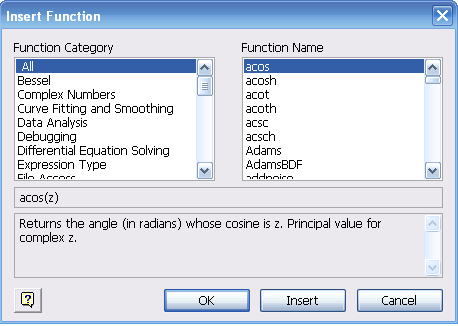
Для ввода математической функции различной категории используется команда Insert /Function (Вставить функцию).
Для ввода текстового комментария необходимо ввести знак двойной кавычки «, затем вводить текст. Текстовая область, как и любая другая, может быть перемещена на рабочем листе или скопирована в буфер . Маркеры текстовой области позволяют менять её размеры
1.4.1. Переменные и функции.
Переменная в MathCAD – это идентификатор, который используется в выражениях и которому можно присвоить числовое значение. Идентификатор – набор букв и цифр, первым из которых должна быть буква; буквы могут быть латинскими или греческими с соответствующей панели; малые и большие буквы различаются; в качестве цифры может использоваться символ подчеркивания. При выполнении цепочки выражений последовательность вычислений в документе определяется слева — направо и сверху — вниз. Чтобы цепочка выражений была вычислена, надо всем переменным присвоить числовые значения. Присваивания бывают двух видов: локальные и глобальные. Локальное присваивание осуществляется нажатием символа := на панели Калькулятор. Присвоенное значение в документе начинает действовать с момента его записи (слева-напрво и сверху-вниз).
Глобальное присваивание действует в пределах всего документа независимо от места его определения. Глобальное присваивание определяется символом === с панели Evaluation. Ниже (Рис.1.10) приведен пример цепочки выражений с использованием локального (для х) и глобального (для а) присваивания:

 ,
, 
 ,
,  ,
,  ,
, 
Встроенные константы
Символьный процессор распознает и способен выдавать математические константы в качестве результата.
Вычислительный процессор воспринимает как числа

-бесконечность ( клавиши ++);

— основание натурального логарифма (клавиша );

; — число «пи» (вводится клавишами ++
);

— мнимая единица (вводится клавишами , или , );

— символ процента, , эквивалентный 0,01.
Основные типы переменных
Действительные числа
Любое выражение, начинающееся с цифры, MathCAD интерпретирует как число. Числа набираются на клавиатуры в нужном формате (Рис.1.11). Форматы представлены в окне Format/Result (Рис.1.7.).






Размерные значения
В MathCAD числовые переменные и функции могут обладать размерностью. Используется команда Insert / Unit (Вставка / Единицы). «Горячая» клавиша +. В программе встроено большое количество единиц измерения, с помощью которых и создаются размерные переменные. Для ввода размерного значения — сразу после ввода переменной ввести символ умножения, в окне Insert / Unit списке Unit (Единицы) выбрать нужную единицу измерения
Pедактирование формул
В программе MathCAD при вводе формул курсор имеет вид: синего уголка («клюшка») . Действие производится только с объектом, выделенным этим уголком. Для того чтобы охватить синим уголком блок, надо нажать на пробел один или несколько раз.


- Набираемая формула всегда заключена в рамку. Не выходите из рамки, пока не закончили набор формулы!
- Для набора формул пользуйтесь «Калькулятором» из «Математической палитры»

При наборе формул возможно появление ошибок набора. Кнопка на стандартной панели инструментов позволяет отменить последнее действие, выполненное при редактировании, т.е. вернуться к тексту, набранному ранее.
Встроенные функции MathCAD
Стандартные математические функции и численные методы, запрограммированные в MathCAD, реализованы в виде встроенных функций. Для вставки функции команда меню Insert /Function (Вставить функцию)(Рис.1.17).
Собственные функции пользователя
Помимо широкого набора стандартных функций в MathCAD возможно определение собственных функций пользователя (Рис.1.14). В простейшем случае функция может быть определена выражением пользователя. Функция определяется следующим образом:
где имя_функции – любой идентификатор; аргументы – список аргументов функции через запятую; выражение – любое выражение с использованием стандартных функций и функций пользователя, определенных в документе перед этим. Выражение должно содержать идентификаторы аргументов. Пример цепочки выражений с использованием функций пользователя приведен ниже:




1.4.2. Массивы
Массивами (arrays) называют упорядоченные последовательности чисел или элементов. Доступ к любому элементу массива возможен по его индексу, т. е. номеру в последовательности чисел В MathCAD условно выделяются два типа массивов: векторы (одноиндексные массивы), матрицы (двухиндексные массивы), и тензоры (многоиндексные массивы); ранжированные переменные (range variables) — векторы, элементы которых определенным образом зависят от их индекса.
Векторы и матрицы
Матрицей размером mxn называется совокупность m•n чисел, расположенных в виде прямоугольной таблицы из m строк и n столбцов. Эту таблицу обычно заключают в круглые скобки. Для краткости матрицу можно обозначать одной заглавной буквой, например, А или В.
В общем виде матрицу размером m x n записывают так
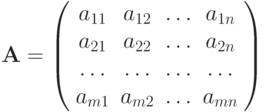
палитры инструментов Matrix или команды Insert/Matrix (Рис.1.18, Рис.1.19, Рис.1.20). Появляется окно Insert matrix, где указывается количество строк, столбцов Rows и Columns.
Похожие публикации:
- Почему windows movie maker не поддерживает mp4
- Сколько панелей инструментов в mathcad две или три
- Что включает в себя интерфейс windows movie maker
- Что нельзя делать с помощью telegram
Как сделать массив в mathcad

— ввести команду Вставка, Матрица;
— нажать комбинацию клавиш Ctrl + M;
— щелкнуть мышью по кнопке “Вектор или матрица” на панели инструментов “Матрица”. Для задания размеров массива в диалоговом окне “Вставить Матрицу” указать требуемое количество колонок (столбцов) и строк. Допускается редактирование массива путем добавления или удаления строк и столбцов. Для выполнения операции редактирования массива необходимо поместить курсор рядом с элементом массива, правее которого вставляется (удаляется) колонка или ниже которого вставляется (удаляется) строка. Активизируется диалоговое окно “Вставить Матрицу”, задается количество колонок или строк и выполняется команда “Вставить” или “Удалить”.
Массивы как сделать?
Засобами MATHCAD виконати такі дії над масивами випадкових чисел
в матрицях А і В до першого стовпця додати другий, до другого — третій.
Розміри матриць — A(4,3), В(5,4)
Матриці А і В вивести у загальноприйнятому вигляді.
Вивести перетворені матриці.знаю как сделать просто но требуют програмный модуль
Добавлено через 1 минуту
P.s: матрицы уже заданы надо только сам програмный модульмассивы в с++ как сделать?
нужно переместить файлы с одного txt документа в другой в обратном порядке в файле числа от 0 до 9
Как сделать такое как на картинке, используя массивы?
как сделать такое как на картинке, используя массивы? Вводиться ровно 16 любых символов, а потом.Массивы: подскажите как лучше сделать
Приветствую! Подскажите по массивам: Есть два массива — одномерный и двухмерный, цикл бежит по.Как сделать динамические массивы из статических
Здравствуйте, мне дали задание сгенерировать квадратную матрицу, на промежутке от а до b, и.Работа с массивами в MathCad
Формат *.prn является одним из форматов данных, с которыми работает MathCad, и представляет собой структурированный ASCII-файл. Такой файл является текстовым и содержит цифровые значения, причем между числами в каждой строке ставится разделитель.
В качестве разделителя могут выступать
· пробелы (один или несколько);
Переход на следующую строчку осуществляется с помощью .
Для отделения целой части числа от десятичной используется точка, а не запятая.
Для подключения *.prn-файла в MathCad необходимо, чтобы количество знаков в каждом числе не превышало 15. Если число содержит степень, то оно записывается в инженерном формате, например: 1.234∙10 -6 записывается как 1.234E-6.
Число элементов во всех строках должно быть одинаковым.
ЗАДАНИЕ: По данным таблицы 1 полученного задания сформировать в редакторе «Блокнот» файл data.prn с разделителями-табуляцией.
‑ данные из таблицы переносятся в виде, приведенном на рисунке 1:


Рисунок 1 – Структура файла data.prn а) при зависимости R и L от частоты; б) при зависимости R и L от расстояния между проводниками
‑ для установки табуляции используется клавиша ;
‑ после набора значений файл сохраняется в рабочий каталог с именем data. После этого необходимо в проводнике (или любом другом файловом менеджере) изменить расширение файла с *.txt на *.prn.
2 Чтение данных из *.prn-файла в MathCad
Для корректной работы с *.prn-файлом в MathCad, оба файла ‑ файл MathCad (*.mcd или *.xmcd) и текстовый файл с данными (*.prn) ‑ должны располагаться в одном каталоге.
Чтение данных из структурированного файла data.prn осуществляется с помощью функции READPRN(“data.prn”). Функция возвращает матрицу, содержащую числовые данные, записанные в файле data.prn.
ЗАДАНИЕ: Считать данные из файла data.prn в матрицу TData.
‑ в новом документе MathCad считать данные из файла и результат операции присвоить переменной TData;
‑ для присвоения переменной некоторого значения используется оператор присвоения := (вызов в явном виде по сочетанию горячих клавиш Shift+«;»);
Другой способ вызова оператора присвоения в явном виде (рисунок 2):
‑ выбрать в меню Вид->Панели Инструментов->Калькулятор (если не стоит галочка);
‑ в окне с инструментами «Калькулятор» выбрать символ :=


Рисунок 2‑ Вставка оператора присвоения через окно с инструментами
Работа с массивами в MathCad
Массив в MathCad может быть задан как через считывание данных из внешнего файла, так и напрямую. В MathCad напрямую можно задать переменные двух типов:

‑ матрицу (или как частный случай – вектор-столбец или вектор-строку), например

Для задания матрицы в явном виде необходимо выполнить следующие операции (рисунок 3):
‑ выбрать в меню Вставка->Матрица (или нажать сочетание горячих клавиш Ctrl+«M»);
‑ в появившемся диалоговом окне указать размерность матрицы;
‑ заполнить появившуюся матрицу значениями.
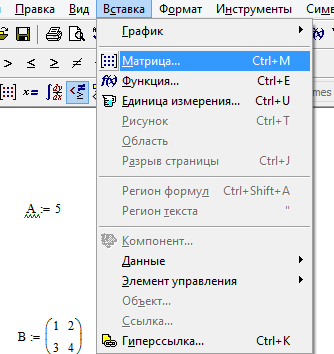
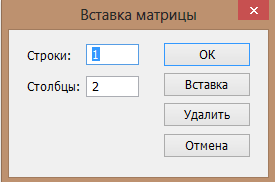
Рисунок 3 – Вставка матрицы в явном виде
Для доступа к элементам матрицы используются нижние индексы

Для указания нижнего индекса необходимо нажать горячую клавишу [
ЗАДАНИЕ: В отдельном файле MathCad сформировать следующие массивы:
‑ массив A 5х2, содержащую ряд последовательных значений от 0 до 9;
‑ массив B 2х5, содержащую ряд последовательных значений от 10 до 19;
‑ вектор-строку C из 5 элементов c рядом последовательных значений от 0 до 4;
‑ вектор-столбец D из 5 элементов с рядом последовательных значений от 5 до 9.
Вывести на печать результаты вычислений по вариантам из таблицы:
Предпоследняя цифра зачетки Последняя цифра зачетки ‑ в MathCad счет начинается не с 1, а с 0, поэтому первый элемент вектора имеет индекс 0, элемент A11 матрицы А – А0,0.
Работа с массивами. Средствами MathCAD выполнить следующие задания и оформить отчетный материал
Средствами MathCAD выполнить следующие задания и оформить отчетный материал.
Занятие 3 Построение и оформление графиков Студент группы СМ5- Иванов И.И. 26 февраля 2014 г. Создание матриц и векторов:
1. Создать матрицу А вида:
2. Сложить матрицу А с числом .
3. Создать вектор X длиной и с начальным индексом единица:
5,3 4,3 4,5 5,6 4,8 5,1 5,6 5,0 4,6 5,2 4. Транспонировать X и вывести на лист вектор Y=X Т .
5. Вывести на лист значения элементов Y3 и Y10.
6. Вычислить выборочное среднее значениеY по формуле .
7. Вычислить выборочную дисперсию Y по формуле .
8. Вычислить и по рекуррентному алгоритму по формулам:
где ; . Для рекуррентного алгоритма математическому ожиданию и дисперсии всего вектора соответствуют значения и .
9. Построить графики для математического ожидания и дисперсии.
10. Создать внешний файл с вектором-столбцом с десятью произвольно заданными элементами и перенести его в MathCAD.
11. Транспонировать перенесённый из файла вектор и отобразить его на листе в виде таблицы.
12. Создать внешний файл с матрицей размерностью 3´2 с произвольно заданными элементами и перенести её в MathCAD.
13. Создать заготовку для вектора-столбца с нулевыми значениями шести элементов.
14. Заменить нули произвольными значениями.
Вопросы для подготовки к зачёту
1. Каковы положительные стороны MathCAD?
2. Интерфейс MathCAD.
3. Каким не может быть имя выражения?
4. Особенности цепких операторов.
5. Встроенные функции.
6. Порядок использования функций пользователя.
7. Особенности дискретной переменной.
8. Порядок задания дискретной переменной.
9. В чём отличия порядков задания дискретной переменной?
10. Формат числа и его изменение.
11. Числовые константы.
12. Особенности редактирования объектов.
13. Назначение клавиши пробела.
14. Перемещение, удаление и копирование объектов.
15. Порядок ввода операторов в MathCAD.
16. Что означает окрашивание в красный цвет какой-либо позиции выражения?
17. Порядок ввода текста.
18. Математическая и текстовые области MathCAD.
19. Изменение стиля текста.
20. Как создать графическую область?
21. Порядок действий при создании двумерного графика.
23. Особенности графика двух и более функций.
24. Изменение размера и перемещение графика.
25. Параметрический график.
26. Что можно изменять при форматировании графика?
27. Начальные и пользовательские пределы изменений аргумента на графике.
28. Каково предельное число отображаемых на графике функций?
29. Создание трёхмерного графика.
30. Особенности имени функции при построении трёхмерного графика.
31. Имеете ли опыт использования MathCAD и какой?
32. Какова разница в графиках функции и построенного по дискретным значениям аналогичного выражения?
33. Особенности построения нескольких графиков в пределах одного изображения.
34. Раскройте понятие «массив» применительно к MathCAD.
35. Обращение с массивами.
36. Способы создания массивов.
37. Встроенная переменная ORIGIN.
38. Операция транспонирования при обработке длинной выборки.
39. Применение четырех арифметических операций к массивам.
40. Расшифруйте понятие рекуррентного алгоритма вычислений.
41. Считывание данных из файла в MathCAD.
42. Как придать выведенному на лист массиву желаемый вид?
43. Перенос данных из MathCAD в файл.
44. Особенности матричных операторов и функций при работе со столбцами и строками.
Похожие публикации:
- Как взломать archicad 23
- Как восстановить пароль wechat
- Как выглядит telegram
- Как добавить telegram в автозагрузку windows 10