
Как закрыть вкладки на Андроиде Самсунг s8
Предположим, вы хотите изменить приложение домашнего экрана. Все, что вам нужно сделать, это нажать «Домашний экран», а затем выбрать приложение, которое вы хотите использовать по умолчанию.
Установка и изменение приложений по умолчанию на Galaxy S8
Что делает Android таким интересным и популярным, так это то, что вы можете изменить практически все. Другими словами, ваш телефон может выглядеть совершенно иначе по сравнению с изначальной настройкой.
Вы можете найти приложения, установленные по умолчанию, скучными и, если это так, ничто не мешает вам изменить их. Перейдя в Play Маркет, вы можете загружать и устанавливать нужные приложения. Вы можете изменить лаунчер, браузер, приложение для обмена сообщениями, приложение для вызова и т. д.
Когда вы загружаете приложение, вас могут спросить, хотите ли вы использовать приложение по умолчанию. Вы можете загрузить несколько приложений для одной и той же цели, например, для обмена сообщениями или звонков. Таким образом, вам нужно будет выбрать его по умолчанию. Выбор за вами. Чтобы изменить приложения по умолчанию на Galaxy S8 (браузер, вызов, обмен сообщениями и лаунчер), выполните следующие действия:
- Откройте приложение «Настройки» на устройстве.
- Теперь нажмите «Приложения».
- Затем нажмите три точки в верхнем правом углу, чтобы открыть меню.
- Нажмите «Приложения по умолчанию».
- Вы увидите приложения, установленные по умолчанию, например, домашний экран, приложение для обмена сообщениями и т. д.
Предположим, вы хотите изменить приложение домашнего экрана. Все, что вам нужно сделать, это нажать «Домашний экран», а затем выбрать приложение, которое вы хотите использовать по умолчанию.
Вы можете переключаться между приложениями в любое время. Если вам не нравится приложение для обмена сообщениями, которое вы только что загрузили, загрузите еще одно и установите его по умолчанию, просто повторите описанные выше шаги.
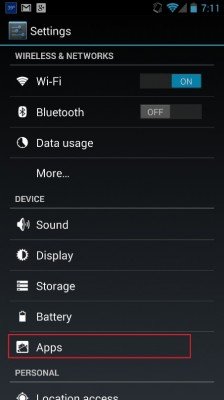
4. Перейдите на вкладку «Приложения» в настройках, если ваш смартфон всё ещё медленно работает. На телефонах Samsung это меню называется «Диспетчером приложений».
Вот как закрыть приложения, работающие в фоновом режиме, которые вы больше не используете.
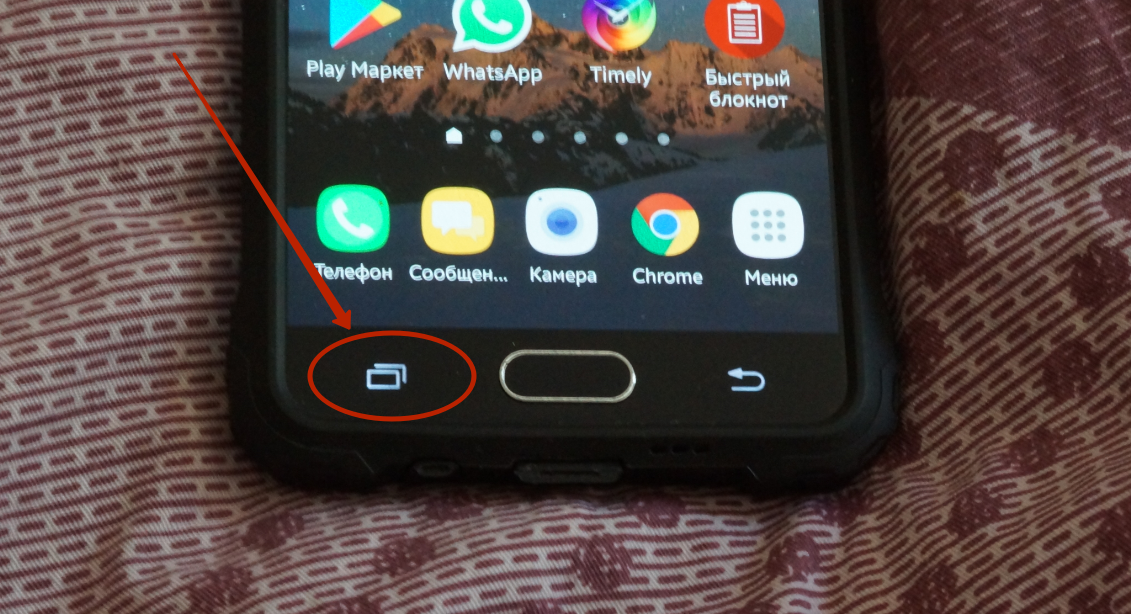
1. Откройте меню последних приложений. Доступ к этому меню может отличаться от устройства к устройству. На HTC One, например, необходимо дважды нажать кнопку «Домой», чтобы открыть последние приложения, в то время как то же меню открывается физической кнопкой Samsung Galaxy S4, а на Nexus 5 для этого есть специализированная кнопка на экране.
2. Найдите приложение (-я), которые вы хотите закрыть, в списке с помощью прокрутки сверху вниз.
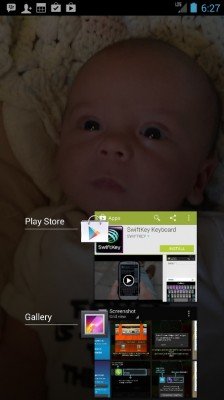
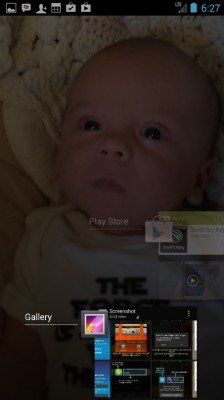
3. Нажмите и удерживается изображение приложения и перетащите его вправо. Это действие должно закрыть приложение и освободить немного оперативной памяти.
4. Перейдите на вкладку «Приложения» в настройках, если ваш смартфон всё ещё медленно работает. На телефонах Samsung это меню называется «Диспетчером приложений».
5. Выберите вкладку «Запущенные», чтобы увидеть приложения, которые всё ещё работают.
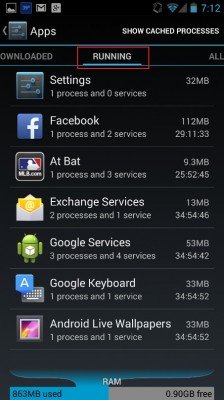
6. Вернитесь на вкладку «Все приложения», выделите приложение (-я), которое собираетесь закрыть и нажмите на него.
7. Нажмите «Принудительное завершение», чтобы гарантированно закрыть приложение.
Производители мобильников давно потеряли чувство меры (а иногда и страха), поэтому фаршируют каждый новый телефон всё большим количеством софта. Далеко не все из навязанных нам программ полезны, а некоторые даже вредят быстродействию мобильника. Сегодня мы расскажем, как избавиться от бесполезных предустановленных приложений в смартфоне.
Не хочешь — заставим, не удаляешься — отключим!
Далеко не все предустановленные приложения можно удалить. Не потому, что они жизненно важны для мобильника и он без них не включится — просто каждый раз, когда вы отправляете в мусорник «Google Play Музыку» или поисковый виджет «Яндекса», где-то в уютных офисах ребята-маркетологи проливают слёзы и считают недополученную прибыль. По этой причине часть компонентов системы придётся «выкорчевывать» из прошивки иным способом.
«Неудаляемые» приложения можно отключить
Простой путь — отключить приложения. Взялись за ярлык, а смартфон говорит: «Приложение нельзя удалить»? Отправляйтесь в настройки системы, находите приложение и выбираете пункт «Отключить» там, где у «простых» приложений есть клавиша «удалить».
Как отключить приложения в оболочке Grace UX (Samsung Galaxy S8)
Если вы занялись чисткой приложений после того, как они обновились из Google Play, «пуленепробиваемое» приложение сначала удалит свою новую версию, и только потом позволит себя отключить. И, вы таки будете смеяться, но некоторые приложения (например, видеоплеер или Google-клавиатуру) нельзя даже отключить. Но Android тем и хорош, что если в нём что-то нельзя, но очень хочется — то можно!
Если же вам лень последовательно закрывать все вкладки, и появляются они в большом количестве и регулярно, вы можете установить на телефон программу, которая поможет сделать это одновременно. Например, Advanced Task Killer.
Традиционный способ закрыть вкладки
Android Ice Cream Sahdwich (это Android 4.0) позволяет сделать это без проблем. Активировав экран гаджета, нужно нажать внизу на значок в виде двух прямоугольников. У некоторых моделей нужно продолжительно удерживать кнопку «Домой». Перед вами в виде списка появятся все вкладки, которые вы забыли закрыть (или намеренно оставили, надеясь вернуться к ним). Каждое изображение можно из списка удалить, просто потянув его пальцем в сторону или вниз.
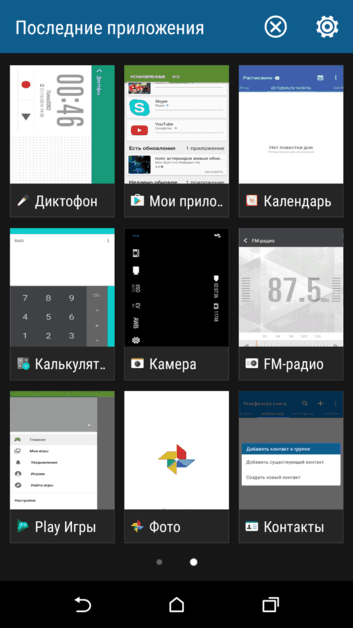
На некоторых телефонах (например, HTC, Samsung) данный список может иметь несколько другой вид, однако принцип останется тем же.
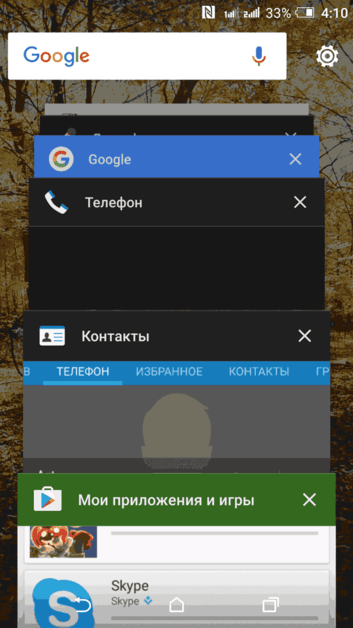
Если вы нажмете на значок и будете удерживать палец на экране некоторое время, появится надпись: «Удаление из списка». Это еще один возможный способ выйти из приложения (применимо не на всех моделях).
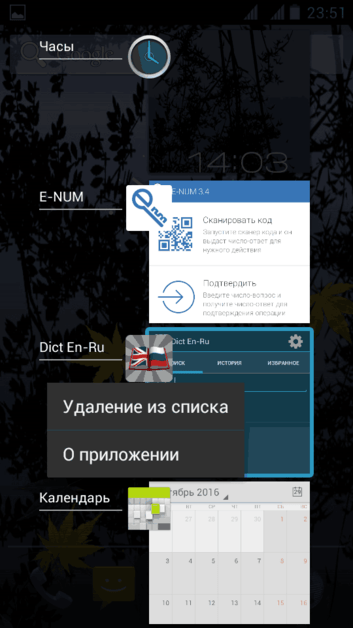
Не забывайте, что некоторые приложения продолжат работать в фоновом режиме (даже если вы уже удалили значок). Прервать фоновые процессы можно следующим образом: сначала выполните те же действия, которые описаны в абзаце выше, потом выберите пункт «О приложении» и «Остановить».
Работать со списком на Android очень удобно, если некоторые вкладки вы хотите оставить «в близком доступе» (например, собираетесь использовать их сегодня, а в меню их долго искать).
ПРЕДУПРЕЖДЕНИЕ. Убедитесь, что неиспользуемые приложения находятся в спящем режиме, а функция автоматического отключения неиспользуемых приложений отключена. В противном случае Samsung вернет ваши приложения в спящий режим через несколько дней (по умолчанию 3), даже если вы разбудили их вручную!
Решение для пользователей
Galaxy S9 / S10
Оптимизация батареи включена по умолчанию . В некоторые неясные моменты (может быть, при обновлении приложения, обновлении ОС?) настройки также возвращаются к значениям по умолчанию, приходиться отключать их снова и снова.
Ниже представлены скриншоты настройки Galaxy S10.
Спящие приложения
Меню спящих приложений — это список приложений которые будут в первую очередь убиваться при работе в фоне. Внимательно следуйте инструкциям, чтобы предотвратить уничтожение приложений.
- Отключить Отправить неиспользуемые приложения в спящий режим (Put unused apps to sleep)
- Отключить автоматическое отключение неиспользуемых приложений (Auto-disable unused apps)
- Удалить приложение из списка спящих приложений
- Отключите фоновые ограничения (background restrictions) для вашего приложения
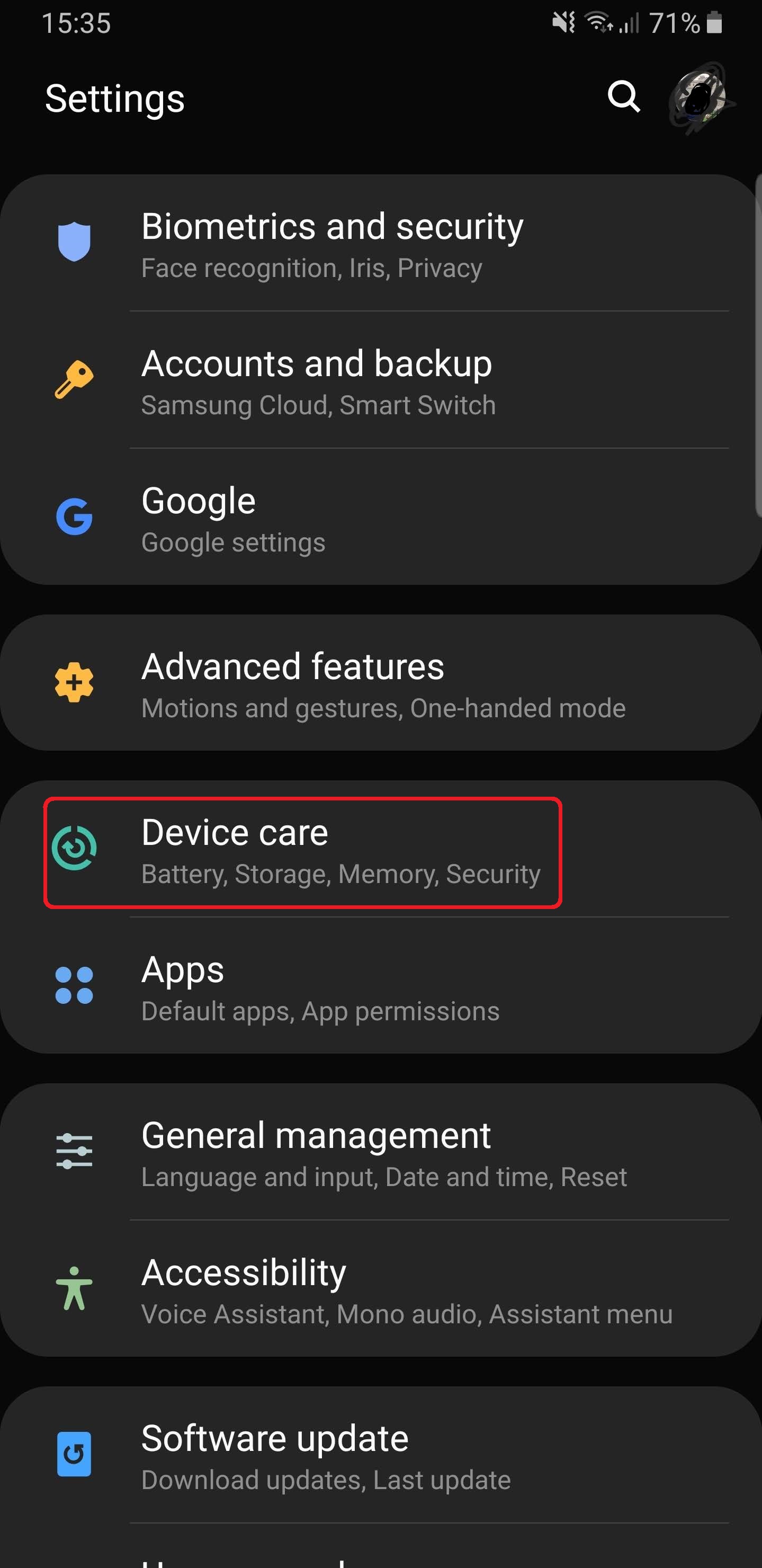
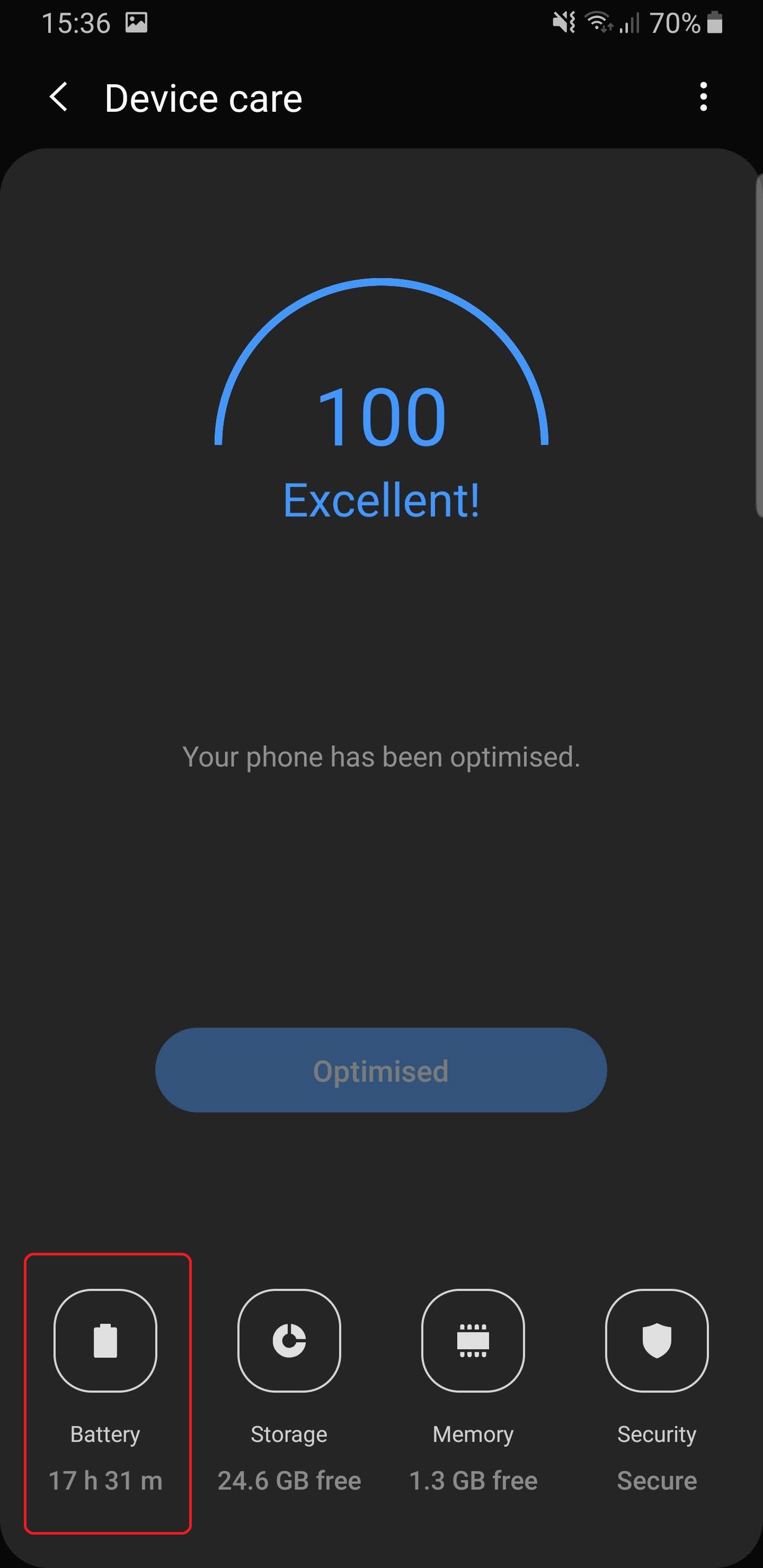
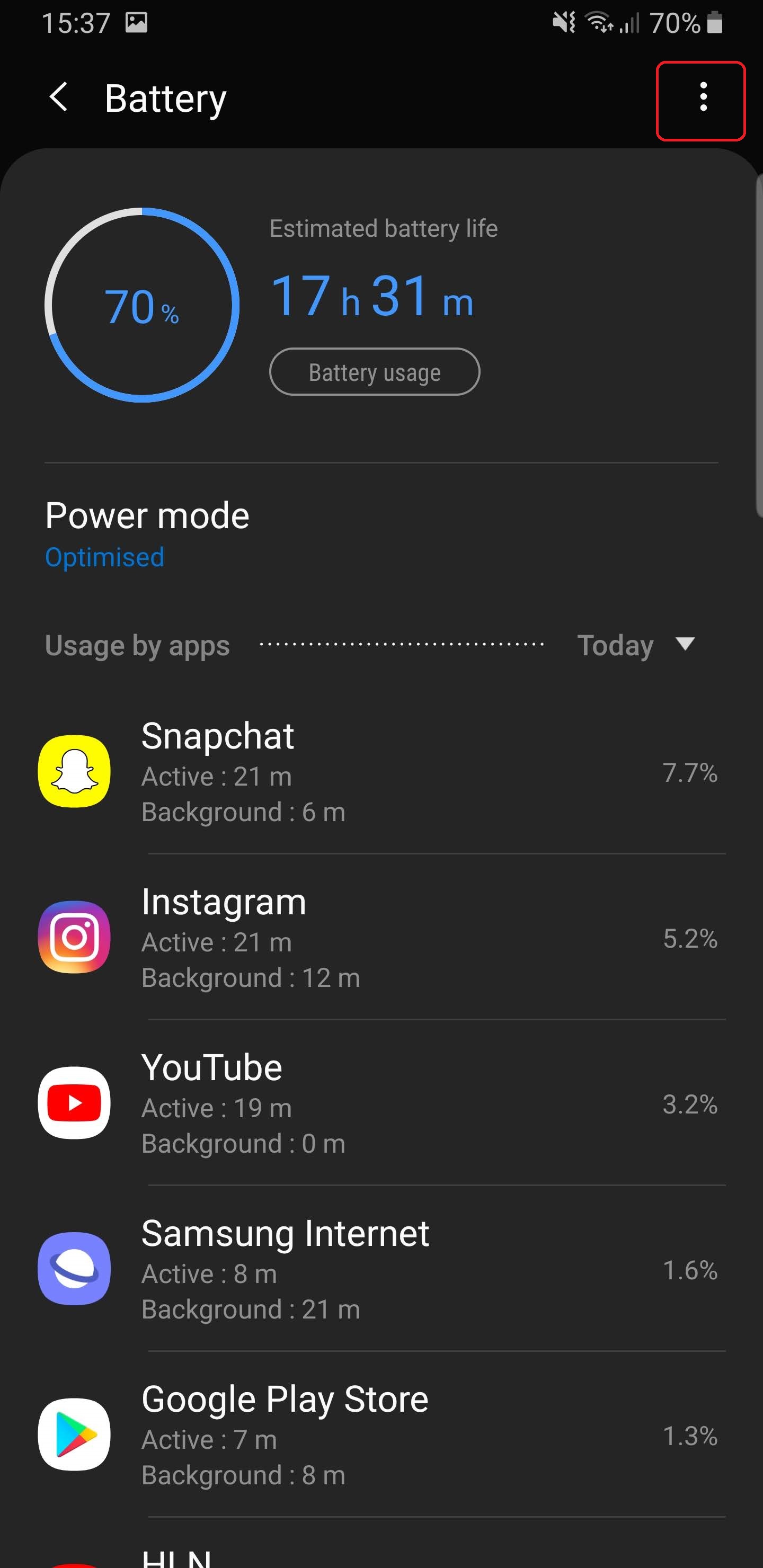
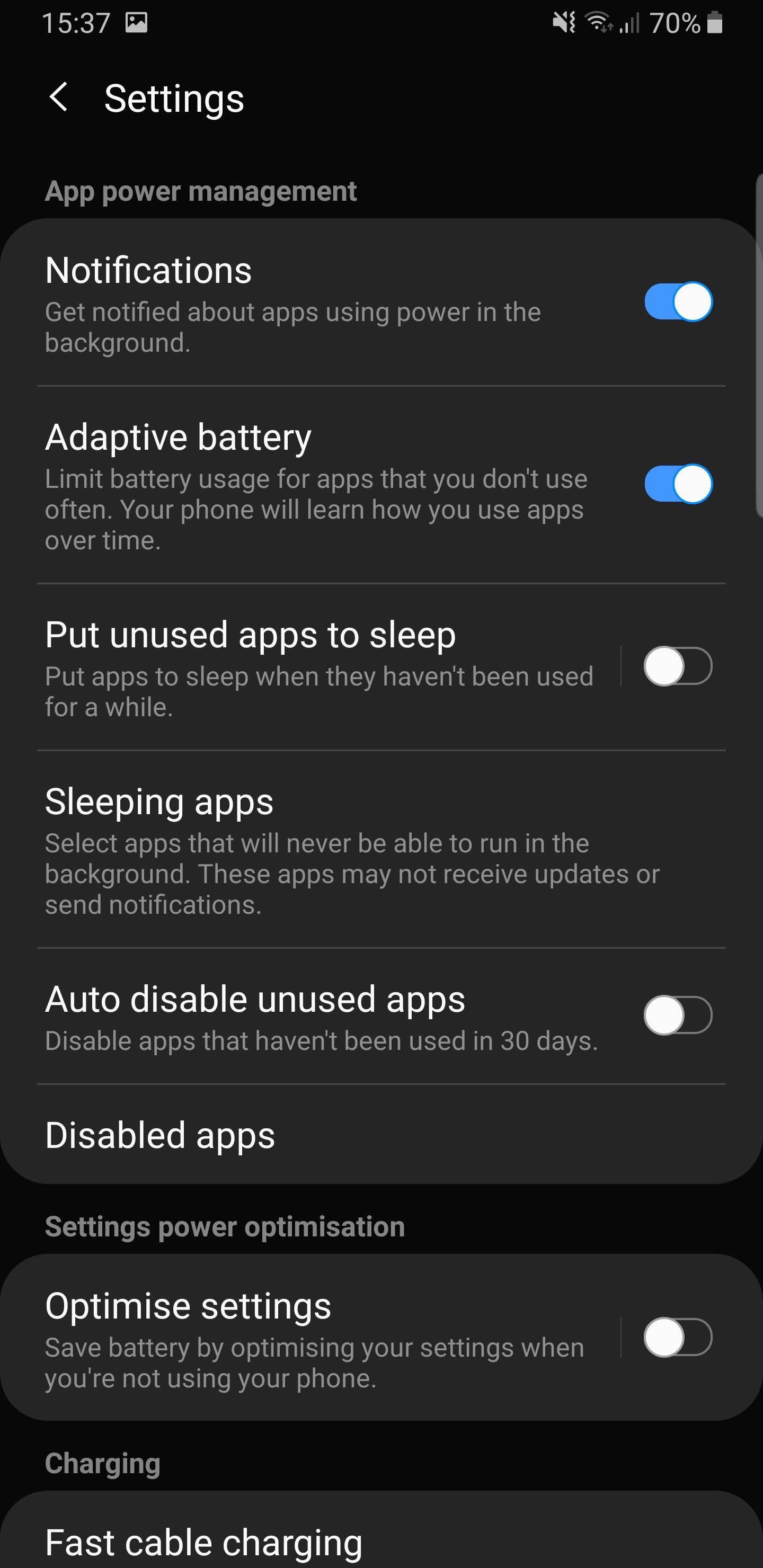
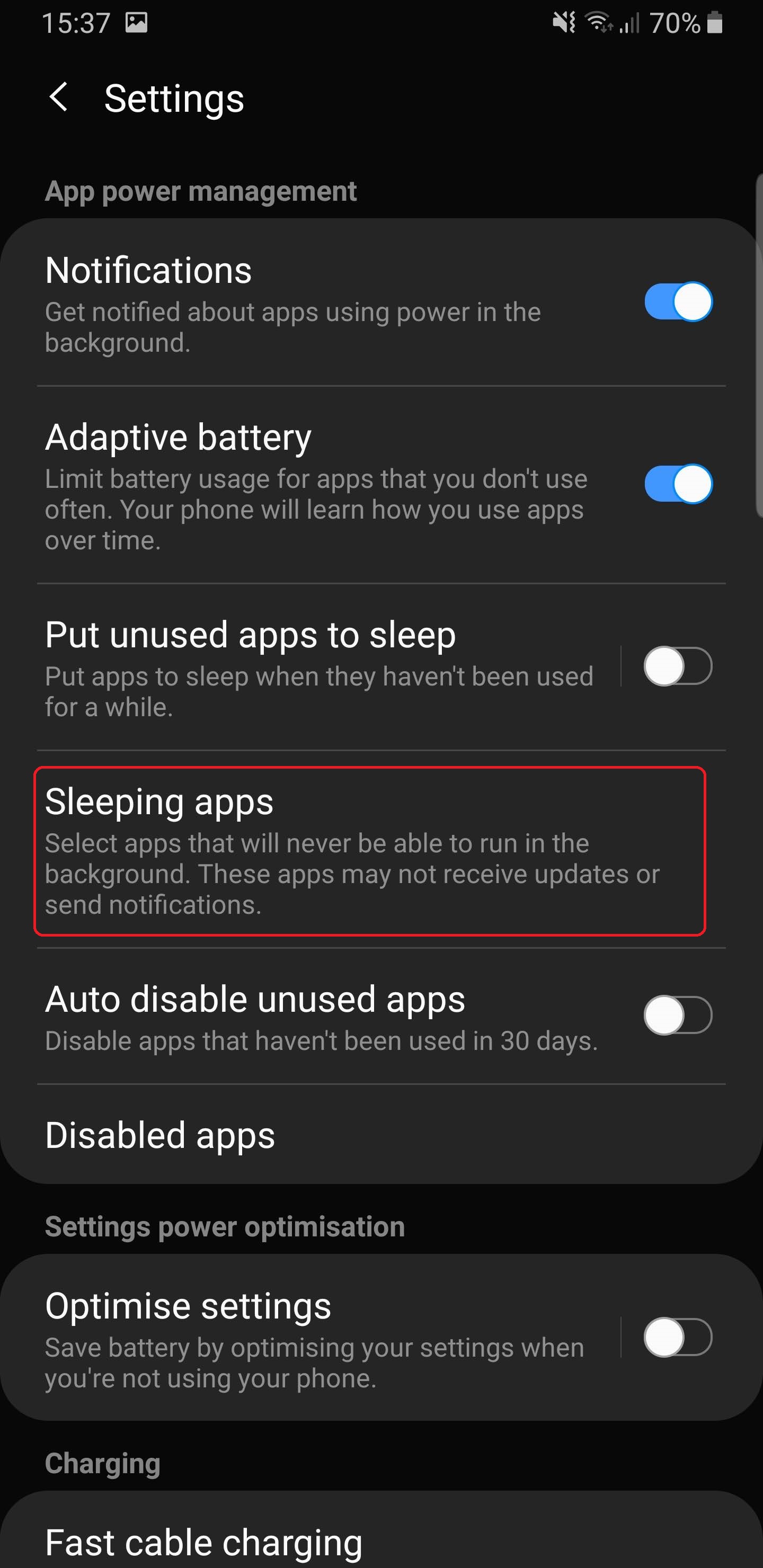
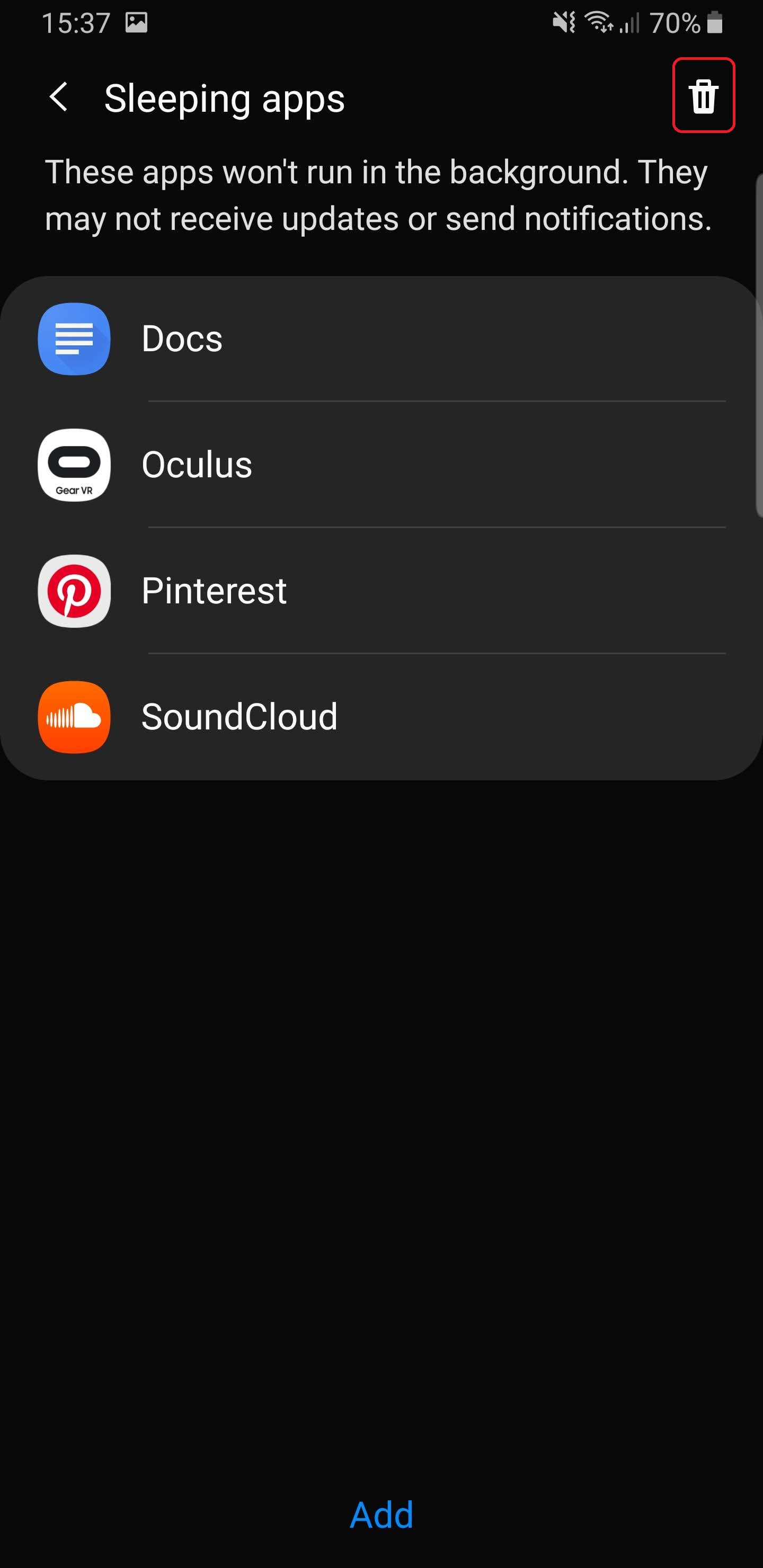
ПРЕДУПРЕЖДЕНИЕ. Убедитесь, что неиспользуемые приложения находятся в спящем режиме, а функция автоматического отключения неиспользуемых приложений отключена. В противном случае Samsung вернет ваши приложения в спящий режим через несколько дней (по умолчанию 3), даже если вы разбудили их вручную!
Samsung Galaxy S8 и более новые
С представлением своего флагмана Galaxy S8 (и с некоторыми более ранними экспериментами) Samsung представила неудачную попытку продлить срок службы батареи под названием App power monitor.
Чтобы ваши приложения работали правильно, внесите их в белый список в App power monitor.
Находясь в меню Unmonitored apps «Необслуживаемые приложения», вы можете нажать 3х-точечное меню, чтобы добавить или удалить приложения из списка. Вместо того, чтобы беспокоиться об этом, вы можете просто полностью отключить функцию контроля питания приложения, так как она практически не влияет на время автономной работы и только мешает нормальному функционированию вашего Samsung Galaxy.
Это чрезмерно, а в некоторых случаях просто вводит в заблуждение, используя тактику запугивания, чтобы вы зависели от программного обеспечения Samsung, когда другие устройства Android прекрасно обходятся без него.
На других телефонах Samsung путь может выглядеть следующим образом
Настройки телефона > Приложения> выберите трехточечное меню (верхний правый угол) > Специальный доступ > Оптимизировать использование батареи > Найдите приложение в списке и убедитесь, что оно не выбрано.
ПРИМЕЧАНИЕ. Если вы включите Edge Lighting для своего приложения, приложение не сможет разбудить ваш экран. Чтобы приложение могло активировать экран, удалите его из списка приложений Edge Ligthing.
Решение для разработчиков
Нет известного решения на стороне разработчика
может быть, где-то в телефоне есть конфигурационный файл, который контролирует, как часто он работает. На данный момент я, по крайней мере, лучше понимаю, что происходит, и могу неохотно обойти это сейчас.
У меня есть Samsung Galaxy S и проблема. Я пытаюсь отлаживать приложения на этом телефоне. У меня нет проблем, повторяю, нет проблем с переводом телефона в режим отладки.
Однако через 7 или около того минут какой-то кусок мусора под названием KiesUsbManager запускается и отключает режим отладки и переводит телефон в режим массового хранения, по сути, завершая мой сеанс отладки.
Я не хочу устанавливать Kies на свой mac. Я не хочу переносить media на свой телефон. Я не могу укоренить телефон, чтобы сделать это. Я хочу отключить эту штуку и позволить моему телефону оставаться в режиме отладки.
Я с радостью предложу награду за ответ, который сработает.
2 ответа
Я построил простое приложение hello world для Samsung Galaxy Gear и успешно запустил его на часах. Но когда я попытался подключиться к интернету в приложении (которое работает на Galaxy Gear), возникает исключение ошибки подключения. Я знаю, что Galaxy Gear не имеет прямого подключения к.
Я использую Samsung galaxy pop. Я хочу отладить приложение от eclipse до устройства. Это будет работать нормально для моего мобильного телефона HTC. Но всякий раз, когда я был подключен к устройству samsung android, он не подключен к моему eclipse. Как решить эту проблему? Заранее спасибо..
Вот некоторые сведения, основанные на некоторых наблюдениях.
Во-первых, без укоренения телефона или чего-то еще я не думаю, что вы можете получить доступ к соответствующим файлам конфигурации.
Во-вторых, мне показалось, что у меня есть окно около 6 минут и 41 секунды для того, как долго он будет оставаться на связи (возможно, есть защищенный конфигурационный файл с 400 секундами, указанными где-то). Я говорю это потому, что в нескольких последовательных случаях, вот те времена, когда неиспользуемый, но usb-debug-connected samsung fascinate был «kicked off» службой Kies
21:42:54.285 последнее сообщение KiesUsbManager при подключении
21:49:35.836: KiesUsbManager переключает режим и готово-около 400 секунд
21:56:55.430 может подключиться снова
22:03:36.488 он отключился — через 401 секунду после подключения
22:29:47.367-вернулся после ужина, и он мог бы вернуться на usb-отладку
22:36:28:813-снова загрузился — около 401 секунды
22:38:09-мог бы вернуться на первый раз, когда я подключил его обратно
22:44:51-Кайс оттолкнул меня-402 секунды
Это не решение, но говорит что-то об окне, которое у вас есть, как только вы получите его для подключения. по крайней мере, на моей установке.
Вы выяснили, как отключить Kies на телефоне?
Я вижу это на Samsung Fascinate, а также на iMac. У меня были проблемы с подключением на Win7, прежде чем я получил этот mac, но я не обращал пристального внимания на logcat в то время.
Основываясь на какой-то другой разрозненной информации в Интернете, я купил новый кабель и мощный концентратор usb, но проблема все еще существует. Одним из разочаровывающих аспектов этого является то, что вы должны пройти через последовательность щелчков на телефоне, чтобы вернуть его в режим отладки usb.
вот фрагмент моего logcat, когда это происходит
3-25 20:26:26.219 D/KiesUsbManager( 114): usb mode = 2
03-25 20:26:26.219 D/KiesUsbManager( 114): UsbMode.cdfs_eject
03-25 20:26:26.219 D/KiesUsbManager( 114): setKiesRun — > true
03-25 20:26:26.219 D/KiesUsbManager( 114): setCDFSEject
03-25 20:26:26.360 D/BatteryService( 114): начало обновления
03-25 20:26:26.383 V/SettingsProvider( 114): secure UMS
может быть, где-то в телефоне есть конфигурационный файл, который контролирует, как часто он работает. На данный момент я, по крайней мере, лучше понимаю, что происходит, и могу неохотно обойти это сейчас.
Похожие вопросы:
Возможный Дубликат : Эмуляция Samsung Galaxy Tab Я хочу проверить свое приложение на вкладке samsung galaxy. Может ли кто-нибудь сказать мне, сколько разрешения мне нужно дать, чтобы создать avd? И.
Я включил Параметры разработчика на моем samsung galaxy S4. Теперь я не могу отключить его, очистив данные в настройках в диспетчере приложений. В диспетчере приложений в разделе Настройки параметр.
A WordPress веб-сайт (с использованием фреймворка Genesis) Я разработал, чтобы правильно реагировать на дисплеи на iPhone и HTC, но не на телефонах Samsung Galaxy. (Samsung Samsung Galaxy S2 и.
Я построил простое приложение hello world для Samsung Galaxy Gear и успешно запустил его на часах. Но когда я попытался подключиться к интернету в приложении (которое работает на Galaxy Gear).
Я использую Samsung galaxy pop. Я хочу отладить приложение от eclipse до устройства. Это будет работать нормально для моего мобильного телефона HTC. Но всякий раз, когда я был подключен к устройству.
Мне нужно полностью отключить overscroll в моих списках, чтобы я мог реализовать свою собственную функциональность overscroll. Кажется, что это достаточно просто, когда вы смотрите на основные.
Для целей разработки приложений я хотел бы получить доступ к телефону Samsung Galaxy S3 (ICS) через интерфейс ADB на моем ноутбуке Windows 7 32 бит. Где я могу найти драйвер ADB для телефона?
Я реализовал android-приложение для переключения между веб-камерами. И я использую этот код Android ICS и MJPEG с помощью AsyncTask . Это работает очень хорошо. Но теперь проблема. Samsung Samsung.
Одним из Приложение я работаю на отлично работает на Samsung Galaxy туз и Samsung Галактики Y, но пользователь сообщил, что приложение падает при установке в Samsung Галактика S3. Теперь мне.
Я работаю на сайте с Call Us ссылкой. Нажатие на эту ссылку в мобильном устройстве должно вызвать номер телефона в ссылке. По какой-то причине в Chrome на Samsung Galaxy S8, нажав на ссылку.
В инструкции описано 3 способа скрыть приложение Samsung Galaxy, в зависимости от того, что именно требуется: сделать так, чтобы оно не отображалось в меню приложений, но продолжало работать; было полностью отключено или удалено и скрыто; было недоступно и не видно никому в основном меню (даже в меню «Настройки» — «Приложения»), но при желании его можно было запустить и использовать. См. также Как отключить или скрыть приложения на Android.
Простое скрытие приложения из меню
Первый способ является самым простым: он просто убирает приложение из меню, при этом оно продолжает оставаться на телефоне со всеми данными, и даже может продолжать работать, если работает в фоновом режиме. Например, скрыв какой-то мессенджер этим способом со своего телефона Samsung, вы продолжите получать уведомления от него, а по нажатию на уведомление он будет открываться.
Шаги для того, чтобы скрыть приложение этим способом будут следующими:
- Зайдите в Настройки — Дисплей — Главный экран. Второй метод: нажать по кнопке меню в списке приложений и выбрать пункт «Параметры главного экрана».
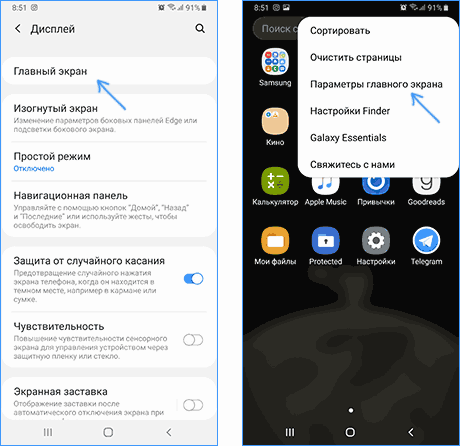
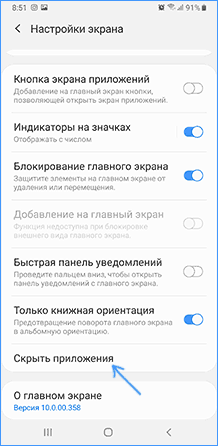
- Внизу списка нажмите «Скрыть приложения».
- Отметьте те приложения, которые требуется скрыть из меню и нажмите кнопку «Применить».
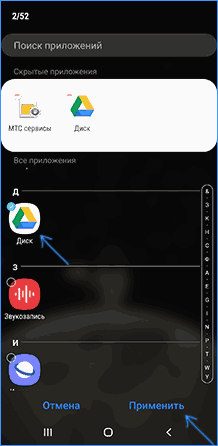
Готово, ненужные приложения больше не будут отображаться в меню с иконками, но при этом не будут отключены и при необходимости продолжат работать. Если их вновь потребуется показать, снова воспользуйтесь той же настройкой.
Примечание: иногда отдельные приложения могут снова появляться после их скрытия этим методом — это в первую очередь приложение сим-карты вашего оператора (появляется после перезагрузки телефона или манипуляция с сим-картой) и Samsung Themes (появляется при работе с темами оформления, а также после использования Samsung Dex).
Шаг 5
Теперь вам просто нужно нажать «Очистить кеш», чтобы удалить эту информацию.
Как очистить кэш приложения на Galaxy S8 или S8 Plus
Шаг 1
Мы получаем доступ к настройкам нашего Galaxy S8, перемещая верхнюю панель уведомлений или всю панель приложений.
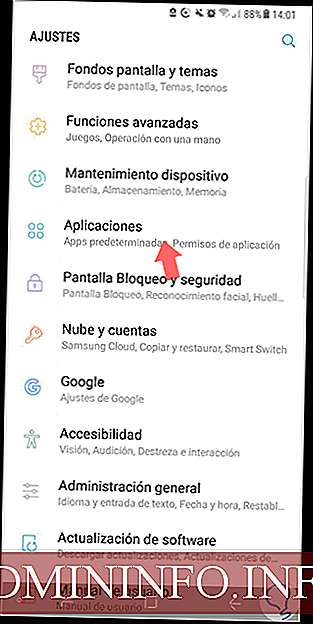
Шаг 2
Мы выбираем опцию «Приложения», чтобы найти ту, которая нас интересует.
Шаг 3
Однажды здесь мы выбираем приложение, из которого мы хотим очистить вашу кеш-память, в этом случае мы выбрали Spotify.
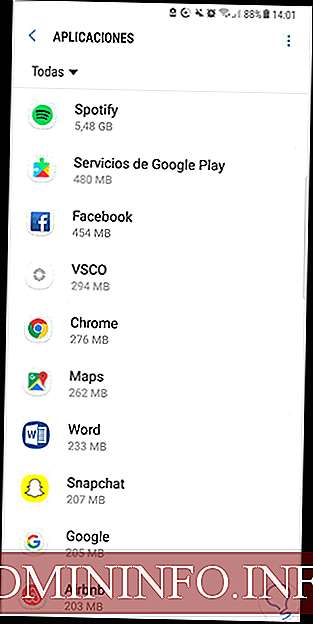
Шаг 4
Мы выбираем ваши варианты «Хранилища» для управления им.
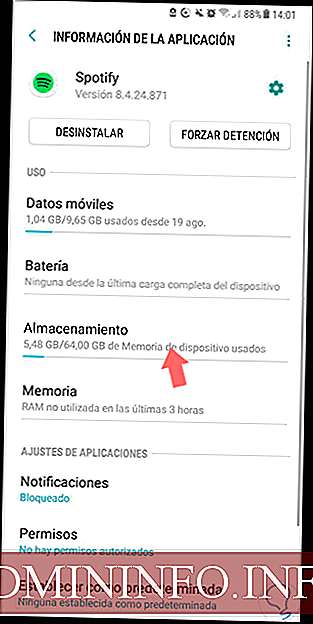
Шаг 5
Теперь вам просто нужно нажать «Очистить кеш», чтобы удалить эту информацию.
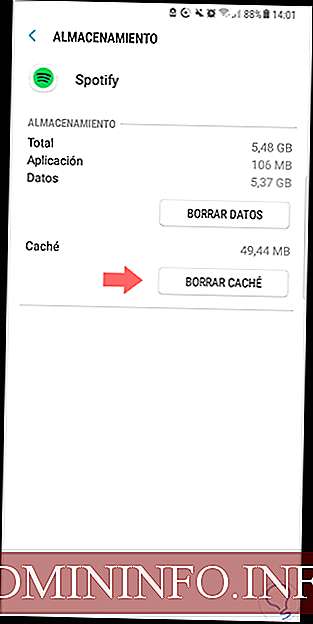
Таким образом, мы сможем освободить место в нашем терминале приложений, которые мы хотим.
Выбрать способ съемки в настройках камеры.
Владельцы смартфонов в среднем используют только треть функций своего устройства, говорится в исследовании по заказу британского оператора Talkmobile. Эти данные подтверждают и аналитики App Annie, которые выяснили, что из 30 приложений на телефоне люди в среднем открывают только 9. Технические специалисты Samsung по просьбе Rusbase составили список полезных функций, о которых знают не все владельцы Samsung.
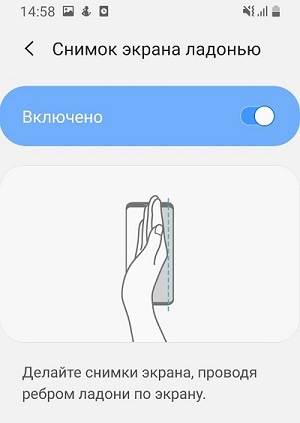
Чтобы сделать снимок экрана, достаточно провести по экрану слева направо ребром ладони.
- Скриншот с прокруткой
Чтобы закринить длинную статью или картинку, которая не помещается в один экран, нужно сделать скриншот обычным способом — ладонью или с помощью комбинации клавиш — и зажать значок прокрутки внизу станицы. Функция сошьет на скриншоте несколько экранов в один.
- Фото голосом и жестами
Чтобы сделать фото, достаточно показать камере раскрытую ладонь или произнести одну из команд: «сфотографировать», «снять», «улыбнитесь» или «снимаю». Команда для видео – «запись видео».
Выбрать способ съемки в настройках камеры.
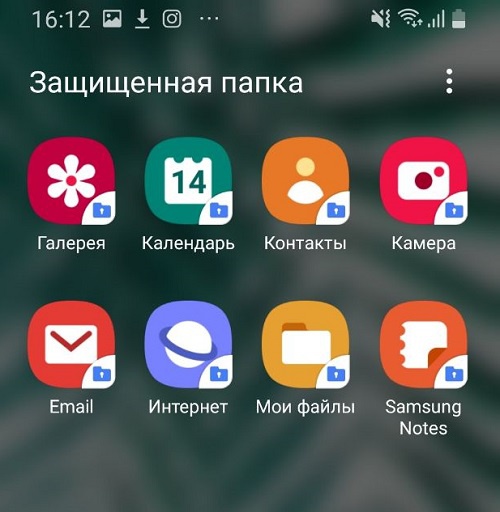
В Samsung с помощью предустановленного приложения «Защищенная папка» можно создать секретную зону для важной информации и приложений. Она представляет собой «Android внутри Android» с отдельным экраном и системой установки приложений, но никак не взаимодействует с основной ОС.
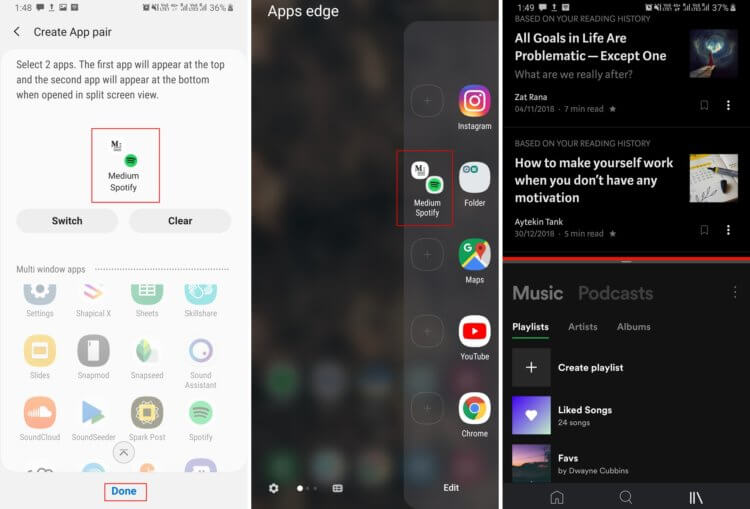
- Режим нескольких окон
Режим позволяет открывать сразу два приложения в разных окнах, каждое — на половину экрана. Например, можно одновременно работать с документами и обсуждать их по видеосвязи.
- Быстрый перенос данных
Приложение Smart Switch позволяет быстро перенести на новый гаджет контакты, фотографии, музыку, видео, события календаря и приложения. Сделать это можно через USB-кабель, компьютер или беспроводным способом.
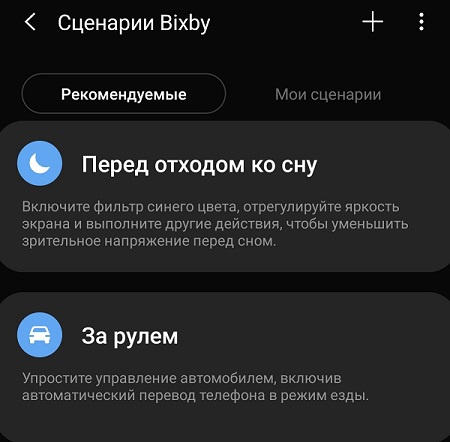
- Пользовательские сценарии Bixby
Телефон предлагает использовать предустановленные или задать свои сценарии. Например, всегда переходить в темный режим по вечерам или отключать звук, когда владелец приходит на работу. Сценарии Bixby есть только в смартфонах Galaxy S8 и старше.
- Режим Always On Display
Режим позволяет вывести на выключенный экран время, дату, уровень заряда батареи, уведомления о сообщениях и звонках. Они всегда будут видны, активировать телефон не придется.
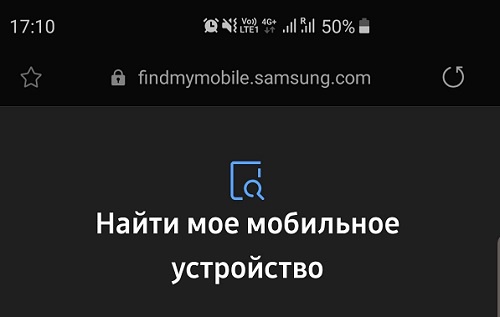
- Сервис «Найти телефон»
Сервис позволяет удаленно отслеживать потерянный гаджет, заблокировать экран и кнопку питания, отключить доступ к Samsung Pay и удалить все данные с телефона. Если на утерянном гаджете поменяют SIM-карту, сервис узнает новый номер.
На флагманах Samsung можно создать отдельную учетную запись для ребенка с играми, мультфильмами и развлекательными приложениями. Доступа к нежелательным сайтам, контактам и фотографиям родителя у ребенка не будет.
Установив прошивку Zen UI, компания Asus смогла расширить стандартную систему Андроид. В прошивке имеется функция блокировки программ. Разработчики предлагают два варианта защиты для пользователей.
Встроенная защита
Некоторые модели планшетов и смартфонов предоставляют пользователям без установки дополнительных утилит возможность ограничить доступ к определенным программам. Здесь необходимо внимательно изучить меню с настройками, вдруг на гаджете уже имеется подобная опция. Давайте функцию рассмотрим на примере некоторых популярных прошивок.
p, blockquote 8,0,0,0,0 —>
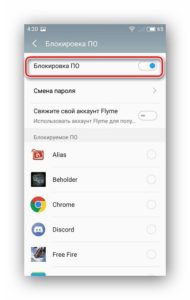
Flyme
Мобильные гаджеты компании Meizu оснащены прошивкой Flyme. Там необходимо перейти в меню «Безопасность», где пользователь может выбрать приложения, для которых следует установить защиту паролем.
p, blockquote 9,0,0,0,0 —> Увеличить
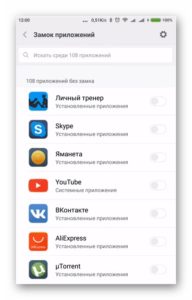
Компания Xiaomi на свои гаджеты устанавливает прошивку MIUI. Владельцам планшетов и смартфонов от данного производителя необходимо перейти в раздел «Настройки», где выбрать «Замок приложений». Имеется функция поиска, что позволит быстро найти необходимое приложение.
p, blockquote 11,0,0,0,0 —> Увеличить
Zen UI
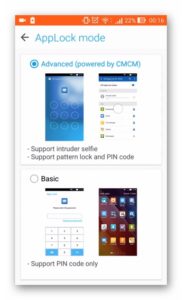
Установив прошивку Zen UI, компания Asus смогла расширить стандартную систему Андроид. В прошивке имеется функция блокировки программ. Разработчики предлагают два варианта защиты для пользователей.
p, blockquote 12,1,0,0,0 —>
Расширенная защита в себя включает графический пароль, а также определение взломщика при помощи фотографии. В базовой версии есть только опция установки цифрового ПИН-кода.
p, blockquote 13,0,0,0,0 —> Увеличить
Существует еще много разных прошивок. Функция блокировки почти везде реализована одинаково, необходимо только внимательно изучить меню с настройками. Этот способ показывает, чего можно достичь, если использовать только встроенные системные инструменты.
p, blockquote 14,0,0,0,0 —>
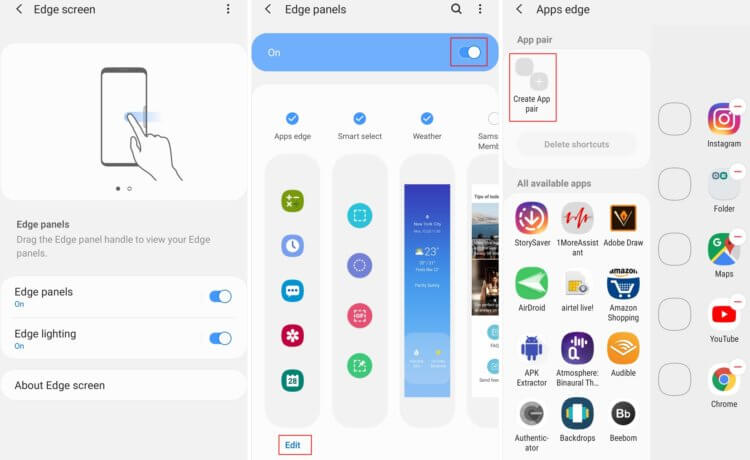
Как использовать многозадачность. Способ 3
- Перейдите в «Настройки». Выберите экран Edge, а затем выберите пункт Edge panels. Включите эту функцию.
Еще больше новостей вы можете узнать в нашем канале в Телеграм.
Как Закрыть Открытые Вкладки на Андроиде: 5 простых способов
Если вы владельцы смартфона на базе операционной системы Андроид, то вы, вероятно, знакомы с тем, что на вашем телефоне можно открыть несколько вкладок в браузере одновременно. Это особенно удобно, когда вам нужно быстро переключаться между страницами или открывать несколько ссылок сразу. Однако, иногда может возникнуть необходимость закрыть все открытые вкладки.
В этой статье мы рассмотрим 5 простых способов закрыть открытые вкладки на Андроиде. Эти способы подходят для большинства устройств на базе Андроид, включая популярные модели такие как Samsung Galaxy, Huawei и другие.
Способ 1: Самый простой способ закрыть открытые вкладки в браузере на Андроиде — это нажать на иконку закрытия вкладки, которая обычно расположена в правом верхнем углу экрана. Если у вас открыто много вкладок, можете попробовать свайпнуть влево или вправо по вкладкам для быстрого закрытия.
Способ 2: Если вы используете браузер Google Chrome, вы можете нажать на кнопку меню (три точки), которая находится в верхнем правом углу экрана, и выбрать пункт «Закрыть все вкладки». Это закроет все открытые вкладки сразу.
Способ 3: В некоторых версиях системы Андроид вы можете использовать жесты для закрытия открытых вкладок. Например, на телефонах Huawei вы можете свайпнуть вниз по центральной части экрана с трехпальцевым жестом, чтобы закрыть текущую вкладку.

Способ 4: Если у вас открыто много вкладок и вы хотите быстро закрыть все их, вы можете нажать на кнопку «Просмотр открытых приложений» (обычно это значок квадратика) и свайпнуть вправо или влево по карточкам вкладок для их закрытия. Этот метод может быть полезен, если вы открыли много вкладок в разных приложениях, таких как браузер, почта, социальные сети и т. д.
Использование кнопки «Закрыть все вкладки»
Один из простых способов закрыть все открытые вкладки на устройстве Huawei или любом другом телефоне с операционной системой Android — использовать кнопку «Закрыть все вкладки».
Чтобы найти эту кнопку, вам нужно:
- Открыть приложение «Браузер».
- В правом верхнем углу экрана вы увидите иконку с открытым окном вкладки (обычно это желтый квадрат). Нажмите на нее.
- После этого откроется список всех открытых вкладок. В левом верхнем углу будет видна кнопка «Закрыть все вкладки» (обычно это иконка корзины). Нажмите на нее.
Все открытые вкладки будут закрыты, и вы вернетесь на главный экран приложения «Браузер».
Теперь вы знаете, как быстро и легко удалить все открытые вкладки на своем Android-устройстве, в том числе на телефонах Huawei.

Использование клавиш «Назад» или «Домой»
Если у вас есть открытые вкладки на вашем Huawei телефоне или любом другом устройстве Android, вы можете легко закрыть их, используя клавиши «Назад» или «Домой». Это один из самых простых способов закрыть открытые вкладки и вернуться к главному экрану.
Чтобы закрыть открытую вкладку с помощью клавиши «Назад», нажмите на эту кнопку, находящуюся ниже экрана вашего телефона. Кнопка «Назад» находится на левой стороне сенсорного экрана и помогает вернуться на предыдущую страницу или закрыть открытую вкладку. Просто нажмите на кнопку «Назад», пока вы не закроете все открытые вкладки.
Также вы можете использовать кнопку «Домой» для закрытия всех открытых вкладок и перехода на главный экран вашего устройства. Кнопка «Домой» находится в центре нижней части сенсорного экрана и помогает вернуться на главный экран вашего телефона.
Использование клавиш «Назад» или «Домой» — это быстрый и удобный способ закрыть открытые вкладки на вашем Huawei телефоне или любом другом устройстве Android. Если у вас есть много открытых вкладок и вы хотите закрыть их все сразу, это может быть наиболее эффективным способом сделать это.
Использование меню «Настройки» в браузере

Если вы регулярно используете веб-браузер на своем телефоне, например, модели Huawei, и нужно закрыть несколько открытых вкладок одновременно, вы можете воспользоваться меню «Настройки» браузера.
- Откройте браузер на своем телефоне Huawei и нажмите на значок меню, который обычно выглядит как три точки вертикально расположенных.
- В открывшемся меню найдите пункт «Настройки» и нажмите на него.
- Далее вам может предложиться выбрать опцию «История» или «Открытые вкладки». Выберите вариант «Открытые вкладки».
- Предложенный вариант интерфейса может варьироваться в зависимости от версии браузера, но обычно вы увидите список всех открытых вкладок в виде карточек.
- Теперь вы можете выбрать одну или несколько вкладок, которые вы хотите закрыть.
- Чтобы закрыть выбранные вкладки, нажмите на значок с изображением корзины или настройте параметры в соответствии с вашими предпочтениями, чтобы удалить вкладки.
Используя меню «Настройки» в браузере на вашем телефоне Huawei, вы можете легко и быстро удалить открытые вкладки, которые вам больше не нужны. Это удобно, особенно когда вы открыли слишком много вкладок и хотите освободить оперативную память на своем устройстве.
Использование приложений для управления вкладками
Телефоны на базе операционной системы Android, включая устройства Huawei, предлагают различные приложения для управления открытыми вкладками. Эти приложения помогут вам легко закрыть или управлять своими вкладками браузера.
1. Через встроенные возможности браузера
Многие браузеры, включая Google Chrome и Mozilla Firefox, предлагают встроенные функции для закрытия открытых вкладок. Просто откройте браузер на вашем телефоне Huawei и найдите соответствующие опции. В зависимости от браузера, вы можете закрыть одну вкладку или все открытые вкладки одним нажатием.
2. Использование приложений для управления вкладками
На Google Play Store вы можете найти множество приложений, предназначенных специально для управления вкладками на Android-устройствах. Эти приложения часто предлагают более широкий набор функций по сравнению с встроенными возможностями браузера.
Некоторые популярные приложения для управления вкладками:
- Tab Manager Plus: Это бесплатное приложение позволяет управлять открытыми вкладками и закрывать неактивные вкладки для освобождения оперативной памяти.
- Tab Reanimator: Это приложение поможет вам восстановить закрытые вкладки, если вы случайно их закрыли или потеряли.
- Tab Switch Plus: Это приложение предлагает ряд функций для управления открытыми вкладками, таких как переключение между ними и закрытие неактивных вкладок.
3. Использование стандартных настроек телефона
В некоторых моделях телефонов Huawei есть встроенные функции для управления открытыми вкладками браузера. Проверьте настройки вашего телефона, возможно вы найдете функцию, позволяющую закрыть все открытые вкладки браузера одновременно.
4. Использование сторонних браузеров
Если вы не удовлетворены функциональностью встроенного браузера, вы можете установить сторонние браузеры с расширенными возможностями управления вкладками. Примеры таких браузеров включают Opera и Dolphin Browser.
5. Использование менеджеров задач
Многие менеджеры задач для Android также предлагают функции для управления открытыми вкладками браузера. Например, приложение «Очистка телефона» от Huawei позволяет закрыть неиспользуемые приложения и вкладки для освобождения оперативной памяти.
Независимо от того, какой способ вы выберете, вы сможете управлять открытыми вкладками на своем телефоне Huawei и закрывать их по своему усмотрению.
Как Удалить Вкладки в Телефоне Хуавей
Вкладки в телефоне Хуавей — это открытые страницы в веб-браузере, которые позволяют быстро переключаться между различными сайтами или страницами. Если вам нужно удалить одну или несколько вкладок на телефоне Хуавей, есть несколько простых способов, которые вы можете использовать.
Способ 1: Закрыть вкладку с помощью кнопки закрытия
На телефоне Хуавей веб-браузер имеет кнопку закрытия возле каждой открытой вкладки. Чтобы удалить вкладку, вам просто нужно нажать на эту кнопку закрытия. Это самый простой и быстрый способ удалить вкладку.
Способ 2: Закрыть все вкладки сразу
Если у вас открыто несколько вкладок и вы хотите удалить их все сразу, вам не нужно закрывать каждую вкладку по отдельности. Вместо этого вы можете нажать на кнопку «Табы» внизу экрана, затем выбрать опцию «Закрыть все вкладки». Все открытые вкладки будут закрыты, и вы вернетесь на главную страницу веб-браузера.
Способ 3: Использование списка вкладок
На телефоне Хуавей вы можете также получить доступ к списку всех открытых вкладок, чтобы удалить их или переключаться между ними. Для этого вам нужно нажать на кнопку «Табы» внизу экрана, затем выбрать опцию «Список вкладок». Вы увидите список всех открытых вкладок и сможете удалить их, свайпнув вкладку влево или вправо или нажав на кнопку удаления.
Способ 4: Использование клавиши «Назад»
Если вы хотите удалить последнюю открытую вкладку, вы можете использовать клавишу «Назад» на телефоне Хуавей. Просто нажмите эту клавишу, пока не закроется нужная вкладка.
Способ 5: Использование меню «Вкладки»
Еще один способ удалить вкладку на телефоне Хуавей — это использование меню «Вкладки». Для этого вам нужно открыть веб-браузер, нажать на кнопку меню (обычно это три точки или три штриха) в верхнем правом углу экрана, затем выбрать опцию «Вкладки». В этом меню вы увидите список всех открытых вкладок и сможете удалить их по одной или все сразу.
Это пять простых способов удалить вкладки в телефоне Хуавей. Выберите наиболее удобный для вас и используйте его для управления своими вкладками в веб-браузере.
Открытие списка открытых вкладок
Как открыть список открытых вкладок в браузере на устройствах Huawei?
Владельцы устройств Huawei имеют возможность быстро и удобно открыть список открытых вкладок в веб-браузере. Для этого следуйте простым инструкциям:
- Откройте браузер на вашем устройстве Huawei.
- В нижней части экрана найдите иконку в виде квадратиков (это иконка открытых вкладок) и нажмите на нее.
- Выберите вкладку, которую вы хотите удалить, скользните влево или вправо, чтобы открыть все остальные вкладки.
Как открыть список открытых вкладок в браузере на устройствах Android?
Если вы используете устройство на базе операционной системы Android, то открытие списка открытых вкладок может производиться по-разному в зависимости от браузера, который вы используете. Вот несколько примеров:
- Google Chrome: свайпните пальцем вправо или влево по адресной строке, чтобы открыть список открытых вкладок.
- Yandex Browser: нажмите на иконку в виде квадратика в нижней части экрана, чтобы открыть список открытых вкладок.
Пожалуйста, обратите внимание, что эти инструкции верны на момент написания статьи и могут измениться в будущем. Если вы столкнулись с проблемой открытия списка открытых вкладок на устройстве Android, рекомендуется обратиться к инструкции по использованию вашего конкретного браузера или связаться с его разработчиками для получения дополнительной информации.
Популярные поломки и неисправности сотовых телефонов
Как закрыть открытые вкладки на андроиде?
Есть несколько способов закрыть открытые вкладки на андроиде. Во-первых, вы можете открыть браузер и нажать на кнопку с тремя точками в правом верхнем углу экрана. Затем выберите опцию «Закрыть все вкладки». Во-вторых, можно свайпнуть каждую вкладку по очереди вправо или влево, чтобы закрыть ее. Наконец, вы можете открыть меню активных приложений, затем свайпнуть вправо или влево, чтобы закрыть каждую вкладку.
Как удалить вкладки в телефоне Хуавей?
Чтобы удалить вкладки в телефоне Huawei, откройте веб-браузер и нажмите на значок с несколькими квадратами в нижней части экрана для открытия списка открытых вкладок. Затем свайпните каждую вкладку вправо или влево, чтобы закрыть ее. Если вы хотите закрыть все вкладки одновременно, нажмите на значок корзины рядом с кнопкой открытия списка вкладок. Подтвердите удаление всех вкладок и они будут закрыты.
Как закрыть вкладки в Google Chrome на андроиде?
Чтобы закрыть вкладки в Google Chrome на андроиде, откройте браузер и нажмите на кнопку с тремя точками в правом верхнем углу экрана. Затем выберите опцию «Закрыть все вкладки». Если у вас открыто много вкладок и вы хотите закрыть их по одной, вы можете свайпнуть каждую вкладку вправо или влево, чтобы закрыть ее. Вы также можете открыть меню активных приложений и свайпнуть вправо или влево, чтобы закрыть каждую вкладку.
Как закрыть все вкладки в Mozilla Firefox на андроиде?
Для закрытия всех вкладок в Mozilla Firefox на андроиде, откройте браузер и нажмите на кнопку с тремя точками в правом верхнем углу экрана. Затем выберите опцию «Закрыть все вкладки». Если вам нужно закрыть отдельные вкладки, вы можете свайпнуть каждую вправо или влево, чтобы закрыть ее. Вы также можете открыть меню активных приложений и свайпнуть вправо или влево, чтобы закрыть каждую вкладку.
Как открыть закрытую вкладку в Firefox для Андроид
В последней версии мобильного браузера Firefox доступно три способа возврата закрытых вкладок. По сути, они абсолютно идентичны тем же функциям восстановления страниц, встроенным в Chrome. Тем не менее, дабы у вас сложилась четкая картина о доступных в Фаерфоксе фичах, остановимся на них более подробно.
Принудительная остановка приложений в режиме разработчика на планшете Android
- Перейдите в настройки > О планшете.
- В разделе Идентификаторы устройств семь раз коснитесь номера сборки, чтобы разблокировать режим разработчика.
- Вернитесь в меню настроек и коснитесь Система.
- Нажмите «Параметры разработчика».
- Коснитесь Запущенные службы.
- Вы должны увидеть список активных фоновых приложений и объем оперативной памяти, который они потребляют. Выберите любое из приложений, чтобы просмотреть информацию о них.
- Нажмите «Стоп», чтобы завершить процессы или службы приложения.
Как Закрыть Открытые Вкладки на Андроиде
Ещё один способ удалить лишние открытые вкладки – использовать встроенный в ОС диспетчер приложений. Чтобы запустить его, нужно открыть настройки смартфона и перейти в раздел «Приложения», а затем – «Работающие».
«Домой» и фоновый режим
Как закрывать приложения на «Андроиде»? Некоторые предпочитают нажимать на кнопку «Домой». Если действовать подобным образом, то используемая программа действительно закроется. Точнее, она перестанет отображаться на экране, но не более того.
Вместо этого приложение перейдет в фоновый режим. Или, как говорят некоторые пользователи, будет свернуто. Некоторые программы при нажатии на кнопку «Выход» переходят в фоновый режим. Этот факт необходимо учитывать. Как закрыть фоновые приложения на «Андроиде»?
Читайте также: ROM Toolbox Pro — полный контроль над Android устройством для root пользователей! (pro, apk, русская версия) (ROOT)
Другие способы
- Иногда в главном меню программы вы можете увидеть кнопку «Выход
». Нажатие на неё перекинет вас на рабочий стол и фактически закроет приложение. - В некоторых случаях достаточно нажать кнопку «Назад
». При этом нужно находиться на главном экране приложения. В большинстве случаев вам нужно будет дополнительно подтвердить свои действия, нажав кнопку «
Да
».
Некоторые девайсы (например, HTC One M7) предлагают дважды нажать кнопку «Домой
». После этого останется провести по приложению снизу вверх, после чего оно закроется.
В последней версии мобильного браузера Firefox доступно три способа возврата закрытых вкладок. По сути, они абсолютно идентичны тем же функциям восстановления страниц, встроенным в Chrome. Тем не менее, дабы у вас сложилась четкая картина о доступных в Фаерфоксе фичах, остановимся на них более подробно.
3-ий метод
Еще одна присутствующая на Умном экране категория — это история браузера. Открыв ее в Mozilla, можно увидеть полный перечень веб-сайтов, открытых на вашем мобильном девайсе, а в случае предварительной синхронизации Firefox’а с облачным сервисом, — и на ПК.
Вот мы и разобрались. Даже если эту функцию и называть удобной, то как быть тем, кто владеет мобильными устройствами с малой диагональю экрана? Сегодня мы попробуем решить эту возникшую проблему и поможем вернуть пользователю старую добрую визуализацию открытых вкладок.
Ошибки начинающих пользователей
Приходилось ли вам в начале вашего знакомства со смартфонами, работающими на «Андроиде», прекращать работу с приложением, просто возвращаясь на «рабочий стол»? Так делают многие, впоследствии же их начинает сильно удручать тот факт, что гаджет все больше и больше «тормозит».
Самый простой способ – это выбрать надпись «Выйти» или «Закрыть» после окончания работы приложения. Однако это не всегда удается (надпись отсутствует, приложение остается работать в режиме паузы и пр.).
Как закрывать приложения на «Андроиде»? Некоторые предпочитают нажимать на кнопку «Домой». Если действовать подобным образом, то используемая программа действительно закроется. Точнее, она перестанет отображаться на экране, но не более того.
Принудительная остановка приложений в режиме разработчика на телефоне Android
- Выберите «Настройки» > «О телефоне» > «Информация о программном обеспечении».
- Нажмите номер сборки семь раз, чтобы разблокировать режим разработчика. Возможно, вам потребуется подтвердить шаблон безопасности, если он у вас есть.
- Вернитесь в меню настроек.
- Нажмите «Параметры разработчика».
- Коснитесь Запущенные службы.
- Вы должны увидеть список активных фоновых приложений и объем оперативной памяти, который они потребляют. Выберите приложение, чтобы просмотреть информацию о нем.
- Нажмите «Стоп», чтобы завершить процессы или службы приложения.
Как закрыть приложения на самсунг?
Чтобы принудительно остановить или удалить приложение вручную через список приложений, перейдите в «Настройки», далее «Приложения», потом «Диспетчер приложений» и выберите приложение, которое вы хотите изменить. Не удаляйте приложения, которые появляются, когда вы выбираете опцию «Показать системные приложения».
Любую закладку можно удалить нажав по ней правой клавишей мыши и выбрав “Удалить” из контекстного меню, также можно левой клавишей мыши выделить закладку и клавишей Delete на клавиатуре ее удалить. Чтобы удалить все закладки, сначала нажмите на самую верхнюю закладку левой клавишей мыши, чтобы ее выделить.
Как восстановить вкладку через историю браузера Mozilla Firefox
Закройте приложения на телефонах Android
- Коснитесь или нажмите и удерживайте кнопку «Обзор» в нижнем левом или правом нижнем углу экрана. Для жестов навигации проведите вверх и удерживайте нижний левый угол.
- Вы должны увидеть недавно открытые приложения. Проведите вверх по приложению, чтобы закрыть его.
- Чтобы закрыть все открытые приложения одновременно, коснитесь «Закрыть все».
Что происходит, когда вы закрываете приложения для Android?
Фоновые приложения не сразу отображаются в обзоре приложений. Если ваш смартфон работает под управлением Android 12 или последней версии Андроид, вы можете увидеть в меню опцию, позволяющую остановить активные приложения. Если вы его не видите, вы можете принудительно закрыть приложение из меню настроек или войти в режим разработчика.
По умолчанию панель навигации Android настроена на кнопки. Нажатие или длительное нажатие кнопки «Обзор» на панели навигации смартфона открывает меню «Обзор приложений». Если вы переключили панель навигации на жесты смахивания, проведите пальцем вверх и удерживайте левую нижнюю часть экрана, чтобы отобразить меню.
Как закрыть вкладки на Android
Браузеры Android также предоставляют способы закрыть все ваши вкладки одновременно, что, к счастью, не заставляет вас рыться в настройках. Более того, эти браузеры поддерживают ваши вкладки между сеансами, за исключением случаев, когда вы явно закрываете их, позволяя вам выбрать, когда их полностью очистить.
- В правом верхнем углу нажмите значок вкладки, представленный квадратом с числом в нем.
- Выберите значок три вертикальные точки на экране просмотра вкладок.
- В представленном меню выберите вариант Закрыть все вкладки .
- Нажмите значок вкладки, который для Opera находится в правом нижнем углу.
- Нажмите появившуюся опцию Закрыть все вкладки , а затем окно подтверждения.
- Нажмите Закрыть , чтобы подтвердить , и ваши вкладки очистятся.
Самый простой способ – это выбрать надпись «Выйти» или «Закрыть» после окончания работы приложения. Однако это не всегда удается (надпись отсутствует, приложение остается работать в режиме паузы и пр.).
Как закрыть открытые вкладки на Андроиде
Шаг 2. Перейдите в раздел «Приложения». Также он может называться «Диспетчером приложений».
Андроид едва ли не с первых дней существования получил многозадачность. А если несколько программ могут работать одновременно, то у пользователя должна иметься возможность какие-то из них закрывать. Или даже отключать, но об этом мы поговорим чуть ниже. Закрытие приложения подразумевает собой его выгрузку из оперативной памяти, заодно программа перестанет нагружать процессор. Для закрытия программы в Android достаточно давно используется простейший способ. Заключается он в следующих действиях:
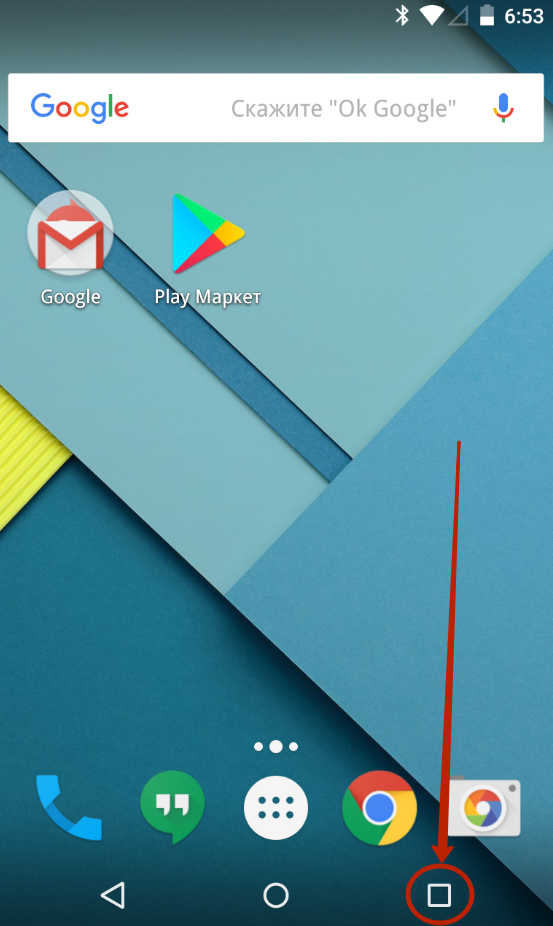
Шаг 1. Нажмите на клавишу «Последние приложения». Она обычно выглядит в виде двух накладываемых друг на друга прямоугольников, хотя случаются и исключения — иногда это просто один квадрат. Эта кнопка может быть у вас физической или сенсорной — это совершенно не важно. На многих устройствах эта клавиша является виртуальной — она отображается на самом экране.
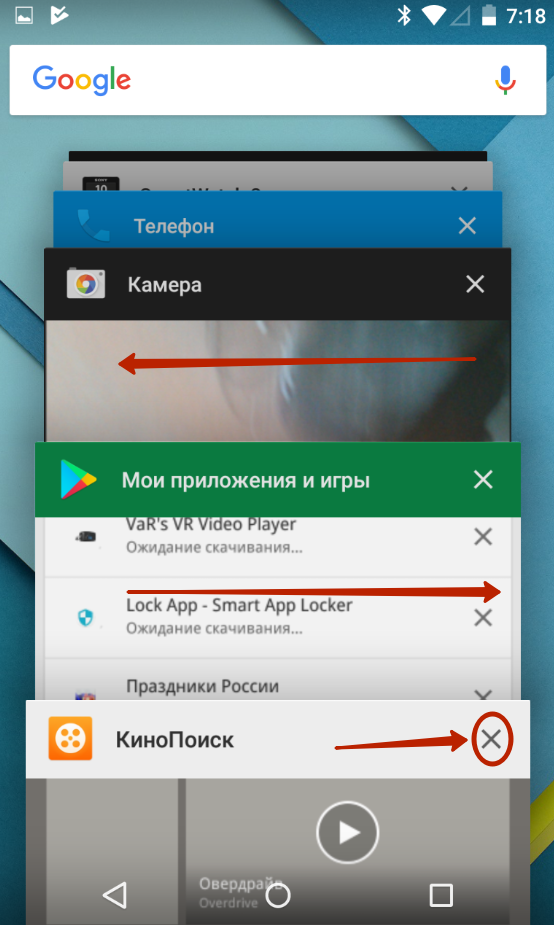
Шаг 2. Здесь вы увидите миниатюры всех запущенных приложений. При перезагрузке смартфона список обнуляется, за исключением девайсов, работающих при помощи Android 6.0 или более свежей версии операционной системы. Если вы хотите закрыть работающие приложения, то просто проведите по их миниатюрам пальцем слева направо или справа налево. На планшете при горизонтальной ориентации нужно провести пальцем сверху вниз.
Шаг 3. В новых версиях операционной системы можно закрыть сразу все приложения. Для этого служит соответствующая кнопка, находящаяся под столбцом с миниатюрами.
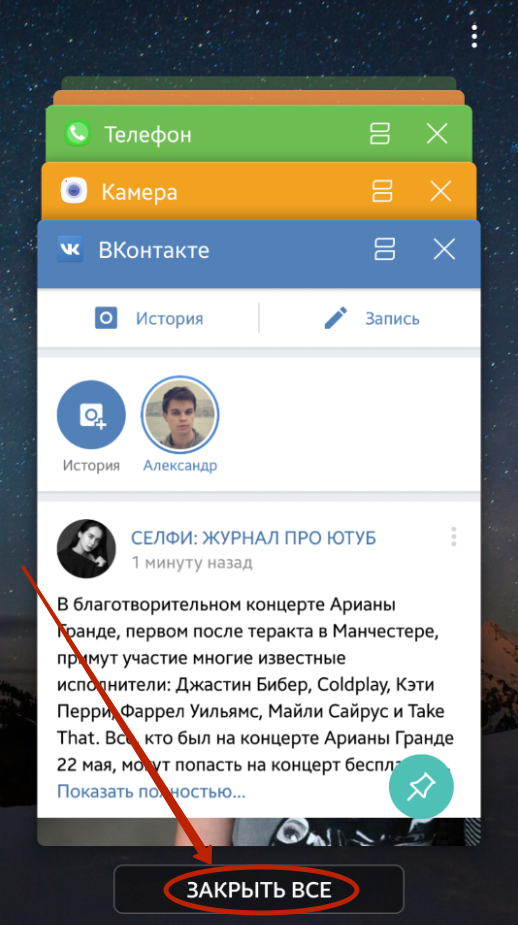
Если у вас устройство с очень старой версией Android, то жест смахивания может не работать. В таком случае нужно нажать на «крестик», находящийся на миниатюре ненужного вам приложения. Если его нет, то попробуйте удерживать палец на миниатюре пару секунд — в таком случае может появиться контекстное меню, в котором окажется пункт «Закрыть приложение» или «Удалить из списка».
Неопытные пользователи могут совсем не подозревать о том, что даже в том случае, если на экране они видят чистый «рабочий стол», на самом деле приложения, с которыми человек работал на этой неделе (а возможно, даже несколько месяцев назад!) зачастую продолжают работать в фоновом режиме. Это негативно сказывается на работоспособности устройства, особенно если вы его подолгу не перезагружаете. Поэтому мы сегодня мы вам подробно расскажем о том, как освободить память вашего аппарата.
Традиционный способ закрыть вкладки
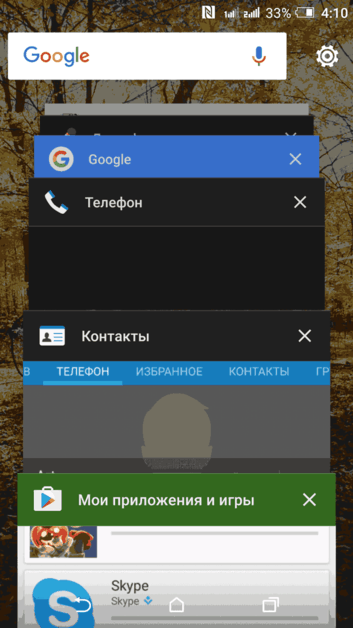
Android Ice Cream Sahdwich (это Android 4.0) позволяет сделать это без проблем. Активировав экран гаджета, нужно нажать внизу на значок в виде двух прямоугольников. У некоторых моделей нужно продолжительно удерживать кнопку «Домой». Перед вами в виде списка появятся все вкладки, которые вы забыли закрыть (или намеренно оставили, надеясь вернуться к ним). Каждое изображение можно из списка удалить, просто потянув его пальцем в сторону или вниз.
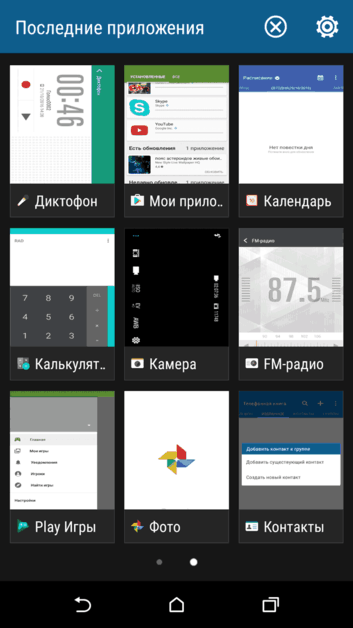
На некоторых телефонах (например, HTC, Samsung) данный список может иметь несколько другой вид, однако принцип останется тем же.
Если вы нажмете на значок и будете удерживать палец на экране некоторое время, появится надпись: «Удаление из списка». Это еще один возможный способ выйти из приложения (применимо не на всех моделях).
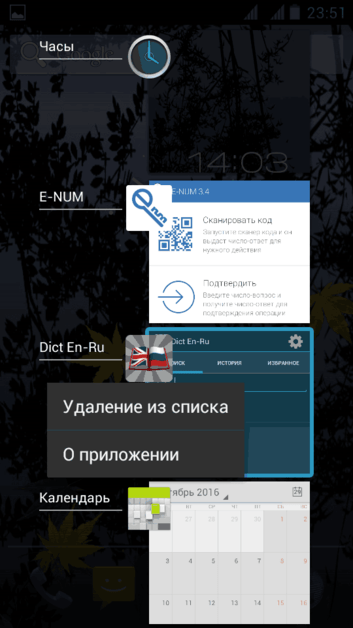
Не забывайте, что некоторые приложения продолжат работать в фоновом режиме (даже если вы уже удалили значок). Прервать фоновые процессы можно следующим образом: сначала выполните те же действия, которые описаны в абзаце выше, потом выберите пункт «О приложении» и «Остановить».
Работать со списком на Android очень удобно, если некоторые вкладки вы хотите оставить «в близком доступе» (например, собираетесь использовать их сегодня, а в меню их долго искать).
Как видите, все легко и просто.

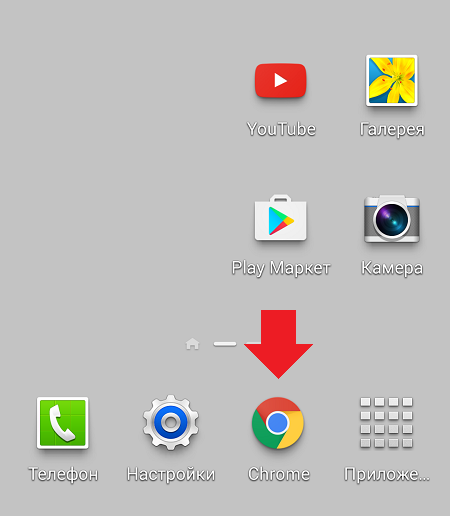
Google Chrome является самым популярным мобильным браузером, что неудивительно, если учесть, что он является стандартным приложением для смартфонов и планшетов, построенных на базе операционной системы Android. В Google Chrome можно открывать множество вкладок, однако не все пользователи знают, как эти вкладки закрыть. На самом деле делается это очень просто, что мы вам сейчас докажем.
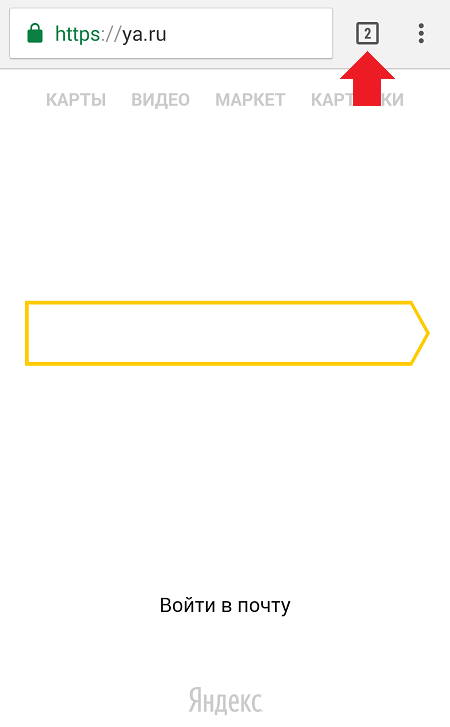
В правой верхней части экрана вы можете увидеть цифру — в нашем случае это цифра 2. Она обозначает количество открытых вкладок. В вашем случае их может быть больше, роли это не играет. Нажмите на эту цифру.
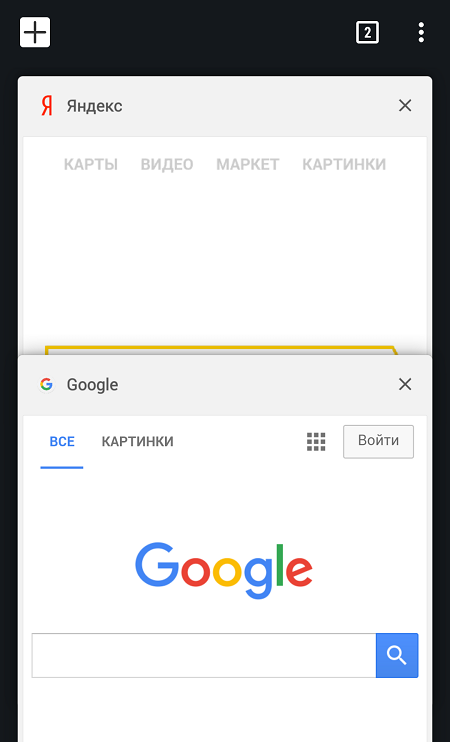
Перед вами откроется список вкладок. Вы можете листать их свайпом вверх-вниз.
Для того, чтобы закрыть вкладку, нажмите либо на крестик, либо сделайте свайп в левую или правую сторону от вкладки, как показано на скриншоте.
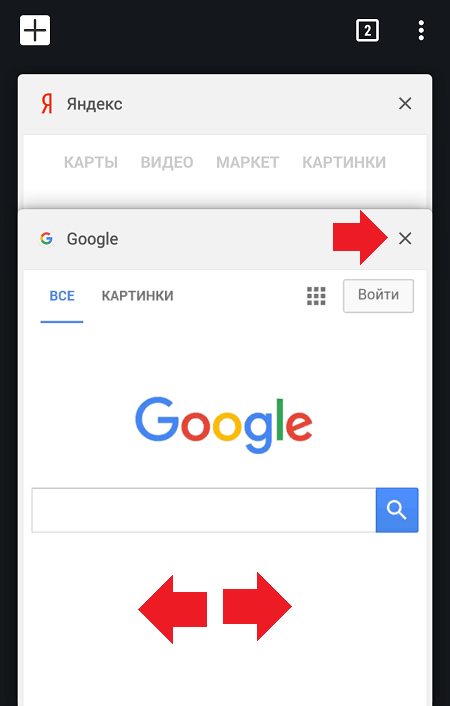
В этом случае нужные вкладки будут закрыты.
Как видите, все легко и просто.
Друзья! Если наш сайт помог вам или просто понравился, вы можете помочь нам развиваться и двигаться дальше. Для этого можно:
- Оставить комментарий к статье.
- Подписаться на наш канал на YouTube.
- Подписаться на нашу группу ВКонтакте.
- Выберите значок три вертикальные точки в правом верхнем углу.
- Выберите Настройки .
- На странице настроек перейдите в раздел При запуске и выберите вариант Открыть новую вкладку .
Вкладки браузера, возможно, произвели революцию в веб-интерфейсе, но независимо от того, являетесь ли вы аккуратным фанатом или любите все свои вкладки в пределах легкой досягаемости, в конечном итоге вы можете захотеть убрать их и начать все заново. К счастью, большинство браузеров, будь то по умолчанию или с помощью расширений, предоставляют вам несколько вариантов для этого.
Как закрыть вкладки с помощью настроек браузера
Практически каждый современный браузер дает вам возможность закрыть все свои вкладки, выбрав X/close в правом верхнем углу браузера, чтобы выйти, хотя это может или не может быть поведением по умолчанию в зависимости от вашего браузер. Уловка этой настройки заключается в том, что, если она включена, ваш браузер будет стирать вкладки каждый раз, когда вы выходите из нее, поэтому он не подходит, если вы только изредка хотите очистить свои вкладки.
Как закрыть вкладки в Chrome
- Выберите значок три вертикальные точки в правом верхнем углу.
- Выберите Настройки .
- На странице настроек перейдите в раздел При запуске и выберите вариант Открыть новую вкладку .
Теперь, когда вы закроете браузер, вы увидите одну пустую вкладку, когда вы запустите его снова.
Закрыть вкладки в Firefox
- Получите доступ к своим настройкам, выбрав значок шестеренки на новой вкладке,
- Примечание . Либо выберите меню гамбургера в верхнем правом углу и выберите Настройки .
Совет : Desktop Firefox уникален тем, что даже если вы каждый раз устанавливаете его так, чтобы он начинался заново, вы все равно можете восстановить вкладки, которые были открыты непосредственно перед выходом из Firefox в последний раз. Чтобы воспользоваться этим, откройте вышеупомянутое меню гамбургера и выберите Восстановить предыдущий сеанс ; Вы вернетесь туда, где остановились.
Закрыть вкладки в Opera
- На новой странице вкладки нажмите кнопку настройки в правом верхнем углу браузера, чтобы выдвинуть панель.
- Прокрутите страницу вниз и выберите Перейти в настройки браузера .
- На экране Настройки перейдите к заголовку При запуске и выберите Открыть стартовую страницу .
- Ваши вкладки будут закрываться при каждом закрытии Opera.
Закрыть вкладки в Microsoft Edge
В отличие от других браузеров для настольных компьютеров, Microsoft Edge (и Internet Explorer) позволяет вам оставить свои вкладки нетронутыми или закрыть их все.
Если вы хотите, чтобы все ваши вкладки исчезли:
- Выберите X в правом верхнем углу
- Выберите Закрыть все .
- Если вы хотите заблокировать эту функцию, установите флажок Всегда закрывать все вкладки , прежде чем Закрыть все .
Кроме того, вы можете изменить поведение при закрытии вкладки в настройках, выбрав значок трех горизонтальная точка , затем прокрутите вниз до Открыть Microsoft Edge с помощью и выберите Страница новой вкладки в раскрывающемся меню.
Закрыть вкладки в Internet Explorer 11
Как и в случае с Edge, вы можете закрыть все свои вкладки, выбрав X и выбрав Закрыть все вкладки во всплывающем меню. У вас также есть возможность установить флажок Всегда закрывать все вкладки .
Чтобы настроить этот параметр напрямую:
- Выберите значок снаряжение в правом верхнем углу.
- Выберите Свойства обозревателя .
- Под заголовком Запуск выберите Начать с домашней страницы .
Как закрыть вкладки на Android
Браузеры Android также предоставляют способы закрыть все ваши вкладки одновременно, что, к счастью, не заставляет вас рыться в настройках. Более того, эти браузеры поддерживают ваши вкладки между сеансами, за исключением случаев, когда вы явно закрываете их, позволяя вам выбрать, когда их полностью очистить.
Chrome и Firefox на Android
- В правом верхнем углу нажмите значок вкладки, представленный квадратом с числом в нем.
- Выберите значок три вертикальные точки на экране просмотра вкладок.
- В представленном меню выберите вариант Закрыть все вкладки .
Опера на Android
- Нажмите значок вкладки, который для Opera находится в правом нижнем углу.
- Нажмите появившуюся опцию Закрыть все вкладки , а затем окно подтверждения.
- Нажмите Закрыть , чтобы подтвердить , и ваши вкладки очистятся.
Как закрыть все вкладки с помощью расширений
Для браузеров, которые поддерживают плагины, расширения, которые закрывают все вкладки, когда выбрана кнопка расширения, доступны во многих случаях, как в случае с Chrome и Firefox. Если вы хотите время от времени очищать свои вкладки и не против установки расширения, этот подход, вероятно, больше подходит вашему стилю.
Следуйте инструкциям ниже, чтобы настроить свой браузер соответствующим образом. Вот несколько примеров для браузеров Chrome и Firefox.
Chrome + закрыть все вкладки
- Перейдите в Интернет-магазин Chrome и выполните поиск по запросу « закрыть все вкладки ».
- Это создаст страницу результатов. Нажмите кнопку Добавить в Chrome для расширения Закрыть все вкладки .
- Новая кнопка появится справа от адресной строки браузера. Просто нажмите эту кнопку, и каждая вкладка, кроме отображаемой в данный момент, будет очищена.
Firefox + закрыть все вкладки
Чтобы установить расширение для закрытия вкладок:
4 Вы увидите список сайтов, которые вы посещали в браузере Firefox на андроид телефоне.
Многие андроид пользователи ежедневно занимаются рутиной – закрывают вкладки браузеров на телефоне для того, чтобы браузер работал быстрее. И пока пользователи делают это, они могут случайно закрыть важные вкладки, которые так долго держали открытыми для того, чтобы прочитать их позднее.
К счастью, восстановить вкладки достаточно легко, и мы постараемся описать все шаги, которые нужно выполнить, чтобы открыть недавно закрытые вкладки как в Google Chrome, так и в Firefox.
Браузер Chrome на телефоне или планшете андроид имеет функцию, которая называется Недавние вкладки, с помощью которой можно вновь открыть закрытые вкладки.
С другой стороны, браузер Firefox не имеет такой функции, но вы можете попытаться открыть закрытые вкладки, перейдя в историю веб-браузера Firefox.
К сожалению, если вы серфили в режиме Инкогнито, нет никакой возможности открыть вкладку, которую вы только что закрыли, потому что оба браузера, и Google Chrome и Firefox не запоминают то, что вы открывали в режиме Инкогнито, и они не показывают информацию об этих вкладках в истории.
Совет: Chrome и Firefox, оба имеют функцию отмены, которая на мгновение появляется внизу экрана, сразу, как только вы закрыли вкладку. В следующий раз, когда вы случайно закроете важную вкладку, нажмите на Отмена, чтобы снова открыть вкладку.
Как открыть закрытые вкладки в Chrome на андроид
1 Откройте браузер Chrome на телефоне или планшете андроид.
2 Далее, нажмите на меню в виде трех точек , расположенное в правом верхнем углу экрана.
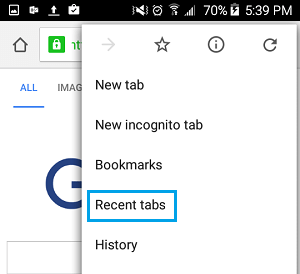
3 Из появившегося списка опций выберите Недавние вкладки .
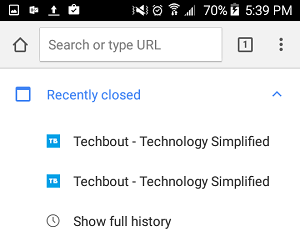
4 На следующем экране вы увидите все вкладки, которые вы только что закрыли, под названием Недавно закрытые. Просто нажмите на тот сайт или статью, которую вы хотите снова открыть.
Как открыть недавно закрытые вкладки в браузере Firefox на андроид
В отличие от Chrome, в Firefox нет функции Недавние вкладки, которую так удобно использовать в браузере Google Chrome. Однако, вы все-таки можете перейти в Историю и попробовать восстановить недавно закрытые вкладки.
1 Откройте браузер Firefox на своем устройстве андроид.
2 Нажмите на иконку в виде трех точек , расположенную в правом верхнем углу экрана.
3 Затем нажмите на История .
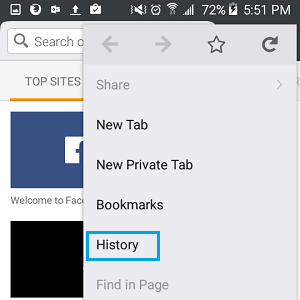
4 Вы увидите список сайтов, которые вы посещали в браузере Firefox на андроид телефоне.
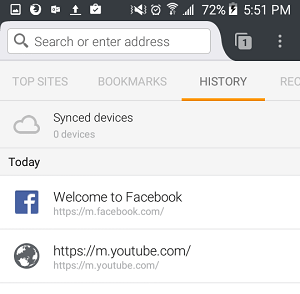
5 Просмотрите список и попробуйте найти тот сайт, который вы случайно закрыли и, если вы найдете нужный, нажмите на него, чтобы восстановить.
Подпишись на наш канал в Яндекс.Дзен. Там каждый день выходят эксклюзивные материалы, которых нет на сайте.
Механизм автозакрытия хоть и находится в стадии тестирования, уже доступен в экспериментальном меню Google Chrome.
- Для его активации перейдите по адресу chrome://flags;
- Найдите в поиске параметр под названием Suggest to close Tabs;
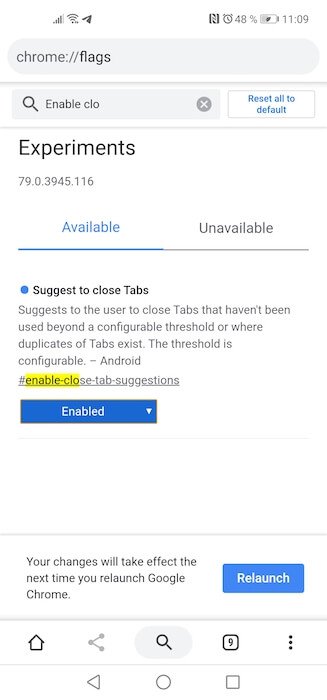
В Chrome уже можно включить автозакрытие вкладок
- В выпадающем окне напротив него выберите значение Enabled;
- Перезагрузите браузер нажатием кнопки Relaunch в нижней части экрана.
Читайте также: Google пообещала меньше следить за пользователями Chrome
Нужно учитывать, что пока механизм находится в стадии тестирования, Google продолжает экспериментровать со временем, которое должно пройти, чтобы вкладка считалась устаревшей. Лично мне так и не удалось засечь точное время – каждый раз результат оказывается разным и при этом может различаться в несколько раз. Поэтому, включая механизм в настройках, не особо рассчитывайте на то, что он вам поможет.
К счастью, в новой версии Chrome Beta для Android, разработчики приложения вспомнили о владельцах планшетов и теперь на этих устройствах мы можем закрывать сразу все открытые в этом браузере вкладки. Причем делается это очень просто.
Если вы, также как и я, на своем планшете в веб-браузере Google Chrome любите открывать одновременно множество вкладок, то вам наверняка всегда не хватало в нем возможности закрыть их все, что называется – одним махом.
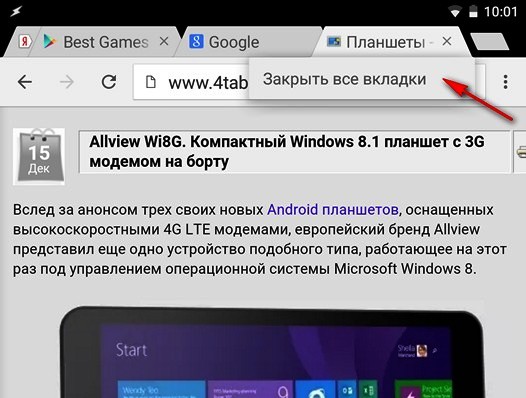
К счастью, в новой версии Chrome Beta для Android, разработчики приложения вспомнили о владельцах планшетов и теперь на этих устройствах мы можем закрывать сразу все открытые в этом браузере вкладки. Причем делается это очень просто.
Теперь, для того, чтобы закрыть все вкладки в веб-браузере Chrome Beta, вам нужно всего лишь нажать на значок «х», расположенный на любой из них и не отрывать пальца от экрана, пока не появится всплывающее окошко с надписью «Закрыть все вкладки». Что делать дальше, я думаю, вам рассказывать нет необходимости.
Теперь у нас есть надежда, что вскоре эта функция перекочует и в стабильную сборку браузера: как известно, компания Google обкатывает все нововведения в бета версии, а некоторое время спустя, они появляются и в обычной версии браузера.
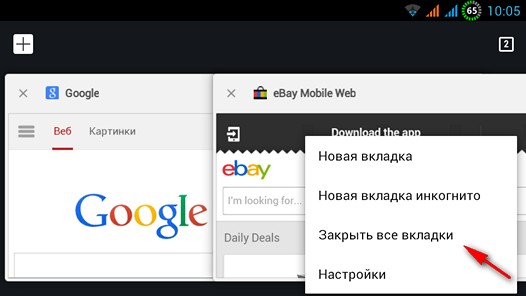
Напомню, что на смартфонах в обычной версии Chrome закрыть все вкладки можно было и раньше. Для этого нужно нажать на кнопку с числом открытых вкладок и в открывшемся менеджере вкладок нажать на программную или аппаратную (если она имеется на вашем смартфоне) кнопку «Меню». При этом вы увидите, что в меню браузера появился еще один пункт — «Закрыть все вкладки».
Скачать самую свежую версию браузера Chrome Beta вы, как обычно, можете с этой страницы Play Маркет.
Также позвольте напомнить, что обе версии браузера Chrome отлично уживаются друг с другом, будучи установленными на одном планшете или смартфоне.
Большинство пользователей забывают закрывать старые вкладки в браузере, особенно, когда дело доходит до мобильных устройств. Прямо сейчас откройте браузер на своем смартфоне, и обратите внимание на количество открытых вкладок. С этой проблемой скоро поможет справиться Chrome для Android, в котором сейчас тестируется функция напоминания пользователям закрыть старые и ненужные вкладки.

Большинство пользователей забывают закрывать старые вкладки в браузере, особенно, когда дело доходит до мобильных устройств. Прямо сейчас откройте браузер на своем смартфоне, и обратите внимание на количество открытых вкладок. С этой проблемой скоро поможет справиться Chrome для Android, в котором сейчас тестируется функция напоминания пользователям закрыть старые и ненужные вкладки.
Первые упоминания о новой функции были обнаружены в журнале нововведений версии Chrome для разработчиков в августе прошлого года. Попробовать новую возможность можно прямо сейчас через меню экспериментальных функций, перейдя по адресу chrome://flags/#enable-close-tab-Suggestions , если у вас установлена последняя сборка под номером 79. В Chrome Canary напоминание активировано по умолчанию.
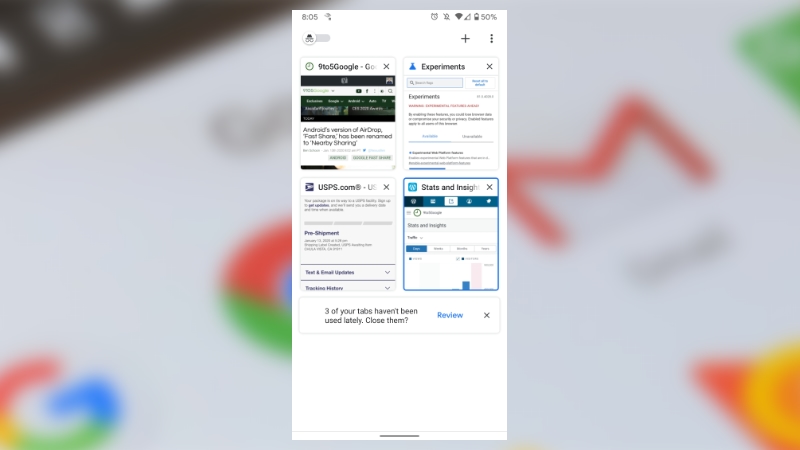
После активации рекомендация будет появляться в переключателе вкладок с вопросом о том, хотите ли вы закрыть устаревшие вкладки. Вам будет предложено подтвердить действие, поэтому можно не переживать о потере открытых страничек с нужной информацией. Функция находится на стадии тестирования и пока нет информации, когда она будет запущена официально.
Но иногда я обнаруживаю, что у меня есть двадцать или более приложений в фоновом режиме, поэтому я хочу остановить их все сразу.
Я заметил, что могу нажать квадратную кнопку в правом нижнем углу, чтобы отобразить все фоновые приложения, а затем проведите пальцем слева направо, чтобы остановить их вручную.
Но иногда я обнаруживаю, что у меня есть двадцать или более приложений в фоновом режиме, поэтому я хочу остановить их все сразу.
Я сделал простой поиск в Google, но не нашел ответа.
Возможно ли это сделать?
Насколько я знаю: нет, ты не можешь.
TL; DR:
Закрытие всех фоновых приложений — плохая практика. Вы должны закрыть приложения, которые вы не используете часто, или приложения, которые вы специально хотите закрыть по причине X. ИМО, единственная веская причина закрыть все недавние приложения — это то, что вы чувствуете, что их слишком много, и вы больше не можете найти приложение из-за беспорядка, который он создает.
Функция последних приложений в Lollipop ведет себя не так, как в предыдущих версиях. Прежде всего, как вы заметили, кнопка для очистки всех последних приложений исчезла. Более того, последние приложения сохраняются после перезагрузки (читай на Android Police: список последних приложений теперь сохраняется и после перезагрузки ).
Теперь вы все еще можете очистить их, проводя по всем карточкам, что, я согласен, утомительно. Но, как гласит главный комментарий к сообщению AP, которое я цитировал выше:
Очистка всех приложений в последнем случае просто увеличивает нагрузку на процессор и, следовательно, на батарею, потому что вам, по сути, придется начинать с нуля при следующей загрузке. Если что-то остается в вашем списке последних и находится в ОЗУ, оно загружается мгновенно, практически без батареи или потери обработки за вычетом обновления контента через сетевое соединение.
По сути, все пользователи Android (включая меня некоторое время назад), которые часто очищают свои последние приложения, используют убийцы задач и т. Д., Используют свое устройство Android неправильно .
Вы можете прочитать больше о том, Почему вы не должны использовать убийцу задач на Android (сообщение от cybervibin на XDA), что примерно то же самое, что убивать приложения самостоятельно. Короче говоря, неиспользуемая ОЗУ — это бесполезная ОЗУ. Если приложению требуется большой объем оперативной памяти, система сама остановит последние приложения, чтобы предоставить недавно запущенному приложению необходимые ресурсы. Не нужно останавливать их самостоятельно, это работа ОС.
В заключение, по сей день и, насколько я знаю, вы не можете очистить свои последние приложения сразу на Android Lollipop 5.0. Но в любом случае вам не нужно этого делать, поэтому команды Google удалили эту кнопку.
Применение «горячих» клавиш на клавиатуре позволяет увеличить продуктивность и скорость работы с различными приложениями. Операционная система, установлена на Macbook, характеризуется не только продуманностью, простотой и функциональностью, но и большим количеством полезных клавиатурных сочетаний. При работе в браузере пользователи не знают, как закрыть вкладку с помощью клавиатуры, так как привыкли выполнять данную процедуру привычным способом, используя мышку.
Применение «горячих» клавиш на клавиатуре позволяет увеличить продуктивность и скорость работы с различными приложениями. Операционная система, установлена на Macbook, характеризуется не только продуманностью, простотой и функциональностью, но и большим количеством полезных клавиатурных сочетаний. При работе в браузере пользователи не знают, как закрыть вкладку с помощью клавиатуры, так как привыкли выполнять данную процедуру привычным способом, используя мышку.
Когда открыто много вкладок, и вы хотите сосредоточить внимание только на одной, тогда следует применить комбинацию Command + W (позволяет закрыть вкладку в браузере с клавиатуры либо текущее окно). С помощью нажатия Command + Option + W удастся закрыть все окна и вкладки. За счет применения такой комбинации вы не завершаете приложение, а только закрываете вкладки и окна всплывающие в фоновом режиме.
Как закрыть вкладки на Андроиде Самсунг: полезные советы
Вкладки в телефоне Самсунг давно стали популярным способом организации работы с множеством открытых приложений и сайтов. Однако, иногда можно случайно открыть слишком много вкладок или забыть закрыть лишние, что может вызывать неудобства в использовании устройства. В этой статье мы расскажем, как удалить вкладки на телефоне Самсунг и предоставим полезные советы по работе с ними.
Для удаления вкладок на Андроиде Самсунг существует несколько простых способов. Один из них — использование стандартного интернет-браузера и закрытие вкладок непосредственно из него. Для этого достаточно открыть браузер, найти иконку с открытыми вкладками (обычно это небольшое число на панели навигации), нажать на нее и выбрать вкладку, которую нужно закрыть. Также можно использовать жесты: потяните вправо или влево по вкладкам, чтобы удалить их.
Если вы запускаете большое количество приложений или часто сидите в интернете, на Самсунге есть специальный режим, который автоматически закрывает неиспользуемые в течение некоторого времени вкладки. Включить его можно в настройках телефона.
Кроме стандартного браузера, на телефоне Самсунг можно установить другие приложения для работы с вкладками, которые могут предоставить дополнительные функции и удобства. Например, в приложении Chrome от Google можно закрыть все вкладки одновременно, просто зажав их и свайпнув вправо или влево. Отличительной чертой таких приложений является также возможность синхронизации вкладок между устройствами.

В заключение, умение правильно работать с вкладками на телефоне Самсунг позволит вам более удобно и эффективно использовать свое устройство. В данной статье мы рассмотрели несколько способов закрывания вкладок, а также ознакомили вас с некоторыми полезными функциями, которые могут быть вам полезны в работе с ними.
Советы по закрытию вкладок на устройствах Андроид Самсунг
Владельцы устройств Андроид Самсунг могут столкнуться с проблемой, когда вкладки в браузере остаются открытыми и занимают место в панели задач. Это может привести к замедлению работы устройства и ухудшению производительности. Чтобы избежать таких проблем, приведены некоторые полезные советы по закрытию вкладок на устройствах Андроид Самсунг.
1. Как закрыть вкладку на телефоне Самсунг
Для закрытия вкладки на телефоне Самсунг следуйте этим шагам:
- Откройте браузер на вашем устройстве Самсунг.
- Нажмите на значок вкладки в правом верхнем углу экрана. Обычно это значок с несколькими квадратиками или числом.
- На экране будут отображены все открытые вкладки. Выберите вкладку, которую хотите закрыть.
- Нажмите на значок «крестик» рядом с вкладкой, чтобы закрыть ее.
Таким образом, вы сможете закрыть вкладку на вашем телефоне Самсунг.

2. Как одновременно закрыть все вкладки на телефоне Самсунг
Если у вас открыто много вкладок и вы хотите их все одновременно закрыть на телефоне Самсунг, вот что нужно сделать:
- Откройте браузер на вашем устройстве Самсунг.
- Нажмите на значок вкладки в правом верхнем углу экрана.
- На экране отобразятся все открытые вкладки. Нажмите на значок меню в правом верхнем углу экрана. Обычно это значок с тремя точками или линиями.
- В открывшемся меню выберите опцию «Закрыть все вкладки».
Теперь все вкладки на вашем телефоне Самсунг будут закрыты.
Простые способы закрытия вкладок на Андроиде Самсунг
Владельцы смартфонов и планшетов от компании Самсунг часто сталкиваются с проблемой открытых вкладок в своих устройствах. Иногда они появляются после выбора ссылки в браузере, а иногда возникают после неверного нажатия на экран. В данной статье мы расскажем о нескольких простых способах, как закрыть вкладки на Андроиде Самсунг.
1. Использование кнопки «Закрыть» в браузере
Наиболее простой способ закрыть открытую вкладку на Андроиде Самсунг — это использование кнопки «Закрыть» в браузере. Для этого, при открытой вкладке, нужно найти и нажать на эту кнопку. Обычно она расположена в правом верхнем углу экрана и выглядит как символ крестика (X).

2. Использование «Управления вкладками»
В Самсунге существует функция «Управление вкладками», которая позволяет быстро и удобно закрыть открытые вкладки на устройстве. Чтобы воспользоваться этой функцией, нужно:
- Открыть браузер
- Нажать на значок меню (обычно это три точки или треугольник)
- Выбрать пункт «Управление вкладками»
- В открывшемся окне выбрать вкладку, которую нужно закрыть
- Нажать на кнопку «Закрыть» или свайпнуть вкладку вбок
3. Использование «Менеджера задач»
Еще один способ закрыть вкладки на Андроиде Самсунг — это использование «Менеджера задач». Чтобы воспользоваться этой функцией, нужно:
- Нажать на кнопку «Приложения» или «Кнопка меню» на устройстве
- Выбрать «Менеджер задач»
- Найти вкладку, которую нужно закрыть
- Свайпнуть вкладку вбок или выбрать пункт «Закрыть»
4. Использование клавиши «Назад»
Возможность закрыть вкладку на Андроиде Самсунг также предоставляется с помощью клавиши «Назад» на устройстве. Чтобы воспользоваться этой функцией, нужно:
- Нажать на клавишу «Назад» на устройстве
- Повторить этот шаг несколько раз, если на устройстве открыто несколько вкладок
Таким образом, с помощью простых способов, описанных выше, вы сможете легко и быстро закрыть вкладки на своем Андроиде Самсунг.
Как Удалить Вкладки в Телефоне Самсунг
Если вы используете телефон Самсунг и столкнулись с проблемой излишнего количества открытых вкладок в браузере, не волнуйтесь, существует несколько способов, чтобы удалить их:
- Способ 1: Закрытие отдельных вкладок. Чтобы закрыть отдельную вкладку, откройте браузер на телефоне Самсунг и найдите кнопку «Вкладки» (обычно она находится в нижней части экрана или в меню браузера). Нажмите на нее и вам будет представлен список открытых вкладок. Чтобы закрыть нужную вкладку, просто проведите ее вправо или влево, и она будет закрыта.
- Способ 2: Закрытие всех вкладок. Если вы хотите закрыть все вкладки сразу, откройте браузер на телефоне Самсунг и найдите кнопку «Вкладки». Если вы используете браузер Chrome, это значок квадратика с числом открытых вкладок. Нажмите на эту кнопку и вы будете перенаправлены на экран со списком открытых вкладок. В правом верхнем углу экрана вы увидите кнопку «Закрыть все». Нажмите на нее, чтобы закрыть все вкладки сразу.
- Способ 3: Использование приложения «Завершить задачи». Другим способом удаления вкладок на телефоне Самсунг является использование встроенного приложения «Завершить задачи». Чтобы открыть приложение «Завершить задачи», нажмите кнопку «Показать все приложения» или проведите пальцем вниз по экрану и найдите его в списке приложений. Внутри приложения вы увидите список всех открытых приложений и вкладок. Просто найдите браузер и проведите его влево или вправо, чтобы закрыть все его открытые вкладки.
Таким образом, существуют несколько способов удалить вкладки в телефоне Самсунг. Выберите тот, который наиболее удобен для вас, и избавьтесь от лишних открытых вкладок в браузере.
Простые способы удаления вкладок на телефонах Самсунг
Закрыть открытые вкладки на телефонах Самсунг может быть просто, если вы знаете несколько полезных способов. В этой статье мы расскажем о нескольких способах удаления вкладок на устройствах Самсунг.
Способ 1
Самый простой способ закрыть вкладки на телефоне Самсунг — это использовать кнопку закрытия. Кнопка закрытия находится обычно в правом верхнем углу вкладки и выглядит как символ «x». Просто нажмите на эту кнопку, чтобы закрыть вкладку.
Способ 2
Если у вас открыто много вкладок и вы хотите закрыть их все сразу, можно воспользоваться функцией закрытия всех вкладок. Для этого откройте меню вкладок в вашем браузере и найдите опцию «Закрыть все вкладки». Нажмите на нее, чтобы удалить все открытые вкладки.
Способ 3
Если вы хотите закрыть только определенные вкладки, а не все сразу, можно воспользоваться функцией сворачивания вкладок. Это позволит сохранить вкладки, но свернуть их, освободив пространство на экране. Чтобы свернуть вкладку, просто проведите ее в сторону экрана до тех пор, пока она не исчезнет с экрана.
Способ 4
Если вы хотите быстро закрыть все вкладки, можно воспользоваться специальной функцией быстрого закрытия. Для этого зажмите кнопку закрытия на одной из вкладок и выберите опцию «Закрыть все вкладки». Это позволит вам закрыть все открытые вкладки за одно нажатие.
Способ 5
Если ни один из вышеперечисленных способов не работает, можно попробовать перезапустить браузер. Для этого закройте все программы и приложения, связанные с браузером, а затем снова запустите браузер. Это может помочь в случае возникновения каких-либо ошибок или неполадок.
Вот несколько простых способов удаления вкладок на телефонах Самсунг. Используйте эти советы, чтобы эффективно управлять открытыми вкладками в вашем браузере и освободить пространство на экране вашего телефона.
Как удалить вкладки на Андроиде Самсунг: полезные советы
Вкладки — это функция, которая позволяет открывать несколько окон или страниц в одном приложении браузера на вашем телефоне. Однако, когда вы открываете слишком много вкладок, это может замедлить работу вашего устройства и занимать больше памяти. В этой статье мы расскажем, как удалить вкладки на вашем Андроид-телефоне Самсунг.
Способ 1: Закрыть вкладки в вашем браузере
- Откройте браузер на вашем телефоне Самсунг.
- Нажмите на иконку, которая обозначает открытые вкладки (обычно это значок квадрата с числом вкладок).
- После этого появится список открытых вкладок.
- Чтобы закрыть вкладку, просто щелкните на иконку закрытия (обычно это значок крестика) рядом с ней.
- Повторите эти шаги для всех вкладок, которые вы хотите удалить.
Способ 2: Закрыть все вкладки в вашем браузере
- Откройте браузер на вашем телефоне Самсунг.
- Нажмите на иконку, которая обозначает открытые вкладки (обычно это значок квадрата с числом вкладок).
- После этого появится список открытых вкладок.
- Нажмите на значок «Закрыть все вкладки» (обычно это значок крестика со стрелкой).
Способ 3: Закрыть вкладки через меню приложений
- На главном экране вашего телефона Самсунг найдите иконку «Настройки» и нажмите на нее.
- Прокрутите вниз и найдите раздел «Приложения» или «Управление приложениями» и нажмите на него.
- Найдите ваш браузер в списке приложений и нажмите на него.
- Внутри приложения браузера найдите раздел «Открытые вкладки» или «Вкладки» и нажмите на него.
- Вам будет показан список открытых вкладок. Чтобы закрыть вкладку, просто щелкните на значок закрытия (обычно это значок крестика) рядом с ней.
Надеемся, что эти полезные советы помогут вам удалить вкладки на вашем телефоне Самсунг и улучшить производительность устройства.
Форум по ремонту сотовых (мобильных) телефонов
Как закрыть вкладки на Андроиде Самсунг?
Закрыть вкладки на Андроиде Самсунг можно несколькими способами. Самый простой способ — открыть браузер и нажать на значок «Х» рядом с вкладкой, которую вы хотите закрыть. Еще один способ — смахнуть вправо или влево по вкладке, чтобы закрыть ее. Также вы можете нажать на значок «квадратик» в правом верхнем углу браузера, чтобы увидеть список всех открытых вкладок, и закрыть нужную вам вкладку, нажав на значок «Х».
Как удалить вкладки в телефоне Samsung?
Чтобы удалить вкладки в телефоне Samsung, вам нужно сначала открыть браузер. Затем нажмите на значок «квадратик» в правом нижнем углу экрана, чтобы увидеть список открытых вкладок. После этого нажмите на значок «корзины» рядом с вкладкой, которую вы хотите удалить. Появится всплывающее окно с предложением подтвердить удаление вкладки — нажмите «Да» и вкладка будет удалена.
Какие есть полезные советы по закрытию вкладок на Андроиде Самсунг?
Если вы хотите закрыть вкладки на Андроиде Самсунг более эффективно, вот несколько полезных советов. Во-первых, чтобы закрыть все вкладки сразу, вы можете нажать на значок «квадратик» в правом верхнем углу браузера и затем на значок «корзины». Это позволит вам удалить все открытые вкладки одним нажатием. Во-вторых, вы можете использовать функцию «долгого нажатия» на вкладке, чтобы открыть контекстное меню с дополнительными опциями, такими как закрытие конкретной вкладки или открытие ее в новом окне.
Что делать, если не удается закрыть вкладки на Андроиде Самсунг?
Если у вас возникли проблемы с закрытием вкладок на Андроиде Самсунг, есть несколько решений. Во-первых, попробуйте перезагрузить устройство — это может помочь исправить временную ошибку. Если перезагрузка не помогла, проверьте, есть ли обновления для вашего браузера — иногда проблемы с закрытием вкладок могут быть связаны с ошибками в программном обеспечении. Если обновления не решают проблему, попробуйте установить другой браузер и проверить, работает ли закрытие вкладок в нем. Если и это не помогает, обратитесь к специалисту или к службе поддержки Samsung для получения дополнительной помощи.
Отключение приложений
Шаг 2. Перейдите в раздел «Приложения ». Также он может называться «Диспетчером приложений ».
Шаг 3. Переместитесь во вкладку «Все ». Хотя это необязательный шаг, нужные программы могут обнаружиться и во вкладке «Сторонние », открывшейся по умолчанию.
Шаг 4. Нажмите на то приложение, которое вы желаете отключить.
Шаг 5. Нажмите кнопку «Отключить » или «Остановить ». Если она не активна, то данную программу отключить нельзя — возможно, что она является системной.
Осторожно! Если вы отключите программу, то на рабочем столе или в меню вы её больше не найдёте. Для её использования нужно вновь посетить «Диспетчер приложений », нужную вам программу вы найдете во вкладке «Отключенные » или «Остановленные ».
Браузер умеет закрывать все вкладки за раз кроме текущей. Соответственно, вам нужно перейти на ту вкладку, которую вы хотите сохранить, нажать по ней правой кнопкой мыши и выбрать пункт «Закрыть другие вкладки ». После этого все вкладки будут закрыты, останется лишь только текущая вкладка, а также закрепленные вкладки (если они есть).
Как удалить не нужные вкладки?
- Откройте приложение Chrome. на телефоне Android.
- В правой части экрана нажмите на значок переключения между вкладками . Вы увидите все открытые вкладки.
- В правом верхнем углу нужной вкладки нажмите на значок «Закрыть» . Вы также можете закрыть вкладку, просто проведя по ней влево или вправо.
Зажми кнопку Домой и держи до тех пор, пока не появится главный экран. Окна недавно запущенных приложений на некоторых устройствах могут оставаться, но из памяти программы выгрузятся в любом случае. Теперь меню открытых приложений будет полностью очищено, а вся процедура занимает всего 10 секунд времени.
Если у вас устройство с очень старой версией Android, то жест смахивания может не работать. В таком случае нужно нажать на «крестик», находящийся на миниатюре ненужного вам приложения. Если его нет, то попробуйте удерживать палец на миниатюре пару секунд — в таком случае может появиться контекстное меню, в котором окажется пункт «Закрыть приложение » или «Удалить из списка ».
«Домой» и фоновый режим
Как закрывать приложения на «Андроиде»? Некоторые предпочитают нажимать на кнопку «Домой». Если действовать подобным образом, то используемая программа действительно закроется. Точнее, она перестанет отображаться на экране, но не более того.
Вместо этого приложение перейдет в Или, как говорят некоторые пользователи, будет свернуто. Некоторые программы при нажатии на кнопку «Выход» переходят в фоновый режим. Этот факт необходимо учитывать. Как закрыть фоновые приложения на «Андроиде»?
Возвращаем старый интерфейс
- Вам снова потребуется запустить браузер.
- Перейдите в его параметры. Для этого необходимо сделать нажатие по трем точкам в верху экрана и выбрать меню “Настройки”.
- Теперь тапаем пальцем по строчке с названием “Вкладки в списке приложений”.
- Перед вами развернется меню, в котором нужно перетащить ползунок на состояние “Выкл.”.
Если этот режим визуализации отображения сайтов вам наскучит, то вы всегда сможете перейти к другому. Просто заново активируйте опцию просмотра тех вкладок, что открыты.
Самый просто способ — воспользоваться функционалом, встроенным в Андроид. Жмем кнопку, которая открывает список запущенных программ.
Свайпом влево или вправо по одному закрываем приложения. Свайп делается приблизительно так: ставите палец на приложение, и просто тяните в сторону, пока оно не скроется с глаз. Можно просто зажать его, и нажать “удалить из списка”.
Также в более поздних версиях Андроид появилась кнопочка “Убрать все”, которая одним махом закрывает все запущенные приложения. У меня такой кнопочки нет, поэтому нашел для вас 25-ти секундное видео, в котором показано, как одновременно закрывать все приложения.
Но бывают приложения, от которых так просто не отделаться. Они все равно продолжают упорно работать, даже когда убрать их со списка запущенных программ. Например, я запускал музыку через ВК, и по его закрытию музыка продолжает играть в плеере. На паузу поставить можно, а вот закрыть этот плеер — никак.
Чтобы разобраться с этим, нужно зайти в настройки, в раздел “Приложения”. В этом разделе по умолчанию показывается список сторонних, т.е. установленных приложений. Нам нужно открыть список работающих приложений, для этого листаем вправо. Здесь видим список всех работающих приложений.
Все подряд без разбора удалять не рекомендуется, особенно нельзя трогать системные компоненты. А вот позакрывать установленные лично вами приложения можно запросто. Для этого выбираем приложение, и жмакаем кнопку “Остановить”. Вот и все, музыка заткнулась, приложение выгрузилось из оперативки.
Казалось бы, приложение должно автоматически закрываться при возвращении на рабочий стол. На деле же это ничуть не правильно, поскольку если вы захотите вернуться, скажем, в игру, нужно будет заново ее загрузить. Поэтому для закрытия приложения необходимо прибегнуть к совсем другим действиям.
Как закрыть вкладки в браузере Google Chrome на Android?
Google Chrome – один из популярных браузеров, часто устанавливаемый по умолчанию на технику под управлением Андроид. Регулярно используя веб-обозреватель, пользователь открывает множество страниц. Завершить их все или только те, в которых нет необходимости, можно несколькими простыми действиями.
Сначала нужно запустить браузер. В правом углу видна кнопка с цифрой 2 – она означает количество работающих страниц. Следует кликнуть по ней, чтобы открыть список вкладок.
Чтобы закрыть ненужную страницу, следует нажать на кружок с крестиком.
Так можно последовательно закрыть все вкладки или оставить некоторые, которые используются постоянно. Это существенно упростит поиск нужных страниц в веб-обозревателе, а также ускорит его работу.
Как Закрыть Вкладки на Андроиде Самсунг
Чтобы закрыть одно приложение, проведите вверх от нижнего края экрана, удерживайте палец, затем уберите его. После этого смахните окно приложения вверх. Чтобы закрыть все приложения, проведите вверх от нижнего края экрана, удерживайте палец, затем уберите его. После этого смахните слева направо и нажмите Очистить все.
Заключение
- Нажмите и удерживайте ссылку на страницу.
- В контекстном меню нажмите:
- Открыть в новой вкладке , чтобы сразу перейти к странице в новой вкладке.
- Открыть в фоне , чтобы открыть страницу в новой вкладке, но при этом остаться на текущей вкладке.
Примечание. Если вы хотите, чтобы при открытии новой вкладке на экране автоматически возникала виртуальная клавиатура, в настройках в блоке Дополнительно включите опцию Клавиатура на новой вкладке .
Шаг 3. В новых версиях операционной системы можно закрыть сразу все приложения. Для этого служит соответствующая кнопка, находящаяся под столбцом с миниатюрами.
Как сворачивать приложения на андроид?
Нажмите и удерживайте приложение, которое хотите свернуть. Вы можете открыть меню «Опции» в верхней части страницы и перетащить, свернуть, свернуть, перейти на весь экран или закрыть приложение здесь.
- Войдите в приложение Google Play Маркет. Коснитесь значка .
- Нажмите Мои приложения.
- Перед вами раскроется список всех приложений, когда-либо загруженных на устройство. .
- Выберите нужное приложение и нажмите Открыть или Установить.