
Возвращаем пропавшую панель управления NVIDIA в Windows 10
Для корректной работы видеокарты необходимо не только установить драйвера, но и произвести соответствующие настройки. Делается это зачастую в специальных панелях управления, однако случается и так, что последние пропадают из системы. В данной статье мы расскажем о том, что делать при исчезновении элемента «Панель управления NVIDIA» с компьютера или ноутбука, работающего под управлением Windows 10.
Рассматриваемая проблема в подавляющем большинстве случаев возникает по двум причинам – из-за ошибок в работе программного обеспечения NVIDIA или же в результате системного сбоя.
Способ 1: Проверка служб
Для корректной работы всех компонентов NVIDIA, и панели управления в том числе, необходимы специальные службы. Они должны быть активными, однако из-за системных ошибок иногда отключаются. Для их повторного включения необходимо сделать следующее:
- Используйте комбинацию клавиш «Windows» + «R». Появится окно оснастки «Выполнить». В него введите сочетание services.msc , после чего нажмите «Enter» на клавиатуре или кнопку «OK» в этом же окне. Читайте также: Запуск оснастки «Службы» в ОС Windows 10
- В открывшемся окне найдите все строки в графе «Имя», которые начинаются со слова «NVIDIA». У вас может быть от одного до четырех пунктов в списке в зависимости от версии установленного драйвера и дополнительных компонентов NVIDIA. Кликните на первом из пунктов два раза левой кнопкой мышки.
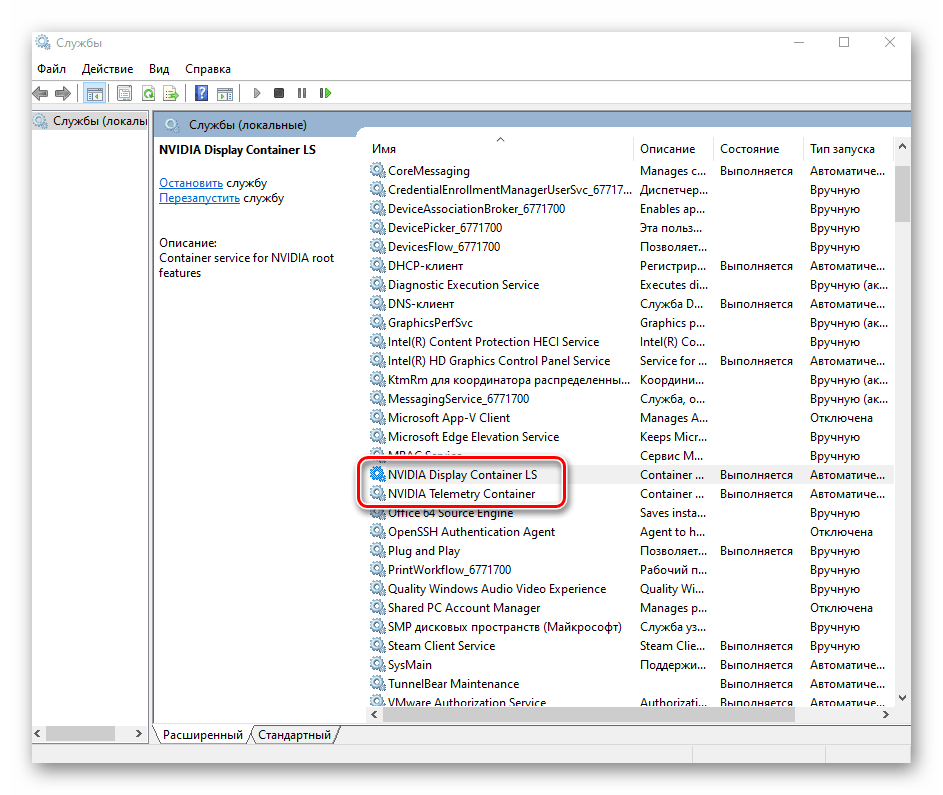
- На следующем этапе следует обратить внимание на состояние службы. Если в нижней части напротив строки стоит значение «Остановлена», нажмите кнопку «Запустить» немного ниже, а затем «OK» для применения изменений.

- Далее выполните аналогичные действия с другими службами NVIDIA. По завершении всех операций обязательно перезагрузите компьютер/ноутбук и проверьте, решилась ли проблема.
Способ 2: Переустановка драйверов
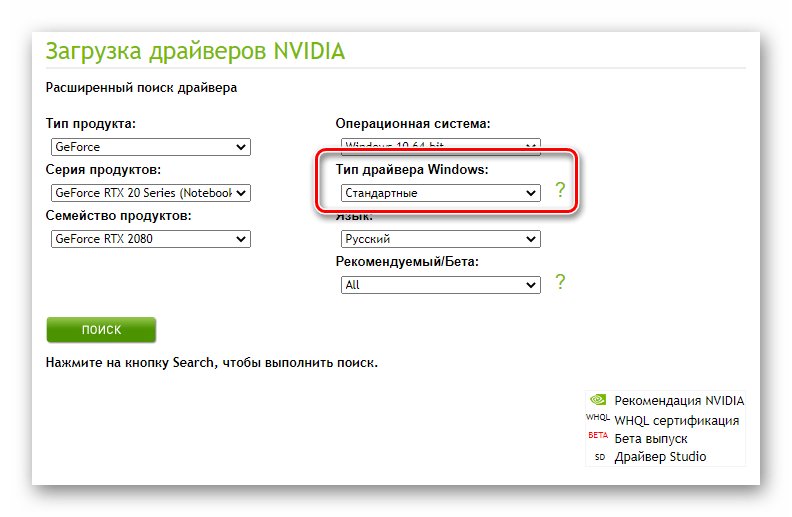
По умолчанию доступ к «Панели управления NVIDIA» появляется после установки соответствующих драйверов. Если по каким-то причинам данная панель пропала, стоит попробовать удалить ПО, а затем повторно его инсталлировать. О том, как это правильно сделать, мы писали ранее в отдельном руководстве. Главное, при загрузке новых драйверов выбирайте стандартное ПО, а не DCH.
Способ 3: Проверка на вирусы
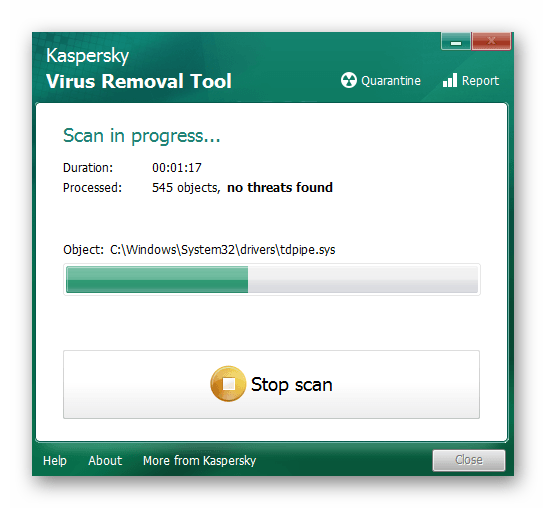
Вредоносное программное обеспечение способно вызвать множество ошибок и проблем, в том числе и отключать «Панель управления NVIDIA». Именно поэтому стоит в подобных ситуациях проверить систему на наличие вирусов, тем более, что для этого совсем не обязательно инсталлировать полноценные антивирусы, так как существуют портативные аналоги, которые хорошо справляются с поставленными задачами. О таких решениях мы рассказывали в одном из опубликованных ранее руководств, с которым вы можете ознакомиться по ссылке ниже.
Способ 4: Магазин Виндовс
Данный способ можно отнести к решениям, к которым стоит прибегнуть в самых крайних ситуациях. Если ни один из вышеперечисленных методов не сработал, попробуйте запустить «Панель управления NVIDIA» непосредственно из встроенного приложения «Microsoft Store», откуда ее тоже можно установить. Для этого сделайте следующее:
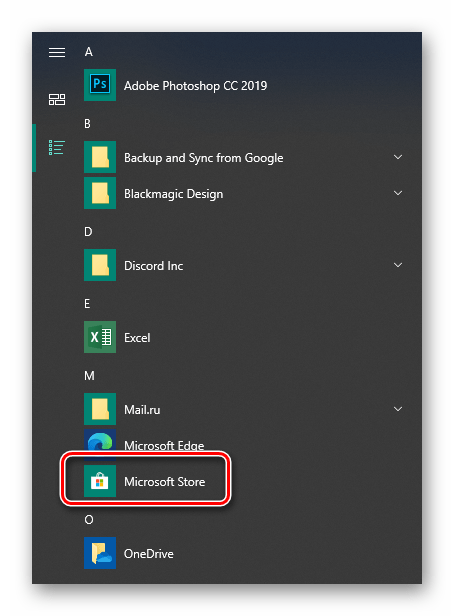
- Нажмите кнопку «Пуск» и выберите в появившемся меню из списка приложений программу «Microsoft Store».
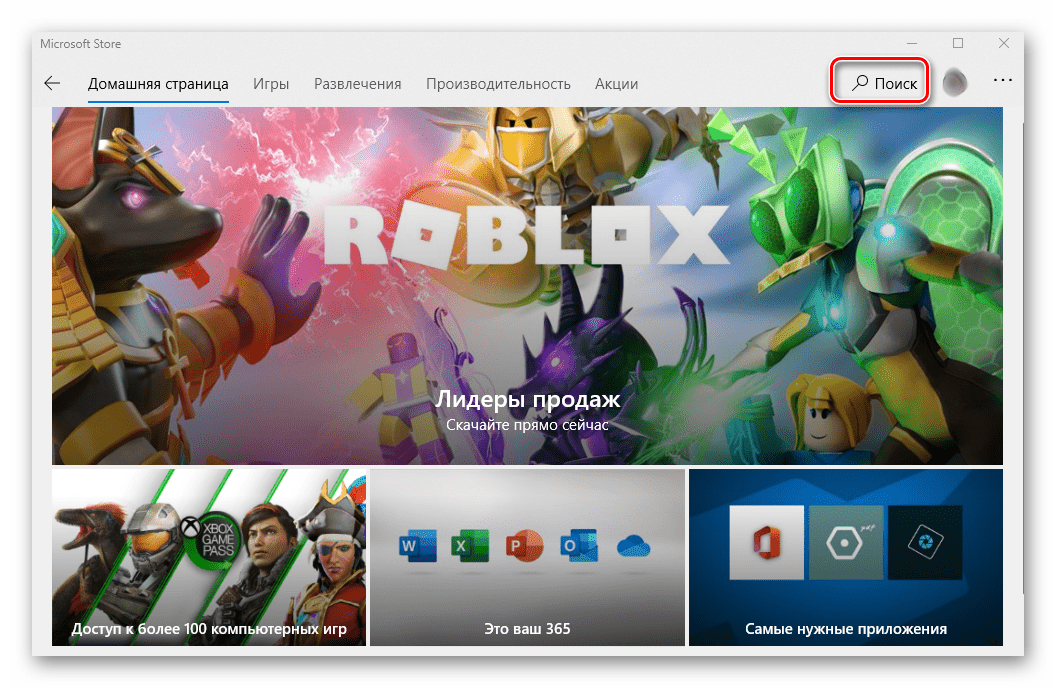
- Далее кликните по иконке поиска в правом верхнем углу и введите в появившуюся строку запрос nvidia , после чего используйте «Enter» на клавиатуре.
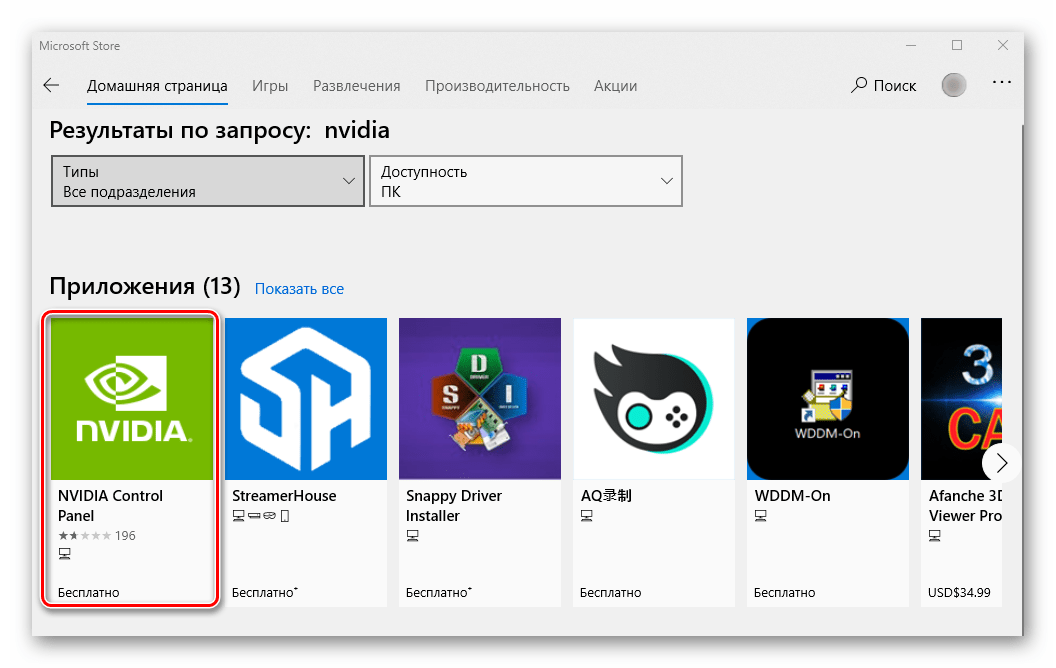
- На самом первом месте среди всех результатов поиска вы увидите нужное приложение. Кликните по нему один раз ЛКМ.
В следующем окне нажмите кнопку «Получить». В результате программа автоматически начнет загружаться на компьютер. По завершении операции вместо данной надписи появится кнопка «Открыть» — нажмите ее для запуска «Панели управления NVIDIA».

Таким образом, вы узнали об основных методах возвращения «Панели управления NVIDIA» в ОС Windows 10. В качестве заключения хотелось бы напомнить, что в некоторых ситуациях данный элемент может не пропасть, а попросту перестать открываться. Решение этой проблемы мы описывали в отдельном руководстве.
Не получается найти Панель управления NVIDIA на компьютерах с дискретной видеокартой
Обычно Панель управления NVIDIA отображается, когда пользователь нажимает правой кнопкой на любую пустую область рабочего стола в компьютерах с дискретной видеокартой. Однако пользователь не может найти Панель управления NVIDIA при нажатии правой кнопкой на рабочий стол. Пользователь также не может найти значок настроек NVIDIA в правом нижнем углу экрана.
Причина
Из-за запроса компании Microsoft и изменений в драйвере видеокарты Intel Панель управления NVIDIA автоматически загружается в фоновом режиме из магазина Microsoft Store и после установки добавляется в список приложений в меню запуска.
Решение
- Убедитесь, что интернет-подключение компьютера стабильно.
- Спустя некоторое время появится сообщение « Панель управления NVIDIA установлена ». Фактическое время загрузки зависит от скорости сети и других факторов.
- Если вы не хотите ждать, пока завершится автоматическая установка Панели управления NVIDIA, вы можете загрузить и установить приложение вручную. Для этого нажмите сочетание клавиш Win + R, чтобы открыть окно Выполнить и введите следующую команду: ms-windows-store://pdp/?PFN=NVIDIACorp.NVIDIAControlPanel_56jybvy8sckqj.
- Затем загрузите и установите приложение Панель управления NVIDIA из магазина Microsoft Store .
- После установки приложения нажмите Запуск , чтобы открыть Панель управления NVIDIA . Вы также можете нажать на значок Пуск, затем на Панель управления NVIDIA , чтобы открыть ее.
- При открытии приложения Панель управления NVIDIA в первый раз нажмите Принять и продолжить .
- Панель управления NVIDIA отобразится в меню запуска. Значок настроек NVIDIA отобразится в правом нижнем углу рабочего стола.
нет панели управления nvidia windows 10
подскажите переустановил винду на такую как и была win 10 pro и не в какую не появляется панели управления nvidia уже и разные драйвера ставил и с центра обновления качал, драцвер стает но без панели или максимум появляется значек в трее возле часов но по его нажатию ничего не происходит, подскажите как ее установить. ноутбук Lenovo ideapad 330-15IKB видео карта NVIDIA GeForce MX110
Голосование за лучший ответ
в меню ПКМ смотрел?, клацни ПКМ по раб. столу и посмотри.
МиколаЗнаток (417) 4 года назад
там нет, в панели управления нет, в службах только одна служба есть «NVDisplay.ContainerLocalSystem» больше нвидия служб нет
Что показывает в Диспетчере устройств в строке: Видеокарты?
Влад СергеевИскусственный Интеллект (140635) 4 года назад
пройди C:\Program Files\NVIDIA Corporation\Control Panel Client,если есть файл nvcplui,создай ярлык на раб столе, если нет, значит она не предусмотрена в этой версии драйвера.
Микола Знаток (417) нет папки Control Panel Client
Драйвер должен быть с оф сайта нвидиа, при установке нужно выбрать пункт установить нвидиа экспириенс.
Ребзя, вобщем столкнулся с тем что в Windows 10 отсутсвовала панель управления Nvidia либо с макрософт сторе качать либо пытаться с оф сайта Nvidia. Болячка с дровами разрешилась путем манипуляйций не особо хитрых. Вдруг кому поможет https://www.youtube.com/watch?v=81_zoZUzC0w
Microsoft уговорила NVIDIA отвязать Панель управления от своих драйверов и перенести ее в свой фирменный магазин Microsoft. После установки свежих драйверов Панель NVIDIA должна автоматически подтягиваться из магазина Windows Store, по крайней мере так пообещала Microsoft. Но происходит это не каджый раз или происходит криво. Windows для этого просит работу всех магазинных служб и автообновлений, и является дополнительной причиной заставить пользователей не отключать автообновления Windows.
Для решения проблемы надо на сайте NVIDIA использовать продвинутую форму запроса или просто перейти по этой ссылке:
При скачивании в названии файла не должно быть «dch», как в других проблемных драйверах, скачиваемых обычным образом. Поэтому можно ещё до установки понять: проблемный драйвер или нормальный, без «dch».
Например:
451.48-desktop-win10-64bit-dch-whql.exe ПРОБЛЕМНЫЙ
451.48-desktop-win10-64bit-whql.exe НОРМАЛЬНЫЙ
О меню «Рабочий стол»
Меню Рабочий стол — третье по порядку в строке меню Панели управления NVIDIA.
Добавить пункт «Запустить с графическим процессором»
ПРИМЕЧАНИЕ. Начиная с версии Windows 10 20H1 назначение графического процессора различным приложениям выполняется ОС Windows и этот параметр больше не доступен на Панели управления NVIDIA.
Выберите этот пункт, чтобы добавить пункт «Запустить с графическим процессором» в контекстное меню программы.
Если этот параметр включен, можно указать, какой графический процессор использовать при запуске программы. Это делается следующим образом.
- Щелкните правой кнопкой мыши значок программы.
- Щелкните Запустить с графическим процессором и выберите графический процессор, который должен использоваться.
Данная настройка применяется только при запуске программы.
- Этот пункт меню доступен только в системах, где используется технология энергосбережения ГП NVIDIA.
- Для использования пункта Запустить с графическим процессором в контекстном меню некоторых программ требуются расширенные права пользователя. В этом случае появляется всплывающее диалоговое окно с данным требованием. Для выбора графического процессора используйте элементы управления на странице «Управление параметрами 3D» Панели управления NVIDIA.
Выберите этот пункт, чтобы значок активности ГП отображался в области уведомлений панели задач Windows. Щелкните затем этот значок, чтобы посмотреть, какие программы и дисплеи использует ГП NVIDIA.
Если щелкнуть значок Панели управления NVIDIA в системной области панели задач Windows, можно быстро настроить важнейшие параметры Панели управления NVIDIA.
Включение параметров для разработчиков
Выберите данный вариант, чтобы показать модуль справки для разработчиков . Отмените выбор данного варианта, чтобы скрыть модуль справки для разработчиков .
Показывать уведомления о переключении мультиплексора
Выберите данный вариант, чтобы включить уведомления на рабочем столе о переключении мультиплексора дисплея (для отдельных ноутбуков корпоративного класса) или в случае возникновения проблем, не позволяющих переключить мультиплексор дисплея.
- Об интерфейсе Панели управления NVIDIA
- О строке меню
- О панели инструментов
© Корпорация NVIDIA, 2005 — 2021. Все права защищены. Панель управления NVIDIA