
Обновление Mac на Big Sur может лишить вас всех ваших данных
Apple – одна из немногих компаний, которая не только наладила регулярный выпуск обновлений для всех своих устройств, но и приучила пользователей к их установке. Это позволяет избегать фрагментации операционных систем и способствует эффективной защите обновлённых компьютеров, смартфонов и планшетов от разного рода багов и уязвимостей. Но иногда свежие обновления и сами оказываются довольно проблемными, становясь причиной сокращения времени автономной работы или перебоев в подключении к беспроводным сетям. Впрочем, бывают и более серьёзные недоработки, как в случае с macOS Big Sur.
macOS Big Sur не проверяет доступный объём памяти на компьютере, и это проблема
Приложение «Погода», Wallet и новые уведомления: какой будет macOS 12 и как ее назовут
macOS Big Sur страдает от бага, который позволяет начать установку обновления, независимо от того, сколько свободного места осталось на диске. Это может спровоцировать потерю всех накопленных данных, которые при отсутствии резервной копии банально будет невозможно восстановить.
Недостаточно памяти для обновления Mac

Вот такую ошибку получают пользователи, когда во время обновления выясняется, что памяти для установки апдейта не хватает
Вот вам немного фактуры. Для установки macOS Big Sur требуется 35 ГБ свободного пространства. Это необходимо, потому что в какой-то момент на Mac будет установлено сразу две версии ОС: старая и новая. При этом установочный файл macOS Big Sur занимает почти 13 ГБ, которые не входят в те 35, которые необходимы для начала установки.
То есть, чтобы обновиться, пользователю требуется почти 50 ГБ, которых у многих владельцев 128-, да 256-гигабайтных моделей, впрочем, тоже – зачастую не оказывается. Да, промежуточные версии весят гораздо меньше, но это не меняет сути, ведь у некоторых может не найтись даже 5-10 ГБ, не говоря уже о больших объёмах.
Не учтя этот аспект, macOS Big Sur начинает установку и по мере распаковки всех компонентов обновления расходует доступное пространство. Однако в какой-то момент места оказывается недостаточно, и происходит сбой установки. На экране появляется оповещение о том, что произошла ошибка при подготовке обновления программного обеспечения, и с этого момента Mac замирает.
Ошибка обновления macOS. Что делать
Если у вас есть резервная копия, то можно считать, что страшного не произошло. Вы можете просто стереть данные с диска, переустановить macOS, а затем восстановить всё, что было утеряно. А, если нет или у вас компьютер с чипом T2, который шифрует все данные, то единственное, что вам остаётся – это установка операционной системы и настройка компьютера как нового.
- Включив Mac, сразу нажмите и удерживайте клавиши CMD и R;
- Отпустите их при появлении логотипа Apple или другого экрана запуска;

Восстановление macOS реализовано очень удобно, но свои данные вы уже не вернёте
- При необходимости введите пароль и выберите «Переустановить macOS Big Sur»;
- Подтвердите очистку данных и начните переустановку macOS.
Спалили? Apple убрала фильтр, который позволял ее приложениям обходить защиту в macOS Big Sur
Apple пока никак не прокомментировала эту ошибку, хотя на самом деле пора, потому что она затрагивает все новые версии macOS Big Sur: 11.2 и 11.3. При этом при переходе с Catalina на Big Sur и с Big Sur 11.1 на 11.2 проблема может не проявиться. Не очень понятно, с чем это связано. Но куда более странно, что даже macOS Big Sur 11.3, которая сейчас находится в стадии бета-тестирования, тоже страдает от описанного бага. Значит, разработчики его до сих пор не исправили.
Впрочем, вы сами можете предотвратить наступление подобной ситуации. Достаточно просто читать системные требования, которые предъявляет обновление, и контролировать объём оставшегося пространства на диске. Если это 5-10 ГБ, то даже не беритесь за обновление. Лучше возьмите внешний диск или облако и перебросьте туда все важные данные, и только потом начинайте обновление. В противном случае, вы рискуете потерять все свои данные.
Обзор macOS Big Sur 11. Что появилось нового

В закладки
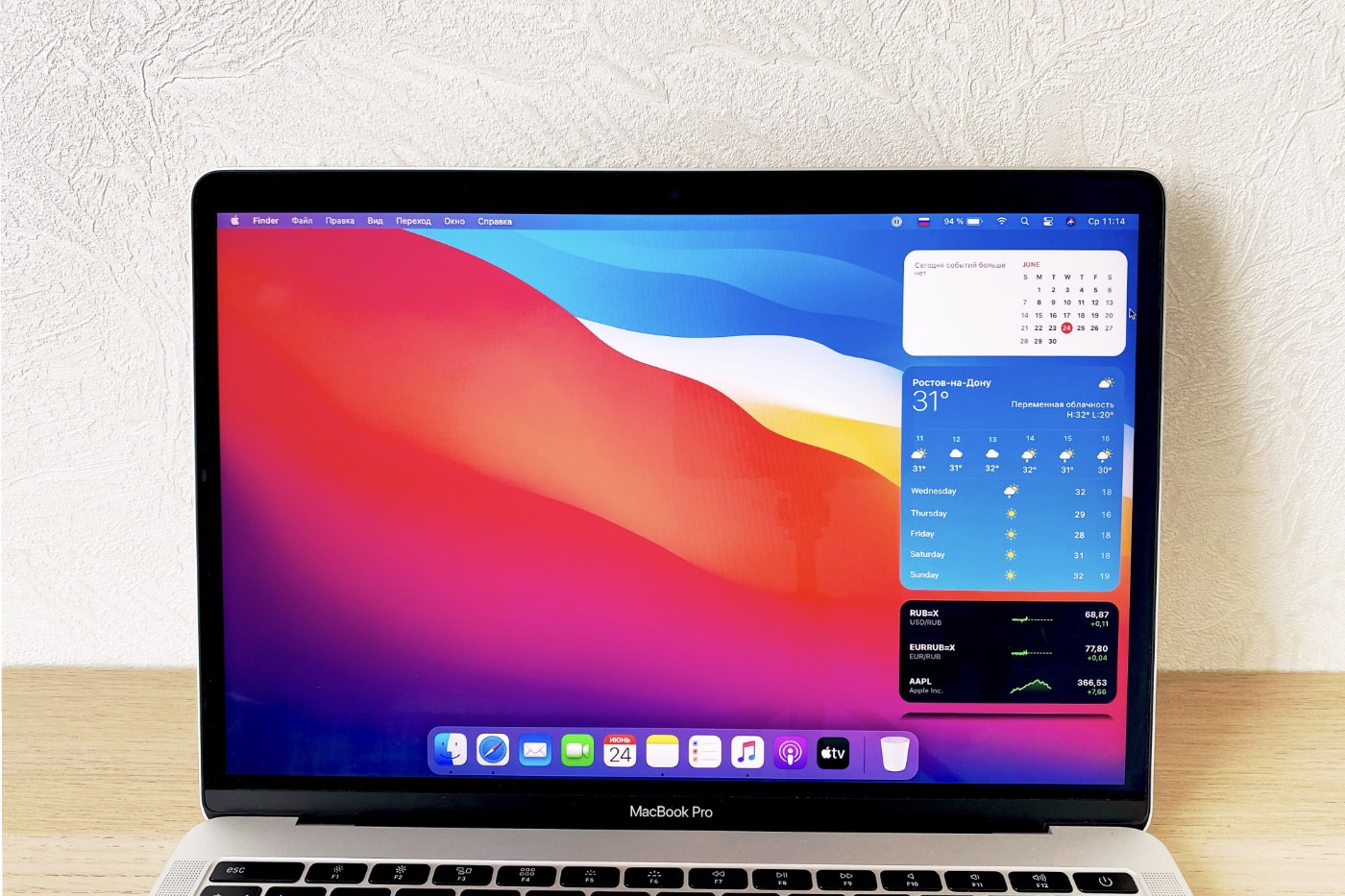
На WWDC 2020 меня больше всего впечатлила не iOS 14 с виджетами, а новая macOS Big Sur. Я три дня использую эту систему и успел ознакомиться с основными нововведениями и багами.
Перед началом обзора хотелось бы пройтись по ключевым пунктам:
▪️ Систему устанавливал поверх macOS Catalina, которую перед этим поставил на отформатированный диск
▪️ Тестировал на базовом MacBook Pro 2017 года. 128 ГБ SSD это боль, понял только сейчас. Изначально мне не хватило 25 ГБ для перехода на macOS Big Sur, поэтому пришлось загрузить систему на чистый диск.
Как установить macOS Big Sur
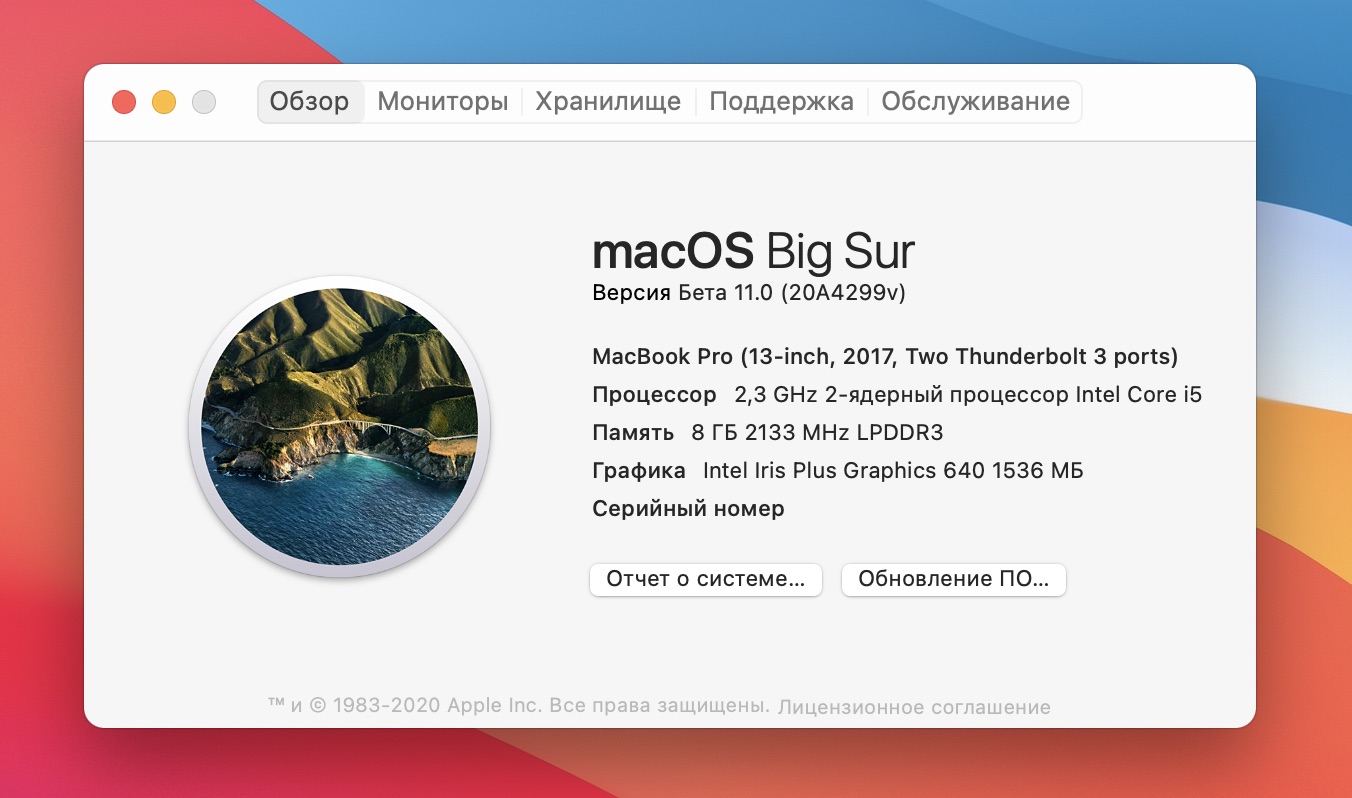
Сейчас доступна только бета-версия macOS Big Sur для разработчиков. Однако её могут установить все желающие.
Вот как это сделать:
Перед обновлением сделайте резервную копию, чтобы сохранить данные и не потерять их при откате.
1. Скачайте профиль для установки macOS Big Sur
2. Откройте архив и запустите профиль
3. Перейдите в Системные настройки → Обновление ПО
После этого начнётся загрузка macOS Big Sur. Система весит почти 10 ГБ.
Что изменилось в macOS Big Sur
1. Появились новые иконки
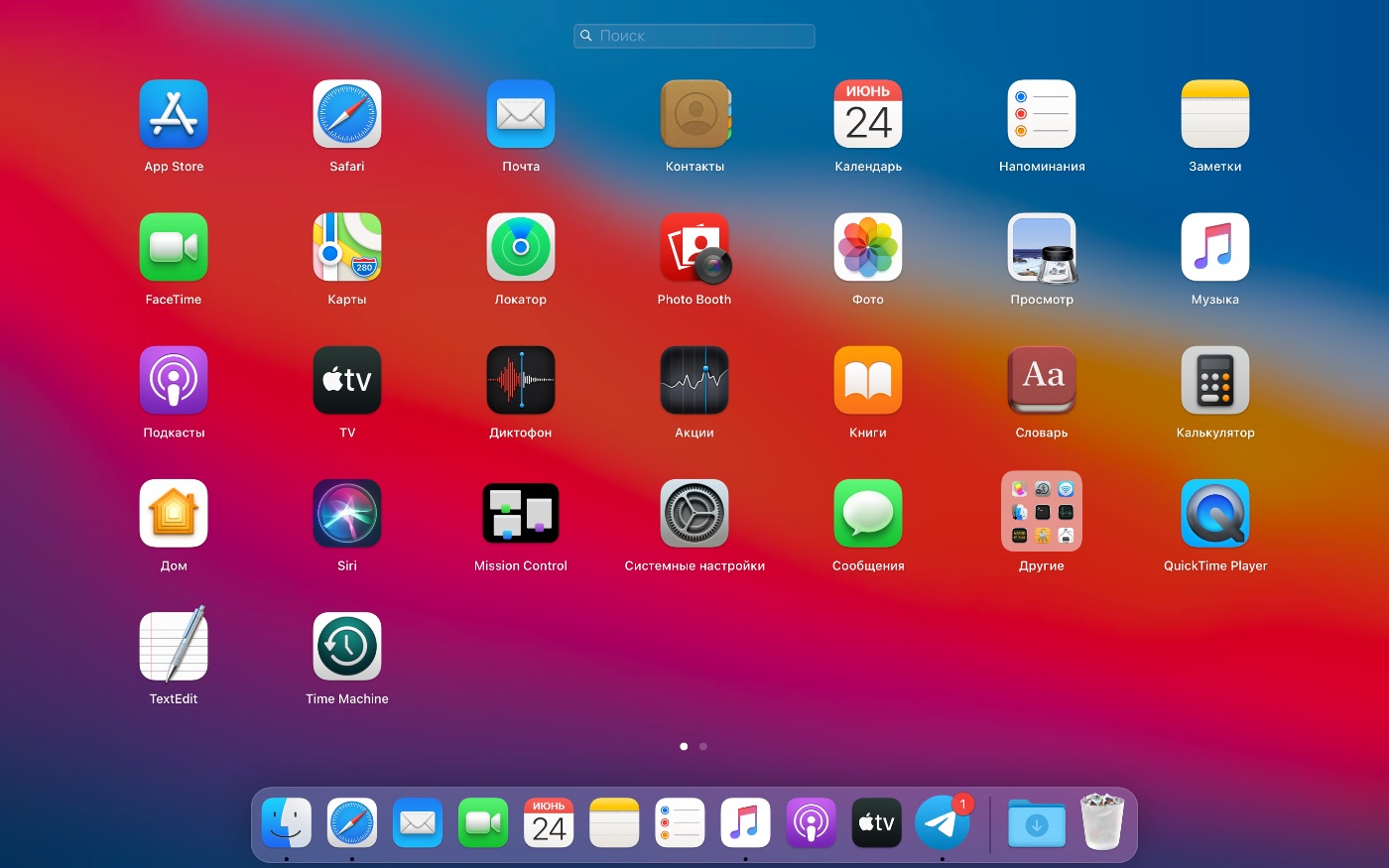
В macOS Big Sur полностью новый дизайн. Изменились иконки, строка состояния, центр уведомлений, док, оформление окон и предупреждений.
Больше всего в глаза бросаются иконки. Теперь они квадратные с закруглёнными углами, как на iOS. Значки сторонних приложений не подстраиваются под эту форму, разработчики должны сами привести их к стандартному виду.
Что касается дизайна иконок, то он вызывает много вопросов. Apple решила использовать больше теней, но, как мне кажется, переборщила.
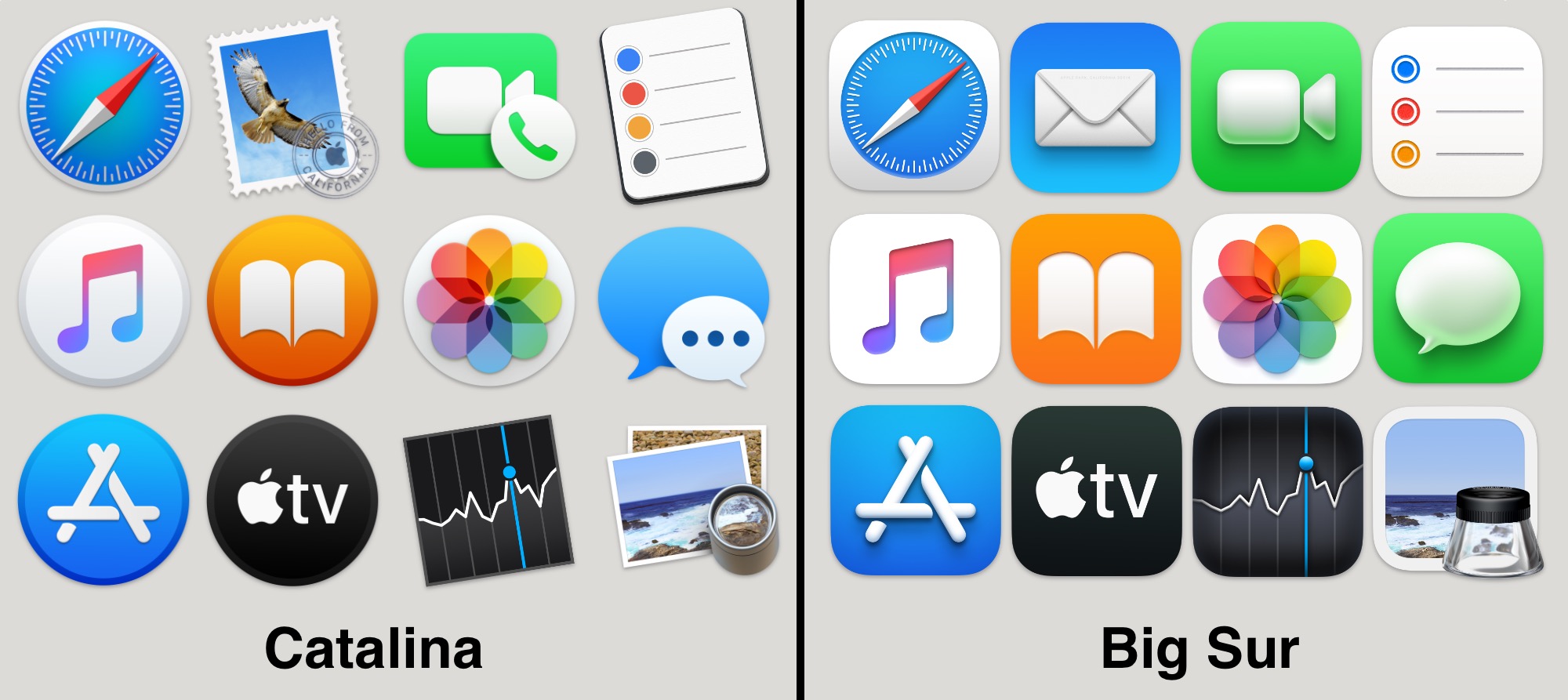
Радует, что внимание к деталям никуда не пропало. К примеру, на почтовом клиенте маленькими буквами написан адрес Apple Park в Калифорнии.
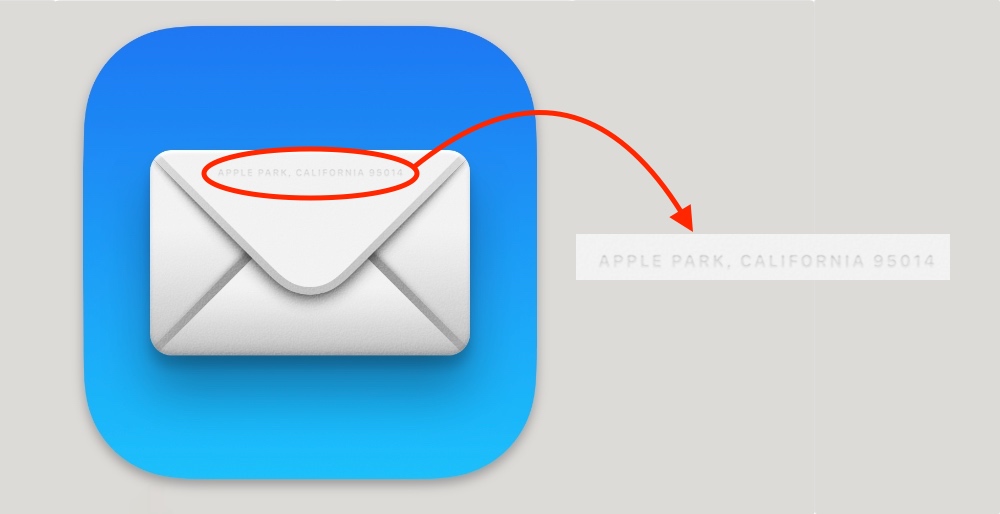
На первый взгляд, иконки могут показаться некрасивыми, но большинство из них выглядят нормально и спустя пару дней к ним привыкаешь.
Ладно, про значки не буду долго говорить. Всё-таки это первая бета-версия, может в будущих обновлениях что-то изменится.
2. Строка состояния теперь похожа на iOS
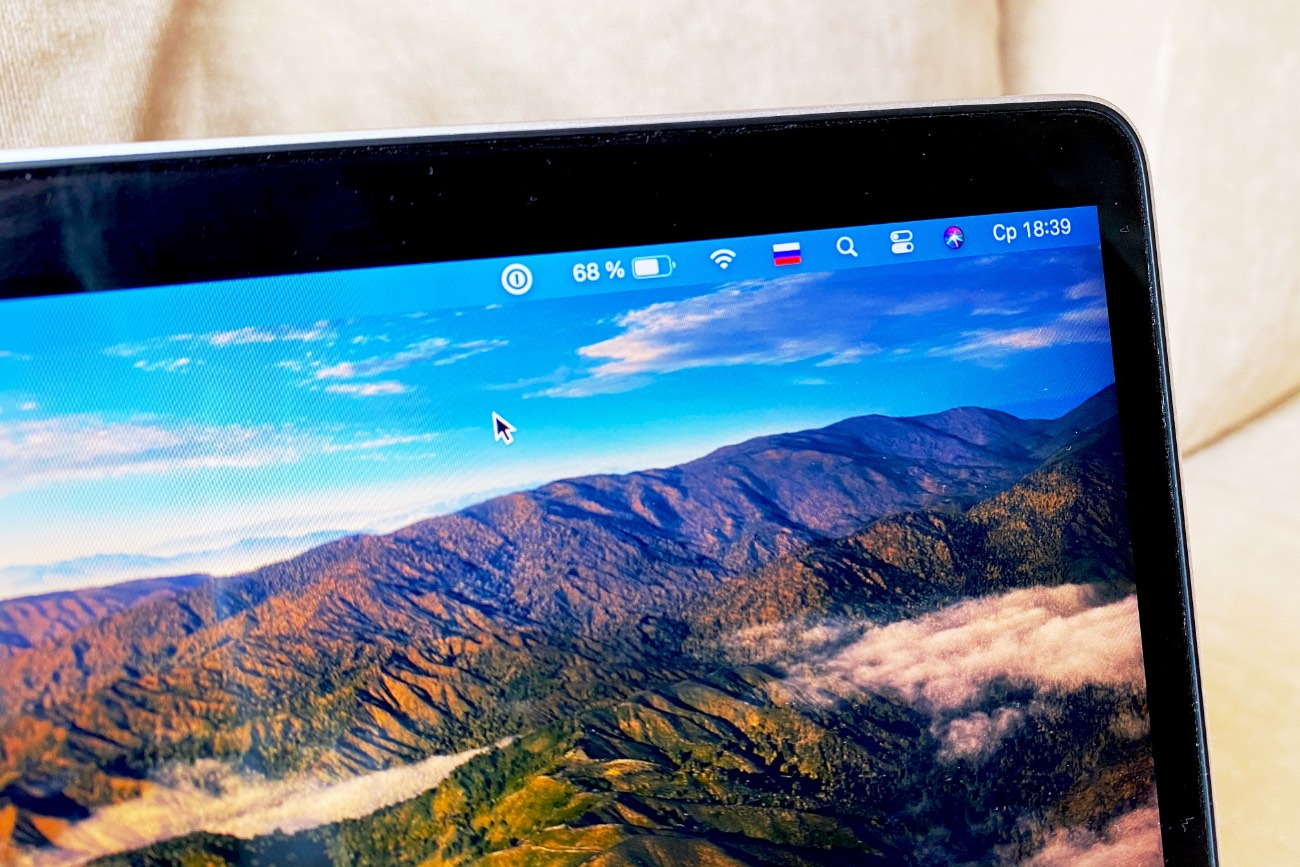
Apple серьёзно обновила Строку состояния. Пожалуй, это самый крупный её апдейт за всё время.
Количество значков в правой части сильно уменьшилось. Теперь на виду только Дата и время, Siri, Пункт управления, Spotlight, Wi-Fi, Аккумулятор и Раскладка.
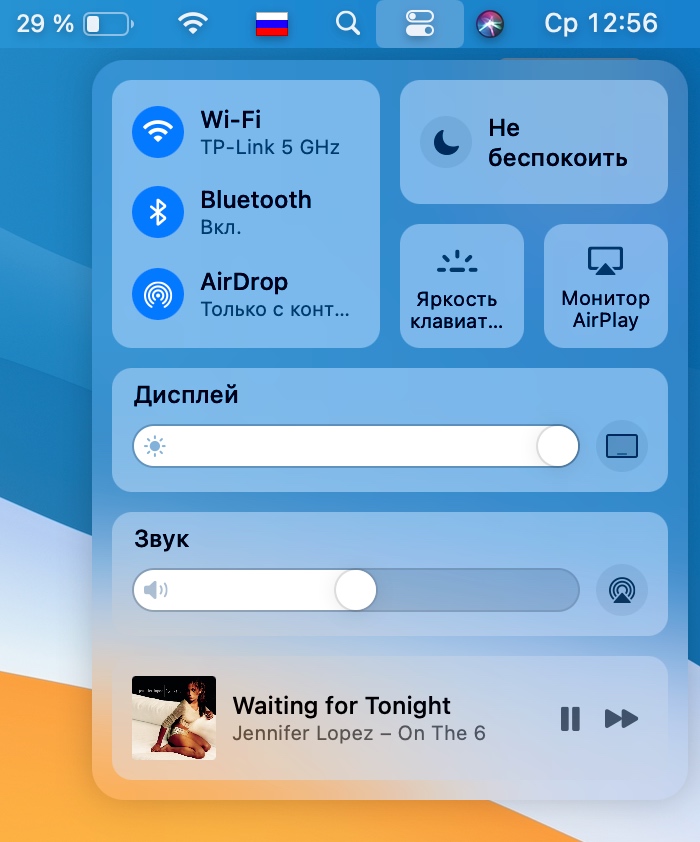
Bluetooth, Громкость, Яркость экрана и AirDrop находятся в Пункте управления. Сразу понятно, что разработчики и дизайнеры смотрели на iOS, когда проектировали его.
Необходимые кнопки можно вернуть на строку состояния, просто перетащив их из пункта управления.
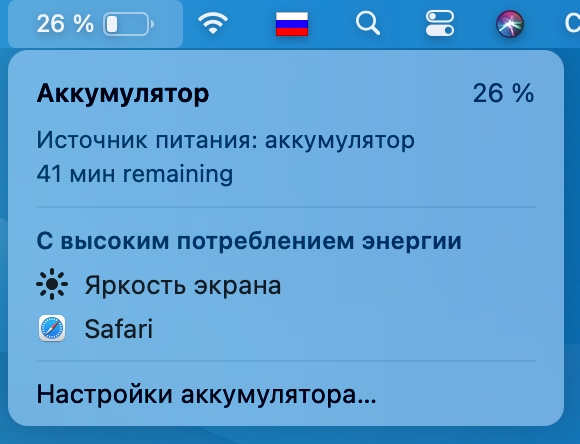
При нажатии на иконку аккумулятора, система подскажет, сколько ещё сможет проработать под текущей нагрузкой. На самом деле это не новая функция. Она была в старых версиях OS X, но в Sierra её удалили.
Вероятно, в Big Sur инженеры доработали фишку и теперь время окончания работы ноутбука будет показываться точнее. Однако как и прежде, не стоит забывать, что это приблизительное значение.
3. Обновлённые виджеты
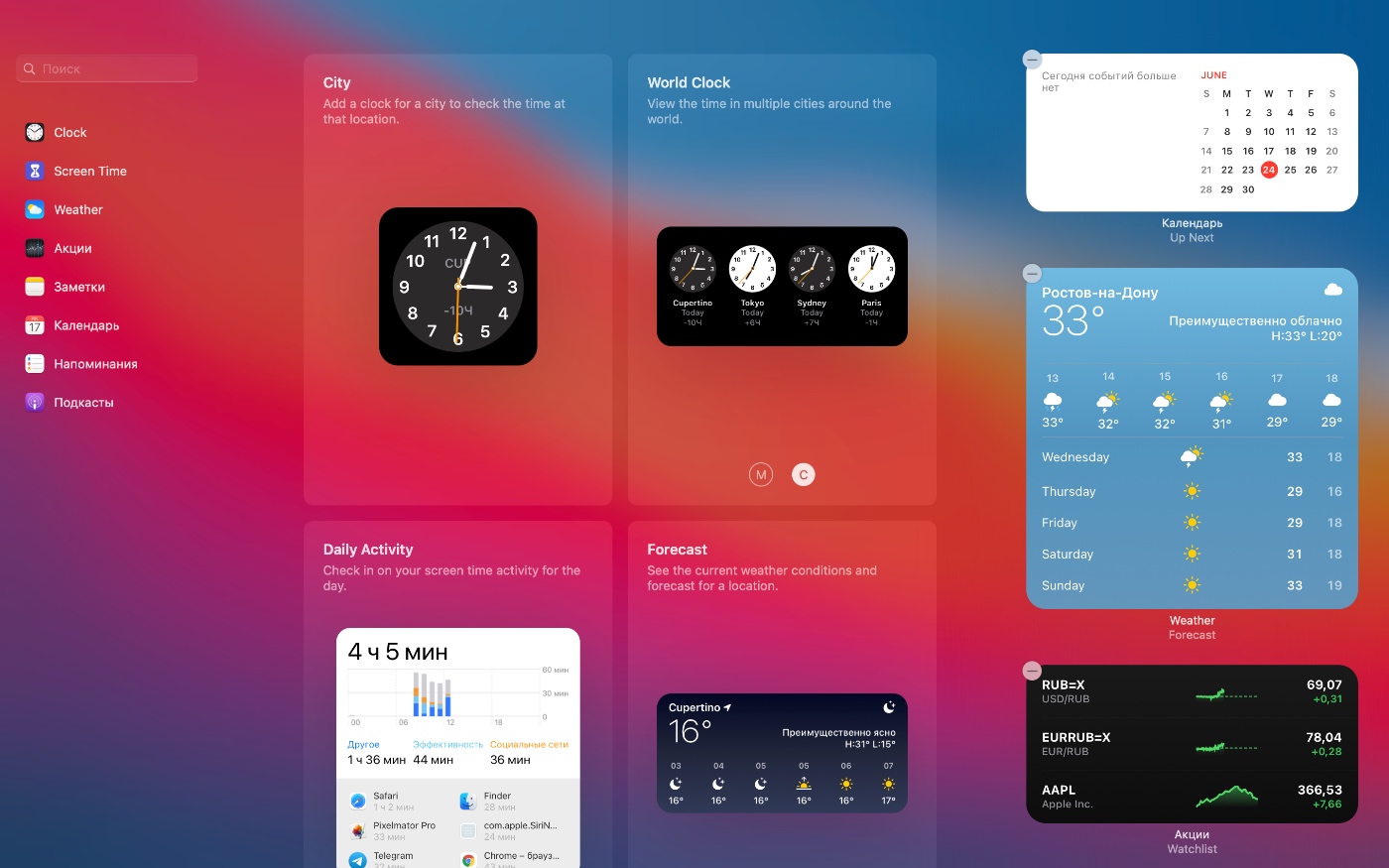
В macOS давно есть виджеты, но пользователи редко обращают внимание на них. В Big Sur их дизайн изменили, нарисовали так же, как в iOS 14.
Они по-прежнему вызываются свайпом с правой стороны либо по нажатию кнопки в строке меню.
По непонятной причине пропал виджет калькулятора. Надеюсь его вернут, потому что им я периодически пользовался.
4. Новый дизайн приложений
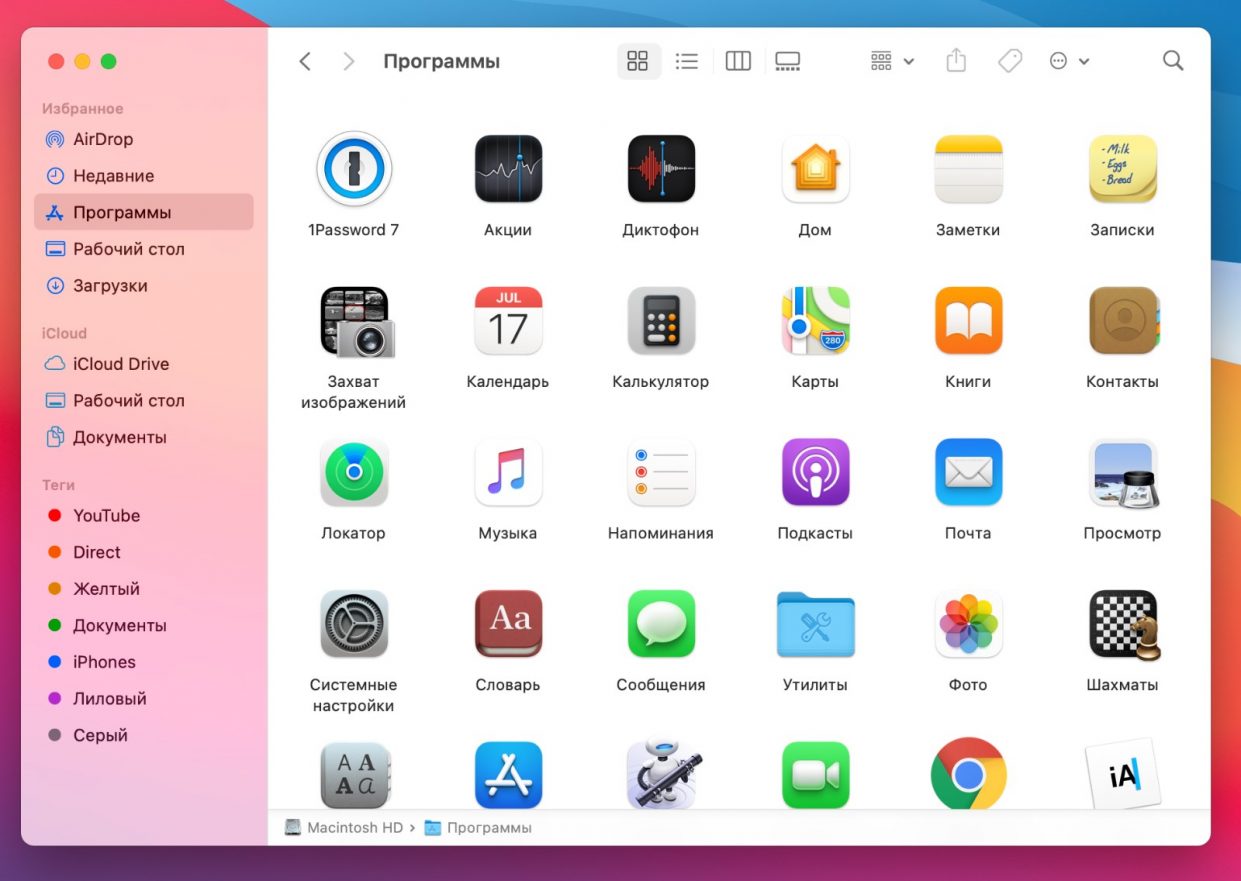
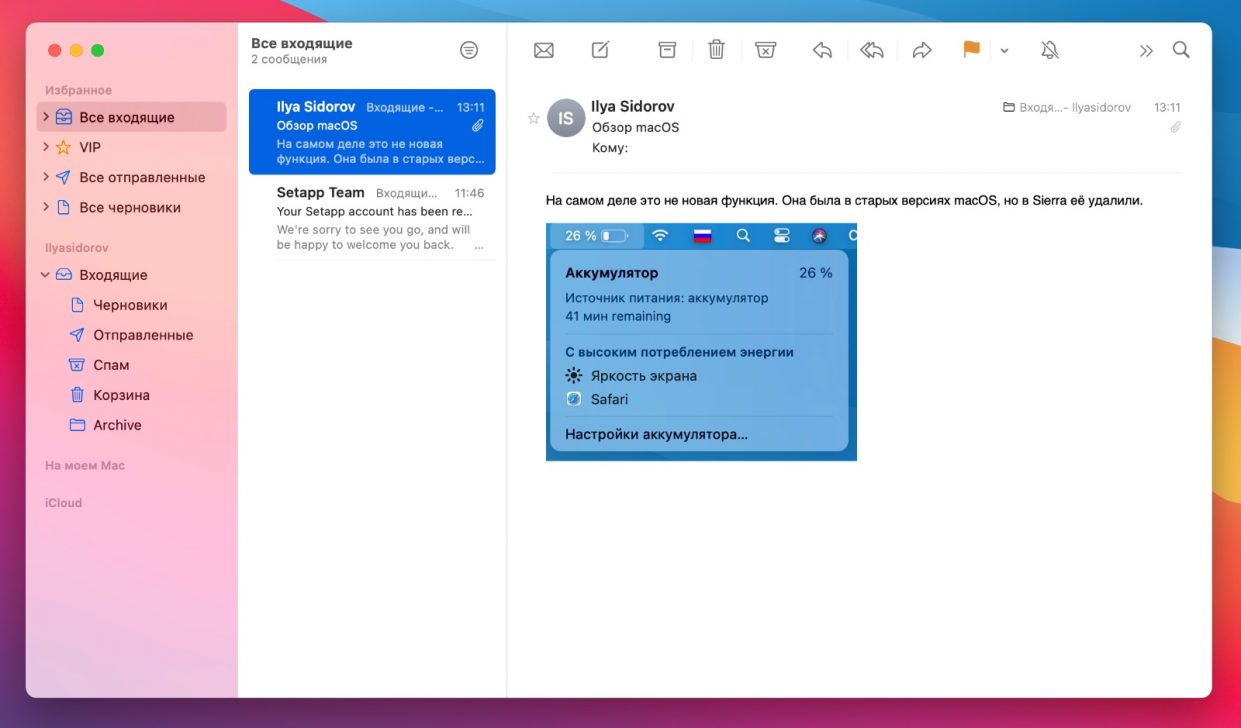
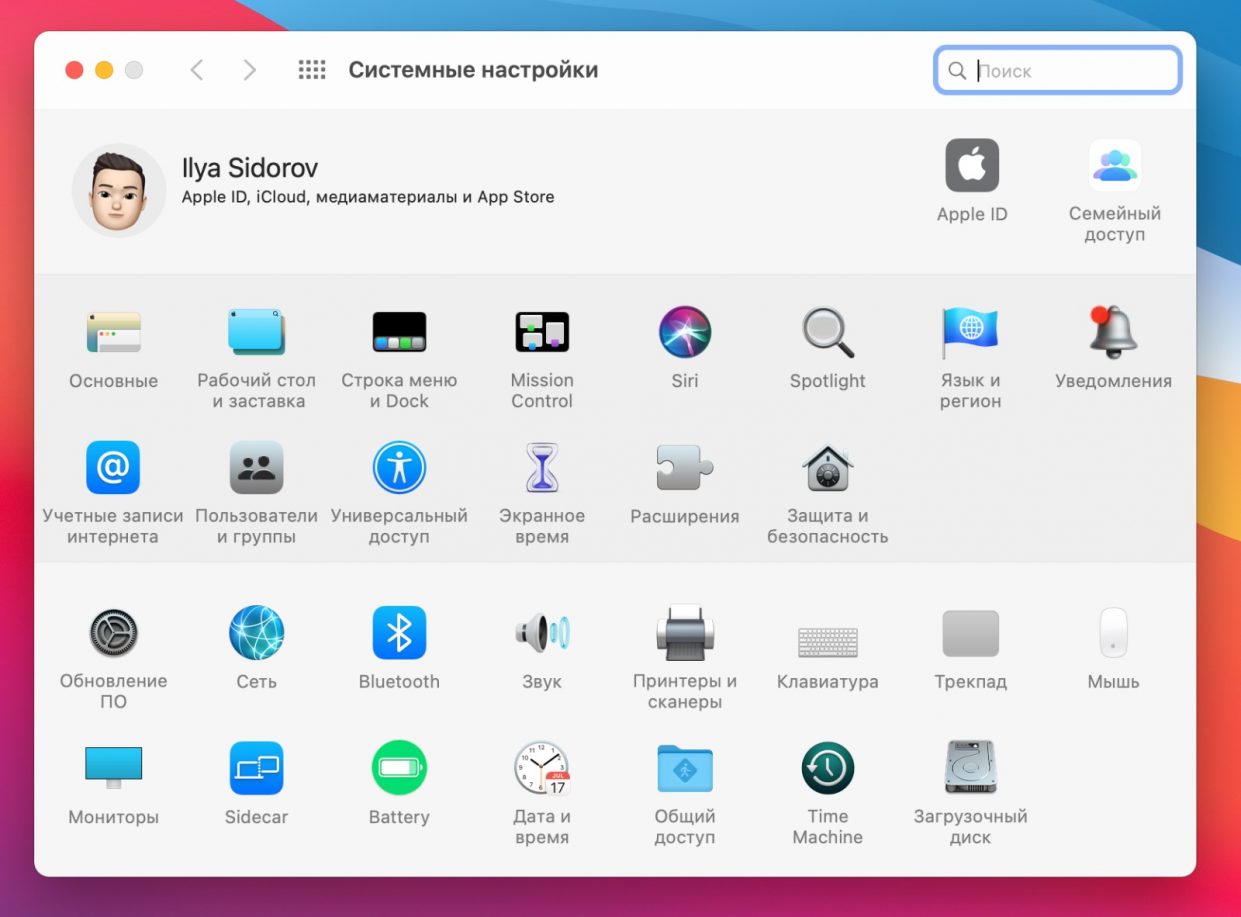
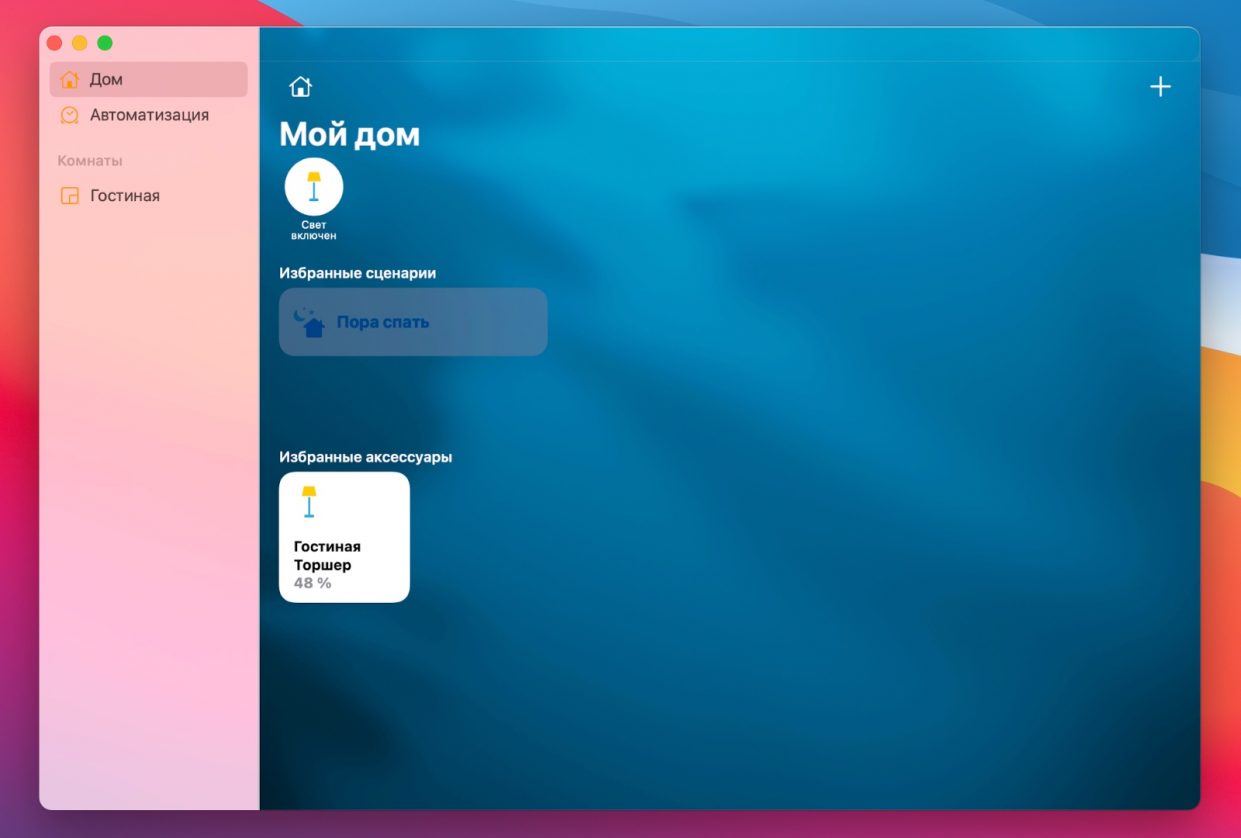
Apple освежила внешний вид некоторых приложений, изменив правый столбец и панель инструментов. Особенно сильно это заметно в Finder, Почте и Доме.
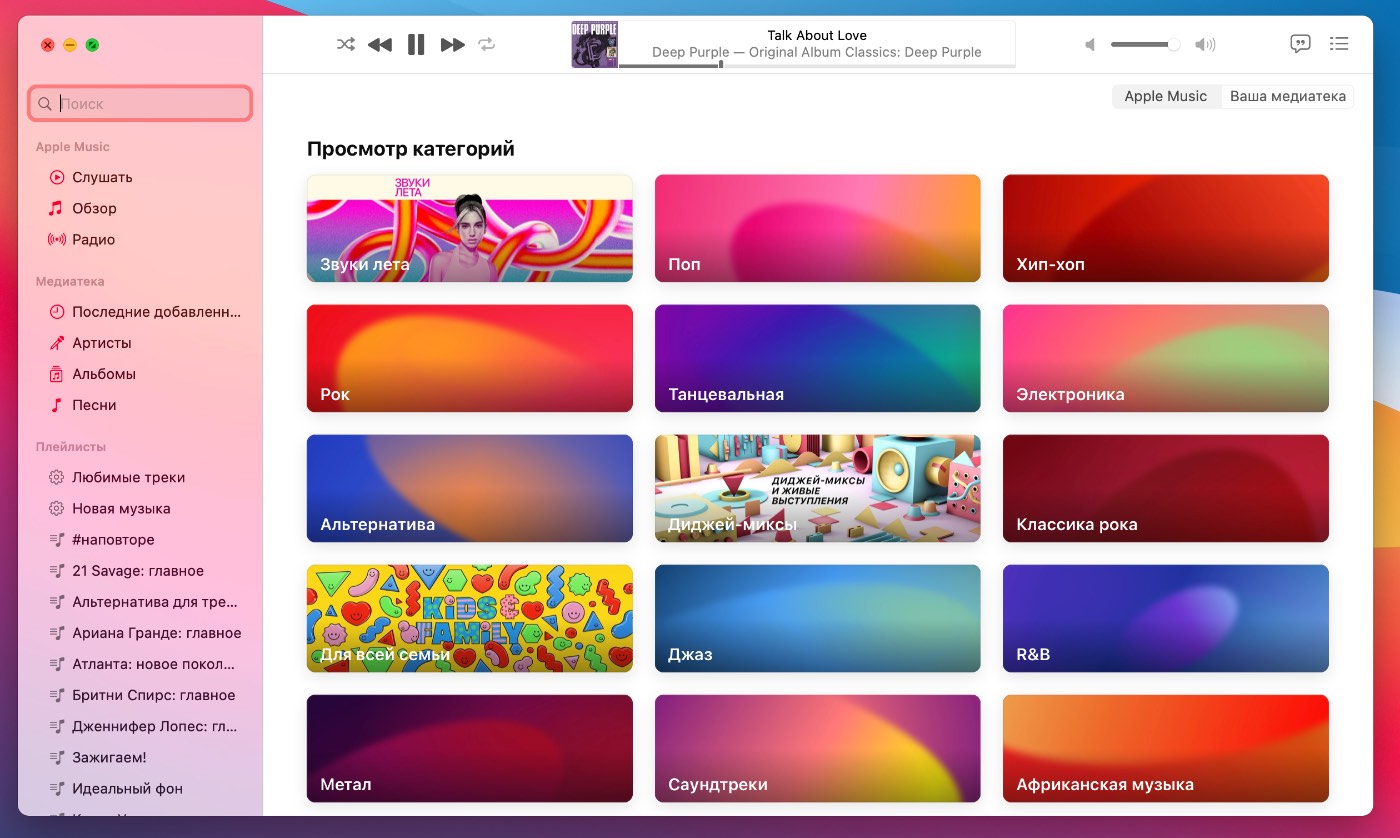
В Музыке обновились акцентные цвета: красный вместо розового. А ещё в поиске показываются популярные жанры и плейлисты.
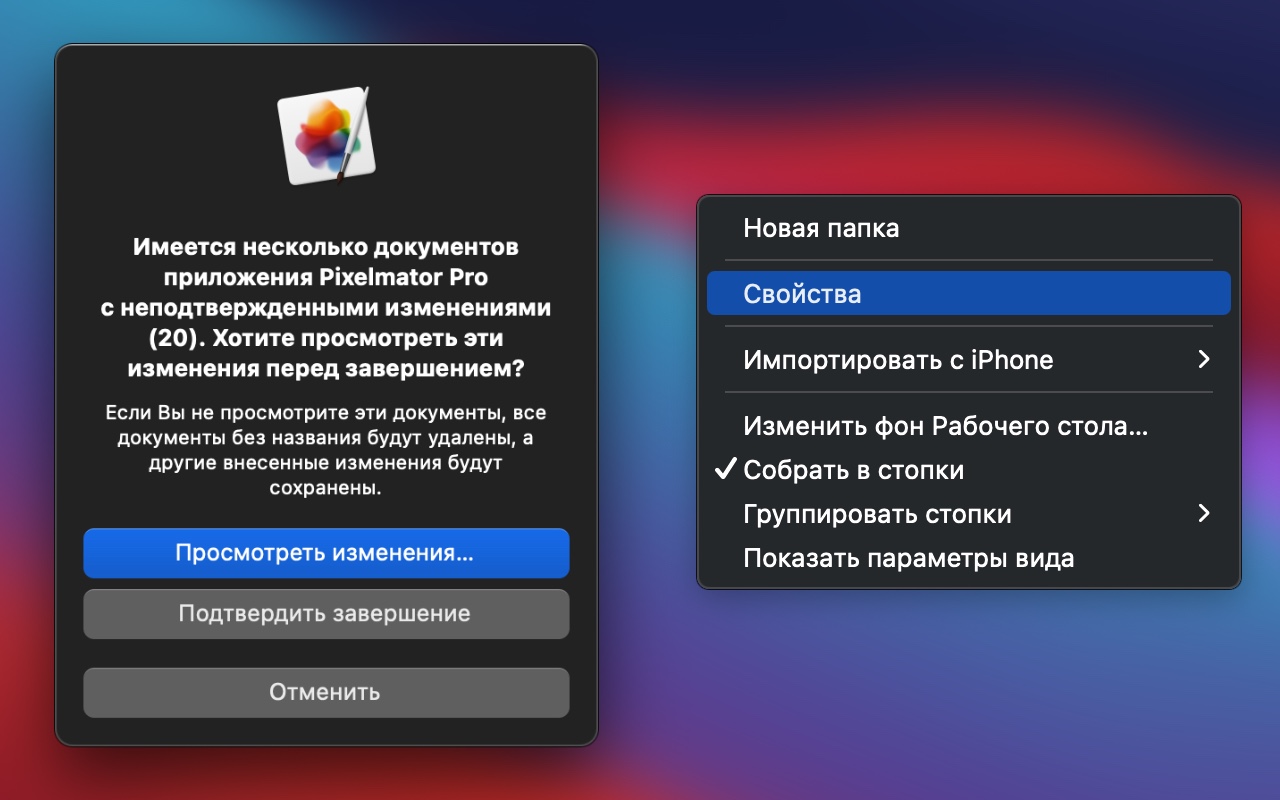
Также изменился дизайн предупреждений и контекстного меню. Информация в окнах расположена по центру, её неудобно читать. Зато кнопки стали крупнее.
В целом, мне понравился редизайн. Он выглядят свежо, при этом привычный интерфейс остался почти без изменений.
Apple постепенно приходит к единому стилю, поэтому система ещё больше стала похожа на iOS и iPadOS, и это хорошо.
5. Safari экономнее расходует батарею
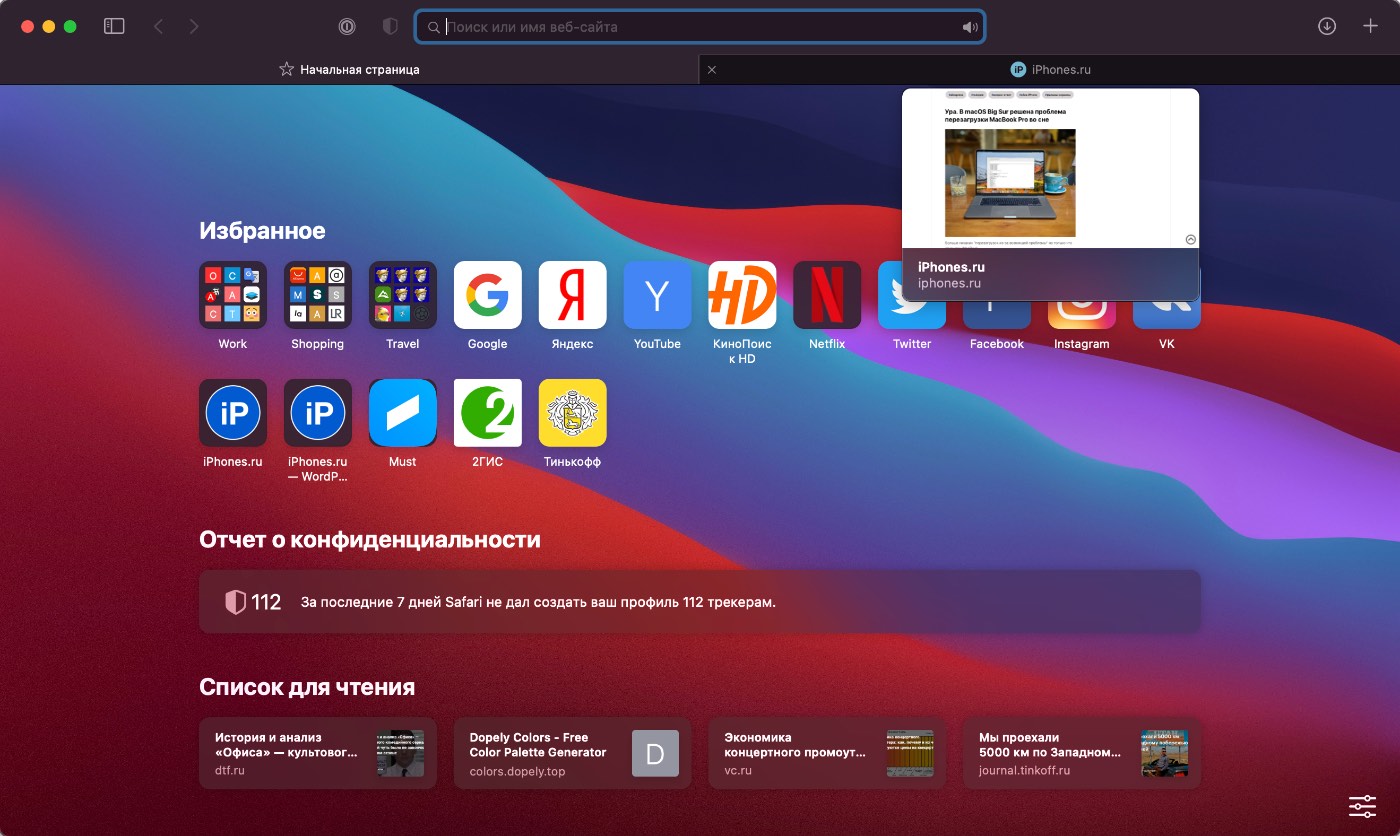
Safari, пожалуй, больше всего претерпел изменений в macOS Big Sur.
Дизайнеры обновили оформление браузера. Все элементы стали крупнее, кнопки жирнее и без видимых границ.
Появился предпросмотр вкладок. Удобно, что в превью показывается то место, на котором вы остановились.
На стартовой странице можно установить обои и настроить отображение элементов. Например, вывести избранные сайты и список для чтения.
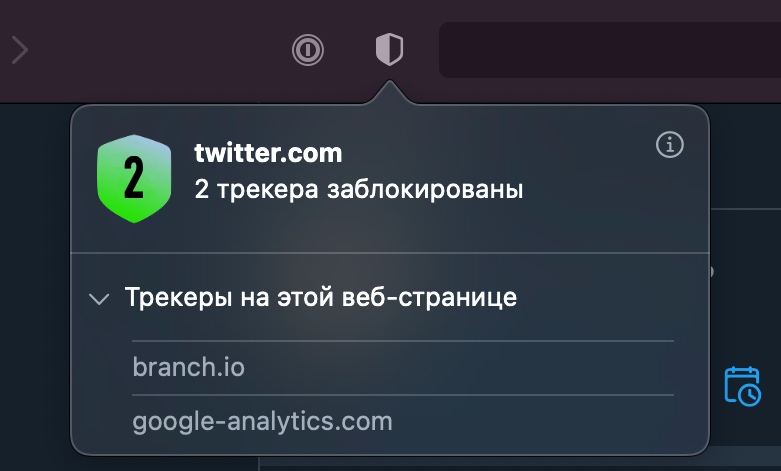
Разработчики добавили функцию Отчет о конфиденциальности. Она находит и блокирует все трекеры для сбора информации о пользователе.
И ещё несколько полезных фишек:
▪️ В Safari появился переводчик, но он пока не работает
▪️ Браузер будет анализировать пароли и подскажет, какой из них был похищен в результате взлома данных
▪️ Загрузка часто посещаемых страниц ускорилась на 50%
▪️ В режиме воспроизведения видео Safari работает на три часа дольше, чем Chrome и Firefox
6. Обновлённый iMessage
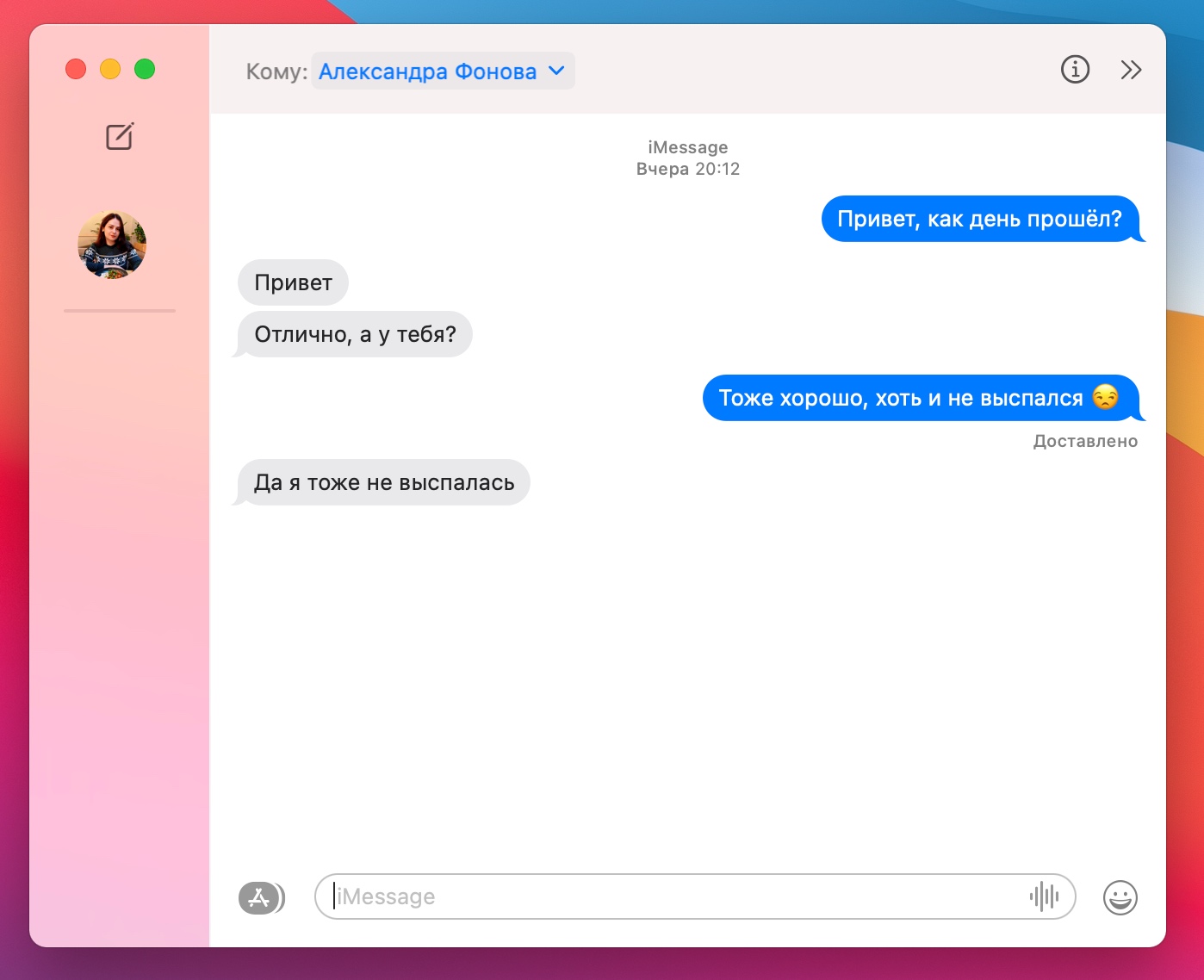
По набору функций iMessage на Mac ничем не отличается от версии для iOS.
Можно отправлять стикеры, эффекты, закреплять сообщения и упоминать людей в беседах. Но самое главное, что синхронизация теперь работает нормально.
Ах да, чуть не забыл о по-настоящему важной фишке: в iMessage на Mac добавили редактор стикеров Memoji.
7. Аккумулятор
Самая запоминающаяся иконка
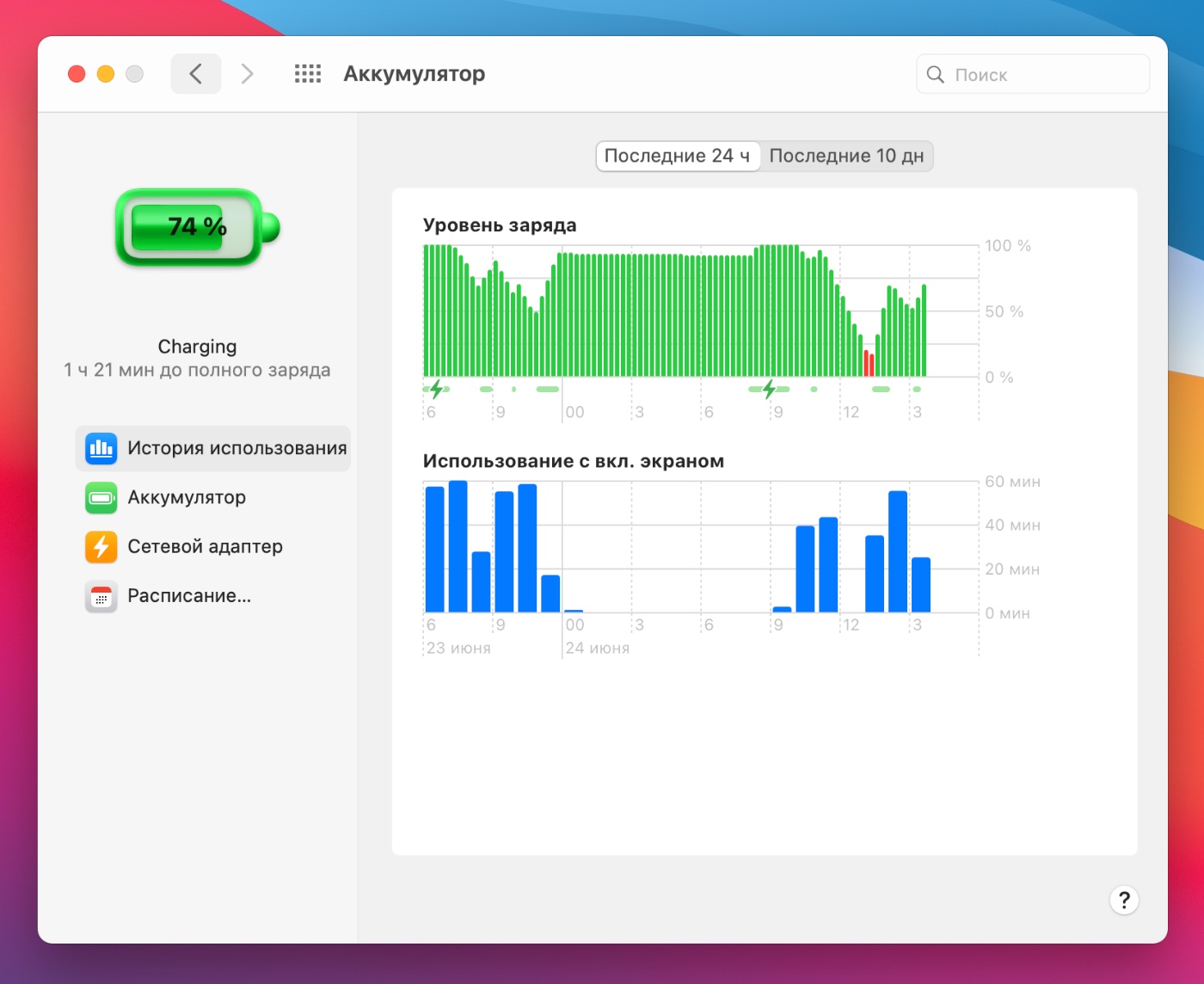
Раздел Экономия энергии в настройках теперь называется Аккумулятор. Помимо редактирования параметров поведения при работе от батареи и сетевого адаптера, появился новый пункт История использования.
Тут показывается статистика расхода аккумулятора и его зарядки. И всё. Хотелось бы увидеть список самых прожорливых приложений. Возможно, его добавят в будущем.
Прочие изменения:
▪️ Вернулся звук приветствия при включении Mac
▪️ Добавили новые звуки предупреждений
▪️ Обновили страницы приложений в App Store
▪️ В Диктофоне появился авторедактор. Он улучшает качество записи и убирает фоновый шум
▪️ На старых MacBook с MagSafe вернулся звук при подключении зарядки
? Спасибо re:Store за полезную информацию. ?
Стоит ли обновляться до macOS Big Sur
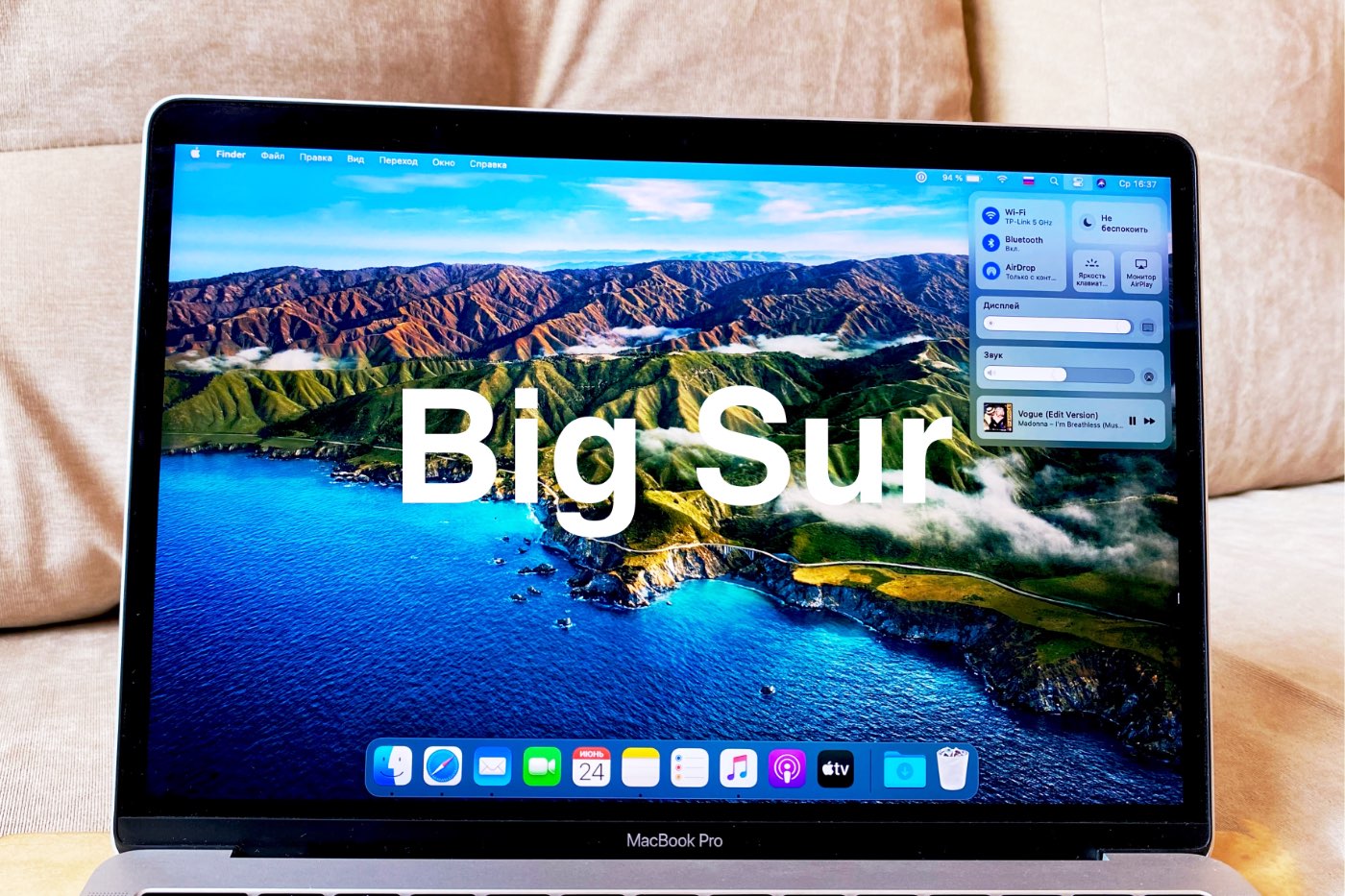
Сейчас точно нет. В системе много багов, не все приложения нормально работают. У меня два раза вылетал Chrome, в iA Writer не отображается часть интерфейса, а ещё Safari тупит местами.
Если ваш Mac является рабочим инструментом, лучше подождите финальной версии macOS Big Sur. Как раз к тому времени разработчики оптимизируют программы.
Что касается самого обновления, то оно мне понравилось. Во всяком случае ожидания оправдались сполна.
Сколько занимает места на диске mac os?

Планирую заменить диск на ssd. Сколько занимает места чисто ОС?
- Вопрос задан более трёх лет назад
- 15726 просмотров
Комментировать
Решения вопроса 1

Антон @hummingbird
Ответ написан более трёх лет назад
geebv @geebv Автор вопроса
В общем чистая ОС гигов 15 получается. Ясно
Антон @hummingbird
egorbachurin: еще стоить учесть, что система постоянно что-то пишет на диск. У меня порой этот кэш может достигать до 30Gb. Но я при этом юзаю что-нибудь из JetBrains или Xcode.
geebv @geebv Автор вопроса
Да, придется следить за приложениями и когда-то придется почистить их кеш
Антон @hummingbird
egorbachurin: хотя тот же CeanMyMac не считает это кэшем. Короче говоря, просто нужно считать, что 15 Gb ОС + 30 Gb запас точно должен быть. Может на диск ОЗУ что-то скидывает на время, может еще что-нибудь.
Антон @hummingbird
egorbachurin: по мне, если взять 256> Gb, то вы вообще не будете париться.
ManWithBear @ManWithBear
Антон egorbachurin подтверждаю, ssd на 256, по поводу места вообще не парю, раз в месяц подчищу и всё.
macOS Ventura: системные требования
На Всемирной конференции разработчиков Apple (WWDC) в 2022 году была представлена очередная крупная версия программного обеспечения для платформы Mac. Новое обновление macOS получило кодовое название Ventura.
В этом материале мы расскажем о системных требованиях для установки macOS Ventura. Так вы сможете понять, сможет ли ваш актуальный Mac запустить это обновление macOS.
Что означает Ventura в названии macOS?

По традиции, в последние годы Apple именует обновления операционной системы macOS названиями значимых мест в штате Калифорния (США). Вентура — округ в южной части штата Калифорния, на побережье Тихого Океана. Прозвище округа — «золотое побережье». Вентура считается одним из самых безопасных и дорогих округов штата. До прихода европейцев эта земля была населена коренными американцами — индейцами чумаши.
Системные требования macOS Ventura: сможет ли она работать на вашем Mac?
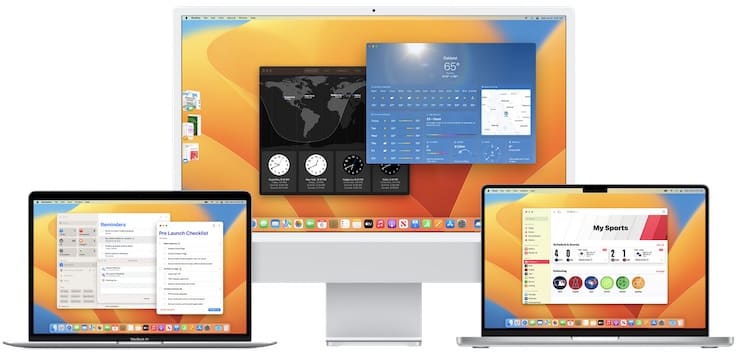
Надо сказать, что системные требования для macOS Ventura стали более строгими по сравнению с несколькими последними выпусками операционной системы. В результате такого изменения некоторые компьютеры Mac не будут поддерживаться. macOS Monterey, выпущенная в 2021 году, предшественник Ventura, прекрасно работает на любых моделях iMac, выпущенных еще в 2014 году. Для сравнения, Ventura поддерживает только модели iMac 2017 года или новее. Похожий внешне на мусорную корзину MacPro 2013 года не соответствует требованиям Ventura к устройствам, как и Mac mini конца 2014 года. Что касается ноутбуков Apple, то Ventura несовместима с некоторыми старыми системами MacBook, MacBook Air и MacBook Pro, официально поддерживаемыми macOS Big Sur.
Вот какие модели компьютеров Mac поддерживаются macOS Ventura:
- MacBook (2017 года и новее);
- MacBook Air (2018 г. и новее);
- MacBook Pro (2017 года и новее);
- Mac mini (2018 г. и новее);
- Mac Studio (2022);
- iMac (2017 года и новее);
- iMac Pro (2017);
- Mac Pro (2019 г. и новее).
Разумеется, macOS 13 Ventura поддерживает как модели Mac на базе собственного чипа Apple Silicon, так и компьютеры на базе Intel. Собственно, точно так же было в версиях Monterey и Big Sur.
Аппаратные требования macOS: Monterey, Big Sur и Catalina
И Mojave, и Catalina поддерживают Mac 2012 года и новее, а Big Sur чаще всего требует от компьютера Mac быть выпущенным с 2013 года. Планка довольно сильно сдвинулась на два года для macOS Monterey. Для установки этой версии ОС требуется, чтобы MacBook Air и MacBook Pro были выпущены после начала 2015 года. А поддержка старых компьютеров Mac, выпущенных после 2009 года, была в macOS High Sierra в 2017 году.
В списках ниже мы приведем полные требования к устройствам для macOS Monterey, Big Sur и Catalina. Как раз эти три выпуска предшествовали выходу macOS Ventura. Советуем пробежаться бегло по спискам, чтобы лучше понять, как за эти годы менялись системные требования Apple для актуальной операционной системы.
macOS 12 Monterey: какие модели Mac поддерживаются?
- MacBook (начало 2016 г. и новее);
- MacBook Air (начало 2015 г. и новее);
- MacBook Pro (начало 2015 г. и новее);
- Mac mini (конец 2014 г. и новее);
- Mac Studio (2022);
- iMac (конец 2015 г. и новее);
- iMac Pro (2017);
- Mac Pro (2013 г. и новее).
macOS 11 Big Sur: какие модели Mac поддерживаются?
- MacBook (начало 2015 г. или новее);
- MacBook Air (середина 2013 г. или новее);
- MacBook Pro (конец 2013 г. или новее);
- Mac mini (конец 2014 г. или новее);
- Mac Studio (2022);
- iMac (середина 2014 г. или новее);
- iMac Pro (2017);
- Mac Pro (2013 г. или новее).
- Как автоматически переключать язык (раскладку) на клавиатуре в macOS или Windows.
- Как добавить живую аватарку Memoji на экран блокировки macOS?
- Горячие клавиши для работы с текстом на macOS.