
Как узнать версию браузера
Процесс обновления Яндекс Браузера устроен таким образом, что его нельзя отключить, просто зайдя в настройки. Но обновления обычно приходят не всем сразу, а веерно и какие-то новые функции уже могут быть у вас, но не обязательно у вашего друга. Проще всего сравнить версии приложения.
Где посмотреть версию
Нельзя не отметить, что в Windows варианте Яндекс Браузера условно сразу 2 версии:
- внутренняя — указывает на билд самого продукт от компании Яндекс
- внешняя — по версии Chromium, на основе которого ведётся разработка
Далее рассмотрим 3 несложных способа, как узнать текущую (внутреннюю) версию установленного Яндекс Браузера для Windows платформы:
- Зайдите на служебную страницу «О версии» по ссылке:
- browser://version/ (см. в строке User Agent )
- При помощи страницы «О программе»:
- можно открыть любым из 2 вариантов:
- по ссылке browser://help/
- меню → «Дополнительно» → «О браузере»
- Win + R → appwiz.cpl и нажмите OK
- откроется список установленных в ОС приложений
- Ctrl + F для вызовы формы быстрого поиска, где напишите «yandex» без кавычек
- если всё сделано верно, то вы должны увидеть примерно такой результат , здесь хорошо видна версия Яндекс Браузера на компьютере
В Яндекс Браузер Android можно узнать версию установленного приложения всего в 1 клик, для этого необходимо:
- нажать на кнопку меню
- посмотреть в самый верх открывшегося окна
Где узнать версию хромиума, на которой основан браузер?
Для проекта необходимо составить список минимальных версий поддерживаемых браузеров. Допустим, выяснили минимальную версию хрома, фокса и т.д. по информации с CanIUse. Однако, там нет информации о многих браузерах, основанных на Chromium. К примеру, Яндекс браузер или Vivaldi. Где можно найти информацию о том, что, к примеру, Яндекс браузер версии X основан на Chromium версии Y?
- Вопрос задан более трёх лет назад
- 2716 просмотров
Комментировать
Решения вопроса 0
Ответы на вопрос 2
Разработчик
Выберите Справка затем О браузере Google Chrome.
Ответ написан более трёх лет назад
Кирилл Романов @Djaler Автор вопроса
Очень смешно. Но я спрашивал о других браузерах, основанных на Chromium
Кирилл Романов, Вам удалось найти ответ на свой вопрос? Столкнулся ровно с тем же самымКирилл Романов @Djaler Автор вопроса
Олег, нет, воспользовался пакетом, который по юзерагенту определяет, что браузер основан на определенном движке — https://github.com/ElemeFE/obsolete-webpack-plugin.
about:version
Кирилл Романов @Djaler Автор вопроса
Matysh, гениально (нет)
antares4045 @antares4045Сегодня столкнулся с аналогичным вопросом и нигде адекватного ответа на заданный вопрос не увидел, но после небольшого исследования понял почему: в данном случае фраза «основан на» и «использует» не синонимична. В 2008 году инженеры гугла взяли исходный код браузера progect chromium и начали поверх него строить свой и как следствие chromium не какой-нибудь подключаемый модуль в google chrome (и всех, кто пошёл по его стопам), который может независимо обновиться а скорее идейный вдохновитель от которого унаследована исходная архитектура, некоторые визуальные решения и часть кодовой базы. На сегодняшний день различия настолько сильно накопились что сравнивать доступность использования по исходной версии chromium. как минимум оптимистично.
Тем не менее общий независимый модуль у всех chromum наследников есть — webkit и он как раз выполняет основную работу в разрезе вопроса про CanIUse. Версию webkit я в настройках google chrome так и не нашёл, но он включен User Agent, так что достаточно открыть хедеры любого исходящего запроса или открыть страницу chrome://version/ (ну или аналогичную для любого другого браузера) и напротив надписи User Agent должно быть что то вроде Mozilla/5.0 (Windows NT 10.0; Win64; x64) AppleWebKit/537.36 (KHTML, like Gecko) Chrome/91.0.4472.77 Safari/537.36 где AppleWebKit/537.36 и есть интересующая нас цифра.
На исследование вопроса потратил минут 15 поэтому возможно что-то понял не верно.
P.S. технически ваш проект можно прогнать через webpack+babel с максимально жестокой полиморфизацией и указать в списке поддерживаемых браузеров: все.
Как очистить SSL в Яндекс.Браузере
Интернет стал неотъемлемой частью нашей жизни, а покупка в сети — обыденным делом. Чтобы защитить ваши данные сайты, используют протокол HTTPS и SSL-сертификаты. Но что делать, если вместо привычного сайта открывается ошибка безопасности SSL? В этой статье мы расскажем как очистить SSL в Яндекс Браузере.
Зачем нужен SSL в Яндекс.Браузере?
Каждый год количество финансовых операций в сети растет. 2018 год побил очередной рекорд: более 1,5 млрд транзакций было совершено только по пластиковым картам. Вопрос защиты персональных данных в сети сейчас актуален как никогда.
Несмотря на то что протокол HTTPS появился в 2000 году, свою популярность он обрел в 2013: в Интернете произошёл очередной переворот. В августе 2014 года компания Google официально заявила, что сайтам с SSL-сертификатам поисковая система будет отдавать приоритет в ранжировании.
Благодаря SSL-сертификату появилась возможность шифровать передаваемые данные и проверять их подлинность. Таким образом можно исключить мошенничество и кражу персональной информации пользователей. Подробнее про SSL и принцип работы вы можете узнать в статье: Для чего нужен SSL-сертификат?
Как включить SSL в Яндекс.Браузере?
Каждый браузер по умолчанию поддерживает протокол HTTPS и SSL-сертификаты, вручную ничего включать не нужно. Если на сайте установлен SSL-сертификат, это видно в поисковой строке, возле адреса сайта:
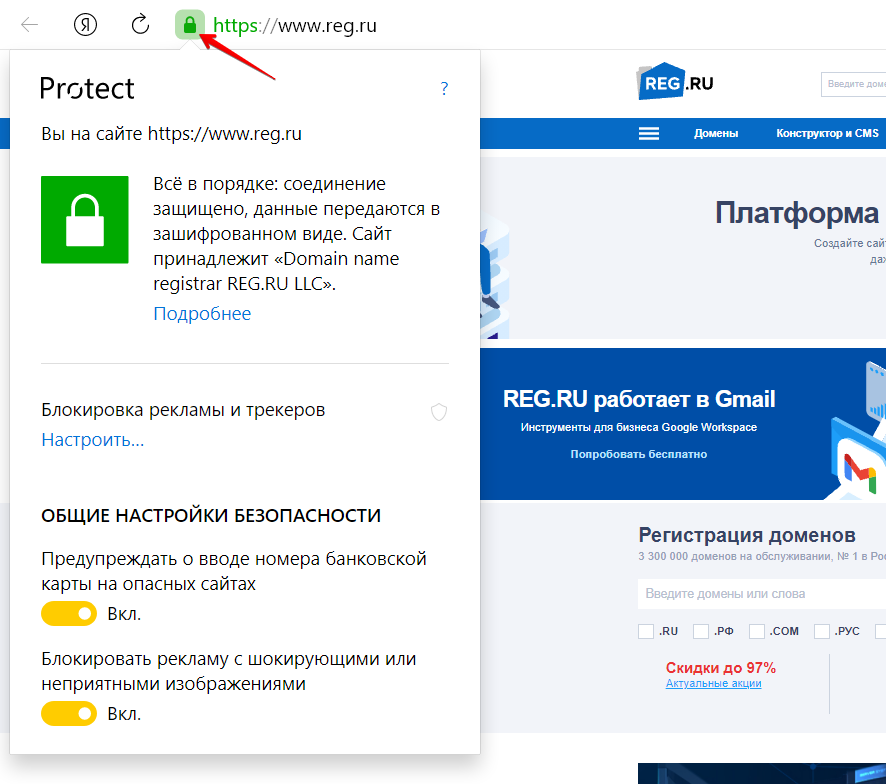
Зеленый замок сигнализирует о том, что ваше соединение с сайтом защищено.
Как устранить проблемы с SSL в Яндекс.Браузере?
Проблемы с SSL-сертификатом могут быть вызваны несколькими причинами. Они могут быть связаны как с настройками самого сайта на сервере, так и с настройками компьютера. Cамые распространённые причины:
- компьютер заражён вирусом;
- неверная дата или время на компьютере;
- сертификат безопасности сервера аннулирован или истёк;
- сайт заблокирован антивирусом;
- устаревшая версия браузера;
- хранилище SSL в Яндекс.Браузере переполнено.
Первые четыре пункта могут быть причинами для ошибки во всех браузерах. Подробнее о них в статье: Ошибка безопасности SSL, как исправить?
В этой статье мы рассмотрим последние два пункта, которые связаны с работой браузера Yandex.
Устаревшая версия браузера
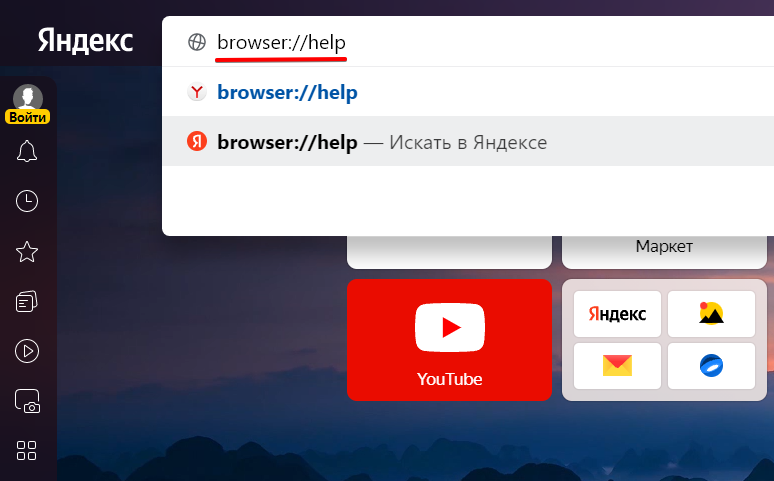
Причиной ошибки может стать старая версия браузера. Убедитесь, что у вас актуальная версия, и установите обновления, если необходимо. Чтобы проверить версию браузера, в поисковой строке введите browser://help и нажмите Enter:
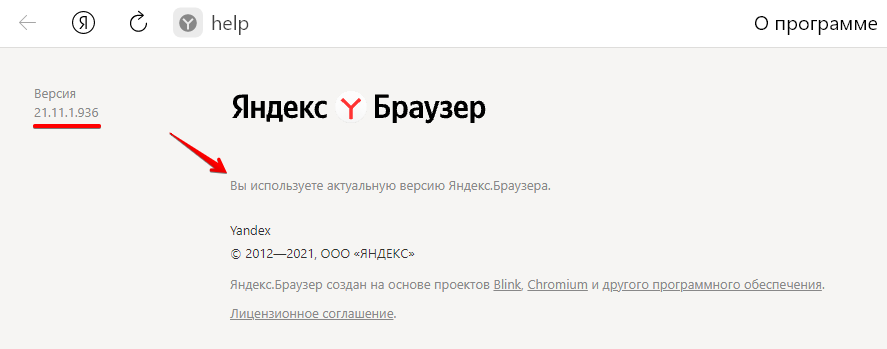
У вас откроется страница с информацией о версии Яндекс.Браузера:
Скачать актуальную версию браузера можно с официального сайта Яндекс.
Хранилище SSL в Яндекс.Браузере переполнено
Яндекс.Браузер запоминает и хранит информацию о сертификационных центрах и SSL-сертификатах в кэше. Сертификаты истекают и переиздаются, а сертификационные центры могут менять правила или попадать в чёрные списки. Из-за этого может возникнуть ошибка.
Как очистить SSL в Яндекс.Браузере
Сертификаты из браузера сохраняются на локальный компьютер. Их можно периодически удалять и поддерживать хранилище в актуальном состоянии.
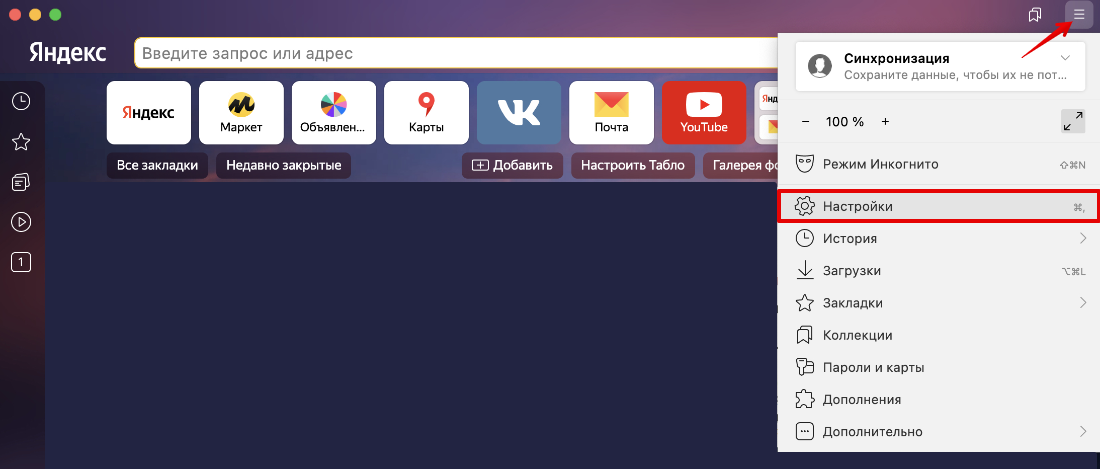
Перейдите в Настройки браузера:
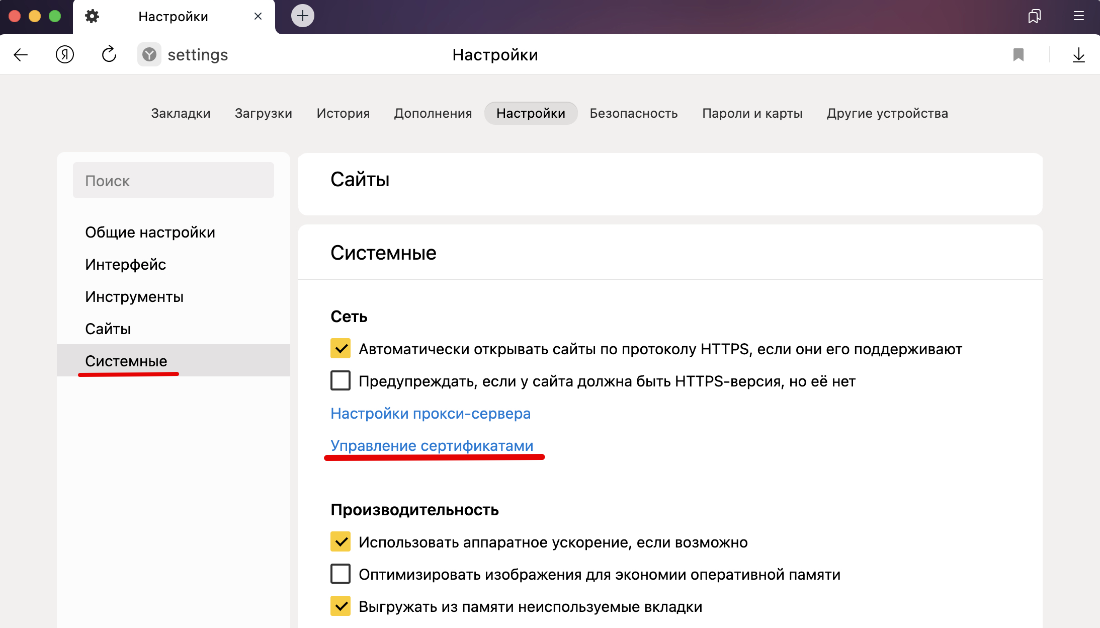
Во вкладке «Системные» выберите Управление сертификатами:
Вы увидите список сертификатов в кэше. Чтобы очистить его: На macOS: выделите необходимые сертификаты, кликните по ним правой кнопкой мыши и нажмите Удалить объект:
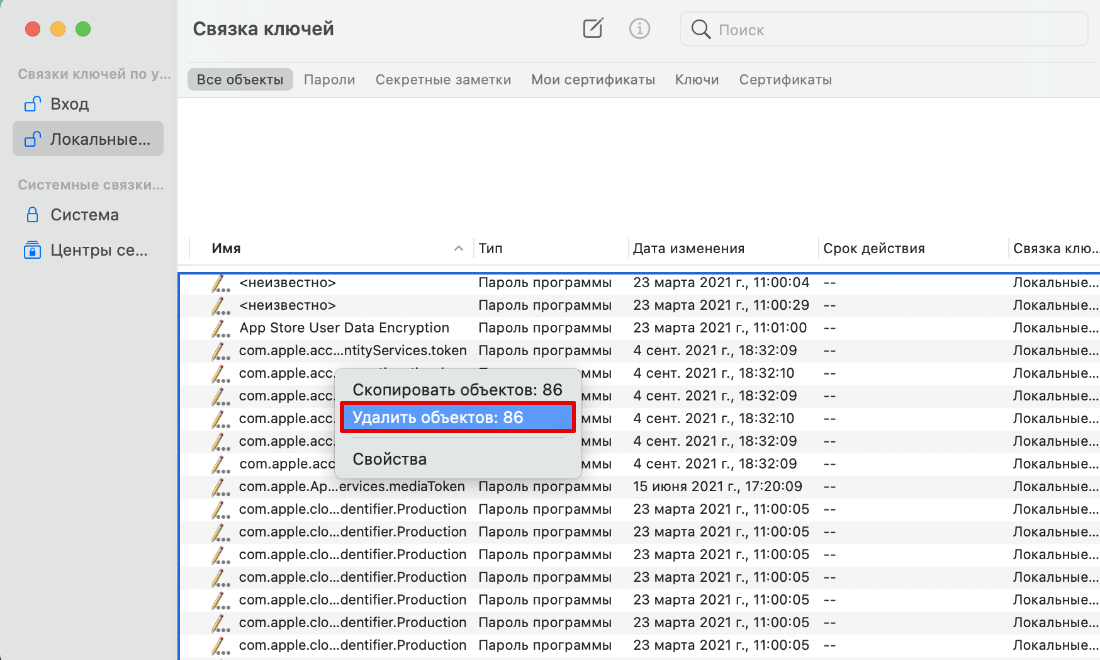 На Windows: выделите нужные сертификаты и нажмите Удалить: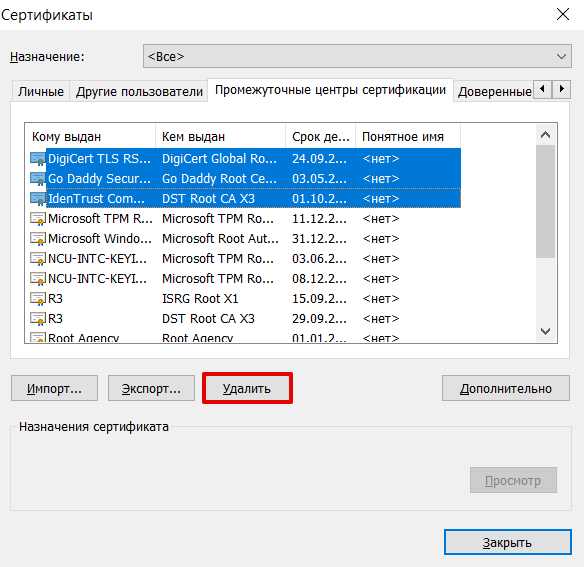
Готово! Теперь SSL-кеш успешно очищен.
Перед тем как открыть неизвестный сайт, вы можете воспользоваться сервисом XSEO. С помощью этого сервиса вы можете проверить сайт на безопасность (вирусы, спам, фишинг) и ограничения по возрасту.
Примечание
С 28 января 2019 года Яндекс оповещает о проблемах с SSL-сертификатом через Яндекс.Вебмастер. Подробнее читайте в блоге Яндекса.
Помогла ли вам статья?
Спасибо за оценку. Рады помочь ��
Версия яндекс браузера как узнать
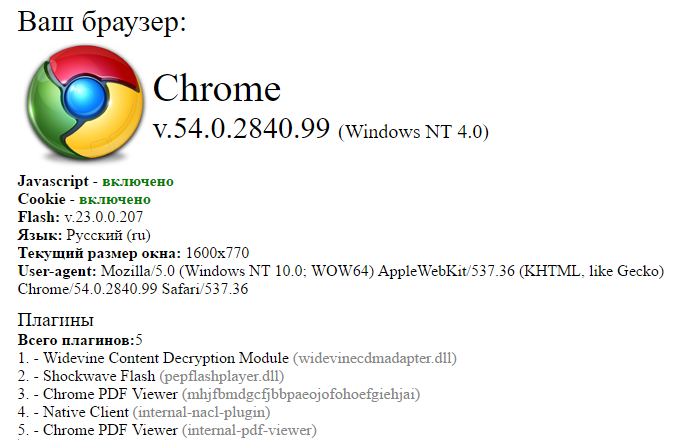
С помощью данного сервиса вы можете узнать всю информацию о своем браузере. Она определяется автоматически и выводится чуть выше. Данные определяются на основе анализа специальных заголовков, которые обозреватель передает сайту при каждом открытии страницы. Сервис находит, обрабатывает и отображает следующие сведения о вашем браузере (в том же порядке):
- Название и версию браузера.
- Включены ли coolie и javascript.
- Наличие и версию Flash плеера.
- Язык браузера.
- Текущий размер окна браузера.
- Строку User-agent.
- Список установленных плагинов.
Узнать версию браузера.

В первую очередь на этой странице можно узнать, какой браузер у вас установлен. Название и версия браузера определяется в первую очередь. В самом верху списка отображается иконка обозревателя, его версия и релиз. Сервис способен определять и анализировать информацию о следующих браузерах: Google Chrome, Mozilla Firefox, Opera, Opera Mini, Yandex browser, Internet Explorer, Safari, Netscape, Konqueror, SeaMonkey, Minefield, Maxthon, K-Meleon, Iceweasel, Camino, а также целый ряд менее известных браузеров, многочисленные варианты сборок и модификаций.
Определить включены ли cookie и javascript.
Частенько, особенно при установке нового браузера, возникает проблема с работой какого-либо сайта или приложения. В качестве одной из причин некорректного отображения час то выступают неправильный настройки браузера, в частности кук и поддежки javascript. На этой странице, в числе прочего, вы можете проверить включены ли cookie и включен ли javascript. Проверка cookie происходит с помощью двойной переадресации страницы на саму себя, поэтому ваш антивирус может сообщить об этом. Не переживайте, все нормально 🙂
Узнать версию флеш плеера.
В диагностическом отчете нашего сервиса содержится информация о наличии флеш плеера. Если он установлен в вашем браузере, то отображается его версия (включая номер релиза и сборки). Если плагин флеш плеера не установлен или выключен, то приложение сообщит вам об этом красным шрифтом.
Определить язык браузера онлайн.
С помощью нашего сервиса можно также определить язык браузера. Данная опция не является самой востребованной, но может пригодиться при локализации и переводе различных онлайн продуктов, во время которых часто приходится переключать язык браузера туда и обратно. Чтобы не возникало путаницы, вы можете всегда посмотреть язык вашего обозревателя на этой странице.
Текущий размер окна браузера и строка User-agent.
Дополнительно определитель выводит информацию о размере окна браузера и строчку User-agent. Эти показатели помогут верстальщикам, программистам и веб мастерам при отладке сайтов и приложений. Во-первых, при верстке нужно смотреть отображение сайта на разных устройствах. А поскольку не всегда есть возможность протестировать верстку непосредственно на девайсе, то можно просто подобрать размер окна браузера один в один с размером экрана гаджета. Строчка User-agent, в свою очередь, содержит огромное количество информации о браузере клиента. Эту информацию полезно изучать при написании различных php и javascript кроссбраузерных скриптов.
Список плагинов, установленных в вашем браузере.
В числе прочего, вы можете определить и узнать полный список плагинов вашего браузера. Они выводятся в самом низу и представляют собой список, в котором имя каждого плагина находится на новой строке. Рядом с именем в скобках указывается название .dll файла плагина. Следует отметить, что в этом списке отображаются только включенные (активные) плагины и расширения.
- можно открыть любым из 2 вариантов: