
1с как восстановить ключи реестра документов
Имеем 1С:ERP версии 2.5.6. Несколько месяцев назад уволился кладовщик. Завели новый склад для нового МОЛ, старый пометили на удаление, чтобы пользователи не выбирали его в документах. Теперь в журнале документов закупки («Документы закупки (все)») отсутствуют приобретения товаров на старый склад. Заглянул в конфигуратор (обработка «ЖурналДокументовЗакупки», форма «СписокДокументов», процедура «ТекстЗапросаСписокДокументыЗакупки»): там список строится через регистр сведений «РеестрДокументов». Проверил запросом этот регистр, указав отборы «ТипСсылки» (Приобретение товаров и услуг (Документ)) и «МестоХранения» (тут выбрал ключ реестра документов, соответствующий старому складу) — действительно, нет записей (если указать в качестве места хранения новый склад, то записи есть, соответственно, и в журнале документов приобретения на новый склад отображаются). Что интересно: документы по ещё более раннему складу видны (есть записи в реестре документов), хотя и он помечен на удаление. Можно как-нибудь вернуть видимость документов? Или только в ТП писать?
«старый пометили на удаление»
Извините, психические отклонения на этом форуме лечат только у антиваксеров.
(1) А что делать? Пользователи же не понимают, что склад теперь новый — продолжают сажать товары на старый.
(2) Переименуй склад, добавь в скобочках что-то типа «НЕ ВЫБИРАТЬ. 1111адын». И сними пометку удаления.
(3) Снятие пометки на удаление — первое, что я сделал. 🙂 Но это не восстанавливает записи в регистре «Реестр документов», к тому же документы по другому складу, также помеченному на удаление, отображаются.
(4) Если другой помеченный показывает — дело не в пометке.
Имя склада точно то выбираете?
Посмотрите не через журнал, а через список документов (все функции).
Если в РС Реестр документов записей нет — восстановите их: можно попробовать через Записать() нужные документы. Или через добавление записей в реестр.
Где-то валялась простенькая обработка по восстановлению записей в РС Реестр документов.
Если понадобится — киньте письмо на мыло в профиле.
Спасибо за участие! Попробовал обновление последнее установить — там видимость документов восстановлена. Наверное, какая-то обработка перехода на новую версию записи возвращает.
Создание ключей реестра документов
Отображение журналов документов в новых версиях 1C:ERP идет с использованием ключей реестра. В случае, например, переносов остатков, ключи могут не создасться автоматом, что приведет в дальнейшем к ошибкам при записи документов. Эта обработка создает ключи реестра для объектов, у которых ключей нет.
Отображение журналов документов в новых версиях 1C:ERP, 1С:Комплексная, 1С:УТ идет с использованием ключей реестра. В случае, например, переносов остатков, ключи могут не создастся автоматом, что приведет в дальнейшем к ошибкам при записи документов в регистр сведений Реестр документов. Эта обработка создает ключи реестра для объектов, у которых ключей нет.
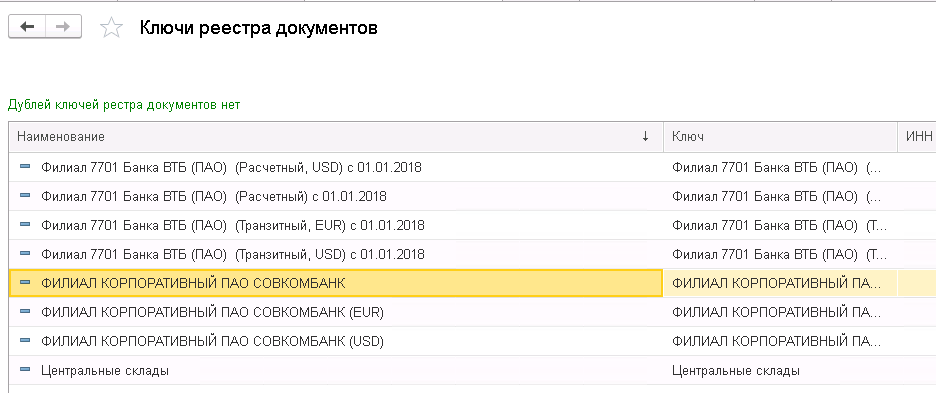
Типы объектов, которые отрабатываются:
- Справочник.КассыККМ,
- Справочник.Организации,
- Справочник.СтруктураПредприятия,
- Справочник.БанковскиеСчетаОрганизаций,
- Справочник.Контрагенты,
- Справочник.Партнеры,
- Справочник.Кассы,
- Справочник.ФизическиеЛица,
- Справочник.Склады
Журналы документов для пользователей отображаются через данные регистра сведений Реестр документов, правильность создания записей этого регистра часто натыкается на 2 проблемы:
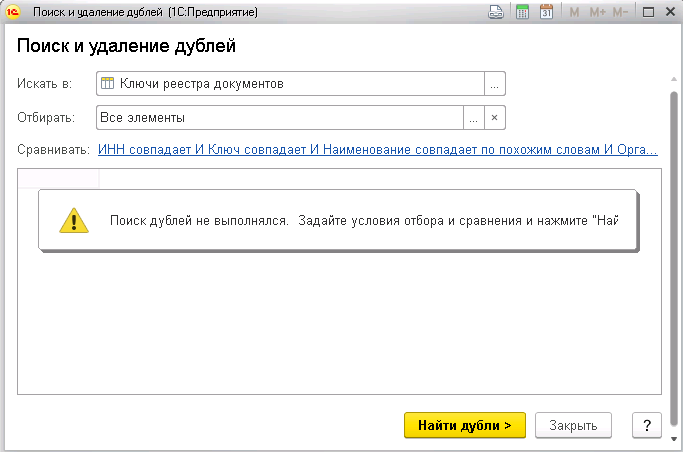
- наличие дублей ключей реестра (тогда в журналах видны якобы два документа, например, 2 платежа, хотя по факту документ 1. Для решения в этом случае дублирующий ключ нужно удалить, можно это сделать через стандартную обработку Все функции — Обработки — Поиск и удаление дублей, выбрав справочник Ключи реестра документов, затем в некоторых случаях потребуется перепровести документ платежа) ;
- отсутствие ключей реестра (из за отсутствия ключей идут ошибки данных, такие как записи в регистр сведений Реестр документов идут без указания места хранения, или возможны появление сообщений об ошибках при проведении перемещений и заказов на перемещение, когда ругается о том что запись реестра уже существует — это происходит из-за того что документы создают две записи реестра документов (по складу отправителю и по складу получателю) и если нет ключей реестра для складов, то одно уникальность записей нарушается за счет пустого ключа в измерении места хранения.
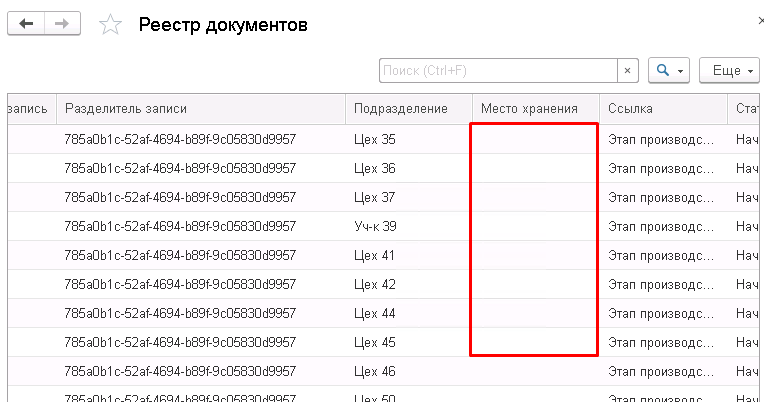
Вот вторую проблему данная обработка решает.
Проверялось на 1С:ERP Управление предприятием 2 (2.4.7.151), на УТ 11.4 также работает
Работа с реестром кассовых документов
В предыдущих разделах инструкции по анализу кассовых операций рассмотрен вариант, когда в реестре «Кассовые документы» из команды «Печать» выбран режим «Печать кассового ордера». Рассмотрим режим печати «Реестр документов» (Рис. 1).
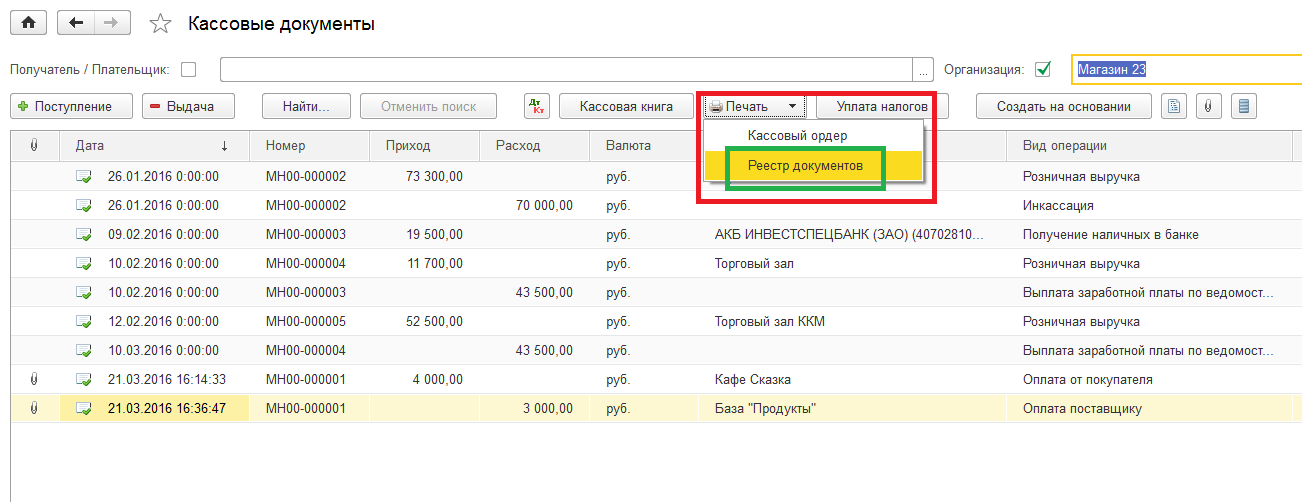
При выборе режима «Реестр документов» открывается форма «Реестр кассовых документов». (Рис. 2)
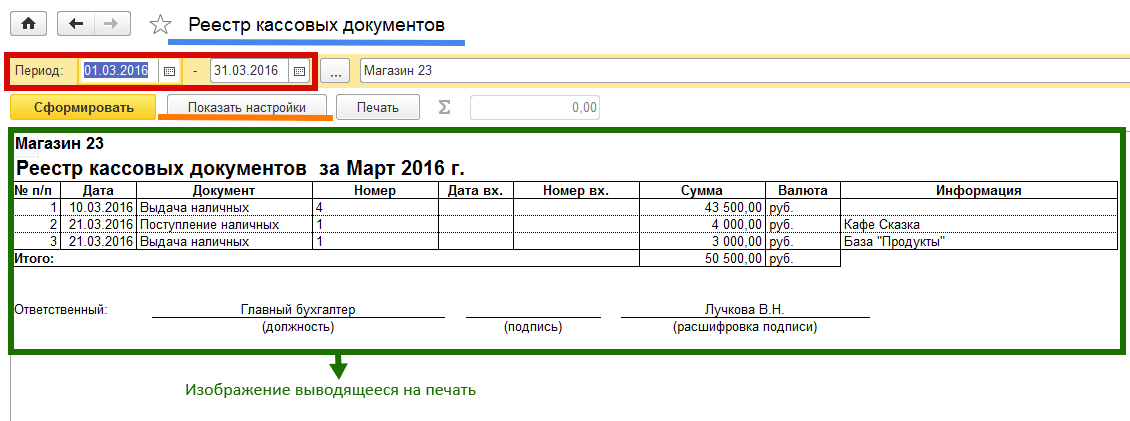
В открывшейся форме программа предлагает пользователю воспользоваться следующими командами. Команда «Печать» — вывод на печать без редактирования информации указанной в Реестре кассовых операций (на рис.2 область выводимая в файл печати находится в зеленом прямоугольнике). Для пользователя имеется возможность изменить настройки выводимого на экран и (при необходимости на печать) документа. Для этого используется команда: «Показать настройки». Нажатие на команду «Показать настройки» приведет к открытию формы «Реестр кассовых документов». (Рис. 3).
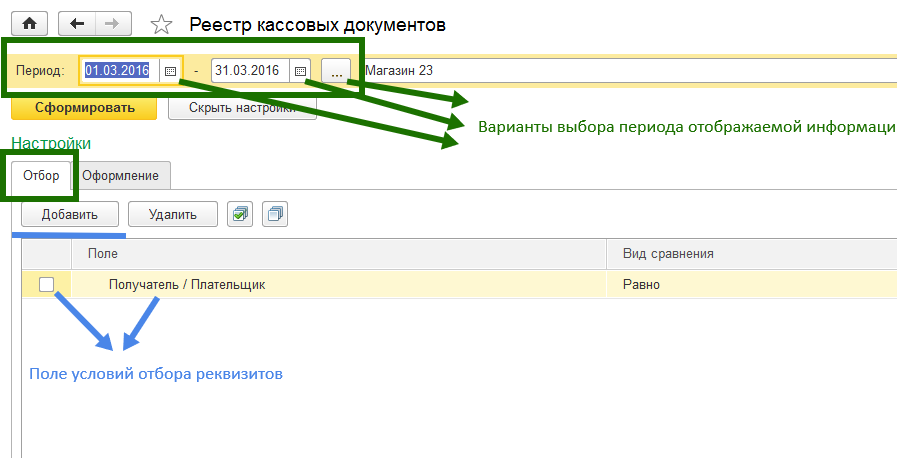
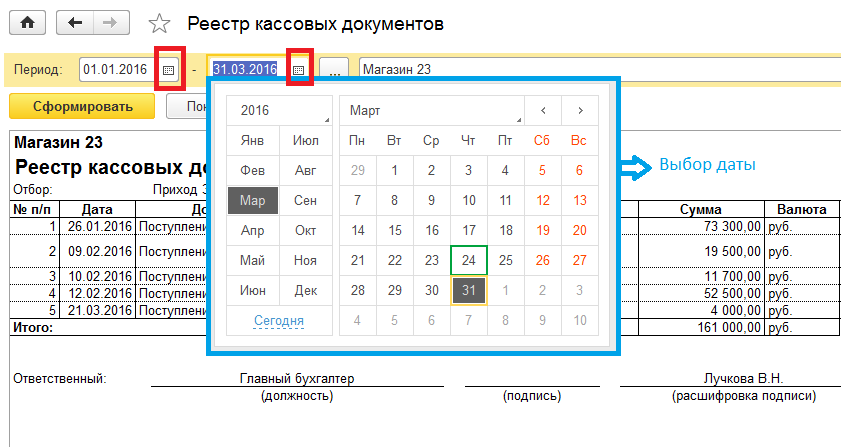
В этой форме есть две закладки «Отбор» и «Оформление». На закладке «Отбор» (рис. 3) пользователь имеет возможность указать период отображаемой информации, указать дополнительные условия отбора выводимой на экран информации. Размер периода отображаемой информации пользователь может осуществить как из формы представленной на рис. 2 так и из формы представленной на рис. 3. Для выбора периода имеется два варианта команд. С помощью команды с обозначением выбирается дата начала и дата конца отображаемого периода (Рис. 4):
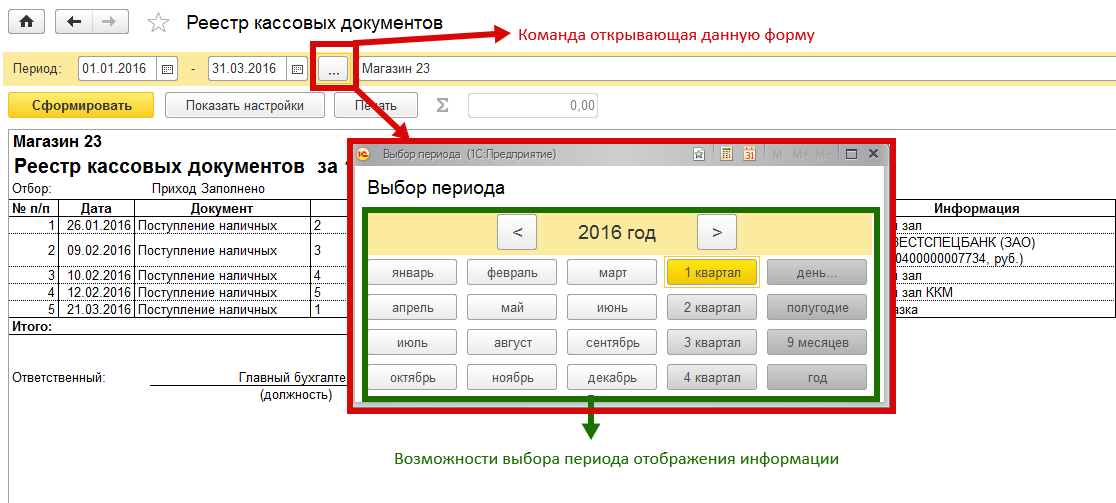
С помощью команды со значком можно сразу выбрать период отборажаемой информации: день, месяц, квартал, полугодие, 9 месяцев, год. (Рис. 5) Использование данного режима выбора периода анализа необходимой информации является предпочтительным и значительно ускоряет работу пользователя.
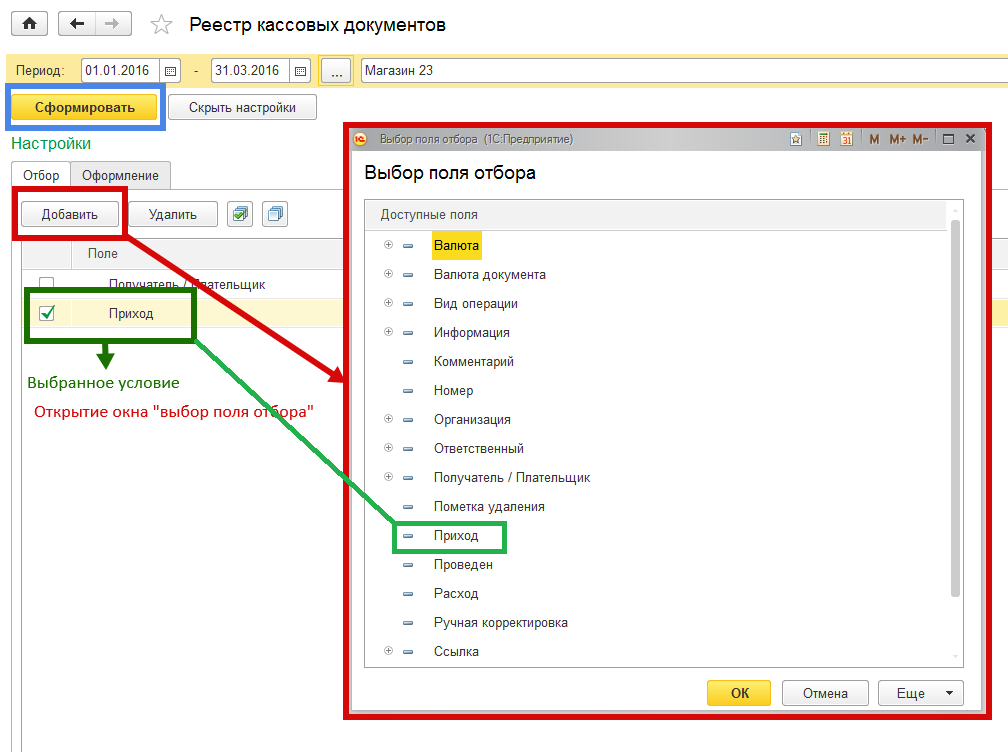
Продолжим рассмотрение формы выбора отражаемой информации, представленной на рис. 3 в закладке «Отбор». В результате нажатия пользователем на команду «Добавить» открывается окно «Выбор поля отбора». (Рис. 6). В этом окне пользователь имеет возможность выбрать вариант (варианты) отбора по которым он хочет получить информацию. На рис. 6 представлен вариант отбора по приходным документам наличных денежных средств в кассу предприятия: название поля отбора «Приход». Вариант отбора будет активен в случае пометки его «птичкой».
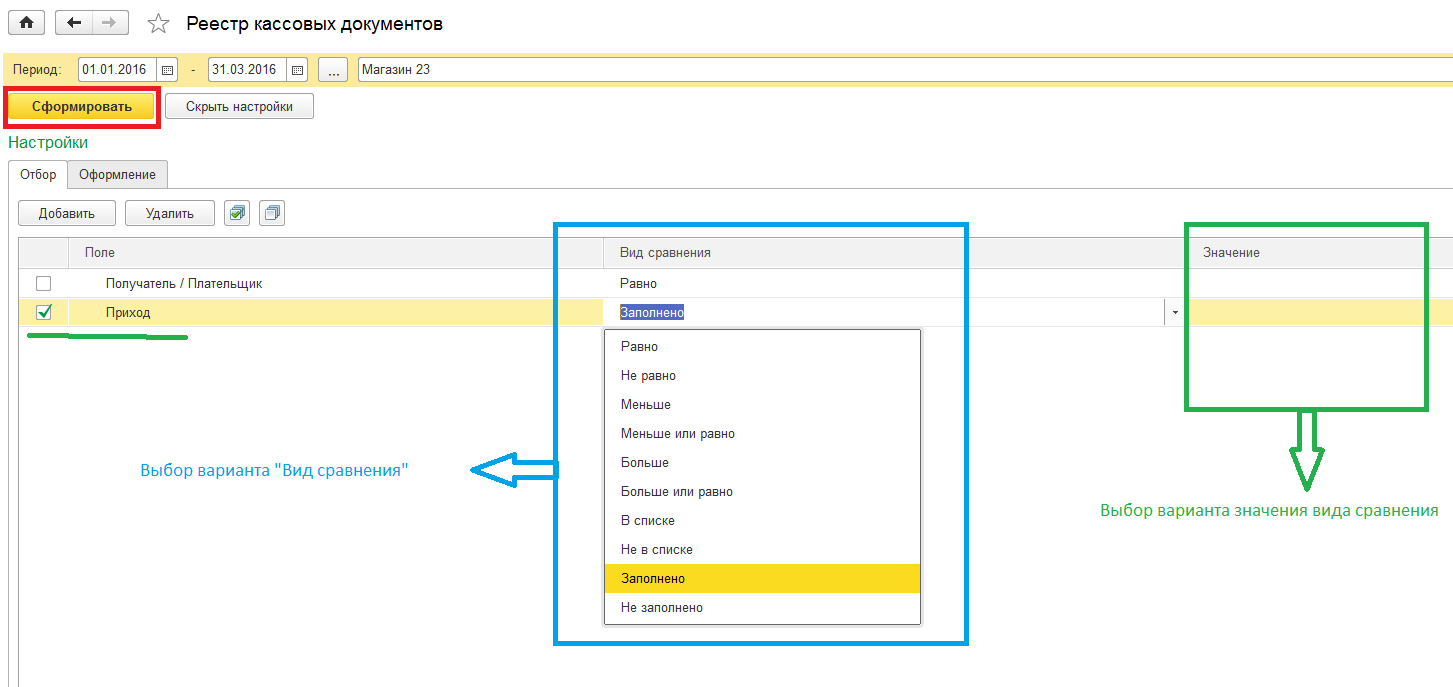
Для выбранного «поля отбора» необходимо установить условия отбора. Определить по какому признаку пользователь будет осуществлять отбор и установить значение выбранного признака. Для выбора признака отбора используется поле «Вид сравнения», которое открывается при нажатии на значок находящийся справа в строке вида сравнения . В случае выбора вида сравнения связанного с числовыми выражениями: «равно», «не равно», «меньше», «меньше или равно», «больше», «больше или равно» программа предложит пользователю в поле выбора «Значение» определить числовое значение для данного вида сравнения. В нашем примере выбран вид сравнения «Заполнено». Для этого вида сравнения поле «Значение» не заполняется (Рис. 7).
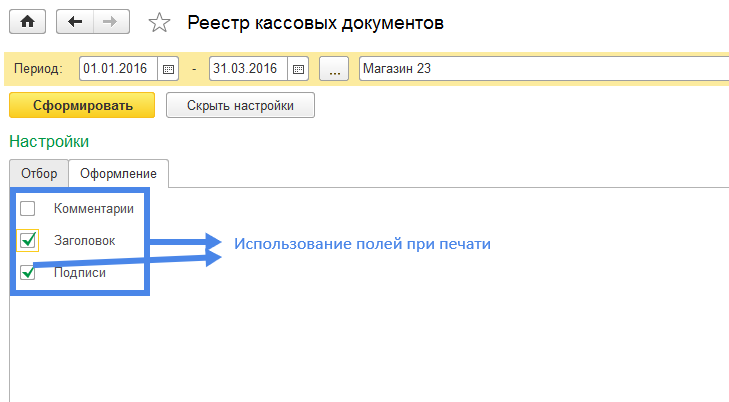
В форме выбора отображаемой информации (см. рис. 3) имется закладка «Оформление» (Рис.8). Данная закладка позволяет пользователю отражать (или не отражать) поля «Комментарии», «Заголовок» и «Подписи» в выводимой на печать форме. Для вывода соответствующего поля слева от наименования поля ставится «птичка».
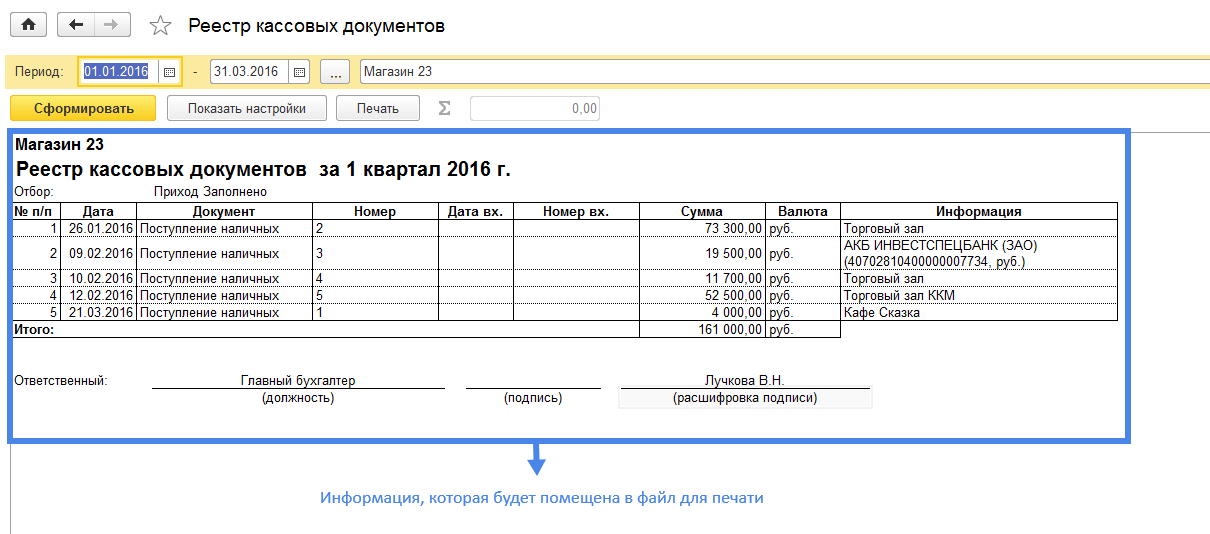
Выведем на экран информацию с вышеуказанными настройками: нажмем на кнопку команды «Сформировать». (Рис. 9).
В форме «Реестр кассовых документов» есть еще одна полезная пользователю команда. Эта команда обозначается значком . Она позволяет пользователю вычислять сумму указанных им цифровых ячеек. (Рис. 10)
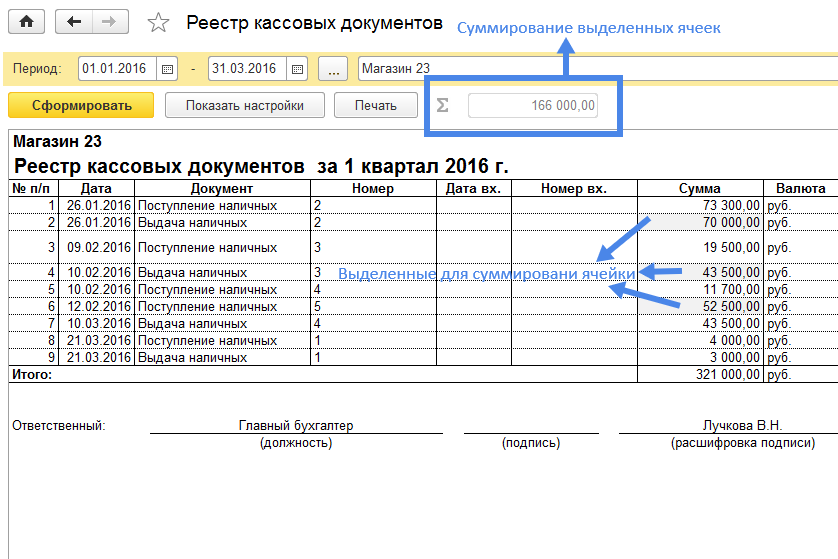
Суммирование выделенных ячеек производится также как и в режиме формата «Excel»: выделением «мышкой» интересующих нас ячеек путем выделения левой кнопкой «мыши» группы ячеек или комбинаций клавиш Ctrl + левая кнопка «мыши».
В реестре «Кассовые документы» есть команда проверки созданных первичными кассовыми документами движения бухгалтерских проводок . С этой командой мы знакомились ранее. Команда «Найти» осуществляет поиск данных в списке документов. Нажатие на команду «Найти» открывает форму поиска «Найти» (Рис. 11)
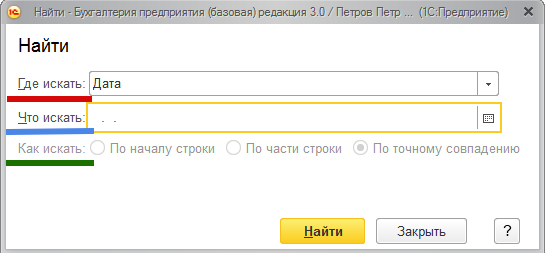
В форме поиска есть три поля для определения тех данных которые мы хотим найти.
В поле «Где искать» пользователю предлагается выбрать ту колонку из реестра «Кассовые операции» в которой будет осуществляться поиск (Рис.12)
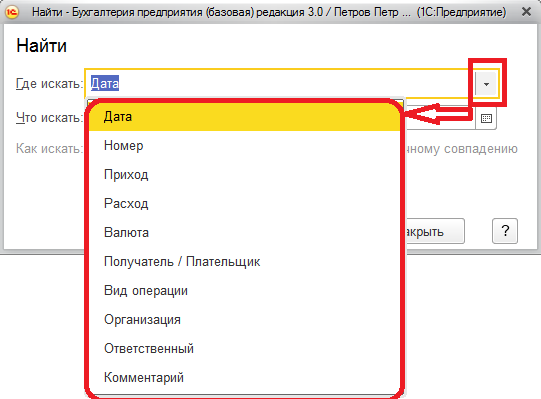
В зависимости от типа данных указанных в выбранной колонке для поиска программа определяет тип значения, которые необходимо указать в поле поиска «Что искать» и предложит пользователю заполнить его. Типы значений могут быть следующими : «Дата», «Число» или определяться справочником, соответствующим значению «Где искать». К примеру, нами выбрана колонка для поиска «Получатель/Плательщик». (Рис. 13). В поле «Что искать» программа откроет форму «Выбор типа данных» и нам предложит определиться типа данных для поиска: «Банковский счет», «Контрагент», «Склад» или «Физическое лицо». Так же станет активной строка для поиска «Как искать» и пользователю будет предложено выбрать один из трех вариантов поиска «Получателя/Плательщика» — по началу строки, по части строки или по точному совпадению.
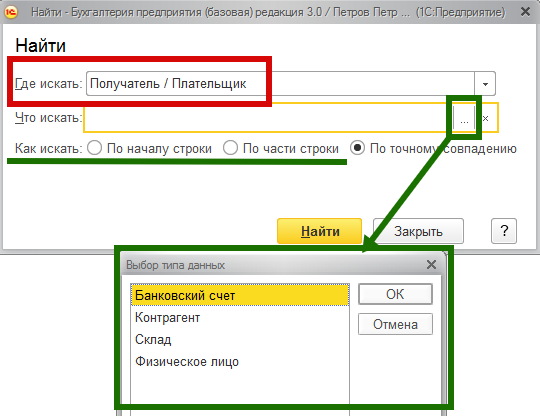
Если пользователь сделал свой выбор в пользу «Контрагента», то следующим шагом программа откроет справочник «Контрагенты» и предложит выбрать интересующего нас получателя или плательщика наличных денежных средств в кассу предприятия (Рис. 14)
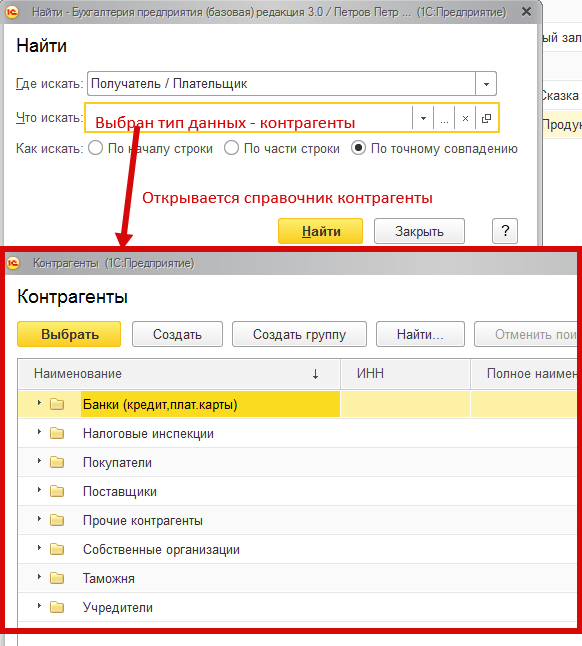
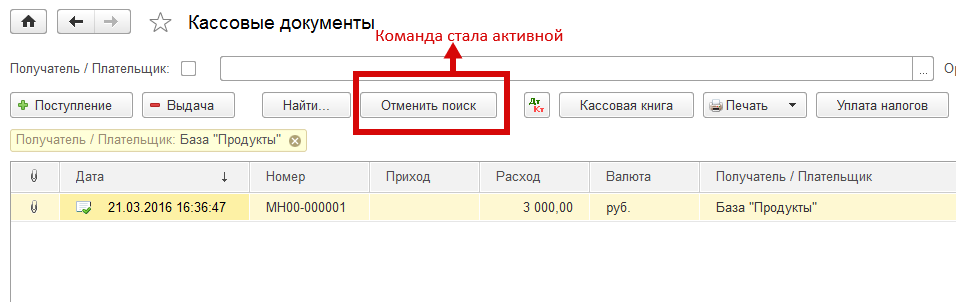
После выполнения команды «Найти» в реестре «Кассовые документы» становится активной команда «Отменить поиск». Применение этой команды отменяет условия выбора данных из реестра «Кассовые документы» (Рис. 15)
Также можно воспользоваться группой команд в реквизите «Еще» . Большая часть команд имеющихся в группе команд «Еще» нами уже рассмотрена. Остальные рассмотрим в ближайших инструкциях.
Бесплатная консультация! Свяжитесь с нами!
Отправляя эту форму, Вы соглашаетесь с Политикой конфиденциальности и даете согласие на обработку персональных данных компании «Пять с плюсом»
Проблема с взаиморасчетами. Ошибки и их решение на примере конфигурации 1С:Управление торговлей (при переходе с 11.4.7 на 11.4.8)
Перед тем как перейти к описанию проблемы и ознакомить с ее решением, предлагаем краткий скользящий анализ по релизам.
Начиная с версии 11.4.7.114 компания «1С» продолжает обновление подсистемы Взаиморасчетов и всячески оказывает помощь по переходу пользователей с устаревшего механизма на новый. Так в вышеуказанном релизе появляется «Помощник исправления развернутых остатков по взаиморасчетам» для перехода в режим взаиморасчетов «Онлайн».
Подробнее об этом можно прочитать в статье, раннее опубликованной на нашем сайте: «Новая архитектура 1С «Взаиморасчеты Онлайн». Помощник перехода».
Далее следует релиз 11.4.7.150 (исправление ошибок). Следом появляется релиз 11.4.8.57, где конечному потребителю предоставлены обновления по доработкам актов сверки. ВНИМАНИЕ, это – последний релиз, на котором завершается поддержка режима Офлайн взаиморасчетов!
Все последующие до текущего (11.4.8) – исправление выявленных ошибок. Если в промежутках между этими релизами у Вас возникли ошибки по взаиморасчетам с клиентами/поставщиками, то рекомендуется в случае использования режима «Офлайн» – воспользоваться помощником перехода и перейти на новый режим взаиморасчетов «Онлайн». Подробное описание Вы найдете в вышеуказанной статье.
2. Задвоение в 1С. Исправление реестра документов.
Если же переход осуществлен, но по каким-то причинам в ваших данных, к примеру, появилось задвоение в 1С движения в регистрах накопления «Плановые оплаты клиентов/поставщиков», «Расчеты по срокам с клиентами/поставщиками».

В этом случае проверьте наличие дублей в справочнике «Ключи реестра документов»:

Меню – все функции – Справочники – Ключи реестра документов В случае их обнаружения воспользуйтесь обработкой:
Меню – все функции – Обработки – Исправление реестра документов
3. Ошибка при получении значения из базы данных при обновлении конфигурации.

Обновите конфигурацию 1С:Управление торговлей редакция 11 до актуальной версии. При обновлении базы данных регламентное задание «Заполнение документов 1С «Сверка взаиморасчетов» данными по взаиморасчетам» автоматически в фоновом режиме обработает и восстановит данные:

Рекомендуем предварительно обновить «1С:Платформу» до версии 8.3.15, поскольку велика вероятность столкнуться с ошибкой подобного плана (особенно если используется клиент-серверный вариант):
«В процессе 1С обновления информационной базы произошла критическая ошибка по причине: Ошибка при получении значения из базы данных. Возможной причиной является отсутствие установленного Microsoft SQL Server Native Client.»
Напоследок рекомендуем проводить все вышеуказанные действия на резервной копии базы 1С!
В данной статье мы дали советы для решения наиболее распространенных ошибок. Если этой информации оказалось недостаточно, обращайтесь, мы обязательно поможем!
Специалист компании ООО «Кодерлайн» Юлия Антонова.