
Aero Glass — эффект прозрачности для заголовков окон
Aero Glass — это утилита, реализующая популярный эффект «прозрачного стекла» для заголовков окон классических программ, запущенных в среде Windows 10. Очень часто услугами Aero Glass пользуются создатели сторонних тем оформления, иногда в сочетании с OldNewExplorer.
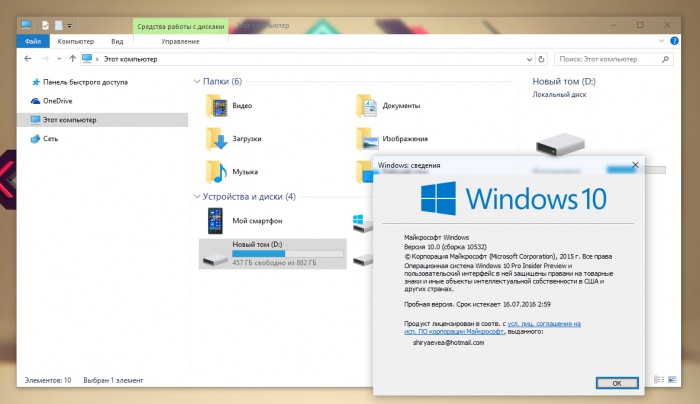
Официально утилитой поддерживается только стабильная версия операционной системы, на момент публикации это сборка 10240, экспериментально — сборка 10525. Предусмотрена разработчиком возможность генерации прозрачных заголовков и для универсальных приложений, но она требует внесение потенциально опасных изменений в систему и применяется только с явного желания пользователя.
Распространяется Aero Glass на бесплатной основе, но для того чтобы избавится от водяного знака на рабочем столе, придётся пожертвовать любую сумму денег разработчику.
Скачать программу Aero Glass 1.5.3 для Windows 10 1607
Всего загрузок: 651 2,1 МБ
Скачать программу Aero Glass 1.5.9 для Windows 10 1703, 1709, 1803
Всего загрузок: 1455 1,56 МБ
Страница загрузки Aero Glass
На официальном сайте разработчика
Официальная страница автора (разработчика) продукта — Big Muscle
Внимание! Мы настоятельно рекомендуем перед внесением любых изменений в систему, особенно при использовании твикеров, создавать дополнительную точку восстановления. Неопытным пользователям во избежание неполадок лучше отказаться от использования подобных программ.
Поделиться:
Похожие программы
Рекомендуемый контент
Комментарии (3)
Для того, чтобы оставить комментарий или задать вопрос, необходимо авторизоваться на сайте, пройдя стандартную процедуру регистрации, либо с помощью аккаунта в одной из социальных сетей:
- Темы оформления
Готовые наборы трансформации интерфейса операционной системы - Иконки
Наборы иконок для системы, меню Пуск и различных панелей быстрого запуска - Обои
Фоновые изображения для рабочего стола и экрана блокировки - Скины
Обложки и скины для различного рода приложений и программ - Курсоры
Альтернативные варианты для различных состояний указателя мыши - Звуки
Необычные звуковые схемы для классического интерфейса - Программы
Утилиты и твикеры для модификации интерфейса системы - Инструкции
Статьи по настройке и персонализации внешнего вида системы
Aero Glass — это бесплатный инструмент, который позволяет использовать эффект матового стекла в Windows 8 и 10.
Aero Glass — это бесплатная программа, которая, как вы уже догадались, восстанавливает популярный «эффект Aero Glass» в Windows 8 и Windows 10. Для создания этого эффекта программа использует встроенный в Windows диспетчер окон рабочего стола.
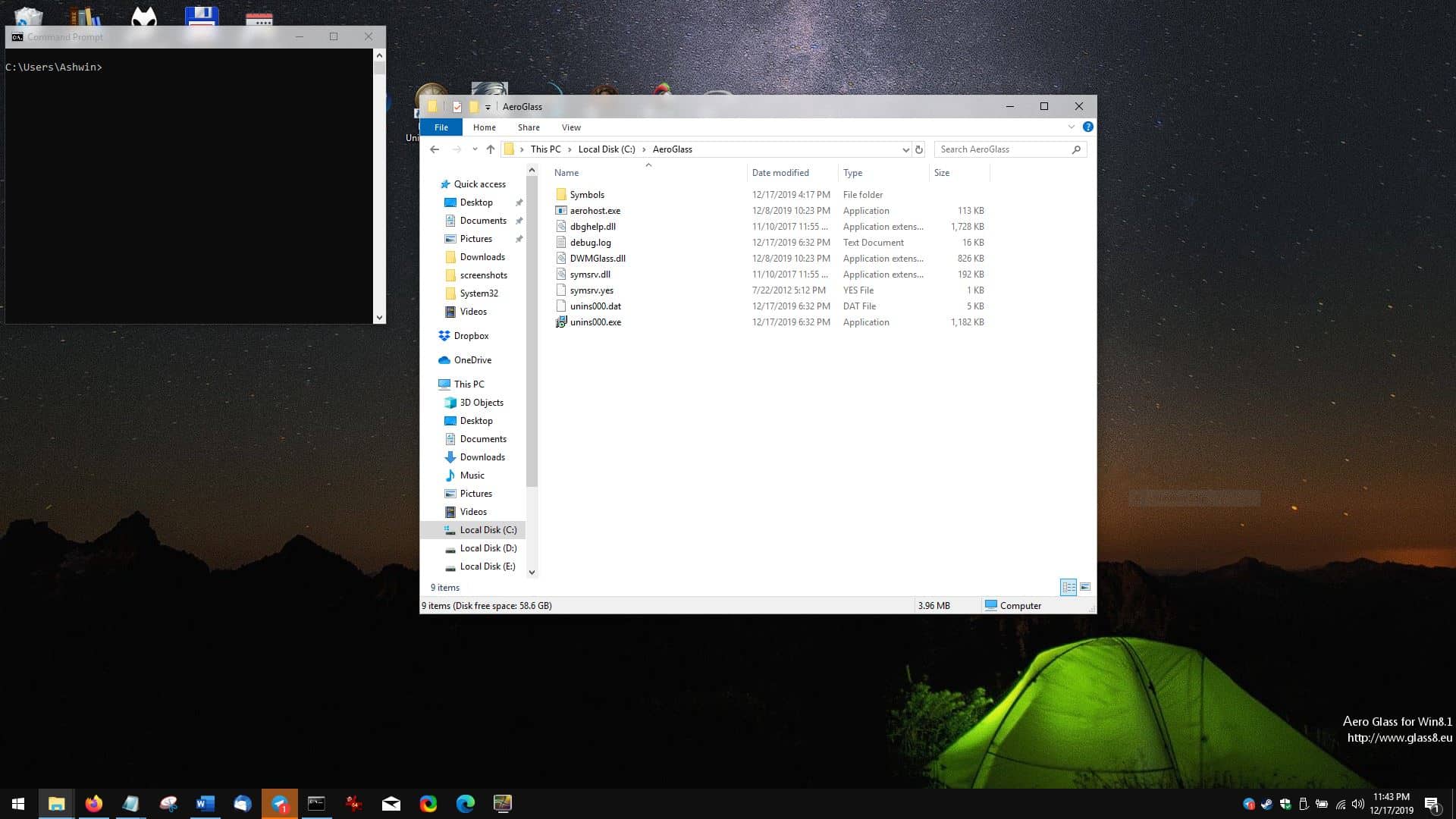
Итак, посмотрим, как это работает. Во время установки доступны два варианта: Windows 10 Acrylic Design и Windows 8 RP Aero Glass Design. Вы также можете включить опцию «Защитить Aero Glass, настроив права доступа».
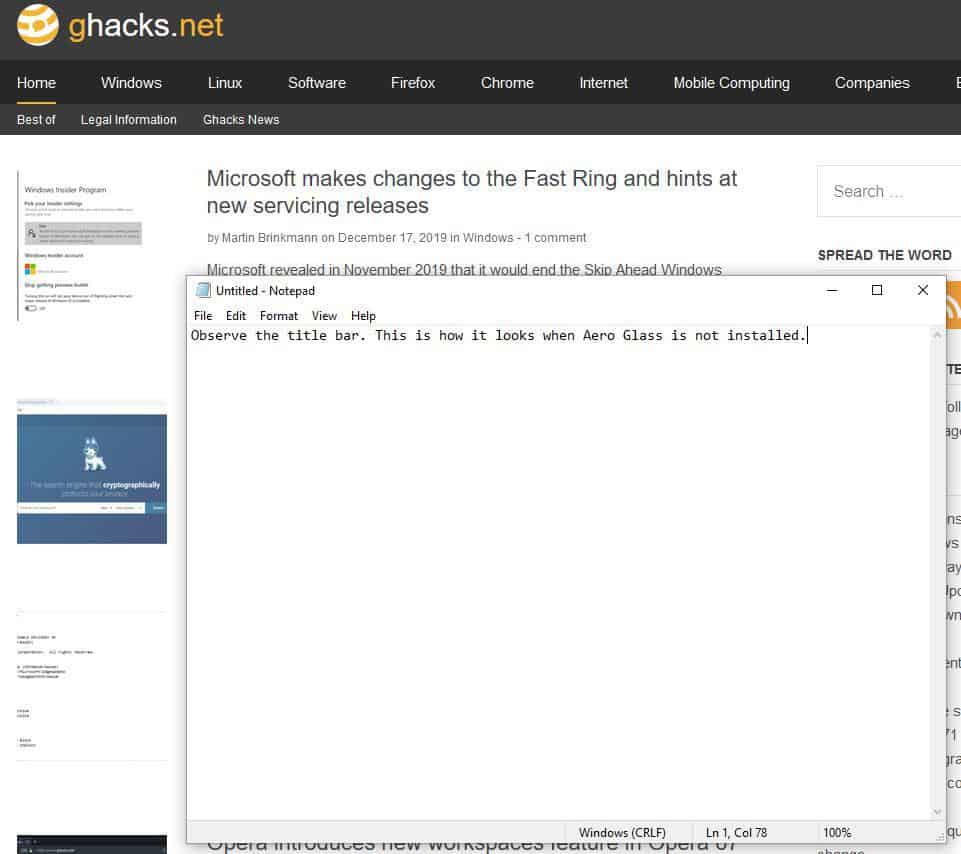
После установки программы вы увидите, что строки заголовка приложения станут полупрозрачными с эффектом матового стекла. Если это не так, откройте диспетчер задач, щелкните правой кнопкой мыши проводник и выберите перезапуск. Вы можете перезапустить некоторые программы, если они не имеют эффекта Aero Glass. Вот как обычно выглядит окно.
А вот тот, у которого включен эффект.
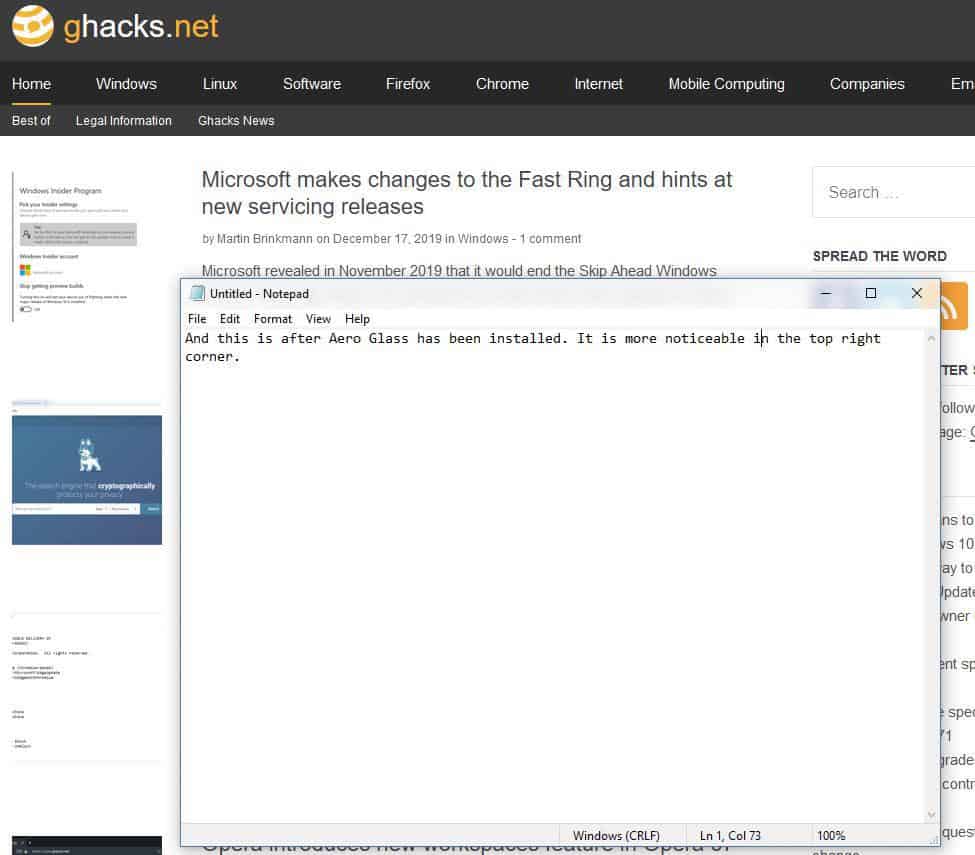
Примечание. Программа отображала всплывающее сообщение, в котором говорилось, что это бесплатная версия Aero Glass, а также отображался машинный код. Я не нашел в этом никакого применения, но предполагаю, что это может потребоваться как часть процесса активации лицензии на пожертвование. Программа как бы ставит водяной знак на обои. Видимо, вот что убирает пожертвование.
Заставить его работать
Вы можете получить сообщение об ошибке «Проблема несовместимости Aero Glass для Win8.1 + — Aero Glass не знает, как подключить вашу версию DWM (0x2010)». Это не настоящая ошибка. Если вы прочитали последний экран мастера установки, вы поймете, почему возникла эта проблема. Программе требуются дополнительные файлы (символы DWM), которые по умолчанию не загружаются (если у вас нет ключа пожертвования).
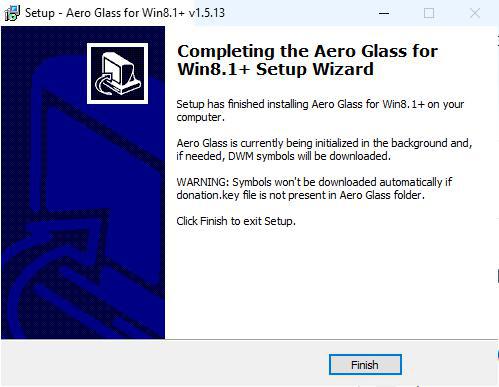
В качестве обходного пути вам нужно будет получить символы самостоятельно. Вы можете сделать это из Microsoftвеб-сайт. Вам понадобятся файлы для dwmcore.dll и udwm.dll. Или вы могли бы сделать то, что сделал я, и использовать открытый исходный код Загрузчик PDB программа. Реквизит для Суперпользователь форумы для идеального решения.
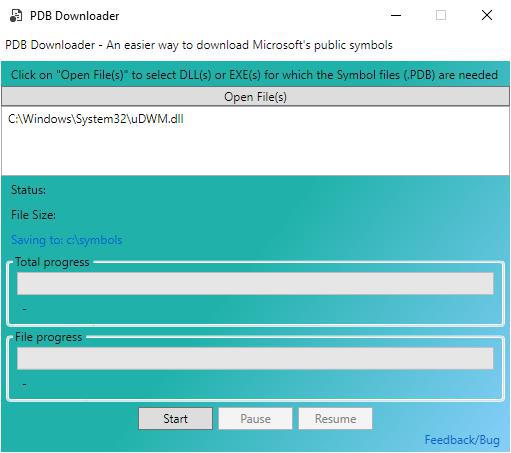
Используйте Загрузчик, чтобы перейти в папку Windows System32 и выбрать библиотеки DLL. Не волнуйтесь, ваши системные файлы никак не пострадают. Они используются только для справки, чтобы получить файлы PDB, необходимые для работы Aero Glass с функцией DwmEnableBlurBehindWindow.
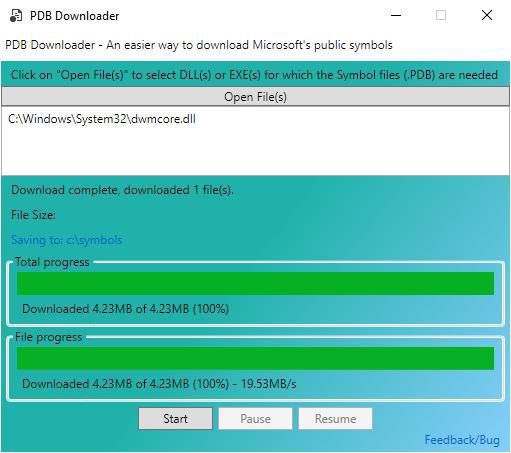
После получения 2 файлов перейдите в папку Aero Glass (по умолчанию это C: \ AeroGlass). Создайте папку под названием Symbols и поместите в нее 2 PDB. Итак, они должны быть в C: \ AeroGlass \ Symbols. Вот и все. Ошибка больше не должна появляться, и ваши окна должны отображаться с эффектом матового стекла.
Настройка
Вы можете настроить внешний вид аэроэффекта (размытие, цвет), но для этого вам нужно отредактировать реестр Windows. Это не рекомендуется для обычных пользователей; с другой стороны, опытные пользователи могут обратиться к официальное руководство для дополнительной информации.
Что касается того, как работает Aero Glass, он отлично работает в большинстве программ (Explorer, MPV, Notepad, Firefox, Skype, Irfan View и т. Д., Но не имеет никакого эффекта в других программах, таких как Firefox, Word, Telegram, Steam, чтобы назвать Скорее всего, потому что приложения используют свои собственные элементы пользовательского интерфейса, а не стандартную строку заголовка Windows.
Я помню, когда я впервые попробовал Vista, это было в 2008 году. Наши рабочие станции обновлялись до последней версии операционной системы, и мы обучались улучшениям, которые она принесла по сравнению с Windows XP. Windows 7 еще не была запущена, это были сумасшедшие дни. Одна из функций, которая мне сразу понравилась, — это эффект Aero Glass в меню «Пуск». Жаль, что Microsoft удалила это из Windows 10. Что ж, теперь у нас это есть.
Если вы заинтересованы в настройке Windows, я бы рекомендовал попробовать FalconX для центрирования значков панели задач.
Аэро Стекло
Смотрите так же:
- Выпущена бета-версия программного обеспечения для виртуальных рабочих столов Dexpot 1.6 с множеством улучшений
- Как перейти на более раннюю версию дополнений Firefox
- Объединить видео и аудио в Windows
- Пять полезных советов и рекомендаций по использованию безопасной оболочки
Aero Glass 10 — цветная тема с эффектом стекла
К сожалению ассортимент сторонних тем оформления, создаваемых сегодня для Windows 10 не отличается большим разнообразием. Как правило это светлые или тёмные темы в «плоском» стиле. Набор Aero Glass 10 заметно выбивается из их числа.
Оформление системы
| 2 февраля 2016 в 15:16
Aero Glass 10 — это цветная тема оформления рабочего стола Windows 10, выполненная с применением эффектом стекла и использованием элементов дизайна, хорошо знакомых пользователям предыдущих версий операционной системы, и так и не увидевшей свет «Windows Longhorn».
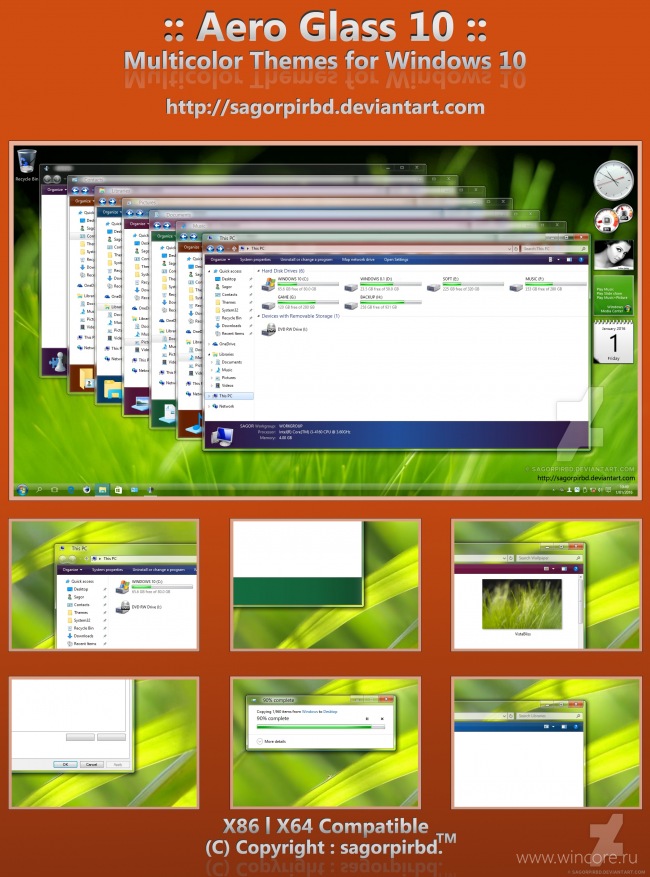
Тема выполнена автором в двух вариантах, предлагается в комплекте с изображением для кнопки «Пуск» и модифицированной версией OldNewExplorer адаптирована для программы StartIsBack. Подробную инструкцию по установке автор не предлагает, если возникли какие-то вопросы, попробуйте обратиться к нему на официальной странице темы.
1. Применить патч для установки сторонних тем — UxStyle (только для x64) или UltraUXThemePatcher , если это не было сделано ранее. В Windows 10 1511 нужно следовать этой инструкции.
2. Извлечь содержимое архива.
3. Скопировать папку Aero Glass 10 и все файлы вида *.theme в папку C:\Windows\resources\themes.
4. Воспользоваться утилитами OldNewExplorer и AeroGlass .
5. Применить тему в панели Персонализация.
Внимание! Перед установкой сторонних тем оформления и любыми изменениями в системе мы настоятельно рекомендуем создавать точку восстановления, неопытным пользователям Windows лучше отказаться от установки подобного рода наборов трансформации интерфейса.
Добавление эффекта окна Aero Glass

Наверно все, кто работал с Windows Vista (есть ведь ещё к примеру заядлые XPшники которые и Aero в глаза не видели :)), видели так называемый Aero Glass эффект — один из отличительных эффектов Windows Vista в режиме Aero. По умолчанию этот эффект распространяется на заголовки не развернутых окон и имеет вид размывчатости содержимого других окон находящихся за заголовком активного окна:
Данный эффект можно расширить в клиенскую область окна, о чем пойдет речь дальше. Как пример окно проводника Windows Vista, который видно на скриншоте выше. Эффект в проводнике распростроняется на клиенскую область где находятся контролы. Естественно, это будет работать только на Windows Vista. Поэтому перед тем как применить этот эффект, мы должны сделать проверку версии Windows (ниже и далее код с использованием C#):
if (Environment.OSVersion.Version.Major >= 6)
// Vista features are supported.
>
Также нужно знать что есть ограничение на использование эффекта: зона эффекта всегда начинается от границ окна, то есть нельзя создать «стеклянный» кусок где-то всередине окна. Это можно обойти с использованием непрозначных контролов если применить эффект на всё окно.
Итак, для эффекта нужно использовать Win API DwmExtendFrameIntoClientArea() расположенную в библиотеке DwmApi.dll:
[DllImport(«DwmApi.dll»)]
public static extern int DwmExtendFrameIntoClientArea(
IntPtr hwnd,
ref Margins pMarInset);
Структура Margins определяет на сколько пикселей расширить зону эффекта вглубь клиенской области окна
Теперь объявим структуру Margins:
[StructLayout(LayoutKind.Sequential)]
public struct Margins
public int cxLeftWidth;
public int cxRightWidth;
public int cyTopHeight;
public int cyBottomHeight;
>
Теперь можно собственно вызвать метод, в данном случае расширяем зону эффекта в клиенскую область вниз на 50 пикселей:
private void Form1_Load(object sender, EventArgs e)
margins = new Margins();
margins.cxLeftWidth = 0;
margins.cxRightWidth = 0;
margins.cyTopHeight = 50;
margins.cyBottomHeight = 0;
int retValue = DwmExtendFrameIntoClientArea(this.Handle, ref margins);
if (retValue < 0)
throw new NotSupportedException();
>
Эффект должен применяться перед появлением окна, или же надо будет пересоздать окно:
this.RecreateHandle();
Но это не всё. Если мы сейчас выполним код, то вместо «стекла» увидим черную полосу. Это происходит потому, что GDI не имеет понятия о альфа канале, использование черной кисти в зоне эффекта решает проблему:
protected override void OnPaintBackground(PaintEventArgs e)
e.Graphics.FillRectangle(Brushes.Black, 0, 0, this.ClientSize.Width, margins.cyTopHeight);
>

Теперь запускаем и видим заветное окно:
Принцип понятен. Остальное, как например распространение эффекта на всю область окна или добавление возможности перетаскивания мышью на зону эффекта, дело техники.