
Стирание и переформатирование устройств хранения в приложении «Дисковая утилита» на Mac
С помощью Дисковой утилиты на Mac можно стирать и переформатировать устройства хранения, используемые с Mac. При стирании устройства хранения с него удаляются все данные.
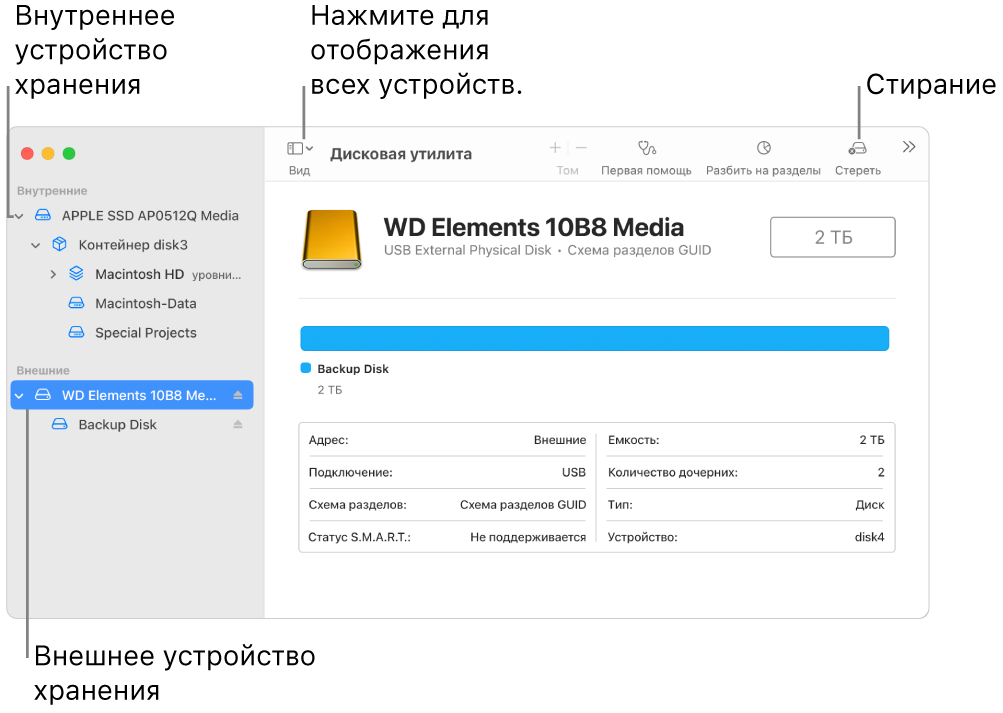

- Если Вы хотите сохранить какие-либо файлы, скопируйте их на другое устройство хранения.
- Откройте приложение «Дисковая утилита» на Mac одним из следующих способов в зависимости от типа диска или тома, который Вы собираетесь стереть.
- Если Вы хотите стереть загрузочный диск. Запустите компьютер в режиме восстановления macOS, затем выберите Дисковую утилиту в приложении «Восстановление». Сведения о том, как запустить компьютер в режиме восстановления, приведены в разделе Основные сведения о восстановлении macOS.
Примечание. Если Вы готовите компьютер Mac с чипом Apple или компьютер Mac с процессором Intel и чипом Apple T2 Security Chip к продаже, передаче другому человеку или обмену на скидку, используйте Ассистент стирания.

Примечание. Для полупроводниковых дисков (SSD-дисков) функция безопасного стирания в Дисковой утилите недоступна. Для повышения безопасности можно включить шифрование FileVault, когда Вы начнете пользоваться SSD-диском.
Дисковая утилита на мак как зайти
Будь в курсе последних новостей из мира гаджетов и технологий
iGuides для смартфонов Apple

Восстанавливаем загрузочный диск на компьютерах Mac с процессором M1

7 мая 2021, 19:04

«Дисковая утилита» — это приложение Apple для операционной системы macOS, которое предназначено для поиска и исправления распространенных ошибок накопителя вашего Mac, но если проблема затрагивает загрузочный диск, то компьютер может не загрузить операционку. К счастью, в таких случаях вы все равно можете получить доступ к «Дисковой утилите» с помощью режима восстановления.
- Включите Mac и продолжайте удерживать кнопку питания до тех пор, пока не увидите окно параметров запуска. Не забудьте подписаться на канал нашего техноблога в Telegram https://t.me/appdatemedia .
- Нажмите значок шестеренки с надписью «Параметры».
- Нажмите продолжить.
- При появлении запроса выберите пользователя, затем нажмите далее и введите пароль.
- В окне утилит режима восстановления выберите «Дисковую утилиту» и нажмите «Продолжить».
- С помощью кнопки «Вид» выберите параметр «Показать все устройства».
- Верхний диск в боковом столбце — это ваш основной накопитель. Под ним вы увидите все контейнеры и тома. Начините выбор с самого нижнего тома «Данные» и нажмите кнопку «Первая помощь».
- Нажмите «Запустить» или «Восстановить диск», чтобы проверить том на наличие ошибок. Если вы не можете нажать кнопку, то пропустите этот шаг.
- После того как «Дисковая утилита» завершит проверку, выберите следующий том или контейнер выше, а затем снова запустите «Первую помощь». Повторите это действие для каждого тома и контейнера на диске, а после этого для самого диска.
MacBook Air — Восстановление или переустановка программного обеспечение Mac OS X
MacBook Air — Восстановление или переустановка программного обеспечение Mac OS X
Восстановление или переустановка программного
обеспечение Mac OS X
Если с программным или аппаратным обеспечением Вашего Mac возникла
неполадка, Вы можете воспользоваться утилитами восстановления в Mac OS X,
чтобы избежать проблем и даже восстановить исходные заводские настройки
программного обеспечения. Эти утилиты доступны в программе
«Утилиты Mac OS X», даже если Ваш компьютер не загружается надлежащим
образом.
Есть проблема – есть решение
Программа «Утилиты Mac OS X» позволяет сделать следующее:
восстановить диск компьютера с помощью Дисковой утилиты;
восстановить программное обеспечение и данные из резервной копии
Time Machine;
переустановить Mac OS X и программы Apple;
восстановить заводские настройки компьютера, стерев его диск и переустановив
Mac OS X и программы Apple.
Есть проблема – есть решение
Если Ваш компьютер обнаруживает неполадку, он открывает программу
«Утилиты Mac OS X» автоматически. Вы также можете открыть ее вручную,
перезагрузив компьютер.
Чтобы открыть программу «Утилиты Mac OS X», выполните следующее.
Перезагрузите компьютер, удерживая нажатыми клавиши Command (x) и R.
Откроется панель «Утилиты Mac OS X».
Важно.
Если программа «Утилиты Mac OS X» не открылась после перезагрузки,
удерживайте сочетание клавиш Command (x)-Option-R и перезагрузите
компьютер, чтобы открыть программу «Утилиты Mac OS X» через Интернет.
Ваш компьютер должен быть подключен к сети, имеющей доступ к Интернету.
Для использования некоторых утилит в программе «Утилиты Mac OS X» требуется
доступ к Интернету и App Store для Mac. Убедитесь, что компьютер подключен
к Интернету через сеть Ethernet или Wi-Fi.
Чтобы подключиться через сеть Wi-Fi, выполните следующее.
Выберите сеть в меню состояния Wi-Fi в правом верхнем углу экрана.
Если необходимо, введите пароль сети.
Чтобы подключиться к закрытой сети, выберите «Подключиться к другой сети».
Введите имя и пароль сети.
Есть проблема – есть решение
Восстановление диска с помощью Дисковой утилиты
Если при работе Вашего компьютера возникла неполадка или при загрузке
компьютера Вы видите программу «Утилиты Mac OS X», возможно, Вам необходимо
восстановить диск компьютера.
Выберите Дисковую утилиту на панели «Утилиты Mac OS X» и нажмите
«Продолжить».
Выберите диск или раздел в списке слева, а затем нажмите вкладку «Первая
помощь».
Нажмите «Восстановить диск».
Если Дисковой утилите не удается восстановить диск, скопируйте всю возможную
информацию, а затем следуйте инструкциям в«Переустановка Mac OS X и программ
Apple» на стр. 46.
Чтобы узнать о Дисковой утилите и ее настройках, откройте Справочный центр,
или откройте Дисковую утилиту (в папке «Утилиты» в Launchpad) и выберите пункт
меню «Справка» > «Справка Дисковой утилиты».
Восстановление информации из резервной копии Time Machine
Если Вы создавали резервную копию Time Machine, воспользуйтесь Утилитой
восстановления, чтобы вернуть компьютер к более раннему состоянию.
Пользуйтесь резервной копией Time Machine только для восстановления
информации на компьютере, с которого была создана резервная копия.
Для переноса информации на новый компьютер воспользуйтесь Ассистентом
миграции (он находится в папке «Утилиты» в Launchpad).
Есть проблема – есть решение
Если резервная копия хранится на Time Capsule, убедитесь, что Вы подключены
к сети Ethernet или Wi-Fi. (Чтобы подключиться к сети Wi-Fi, следуйте инструкциям
на стр. 44).
На панели «Утилиты Mac OS X» выберите «Восстановить из резервной копии Time
Machine» и нажмите «Продолжить».
Выберите диск, на котором находится резервная копия Time Machine, и затем
следуйте инструкциям на экране.
Переустановка Mac OS X и программ Apple
В некоторых обстоятельствах Вам может потребоваться переустановка Mac OS X
и программ Apple. При переустановке Вы можете сохранить свои файлы
и настройки неизменными.
Убедитесь, что MacBook Air подключен к Интернету через сеть Ethernet или Wi-Fi.
(Чтобы подключиться к сети Wi-Fi, следуйте инструкциям на стр. 44).
На панели «Утилиты Mac OS X» выберите «Переустановить Mac OS X» и нажмите
«Продолжить».
На панели выбора диска выберите текущий диск Mac OS X (в большинстве случаев
это единственный доступный вариант).
Чтобы выбрать дополнительные параметры, нажмите «Настроить».
Вы можете установить Mac OS X без очистки диска (при этом сохраняются существующие
файлы и настройки) или сначала очистить диск (при этом стираются все Ваши данные,
после чего компьютер готов к переустановке Mac OS X и программ Apple).
После установки Mac OS X Вы можете зайти в App Store для Mac и повторно
загрузить программы Apple.
Есть проблема – есть решение
Важно.
Apple рекомендует создать резервные копии данных, хранящихся на диске,
прежде чем приступать к восстановлению программного обеспечения.
Apple не несет ответственности за возможную потерю данных.
Восстановление заводских настроек компьютера
При восстановлении заводских настроек компьютера все данные на нем (учетные
записи пользователей, сетевые настройки, все файлы и папки) удаляются. Перед
восстановлением создайте резервные копии всех файлов, которые Вы хотите
сохранить, скопировав их на другой диск. Запишите сетевые настройки с панели
настроек «Сеть», чтобы легче подключиться к сети после переустановки Mac OS X.
Убедитесь, что MacBook Air подключен к Интернету через сеть Ethernet или Wi-Fi.
(Чтобы подключиться к сети Wi-Fi, следуйте инструкциям на стр. 44).
На панели «Утилиты Mac OS X» выберите Дисковую утилиту и нажмите
«Продолжить».
Выберите диск в списке слева, а затем нажмите вкладку «Стирание».
Во всплывающем меню «Формат» выберите «Mac OS Extended (журнальный)»,
введите имя диска и затем нажмите «Стереть».
После стирания диска выберите пункт меню «Дисковая утилита» > «Завершить
Дисковую утилиту».
В панели «Утилиты Mac OS X» выберите «Переустановка Mac OS X» и нажмите
«Продолжить».
Для переустановки Mac OS X и программ следуйте инструкциям Установщика
Mac OS X.
После переустановки Mac OS X и программ Apple Вы можете выборочно
восстановить другие данные и программы из резервной копии Time Machine.
Есть проблема – есть решение
13 вариантов загрузки Mac для особых случаев

В закладки

Зачем они нужны и когда их использовать.
Как правило, Mac работает без сбоев. Однако любой может столкнуться с проблемой, которая не даст OS X загружаться.
В системе имеется весь набор инструментов для аварийного запуска компьютера, восстановления системы и специфические способы запуска для нестандартных ситуаций. Давайте подробнее изучим все возможные варианты загрузки компьютера Mac.
Спасибо за советы re:Store. Ещё больше секретов Mac и iPhone ты можешь узнать на официальных лекциях и мастер-классах. Запись и посещение абсолютно бесплатны.
Торопись! Мастер-классы уже завтра: в Москве про музыкальную студию, а в Питере про фэшн-иллюстрацию.
Большинство современных Mac поддерживают более 10 способов запуска системы. Чтобы попасть в любой из них, нужно зажать определенную кнопку или сочетание клавиш сразу после стартового звука при включении питания.
1. Режим восстановления
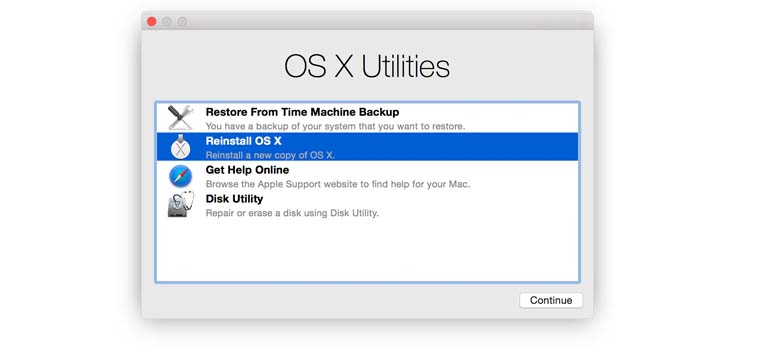
Зачем нужен: в режиме восстановления доступна дисковая утилита, установщик OS X и служба восстановления из резервной копии Time Machine. Загружаться в таком режиме нужно, если система не стартует обычным способом, для восстановления её из бекапа или полной переустановки.
Как попасть: зажимаем сочетание Command (⌘) + R после звукового сигнала о начале включения компьютера до появления индикатора загрузки.
2. Менеджер автозапуска
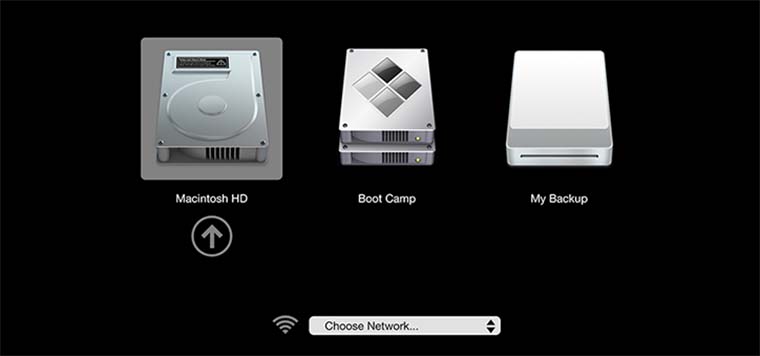
Зачем нужен: если второй системой на Mac установлена Windows, то в этом меню можно выбрать, в OS X загрузиться или в Window.
Как попасть: зажмите кнопку Option (⌥) или направьте на Mac пульт Apple Remote, заранее сопряженный с ним, и зажмите кнопку Menu.
3. Загрузка с CD/DVD
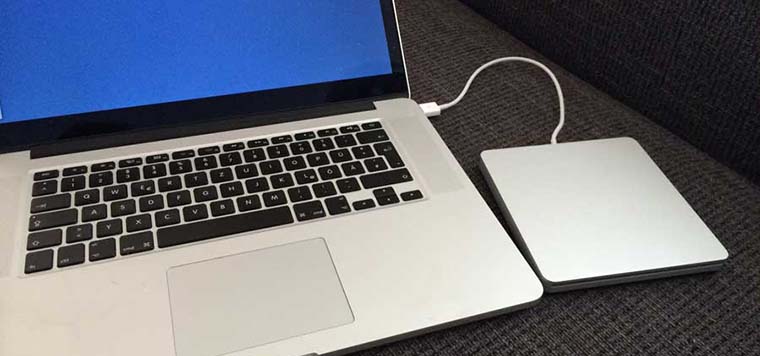
Зачем нужен: компьютеры Mac на базе Intel с оптическим приводом либо с подключенным внешним CD/DVD приводом могут быть загружены с диска. При наличии дистрибутива OS X на диске можно произвести установку операционной системы.
Как попасть: зажимаем С.
4. Режим внешнего диска
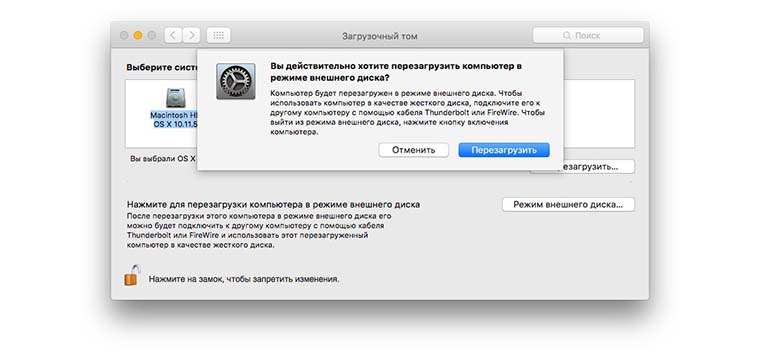
Зачем нужен: любой Mac с портом FireWire или Thunderbolt можно использовать как внешний накопитель для другого компьютера Mac, чтобы перенести большой объем данных между компьютерами или расширить накопитель на втором компьютере.
Как попасть: предварительно потребуется зайти в Настроки – Загрузочный том и активировать Режим внешнего диска. После этого во время загрузки следует удерживать кнопку T.
Если не хочешь рисковать данными на диске своего Mac, выбирай емкую и быструю флешку.
5. Безопасный режим

Зачем нужен: безопасный режим позволяет устранить проблемы, возникающие при обычной загрузке OS X. При старте системы будет произведена проверка целостности накопителя и запущены лишь самые необходимые компоненты системы. Если к ошибкам при запуске приводили сторонние приложения, то система загрузится без проблем.
Используем этот режим при сбое и зависании в момент загрузки OS X. Если Mac загрузится в нем, начинаем отключать автоматическую загрузку приложений которые запускаются вместе с системой.
Как попасть: зажимаем Shift (⇧).
6. Сетевой режим восстановления

Зачем нужен: данный режим похож на предыдущий, но позволяет восстановить систему из дистрибутива, скачанного с сервера Apple. Для этого потребуется подключиться к сети с доступом в интернет. Использовать такой режим следует, если область диска для обычного восстановления повреждена.
Как попасть: используем сочетание Command (⌘) + Option (⌥) + R.
Сохранить данные и иметь возможность восстановиться из резервной копии помогут специализированные устройства от Apple.
7. Сброс PRAM/NVRAM
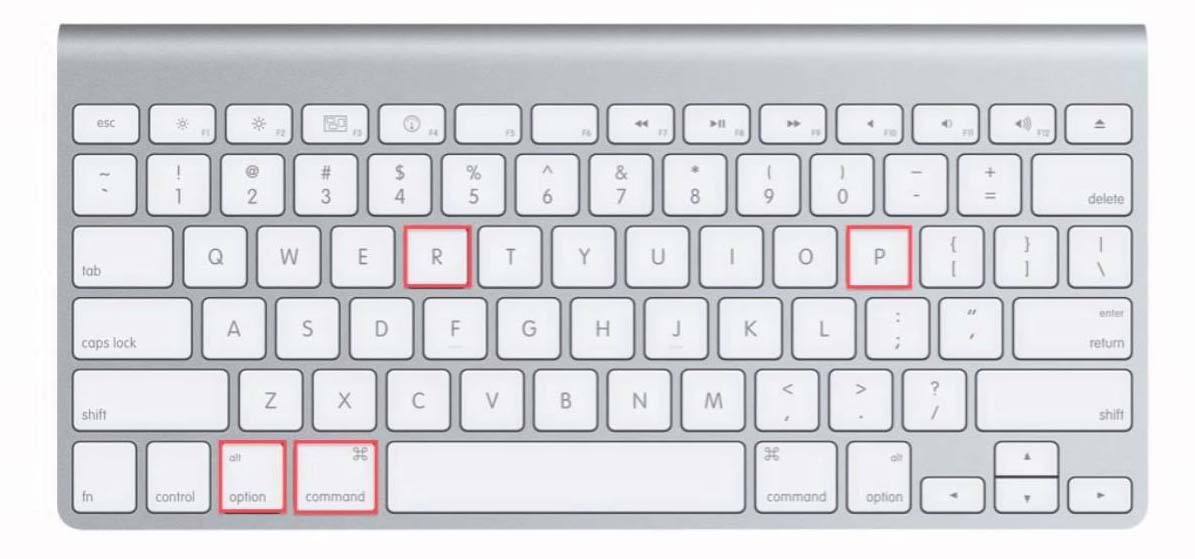
Зачем нужен: в специальном разделе памяти Mac хранятся определенные параметры (настройки громкости динамиков, разрешение экрана, выбор загрузочного тома и сведения о последних критических ошибках). Если возникают ошибки, которые могут быть связаны с этими настройками, следует сбросить их.
Как попасть: после звукового сигнала зажмите Command + Option + P + R. Удерживайте клавиши до тех пор, пока компьютер не перезагрузится и вы не услышите сигнал загрузки во второй раз.
8. Режим диагностики

Зачем нужен: данный режим предназначен для тестирования аппаратных компонентов Mac. Он позволит выявить причину неисправности компьютера. Если есть подозрение в неисправности компонентов Mac – загружаемся и проверяем.
Как попасть: зажимаем кнопку D.
9. Сетевой режим диагностики

Зачем нужен: как и предыдущий режим, предназначен для тестирования аппаратной начинки. Однако, если у Mac имеются проблемы с жестким диском или SSD-накопителем, сетевой режим загрузит все необходимое для тестирования с сервера Apple.
Как попасть: нажимаем сочетание клавиш Option (⌥) + D.
10. Загрузка с NetBoot сервера

Зачем нужен: в данном режиме можно установить или восстановить операционную систему по сети. Для этого потребуется готовый образа диска, который хранится на сервере, доступном по сети.
Как попасть: достаточно зажать кнопку N.
11. Однопользовательский режим

Зачем нужен: В таком режиме будет доступна лишь командная строка. Загружаться так следует только при наличии опыта работы с командами UNIX. Продвинутые пользователи смогут провести техническое обслуживание компьютера и устранить системные неполадки.
Как попасть: нажимаем сочетание Command (⌘) + S.
12. Режим подробного протоколирования
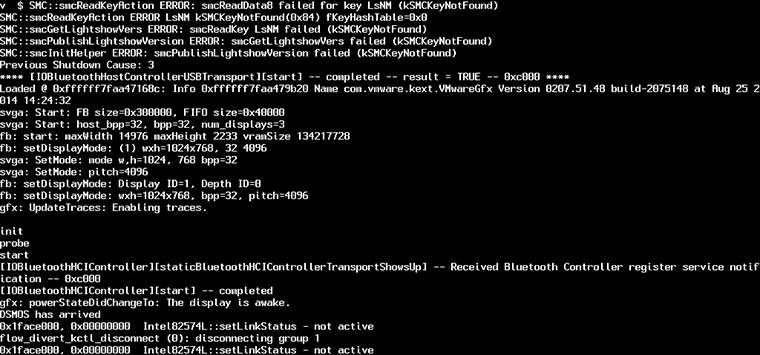
Зачем нужен: данный режим не отличается от стандартной загрузки Mac. Однако, во время запуска системы вместо привычного индикатора вы увидите подробный протокол запуска системы. Это может быть необходимо, чтобы понять, на каком процессе загрузки ОС происходит ошибка или сбой. Обратите внимание, что данный режим ориентирован на опытных пользователей.
Как попасть: нажимаем сочетание Command (⌘) + V.
13. Сброс параметров контроллера управления системой (SMC)

Зачем нужен: подобный сброс следует применять при наличии системных ошибок, которые не пропадают после перезагрузки системы и выключения/включения компьютера. Ниже приводим перечень подобных проблем, при которых специалисты Apple рекомендуют сбрасывать параметры контроллера:
- беспричинное вращение вентиляторов компьютера на высоких оборотах (когда Mac находится без нагрузки);
- ненадлежащая работа подсветки клавиатуры;
- неверная работа индикатора питания;
- на ноутбуке некорректно работает индикатор заряда батареи;
- подсветка дисплея не регулируется или регулируется неверно;
- Mac не реагирует на нажатие кнопки питания;
- ноутбук неверно реагирует на открытие и закрытие крышки;
- компьютер самостоятельно переходит в режим сна;
- возникают проблемы при зарядке аккумулятора;
- индикатор порта MagSafe неправильно отображает текущий режим работы;
- некорректно работают приложения или зависают при запуске;
- возникают ошибки при работе с внешним дисплеем.
Как попасть: на разных Mac данный сброс осуществляется отличными способами.
На стационарных компьютерах:
-
1. Выключите компьютер.
-
2. Отсоедините кабель питания.
-
3. Подождите 15 секунд.
-
4. Подключите кабель питания.
-
5. Подождите 5 секунд и нажмите на кнопку питания.
На ноутбуках с несъемным аккумулятором:
-
1. Выключите компьютер.
-
2. Подключите к источнику питания с помощью адаптера через MagSafe или USB-C.
-
3. Зажмите сочетание Shift + Control + Option на клавиатуре слева и, не отпуская их, нажмите кнопку питания.
-
4. Отпустите клавиши и еще раз нажмите кнопку питания.
На ноутбуках со съемным аккумулятором:
-
1. Выключите компьютер.
-
2. Отсоедините адаптер питания.
-
3. Извлеките аккумулятор.
-
4. Нажмите на кнопку питания и держите её 5 секунд.
-
5. Установите аккумулятор, подключите адаптер питания и включите компьютер.
Добавьте статью в закладки, чтобы долго не искать в случае возникновения проблем.
(42 голосов, общий рейтинг: 4.74 из 5)
�� Хочешь ещё? Читай больше в Telegram
�� Ищешь ответ на вопрос? Приходи на Форум
Зачем они нужны и когда их использовать. Как правило, Mac работает без сбоев. Однако любой может столкнуться с проблемой, которая не даст OS X загружаться. В системе имеется весь набор инструментов для аварийного запуска компьютера, восстановления системы и специфические способы запуска для нестандартных ситуаций. Давайте подробнее изучим все возможные варианты загрузки компьютера Mac. Спасибо за.
Артём Суровцев
Люблю технологии и все, что с ними связано. Верю, что величайшие открытия человечества еще впереди!