
Что такое плагин
Обновлено: 22.08.2017 Опубликовано: 28.12.2016
программа, которая нужна для расширения функциональных возможностей других программ или игр. Например, adblock дает возможность браузеру блокировать рекламу.
Процесс установки у каждого плагина может отличаться — какие-то ставятся как обычные программы, к примеру, Adobe Flash Player, а какие-то инсталлируются через основное приложение, например, в браузере Google Chrome установка может происходить в онлайне непосредственно на сайте.
Стоит помнить, что помимо расширения возможностей, плагин добавляет нагрузку, поэтому большое количество данных программ может существенно замедлить работу компьютера. Стоит устанавливать только те плагины, которые действительно нужны.
Скачать плагины можно на сайтах как самих разработчиков, так и сайтах приложения, для которого они ставятся.
Подробнее о плагине на сайте Википедия
Встречается в статьях
Решение проблем:
- Не открываются некоторые сайты
- Не работает видео на компьютере или в Интернете
- Компьютер работает медленно
Инструкции:
- Как настроить связку Apache + HTTP/2 на Linux CentOS 7
- Установка Bareos на Rocky Linux и настройка резервного копирования
- Инструкция по установке и использованию GLPI на Linux CentOS
- Настройка почтового сервера iRedMail на Ubuntu/Debian
- Настройка L2TP VPN-сервера на CentOS 8 для возможности подкючения стандартными средствами Windows
- Как настроить почту для корпоративной среды на CentOS 8
- Как настроить NGINX с поддержкой HTTP/2
- Установка XMPP-сервера Openfire на CentOS для мгновенного обмена сообщениями
- Установка Openfire на Ubuntu для мгновенного обмена сообщениями
- Инструкция по установке и настройке сервера OpenVPN на Linux CentOS 7
- Как настроить почту на базе Postfix для корпоративной среды (CentOS 7)
- Установка и настройка файлового сервера Samba на CentOS 8
- Установка и запуск менеджера управления проектами Taiga на Rocky Linux
- Как установить и использовать сервер хранения секретов Hashicorp Vault
- Инструкция по установке и использованию GLPI на Ubuntu
Мини-инструкции:
- Как отключить AdBlock Plus
- Как установить программу Virtualbox на Windows и Linux
- Как настроить HTTP/2 на Windows Server 2016 и выше
- Как настроить авторизацию при отправке сообщений в Postfix
- Получение бесплатного сертификата Lets Encrypt
- Инструкция по переходу на новую версию GLPI
- Как работать с менеджером рассылки писем PHPLIST
- Установка, настройка и использование Roundcube на Ubuntu или Debian
- Отправка почты от Postfix через почтовый сервер Яндекса
- Установка и настройка прокси-сервера 3proxy на Ubuntu
- Использование Roundcube на CentOS для нескольких почтовых серверов
- Как настроить ограничение размера виртуальных почтовых ящиков в PostfixAdmin и Dovecot
- Установка, настройка и запуск Grafana-server на ОС Linux
- Как установить обновление для системы управления WordPress
- Как установить и настроить сервер OpenVPN на Rocky Linux / CentOS 8
- Как обновить сервер Grafana на Linux с версии 5 до 6
- Как установить и настроить telegraf + InfluxDB для хранения метрик
- Как установить Docker на Linux CentOS/Rocky и Ubuntu
- Как установить Jenkins на операционную систему Linux CentOS
- Настройка почтовой системы Postfix + Dovecot с хранением данных в LDAP
- Как установить Jenkins на систему Linux Ubuntu Server
- Как работать с pipeline в Jenkins — подготовка системы, пример Groovy-скрипта
- Как установить и настроить веб-сервер на базе NGINX + uWSGI для поддержки приложений на Python
- Шпаргалка по работе с системой управления конфигурациями Ansible
- Как установить на CentOS и выполнить пробный запуск программы jmeter
- Хранение и управление паролями PostgreSQL через Hashicorp Vault
- Установка и настройка WordPress внутри контейнеров Docker и работа с ним из командной строки
- Установка и настройка VPN-сервера SoftEther на Linux
- Как с помощью Gradle и плагина ospackage собрать пакеты RPM и Deb
- Настройка почтовых фильтров в Roundcube с помощью Dovecot и Sieve
- Как настроить автоматический запуск конвейера CI/CD в Jenkins при коммитах в Subversion
- Настройка сбора метрик Prometheus из GitLab с выводом информации в дашборды Grafana
- Как настроить сервер Linux, чтобы сайт мог работать в сети TON
- Установка и настройка плагина сборки почты fetchmail для почтового клиента Roundcube
Описание программ:
- Adblock — блокировщик рекламы
- MultiPassword — система хранения паролей
Плагины WordPress

Плагины – это программные модули, расширяющие функциональность WordPress.
С помощью плагинов возможно реализовать качественную анти-спам защиту, оптимизировать сайт под поисковые системы, прикрепить к записям рейтинг и выполнить множество других полезных действий.

Вот лишь несколько примеров функциональных возможностей (отсутствующих в стандартной поставке WordPress), которые могу сходу назвать, появляющиеся после добавления плагинов на сайте:
- Возможность задать SEO-свойства для записей или страниц
- Автоматическая публикация записей в социальные сети
- Подключение формы подписки на вашем сайте
- Создание резервных копий сайта
- Добавление интернет-магазина в блог на WordPress
- Добавление функции «антиспам» в формы комментариев
- Captcha в форме входа в админку вашего сайта
- Расширенные формы обратной связи для WordPress
- Подключение аналитики от Google или других сервисов
Тут можно бесконечно перечислять все возможные решения, которые добавляются с помощью плагинов. Существуют плагины практически для всех ваших желаний, разве что только самые специфические не будут удовлетворены.
В официальном каталоге WordPress размещено и опубликовано около 60 тысяч плагинов с общим количеством скачиваний под два миллиона. Невероятные цифры!
О том, как выбирать и устанавливать плагины, на что следует обратить внимание и как корректно производить обновление мы разберём в уроках этой рубрики.
Подписывайтесь на обновления курса, чтобы получать комплексную еженедельную рассылку обновлений на почту.

Как добавить плагин в WordPress (4 способа)
Установка плагинов в WordPress может быть произведена четырьмя способами:
- Через интерфейс админки вашего сайта из каталога плагинов WordPress
- Вручную через админку сайта, путём загрузки ZIP-архива с вашего компьютера на сайт
- Вручную, путём загрузки директории плагина на FTP вашего хостинга
- Через файловый менеджер хостинга, путём загрузки архива плагина
Давайте разберём все варианты и научимся устанавливать плагины в любой ситуации!

Опубликовано 07.11.2021 07.11.2021 Рубрики Плагины WordPress Метки beget.ru, плагины 1 комментарий к записи Как добавить плагин в WordPress (4 способа)
Как корректно удалить плагин в WordPress
О чём вам стоит помнить всегда при работе с WordPress – никогда не оставляйте неиспользуемые плагины на вашем сайте. Если что-то не нужно в данный момент времени — смело удаляйте плагин, а когда понадобится, тогда и поставите его заново. Тем более, что я рассмотрел три возможных способа установки плагинов. Проблем не должно возникнуть.
Каждый установленный, но не используемый плагин на вашем сайте, это потенциальная брешь в безопасности сайта. Кроме этого, каждый плагин создаёт дополнительную нагрузку на хостинг. Так что подумайте десять раз, так ли нужен вам установленный в данный момент плагин, которым вы не планируете пользоваться. ��
А теперь по делу — как удалить плагин в WordPress.

Опубликовано 05.08.2016 23.12.2021 Рубрики Плагины WordPress Метки плагины 3 комментария к записи Как корректно удалить плагин в WordPress
Как и зачем нужно обновлять плагины в WordPress
Начну эту инструкцию с печального факта — все боятся обновлять плагины. Кто-то этого не признаёт и каждый раз при появлении новой версии задумывается, а стоит ли его обновлять или «и так пойдёт, работает же, зачем трогать?».
Другие просто игнорируют обновления плагинов и потом обращаются с просьбой восстановить сайт после взлома. Так всегда и постоянно. ��

Опубликовано 05.08.2016 23.12.2021 Рубрики Плагины WordPress Метки видео, обновление, плагины 3 комментария к записи Как и зачем нужно обновлять плагины в WordPress
Какие бывают типы плагинов и где их скачивать
Плагины бывают трёх видов: бесплатные, условно-бесплатные и платные (или как их ещё называют — премиальные). Разница между ними в предоставляемой функциональности и способах получения для установки на сайт. Давайте рассмотрим подробнее каждый из этих типов плагинов.

Опубликовано 28.07.2016 23.12.2021 Рубрики Плагины WordPress Метки плагины Добавить комментарий к записи Какие бывают типы плагинов и где их скачивать
На что обратить внимание при выборе плагина для WordPress
В WordPress существуют десятки однотипных плагинов для решения одинаковых задач, например, для защиты формы входа в административную панель, либо SEO-плагины, антиспам, формы комментариев или обратной связи. Уверен, что даже под самую узкую категорию всегда можно найти несколько аналогов, либо платных, либо бесплатных.
Найти плагин особой проблемы нет, но вот как понять, стоит ли его устанавливать или же лучше поискать другой аналог. Подойдёт ли он для вашего сайта и не возникнут ли проблемы в будущем, когда вы весь ваш сайт интегрируете с этим плагином. Давайте разберём эти тонкие моменты, чтобы не испытывать проблем в будущем.
Интернет-безопасность —
Установка и обновление плагинов для браузера (Plug-ins)
Интернет-безопасность
Установка и обновление плагинов для браузера (Plug-ins)

search
person_outline arrow_drop_down
Интернет-безопасность: Установка и обновление плагинов для браузера (Plug-ins)
5963cfdf8444e81d1ca6cdb8 5963d4da8444e81d1ca6cdcb
Lesson 10: Установка и обновление плагинов для браузера (Plug-ins)
Установка и обновление плагинов для браузера

Что такое плагин?
Плагины — это небольшие приложения, которые позволяют просматривать определенные типы контента в вашем веб-браузере. Например, для просмотра большинства видеороликов в Интернете вам понадобится плагин Adobe Flash Player.
Другими распространенными плагинами являются Adobe Reader, позволяющий открывать PDF-файлы в вашем браузере и Microsoft Silverlight, часто требующийся для видео сайтов, таких как Netflix. Возможно, вы также знакомы с некоторыми более устаревшими версиями плагинов, такими как Java и QuickTime, хотя они больше не являются распространенными.
Примечание: если вы используете мобильное устройство вместо ноутбука или настольного компьютера, вам не нужно беспокоиться об обновлении плагинов вручную.
Обновление ваших плагинов
Плагины обновляются по различным причинам, включая установку новых функций и исправления безопасности. В связи с этим, большинство веб-сайтов подразумевают, что у вас установлена последняя версия распространенных плагинов, таких как Adobe Flash Player. Если вы не используете самую последнюю версию, вы можете увидеть сообщение об ошибке на месте, где должно быть содержимое плагина.
Веб-браузер Google Chrome автоматически обновляет все ваши плагины. Если вы используете браузеры, такие как Internet Explorer, Mozilla Firefox или Safari, то вам может потребоваться периодически обновлять свои плагины.
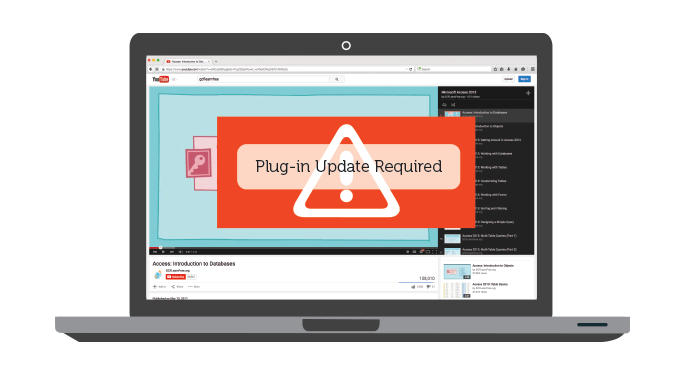
Как установить или обновить плагин?
В этом примере мы обновим Adobe Flash Player, но вы можете следовать этим инструкциям, чтобы установить или обновить большинство плагинов.
Если вы видите сообщение, подобное приведенному ниже, это значит вам нужно загрузить самую последнюю версию плагина.
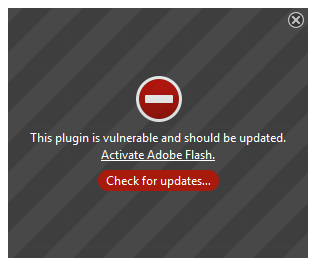
Однако мы не рекомендуем обновлять плагин непосредственно из этого предупреждающего сообщения. Некоторые вводящие в заблуждение сообщения хитро замаскированы под предупреждающие уведомления, но фактически они не приведут вас на страницу обновления. Вот почему лучше всего скачать обновление прямо с веб-сайта разработчика плагина.
Для этого перейдите в поисковую систему, например Google, затем выполните поиск обновления или установку (название вашего плагина). В этом примере мы будем искать обновление Adobe Flash Player. В большинстве случаев вы найдете правильную страницу в самой верхней части результатов поиска.
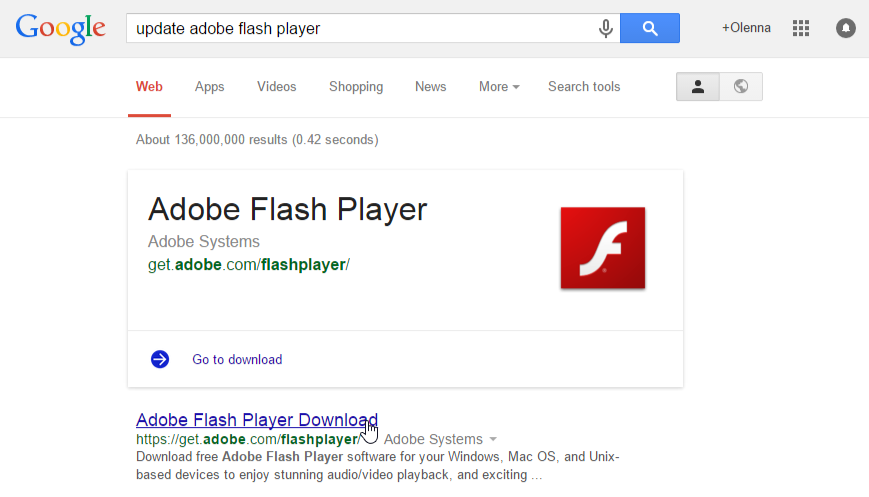
Найдите и выберите кнопку «Загрузить или установить». Некоторые плагины также могут попытаться установить дополнительное программное обеспечение, поэтому не забудьте снять соответствующую галочку с таких предложений.
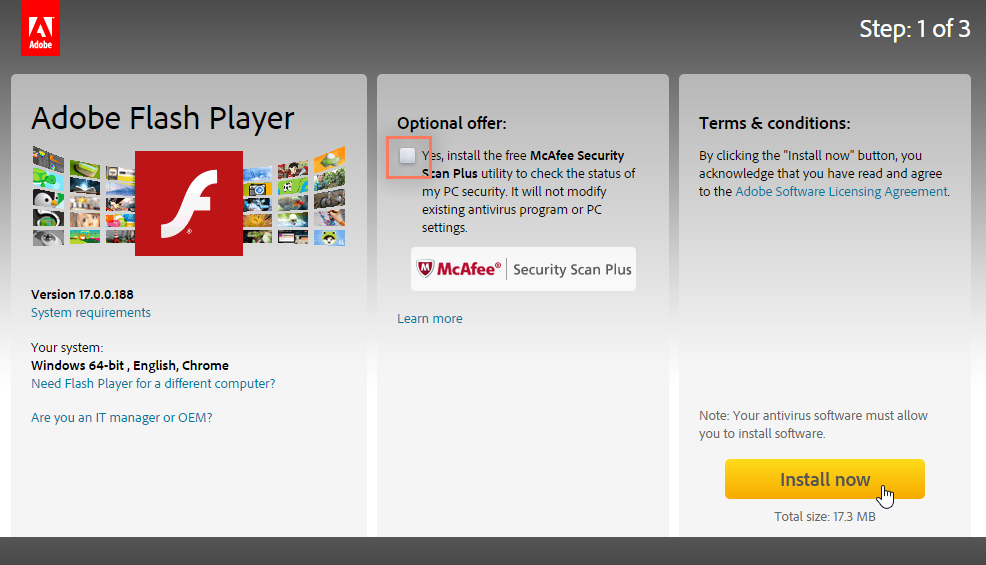
Найдите и дважды щелкните на установочный файл (обычно он находится в папке «Загрузка»). Обратите внимание, что перед установкой плагина вам нужно закрыть веб-браузер.
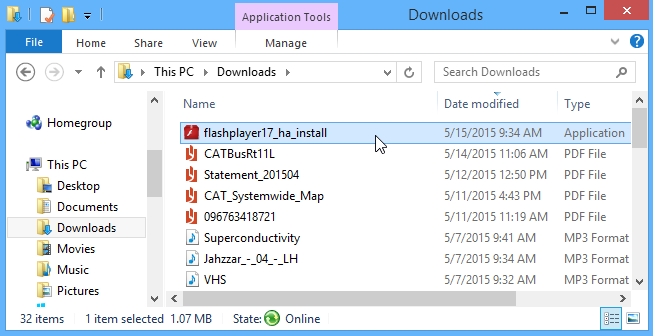
Далее следуйте инструкциям, которые появляются на экране. Плагин будет обновлен до последней версии.
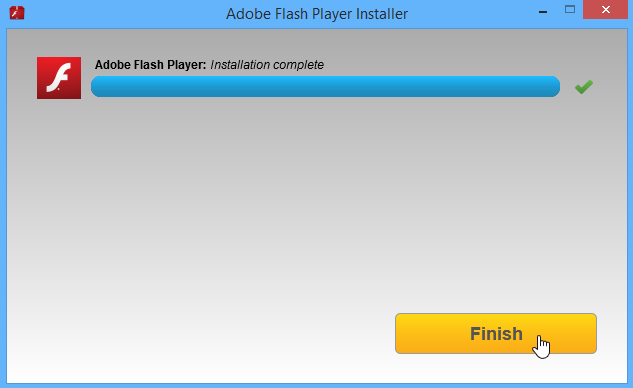
Во многих случаях ваш браузер автоматически откроется на новой странице, где вы увидите подтверждение о завершении установки. Это означает, что плагин готов к вашему использованию.

Готово!
Как вы можете видеть, процесс обновления ваших плагинов достаточно прост и все это поможет вам избежать множества головных болей при просмотре различных типов контента в Интернете.
Что такое плагин и для чего он нужен
Понятие «плагин» можно встретить довольно часто в интернете, а точнее при работе за компьютером. В этой статье мы разберемся что и такое и для чего это нужно.
Плагин — специальное дополнение к программе, к движку сайта и т.п.
Плагин является мини программой, которая улучшает функционал другой более крупной программы.
На языке вебмастеров и оптимизаторов «плагин», как правило, означает дополнение к браузеру или же дополнение к движку сайта. В статье seo плагины для Firefox мы рассмотрели самые лучшие плагины для оптимизаторов при пользовании браузером.
Для движков сайтов существует масса дополнений. Как правило, все они связаны с улучшением функционала и исправления «косяков», которые почему-то есть в каждом движке.
Где можно скачать плагины
Как правило плагины можно найти на официальном сайте продуктав в разделе «дополнения», «расширения», «плагины». Например для браузера Firefox список все расширений можно найти на странице: расширения Firefox
Для самого популярного движка сайтов WordPress плагины можно найти на https://wordpress.org/plugins/. Смотрите также: обзор популярных плагинов WP.
Установка плагинов происходит очень просто. Как правило, у всех программ все происходит автоматически. Например, в браузере это происходит автоматически сразу после загрузки плагина.