
Вопросы и ответы. Где находятся инструменты дверей?
В стандартной американской установочной версии AutoCAD Architecture 2022 toolset инструменты для дверей находятся в следующих разделах.
- Инструментальные палитры: набор палитр «Инструменты для проектирования» вкладка «Проектирование» (стандартный инструмент для дверей)
- Инструментальные палитры: набор палитр «Инструменты для проектирования» вкладка «Двери»
- Библиотека компонентов Каталог инструментов Инструменты для архитектурных объектов (стандартный инструмент для дверей)
- Библиотека компонентов Каталог образцов палитр Проектирование Двери
- Библиотека компонентов Каталог инструментов для проектирования Двери и окна Двери
Стандартные инструменты для дверей
Понятия, связанные с данным
- Вопросы и ответы. Что произойдет, если изменить источник отображения?
- Двери
- Редактирование дверей
- Графические свойства двери
- Стили дверей
Объектное отслеживание
Иногда необходимо определить местоположение, используя существующую точку или объект в качестве ссылки. Например, может потребоваться начертить линию, начинающуюся на 60 единиц вправо и на 60 единиц выше существующей точки, но на чертеже нет объектов, к которым можно выполнить привязку. Или имеются горизонтальная и вертикальная линии, которые не пересекаются, и необходимо найти их точку пересечения. В таком случае можно применить функцию объектного отслеживания. Для отслеживания относительно траекторий выравнивания с целью поиска точных точек можно использовать объектное отслеживание вместе с объектными привязками.
Прим.: Видеоролик не содержит звук или субтитры.
Прим.: Действия, изображения и видеоролики могут незначительно различаться в зависимости от версии программы.
Перед началом работы
Включите объектные привязки, полярное отслеживание и объектное отслеживание в строке состояния в нижнем правом углу, если эти функции отключены.
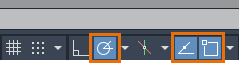
Объектную привязку можно включать и отключать с помощью клавиши F3, объектное отслеживание — F11, а полярное отслеживание — F10.
В этом упражнении используется параметр объектной привязки «Середина». Убедитесь, что объектная привязка «Середина» включена.

Наведение указателя на точки объектной привязки для задания точек отслеживания
Попробуйте воспользоваться этим инструментом.
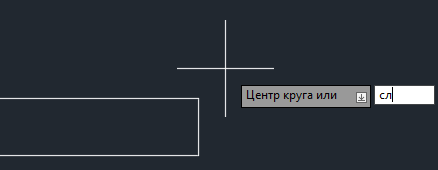
Предположим, что имеется прямоугольник и требуется нарисовать окружность в его центре.
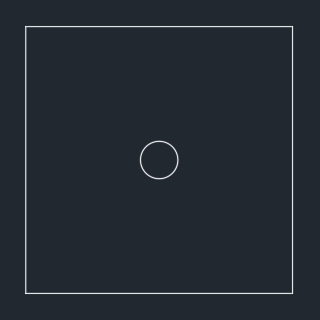
- Нарисуйте прямоугольник, как показано на изображении.

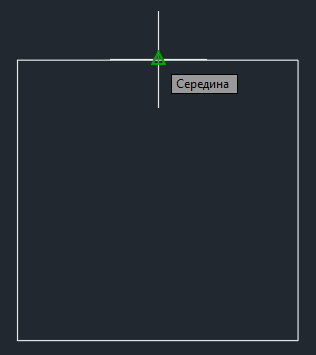
Прим.: Чтобы удалить точку отслеживания, наведите указатель на знак «+».
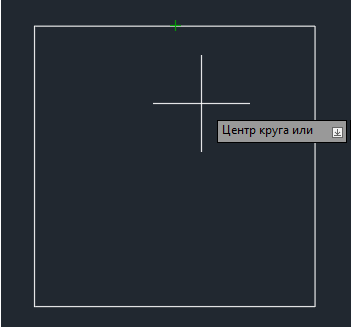
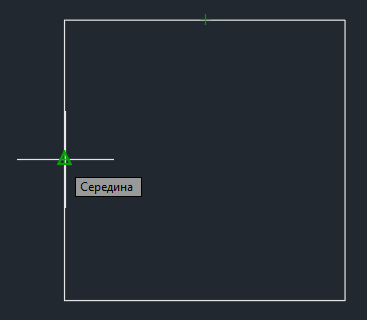
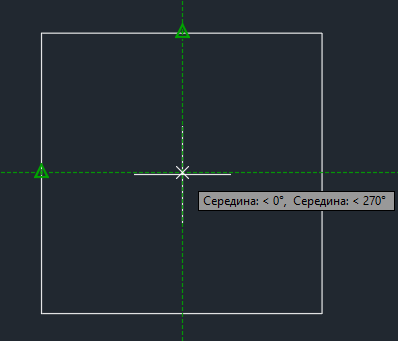
Временное отслеживание
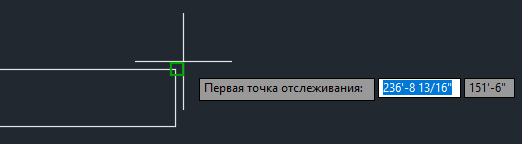
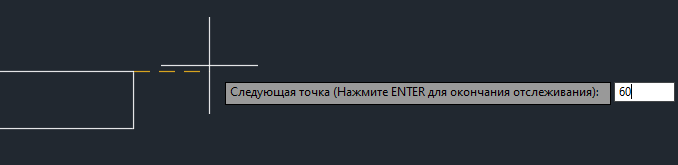
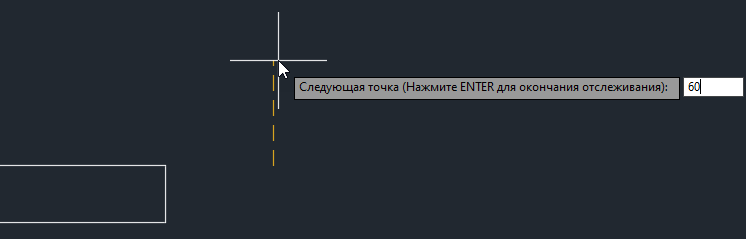
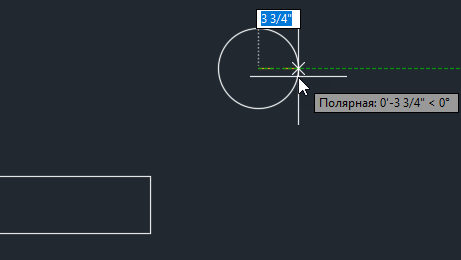
Теперь предположим, что требуется нарисовать окружность, которая находится на расстоянии 60 единиц вверх и 60 единиц от определенной точки. Для поиска точного местоположения можно использовать временное отслеживание.
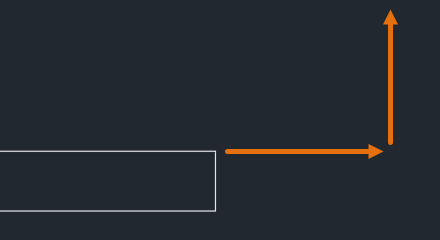
Без объектного отслеживания можно сначала создать временные вспомогательные линии, затем создать окружность и стереть эти линии. Либо можно создать окружность в опорной точке и переместить ее. Однако использование точки временного отслеживания позволяет исключить дополнительные шаги.
- Нарисуйте объект, подобный показанному на изображении.
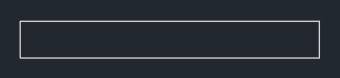
Углы приращения
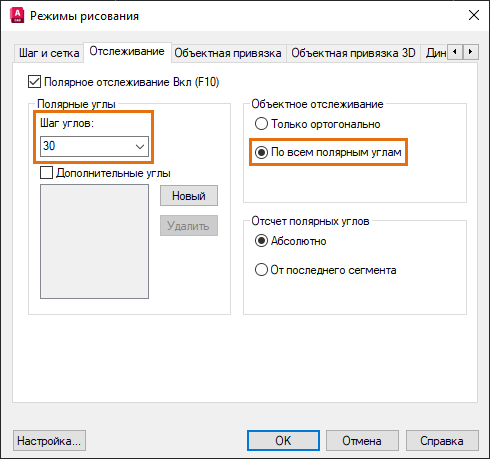
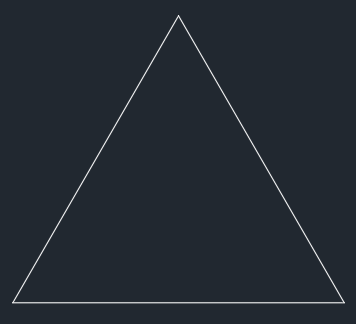
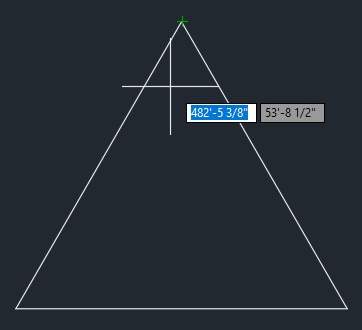
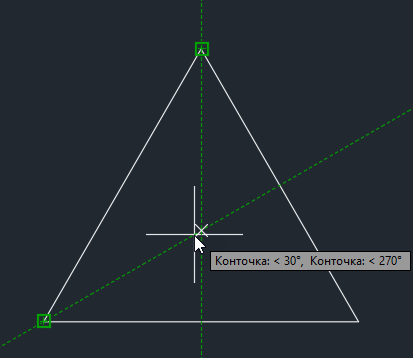
По умолчанию объектное отслеживание выполняет отслеживание только ортогонально. Однако параметры объектного отслеживания можно изменить для использования всех параметров полярных углов. Предположим, что на этот раз вы хотите нарисовать окружность в центре этого треугольника с помощью объектного отслеживания.
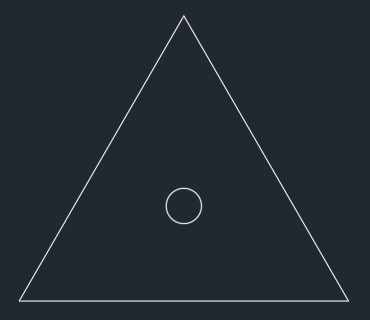
С помощью только ортогонального отслеживания определить положение центральной точки невозможно. Вам понадобится угол отслеживания в 30 градусов.
-
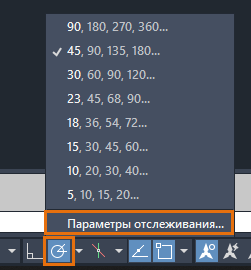
Щелкните раскрывающееся меню «Полярное отслеживание» и выберите «Параметры отслеживания».
Середина между двумя точками
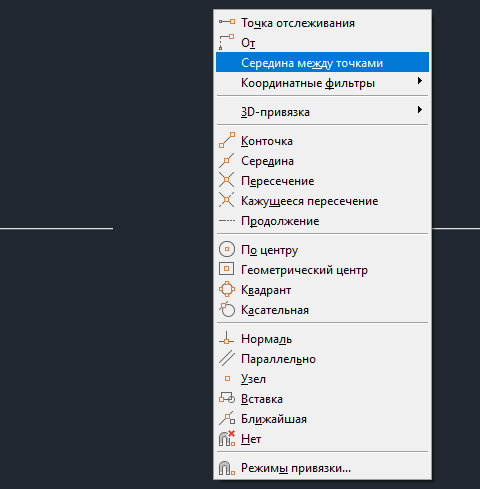
Чтобы получить доступ к функциям отслеживания, щелкните правой кнопкой мыши, нажав и удерживая клавишу SHIFT, для отображения контекстного меню «Объектная привязка».
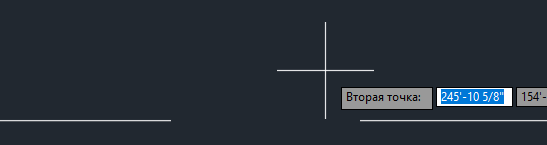
Давайте выполним еще одно упражнение. Теперь предположим, что вы хотите нарисовать окружность в средней точке между двумя этими точками.
-
Нарисуйте две линии, как показано на изображении.


Заключение
Объектное отслеживание — это удобный инструмент рисования, позволяющий находить точные точки, к которым еще нет привязки. Используйте советы из этого раздела при создании чертежей, чтобы сэкономить время и повысить точность.
Связанные статьи «А вы пробовали. »
- А вы пробовали использовать строку состояния? Строка состояния обеспечивает быстрый доступ к наиболее часто используемым режимам и инструментам рисования.
- А вы пробовали использовать функцию просмотра команды? Функция просмотра команды временно отображает возможный результат выполнения активной команды редактирования до фактического завершения этой команды.
- А вы пробовали вводить координаты с помощью функции динамического ввода? Эта функция позволяет точно создавать и размещать объекты в проекте.
Команды и системные переменные, связанные с объектным отслеживанием
Ниже приведены некоторые часто используемые команды и системные переменные, связанные с объектным отслеживанием.
| Команда | Описание |
|---|---|
| РЕЖИМРИС | Установка сетки и привязки, полярного и объектного отслеживания, режимов объектной привязки, динамического ввода и панели быстрых свойств. |
| ОТСЛЕЖИВАНИЕ (модификатор команды) | Указание положения точки с помощью вспомогательных точек. |
| Системная переменная | Описание | Значение по умолчанию | Сохранено в |
|---|---|---|---|
| AUTOSNAP | Управление отображением маркера, всплывающей подсказки и магнита автопривязки. | 63 | Реестр |
| POLARMODE | Управление параметрами полярного и объектного отслеживания. | 0 | Реестр |
| TRACKPATH | Управление отображением линий выравнивания для полярного и объектного отслеживания. | 0 | Реестр |
| POLARANG | Задание шага для полярных углов. | 90 | Реестр |
| ORTHOMODE | Задание перемещения курсора в перпендикулярном направлении. | 0 | Чертеж |
| OSMODE | Битовый код текущих режимов объектной привязки. | 4133 | Реестр |
Понятия, связанные с данным
- Добро пожаловать в раздел «А вы пробовали. »
- О точках отслеживания, автоматически использующих привязки объектов
- Использование объектных привязок
- Настройка средств визуализации для объектной привязки
- Строка состояния
- Полярные отслеживание и привязка
Задачи, связанные с данной
- Изменение параметров автоотслеживания
- Задание углов полярного отслеживания
Где находится диод в autocad


- О компании

- Каталог ПО
- Учебный центр
- Поддержка
- Контакты
- Пресс-центр




Конструктор графических образов
Учебный центр
Для того чтобы расширить библиотеку графических образов, в AutoCAD Electrical, есть специальный инструмент «Конструктор графических образов»
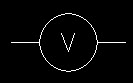
Рассмотрим создание нового компонента УГО на примере создания УГО вольтметра. Компоненты в AutoCAD Electrical представляют собой графические блоки с атрибутами. В атрибутах содержится вся необходимая информация для корректной работы AutoCAD Electrical, такая как: позиционное обозначение, описание компонента, точки подключения, атрибуты выравнивания, атрибуты разрыва проводов. Все это необходимо для того, чтобы AutoCAD Electrical мог производить проверку чертежей, автоматически выводить отчеты, автоматически добавлять компоненты на чертеж, разрезая провод и многое другое. Первый шаг создания компонента УГО это нарисовать графический блок. Это можно сделать прямо на чертеже (см. рисунок 1).
Затем во вкладке «Монтажная панель» необходимо выбрать инструмент «Конструктор графических образов». Появится окно «Выбор образа / объекта» представленное на рисунке 2.
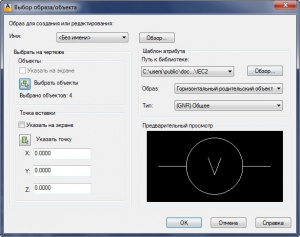
Рис. 2 (Кликните на картинку для увеличения изображения)
В окне «Выбор образа / объекта» необходимо кликнуть в поле «Объекты» на кнопку «Выбрать объекты, а затем указать на экране графический блок создаваемого компонента и нажать клавишу «Enter». После выбора в поле «Предварительный просмотр» появиться выбранный Вами графический блок. Далее необходимо в поле «Шаблон атрибута» выбрать «Образ». Поскольку, в этом примере, точки подключения располагаются слева и справа – это означает, что нужно выбрать горизонтальный родительский объект. Родительский обозначает, что этот компонент главный. Например, катушка реле считается родительским компонентом, а зависимые от катушки контакты – дочерними. Дочерние компоненты привязываются к родительским компонентам. После настройки шаблона атрибута можно нажать клавишу «ОК». Появится окно «Конструктор графических образов». В этом окне нам необходимо добавить атрибуты к блоку. В панели «Редактор атрибутов» удерживая клавишу «Shift» добавляем все требуемые атрибуты на чертеж при помощи кнопки «Вставить атрибут» (см. рисунок 3).
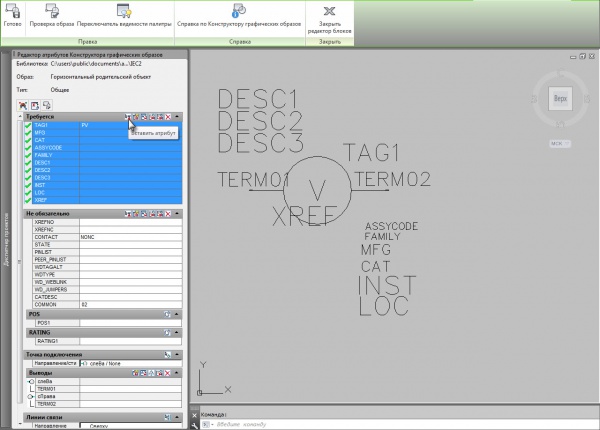
Рис. 3 (Кликните на картинку для увеличения изображения)
Теперь несколько подробнее о некоторых требуемых атрибутах:
Позиционное обозначение компонента.
Скрытый атрибут, в котором содержится тип семейства компонента. Они используются для проверки, во время привязки дочернего компонента к родительскому.
Строки описания компонента. Например, если вы хотите добавить примечание к компоненту на схеме, то эти атрибуты вам потребуются.
Атрибут, используемый для хранения назначенного номера детали по каталогу.
Атрибут, используемый для хранения имени изготовителя назначенного номера детали по каталогу.
После того, как были добавлены требуемые атрибуты, необходимо добавить точки подключения и точки выравнивания компонентов. Для того чтобы добавить точку подключения (точка, где будет автоматически разрезаться провод при вставке компонента) необходимо в панели «Редактор атрибутов» найти атрибуты «Точки подключения», выбрать требуемый тип точки, например, «Слева» и при помощи кнопки «Вставка точки подключения», разместить эту точку на элементе как показано на рисунке 4.
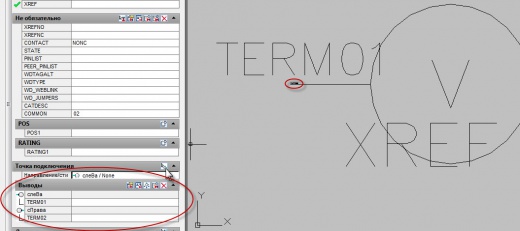
Рис. 4 (Кликните на картинку для увеличения изображения)
При размещении точки на элементе, в списке «Выводы» автоматически появляются добавленные точки подключения.
Атрибуты выравнивания компонентов добавляются таким же методом в разделе «Линии связи», который находится ниже раздела «Точки подключения».
После того как все атрибуты добавлены к компоненту, созданный компонент нужно сохранить. Для того, чтобы сохранить компонент нужно нажать кнопку «Готово» .
После нажатия кнопки «Готово» появляется окно «Закрытие редакторов блока» представленное на рисунке 5. В этом окне необходимо указать точку вставки компонента, указать семейство компонента, а также задать имя этого компонента. Точку вставки рекомендуется указать на линии соединения проводов.
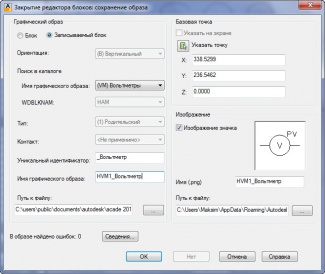
Рис. 5 (Кликните на картинку для увеличения изображения)
При задании имени компоненту, следует обратить внимание на то, что в AutoCAD Electrical имя компонента несет в себе определенную информацию.
Разберем подробнее имя компонента HVM1_Вольтметр.
Первая буква «H» означает, что это горизонтальный объект, если бы объект был вертикальный – первая буква имени компонента была «V»
Вторые две буквы «VM» — это семейство компонента. Семейства созданы для того, чтобы при назначении каталожных данных компоненту появлялась таблица возможных вариантов именно для этого типа компонента. Например, семейство «VM» — это семейство вольтметров. При назначении каталожных данных этому компоненту в строке возможных вариантов будут только вольтметры. Ниже представлена таблица семейств AutoCAD Electrical.
Таблица 1. Семейства AutoCAD Electrical.