Изменение своей фотографии или имени в Outlook.com
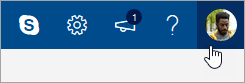
- В верхней части страницы выберите изображение своего профиля.
- Выберите «Изменить профиль».
- Выберите Изменить аватар.
- Нажмите кнопку Обзор и выберите нужную фотографию.
- Перетащите поле изображения или измените его размер, а затем нажмите кнопку Сохранить.
Изменение имени профиля Outlook.com
Примечание: Если вы хотите добавить псевдоним электронной почты в свою учетную запись, см. статью «Добавление и удаление псевдонима электронной почты в Outlook.com».
- В верхней части страницы выберите изображение своего профиля.
- Выберите «Изменить профиль».
- Выберите Изменить имя.
- Введите имя и фамилию и нажмите кнопку Сохранить.
Чтобы изменения фотографии или имени профиля вступили в силу, у вас может быть до 24 часов.
Есть дополнительные вопросы?
Чтобы получить поддержку в Outlook.com, щелкните здесь или выберите Справка в строке меню, затем введите запрос. Если вам не удастся решить проблему самостоятельно, прокрутите страницу вниз до надписи Все еще нужна помощь? и выберите Да.
Чтобы связаться с нами в Outlook.com, необходимо войти в систему. Если не удается войти, щелкните здесь.
Дополнительные сведения об учетной записи Майкрософт и подписках см. в разделе Справка по учетной записи и выставлению счетов.

Чтобы получить справку и устранить неполадки с другими продуктами и службами Майкрософт, укажите свою проблему здесь.
Публикуйте вопросы, следите за обсуждениями и делитесь знаниями в сообществе Outlook.com.
Устанавливаем аватарки для email рассылки на Gmail, Outlook, Yahoo и Apple Mail: инструкция
Быстро «опознать» письмо в инбоксе помогает не только имя отправителя, но и аватар — круглый значок рядом с именем отправителя. Из этой статьи вы узнаете, как установить аватар своей email рассылки с корпоративного и личного адреса для почтовых сервисов Gmail, Outlook, Yahoo и Apple Mail.
Содержание:
- Зачем устанавливать аватар для почты
- Какие бывают аватары для электронной почты
- Как добавить email аватары для разных почтовых ящиков
- Что стоит запомнить
Зачем устанавливать аватар для почты
Мы уже рассказывали, как важно выделиться в инбоксе у получателя. Для этого можно написать интересную тему — с вопросом или интригой, добавить в нее эмоджи. А еще можно использовать аватарку для почты — маленькую картинку рядом с именем отправителя.
Аватар находится слева, в самом начале строки. С учетом того, что взгляд обычно скользит именно слева направо, аватар рассылки — первое, что видит пользователь. Когда у вас яркий и узнаваемый аватар, это еще один шанс не потеряться в инбоксе.
Если вы уже активно используете email маркетинг или только собираетесь его освоить, обратите внимание на омниканальную платформу SendPulse:
- Для сбора контактов настраивайте формы подписки и запускайте попапы по сценариям.
- Чтобы не портить репутацию отправителя и не переплачивать за несуществующих получателей, проверяйте адреса на существование в встроенном email валидаторе.
- В блочном конструкторе легко создать адаптивный макет для email рассылки — с нуля или на основе бесплатного шаблона.
- Перед отправкой рассылки можно посмотреть, как выглядит шаблон на десктопах и мобильных устройствах.
- Также сервис автоматически проверит письмо на риски попадания в спам и даст рекомендации по улучшению.
- Запускайте автоматические триггерные рассылки по событиям: регистрация на сайте, оформление заказа, брошенная корзина и так далее.
Единая платформа для маркетинга и продаж
Используйте все инструменты многоканального маркетинга и продаж для увеличения прибыли, улучшения рабочих процессов и удовлетворения потребностей клиентов.
Какие бывают аватары для электронной почты
На аватарках для почты вы можете увидеть автоматически сформированные буквы, логотипы компаний и реже — фотографии.
Автоматический аватар
Если вы еще не ставили аватар, то почтовые клиенты все равно автоматически сформируют его из первых букв адреса отправителя. Аватар в таком случае будет выглядеть как кружок произвольного цвета с одной-двумя крупными контрастными буквами.
Аватар-логотип
Если будете ставить логотип на свой аватар, переделайте его под нужный формат — в инбоксе он будет маленьким и круглым. Проследите, чтобы он читался даже с небольших экранов и не обрезался по сторонам.
Кстати, если у вас на домене установлен фавикон, он будет автоматически подтягиваться в качестве аватара для почтовых адресов на этом домене. Фавикон — это значок, который отображается на вкладке рядом с ее названием. Например, когда наша авторка заходила на свою только созданную почту на домене SendPulse, почтовый клиент автоматически подставил логотип SendPulse ей на аватар:
Аватар-фото
Если вы отправляете письма от своего имени, есть смысл использовать свое фото, чтобы письмо выглядело более личным. Опять же, проследите, чтобы фотография хорошо смотрелась в маленьком кружке. Лучше всего помещать только лицо.
Используя личное изображение как аватар электронной почты, убедитесь, что загружаемое фото является четким и презентует вас как специалиста. Лицо должно быть в фокусе без размытых участков. Человек должен держать голову прямо и вертикально. Выражение лица должно быть приятным и дружелюбным. Разрешение фото 250 x 250 пикселей или больше.
Транзакционные письма
Отправляйте письма через SMTP или API:12 000 писем в месяц бесплатно!
Как добавить email аватары для разных почтовых ящиков
Есть разные почтовые сервисы, где вы можете зарегистрироваться и добавить аватар электронной почты. Рассмотрим самые популярные.
Gmail
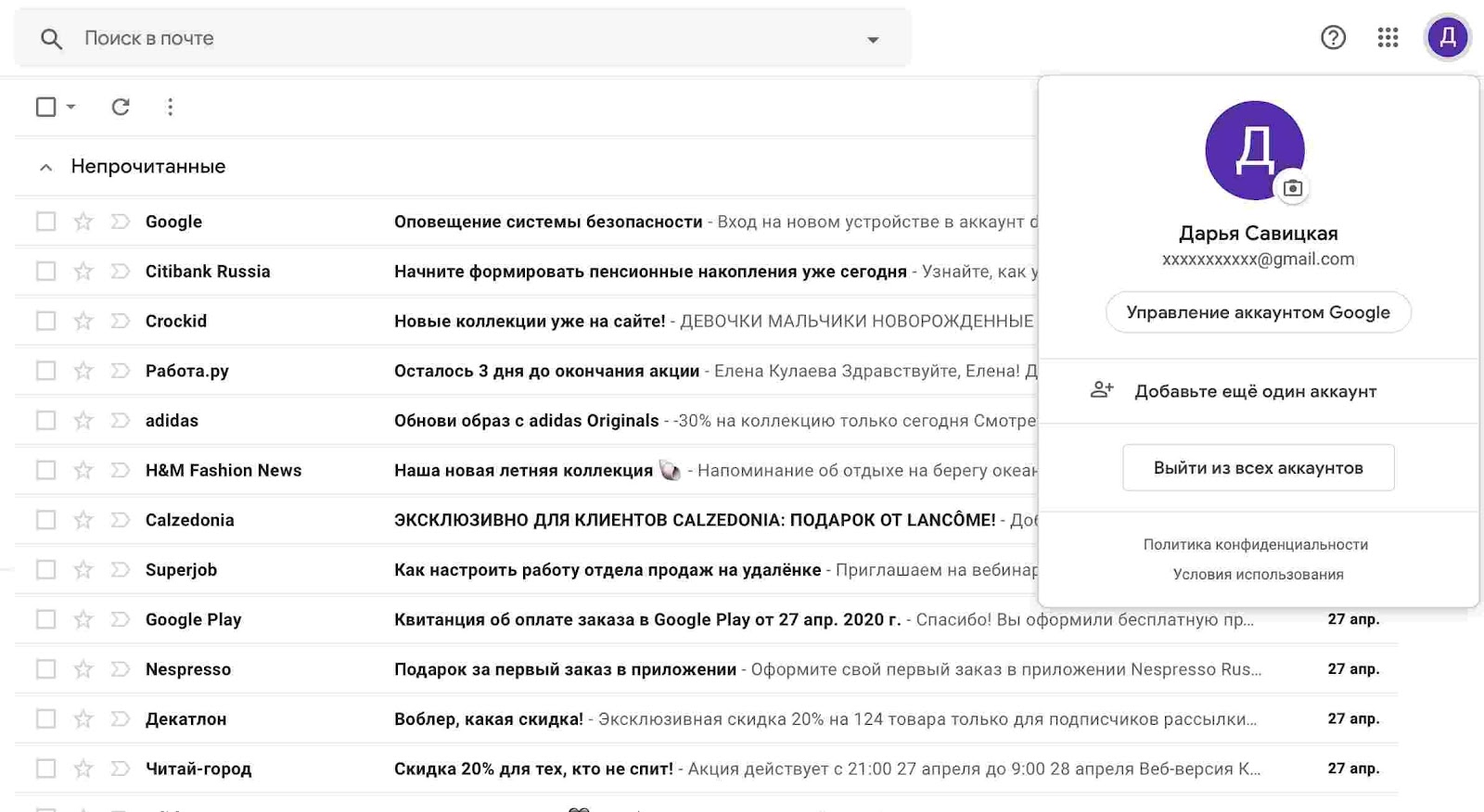
Войдите в свой аккаунт Gmail и перейдите на главную страницу. Щелкните значок аккаунта Google в правом верхнем углу экрана. Затем нажмите кнопку «Управление аккаунтом Google».
Затем щелкните камеру в нижней части значка аватара электронной почты. Затем нажмите «Добавить изображение профиля».
Выберите изображение для вашего email аватара. Это может быть картинка, Google Photos или любое изображение с вашего компьютера.
При нажатии «С компьютера» можно загрузить какое-либо изображение или сделать снимок с веб-камеры — если вы планируете использовать личное фото.
При необходимости обрежьте и поверните фото. Убедитесь, что все необходимые элементы вашего фото или логотипа бренда видно, чтобы пользователи могли узнать и упомянуть вашу компанию.
Выберите, кто может видеть ваш email аватар: кто угодно или только люди, с которыми вы уже общались. Нажмите кнопку «Сохранить как изображение профиля».
Обратите внимание! Для массовых рассылок нужно использовать почту на корпоративном домене, а не на общих типа @gmail.com. Читайте нашу статью о том, в чем преимущества корпоративной почты для рассылок, как ее создать и настроить.
Чтобы добавить аватар для email рассылки в Google с корпоративного адреса, вам придется добавить свою корпоративную почту в Google-аккаунт. Вот как это сделать.
Залогиньтесь в своем Google аккаунте и зайдите в его настройки.
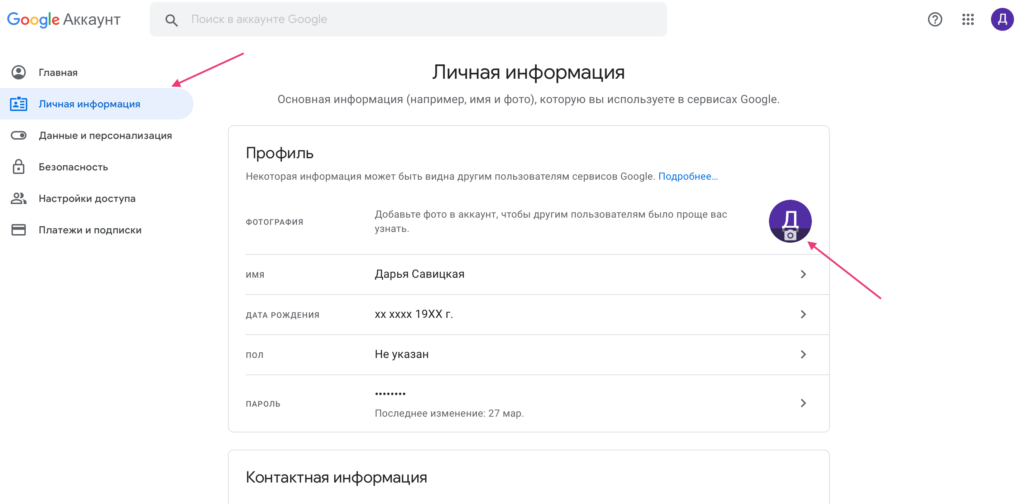
Выберите слева «Личные данные». Найдите в этом разделе блок «Контактная информация» и нажмите на стрелку справа от почтовых адресов.
Здесь найдите блок «Дополнительные адреса электронной почты» и нажмите на него.
Google попросит пройти проверку безопасности и, наконец, разрешит ввести дополнительную почту. На нее отправится подтверждающее письмо. Нажмите на ссылку в письме, и адрес добавится в разделе аккаунта «Дополнительные».
Теперь расскажем, как установить фото профиля, которое и будет аватаром для email рассылки. Снова заходим в аккаунт, как в первом шаге, и опять переходим в раздел «Личные данные». Там в блоке «Профиль» кликаем на значок фотоаппарата под нынешним аватаром.
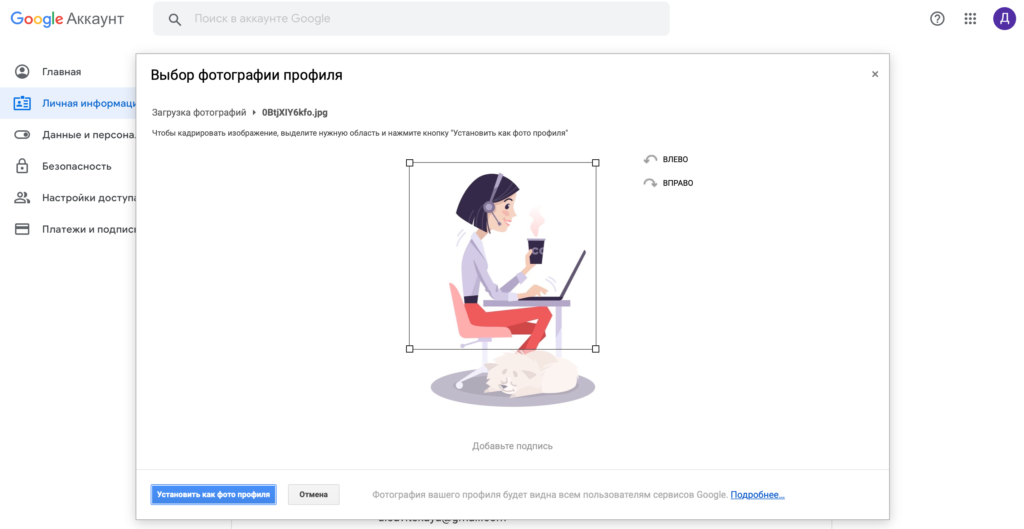
Появляется окно выбора изображения, загружаем свою картинку. Если нужно, кадрируем и поворачиваем. Когда закончили обработку, нажимаем на кнопку «Установить как фото профиля».
Обратите внимание! Бывает, что аватар у ваших email рассылок уже есть, но вы его не устанавливали и не знаете, откуда он подтягивается. Проверьте все места, где почта может быть связана с этим изображением. Например, почтовый сервис может подтягивать фавикон с домена адреса, фотографию из аккаунта в соцсети, где в контактах указана почта, и даже из результатов поиска.
Кстати, подписчики, которые просматривают почту через Gmail, не увидят ваш аватар в почтовой рассылке. Gmail их не отображает.
В приложении Gmail ситуация немного лучше:
Важно! Новый аватар для email рассылки может отобразиться не сразу, почтовые системы могут утверждать его до нескольких недель. Если так и не получилось установить аватар, попробуйте все возможные способы, описанные в статье, и обратитесь в службу поддержки каждой почтовой системы.
Outlook
Войдите в свой аккаунт Outlook и нажмите «Ваша информация» на верхней панели.
Затем нажмите кнопку «Добавить фотографию», чтобы продолжить создание email аватара.
Чтобы загрузить изображение с компьютера, можно перетащить его или нажать кнопку «Добавить фотографию».
Настройте изображение профиля: масштабируйте и вращайте при необходимости. Когда все будет сделано, нажмите кнопку «Сохранить».
Yahoo
Если вы используете Yahoo для взаимодействия с клиентами и хотите изменить автоматически созданный аватар, войдите в свой аккаунт Yahoo и нажмите «Личная информация» на левой панели.
Вы увидите все данные учетной записи, включая изображение профиля. Если хотите, чтобы ваш email аватар выглядел более персонализированным, добавьте аватарку профиля. Чтобы изменить автоматически созданный аватар, нажмите кнопку «Обновить фото профиля».
Чтобы добавить изображение профиля с компьютера или другого гаджета, нажмите «Загрузить с устройства».
Вы будете перенаправлены на страницу, где можете отредактировать фотографию, вращать и масштабировать ее. Затем нажмите «Сохранить изменения».
Apple Mail
Чтобы изменить аватар в устройствах Apple, используйте приложение «Контакты» — оно автоматически создает вашу контактную карточку при настройке компьютера Mac. Информацию в ней, в том числе и аватар, можно менять. О том, как это сделать, читайте в справке Apple.
Также можно изменить изображение, которое будет отображаться рядом с вашим именем в окне входа на Mac. Это может быть фото из вашей медиатеки, снимок на камеру Mac, Memoji или эмодзи, инициалы как монограмма, а также другие варианты изображения. Это же изображение также будет использоваться в качестве вашей картинки Apple ID и картинки в личной карточке в «Контактах». Пошаговые инструкции для каждого из вариантов найдете в справочнике.
BIMI
BIMI (аббревиатура от Brand Indicators for Message Identification — индикаторы бренда для идентификации сообщений) — это новый стандарт безопасности электронной почты и проверки бренда. Почтовые клиенты, поддерживающие BIMI, отображают логотип бренда рядом с вашими сообщениями.
Стандарт BIMI требует, чтобы домен электронной почты отправителя был должным образом аутентифицирован с помощью протоколов проверки подлинности электронной почты, таких как SPF, DKIM и DMARC. Правильно настроив эти протоколы, вы сможете улучшить доставку электронной почты и убедиться, что ваши сообщения будут с большей вероятностью попадать в папку «Входящие».
Сейчас BIMI поддерживается лишь некоторыми почтовыми службами: Google, Yahoo, Fastmail.
Внедрив BIMI, вы получите более высокий уровень защиты от хакерских атак. Он дает цифровой сертификат, который признает ваш логотип как торговую марку. Если вас волнует безопасность, идентификация бренда и доверие, и есть на это средства, лучше приобрести BIMI.
Подробнее о стандарте BIMI, как создать и загрузить файл с логотипом и многое другое можно узнать в справках Google и Microsoft.
Что стоит запомнить
Аватар для email рассылки — это маленький круглый значок, который получатели видят в инбоксе слева от имени отправителя. Аватар может быть:
- автоматическим — из первых букв имени отправителя;
- в виде логотипа компании;
- в виде фотографии.
Аватар в вашей email рассылке нужен, чтобы выделиться в инбоксе. Яркий значок поможет подписчику сразу узнать ваше письмо среди множества других. Допустим, чтобы установить аватар для почты через Google, нужен действующий Google-аккаунт. Добавьте почту, с которой будете делать рассылки, в дополнительные адреса аккаунта, и установите фото аккаунта, которое вы хотите видеть в качестве аватара.
Меньше теории — больше практики! Регистрируйтесь в SendPulse — с нами можно быстро и удобно делать не только email рассылки, в том числе и автоматические, но и отправлять SMS, push-уведомления, умные попапы и рассылки в Viber. А результаты кампаний можно анализировать в бесплатной CRM. Также у нас есть блочные конструкторы сайтов и чат-ботов, платформа для создания онлайн-курсов.
Как добавить аватар к email-рассылке?

Все мы хотим, чтобы наши письма читали. Но как побудить подписчика открыть ваше сообщение в большом потоке предложений от различных компаний в почтовом ящике? Возможностей ведь не так много. Рассмотрим типовой почтовый ящик: Мы уже не раз упоминали в полезных материалах, как важно выделиться в почтовом ящике получателя. Это можно сделать с помощью интересного, цепляющего заголовка, горячей и актуальной темы, путём добавления в текст заголовка смайликов. Немаловажное значение отводится и прехедеру.
Для этой же цели используется аватар — маленькая картинка, находящаяся слева, в самом начале строки, рядом с именем отправителя. Так как взгляд получателя обычно скользит слева направо, аватар — это первое, что увидит человек. Яркий и узнаваемый аватар существенно повысит ваши шансы не затеряться среди сотен писем почтового ящика! Но, если имя отправителя, заголовок и прехедера можно настроить для отдельных рассылок сразу в интерфейсе DashaMail, то с аватаром все не так просто. О нем и пойдет речь в нашей статье.
Что же такое аватар?
Аватарка для почты – это миниатюрное изображение (чаще всего круглое) отправителя письма. Оно отображается в веб-приложениях ряда ведущих почтовых провайдеров (Mail.ru, Yandex.Почта, Gmail) и в их мобильных приложениях. По данным DashaMail, в 73% случаев ваши подписчики видят этот элемент.
Важно! Для массовых рассылок через наш сервис мы рекомендуем использовать только корпоративный обратный адрес (на вашем домене, например, dasha@dashamail.ru). Использование стандартных (общедоступных) доменных имен (@gmail.com, @yandex.ru) не помогает вашей репутации как отправителя, зачастую является серьезным негативным фактором и ведет к попаданию в папку «Спам». А почту на @mail.ru в принципе запрещено использовать из-за настроенной на этом домене DMARC-политики.
Зачем устанавливать аватар для почты
Мы уже не раз упоминали в полезных материалах, как важно выделиться в почтовом ящике получателя. Это можно сделать с помощью интересного, цепляющего заголовка, горячей и актуальной темы, путём добавления в текст заголовка смайликов. Немаловажное значение отводится и прехедеру. Для этой же цели используется avatar – маленькая картинка, находящаяся слева, в самом начале строки, рядом с именем отправителя. Так как взгляд получателя обычно скользит слева направо, аватар – это первое, что увидит человек. Яркий и узнаваемый аватар существенно повысит ваши шансы не затеряться среди сотен писем почтового ящика!
Какие бывают аватары для электронной почты
Откройте свой почтовый ящик и посмотрите на его содержимое. Уже с беглого взгляда можно отметить то, что аватарки имеют разные типы: обычные буквы, фотографии, логотипы.
Автоматический аватар
Если пользователь не установил аватар, почтовые службы сделают это за него. Картинка-аватар будет выглядеть как первая буква адреса отправителя на цветном фоне.

Аватар-логотип
На аватар можно поставить логотип вашего бренда. Такой подход позволит вашим клиентам быстро найти в почтовом ящике нужное письмо. Проследите, чтобы логотип не обрезался по сторонам и корректно отображался на различных устройствах. При необходимости переделайте его под нужный формат.

Обратите внимание! Если на вашем сайте установлен фавикон, он будет автоматически подтягиваться в качестве аватара для адресов электронной почты на этом домене.
Аватар-фото
Если вы отправляете письмо от своего имени, имеет смысл установить фотографию. Используйте изображение, презентующее вас как специалиста. Выражение лица должно быть дружелюбным. Как и в случае с логотипом, проследите, чтобы картинка корректно отображалась. Лучше всего в маленький кружок помещать только лицо. Фотография должна быть четкой, иметь разрешение не менее 250 × 250 px, желательно, чтобы она была сделана с прямого ракурса.

Как установить аватар для почты

Универсального инструмента, который позволил бы настроить аватарки на всех почтовых провайдерах сразу, к сожалению, нет. Их надо настраивать отдельно. Чтобы понять, какие почтовики для вас особенно актуальны (куда вы отправляете больше всего писем), загляните в статистику по доменам в отчете по рассылке: Ниже расскажем подробнее, как настроить аватарку в электронной почте для наиболее популярных систем.
Как поставить аватарку на почту Майл (Mail.ru)?
Тут все очень просто. У данного почтового провайдера есть единый центр настройки, управления и контроля за репутацией доменов отправителя — Postmaster.mail.ru. Несмотря на то, что мы подтягиваем данные о доставляемости ваших рассылок через этот сервис прямо в DashaMail, мы всегда рекомендуем также лично добавить свой домен в эту систему. Если вы еще не зарегистрированы в сервисе, введите в строке на главной странице Постмастера свой домен (символы, которые идут после знака @ в вашем обратном адресе). Для меня это dashamail.ru. 

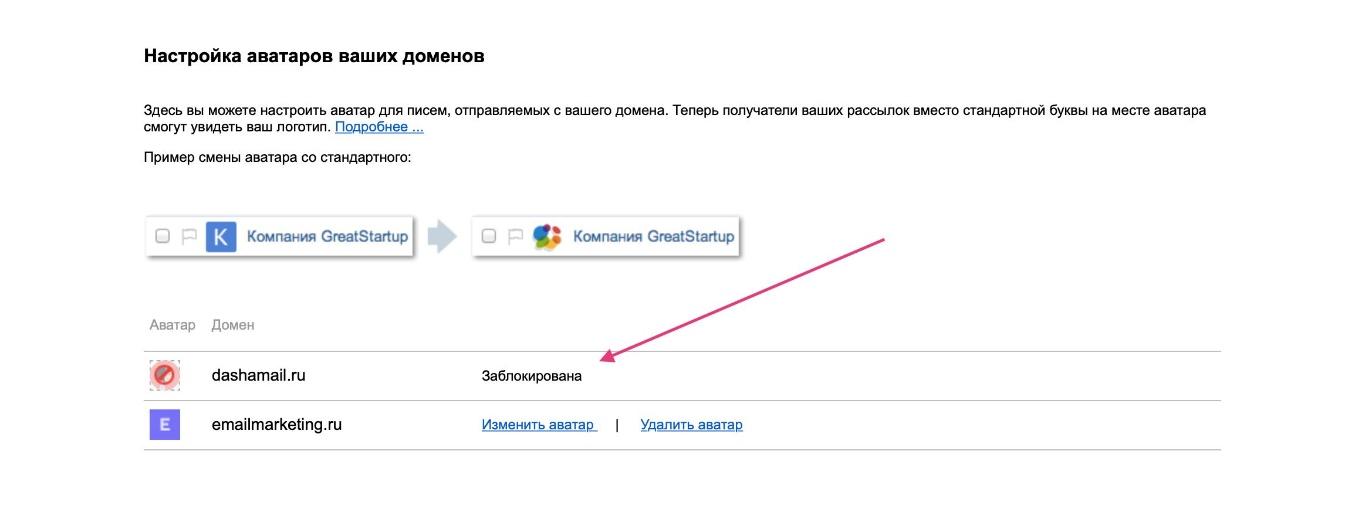
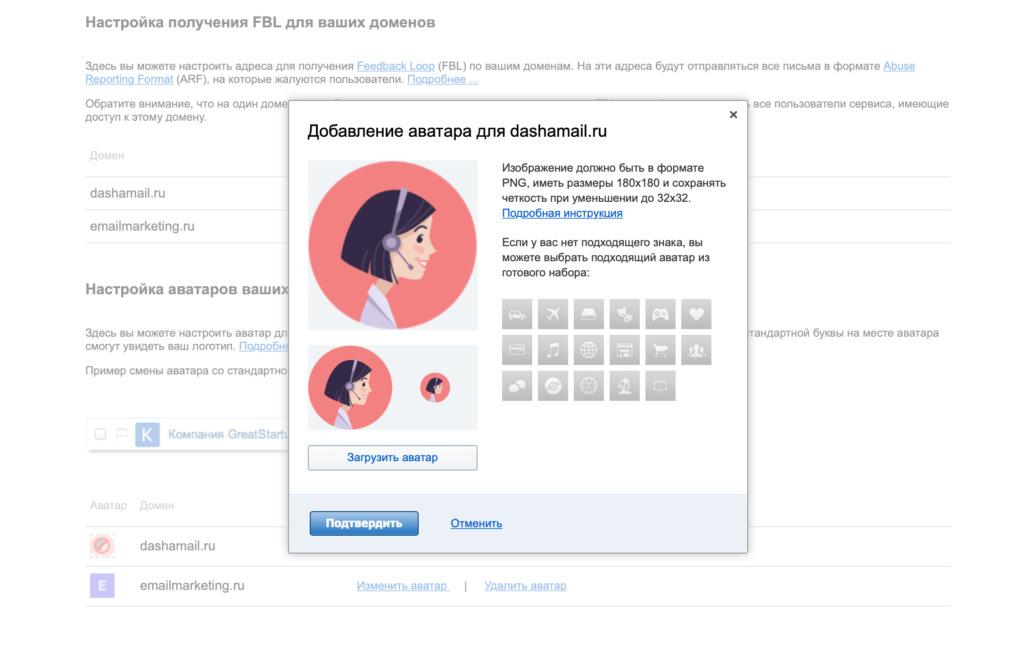
- Формат изображения — .png.
- При уменьшении сторон до 32х32, 45х45, 90х90 пикселей картинка должна оставаться ровной, а также четко видимой.
- При скруглении углов фото должно оставаться целостным (аватарка часто помещается в круг).
- На картинке не должно быть прозрачного фона.
Вот такая аватарка (использовать favicon — отличная идея) подойдет в самый раз:
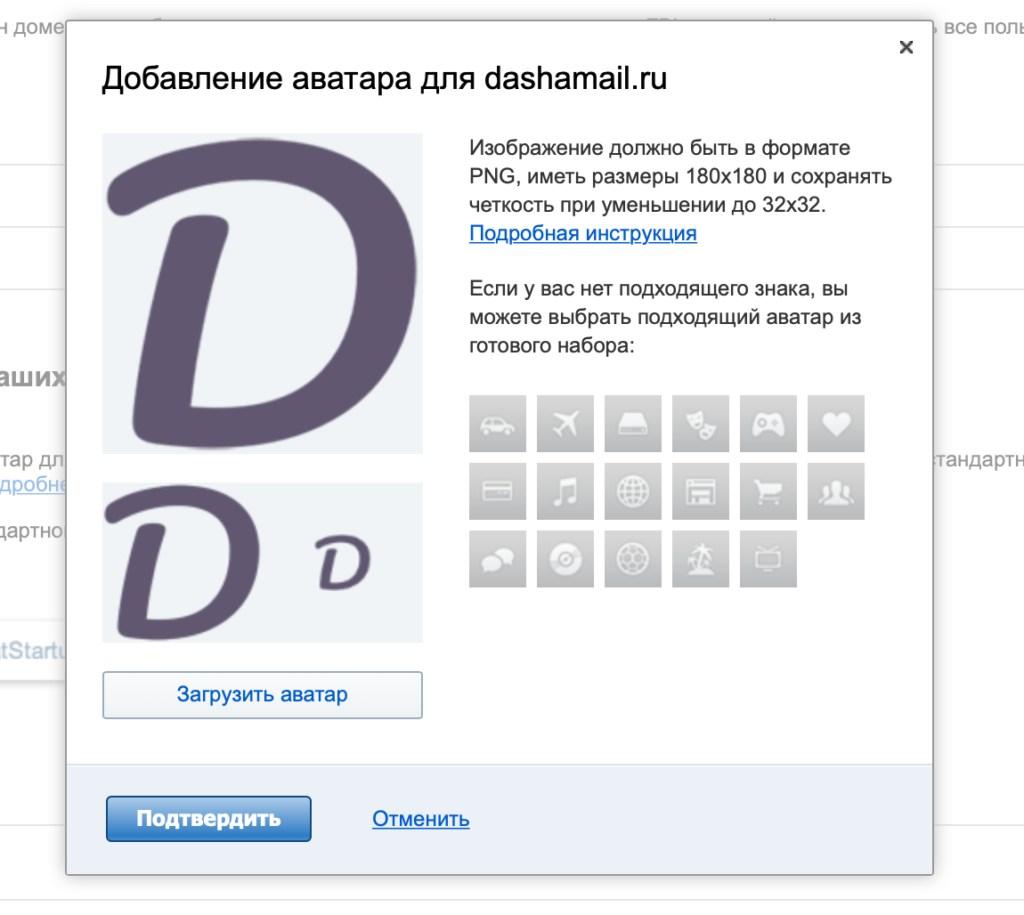
После того как аватарка успешно отправлена, она должна пройти проверку. Модерация занимает от 10 минут до нескольких суток.
Как поменять аватар в почте Майл? Так же просто, как и установить: перейдите в личный кабинет, нажмите на свою аватарку и выберите пункт «Изменить», после чего загрузите желаемое фото.
Как поставить фото в Яндекс.Почте?
Яндекс, к сожалению, закрыл свой Пост.Офис (инструмент, аналогичный Постмастеру мейл.ру). Да, и не было в нем возможности добавить аватар. Для его настройки необходимо писать обращение в корпоративную службу поддержки на mail@support.yandex.ru. Сообщите, что хотели бы добавить аватар к вашим письмам и добавьте соответствующую тему письма. Чтобы ускорить процесс, сразу укажите в письме следующую информацию:
- Краткая информация о компании, адрес сайта.
- Почтовые адреса отправителей, для которых потребуется установить аватар.
- Наконец, приложить к письму сам аватар. Требования к файлу:
- Формат: файл SVG с векторным изображением.
- Изображение размером 30px круглой формы.
- Отсутствие большого количества элементов или мелкого текста.
- Отсутствие масок и наложений.
К сожалению, процесс может затянуться на несколько часов, дней и даже недель, но в конечном счете задача с добавлением аватара будет решена.
Если нет, то есть еще один способ настройки аватара для Яндекса – сервис Gravatar. Аватарки, настроенные через него, можно использовать и в других инструментах. Например, их также “понимает” WordPress.

Как поставить фото в почте Gmail?
С тех пор как Google+ почил на кладбище проектов, угробленных Гуглом, настройка аватара для корпоративной почты стала не совсем очевидной. Раскроем все карты и расскажем в подробностях. В любом случае нам нужен личный аккаунт на Gmail. Заходим в «Управление аккаунтом Google».
Далее переходим в пункт «Личные данные» и находим «Контактную информацию». Там необходимо нажать на стрелку, расположенную справа от почтовых адресов:
Здесь мы находим раздел «Дополнительные адреса», после проверки безопасности добавляем вашу корпоративную почту, которую вы используете в рассылках.
Обязательно пройдите по ссылке из письма, которое вам пришлют, для подтверждения.
Возвращаемся обратно в пункт «Личные данные». В разделе «Профиль» нажимаем на изображение фотоаппарата под текущей картинкой.
Загружаем изображение, обрезаем его, если надо, то поворачиваем. После обработки сохраняем.
Важно!
Новая аватарка в почте тоже появляется не сразу. Утверждать ее могут до нескольких недель. Если что-то пошло не так, обязательно обращайтесь в техническую поддержку почтовых провайдеров. Они постараются вам помочь.
Прочие почтовые провайдеры
Помимо описанных выше способов, может помочь в настройке аватара BIMI-запись в DNS домена. Это txt-запись, которая вносится по типу настройки DKIM и SPF. В ней указывается адрес картинки, которую вы хотите подтянуть в аватарку.

BIMI-запись на домене поддерживается AOL, Verizon, Yahoo и Gmail.

Попробуйте DashaMail бесплатно
Качественный сервис email-маркетинга по доступной цене! Удобный редактор для создания эффективных писем, планировщик отправки, авторассылки, детальная статистика и аналитика. Дружелюбная и отзывчивая техническая поддержка.
Иногда добавить фото на почту не получается, и операторы почтовых служб либо не могут ничего сделать, либо вообще не отвечают. Чаще всего такие жалобы относятся к Яндексу. Вероятно, ваше изображение не прошло модерацию. В этом случае удалите его, внимательно выберите новое фото и присвойте правильный рейтинг. Также убедитесь, что вы не нарушаете ничьи авторские права — ваша картинка не похожа на логотипы известных торговых марок. В целом изображение профиля должно соотносится с вашей деятельностью и не вводить пользователей в заблуждение.
Заключение
Поставить аватарку на почту не так просто. К сожалению, до сих пор нет единых сервисов, использование которых было бы стандартом для всех почтовых провайдеров. Впрочем, чего уж говорить, если даже AMP внедряется с таким трудом и скрипом. Но благодаря аватару ваши письма будут более узнаваемыми, а значит их будут чаще открывать. Поэтому рекомендуем выделить время и добавить его к вашим рассылкам.
Как поменять фото в Яндекс Почте

Аватар пользователя в Яндекс Почте дает возможность получателям писем легче его идентифицировать среди других отправителей. Если вы часто общаетесь по почте с собеседниками через Яндекс Почту, лучше поставить запоминающееся фото в качестве аватара. Это может быть полезно и для продвижения бренда компании, которую вы представляете. В этой статье мы рассмотрим способ поменять фото в Яндекс Почте у вашего аккаунта на компьютере или телефоне.
Как поменять фото в Яндекс Почте с компьютера
Обратите внимание
Рекомендуем предварительно подготовить фотографию, которую вы планируете поставить в качестве аватара почты. Оптимальным вариантом будет квадратное фото размером от 200*200 пикселей. Учитывайте, что содержание изображения должно быть понятно и в малом размере.
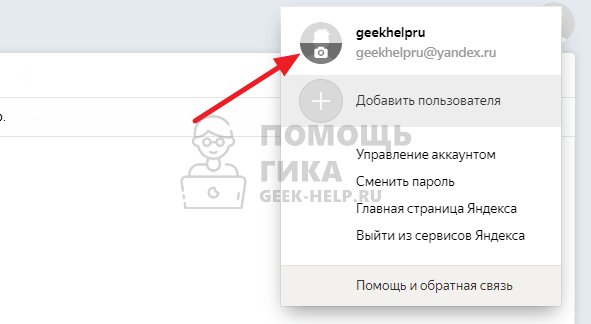
Чтобы установить фото в Яндекс Почте, добавьте свой почтовый аккаунт и войдите на саму страницу почты. Нажмите на аватар в правом верхнем углу.
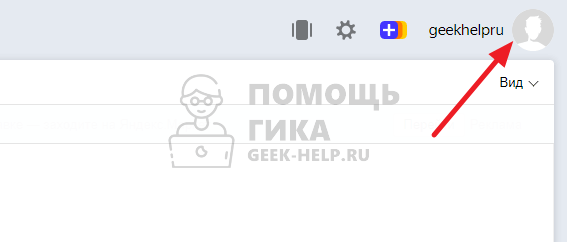
В выпадающем меню снова нажмите на аватар, рядом с изображением которого показан фотоаппарат.
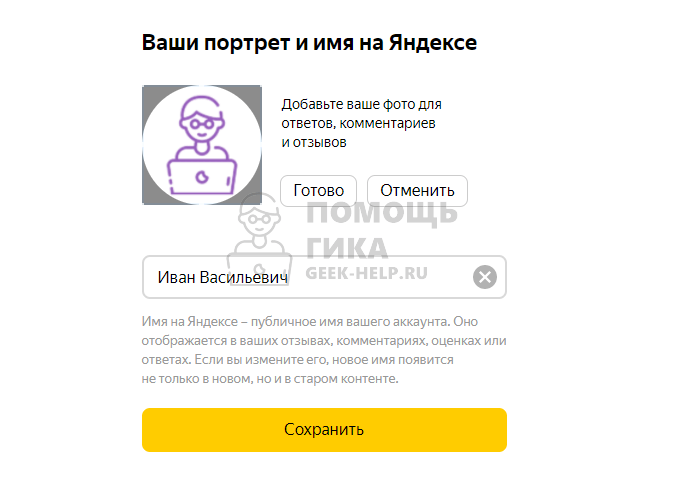
Вы перейдете на страницу установки фото. Здесь снова нужно нажать на аватар.

Откроется стандартный проводник Windows. Выберите фотографию с компьютера и добавьте ее. После этого можно настроить фото, выделив нужную область на ней для аватара, и далее нажать “Сохранить”.
Отметим, что в интернете можно найти много фото, которые идеально подходят именно в качестве аватара.
Установленное фото в Яндекс Почте будет использоваться для вашего аккаунта Яндекс не только в сообщениях на почте. В комментариях на сервисах Яндекс, в отзывах, в Яндекс Такси и прочих связанных сервисах отображается единое фото, которое можно установить в Яндекс Почте.
Как поменять фото в Яндекс Почте с телефона
Поменять фотографию почтового аккаунта Яндекс можно и с телефона. Это можно сделать с мобильной версии почтового клиента Яндекс.
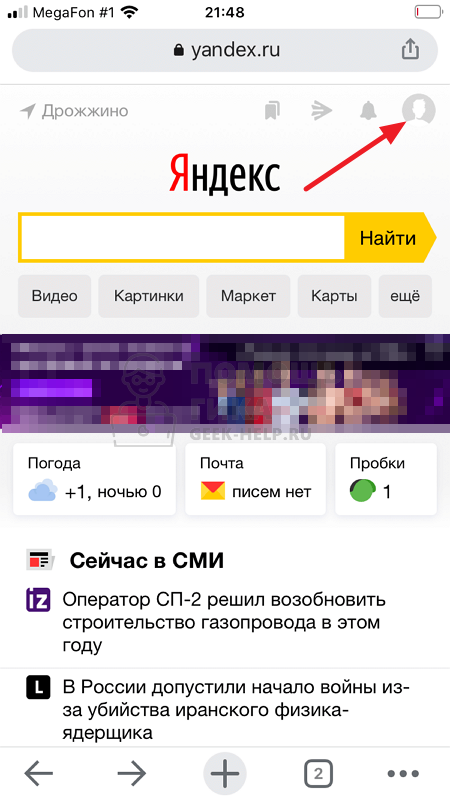
В мобильной версии сайта Яндекс необходимо добавить аккаунт. Далее в правом верхнем углу нажмите на свой аватар.
Нажмите на название вашего аккаунта в открывшемся меню.
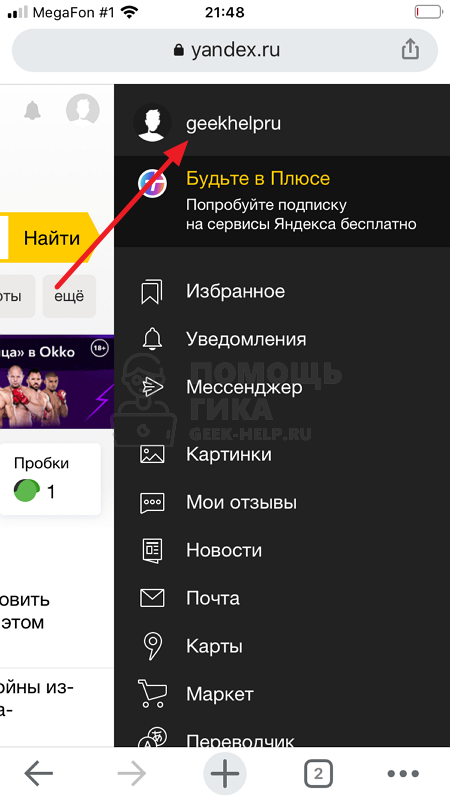
Перейдите в пункт “Паспорт”.

Обратите внимание
Через пункт Яндекс Паспорт можно настроить фото аккаунт и в версии для компьютеров.Откроется страница Яндекс Паспорта. Здесь нужно нажать на значок фотоаппарата на аватаре.
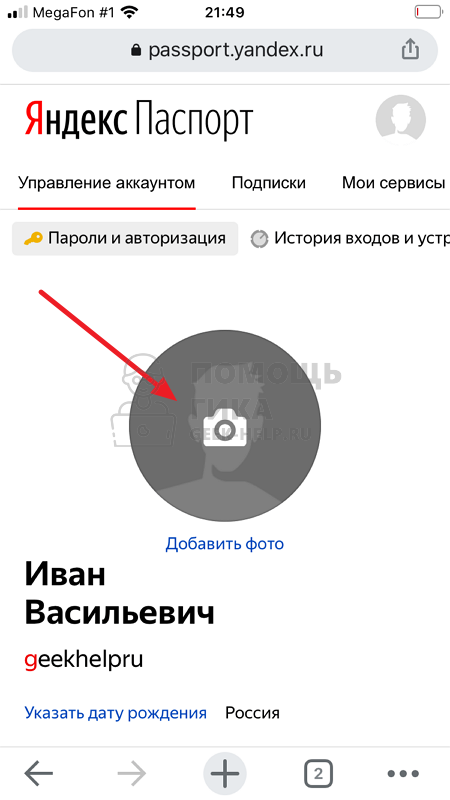
Загрузите изображение, нажав на кнопку “Загрузить”.

В отличие от рассмотренного выше способа для компьютера, в мобильной версии Яндекс можно установить фото профиля с внешнего веб сайта, путем ввода его адреса в соответствующее поле.
Выберите нужную область на фотографии. При необходимости, тяните за углы рамки, чтобы увеличивать или уменьшать область кадра, которая попадет в итоговый аватар почтового аккаунта. Настроив область фото нужным образом, нажмите “Сохранить”.
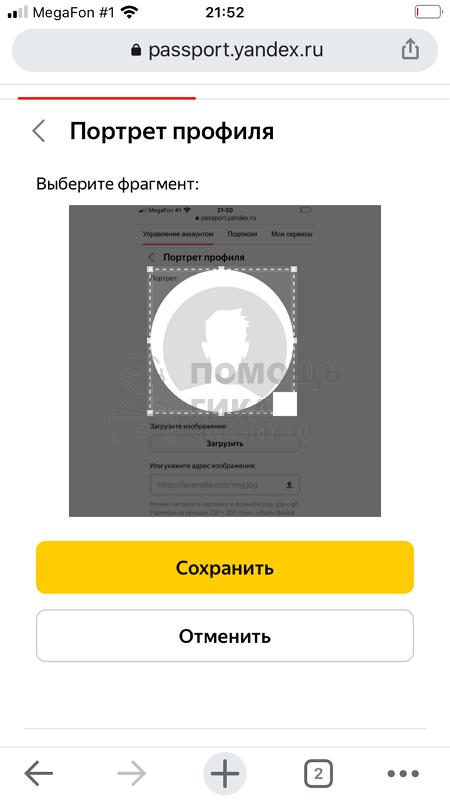
Все, после этого аватар будет установлен.
Обратите внимание
Поменять фото для аккаунта Яндекс Почты из мобильного приложения для iOS и Android на данный момент нельзя.