
Обновление iPhone, iPad или iPod touch с помощью iTunes
Узнайте, как обновить iPhone, iPad или iPod touch до последней версии iOS или iPadOS с помощью компьютера.
Если не удается обновить устройство по беспроводной сети, сделайте это вручную через iTunes на доверенном компьютере.
Подготовка к обновлению
- Создайте резервную копию данных на устройстве с помощью iCloud или компьютера.
- Если у вас компьютер Mac, убедитесь, что на нем установлена macOS Mojave или более ранней версии. Если на вашем компьютере Mac установлена macOS Catalina или более поздней версии, обновите устройство с помощью программы Finder. Если вы не уверены, какая версия macOS установлена на компьютере Mac, определите ее по этой процедуре.
- Если компьютер использует режим модема на обновляемом устройстве, перед началом обновления подключите компьютер к другой сети Wi-Fi или Ethernet.
Обновление iPhone, iPad или iPod touch с помощью iTunes
- Откройте iTunes на компьютере Mac с macOS Mojave или более ранней версии либо на компьютере с Windows.
- Подключите устройство к компьютеру.
- Нажмите кнопку устройства на панели инструментов iTunes. Если вы не видите свое устройство, следуйте этим инструкциям.
- Выберите вкладку «Обзор» и нажмите кнопку «Обновить».
- Нажмите кнопку «Загрузить и обновить». Продолжайте следовать инструкциям на экране.
- При необходимости введите пароль. Если вы не помните код-пароль, следуйте инструкциям в этой статье.
Как обновить айфон 5s до ios 13
Во-первых, убедитесь, что ваше устройство поддерживает iOS 12. Как и iOS 11, iOS 12 совместима только с 64-разрядными устройствами – это означает, что 32-разрядные устройства, такие как iPhone 5, не смогут запускать обновление.
Вот поддерживаемые устройства iPhone, iPad и iPod Touch:
- iPhone 5s, iPhone 6, iPhone 6 Plus, iPhone 6s, iPhone 6s Plus, iPhone SE, iPhone 7, iPhone 7 Plus, iPhone 8, iPhone 8 Plus, iPhone X
- iPad Air, iPad Air 2, iPad Mini 2, iPad Mini 3, iPad Mini 4 iPad 9,7 дюйма, iPad Pro 9,7 дюйма, iPad Pro 12,9 дюйма, iPad Pro 10,5 дюйма
- iPod Touch (шестое поколение)
Сделайте резервную копию вашего iPhone, iPad и iPod Touch
Перед обновлением до iOS 12 необходимо сделать резервную копию данных вашего устройства. Таким образом, если вы потеряете что-либо во время загрузки новой ОС, вам будет легко восстановить вещи, как они были.
Вы можете создать резервную копию данных на вашем iPhone, iPad или iPod Touch через iCloud или через iTunes на ПК или Mac.
Вот как сделать резервную копию iPhone, iPad или iPod Touch с помощью iCloud:
- Подключите ваше устройство к сети Wi-Fi.
- Откройте «Настройки», выберите свое имя и нажмите «iCloud». (Если вы используете iOS 10.2 или более раннюю версию, вам придется прокрутить вниз и нажать iCloud).
- Нажмите Резервное копирование iCloud. (Для тех, кто работает на iOS 10.2 или более ранней версии, нажмите «Резервное копирование»). Также убедитесь, что iCloud Backup включен.
- Нажмите Back Up Now.
- Вы также должны убедиться, что резервное копирование завершено. Вы можете сделать это, открыв Настройки, нажав свое имя, перейдя в iCloud> iCloud Storage> Управление хранилищем и нажав на свое устройство из списка.
Если вы решили сделать резервную копию вашего устройства с помощью компьютера, вы можете использовать встроенную функцию резервного копирования через iTunes.
Вот как сделать резервную копию iPhone, iPad или iPod Touch с помощью iTunes:
- Убедитесь, что ваш iTunes обновлен до последней версии, откройте его и подключите ваше устройство iOS.
- Следуйте инструкциям на экране, если сообщение запрашивает пароль вашего устройства или доверять этому компьютеру.
- Выберите свой iPhone, iPad или iPod Touch, когда он появится в iTunes.
- Вы можете сохранить данные о работоспособности и активности с вашего устройства iOS или Apple Watch, выбрав «Шифровать» и создав код доступа. Если вы не хотите сохранять данные о своем здоровье и активности, просто нажмите «Резервное копирование сейчас».
- После завершения процесса вы можете проверить, успешно ли завершено резервное копирование, нажав «Настройки iTunes»> «Устройства» (на Mac) или «Редактирование»> «Установки»> «Устройства» (на ПК).
Как загрузить и установить iOS 12 на свой iPhone, iPad или iPod Touch
Самый простой способ получить iOS 12 – это установить его прямо на iPhone, iPad или iPod Touch, который вы хотите обновить.
- Выберите «Настройки»> «Основные»> «Обновление программ».
- Должно появиться уведомление о iOS 12, и вы можете нажать Загрузить и установить.
- Это может занять некоторое время, в течение которого вы не сможете использовать свое устройство, поэтому нажмите Установить сегодня вечером или Напомнить позже, если вы хотите отложить на более удобное время.
Как загрузить и установить iOS 12 из iTunes на ПК и Mac
При желании вы можете загрузить и установить iOS 12 со своего компьютера с помощью iTunes. Вот как:
- Убедитесь, что у вас установлена последняя версия iTunes.
- Подключите ваш iPhone, iPad или iPod touch к вашему компьютеру.
- Откройте iTunes и выберите ваше устройство. В iTunes 12 вы щелкаете значок устройства в правом верхнем углу окна iTunes.
- Нажмите Сводка> Проверить наличие обновлений.
- Нажмите Скачать и обновить.
Обновление ПО iPhone, iPad или iPod touch в iTunes на ПК

С помощью iTunes можно обновить программное обеспечение на iPhone, iPad или iPod.
- Подключите устройство к компьютеру. Для подключения устройства можно использовать кабель USB или USB-C, а также подключение к сети Wi-Fi. Для включения синхронизации по сети Wi-Fi см. Синхронизация контента iTunes на ПК с другими устройствами по сети Wi-Fi.
- В приложении iTunes на ПК нажмите кнопку устройства в левой верхней части окна iTunes.

- Нажмите «Обзор».

- Нажмите «Проверить наличие обновлений».
- Чтобы установить доступное обновление, нажмите «Обновить».

Важно! Перед отсоединением устройства от компьютера нажмите кнопку «Извлечь» .
Как установить iOS 12 на iPhone
Компания Apple представила новую версию операционной системы, которая значительно превосходит предыдущую в плане производительности. На данный момент доступна только beta-версия и мы поговорим о том, как обновить iPhone до iOS 12.
Подготовка устройства
Перед любым обновлением, особенно Beta, необходимо обезопасить себя от потери данных. Для этого нужно выполнить несколько действий.
Проверка совместимости
Apple порадовала пользователей тем, что не прекратили поддержку старых устройств. Они обрели новую жизнь за счет улучшенной оптимизации. Список поддерживаемых устройств выглядит следующим образом.
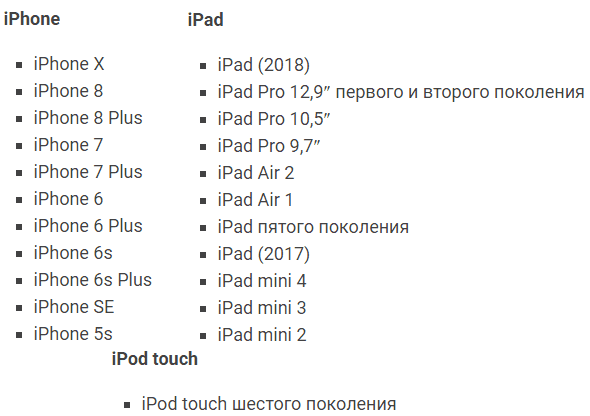
Синхронизация фото
Если у вас не включена синхронизация медиафайлов (фото в видео) в iCloud, то это необходимо сделать перед началом установки.
Важно! Перемещение возможно только в том случае, если в iCloud достаточно места. В противном случае необходимо приобрести расширенную подписку.
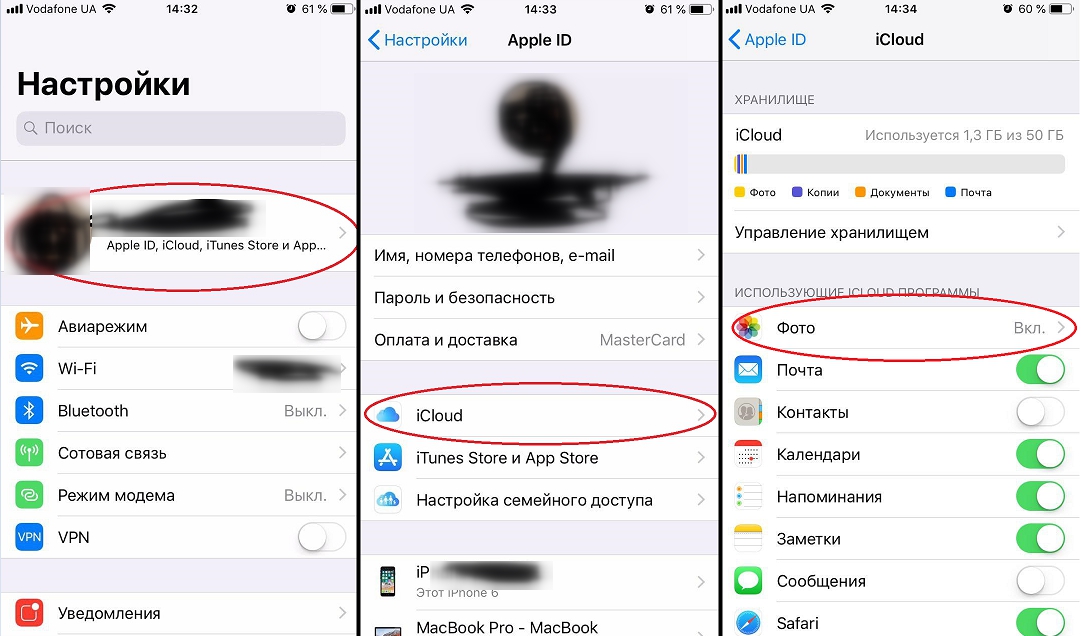
- Зайдите в “Настройки” → аккаунт Apple ID → “iCloud”.
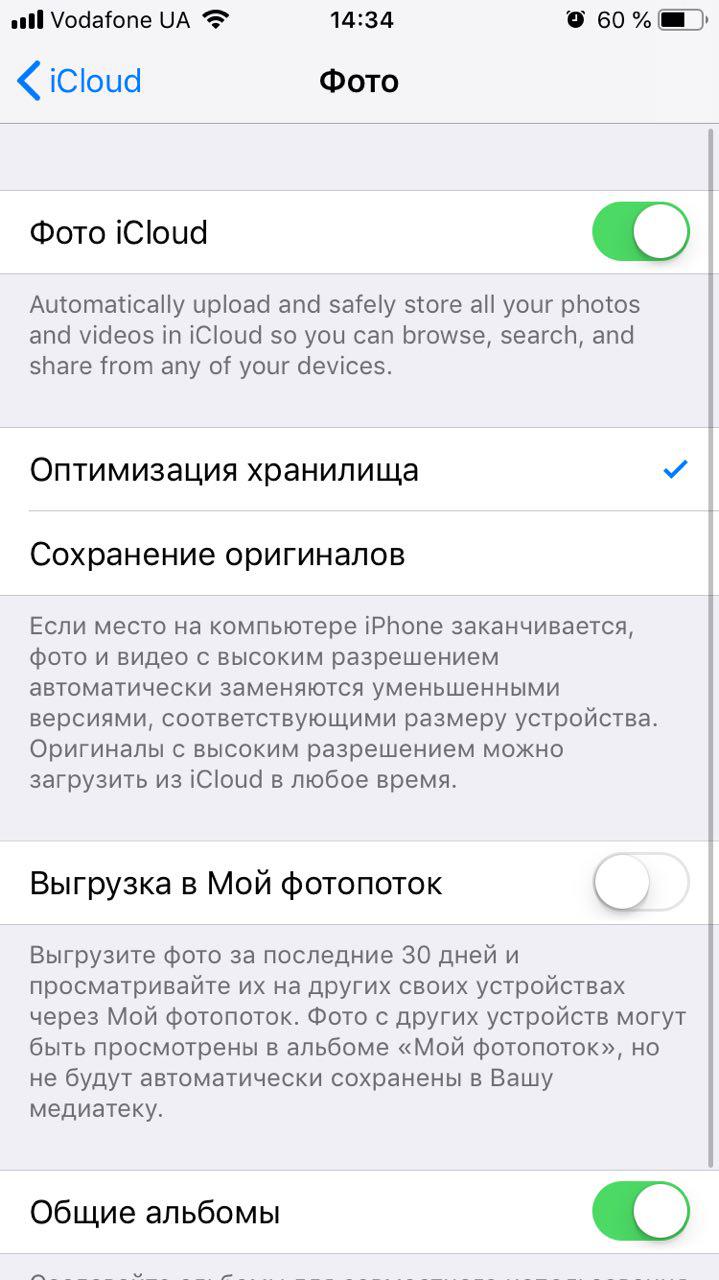
Вкладка “Фото” → включите тумблер “Фото iCloud”.
После этого все ваши изображения и видео синхронизируются с облачным хранилищем.
Обратите внимание! Есть и другие способы обезопасить фотографии. В статье «Как скинуть фото с iPhone на компьютер» мы подробно рассказали об этом.
Резервное копирование
Создавать точки восстановления нужно не только перед установкой новой прошивки, но и периодически. Резервная копия хранит в себе данные, пароли, информацию о приложениях и другие параметры.
В случае перепрошивки после неудачной попытки, вы не потеряете важную информацию.
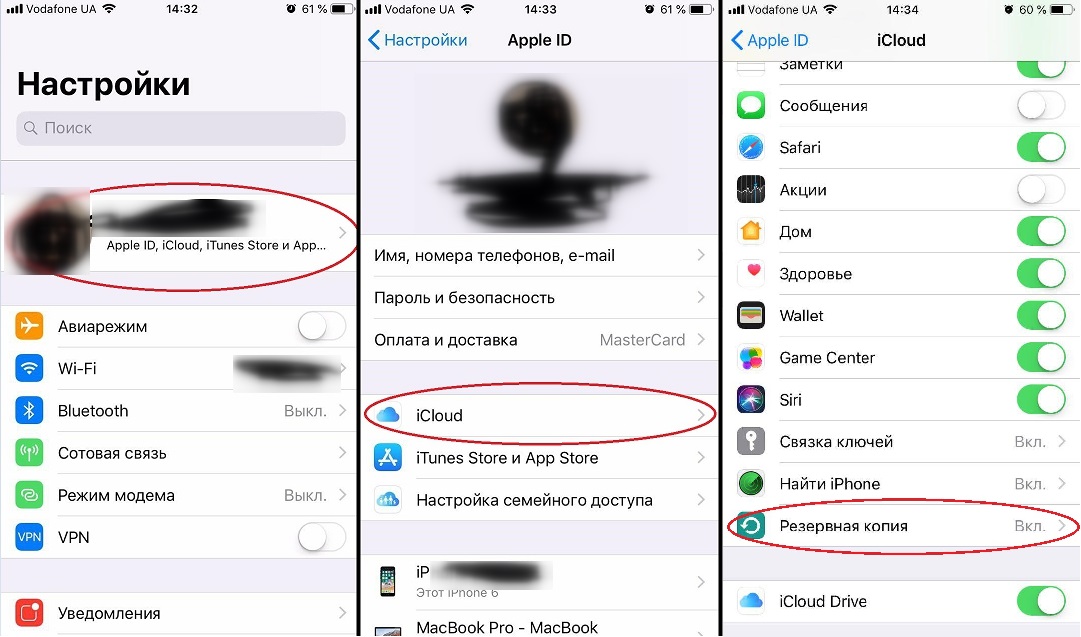
-
Зайдите в “Настройки” → аккаунт Apple ID → “iCloud”.
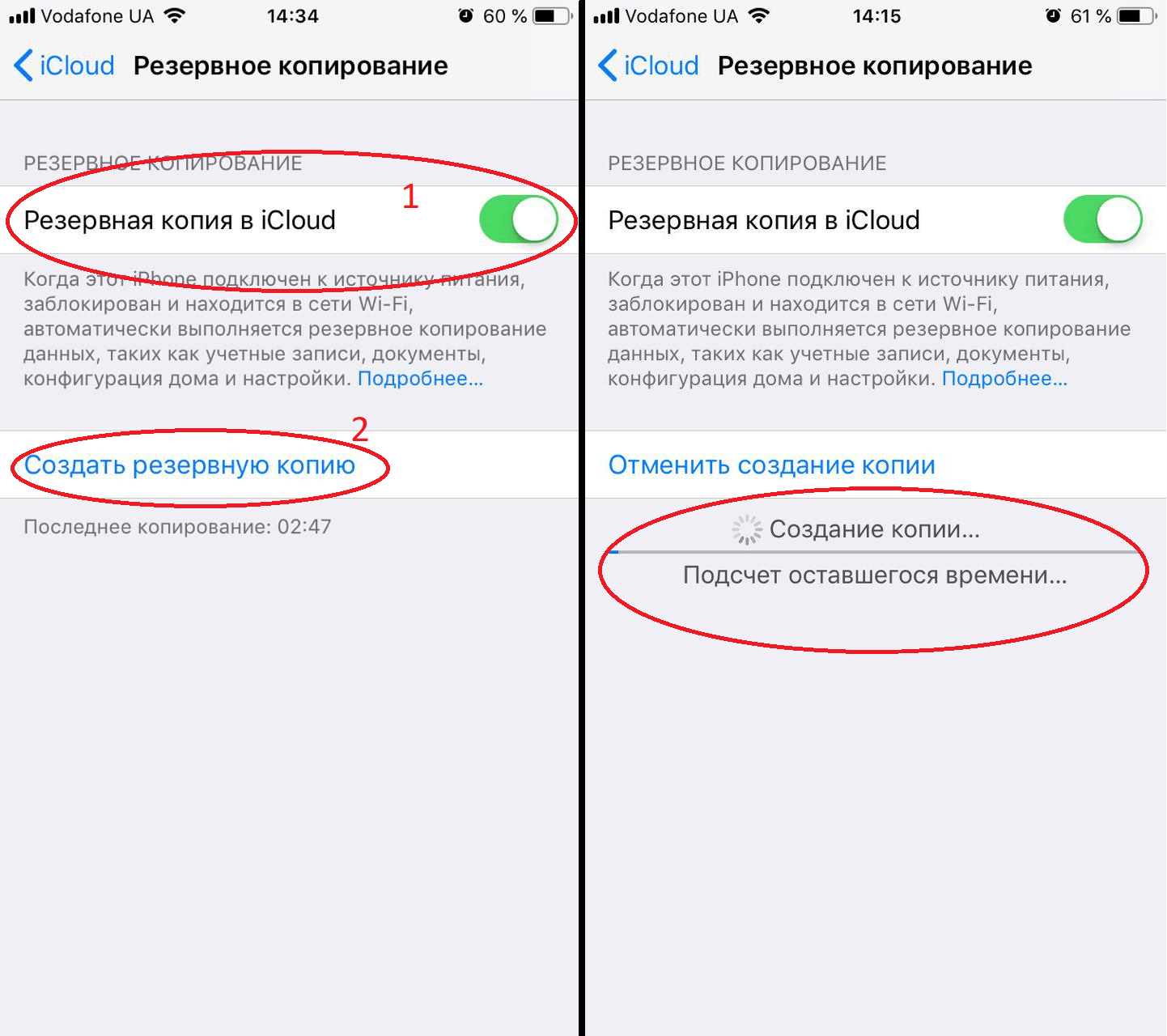
Совет! Также рекомендуется сделать аналогичное действие через ПК. Для этого подключите устройство по USB и выберите соответствующий пункт в iTunes.
Установка iOS 12
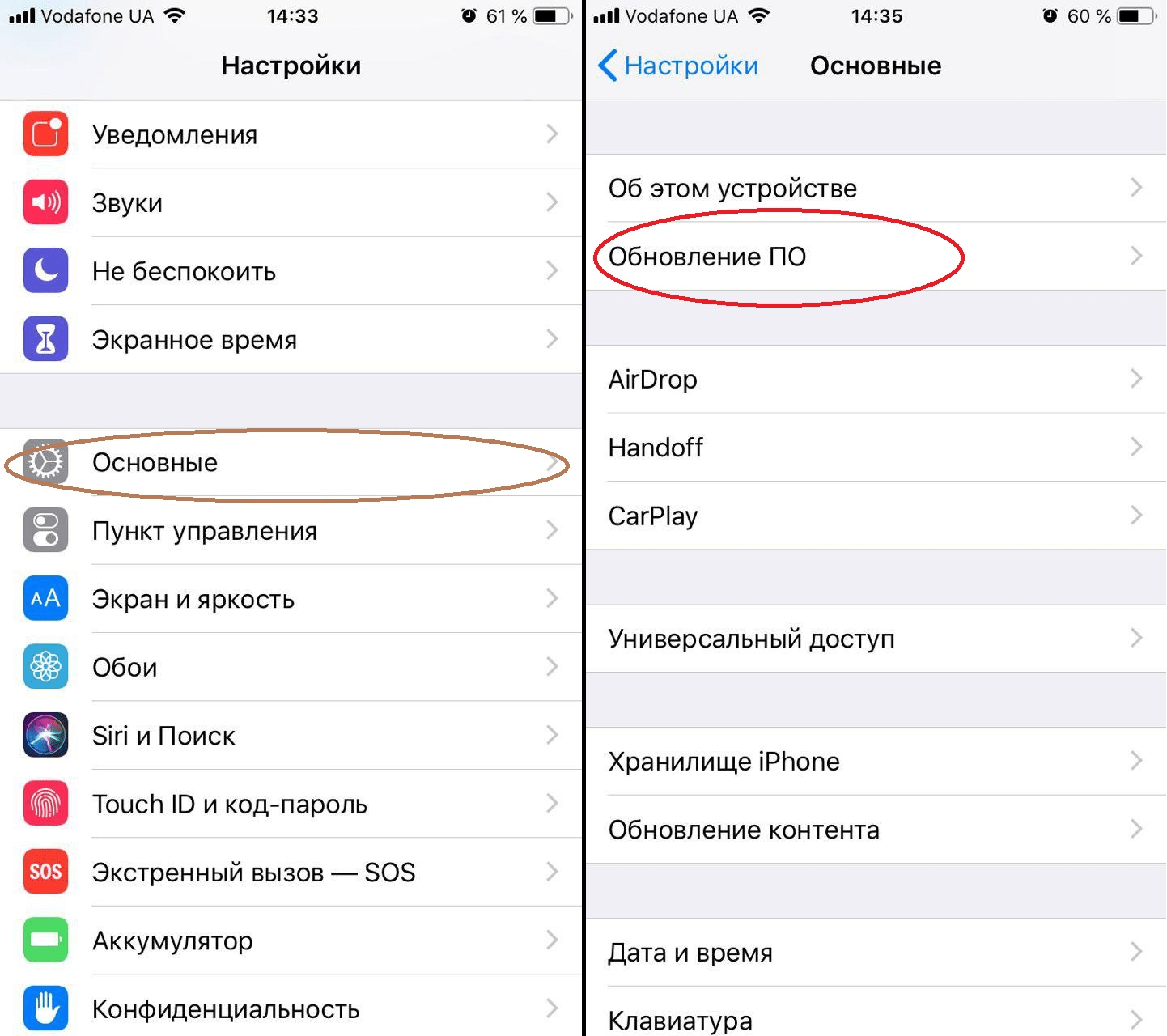
Переходим к установке операционной системы. Поскольку Apple выпустила публичную beta-версию, то для ее установки достаточно выполнить следующие действия.
-
Зайдите в “Настройки” → “Основное” → “Обновление ПО”.
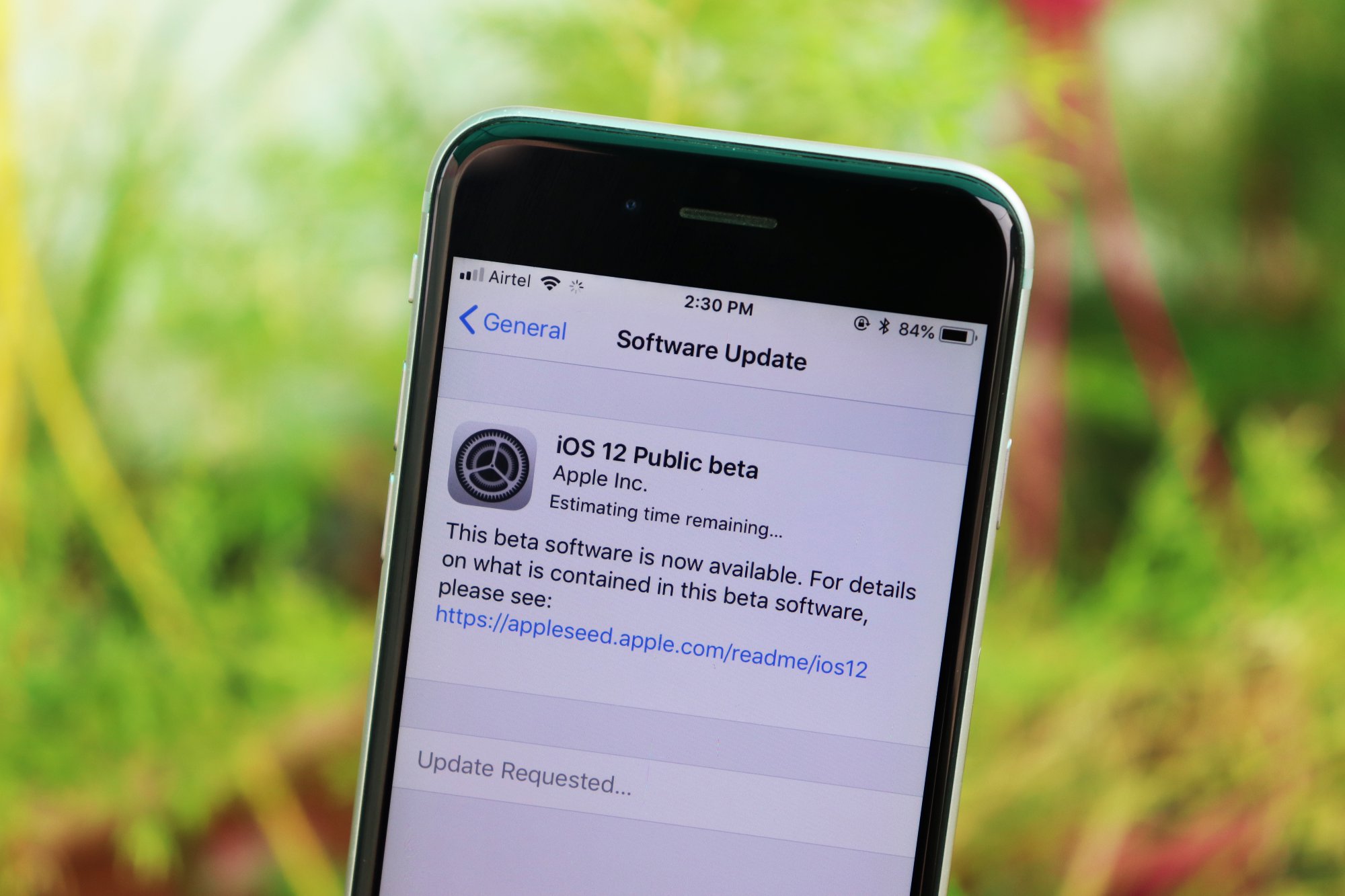
Загрузите и установите доступное обновление.
Обратите внимание! Если по каким-либо причинам вам недоступна public beta, то нужно установить профиль разработчика. О том, как это сделать (а также нововведениях ОС) рассказано в нашей статье.
Плюсы и минусы beta-версии
Если брать во внимание только 12 версию операционной системы, то плюсы и минусы будут выглядеть следующим образом.
- быстродействие;
- новые функции;
- поддержка старых устройств.