
Счет на оплату в 1с, пошаговая иструкция
В бухгалтерском учете Счет на оплату в 1С представляет собой документ, который организация предъявляет покупателю за поставленный товар или оказанную услугу с целью информирования о необходимости внесения денежных средств.
В 1С представлено два варианта работы со счетами на оплату в 1С:
• В качестве документа, который хранится в базе и соответствующая ему печатная форма. Он предназначен для контроля взаиморасчетов с покупателями в системе и вывода соответствующей информации на бумажный носитель.
• Печатная форма Счета на оплату, которая формируется из заказа клиента или документа реализации и нужна для отправки покупателю. Распечатать ее можно в любой момент времени, а так же выведенную на экран форму можно сохранить на свой ПК в любом формате.
Какой из вышеперечисленных вариантов будет применяться зависит от значения константы Использовать счета на оплату клиентам и устанавливается оно в разделе НСИ и Администрирование → Продажи → Оптовые продажи → Счет на оплату.
Документ Счет на оплату 1С 8.3
Создание счета в 1с 8.3 возможно путем ввода нового из Реестра торговых документов, а так же вводом на основании, при соблюдении некоторых условий
По Заказу клиента, если:
• в нем выбран договор с порядком взаимодействия По заказам;
• в нем договор не нужен, но в соглашении указан порядок расчетов По заказам.
Счет на оплату в 1С создается на основании Реализации товаров и услуг если:
• используется договор, в котором определен порядок По накладным;
• договор не нужен, но в соглашении прописаны правила расчетов По накладным.
Счет в 1С 8.3 может быть создан на основании любого из вышеуказанных документов, при условии, что правила взаиморасчетов с клиентом По договорам.
При создании счет на оплату 1С 8.3 по данным любого из указанных объектов предназначено рабочее место «Создание счетов на оплату», открывается оно в списке по команде Создать на основании.
Здесь представлено две рабочие закладки: Этапы и оплаты и Счета на оплату. Каждая предполагает свои реквизиты и выполняет определенные функции.
На первой отображаются все планируемые платежи, предусмотренные по графику оплаты.
Поясним, о каком графике идет речь. В соглашении с клиентом, будь оно индивидуальное или типовое можно установить график платежей, в соответствии с которым необходимо фиксировать в информационной системе поступление денежных средств.
Для графика оплаты указывается наименование и заполняется перечень этапов. Для каждого этапа графика оплаты определяется вариант оплаты (аванс, предоплата или кредит), оплата (безналичная или наличная), процент от общей суммы (итого всех строк должно быть равно 100%), отсрочка (сдвиг в днях от даты продажи).
Приведем пример. Для клиента установлены условия взаимодействия: для отгрузки продукции по заявке покупатель должен внести предоплату в размере 50% от суммы этой заявки, остальная часть должна быть оплачена в течение 5 дней после отгрузки. Все платежи осуществляются через кассу.
Заполнение данных выглядит так:
• Детализация: По заказам;
• Форма оплаты: Наличная;
• Варианты оплаты: предоплата (до отгрузки) 50% и кредит (после отгрузки) 5дней 50%
Согласно графику, установленному в соглашении, автоматически рассчитываются этапы оплаты в самом документе (Заказ клиента или Реализацию товаров и услуг). При необходимости их можно скорректировать вручную по ссылке в поле Оплата и перенести в документ, не меняя при этом данные в справочнике.
Флаги в первой колонке закладки устанавливаются автоматически у тех строк, по которым надо оформить счет на оплату. Если плата по строке уже произведена (внесены в базу платежные документы), то строка становится не активной и в колонке «Оплачено» отображается уже поступившая сумма. Создается счет нажатием кнопки одноименной кнопки. При этом будет создан новый проведенный счет, информация в котором будет заполнена в соответствии с данными документа основания и суммой подлежащей к оплате. Он отобразится в списке счетов на следующей вкладке «Счета на оплату» в состоянии Выставлен.

Новый счет в 1С содержит следующую информацию:
• В шапке: на основании чего выставлен, когда, кому и от кого;
• В Этапах оплаты отображаются форма оплаты, банковский счет и/или касса и график оплаты;
• В Дополнительно указываются менеджер, руководитель, главный бухгалтер, заполняется назначение платежа и при необходимости вносится дополнительный текст для вывода в печатный бланк;
• В Комментарий можно ввести прочий произвольный текст для удобства работы пользователя.

Все созданные счета на оплату 1С 8.3 доступны в списке счетов в разделе «Продажи». Просмотреть все выставленные счета по объекту расчетов можно с помощью отчета «Связанные документы», и открыть их непосредственно из отчета кликнув на соответствующие строки отчета.

Вывести печатную форму по проведенному счету в 1С можно в любой момент с помощью команды «Печать», так же возможна групповой вывод нескольких выделенных счетов.
Печатная форма Счет на оплату 1С 8.3
Формирование только печатной формы Счет на 1С 8.3 без хранения ее в базе, доступно из нижеприведенных объектов системы:
Из заказа клиента, при соблюдении следующих условий:
• в нем используется договор с детализацией расчетов По заказам;
• договор не нужен, но в соглашении вариант расчетов По заказам.
Из реализации товаров и услуг в том случае если:
• используется договор, в котором взаиморасчеты осуществляются По накладным;
• договор не нужен, но в соглашении указывается детализация По накладным.
Счет в 1с 8.3 может быть сформирован по данным любого из вышеприведенных документов, если в них применяется порядок расчетов По договорам.

Так же для счетов в 1С реализована возможность вывода счета с факсимиле. Для этого в карточке организации в настройках печати должна быть добавлена факсимильная печать (методика добавления доступна по ссылке «Как создать факсимиле?»). Распечатка такого счета на оплату в 1С осуществляется по команде Печать выбором соответствующего пункта меню.
Как оформить оплату товара по счету?
В программе предусмотрено два варианта оформления счета на оплату клиенту: распечатать из заказа клиента или оформить в виде отдельного документа Счет на оплату. Для печати счетов на оплату используется форма печати в заказе клиента.
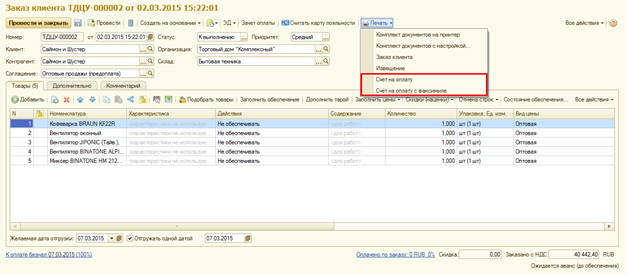
В печатной форме счета на оплату можно использовать логотип предприятия и факсимильную печать. Настройка этих реквизитов для печати счета производится в карточке организации (раздел Нормативно-справочная информация – Организации).
Если на предприятии принято оформлять отдельные документы Счет на оплату, например по каждому этапу оплаты, зарегистрированному в заказе клиента, то на основании заказа клиента создается отдельный документ Счет на оплату. Для использования этой возможности необходимо установить флажок Счета на оплату в разделе Администрирование – CRM и продажи.
В списке заказов клиентов можно отобрать все те заказы, по которым необходимо оформить счета на оплату (Все ожидающие оплаты). Можно выделить все заказы в списке и распечатать счета и ли оформить отдельные документы Счета на оплату на основании каждого заказа клиента.
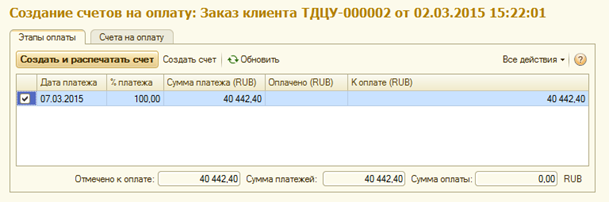
В появившемся диалоговом окне будут показаны этапы оплаты по счету. В примере – это один этап. Если таких этапов несколько (см. далее), то по каждому можно создать свой счет на оплату и контролировать оплату каждого конкретного этапа оплаты.
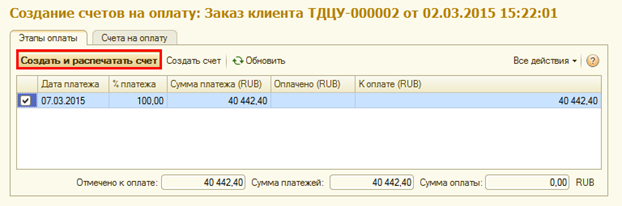
Для создания счета на оплату необходимо нажать кнопку Создать счет. Если счет нужно сразу распечатать, то можно использовать кнопку Создать и распечатать счет. Список созданных счетов на оплату по данному заказу будет показан на странице Счета на оплату.
Список счетов на оплату, которые должен оплатить клиент, появится в списке платежных документов в качестве распоряжения на оплату.
Покупатель может оплатить счет наличными, путем перевода денежных средств на расчетный счет компании (безналичными) или с помощью платежной карты. Все платежные документы оформляются в разделе Финансы. Оплата наличными производится с помощью документа Приходный кассовый ордер. Безналичная оплата (поступление денежных средств на расчетный счет) фиксируется с помощью документа Поступление безналичных денежных средств с последующей регистрацией оплаты при получении банковской выписки.
Оплата платежной картой оформляется с помощью документа Эквайринговая операция.
Поскольку в нашем случае оплата заказа предполагалась путем перечисления денежных средств на расчетный счет, то информация об этом счете появится в списке документов Безналичные платежи (раздел Финансы) на странице К поступлению.
В списке будут отображаться все документы, по которым необходимо зарегистрировать оплату : заказы клиентов, реализации товаров и услуг, счета на оплату и т.д. Для того чтобы в списке отображались только счета на оплату следует включить переключатель Только счета на оплату.
Для оформления оплаты достаточно нажать кнопку Оформить поступление. Будет сформирован новый документ Поступление безналичных денежных средств.
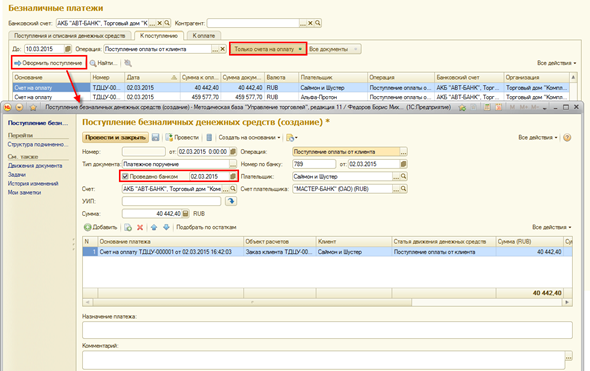
Следует обратить внимание, что в документе будет зафиксирована информация не только о счете на оплату, но и о заказе, на основании которого этот счет был выписан.
После зачисления денежных средств на расчетный счет в документе Поступление безналичных денежных средств необходимо установить флажок Проведено банком. Процесс регистрации исходящих платежных документов в выписке по расчетному счету такой же, как при регистрации входящих платежных документов при оформлении оплаты поставщику.
Выберите раздел
- Все вопросы 94
- 1С:Бухгалтерия 8 445
- Интеграция с Маркетплейсами из 1С 4
- 1С:Управление нашей фирмой 8 19
- 1С:Управление Торговлей 8 179
- 1С:Зарплата и Управление Персоналом 8 227
- 1С:Комплексная Автоматизация 8 83
- Бюджетная учет 5
- 1С:Бухгалтерия 7.7 41
- Другие конфигурации 34
Урок 10 по 1С 8.2: Оплата поставщику. Списание с расчетного счета
Оплата поставщику за поставленный товар может производиться, как за, наличный так, и по безналичному расчету. При оплате по безналичному расчету оформляется документами: Платежное поручение и Выпиской банка, подтверждающей прохождение платежа. Подробно работа с этими документами рассмотрим в уроке Операции с денежными средствами и Учете безналичных расчетов.
Наличная оплата оформляется Расходным кассовым ордером.
Подробно работа с этими документами рассмотрена в уроке Операции с денежными средствами и Учет кассовые операций.
Списание с расчетного счета можно осуществить, если выбрать Платежное поручение в журнале, выбрать Действие – На основании и затем команду Списание с расчетного счета.
В журнале банковских операций будет отражено списание.
Оформим списание следующим образом: зайдем в документ Поступление товаров и по кнопке Перейти выберем Списание с расчетного счета.

Осталось сформировать книгу покупок. См. урок «Формирование книги покупок и продаж».
2 комментарияto Урок 10 по 1С 8.2: Оплата поставщику. Списание с расчетного счета
Огромное спасибо, за проделанную работу.Информация изложена очень понятно и кратко. С нетерпением ждем новых уроков. Хотелось бы более детально рассмотреть работу с банковскими документами, при наличии клиент банка, и при его отсутствии. Очень интересует правильность оприходования и списание чековой книжки в программе.
Способы оплаты

На сайте online.1c.ru оформить покупку услуги можно, отложив выбранную услугу в «Корзину». Вы можете оформить покупку сразу на несколько выбранных услуг:
Оплата банковской картой через Сбербанк
- Банковскими картами (Visa, Visa Electron, MasterCard, Maestro, картами национальной платежной системы «Мир»)
- Через сервисы ApplePay (только с устройств Apple), GooglePay, SamsungPay
- После завершения процесса оформления, счет можно распечатать из раздела история заказов личного кабинета.
- Денежные средства зачисляются в счет оплаты заказа, после их поступления на расчетный счет ООО «1С-Онлайн». Перечисление денег может занять от 1 до 10 дней.
- Счета-фактуры и акты по оплаченному счету выставляются ежемесячно, если в течение месяца происходили списания с пользовательского счета, а также после израсходования перечисленных по счету денежных средств. После выставления документов электронные копии появятся в разделе — истории заказов вашего личного кабинета, оригиналы документов будут высланы по почте на указанный в реквизитах компании-плательщика адрес.
- выбрать пункт «Оплата через платежную систему ЮKassa;
- заполнив форму оплаты в нашем магазине, вы будете перенаправлены на страницу платежного сервиса ЮKassa
- Оплатить заказ в системе ЮKassa можно:
- Из кошелька ЮMoney или привязанных карт (если у вас нет кошелька в ЮMoney, его нужно создать на сайте платежной системы)
- Банковской картой (Visa, Mastercard, МИР)
- Через «Сбербанк Онлайн»*
- Qiwi (на сайте Qiwi)
- Из интернет-банка «Альфа-Клик»**
- Webmoney
Банковский перевод для юридических лиц
Оплата счета юридическими лицами возможна только по безналичному расчету через любой банк, в котором юридическое лицо имеет расчетный счет, на основании сформированного счета
Внимание! При оформлении заказа правильно указывайте реквизиты компании-плательщика – эти данные будут использоваться для выставления счетов-фактур и актов.
Оплата через ЮKassa
Оплатить услуги через платежную систему ЮKassa могут физические лица.
Для оплаты услуг нужно: