
Как открыть скрытую папку «Библиотеки» (Library) на Mac (macOS Sierra)
В macOS Sierra разработчики посчитали уместным не отображать папку «Библиотеки» в пользовательском каталоге. Так как в этой папке сосредоточено много важных системных данных (кэш, настройки программ и прочее), девелоперы решили обезопасить юзеров от случайного удаления этих файлов.
Однако есть простой способ, как быстро вернуть отображение «Библиотеки» в пользовательском каталоге. Для этого не понадобится совершать действий в Терминале, необходимо лишь следовать нашей инструкции:
Как открыть папку «Библиотеки» (Library) на macOS Sierra
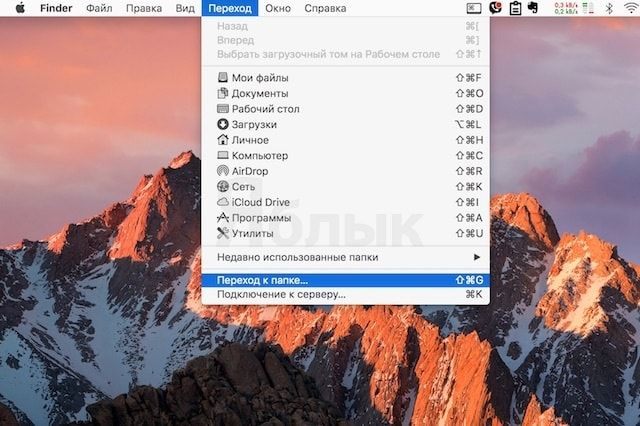
1. Для начала необходимо зайти в Finder и нажать на меню «Переход», а затем «Переход к папке». Альтернативный вариант – нажать сочетание клавиш ⌘Cmd + ⇧Shift + G (может быть и ⌘Cmd + ⇧Shift + H);
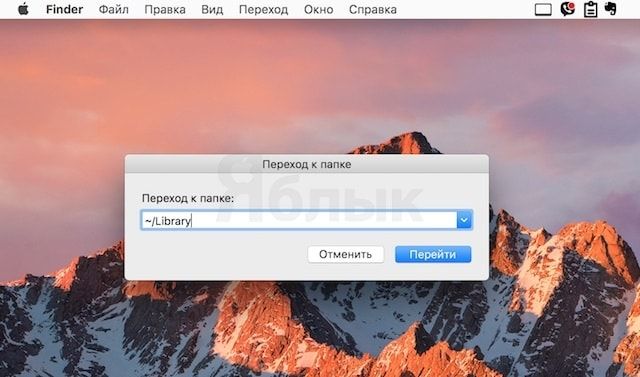
2. Появится строка, в которой следует ввести адрес «~/Library»;
3. Сразу же после этого откроется искомый каталог «Библиотеки». В том случае, если работать с ним планируется нечасто, можно взять данный способ на заметку.
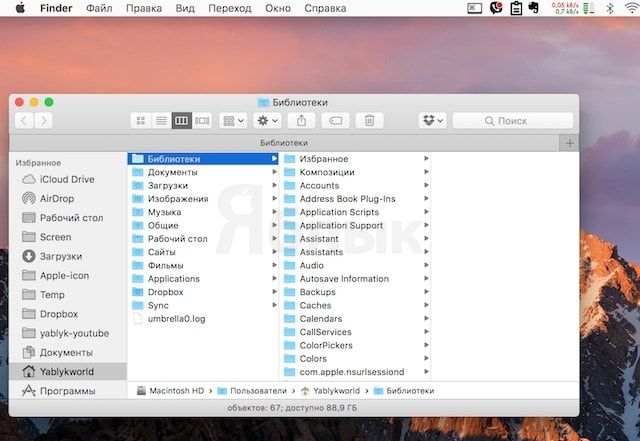
Но если предполагается обращаться к папке регулярно, можно перетянуть ее иконку в боковую панель. Таким образом, появится возможность быстрого и простого доступа к каталогу «Библиотеки».
Как просмотреть и получить доступ к папке «Библиотека» в OS X

На вашем Mac есть папка библиотеки внутри вашей домашней папки. Для тех, кто немного знаком с кодом, эта папка библиотеки записывается как ~ / Library, что означает папка с именем Library на корневом уровне домашней папки вашей учетной записи.. Эта папка фактически содержит все ваши личные настройки, некоторые файлы приложений, а также некоторые ваши данные.
Как и все программные файлы этого типа, Apple предназначалась для того, чтобы папку библиотеки оставили в покое, но если вы уже давно используете свой Mac и вам нужно было удалить файл настроек приложения или захватить журнал для отправить разработчику, возможно, вы уже обращались к этой папке.
До OS X 10.7 Lion доступ к папке библиотеки был довольно простым; все, что вам нужно было сделать, это перейти в вашу домашнюю папку, и оттуда вы могли получить доступ к папке библиотеки. Но, начиная с OS X 10.8, Apple скрыла папку «Библиотека», то есть она больше не будет отображаться в вашей домашней папке.
Хотя Apple в какой-то мере права в своих намерениях скрыть папку ~ / Library, у обычного пользователя может быть множество причин для доступа к папке, и с работой Apple по созданию папки «невидимой» многие могут запутаться в этом. К счастью, Apple скрыла только папку, и мы расскажем вам, как сделать ее снова видимой.
Делаем папку ~ / Library видимой в OS X 10.8 Mountain Lion
В OS X 10.8 Mountain Lion вы можете получить доступ к вышеупомянутой папке с помощью Finder, выполнив следующие действия.
1. Откройте новое окно Finder и в меню «Перейти» выберите «Перейти в папку» (также доступ к нему можно получить, нажав «Command + Shift + G»).
2. В открывшемся окне просто введите «~ / Library», конечно, без кавычек, и нажмите Enter.

Папка автоматически откроется перед вами.

Вы также можете использовать Терминал для доступа к папке.
1. Откройте Терминал либо из OS X Spotlight, либо перейдя в «Приложения -> Утилиты».
2. В Терминале введите open ~/Library и нажмите Enter, чтобы открыть папку в Finder.

Делаем папку видимой в OS X 10.9 Mavericks и более поздних версиях
Если вы используете OS X 10.9 Mavericks или OS X 10.10 Yosemite, вы можете использовать оба метода, описанные выше, в дополнение к другому простому:
Связанный : Как просматривать списки желаний в Audible на любом устройстве
1. Откройте свою домашнюю папку в Finder. Если вы не знаете, как это сделать, просто выберите «Домой» в меню «Перейти» Finder, расположенном в верхней строке меню («Перейти» -> «Домой»), или просто нажмите «Command + Shift + H» на клавиатуре.

Щелкните правой кнопкой мыши (вторичный щелчок) в любой пустой области и выберите «Показать параметры просмотра». Вы также можете получить к нему доступ, выбрав «Показать параметры просмотра» в меню «Просмотр» или просто нажав «Command + J» на клавиатуре.


В предпоследнем разделе последним параметром будет «Показать папку библиотеки». Убедитесь, что этот флажок установлен. Как только это произойдет, вы сразу увидите папку библиотеки.


В OS X Mavericks / Yosemite или более поздних версиях вы можете использовать этот параметр в любое время, чтобы сделать папку видимой. Вам нужно будет использовать его через некоторое время, так как обычные обновления должны снова сделать папку невидимой.
Опять же, помните, что перед тем, как вы начнете редактировать содержимое этой папки, вам нужно убедиться, что вы знаете, что делаете! Удаление или перемещение неправильных файлов внутри этой папки может привести к неправильной работе приложения, потере своих настроек или даже к потере данных.
Сработали ли описанные выше методы? Дайте нам знать в комментариях ниже.
Не удается просмотреть файлы пользовательской библиотеки в macOS
Вы можете получить доступ к содержимому в папке Library пользователя для устранения неполадок в работе приложений Adobe. Пользовательская папка Library по умолчанию скрыта в macOS. Используйте один из следующих методов, чтобы сделать содержимое каталога Library видимым.
Способ 1
В программе Finder удерживайте нажатой клавишу Option при выборе меню Переход. Под текущим домашним каталогом пользователя появится папка Library.

Примечание.
После открытия папки Library можно перетащить значок библиотеки из верхней части этого окна на док-панель, боковую панель или на панель инструментов, чтобы этот значок стал доступен.
Совет по OS X: Три простых способа перехода к любой папке

Категории
Новости и акции
4 Июля 2020
17 Июня 2020
1 Июня 2020
В блогах часто можно встретить указание: перейдите к такой-то папке. Знающие маководы понимают, как это сделать. Для новичков же это не совсем очевидно. Поэтому исправим ситуацию, внеся ясность в этот, на самом деле, простой вопрос.
В блогах часто можно встретить указание: перейдите к такой-то папке. Знающие маководы понимают, как это сделать. Для новичков же это не совсем очевидно. Поэтому исправим ситуацию, внеся ясность в этот, на самом деле, простой вопрос.
Для примера откройте на своем компьютере Apple Mac папку /Library/Desktop Pictures, в которой находятся штатные обои OS X. Вот как к ней можно добраться.
1. При помощи мыши — этот способ на поверхности, самый простой и очевидный, хотя и самый длинный. Ведь нужно сначала открыть окно Файндера, в боковом меню щелкнуть на системном разделе жесткого диска (обычно он называется Macintosh HD), а затем поочередно открыть двойным щелчком папки Библиотеки и Desktop Pictures.

2. Через адресную строку — почти как в Проводнике Windows, за исключением того, что адресная строка в Файндере не видна постоянно, а вызывается клавишами ⌘ + ⇧ + G . Нажав это сочетание, вы откроете либо выпадающую панель, либо диалоговое окно с одним единственным текстовым полем. Скопировав полный путь указанной папки, вставьте его в это поле и нажмите клавишу ввода — Файндер моментально перейдет к содержимому папки.

3. Через текстовое выделение — самый неочевидный, но и самый классный способ. Просто выделите здесь путь к папке /Library/Desktop Pictures и щелкните на выделении правой кнопкой мыши. В контекстном меню обратите внимание на пункт Открыть — он может находиться в группе Службы. Как раз щелчок на этом пункте создаст новое окно Файндера, в котором будет содержимое папки Plants.

На заметку Команда Открыть отлично работает с путями к любым объектам файловой системы — не только к папкам, но и к файлам, программам, архивам и т. д. Кстати, рядом, в том же контекстном меню, находятся пункты Свойства и Показать — это тоже команды для файлового менеджера OS X. Первая из них открывает окно с информацией об объекте, чей путь был выделен в тексте, а вторая показывает его выделенным в окне Файндера. Полезные команды, не забывайте о них.