
Как почистить автокад
Данная версия чистки файла только для версий до 2013 года.
Все мы не раз сталкивались с черезмерно большим весом файлов автокада. Технически в файле автокада(dwg) нарисован небольшой обьем а файл весит за 10Мб. Особенно заметно когда происходит копирование из одного файла в другой «линии», но копирование может занимать 15 минут и более. Спрашивается чем автокад занимается эти 15 минут.
Автокад при копировании «линии» так же может захватить типы линии, шрифты, блоки и типовые блоки. Особенно это заметно когда из Архикада экспортируют чертежи в автокад.Обычная команда _PURGE (в простонародье ПУРГЕН) не помогает т.к. типы линий переносятся в раздел памяти файла как основные и ПУРГЕН их не чистит. Чтобы вынести из списка основных в дополнительны(где мы сможем их удалить) используется простая команда. Более сложным и технически правильным языком (и на английском) описание данной проблеммы вы найдете здесь .
Копируем команду в командную строку:
(dictremove (namedobjdict) «ACAD_DGNLINESTYLECOMP»)
Это удалит словарь библиотеки из файла, и все типы линий предстанут перед нами в качестве списка блоков.
Дальше повторно применяем команду _PURGE
Личный рекорд по чистке файла с 35Мб до 3Мб, соответственно производительность так же увеличилась.
За команду очистки спасибо Сообществу программистов Autodesk в СНГ.
AutoCAD Очистка чертежа для уменьшения объема

Постоянно работаю с большим количество файлов чертежей, постоянно что-то копирую-подгружаю-вставляю, очень много чертежей от других разработчиков приходится открывать и подгружать и ПОСТОЯННО сталкиваюсь с проблемой “замусоренных” чертежей. Многие разработчики присылают чертежи со всяким “хламом”, в некоторых Proxy-объекты, которые не удаляются обычной очисткой чертежа.
“Чистота” чертежа это прежде всего скорость работы и показатель ваше профессионализма, поэтому советую постоянно чистить чертежи.
На предыдущей работе мои коллеги постоянно сталкивались с проблемой “очень тяжелых” файлов, в которых казалось бы вектора мало, но почему0-то чертежи весят до 20-30 Мб.
Стали искать проблему и её устранение, перерыли большой объем информации в интернете и нашли алгоритм очистки чертежей, который помогал во всех случаях, за исключением вариант действительно насыщенных чертежей.
Делюсь:
Способ проверки и уменьшения объема файлов.
Процесс очистки:
1. Скопируйте выражение в командную строку в AutoCAD (вместе со скобками!)
(dictremove (namedobjdict) "ACAD_DGNLINESTYLECOMP")
2. Затем обязательно выполнить обычную утилиту очистки файлов («Файл»-«Утилиты»-«Очистить»-«Удалить все» несколько раз, пока «удалить все» перестанет быть активным).
Внимание!
1. Не используйте приведенную ниже команду в облегченной версии AutoCAD- LT! (использовать можно только в стандартном).
2. Если работаете в СПДС: сначала почистите файл в обычном AutoCAD указанным выше методом, потом продолжайте работать в СПДС.
Большой файл DWG. Как почистить? Пробовал многие способы
Вы можете опубликовать сообщение сейчас, а зарегистрироваться позже. Если у вас есть аккаунт, войдите в него для написания от своего имени.
Примечание: вашему сообщению потребуется утверждение модератора, прежде чем оно станет доступным.
Сейчас на странице 0 пользователей
Нет пользователей, просматривающих эту страницу.
Сообщения
Компания C3D Labs объявляет о расширении набора форматов, поддерживаемых модулем обмена данными C3D Converter. Впервые ими стали нативные форматы зарубежных CAD-систем: NX и SolidWorks. C3D Converter отвечает за чтение и запись 3D-моделей в различных обменных форматах. Модуль конвертации входит в состав C3D Toolkit — набора инструментов для разработчиков инженерного программного обеспечения. Именно C3D Converter обеспечивает возможность обмена данными между САПР, построенными на ядре C3D, и другими сложными программными продуктами. Традиционно C3D Labs делала ставку на популярные обменные форматы, такие как STEP или JT. В компании была накоплена существенная компетенция по форматам геометрических ядер ACIS и Parasolid. Сегодня, в условиях реального импортозамещения, поддержка только обменных форматов оказывается недостаточной. В случае работы в мульти-CAD среде, а также в случае миграции с зарубежных САПР на отечественные гораздо удобнее работать напрямую с [. ] View the full article
Автор: fantom.ul · Опубликовано: 1 час назад
Так и я о том же. Картинка взята с сайта, где наглядно объясняли — почему нет.

Автор: vad0000 · Опубликовано: 1 час назад
Выложите здесь фото параметров цикла прессования

Автор: Guhl · Опубликовано: 2 часа назад
Хотя да, например, Tsugami MA5 поставлялись с FS11M. Но это ведь капля в море. Степ 5 же не открывался на чпу? И вообще он нам был дан за грехи. Там ещё вещица.
Автор: granar · Опубликовано: 2 часа назад
Турки прислали параметры, кое как загрузили их стойка старая не видит флешки, станок ожил. Большое спасибо за подсказку. Есть еще не большая проблема, иногда цилиндры вибрируют при зажатии детали чаще Y1 , Y2 реже ,что может быть? Также Каму нужны будут параметры пишите на почту info@granar.pro.
Автор: gudstartup · Опубликовано: 2 часа назад
А СССР до какого года существовал, правильный ответ до 1991!
Автор: Guhl · Опубликовано: 2 часа назад
Я же написал «в СССР».
Автор: gudstartup · Опубликовано: 2 часа назад
Не в серву а в SPM шпиндельный модуль. Шестерня изначально не приклеена а посажена на горячую посадку. Нагрейте диск и снимите
Автор: gudstartup · Опубликовано: 2 часа назад
Ну и что первично, санкции или решение уйти с рынка который приносит доходы и который все эти компании стремились занять с 90-х годов? Решения уйти мотивированы рисками связанными с ведением бизнеса в стране находящейся в полной изоляции от европы и альянса иименно поэтому большинство фирм и приняло такое решение! Когда к стране применили более 15000 санкций даже от SWIFT отрубили какой уж тут бизнес и да еще правительства стран начинают лоббировать их исполнение. Все бизнесмены во время войны сворачиваю делишки кроме торговцев оружием!
САПР для инженера
Достаточно часто пользователи задают вопрос — что можно сделать с файлом DWG, который пришел от другого пользователя? Как его почистить и оптимизировать для избежания возникновения проблем при его использовании? Писано-переписано на эту тему уже не мало, привожу свой опыт.
Действительно, даже в «приличном» файле, созданном по всем правилам и рекомендациям разработчика и в соответствии с опытом других искушенных пользователей, часто встречается всяческий мусор, лишние и неиспользуемые элементы. Возникновение таких лишних объектов неизбежно, поскольку при работе с файлом приходится по несколько раз перечерчивать геометрию, создавать временные объекты для проработки проектных решений и многое другое. Естественно, что-то можно и забыть удалить. Кроме того, если файл был создан в «вертикальном» AutoCAD или в стороннем приложении, то он может содержать прокси-объекты и ненужные данные об этих приложениях.
В статье я попытался описать максимально возможное число действий, которые можно совершить с DWG-файлом, в каждом конкретном случае надо смотреть, какие из них применять.
1. Удалите неиспользуемую геометрию
Описание проблемы:
Удалите из чертежа все промежуточные наброски, элементы проработки и прочее. Часто пользователи забывают удалить свои черновики из готовых файлов, избавьтесь от них. Также удалите геометрию, которая по ошибке может оказаться вдали от основной части чертежа.
Решение:
Разморозьте все слои, выполните команду Показать все (двойное нажатие колеса мыши). Если в чертеже присутствует отдаленная геометрия, то вы сразу сможете ее увидеть. Используйте Выбрать все (Ctrl+A) для выбора всех объектов чертежа. После того, как вы выберите все объекты, зажмите клавишу Shift и выделите те объекты, которые вам нужны. Все остальное, не нужное, удалите. Будьте осторожны! Команда Выбрать все выбирает объекты, которые лежат на отключенных слоях, поэтому вы удалите все объекты, которые не видите в текущем состоянии чертежа, но которые могут вам понадобиться.
2. Найдите и удалите все невидимые объекты
Описание проблемы:
В чертежах могут встречаться пустые невидимые объекты, такие как точки, пустые строки, скрытые пустые атрибуты блоков, невидимые грани трехмерных объектов, группы и маскировки. Они занимают место на диске и требуют время на их обработку — удаляйте их смело!
Решение:
- Для поиска скрытых точек измените их вид командой ДИАЛТТОЧ (_DDPTYPE), они станут видны
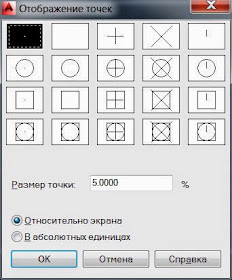
- Для удаления пустых строк присвойте переменной QTEXTMODE значение 1. В этом случае все строки будут отображаться в виде пустой рамки, даже пустые. Не забудьте вернуть значение переменной в 0.
- Для отображения скрытых атрибутов введите команду АТЭКР (_ATTDISP) и выберите опцию Включить. В этом случае на экране отобразятся все атрибуты, даже скрытые. Удалите ненужные. Будьте осторожны! В скрытых атрибутах может храниться нужная информация.
- Для отображения скрытых кромок и граней 3D-объектов присвойте переменной SPLFRAME значение 1. Удалите ненужные элементы, такие как управляющие многоугольники для спиралей, невидимые кромки граней и сетей и пр.
- Запустите диспетчер групп командой ГРУППА (_GROUP) или КЛГРУППА (_CLASSICGROUP) и удалите ненужные группы
- Для поиска невидимых объектов маскировки включите их рамки командой TFRAMES из состава Express Tools или установите значение переменной WIPEOUTFRAME = 1 и удалите ненужные.
3. Удалите повторяющиеся геометрические объекты, перекрывающиеся линии, дуги и полилинии
Описание проблемы:
Во время черчения и изменения чертежа часто образуются перекрывающиеся линии, повторяющиеся объекты и прочие лишние объекты. Зрительно их не видно, но в реальности их много в каждом чертеже. Очистите чертеж от ненужного графического мусора.
Решение:
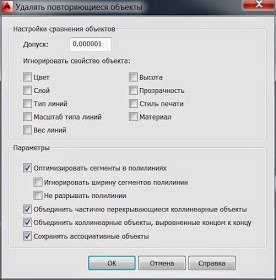
Используйте команду ПОДЧИСТИТЬ (_OVERKILL) для удаления дублирующихся или перекрывающихся линий, дуг и полилиний. Кроме того, команда объединяет частично перекрывающиеся или смежные элементы.
4. Удалите неиспользуемые слои
Описание проблемы:
Часто в чертежах присутствуют слои, на которых ничего нет. Удалите их. Если слой не удаляется, значит на нем что-то есть, либо он заморожен в каком-то видовом экране. Проверьте состояние слоя во всех видовых экранах, очень часто невозможно удалить пустой слой именно из-за того, что он заморожен в видовом экране.
Решение:
- Используйте команду СЛОЙОБЪЕД (_LAYMRG) для слияния слоев. После слияния пустой слой удаляется из чертежа
- Для удаления слоя, на котором есть объекты, используйте команду СЛОЙУДАЛ (_LAYDEL).
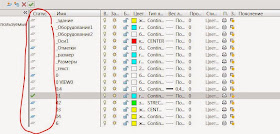
- Для того, чтобы понять, используются ли слои, задайте переменной SHOWLAYERUSAGE значение 1. В этом случае в списке слоев отобразятся значки, указывающие, используются ли слои. Важно! Не забудьте отключить отображение, поскольку оно замедляет работу системы.
5. Удалите неиспользуемые фильтры слоев
Описание проблемы:
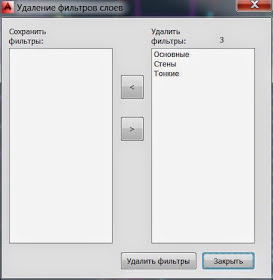
Удалите неиспользуемые фильтры слоев. Даже если вы предварительно удалили ненужные слои, то фильтры, в которых они фигурировали, останутся.
Решение:
Запустите команду ФИЛЬТРЫ (_FILTERS) и удалите ненужные фильтры.
6. Удалите неиспользуемые и лишние стили оформления
Описание проблемы:
Практически в каждом чертеже есть неиспользуемые текстовые, размерные, табличные стили, стили мультивыносок, мультилиний, сечений, выносных элементов и печати. Избавьтесь от них. Будьте осторожны, возможно вы удалите стиль, который является настройкой корпоративного шаблона и может пригодиться вам в будущем!
Решение:
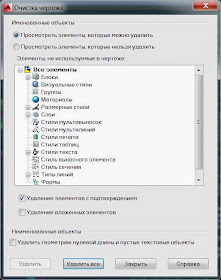
Для удаления неиспользуемых стилей используйте команду ОЧИСТИТЬ (_PURGE)
7. Удалите неиспользуемые блоки, типы линий, формы и пр.
Решение:
Для удаления неиспользуемых объектов также используйте команду ОЧИСТИТЬ (_PURGE). Начиная с версии AutoCAD 2015 эта команда также позволяет удалить группы, пустые текстовые строки и данные, пришедшие из DGN файлов (из системы Microstation от Bentley). Если у вас AutoCAD более ранний, чем 2015, воспользуйтесь утилитой AutoCAD DGN Hotfix для версий 2013 и 2014, либо сторонними утилитами для удаления мусора от файлов DGN.
8. Проверьте файл на наличие ошибок
Описание проблемы:
Проверьте базу данных чертежа на наличие ошибок
Решение:
Для проверки используйте команду ПРОВЕРИТЬ (_AUDIT). Если в файле будут обнаружены ошибки, то используйте команду восстановления чертежа ВОССТАН (_RECOVER) для их исправления.
9. Удалите историю создания трехмерных тел
Описание проблемы:
При построении трехмерных тел в AutoCAD есть возможность сохранить историю их построения (системная переменная SOLIDHIST). Однако, эти данные сильно «утяжеляют» чертеж и приводят к замедлению работы. Удалите историю, если не планируете редактировать тела.
Решение:
Сделать это можно с помощью команды ГРПРЕД (_BREP), она позволяет удалить журнал из трехмерных и составных тел, а также отменить ассоциативность поверхностей.
10. Удалите данные о зарегистрированных приложениях
Описание проблемы:
Если к вам поступил файл, созданный в каком-нибудь «вертикальном» AutoCAD, например, AutoCAD Mechanical, то в нем могут содержаться данные об этой программе. Удалите эти данные, они занимают место и замедляют работу с файлом.
Решение:
Для удаления данных о зарегистрированных приложениях введите команду -ОЧИСТИТЬ (-_PURGE), выберите опцию ЗАРЕГПРИЛ (_REGAPPS) и нажмите Enter. Если команда найдет данные о зарегистрированных приложениях, то она выдаст зарос на их удаление.

11. Удалите геометрические и размерные зависимости
Описание проблемы:
При построении параметрических эскизов и чертежей пользователи создают геометрические и размерные зависимости. Если вам не нужна параметризация в данном чертеже, то вы можете удалить эти зависимости.
Решение:
Используйте команду УДАЛОГР (_DELCONSTRAIN), она позволяет удалить все геометрические и размерные зависимости из набора объектов.
12. Удалите неиспользуемые прокси-примитивы и прокси-объекты
Описание проблемы:
Если чертеж был создан с использование сторонних приложений под AutoCAD, либо в «вертикальном» AutoCAD, то он будет содержать множество прокси-примитивов, часть из которых скрыта. Прокси-примитивы используются в AutoCAD и других приложениях вместо сторонних объектов, созданных с помощью приложения ObjectARX, если последнее недоступно. В дальнейшем, когда приложение становится доступным, прокси-примитивы и прокси-объекты заменяются сторонними объектами.
Решение:
Присвойте переменной PROXYSHOW значение 2, тогда все прокси-примитивы отобразятся в виде ограничивающей рамки. Удалите ненужные. Подробнее процесс удаления описан в документе Алексея Кулика в пункте №5, повторяться не буду.
13. Удалите неиспользуемые масштабы
Описание проблемы:
При работе с аннотативными объектами пользователь создает много масштаб аннотаций, часть из которых в итоге оказывается неиспользуемой. Удалите лишние.
Решение:
Используйте команду -СПИСМАСШТРЕД (-_SCALELISTEDIT), выберите опцию Удалить и введите *. Все неиспользуемые масштабы будут удалены.

14. Удалите данные о геопозиции
Описание проблемы:
В современных версиях AutoCAD появилась возможность включить данные о геопозиции в чертеж для того, чтобы его можно было привязать к конкретному месту на карте. Удалите данные геопозиции, если не планируете ими пользоваться.
Решение:
Используйте команду УДАЛГЕО (_GEOREMOVE) для удаления из файла чертежа всей информации о географическом местоположении.
15. Не расчленяйте бездумно блоки
Описание проблемы:
Часто встречаю пользователей, которые при первой возможности расчленяют блоки в чужих чертежах, мотивируя это тем, что ведь никто не знает, что там в этих блоках и как они сделаны, а расчлененную геометрию можно скорректировать легко и быстро, не боясь испортить весь чертеж при изменении блока. С одной стороны, все верно, поскольку при изменении блока вы можете неверно выбрать, например, базовую точку, в этом случае все вхождения блока изменятся и чертеж придет в негодность. С другой стороны, блоки значительно экономят память — если в одном блоке 10 примитивов и этот блок вставлен 100 раз, то вы будете работать со 110 примитивами. Если все эти блоки расчленить, то вам придется работать уже с 1000 примитивов, у каждого из которых куча параметров. Поэтому, не спешите бездумно расчленять все блоки.
Решение:
Если вам действительно необходимо внести изменения в блок, скопируйте его в новый файл, поэкспериментируйте с ним, а потом уже вносите изменения в исходном файле.
Отдельная история — динамические блоки. С ними надо быть вдвойне внимательным, поскольку их расчленение практически гарантировано приведет к порче файла.
16. Сделайте чертеж плоским
Описание проблемы:
Часто чертеж содержит трехмерные объекты. Если у пользователя включен вид сверху, то он просто не увидит эти объекты и будет привязываться к 3D-объектам при черчении. В итоге получится не чертеж, а набор пространственных объектов, у которых разные координаты по оси Z. Для избежания такой ситуации необходимо сделать плоским чертеж. Такие чертежи могут «выходить» из программ, работающих с объемными объектами, например, поэтажные планы из AutoCAD Architecture, результаты топосъемки из AutoCAD Civil 3D. Проверить чертеж на наличие трехмерных объектов легко — поверните его с помощью трехмерной орбиты или видового куба.
| Плоский чертеж может оказаться объемным |
Решение:
Используйте команду FLATTEN из состава пакета Express Tools. При использовании инструмента FLATTEN создается 2D-представление выбранных объектов, которые проецируются на текущую плоскость вида. Результатом работы являются 2D-объекты, там, где это возможно, сохранившие исходные слои, типы линий, цвета и типы объектов. Это позволит вам избежать создания чертежа с привязкой примитивов к трехмерным объектам.
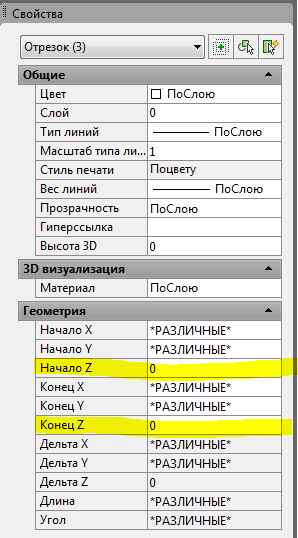
Кроме того, можно выбрать все геометрические объекты и с помощью окна Свойства задать значение координаты Z равным 0.
Заключение
Все перечисленные приемы очистки и подготовки файла могут пригодиться пользователям в их повседневной деятельности, когда необходимо очистить файлы DWG. В реальности, конечно же, все эти способы одновременно использовать нет надобности, достаточно применить несколько.
Если хотите автоматически очищать файл, то воспользуйтесь программой от Алексея Кулика aka kpblc. Подробно о ней в его блоге по ссылке.
С остальными приемами работы в AutoCAD вы можете ознакомиться на странице блога.
С уважением, Андрей
Если вы получили ответ на свой вопрос и хотите поддержать проект материально — внизу страницы для этого есть специальная форма.
UPD: добавил в пост удаление данных геопозиции и подправил пункт об удалении неиспользуемой геометрии. Спасибо коллегам Алексею Кулику, Евгению Елпанову, Александру Ривилису и Нейбоше Новковичу за помощь и подсказки. Спасибо, друзья!
22 комментария:
Я бы где-то в самом начале ставил следующее:
1. Разморозить и включить все слои
2. Выполнить команду ZOOM All (или Extents), чтобы показать всю созданную геометрию.
.
а потом все остальное. 😉 Ответить Удалить

Спасибо, Небойша! Добавил. Удалить
Андрей, а как же эти приложения? Они очень хорошо справляются с этой задачей.
https://apps.autodesk.com/CIV3D/ru/Detail/Index?id=appstore.exchange.autodesk.com%3aradicalpurge_windows32and64%3aen
Игорь, конечно, таких программ очень много. Я пишу лишь о том, чем пользуюсь сам. Спасибо за наводку, добавлю ссылки в сообщение Удалить
Хочу поделиться еще одной проблемой — во многих чертежах используются ссылки на растровые чертежи и на другие векторные чертежи. Потом такой чертеж (оформленный и законченный) но содержащий внешние ссылки используется как шаблон для оформления других чертежей в которых применяются другие ссылки, потом количество этих ссылок как снежный ком накапливается и такой чертеж при его открытии начинает сильно тормозить. Накопление неиспользуемых ссылок происходит вследствие создания листа из уже созданного листа в похожем чертеже. При копировании листа копируются ссылки и имеют статус Unreferenced и при этом в чертеже они нигде не используются а также не удаляются командой _PURGE и удалить их можно только вручную из External Referencis командой Detach. После удаления неиспользуемых ссылок у меня чертеж просто летает. Я вот зачем — может быть кто-нибудь может написать программу по удалению таких ссылок со статусом Unreferenced? Очень достали. У нас на фирме на это обратили внимание очень недавно а таким образом работаем больше 10 лет. Удаляю ссылки — скорость загрузки файла увеличивается в разы. А обратил внимание на это чисто случайно — вот и делюсь, а заодно может кто-то поможет? Удалить