
Как повернуть видео на 90 градусов
Вопрос о том, как повернуть видео на 90 градусов задается пользователями в двух основных контекстах: как повернуть его при проигрывании в Windows Media Player, Media Player Classic (включая Home Cinema) или VLC и как повернуть видео онлайн или в программе для редактирования видеозаписей и сохранить его после этого в перевернутом виде.
Как повернуть видео в медиа проигрывателях
Для начала о том, как выполнить поворот видео во всех популярных медиа плеерах — Media Player Classic Home Cinema (MPC), VLC и в Windows Media Player.
При таком повороте вы только видите видео под другим углом, этот вариант подойдет для однократного просмотра неправильно снятого или закодированного фильма или записи, сам файл видео изменен и сохранен не будет.
Media Player Classic
Чтобы повернуть видео на 90 градусов или на любой другой угол в Media Player Classic и MPC Home Cinema, в проигрывателе должен использоваться кодек, который поддерживает поворот, а также назначены горячие клавиши для этого действия. По умолчанию так и есть, но на всякий случай о том, как это проверить.
- В проигрывателе зайдите в пункт меню «Вид» — «Настройки».
- В разделе «Воспроизведение» выберите пункт «Вывод» и посмотрите, поддерживается ли текущим кодеком поворот.

- В разделе «Проигрыватель» откройте пункт «Клавиши». Найдите пункты «Повернуть кадр по X», «Повернуть кадр по Y». И посмотрите, какими клавишами вы можете изменять поворот. По умолчанию это клавиши Alt + одна из цифр на цифровой клавиатуре (та, что отдельно находится в правой части клавиатуры). Если же цифровая клавиатура (NumPad) у вас отсутствует, здесь же вы можете назначить свои клавиши для изменения поворота, дважды кликнув по текущему сочетанию и нажав новое, например, Alt + одна из стрелок.
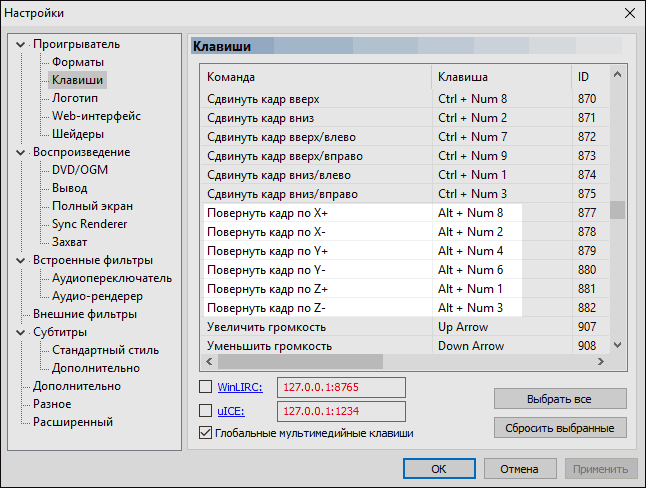
Вот и все, теперь вы знаете, как и можете вращать видео в Media Player Classic при воспроизведении. При этом поворот осуществляется не сразу на 90 градусов, а по одному градусу, плавно, пока вы удерживаете клавиши.
Проигрыватель VLC
Для поворота видео при просмотре в медиа проигрывателе VLC, в главном меню программы зайдите в «Инструменты» — «Эффекты и фильтры».

После этого, на вкладке «Видеоэффекты» — «Геометрия» отметьте пункт «Поворот» и укажите, как именно нужно повернуть видео, например, выберите «Поворот на 90 град.». Закройте настройки — при проигрывании видео будет повернуто нужным вам образом (также можно задать произвольный угол поворота в пункте «Вращение».
Windows Media Player
В стандартном проигрывателе Windows Media Player в Windows 10, 8 и Windows 7 отсутствует функция поворота видео при просмотре и обычно рекомендуется повернуть его на 90 или 180 градусов с помощью видеоредактора, а уже потом смотреть (такой вариант будет рассмотрен далее).
Однако, я могу предложить способ, который мне кажется более простым (но тоже не очень удобным): вы можете просто изменить поворот экрана на то время, пока смотрите это видео. Как это сделать (пишу долгий путь к нужным параметрам, чтобы в равной степени подходил для всех последних версий ОС Windows):

- Зайдите в панель управления (в поле «Просмотр» справа вверху поставьте «Значки»), выберите пункт «Экран».
- Слева выберите «Настройка разрешения экрана».
- В окне настройки разрешения экрана выберите в поле «Ориентация» нужную ориентацию и примените настройки, чтобы экран повернулся.
Как повернуть видео на 90 градусов онлайн или в редакторе и сохранить его
А теперь в втором варианте поворота — изменение самого файла видеозаписи и сохранение его в нужной ориентации. Сделать это можно с помощью почти любого видеоредактора, в том числе бесплатного или же на специальных онлайн-сервисах.
Поворачиваем видео онлайн
В Интернете есть не один десяток сервисов, которые могут повернуть видео на 90 или 180 градусов, а также отразить его по вертикали или горизонтали. При написании статьи я попробовал несколько из них и могу рекомендовать два.
Первый онлайн сервис — videorotate.com, указываю его в качестве первого по той причине, что у него хорошо обстоят дела со списком поддерживаемых форматов.
Просто зайдите на указанный сайт и перетащите видео в окно браузера (или нажмите кнопку «Upload your movie», чтобы выбрать файл на компьютере и загрузить его). После того, как видео будет загружено, в окне браузера появится предварительный просмотр видео, а также кнопки для поворота видео на 90 градусов влево и вправо, отражения и сброса сделанных изменений.
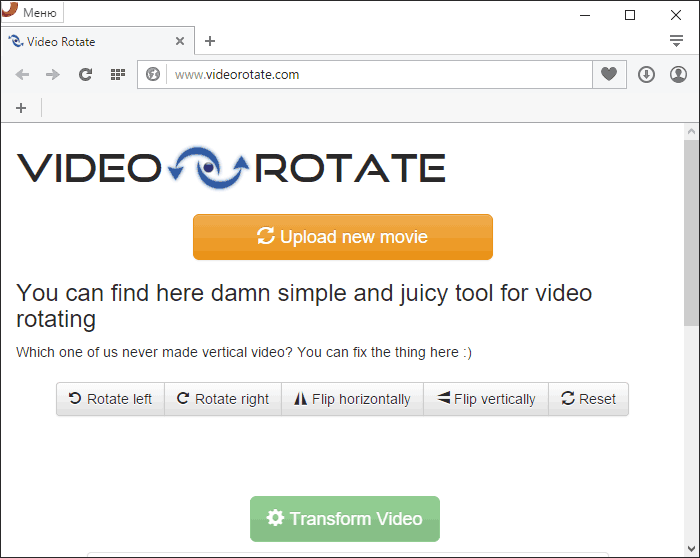
После того, как вы задали нужный поворот, нажмите кнопку «Transform Video», дождитесь, когда трансформация будет завершена, а по ее завершении нажмите кнопку «Download Result» чтобы скачать и сохранить на компьютер повернутое видео (причем также сохранится и его формат — avi, mp4, mkv, wmv и др).
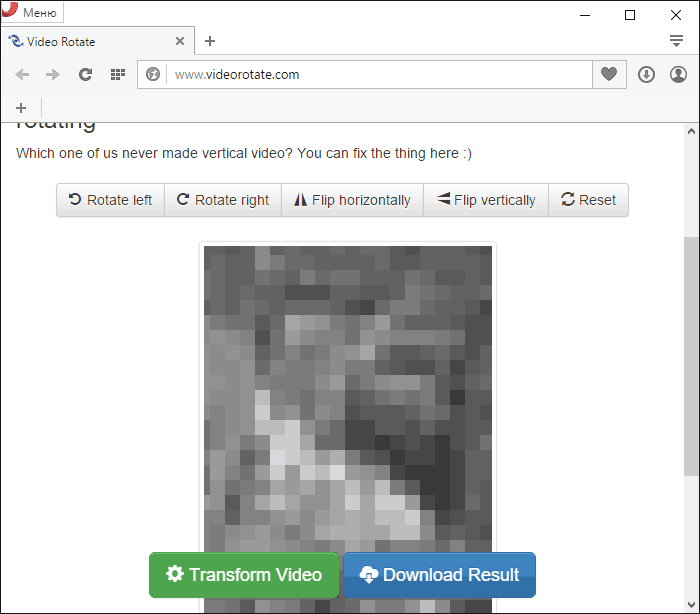
Примечание: некоторые браузеры при нажатии кнопки загрузки сразу открывают видео для просмотра. В этом случае вы можете после открытия в меню браузера выбрать «Сохранить как» для сохранения видео.
Второй такой сервис — www.rotatevideo.org. Он также прост в использовании, но не предлагает предварительного просмотра, не поддерживает некоторые форматы, а видео сохраняет только в паре поддерживаемых форматов.

Зато у него есть и преимущества — вы можете повернуть не только видео со своего компьютера, но и из интернета, указав его адрес. Также имеется возможность задать качество кодирования (поле Encoding).
Как повернуть видео в Windows Movie Maker
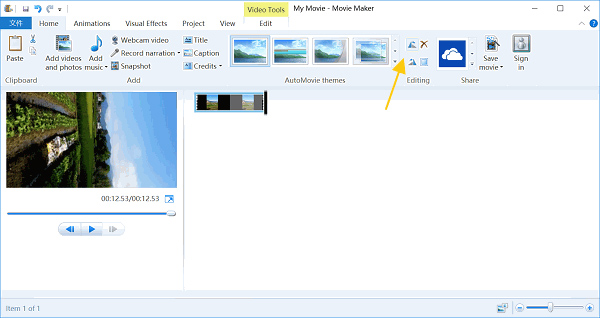
После запуска Movie Maker, добавьте в него видео, которое нужно повернуть, а затем используйте кнопки в меню для поворота на 90 градусов по часовой или против часовой стрелки.

После этого, если вы не собираетесь как-то дополнительно редактировать текущее видео, просто выберите в главном меню «Сохранить фильм» и укажите формат сохранения (если не знаете, какой выбрать, используйте рекомендуемые параметры). Подождите, пока завершится процесс сохранения. Готово.
Вот и всё. Постарался исчерпывающе изложить все варианты решения вопроса, а насколько это у меня получилось, судить уже вам.
А вдруг и это будет интересно:
- Лучшие бесплатные программы для Windows
- Как удалить пользователя Windows 11
- Как сделать, чтобы ноутбук не выключался при закрытии крышки в Windows 11
- Как переименовать Bluetooth устройство в Windows
- Как отключить ускорение мыши в Windows 11 и 10
- Как добавить пункт «Завершить задачу» в панели задач Windows 11
- Windows 11
- Windows 10
- Android
- Загрузочная флешка
- Лечение вирусов
- Восстановление данных
- Установка с флешки
- Настройка роутера
- Всё про Windows
- В контакте
- Одноклассники
-
Verblou 24.05.2016 в 06:01
- Нина Петровна 08.11.2017 в 23:03
- Dmitry 11.11.2016 в 09:53
интересную тему затронули. И вот что я нагуглил (быстрый поворот):
ffmpeg -i input.mp4 -c copy -metadata:s:v:0 rotate=90 output.mp4
- Юлиана 01.06.2017 в 01:43
- Dmitry 01.06.2017 в 13:58
Как перевернуть видео в Windows Media Player
Думаю, хоть раз, но с каждым случалась такая ситуация: в отпуске, при встрече с друзьями или просто в повседневной жизни Вы решили запечатлеть интересный момент, и под рукой оказался смартфон, планшет или цифровой фотоаппарат. Вроде все отлично, и на устройстве видео просматривается замечательно, но при просмотре на ноутбуке или компьютере оно проигрывается перевернутым на 90, а то и 180 градусов. Согласитесь, смотреть его с повернутой головой не очень удобно, особенно если длительность видео полчаса, ну или еще больше. А если Вы захотите загрузить его куда-нибудь, например: в контакт, инстаграм или YouTube, кому будет интересно смотреть его в неправильной ориентации.
Windows Media Player – является стандартным проигрывателем для операционной системы Windows. Именно этим объясняется его популярность среди пользователей. Но когда возникает необходимость перевернуть видео, скажем на 90 градусов, для комфортного просмотра – возникают вопросы. Ведь, несмотря на большое количество различных функций, перевернуть видео в Windows Media Player у Вас не получится.
Поэтому давайте разбираться, какие способы нам все-таки помогут перевернуть видео на компьютере.
Используем поворот экрана
Первый и самый легкий способ не потребует никаких специальных программ. Вы, как обычно, запускаете видео, и оно открывается в проигрывателе Windows Media Player. Затем, в правом нижнем углу, нажимаете кнопочку «Во весь экран».

Дальше необходимо просто выполнить поворот экрана в нужную сторону . Как это сделать, описано в статье, как перевернуть экран на компьютере. Для нашего случая подойдет «Вариант 1». Но необходимо отметить, что каждый раз при просмотре видео, Вам придется выполнять данные действия. Если Вы хотите сохранить видео в нормальной ориентации – переходим к следующему способу.
При помощи Movie Maker
В данном случае нужно скачать и установить на компьютер программу от Microsoft – Movie Maker или Киностудию Windows Live , ее современную и переработанную версию. В этом Вам поможет статья, где скачать Movie Maker для Windows 7.
Программа бесплатная, довольно простая и функциональная, не требует от пользователя никаких специальных навыков. Видео с ее помощью Вы сможете перевернуть всего за пару кликов. Кроме того, немного разобравшись, Вы сможете создать в ней красивый видеоролик, добавив спецэффекты и музыку.
Основные шаги, которые необходимо выполнить, для поворота видео с помощью программы, описаны в статье – как перевернуть видео на 90 градусов на компьютере.
Добавляем видео в программу. Затем на вкладке «Главная» ищем два треугольничка «Повернуть вправо на 90 градусов» , «Повернуть влево на 90 градусов» . Сохраняем файл и запускаем его с помощью привычного Windows Media Player.
Используя Media Player Classic
Третий способ состоит в скачивании и установке проигрывателя – Media Player Classic . Он достаточно функционален, поддерживает множество популярных форматов и операционные системы: Windows XP, Vista, 7, 8, 8.1, 10. Скачать его можно с официального сайта: http://mediaplayerclassic.ru/.
Установите проигрыватель на свой компьютер. Затем выберите видео, которое необходимо перевернуть, щелкните по нему правой кнопкой мыши и выберите «Открыть с помощью» – «МРС-НС» . Если в списке проигрывателя нет, щелкните по кнопке «Выбрать программу» и найдите его.

Открывается окно проигрывателя и начинается воспроизведение видео. Теперь делаем активной цифровую клавиатуру, нажатием кнопочки NumLock , и с помощью сочетания клавиш Alt+3 – по часовой стрелке, Alt+1 – против часовой стрелки, разворачиваем видео до тех пор, пока оно не приобретет положение, удобное для просмотра.

Думаю этих способов достаточно, чтобы перевернуть видео в Windows Media Player. Выбирайте подходящий и просматривайте интересные моменты с удовольствием.
Поворот видео в проигрывателе Windows Media — лучшие методы, которые вы должны знать
«У меня есть видеоклип, который был снят на мой смартфон, но он был снят под углом 90 градусов от нормали, как при съемке изображения, но я не могу найти способ повернуть видеокадр, как мы это делаем с изображением, может Я поворачиваю видео в проигрывателе Windows Media?»
WMP — это бесплатный цифровой медиаплеер и менеджер, разработанный Microsoft для операционных систем Windows. Пользователи Windows могут использовать его для воспроизведения аудио и видео файлов и просмотра цифровых фотографий. К сожалению, WMP — это простая программа без обширных функций, таких как поворот, обрезка, обрезка или другие инструменты редактирования. В статье рассказывается об альтернативных методах 3 для поворота видео для проигрывателя Windows Media.
- Часть 1: Как повернуть видео в проигрывателе Windows Media с помощью Movie Maker
- Часть 2. Поворот видео для WMP с AnyMP4 Video Converter Ultimate
- Часть 3. Поворот видео для WMP с помощью AnyMP4 Video Editor
- Часть 4. Часто задаваемые вопросы о вращении видео в проигрывателе Windows Media
Часть 1: Как повернуть видео в проигрывателе Windows Media с помощью Movie Maker
Если вы не можете повернуть видео непосредственно в проигрывателе Windows Media, вы можете использовать Windows Movie Maker, еще одну бесплатную программу для редактирования видео по умолчанию, также разработанную Microsoft. Это видеоредактор, который просто поворачивает видео Windows в правильную ориентацию.
Шаг 1 : Откройте Windows Movie Maker, перейдите на вкладку «Главная» на панели инструментов и нажмите «Добавить видео и фотографии», чтобы импортировать видео, снятое на смартфон или другое устройство, в программу.
Шаг 2 : Выберите кадры, которые вы хотите повернуть на раскадровке, и нажимайте кнопки «Повернуть» в области «Редактирование», пока не получите правильную ориентацию видео.
Шаг 3 : Когда это будет сделано, нажмите «Сохранить фильм», чтобы открыть диалоговое окно настроек вывода. Установите правильный выходной формат и экспортируйте повернутое видео на жесткий диск.
Шаг 4 : После поворота видео с помощью альтернативного проигрывателя Windows Media вы можете с легкостью воспроизводить повернутое видео под прямым углом в проигрывателе Windows Media.
Часть 2. Поворот видео для WMP с AnyMP4 Video Converter Ultimate
Что делать, если вы хотите повернуть видео с помощью Windows Media Player в Windows 10? Windows Movie Maker по умолчанию недоступен в последней операционной системе Windows. Даже если вы вращаете видео с помощью Windows Movie Maker, вы можете потерять качество видео по сравнению с исходным видео.
AnyMP4 Video Converter Ultimate является идеальным видео конвертер с множеством функций редактирования, таких как поворот видео в качестве альтернативы проигрывателю Windows Media. Даже если вы получили HEIV вашего iPhone или загрузили несколько несовместимых видео в Интернете, он может повернуть видео в правильную ориентацию и сохранить в WMV или других желаемых видеоформатах.
- 1. Поверните видео по часовой стрелке или против часовой стрелки одним щелчком мыши.
- 2. Контролируйте результат с помощью встроенного медиаплеера во время вращения.
- 3. Конвертировать AVI, MKV и другие форматы для Windows Media Player.
- 4. Поддержка почти всех видео форматов в качестве ввода и вывода.
- 5. Улучшение и оптимизация качества видео автоматически при обработке.
Как повернуть видео в windows media player
Media Player Classic (MPC)
Вопросы и ответы по «Media Player Classic (MPC)»
Вопрос и ответы были вам полезны?

Да

Нет
Попробуйте также:

Похожие вопросы :
- Как повернуть видео в Media Player Classic? (Ответов: 6)
- как устанавливать плеер. (Ответов: 1)
- Какие форматы поддерживает плеер? (Ответов: 1)
- Подскажите как быть с видео плеером?) (Ответов: 1)
- Как повернуть видео в проигрывателе Media Player Classic на ноутбуке без цифр справа? (Ответов: 1)
- Как сохранить перевернутое видео в медиа плэйер классик? (Ответов: 1)
- Запись снята на видеокамеру. При любом проигрывателе тенят эту запись, идет. (Ответов: 1)
- LGx155. Какой видео плеер скачать, чтобы фильмы устанавливались прямо в него? (Ответов: 1)
- Как повернуть видео на 90 градусов в Медиа Плеер Классик? (Ответов: 1)