
Статическая маршрутизация на роутерах Cisco
В прошлой шпаргалке мы выполнили базовую настройку роутера и назначили IP-адреса интерфейсам роутера («Базовая настройка роутера Cisco»).
Однако (надеюсь Вы помните из готового примера), у нас еще нет возможности отправить удачный пинг в другую сеть (из PC1 к PC3).
Для этого мы и настроим статическую маршрутизацию, которая будет объяснять роутеру где находится другая сеть.
// Так я буду обозначать комментарии.
-
Устанавливаем консольное соединение через гипертерминал со следующими настройками:
- Скорость: 9600; Биты данных: 8; Четность: Нет; Стоповые биты: 1; Управление потоком: Нет;
- //при входе на роутер вводим пароль — cisco
- R1>enable//Входим в привилегированный режим.
- //вводим пароль — class
- R1#
- R1#configure terminal//заходим в режим глобальной конфигурации
- R1(config)#ip route 172.16.0.0 255.255.255.128 Serial0/0/0//это команда для ввода статического маршрута/ Объясняю вкратце: ip route — это команда, говорящая роутеру, что сейчас будет введен статический маршрут; 172.16.0.0 — это удаленная и неизвестная роутеру сеть; 255.255.255.128 — это маска удаленной сети; serial0/0/0 — это на какой интерфейс слать пакеты, предназначающиеся для той, удаленной сети.
- //помимо вышеназванного способа можно воспользоваться другими командами:
ip route 172.16.0.0 255.255.255.128 192.168.0.194 — в этом случае все тоже самое, только вместо указания интерфейса на какой слать пакеты, указан IP-адрес подключенного интерфейса следующего роутера.
ip route 172.16.0.0 255.255.0.0 Serial0/0/0 — здесь мы увеличили диапазон адресов маской. Теперь на интерфейс уйдут не только пакеты с адресами 172.16.0.1-126, но и 172.16.255.254. Это называется суммированием маршрутов, и заслуживает другой статьи.
ip route 0.0.0.0 0.0.0.0 Serial0/0/0 — а это называется маршрут по умолчанию, т.е. всё, что не предназначается для известных роутеру сетей уйдёт на интерфейс Serial0/0/0. - R1(config-line)#end//выходим в привилегированный режим EXEC Mode
- R1#show running-config//Проверяем введенные данные.
- R1#copy running-config startup-config//Сохраняем произведенную настройку в энерго-независимую память.
Скачать выполненное задание настройки роутера
Предлагаю скачать файл с выполненным заданием для программы эмулятора PacketTracer, открыть его и посмотреть на реализацию. Роутер R2 тоже настроен со статической маршрутизацией, следовательно теперь всё удачно пингуется.
Настройка роутера копированием конфигурации
-
Для автоматической базовой настройки (всё, что выше) маршрутизатора выполните следующие действия:
- 1. Скопируйте текст ниже в буфер обмена: выделите всё, кликните правой кнопкой по выделенному и выберите «Копировать».
- 2. При необходимости очистите роутер от всех настроек и перезагрузите его.
- 3. Войдите в режим глобальной конфигурации и вызовите меню Гипер Терминала «Правка», а в нём «Передать главному компьютеру».
- 4. Обязательно проверьте настройки с помощью команды show running-config
- 5. При необходимости включите интерфейсы командой no shutdown из режима каждого интерфейса
Как прописать маршрут в роутере
Для добавления записи в таблицу маршрутизации используйте команду ip route.
Для удаления маршрута используется no — форма команды.
ip route prefix mask [distance] [permanent]
no ip route prefix mask < gw-ip-addr | interface-name >[distance] [permanent]
no ip route prefix mask
старшая общая часть IP-адресов, до которой прописывается маршрут.
Для задания маршрута, который будет использоваться по умолчанию, IP-адрес должен быть равен 0.0.0.0
маска хоста или подсети, до которой прописывается маршрут.
Для задания маршрута, который будет использоваться по умолчанию, маска подсети должна быть равна 0.0.0.0
IP-адрес шлюза, через который прописывается маршрут
имя сетевого интерфейса.
Сетевой интерфейс должен точно соответствовать конкретному системному интерфейсу. Использование интерфейсов, заданных в файле ifaliases .cf с помощью перечислений или шаблонов не допускается.
административная дистанция (метрика) имеет разный смысл в разных ОС и в данной команде будет проигнорирована, поэтому использовать ее не рекомендуется.
обозначение постоянного маршрута. Параметр запоминается и показывается по show running -config , однако реально не используется. Присутствует для совместимости с продуктами управления Cisco.
Недопустимо указывать одновременно параметры интерфейса и IP-адрес шлюза, через который прописывается маршрут.
Маршрут по умолчанию – маршрут, по которому будет отправлен пакет, если IP -адрес назначения, указанный в заголовке пакета, не совпадает ни с одним адресом назначения в таблице маршрутизации.
• Используйте эту команду для добавления записи в таблицу маршрутизации. Реальное добавление маршрута осуществляется при прогрузке сконвертированной Native -конфигурации.
• Повторное добавление существующего маршрута не считается ошибкой (поведение, аналогичное Cisco IOS).
• Используемые ОС налагают требование, чтобы шлюз, через который прописывается маршрут, был доступен с сетевого интерфейса устройства.
• Параметр distance игнорируется. При добавлении маршрута выставляется системная метрика, аналогичная той, которая выставляется по умолчанию при добавлении маршрута с помощью команды ОС route add . Но по команде show ip route для данного маршрута будет показано значение distance , равное 1.
Команда может быть введена только с консоли.
Удаление единичного маршрута:
no ip route prefix mask < gw-ip-addr | interface-name >[distance] [permanent]
Параметры distance и permanent игнорируются. Остальные параметры должны точно соответствовать параметрам, которые выдаются по show running-config .
Удаление маршрутов по адресной информации:
no ip route prefix mask
• В команде необходимо прописывать маршрут через шлюз, который является доступным с сетевого интерфейса.
• В консоли параметром, связанным с метрикой, является distance, а в Cisco IOS – параметр administrative distance.
• Параметр distance игнорируется.
• Отсутствует команда clear ip route для удаления маршрута из системной таблицы маршрутизации.
Router(config)#ip route 10.10.10.1 255.255.255.255 10.2.2.1
Возможные сообщения об ошибках приведены в таблице.
%No matching route to delete
В команде no ip route задан маршрут, отсутствующий в конфигурации.
Сообщение, аналогичное Cisco IOS.
%Inconsistent address and mask
Один из двух случаев:
Задан некорректный параметр (например, 255.0.255.0).
Значения и не соответствуют друг другу
(например, 192.168.10.10 255.255.255.0).
Сообщение, аналогичное Cisco IOS.
Ниже в данной таблице приведены сообщения, специфичные для cs _console .
% The network interface must exactly correspond to a system network interface
Попытка прописать маршрут через сетевой интерфейс, заданный в файле ifaliases .cf с помощью шаблона или списка значений.
Создать приватную связность через глобальный роутер
Некоторые конфигурации выделенных серверов Chipcore Line нельзя добавить в сеть глобального роутера, так как у них нет порта для подключения в приватную сеть. Наличие порта для приватной сети можно проверить в панели управления на странице сервера на вкладке Порты.
- Создайте глобальный роутер.
- Подключите к глобальному роутеру сети и подсети до каждого VLAN и проекта облачной платформы, серверы из которых нужно объединить. Для Облака на базе VMware добавить сети и подсети можно только через техническую поддержку.
- Назначьте IP-адреса из созданных подсетей на серверы.
- Опционально: пропишите маршруты на серверах.
- Опционально: настройте маршрутизацию на глобальном роутере.
Создать глобальный роутер
- В панели управления перейдите в раздел Сетевые сервисы → Глобальный роутер Selectel.
- Нажмите Создать роутер. Для каждого аккаунта установлен лимит в пять глобальных роутеров.
- Введите имя роутера.
- Нажмите Создать.
- Если роутер создался со статусом ERROR или завис в одном из статусов, создайте тикет.
Подключить сети и подсети к глобальному роутеру
- Выделенный сервер
- Облачная платформа
Используйте для выделенного или размещенного сервера.
Вы можете подключить к роутеру новую сеть или существующую сеть, если она еще не подключена к любому из глобальных роутеров аккаунта.
- В панели управления перейдите в раздел Сетевые сервисы → Глобальный роутер Selectel.
- Откройте страницу роутера → вкладка Сети.
- Нажмите Создать сеть.
- Введите имя сети, оно будет использоваться только в панели управления.
- Выберите услугу Выделенные серверы.
- Выберите пул.
- Выберите VLAN. Если вы хотите создать сеть до внутреннего сегмента (Q-in-Q), укажите его тег — число от 2 до 4094. Если до VLAN уже есть сеть, обязательно укажите Q-in-Q-сегмент этого VLAN.
- Введите имя подсети — оно будет использоваться только в панели управления.
- Введите CIDR — IP-адрес и маску приватной подсети. Можно ввести новую подсеть либо существующую приватную подсеть сервера, если она еще не добавлена на любой из глобальных роутеров в аккаунте. Подсеть должна соответствовать условиям:
- принадлежать диапазону приватных адресов по RFC 1918: 10.0.0.0/8 , 172.16.0.0/12 или 192.168.0.0/16 ;
- иметь размер не меньше /29, так как три адреса будут заняты сетевым оборудованием Selectel;
- не пересекаться с другими подсетями, добавленными на этот роутер: IP-адреса каждой подсети на роутере не должны совпадать с IP-адресами других подсетей на нем;
- если в сеть глобального роутера будут включены ноды Managed Kubernetes, подсеть не должна пересекаться с диапазонами 10.250.0.0/16 , 10.10.0.0/16 и 10.96.0.0/12 . Эти подсети участвуют во внутренней адресации Managed Kubernetes, их использование может привести к конфликтам в сети глобального роутера.
- Если вы указали тег Q-in-Q, убедитесь, что настроили Q-in-Q. При настройке используйте подсеть, которую указали на шаге 9.
- Введите IP шлюза или оставьте первый адрес из подсети, который назначается по умолчанию. Не назначайте этот адрес на свои устройства, чтобы не нарушить работу сети.
- Введите служебные IP или оставьте последние адреса из подсети, которые назначаются по умолчанию. Не назначайте эти адреса на свои устройства, чтобы не нарушить работу сети.
- Нажмите Создать сеть.
- Опционально: проверьте топологию сети на глобальном роутере. В панели управления перейдите в раздел Сетевые сервисы → Глобальный роутер Selectel. Откройте страницу нужного роутера и нажмите Карта сети.
Если сеть облачной платформы подключена к глобальному роутеру, вы можете управлять ей только на странице глобального роутера.
Используйте для облачного сервера, нод кластера Managed Kubernetes или кластера облачных баз данных.
Вы можете подключить к роутеру новую сеть или существующую сеть, если она еще не подключена к любому из глобальных роутеров аккаунта.
- Подключить новую сеть
- Подключить существующую сеть
- В панели управления перейдите в раздел Сетевые сервисы → Глобальный роутер Selectel.
- Откройте страницу роутера → вкладка Сети.
- Нажмите Создать сеть.
- Введите имя сети, оно будет использоваться только в панели управления.
- Выберите услугу Облачная платформа.
- Выберите пул.
- Выберите проект.
- Введите имя подсети — оно будет использоваться только в панели управления.
- Введите CIDR — IP-адрес и маску подсети. Подсеть должна соответствовать условиям:
- принадлежать диапазону приватных адресов по RFC 1918: 10.0.0.0/8 , 172.16.0.0/12 или 192.168.0.0/16 ;
- иметь размер не меньше /29, так как три адреса будут заняты сетевым оборудованием Selectel;
- не пересекаться с другими подсетями, добавленными на этот роутер: IP-адреса каждой подсети на роутере не должны совпадать с IP-адресами других подсетей на нем;
- если в сеть глобального роутера будут включены ноды Managed Kubernetes, подсеть не должна пересекаться с диапазонами 10.250.0.0/16 , 10.10.0.0/16 и 10.96.0.0/12 . Эти подсети участвуют во внутренней адресации Managed Kubernetes, их использование может привести к конфликтам в сети глобального роутера.
- Введите IP шлюза или оставьте первый адрес из подсети, который назначается по умолчанию. Не назначайте этот адрес на свои устройства, чтобы не нарушить работу сети.
- Введите служебные IP или оставьте последние адреса из подсети, которые назначаются по умолчанию. Не назначайте эти адреса на свои устройства, чтобы не нарушить работу сети.
- Нажмите Создать сеть.
- Опционально: проверьте топологию сети на глобальном роутере. В панели управления перейдите в раздел Сетевые сервисы → Глобальный роутер Selectel. Откройте страницу нужного роутера и нажмите Карта сети.
- Проверьте, что сеть еще не добавлена на любой из глобальных роутеров аккаунта — в панели управления в разделе Облачная платформа → Сеть → вкладка Приватные сети у нее нет тега Глобальный роутер.
- Убедитесь, что подсеть соответствует условиям:
- принадлежит диапазону приватных адресов по RFC 1918: 10.0.0.0/8 , 172.16.0.0/12 или 192.168.0.0/16 ;
- имеет размер не меньше /29, так как три адреса будут заняты сетевым оборудованием Selectel;
- не пересекается с другими подсетями, добавленными на этот роутер: IP-адреса каждой подсети на роутере не должны совпадать с IP-адресами других подсетей на нем;
- если в сеть глобального роутера будут включены ноды Managed Kubernetes, подсеть не должна пересекаться с диапазонами 10.250.0.0/16 , 10.10.0.0/16 и 10.96.0.0/12 . Эти подсети участвуют во внутренней адресации Managed Kubernetes, их использование может привести к конфликтам в сети глобального роутера.
- В панели управления перейдите в раздел Облачная платформа → Сеть.
- Откройте вкладку Приватные сети.
- В меню ( ) сети выберите Подключить к глобальному роутеру.
- Выберите глобальный роутер.
- Для каждой из подсетей сети введите IP-адрес, который будет назначен на роутер, или оставьте первый свободный адрес из подсети, который назначается по умолчанию. Не назначайте этот адрес на свои устройства, чтобы не нарушить работу сети. Два последних свободных адреса подсети будут зарезервированы в качестве служебных.
- Нажмите Подключить. Не закрывайте окно, пока не появится сообщение о том, что сеть подключена. После этого в панели управления:
- сеть появится в разделеСетевые сервисы → Глобальный роутер Selectel на странице роутера, к которому вы ее подключили;
- в разделеОблачная платформа → Сеть → на вкладке Приватные сети у сети появится тег Глобальный роутер.
Назначить IP-адреса на серверы
На каждом сервере, который включается в сеть глобального роутера, настройте локальный порт для работы с созданной на роутере подсетью. На порт назначьте IP-адрес из приватной подсети, которую вы подключили к глобальному роутеру для соответствующего VLAN или проекта.
- Выделенный сервер
- Облачная платформа
- Облако на базе VMware
- Ubuntu
- Debian
- CentOS
- Windows
- Подключитесь к серверу по SSH или через KVM-консоль.
- Откройте конфигурационный файл утилиты netplan текстовым редактором vi:
vi /etc/netplan/01-netcfg.yaml Как настроить статическую маршрутизацию на беспроводном роутере?
Дата последнего обновления: 05-28-2019 08:15:03 AM 569540
Эта статья подходит для:
TL-WR841ND , TL-WR842ND , TL-WR843ND , Archer C5( V1.20 ) , Archer C2( V1 ) , Archer C50( V1 ) , TL-WDR3500 , TL-WR720N , TL-WR841N , TL-WDR3600 , TL-WR710N , TL-WR740N , Archer C20i , TL-WR741ND , TL-WR940N , TL-WR743ND , TL-WR1043ND , Archer C7( V1 V2 V3 ) , TL-WR1042ND , TL-WR542G , TL-WR702N , TL-WR700N , TL-WR843N , TL-WR340G , TL-WDR4300 , TL-WR340GD , Archer C20( V1 ) , TL-MR3220 , TL-WR842N , TL-WR2543ND , TL-MR3020 , TL-WR840N , TL-MR3040 , TL-WR841HP , TL-WDR4900 , TL-WR941ND , TL-WR543G , TL-WR541G , TL-WR810N , TL-MR3420
Если вашей модели нет в списке, не переживайте — возможно, её ещё просто не успели добавить. Чтобы точно убедиться в наличии или отсутствии той или иной функции, откройте продуктовую страницу интересующей вас модели и перейдите в раздел «Характеристики».
Статический маршрут — это заранее определенный путь, по которому должна следовать информация в сети, чтобы достичь определенного хоста или сети.
Вот два типичных сценария, в качестве примеров, когда требуется статический маршрут, рассмотрим их.
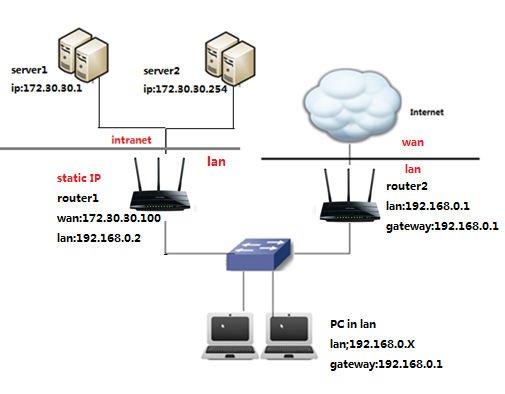
Проблема:
Шлюзом ПК-является роутер 2, который предоставляет доступ в интернет.
Когда ПК хочет подключиться к серверам сервер 1 и сервер 2, сначала запрос будет отправлен на роутер 2. Поскольку к сервер 1 и сервер 2 нет маршрута в таблице маршрутов роутера 2, запрос будет отклонен.
Решение: Добавление статического маршрута на роутере 2
Сетевые параметры: Серверы в сетевом сегменте: 172.30.30.0. Маска подсети IP для этого сегмента: 255.255.255.0
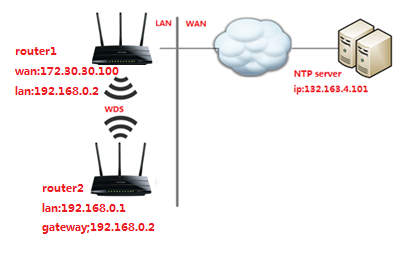
Сценарий 2:
Проблема: Шлюзом сети LAN является роутер 1, роутер 2 подключен по WDS к роутеру 1. В таблице маршрутизации роутера 2 нет записи маршрута от роутера 2 к NTP-серверу, поэтому роутер 2 не может синхронизировать время с NTP сервером.
Разрешение: Добавление статического маршрута на роутере 2
Сетевые параметры: IP-адрес сервера в Интернете — 132.163.4.101. Маска подсети IP для этого адреса 255.255.255.255
Шаги настройки:
Шаг 1. Зайдите на web – страницу настройки роутера.
Для этого в адресной строке браузера наберите 192.168.0.1

Шаг 2. Введите имя пользователя и пароль на странице входа. Имя пользователя и пароль по умолчанию — admin.
Шаг 3. В меню с левой стороны выберите раздел Настройки маршрутизации – Список статических маршрутов.

Нажмите Добавить ….
В первом поле введите IP-адрес назначения.
В втором поле введите маску подсети.
В третьем поле IP-адрес шлюза, который должен находиться в том же сегменте локальной сети, что и роутер.


Пример ввода параметров для Сценария 1:
Пример ввода параметров для Сценария 2:

Если у Вас возникнуть какие либо сложности с настройкой, обратитесь в техническую поддержку TP-Link
Чтобы получить подробную информацию о каждой функции и настройке оборудования, перейдите на страницу Загрузки для загрузки руководства пользователя к вашей модели устройства.
Был ли этот FAQ полезен?
Ваш отзыв поможет нам улучшить работу сайта.
Что вам не понравилось в этой статье?
- Недоволен продуктом
- Слишком сложно
- Неверный заголовок
- Не относится к моей проблеме
- Слишком туманное объяснение
- Другое
Как мы можем это улучшить?
Спасибо
Спасибо за обращение
Нажмите здесь, чтобы связаться с технической поддержкой TP-Link.