
5 способов разблокировать Apple ID с паролем или без него (шаг за шагом)
Обновлено Лиза Оу / 26 янв, 2021 16:30
Почему ваш Apple ID заблокирован или отключен? Причина в том, что вы или кто-то вводите подряд неправильные контрольные вопросы и данные учетной записи Apple ID. Для защиты вашей безопасности ваш Apple ID будет заблокирован автоматически. Apple сообщит вам, что ваш Apple ID заблокирован по соображениям безопасности. Вам не разрешено входить на любое устройство Apple с этим заблокированным идентификатором Apple ID или паролем.

Что вы можете сделать, чтобы разблокировать Apple ID и восстановить свою учетную запись Apple? Существуют полные решения для удаления блокировки Apple ID. Вы можете использовать решения для разблокировки Apple ID по умолчанию, чтобы разблокировать Apple ID бесплатно. Даже если вы потерпите неудачу, вы можете воспользоваться услугами профессионального Инструмент разблокировки iOS в Удалить Apple ID с вашего iPhone, iPad или iPod Touch. В некоторой степени вы можете разблокировать и сбросить Apple ID и пароль почти со 100% успехом. Просто читайте и следите.
- Часть 1: Не удается разблокировать Apple ID? Попробуйте этот разблокировщик iOS
- Часть 2: Как разблокировать Apple ID
- Часть 3: Часто задаваемые вопросы по разблокировке Apple ID
1. Не удается разблокировать Apple ID? Попробуйте этот разблокировщик iOS
Хотя вы можете использовать поддержку разблокировки Apple по умолчанию, вам необходимо соблюдать ее правила. Если вы не включили «Найти iPhone» или забыли контрольные вопросы и адрес электронной почты, вы все равно можете использовать Разблокировщик FoneLab для iOS для успешной разблокировки Apple ID. Обойти заблокированный Apple ID несложно. Просто подключите устройство iOS к компьютеру. Позже следуйте щелчкам на экране, чтобы с легкостью исправить отключенный и заблокированный Apple ID. Вот основные особенности Инструмент обхода блокировки активации Apple.
- Удалите Apple ID без пароля, электронной почты, номера телефона, контрольных вопросов и другой информации.
- Садись в заблокированный iPhone, iPad и iPod Touch без забытых Apple ID и пароля.
- Разблокируйте Apple ID и пароль на последних устройствах iPhone 15 и iOS 17.
- Четкие и простые для понимания параметры в интуитивно понятном интерфейсе.

FoneLab Помогает вам разблокировать экран iPhone, удалить Apple ID или его пароль, удалить экранное время или пароль ограничения в секундах.
- Помогает вам разблокировать экран iPhone.
- Удаляет Apple ID или его пароль.
- Удалите экранное время или пароль ограничения в секундах.
Шаг 1 Скачать бесплатно Разблокировщик FoneLab для iOS. Чтобы разблокировать Apple ID без электронной почты и секретного вопроса, выберите Удалить Apple ID в основном интерфейсе.

Шаг 2 Подключите iPhone с заблокированным Apple ID к компьютеру с помощью кабеля USB. Нажмите Доверие на вашем iPhone. Введите код доступа к экрану, чтобы разблокировать iPhone.
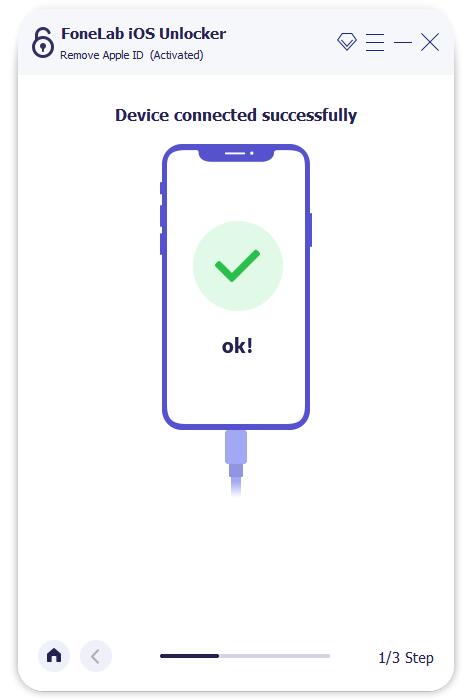
Шаг 3 Нажмите Начать удалить Apple ID и учетную запись iCloud. Если вы включили «Найти iPhone» на своем устройстве iOS, вам необходимо выключить его вручную. Перейти к Настройки приложение. выберите ICloud , а затем Find My iPhone. Для пользователей iOS 11 и более ранних версий необходимо выбрать Общие, Сброс и Сбросить все настройки в Настройки app вместо этого.

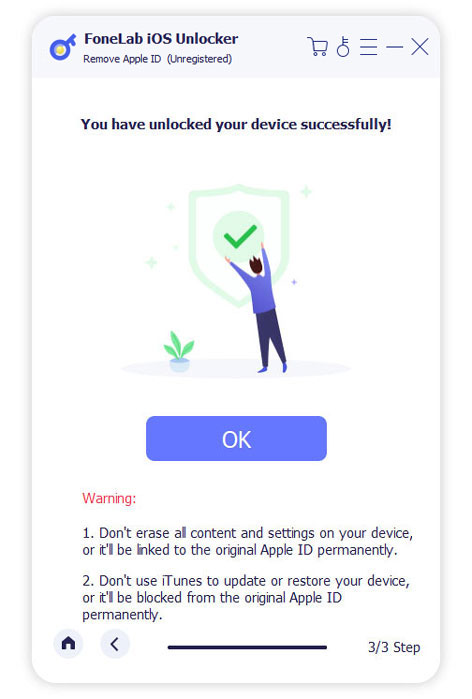
Шаг 4 Подождите некоторое время, чтобы завершить процесс разблокировки Apple ID. Ваш iPhone перезагрузится, а затем автоматически удалит Apple ID. Наконец, нажмите OK когда ты видишь Вы успешно разблокировали свое устройство на экране. Теперь вы можете установить новый Apple ID на своем устройстве iOS.
2. Как разблокировать Apple ID
Есть также другие 4 способа разблокировки Apple ID, которые вы можете использовать. Вы можете вернуть информацию об учетной записи, задав или ответив на некоторые вопросы.
Способ 1: разблокировать Apple ID с помощью двухфакторной аутентификации
Подготовив доверенное устройство или доверенный номер телефона, вы можете разблокировать учетную запись Apple ID с помощью двухфакторной аутентификации. Кроме того, вам нужно помнить свой пароль Apple ID и код разблокировки экрана. Этот метод работает для устройств iOS 9 и более поздних версий.
Шаг 1 Войдите в свой Apple ID и пароль на новом устройстве iOS или в новом браузере.
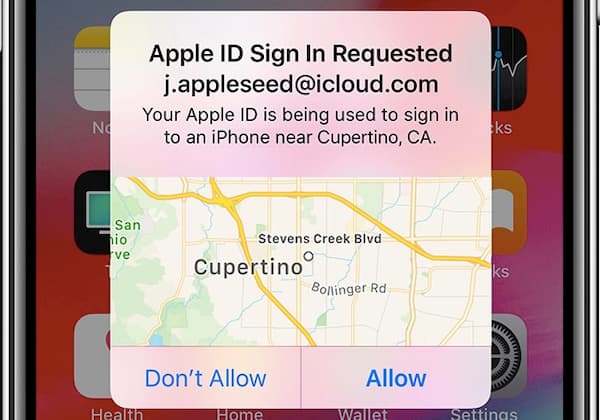
Шаг 2 Найдите уведомление о входе на доверенное устройство.
Шаг 3 Нажмите Разрешить для подтверждения и получения проверочного кода.
Шаг 4 Введите код подтверждения, чтобы завершить процесс входа.
Шаг 5 Если у вас нет доверенного устройства, вы можете отправить проверочный код в текстовом сообщении или по телефону. Теперь вы можете войти в свою учетную запись.
Способ 2: разблокировать Apple ID с помощью ключа восстановления (iForgot)
Вы также можете использовать ключ восстановления, чтобы восстановить доступ к своей учетной записи Apple ID. Когда ваш Apple ID заблокирован, вы можете использовать официальную службу разблокировки Apple ID. Вот подробные инструкции по разблокировке Apple ID бесплатно с помощью ключа восстановления.
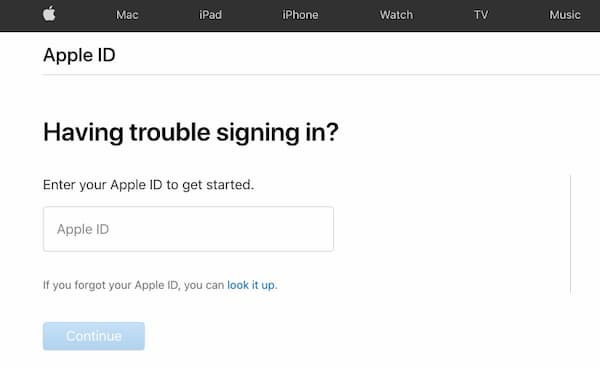
Шаг 1 Откройте iforgot.apple.com. Войдите в учетную запись Apple ID.
Шаг 2 Выберите один вариант для сброса пароля Apple ID.
Шаг 3 Чтобы подтвердить право собственности, введите ключ восстановления.
Шаг 4 Выберите доверенное устройство, чтобы получить проверочный код.
Шаг 5 Удалите и сбросьте Apple ID с помощью iForgot.
Способ 3: удаленная разблокировка Apple ID с помощью iCloud
Если вы купите подержанный iPhone, вы можете удалить Apple ID заблокирован предыдущим пользователем. Чтобы быть более конкретным, вы можете попросить предыдущего пользователя iPhone разблокировать учетную запись Apple ID с помощью Find My iPhone. Если это ваш собственный iPhone, вы также можете разблокировать активацию Apple ID с помощью iCloud.
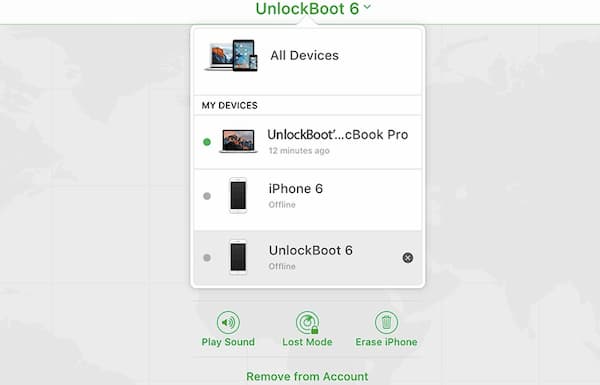
Шаг 1 Откройте сайт iCloud. Войдите в iCloud, используя свой текущий Apple ID и пароль.
Шаг 2 Выберите Найти iPhone or Find My iPhone опцию.
Шаг 3 Развернуть Все устройства список вверху. Найдите и выберите свое устройство iOS.
Шаг 4 Выберите Удалить из аккаунта чтобы разблокировать Apple ID на iPhone. Позже перезагрузите iPhone и завершите процесс установки.
Способ 4: обратитесь в службу поддержки Apple ID
Если вы видите такие предупреждения, как «Этот Apple ID был отключен по соображениям безопасности.», «Вы не можете войти, потому что ваша учетная запись была отключена по соображениям безопасности.», «Этот Apple ID был заблокирован по соображениям безопасности», вы можете обратиться в службу поддержки Apple за помощью. Прежде чем получить и разблокировать учетную запись Apple ID, вам необходимо ответить на несколько вопросов. Потому что Apple необходимо убедиться, что вы являетесь настоящим владельцем этой учетной записи Apple ID. Если вы пройдете протоколы безопасности, вы сможете успешно разблокировать свой Apple ID.
3. Часто задаваемые вопросы по разблокировке Apple ID
Можно ли разблокировать Apple ID через 24 часа?
Да. Но ждать так долго не нужно. Вы можете использовать FoneLab iOS Unlocker, чтобы легко удалить заблокированный Apple ID.
Как исправить эту ошибку Apple ID недействителен или не поддерживается?
Вы можете посетить официальный сайт iforgot, чтобы разблокировать свой Apple ID с помощью существующего пароля. Или вы можете использовать FoneLab iOS Unlocker, чтобы разблокировать учетную запись Apple ID без пароля.
Можно ли удалить свой Apple ID без номера телефона?
Да. Вы можете снять блокировку активации и Apple ID с помощью Find My iPhone и Разблокировщик FoneLab для iOS.
Это все для разблокировать Apple ID с теми или иными инструментами. Если вы не хотите рассматривать проблему заблокированного Apple ID, вы можете использовать FoneLab iOS Unlocker, чтобы легко решить эту проблему. Это наиболее рекомендуемый инструмент для разблокировки Apple ID и пароля. Благодаря бесплатной службе обновления и поддержке по электронной почте вы можете бесплатно скачать и попробовать прямо сейчас.
FoneLab Помогает вам разблокировать экран iPhone, удалить Apple ID или его пароль, удалить экранное время или пароль ограничения в секундах.
- Помогает вам разблокировать экран iPhone.
- Удаляет Apple ID или его пароль.
- Удалите экранное время или пароль ограничения в секундах.
Статьи по теме
- Разблокировать Apple ID
- Обойти блокировку активации iCloud
- Инструмент разблокировки Doulci iCloud
Apple ID заблокирован. Что делать
Apple ID – это чрезвычайно важная штука для любого пользователя устройств Apple. Без него невозможно выполнить ни одной значимой манипуляции – от активации iPhone и загрузки приложений до сохранения резервной копии и использования фирменных сервисов вроде FaceTime и iMessage. Это своего рода паспорт пользователя. Потому-то в его названии и фигурирует буквосочетание ID, используемое для обозначения удостоверений личности. Но если реальный паспорт у вас отнять не могут, то вот заблокировать Apple ID – вполне себе.

Блокировка учётной записи Apple ID — крайняя мера, но довольно обыденная
Несмотря на то что поводов для блокировки Apple ID не так уж и много, а причины для этого должны быть очень весомыми, некоторые пользователи всё равно сталкиваются с этим явлением. Поэтому странно, что сама Apple не описывает все возможные нарушения, за которые следует блокировка учётной записи. То ли составлять свой местечковый уголовный кодекс ей было не с руки, чтобы рассматривать каждый проступок индивидуально, то ли просто не захотела предлагать пользователям готовые сценарии нарушений.
Как удалить Apple ID с iPhone
Если ваш Apple ID заблокировали, скорее всего, вы захотите отвязать от него свой iPhone. Если вы знаете пароль от аккаунта, это можно сделать прямо из настроек. Но, если нет, придется воспользоваться специальной программой. Одна из них Tenorshare 4uKey. Она отвязывает iPhone от Apple ID и стирает все данные, которые относятся к заблокированной учётке. Правда, для этого на устройстве должна быть отключена функция «Найти iPhone».
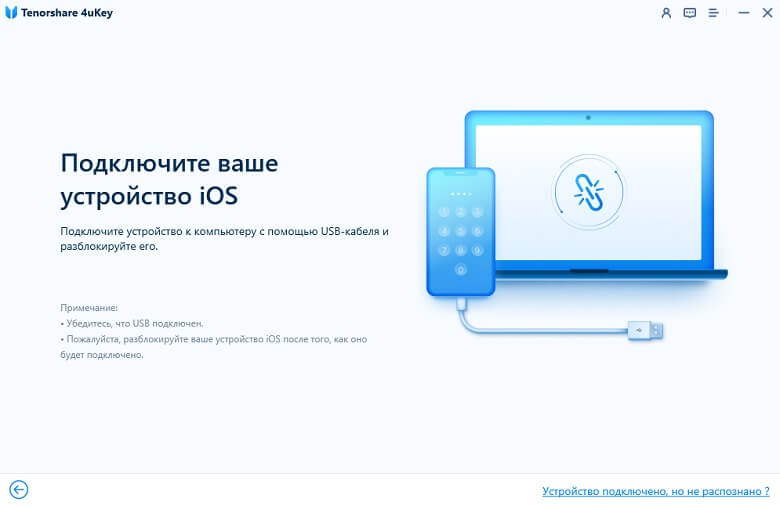
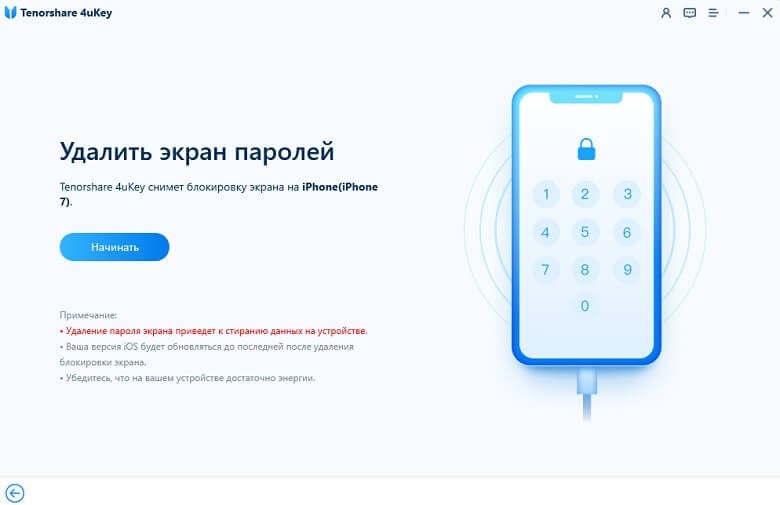
Выберите снятие пароля
В приложении есть наглядные инструкции на русском языке по каждому этапу. Достаточно просто следовать пояснениям на экране.
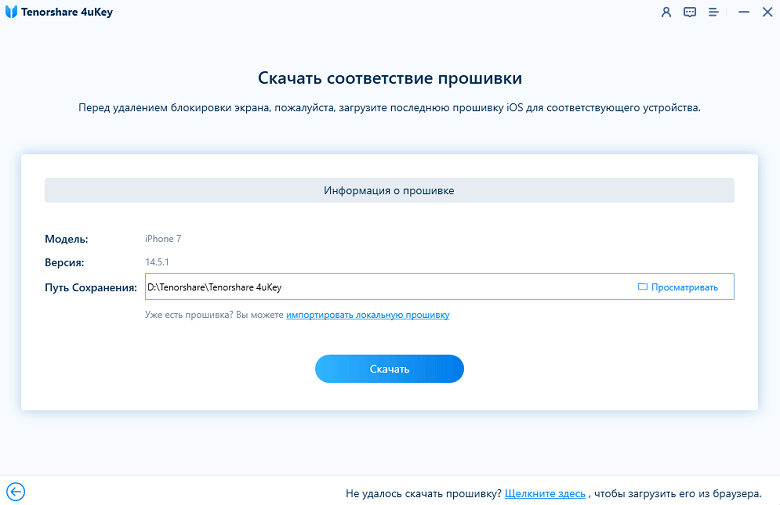
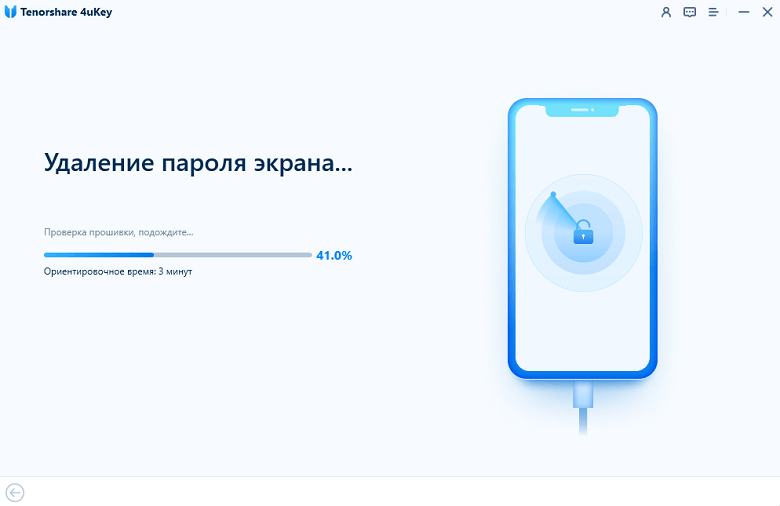
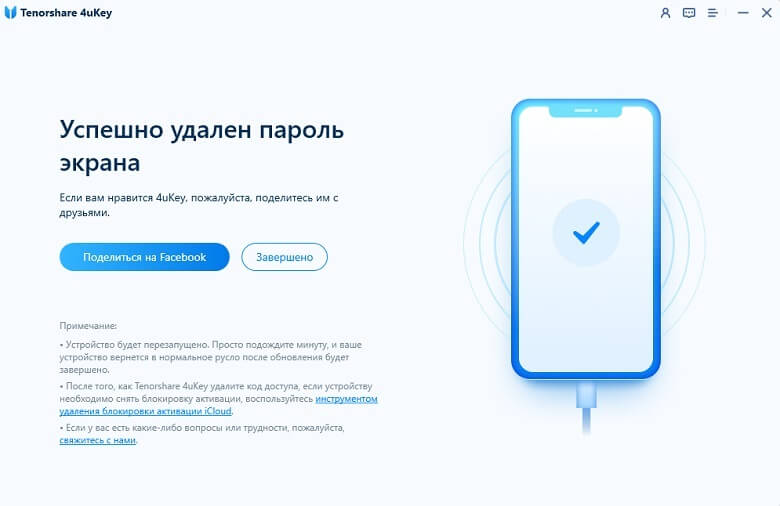
Как только вы нажмете кнопку «Старт», утилита сначала загрузит новейшую версию iOS — ее установка является неотъемлемой частью процедуры сброса пароля.
После того как прошивка скачается, начнется удаление пароля с устройства. При этом неважно, насколько сложный у вас пароль — сбросить можно любой.
Apple заблокировала учётную запись. Причины

Apple может заблокировать вашу учётную запись не только за нарушение правил
Узнать о блокировке Apple ID можно при попытке скачать приложение. В этом случае iPhone напишет: «Ваша учётная запись в App Store и iTunes заблокирована«. Причины у этого могут быть самые разные:
Непоступление платежей за приложения. Это может произойти, если в момент покупки приложения у вас на банковском счету не оказалось денег. В этом случае вашу учётную запись может ждать мягкая блокировка, которая ограничит вас только в приобретении софта. Однако ни почта, ни синхронизация с iCloud, ни другие привилегии заблокированы не будут. Мягкая блокировка будет снята автоматически, как только вы положите деньги на карту, и долг будет погашен.
Рассылка спама. Этот спам может быть любым. Например, если ваш аккаунт используется для массового написания однотипных комментариев в App Store (в том числе оскорбительных) или почтовых рассылок. Чтобы разблокировать свою учётную запись, вам потребуется обратиться в Apple и доказать, что вашей вины тут нет. Решение о разблокировке будет приниматься индивидуально.
Соображения безопасности. Эта категория может включать в себя широкий спектр причин, но, как правило, это либо несанкционированный доступ к учётной записи или попытка такового, либо подозрительные транзакции в App Store или iTunes. В этом случае попробуйте восстановить аккаунт самостоятельно или, если вам нужна помощь, обратитесь в службу технической поддержки Apple.
Хранение в iCloud неподобающих материалов. Немногие знают, что Apple может анализировать содержимое вашего облака. По крайней мере, применительно к фотографиям, которые вы там храните. В Купертино объясняют это необходимостью борьбы с педофилией и домашним насилием. Если какие-то снимки указывают на наличие таких фактов в вашей биографии, учётная запись может быть заблокирована. Для её разблокировки придётся доказать, что вы не виноваты, но шансов на успех мало.
Невыполнение условий договора по трейд-ину. В США и некоторых других странах Apple верит своим пользователям на слово и делает скидку на новое устройство заранее при обещании, что он сдаст старое. В Европе, например, компания просто возвращает деньги после получения старого гаджета, а в США просто блокирует учётную запись, если гаджет не выслали. Спасёт только высылка старого аппарата либо возмещение скидки.
Неисполнение кредитных обязательств по Apple Card. Оказывается, бывает и такое. Некто по имени Дастин Кёртис рассказал, что пропустил платёж по кредитке Apple, и компания заблокировала его Apple ID. Сложно сказать, не утаивает ли чего Кёртис, но, если это правда, то Apple получила новый инструмент влияния на пользователей с целью повышения их финансовой культуры.
Как разблокировать Apple ID
Если ваша учётка не удалена, значит, у вас есть шанс её разблокировать
Блокировка учётной записи Apple ID – это не перманентное явление. Если вы считаете, что Apple поступила неосмотрительно или ошиблась, заблокировав ваш аккаунт, вы всегда можете обратиться в техподдержку и доказать свою правоту. Чаще всего подтверждение будет довольно простым. От вас попросят либо подтвердить свою личность, либо исполнить неисполненные обязательства. Правда, какие доказательства придётся предъявить, если вас уличили в абьюзерстве, сказать сложно.
Впрочем, даже если разблокировать учётную запись не удастся, на самом устройстве, которым вы пользуетесь, это скорее всего никак не скажется. Вы сможете выйти из аккаунта и завести новый, а максимум, что вы потеряете, — это все данные, которые были скоплены в облаке, и резервные копии. Однако начать пользоваться устройством с чистого листа, не восстанавливая старые данные, всяко лучше, чем не иметь возможности использовать его в принципе. Но, учитывая, что Apple имеет свободный доступ к устройствам пользователей, не исключено, что за какие-то особые виды провинностей, компания может отключить и их, хоть такие случаи нам и неизвестны.
Как разблокировать Apple ID без пароля
Итоги
Если вы забыли свой пароль Apple ID и много раз вводили неправильный пароль, ваш Apple ID заблокирован или отключен. Как разблокировать учетную запись Apple ID/iCloud на iPhone/iPad без пароля? Ознакомьтесь с этим руководством, и вы узнаете 5 простых способов разблокировать Apple ID без пароля и номера телефона.
Q: «Как мне разблокировать свой Apple ID, не зная пароля и контрольных вопросов?»
Apple ID — это ключ к вашим устройствам и службам Apple. Но иногда ваш Apple ID по какой-то причине заблокирован. По какой-то неизвестной причине вам может понадобиться разблокировать Apple ID. Это может произойти из-за того, что вы купили подержанный iPhone с eBay, но не смог его настроить, потому что его бывший владелец забыл удалить свой Apple ID; или кто-то хочет удалить старый Apple ID, который больше не будет использоваться. В любом случае, если вы забудете свой Apple ID или пароль, удалить учетную запись Apple будет сложно.
Несмотря на то, что удаление Apple ID без пароля является сложной задачей, у вас все еще есть возможность выполнить ее, если вы будете следовать нашим рекомендациям. Если вы забыли свой пароль Apple ID, вы не можете пропустить этот пост. Вот несколько способов разблокировки Apple ID без пароля будут упомянуты в этой статье. Прокрутить вниз.
СОДЕРЖАНИЕ
Часть 1. Почему ваш Apple ID заблокирован или отключен?
Это катастрофа, что Apple ID заблокирован, но вы забыли пароль или номер телефона. Это распространенная проблема, когда ваш Apple ID заблокирован или отключен. Прежде чем мы узнаем, как разблокировать Apple ID без пароля, давайте узнаем, почему ваш Apple ID заблокирован.
● Apple ID отключается или блокируется, если вы слишком много раз вводите неверный пароль.
● Ваш Apple ID был заблокирован на причины безопасности. Если вы не можете ответить на контрольный вопрос несколько раз.
● Вы слишком много раз неправильно ввели данные своей учетной записи. Apple рассмотрит риск несанкционированного доступа и заблокирует ваш Apple ID.
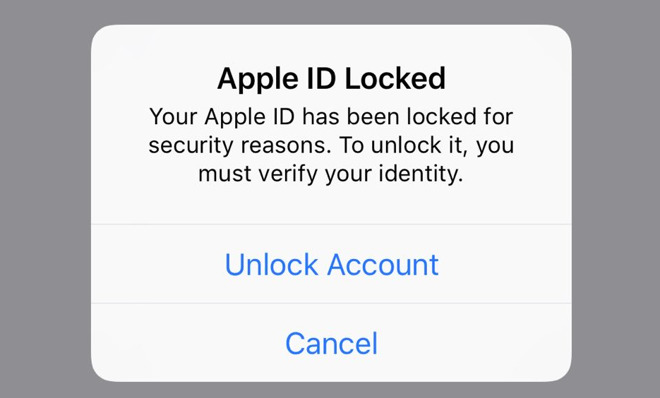
Итак, как разблокировать Apple ID, который заблокирован или отключен? Можно ли разблокировать Apple ID без пароля или номера телефона? Продолжай читать. Далее мы покажем вам 5 методов удаления Apple ID без пароля.
Часть 2. Разблокируйте Apple ID без пароля с помощью UkeySoft Unlocker (лучший)
UkeySoft Unlocker — наиболее рекомендуемый способ разблокировки Apple ID без пароля. Почему? Когда вы открываете UkeySoft Unlocker, вы можете найти две четкие функции в его интуитивно понятном интерфейсе — разблокировать Apple ID и разблокировать пароль экрана. Вы можете сделать это своими руками разблокировать Apple ID без пароля, а также блокировку активации iCloud. Обратите внимание, что для этого требуется, чтобы функция «Найти iPhone» была отключена. Кроме того, это также инструмент для удаления экрана блокировки, который поможет вам легко удалить 4-значный / 6-значный код доступа, Touch ID и Face ID на iPhone / iPad, когда вы забыли свой пароль. Кстати, это хороший помощник, когда вы хотите починить iPhone, зависший в режиме восстановления, Логотип Apple, черный экран смерти, режим DFU, экран не отвечает, так как перед удалением пароля на экране необходимо загрузить подходящий пакет прошивки, поэтому вы можете переустановить пакет прошивки, чтобы исправить проблемы с зависанием iPhone.
- Удалить Apple ID и учетную запись iCloud с любого активированного iPad без пароля;
- Удалить экран блокировки с поврежденного, отключенного, заблокированного iPhone / iPad / iPod;
- Разблокируйте 4 типа паролей, таких как 4-значный / 6-значный пароль, Touch ID и Face ID;
- Разблокировать экран блокировки без пароля от бывшего в употреблении или подержанного iPhone;
- Ваш iDevice не будет отслеживаться или блокироваться предыдущим пользователем Apple ID;
- Несколько простых шагов для удаления заблокированного экрана;
- Работает для всех моделей iPhone, iPad и iPod touch, таких как iPhone 11, iPhone XS, iPhone XS Max, iPhone X, iPhone 8 / 8 Plus, iPhone 7 / 7 Plus, iPhone SE / 6S / 6 / 5S и т. Д. ;
- Полностью совместим с последней версией iOS 13;
Как удалить Apple ID без пароля
Шаг 1. Откройте UkeySoft Unlocker
После завершения установки UkeySoft Unlocker на ваш компьютер он запустится автоматически. Он в основном разделен на 2 основные функции. Чтобы разблокировать Apple ID, перейдите к функции «Разблокировать Apple ID».

Шаг 2. Разблокировать Apple ID
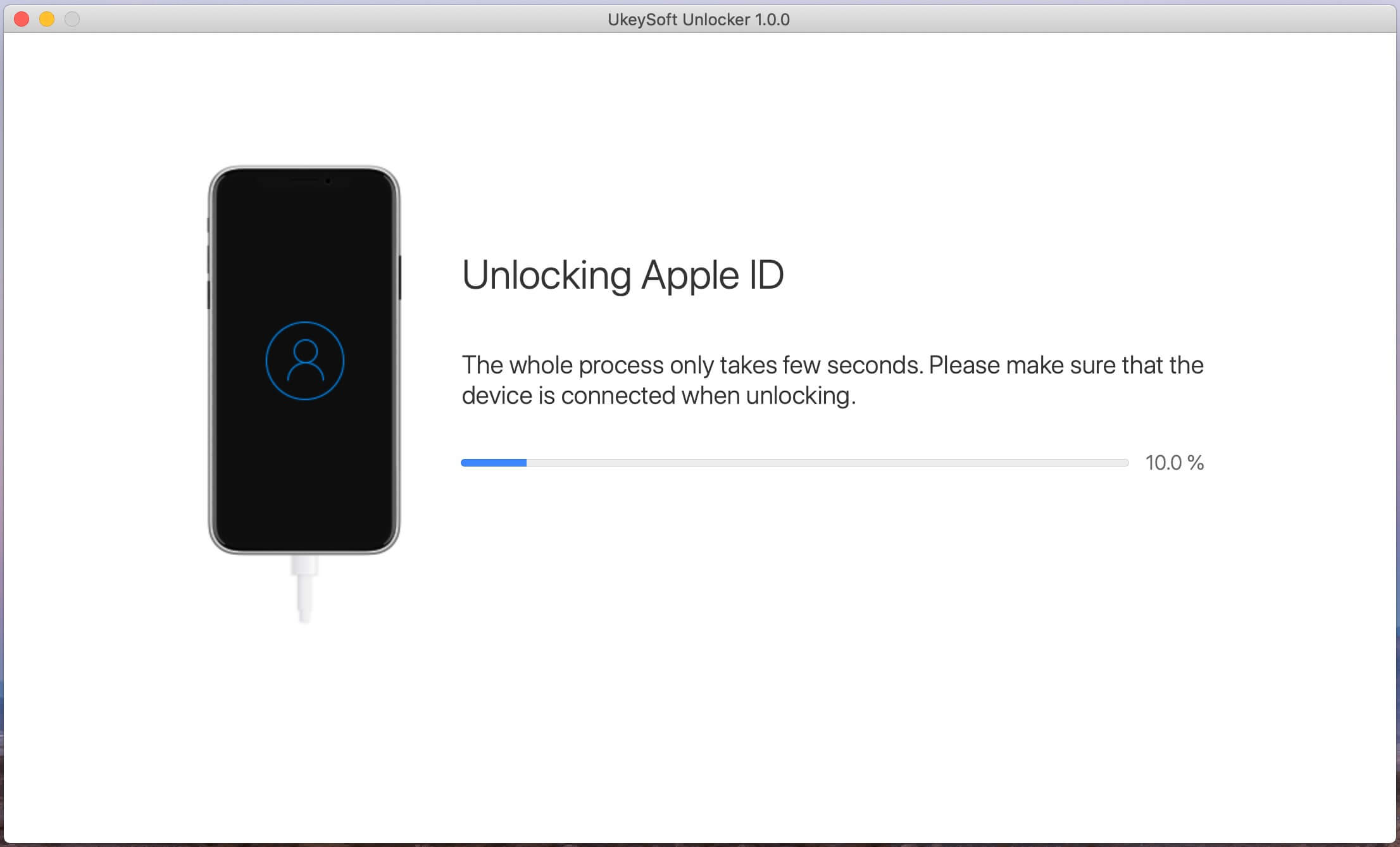
Главная особенность программы — сделать все просто. Следуйте инструкциям на экране, просто нажмите кнопку «Пуск», и UkeySoft Unlocker запустит процесс разблокировки Apple ID.
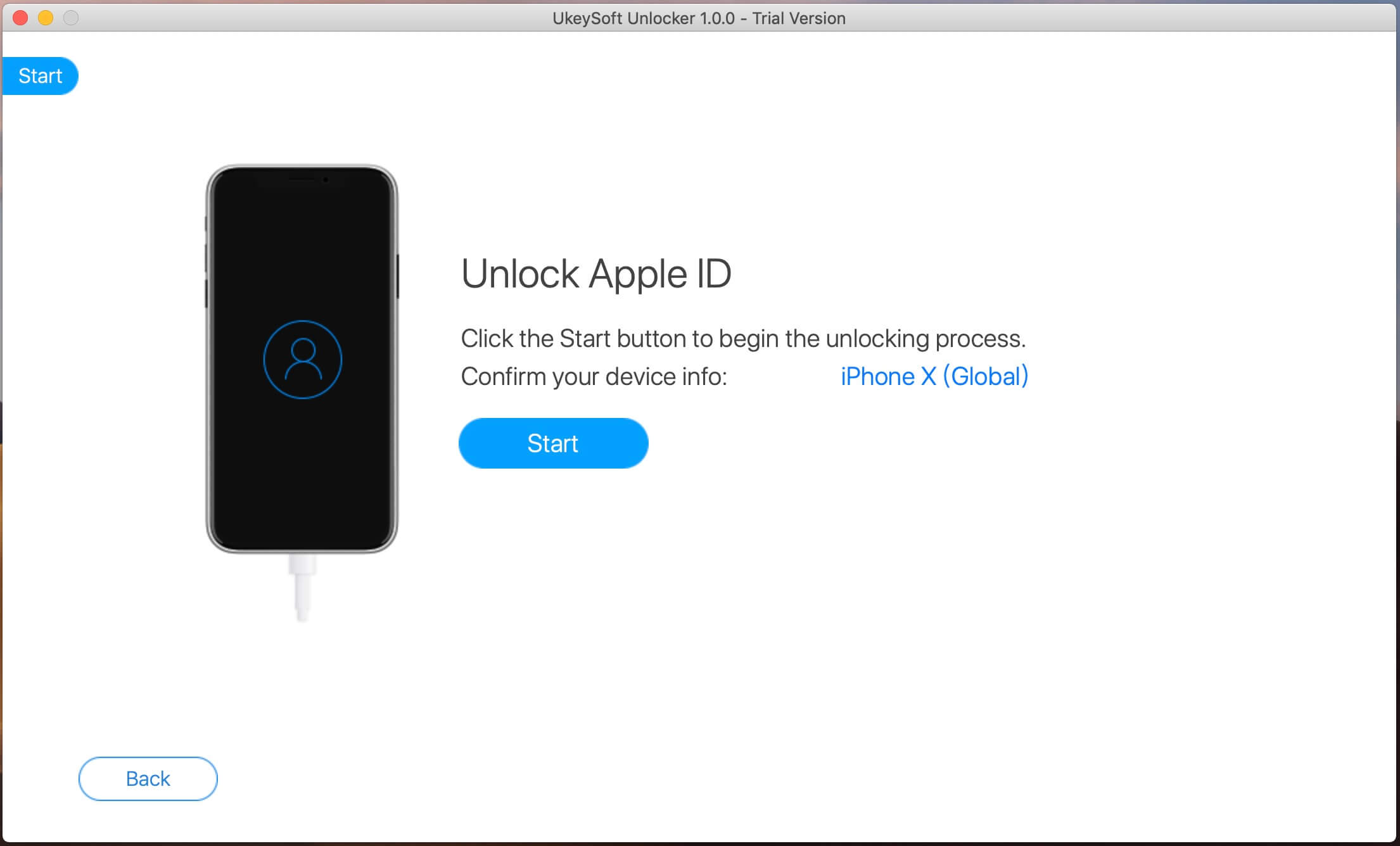
Во время разблокировки необходимо убедиться, что устройство подключено нормально. Это продлится несколько секунд.
Шаг 3. Разблокировка завершена
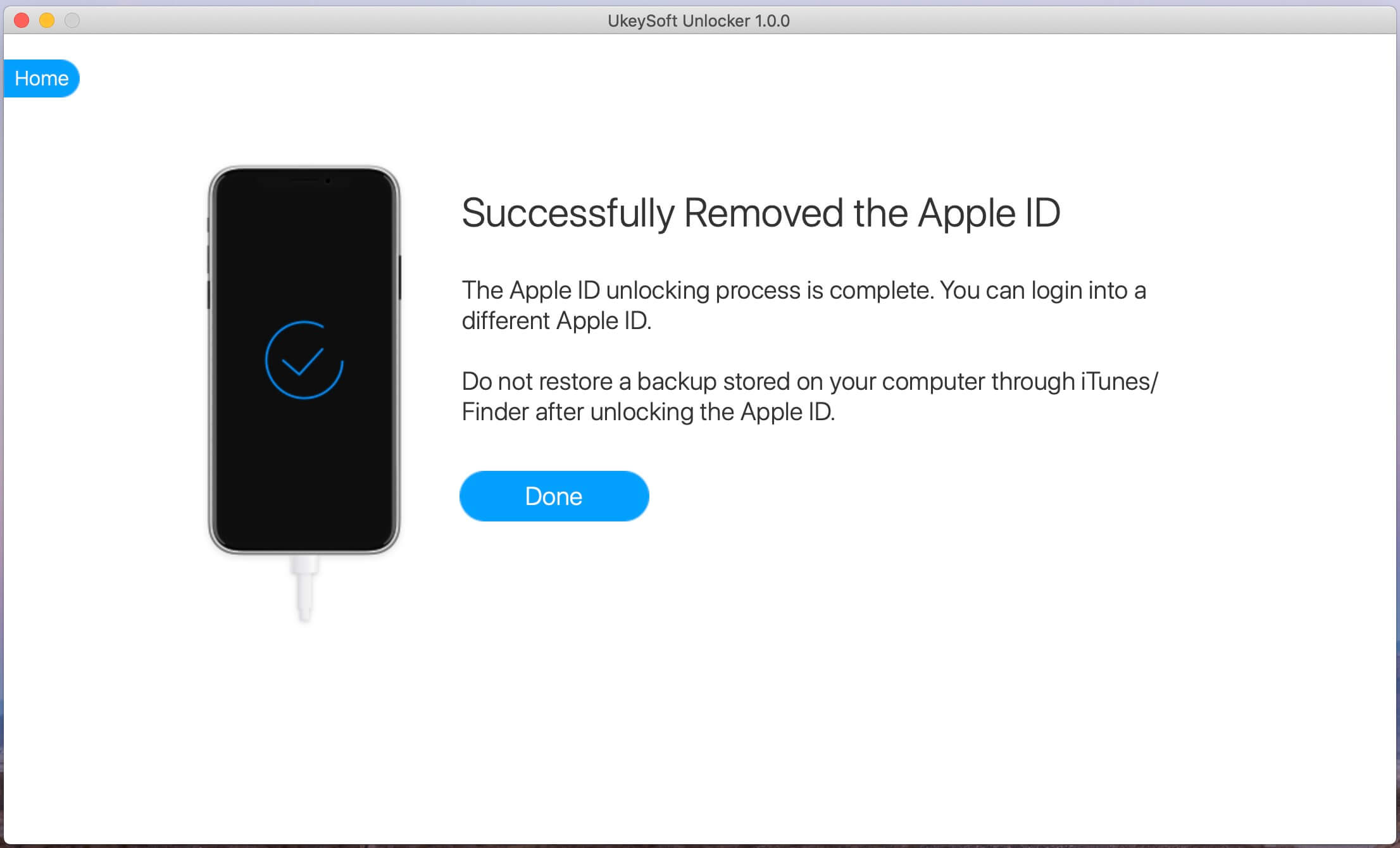
Вскоре вы увидите экран «Успешно удален Apple ID», что означает, что процесс разблокировки Apple ID завершен. Вы можете войти в систему с другим Apple ID.
Часть 3: разблокируйте Apple ID без пароля, спросив у первоначального владельца
Если вам посчастливится связаться с первоначальным владельцем iPhone, все будет еще проще. Вы можете попросить его удалить Apple ID удаленно.
Шаг 1. Посетите официальный сайт iCloud.com и войдите в систему, используя свой оригинальный Apple ID и пароль.
Шаг 2. Нажмите «Найти iPhone»> «Все устройства» и выберите целевой iPhone.
Шаг 3. Выберите «Удалить из учетной записи». Если вы хотите восстановить заводские настройки iPhone, вы также можете попросить его нажать «Стереть iPhone» после удаления.
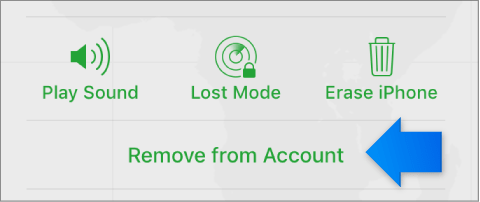
Теперь вы можете связать свой iPhone с другим Apple ID, а также сбросить его.
Часть 4: используйте режим восстановления, чтобы разблокировать Apple ID без пароля
Вы также можете попробовать стереть iPhone, используя режим восстановления в iTunes. После сброса настроек iPhone Apple ID также будет удален без пароля.
Шаг 1. Выключите ваш iPhone. Затем откройте iTunes на вашем компьютере.
Шаг 2. Подключите устройство к компьютеру с помощью USB-кабеля.
Шаг 3. Переведите iPhone в режим восстановления:
iPhone 8 / X / XS / 11 или более поздней версии: нажмите и отпустите кнопку увеличения громкости, а затем кнопку уменьшения громкости. Затем удерживайте боковую или верхнюю кнопку, пока она не войдет в режим восстановления.
iPhone 7 (Plus): нажмите и удерживайте одновременно боковую кнопку и кнопку уменьшения громкости. удерживайте обе кнопки, пока он не войдет в режим восстановления.
iPhone 6 и более ранние версии, iPad или iPod touch. Нажмите и удерживайте одновременно кнопки «Домой» и «Верх» (или «Боковая»). удерживайте обе кнопки, пока он не войдет в режим восстановления.
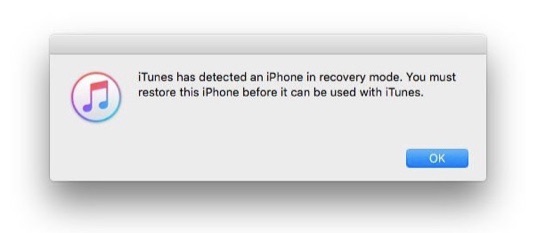
Шаг 4. Теперь iTunes выдает сообщение о том, что он обнаружил iPhone в режиме восстановления. Щелкните «Восстановить».
Часть 5. Разблокируйте Apple ID без пароля с помощью ключа восстановления
Другой способ разблокировать Apple ID — использовать ключ восстановления. Apple позволяет пользователям генерировать ключ восстановления, чтобы восстановить доступ к Apple ID или сбросить пароль. Это также хороший способ повысить безопасность вашей учетной записи. Вы можете использовать свой ключ восстановления (сгенерированный 28-значный код), чтобы восстановить доступ к своему Apple ID на iPhone, iPad, iPod Touch или Mac. Страница Apple.
Часть 6. Отключите Apple ID через «У вас больше нет iPhone»
В дополнение к вышеперечисленным методам вы также можете отключить свой Apple ID с помощью своего номера телефона. Этот метод полезен, прежде чем вы планируете продать, отдать или обменять свой iPhone. Вот как это сделать:
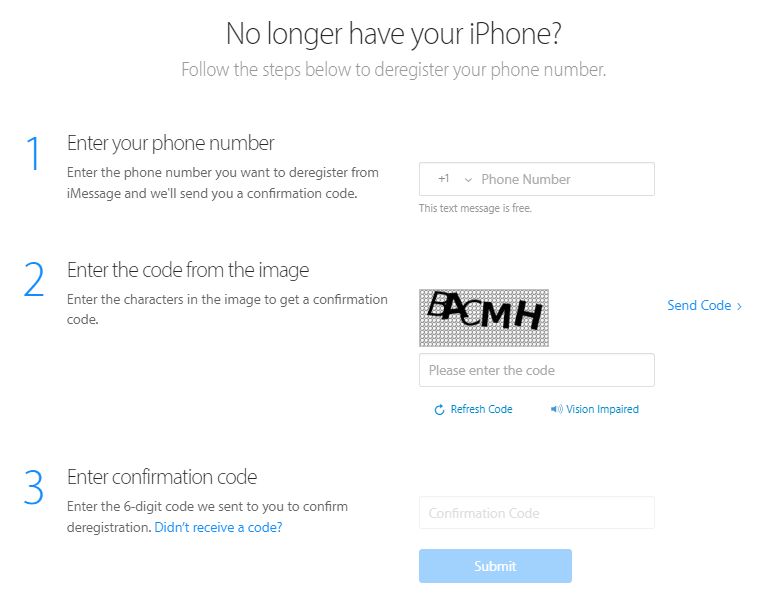
Шаг 1. Открыть страницу перерегистрации iMessage
Откройте страницу selfsolve.apple.com/deregister-imessage в своем браузере. Затем вы можете узнать опцию «Нет вашего iPhone» на главном экране.
Шаг 2. Отключить Apple ID
Заполните этот запрос своим номером телефона и выберите опцию «Отправить код», чтобы получить шестизначный проверочный код. Пожалуйста, проверьте свое СМС. Наконец, просто нажмите «Отправить», чтобы навсегда удалить Apple ID без ввода пароля.
Вы можете использовать инструмент UkeySoft Unlocker, чтобы разблокировать Apple ID с помощью пароля!
Статьи по теме
- 3 способа скачать музыку Tidal на ПК/Mac
- Как разблокировать отключенный Apple ID без пароля
- Как снять блокировку активации Apple ID на iPhone
- Как сбросить iPhone/iPad без пароля Apple ID
Как разблокировать отключенный Apple ID без пароля
Итоги
Если вы забыли пароль Apple ID, ваш Apple ID заблокирован или отключен, или вы купили подержанный iPhone с заблокированным Apple ID. Вот как удалить Apple ID с iPhone без пароля.
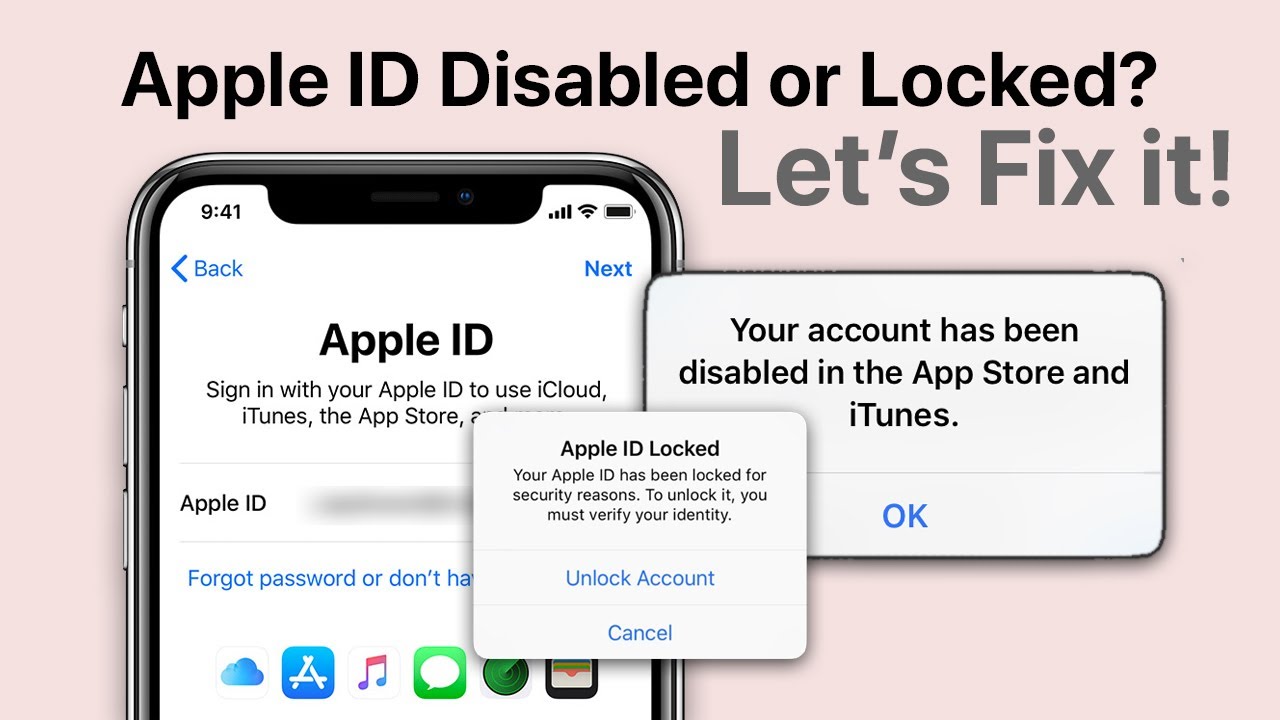
Я купил подержанный iPhone, но устройство с чьим-то другим Apple ID вошел в систему, как удалить Apple ID с iPhone, не зная пароля?
Я забыл пароль Apple ID, так как я много раз вводил неправильный пароль, теперь мой Apple ID заблокирован или отключен, как удалить отключенный Apple ID с iPhone?
Вам может понравиться:
Если ваш Apple ID заблокирован по соображениям безопасности, вы можете увидеть одно из следующих предупреждений:
- «Этот Apple ID был отключен по соображениям безопасности»
- «Вы не можете войти, потому что ваша учетная запись была отключена по соображениям безопасности»
- «Этот Apple ID заблокирован по соображениям безопасности»
Если вы не можете разблокировать свой Apple ID
Если вы используете контрольные вопросы со своим Apple ID или у вас нет доступа к доверенному устройству или номеру телефона, перейдите на iforgot.apple.com. Затем вы можете разблокировать свою учетную запись с помощью существующего пароля или сбросить пароль. После нескольких неудачных попыток разблокировать вашу учетную запись ваш Apple ID останется заблокированным, и вы сможете повторить попытку на следующий день.
С последней версией iOS вы не можете разблокировать iPhone, не зная Apple ID или пароля. Это нормально. Потому что слишком много воров на земле. Таким образом, вы не можете открыть свой iphone, если вы забыли свой пароль или у вас нет пароля или идентификатора Apple, потому что украденный iphone более заблокирован, чем вы думаете, мой совет: вы должны вернуть украденный или потерянный телефон первоначальному владельцу, иначе, если ваш телефон принадлежит вам, вы можете разблокировать его в режиме восстановления iTunes, но имейте в виду, что там вам нужен пароль, который вы больше не помните, вы можете связаться с магазином Apple, они помогут вам разблокировать телефон, покажите им свой счет за покупку, они сделают это с некоторыми обвинениями.
Если вы являетесь настоящим владельцем этого iPhone, в Apple Store его разблокируют онлайн, потому что ТОЛЬКО Apple может это сделать.
Если вы или кто-то еще слишком много раз вводите свой пароль, контрольные вопросы или другую информацию учетной записи неверно, ваш Apple ID автоматически блокируется для защиты вашей безопасности, и вы не можете войти в какие-либо службы Apple.
Как разблокировать свой Apple ID?
Если вы используете двухфакторную аутентификацию, вам понадобится доверенное устройство или доверенный номер телефона, чтобы сбросить пароль Apple ID и разблокировать учетную запись. Если у вас есть ключ восстановления, вы также можете использовать его, чтобы восстановить доступ к своей учетной записи.
Если вы видите сообщение о том, что ваша учетная запись отключена в App Store и iTunes Store, связаться со службой поддержки Apple за помощью.
Как разблокировать Apple ID с iPhone или iPad без пароля?
Кроме того, если ваш iPhone был активирован раньше и вы отключили функцию «Найти устройство» раньше, вы можете 1 щелчок, чтобы удалить Apple ID с любого активированного iPhone или iPad если «Finy My iPhone» отключен.
UkeySoft Unlocker поддерживает только разблокировку активированного устройства. Поэтому, если вы хотите разблокировать учетную запись Apple ID / iCloud на iPhone / iPad без пароля с помощью UkeySoft Unlocker, убедитесь, что вы уже отключили «Найти мое устройство», и вы можете получить доступ к настройкам своего устройства.
Условия разблокировки Apple ID с iPhone с помощью UkeySoft Unlocker:
1. Если функция «Найти мое [устройство]» отключена, поддерживаются все устройства для разблокировки Apple ID.
2. Если функция «Найти мое [устройство]» включена, устройства, работающие с iOS 10.2 до 11.4, поддерживаются для разблокировки без потери данных.
3. Если функция «Найти мое [устройство]» включена, устройства, работающие на iOS 12 и более поздних версиях, не поддерживаются.
Руководство: 3 шага по удалению Apple ID с iPhone без пароля (iOS 14/13/12/11/10)
Apple ID заблокирован или отключен? Блокировка активации iCloud для iPhone, iPad или iPod touch? Забыли пароль Apple ID? Забыли учетную запись iCloud или пароль? Не волнуйтесь, давайте разблокируем Apple ID с iPhone с помощью UkeySoft Unlocker, после удаления Apple ID с iPhone все в порядке, вы можете войти в систему с другим Apple ID или создать новый Apple ID на iPhone, тогда вы сможете использовать все Apple снова на вашем iPhone.
Шаг 1. Запустите UkeySoft Unlocker на ПК или Mac
Скачайте, установите и запустите UkeySoft Unlocker на свой компьютер.
Программа запустится автоматически. Он в основном разделен на 2 основные функции. Чтобы разблокировать Apple ID, перейдите в «Разблокировать Apple ID» особенность.
Шаг 2. Подключите iPhone к компьютеру
Подключите iPhone к компьютеру через USB-кабель, компьютер обнаружит ваше устройство, нажмите «Доверять этому компьютеру» на iPhone. Программа определит вашу модель iPhone.
Советы: Если компьютер не может обнаружить наш iPhone, замените другой USB-кабель и попробуйте еще раз или откройте iTunes, чтобы проверить, может ли iTunes обнаружить устройство. Если это Mac 10.15, проверьте, подключен ли он к iPhone в Finder.
Если iTunes также может найти устройство, приложение UkeySoft Unlocker также может его обнаружить.
Пожалуйста, нажмите кнопку «Пуск», чтобы запустить процесс разблокировки Apple ID.
Шаг 3. Apple ID успешно удален
Вскоре вы увидите экран «Apple ID успешно удален», который означает, что процесс разблокировки Apple ID завершен. IPhone перезагрузится, вы можете войти в систему с другим Apple ID или создать новый Apple ID на своем iPhone.
Бесплатно скачайте UkeySoft Unlocker и попробуйте разблокировать Apple ID без пароля.
Руководство о том, как удалить Apple ID с iPhone без пароля
Как разблокировать блокировку активации iCloud на активированном iPhone с помощью UkeySoft Unlocker?
Блокировка активации предназначена для защиты вашего устройства и вашей информации на случай потери или кражи вашего iPhone, iPad, iPod touch, Apple Watch или Mac. Если вы удалите данные с устройства, не выходя из iCloud, оно все равно может быть защищено блокировкой активации. Если вы купили подержанный iPhone с блокировкой активации iCloud, что означает, что сохраненная учетная запись iCloud по-прежнему отображается на устройстве iPhone, проверьте, отключена ли функция «Найти iPhone», если функция «Найти устройство» отключена, вы можете удалить Apple ID с iPhone без ввода пароля с помощью UkeySoft Unlocker, после удаление Apple ID, это означает, что заблокированный iCloud также будет удален автоматически.