
Магия CSS: Методы обрезки изображений при помощи CSS и SVG

Всем привет, меня зовут Анна Блок и сегодня мы поговорим о том, как обрезать изображения, не используя графических программ.
Где это может пригодиться?
Прежде всего, на сайтах, где контент с изображениями, вероятнее всего, не будет подрезаться под какой-либо конкретный блок.
Яркий пример: блог на WordPress.
Предположим, вы хотите, чтобы обложка вашей статьи имела пропорции 1:1 (квадрат). Ваши действия:
- Скачаете подходящую картинку из интернета;
- Обрежете ее в фотошопе до нужных пропорции;
- Опубликуете статью.
Зайдя на сайт, вы увидите тот результат, который ожидали.
Но, предположим вы забыли обрезать картинку в фотошопе и выгрузили рандомное изображение в качестве обложки из интернета, что будет тогда?! Правильно, верстка сломается. А если вы совсем не использовали CSS, то картинка HD разрешения и вовсе может перекрыть весь обзор на текст. Поэтому важно уметь делать обрезку изображений при помощи CSS стилей.
Давайте разберем разные ситуации того, как это можно реализовать не только при помощи CSS, но и SVG.
Пример 1
Попробуем обрезать изображение которое размещено при помощи background-image. Создадим небольшую HTML-разметку
Переходим к стилизации CSS. Через background-image добавляем изображение, указываем рамки для нашего изображения, центрируем изображение при помощи background-position и задаем background-size :
Ознакомиться подробнее с HTML и CSS можно тут:
Это был первый и самый простой метод по обрезке изображения. Теперь давайте рассмотрим второй пример.
Пример 2

Предположим, у нас есть всё тот же контейнер box внутри которого находится тег img с изображением, которое мы сейчас будем стилизовать.

Далее мы будем стилизовать два элемента: класс box и тег img .
Начнем работу со связкой свойств position: relative для box и для position: absolute для img .
Также разместим наше изображение по центру относительно того объекта, который мы создадим. И используем свойство, которое довольно редко используются: object-fit .
.box < position: relative; overflow:hidden; width:300px; height:300px; >.box img
На мой взгляд, это лучший метод. Он идеально подойдет для блогов, если вы используете изображения для постов совершенно разных пропорций.
Ознакомиться подробнее с HTML и CSS можно тут:
Пример 3

Также создавать обрезку для изображений мы можем в момент, если мы вставляем их в SVG элементы. Для примера возьмем круг. SVG мы можем создать при помощи тегов. Создаем обрамляющий тег svg внутри которого будет находится тег circle и тег pattern . В теге pattern пишем тег image . В нем мы указываем атрибут xlink:href и добавляем изображение. Также добавим атрибуты ширины и высоты. Но на этом не все. Нам потребуется добавить значение fill . Чтобы наша работа считала законченной мы добавим вспомогательный атрибут preserveAspectRatio в тег image , который позволит заполнить наше изображение «от и до» по всему кругу.
Я не могу назвать этот метод универсальным. Зато его можно использовать в исключительных случаях. Например, если мы затронули тему блога, то идеально такой метод мог бы вписаться для аватарки автора который пишет статью.
Ознакомиться подробнее с HTML и CSS можно тут:
Итоги:
Мы разобрали 3 метода обрезки изображения на сайтах: при помощи background-image , используя тег img и связанный с паттерном svg со встраиванием растровых изображений при помощи тега image . Если вы знаете ещё какие-то методы по обрезке изображения при помощи SVG, то делитесь ими в комментариях. Не только мне, но и другим будет полезно узнать о них.
Не забывай задавать свои вопросы по вёрстке или фронтенд-разработке у профессионалов на FrontendHelp в режиме онлайн.
Смотреть видео:
Элементы изображений, медиа и форм
В этом уроке мы рассмотрим, как обрабатываются определённые специальные элементы в CSS. Элементы изображений, других медиа и форм ведут себя иначе при их стилизации в CSS чем обычные блоки. Понимание того, что возможно, а что нет спасут вас от лишних разочарований и этот урок прольёт свет на некоторые из этих основных вещей, которые вам нужно знать.
| Prerequisites: | Basic computer literacy, basic software installed, basic knowledge of working with files, HTML basics (study Introduction to HTML), and an idea of how CSS works (study CSS first steps.) |
|---|---|
| Objective: | To understand the way that some elements behave unusually when styled with CSS. |
Замещаемые элементы
Изображения и видео описываются как Замещаемые элементы. Это значит, что CSS не может влиять на внутреннюю планировку этих элементов — только на их позицию на странице среди других элементов. Однако, как мы увидим, существуют различные вещи, которые CSS может сделать с изображением.
Конкретные замещаемые элементы, такие как изображения и видео, можно также описать, как элементы имеющие соотношение сторон. Это значит, что такой элемент имеет размер как по горизонтали (x) так и по вертикали (y) и будет отображаться используя «родные» размеры файла по умолчанию.
Размер изображений (калибровка)
Как вы уже знаете из этих уроков, всё в CSS генерирует блоки. Если вы поместите файл изображения внутрь блока, который больше или меньше исходного размера файла изображения в обоих направлениях, то он отобразиться либо в меньшем размере чем блок, либо перекроет его. Вам нужно принять решение с тем, что произойдёт с перекрытием.
В примере ниже у нас два блока, оба имеют размер по 200px:
- Один содержит изображение, которое 200px — оно меньше, чем блок и не растягивается что бы заполнить его.
- Второй больше 200px и перекрывает блок.
Так что же мы можем сделать с проблемой перекрывания?
Как мы учили в нашем предыдущем уроке, распространённая техника — это сделать max-width изображения — 100%. Это позволит уменьшить размер изображения по отношению к блоку, но не увеличит его. Такой метод будет работать и с другими замещаемыми элементами такими как или (en-US) .
Попробуйте добавить max-width: 100% к элементу в примере выше. Вы увидите, что меньшее изображение останется неизмененным, а большее изображение станет меньше, чтобы заполнить блок.
Вы можете сделать другие варианты изображений внутри контейнеров. Например, вы можете захотеть дать изображению такие размеры, чтоб оно полностью покрывало блок.
Здесь вам может помочь свойство object-fit . Используя object-fit , можно определять размеры замещаемого элемента для заполнения блока различными способами.
Ниже мы использовали значение cover , которое уменьшает изображение, сохраняя соотношение сторон так, что он аккуратно заполняет блок. Поскольку соотношения сторон сохраняются, некоторые части изображения будут обрезаны блоком.
Если мы используем contain в качестве значения, изображение будет уменьшаться до тех пор, пока не станет достаточно маленьким чтобы заполнить блок. Это приведёт к «почтовой упаковке», если оно не будет иметь такого же соотношения сторон, как блок.
Вы также можете попробовать значение fill , которое будет заполнять блок, но при этом не сохранять соотношение сторон.
Замещаемые элементы в вёрстке
При использовании различных методов вёрстки CSS на замещаемых элементах, вы можете обнаружить, что они ведут себя немного иначе, чем другие элементы. Например, во flex или grid layout элементы растягиваются по умолчанию чтобы заполнить всю площадь. Изображения растягиваться не будут, вместо этого они будут выравнены на начало площади flex- или grig-контейнера.
Вы можете увидеть, как это происходит в примере ниже, где мы имеем grid-контейнер из двух столбцов и двух строк, который содержит 4 объекта. Все элементы имеют цвет фона и растягиваются чтобы заполнить строки и столбцы. Однако, изображение не растягивается.
Если вы изучаете эти уроки по порядку, тогда вы, возможно, ещё не рассматривали layout. Просто держите в уме, что замещаемые элементы, становясь частью grid- или flex-разметки, ведут себя иначе по умолчанию, главным образом, чтобы избежать их странного растяжения по разметке.
Для того чтобы заставить изображение растянуться чтобы заполнить grid-ячейку, вы должны сделать что-то наподобие следующего:
img width: 100%; height: 100%; >
Это, однако, растянет изображение, и скорее всего это не то чего бы вам хотелось делать.
Элементы форм
Элементы форм могут быть сложной проблемой когда дело касается их стилизации в CSS, и Web Forms module содержит детальные руководства по хитрым аспектам стилизации элементов форм, которые я не буду представлять здесь в полном объёме. В этом разделе статьи стоит выделить несколько ключевых моментов.
HTML5 также содержит атрибуты, которые позволяют веб-разработчикам указывать какие поля являются обязательными и даже тип контента, который необходимо вводить. Если пользователь вводит неожидаемые данные или оставляет обязательные поля пустыми, браузер может выдать сообщение об ошибке. Разные браузеры несовместимы в том, сколько стилей и настроек они допускают для таких элементов.
Стилизация элементов ввода текста
Элементы, позволяющие вводить текст, такие как , конкретные типы вроде , и элемент , являются довольно простыми в стилизации и как правило ведут себя также, как и другие блоки на вашей странице. Однако, стилизация по умолчанию таких элементов будет отличаться в зависимости от операционной системы и браузера которые использует пользователь, посещая сайт.
В примере ниже мы стилизовали несколько вводов текста используя CSS — вы можете увидеть, что такие вещи как borders, margins и padding, все применяются так как вы бы ожидали. Мы используем селекторы атрибутов для выборов различных типов ввода. Попробуйте изменить то, как эти формы выглядят, регулируя границы, добавляя цвет фона полям и изменяя шрифты padding.
Предупреждение: Важно: При изменении стиля элементов формы следует соблюдать осторожность, чтобы убедиться, что для пользователя все ещё очевидно, что они являются элементами форм. Вы можете создать форму ввода без границ и фона, которая практически неотличима от окружающего контента и это может сделать очень сложно распознаваемой, чтобы заполнить её.
Как объяснено в уроке стилизация форм в части HTML этого курса, многие из более сложных типов ввода определяются операционной системой и не доступны для стилизации. Поэтому вы всегда должны предполагать, что формы будут выглядеть по-разному для разных пользователей и тестировать сложные формы во многих браузерах.
Наследование и элементы форм
В некоторых браузерах, элементы форм не наследуют стиль шрифтов по умолчанию. Поэтому если вы хотите быть уверенными что ваши поля форм используют шрифт определённый в body или родительском элементе, вы должны добавить это правило в ваш CSS.
button, input, select, textarea font-family: inherit; font-size: 100%; >
Элементы форм и box-sizing
В разных браузерах элементы формы используют разные правила определения размеров блоков для разных виджетов. вы изучали свойство box-sizing в нашем уроке Блоки в CSS и можете использовать эти знания при стилизации форм для обеспечения единообразия при настройке ширины и высоты элементов форм.
Для единообразия рекомендуется устанавливать margin и padding на 0 для всех элементов, а затем добавлять их (margin и padding) при стилизации отдельных элементов.
button, input, select, textarea box-sizing: border-box; padding: 0; margin: 0; >
Другие полезные настройки
В дополнение к правилам отмеченных выше, вы должны также установить overflow: auto для чтобы IE не отображал полосу прокрутки, когда в этом нет необходимости:
textarea overflow: auto; >
Собираем все вместе в «перезагрузку»
В качестве последнего шага, мы можем обернуть различные свойства, обсуждаемые выше, в следующую «форму перезагрузки», чтобы обеспечить согласованную основу для работы. Это включает все элементы упомянутые в последних трёх разделах:
button, input, select, textarea font-family: inherit; font-size: 100%; box-sizing: border-box; padding: 0; margin: 0; > textarea overflow: auto; >
Примечание: Normalizing stylesheets are used by many developers to create a set of baseline styles to use on all projects. Typically these do similar things to those described above, making sure that anything different across browsers is set to a consistent default before you do your own work on the CSS. They are not as important as they once were, as browsers are typically more consistent than in the past. However if you want to take a look at one example, check out Normalize.css, which is a very popular stylesheet used as a base by many projects.
Для дополнительной информации по стилизации форм, посмотрите две статьи в разделе HTML этого руководства.
Summary
This lesson has highlighted some of the differences you will encounter when working with images, media, and other unusual elements in CSS. In the next article we’ll look over a few tips you’ll find useful when you have to style HTML tables.
In this module
- Cascade and inheritance
- CSS selectors
- Type, class, and ID selectors
- Attribute selectors
- Pseudo-classes and pseudo-elements
- Combinators
- The box model
- Backgrounds and borders
- Handling different text directions
- Overflowing content
- Values and units
- Sizing items in CSS
- Images, media, and form elements
- Styling tables
- Debugging CSS
- Organizing your CSS (en-US)
Found a content problem with this page?
- Edit the page on GitHub.
- Report the content issue.
- View the source on GitHub.
This page was last modified on 3 авг. 2023 г. by MDN contributors.
Your blueprint for a better internet.
Редактирование изображений в CSS: смешение техник
От автора: в предыдущих двух уроках этой серии мы узнали, как фильтры и режимы наложения могут полностью изменить изображения. В этом же уроке я расскажу про основные моменты редактирования изображений css обоими способами.
Основы
Даже для примитивного редактирования изображений зачастую требуется более одного элемента. Сделать это можно при помощи псевдоэлементов. Но на нашем пути встает проблема. Тег img попадает под влияние заменяемых элементов, вследствие чего псевдоклассы :before и :after не работают с тегом изображения. Чтобы решить эту проблему, необходимо обернуть тег изображения в тег figure. Разметка будет такая:
У всех наших эффектов будет общий базовый CSS код:
position : relative ;
figure : before ,
figure : after <
height : 100 % ;
width : 100 % ;
position : absolute ;
width : 100 % ;
height : 100 % ;
padding : 0 ;
Я использовал псевдоклассы :before и :after, чтобы можно было применять разные режимы наложения. Обратите внимание на то, что я задал свойства width и height на 100%, чтобы изображение занимало всю площадь от figure. Для идеального выравнивания я использовал абсолютное позиционирование.
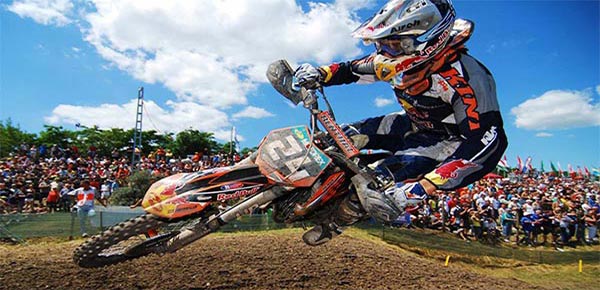
В большинстве случаев мы будем применять фильтры к изображениям и использовать режимы наложения на псевдоклассах. Ниже показан оригинал изображения, которое мы будем редактировать.
Высококонтрастные черно-белые изображения
Чтобы создать изображение с повышенной контрастностью, можно просто поставить контраст на максимум. Чтобы эффект был еще более драматичным, можно повысить яркость. Если бы вы просто работали с фильтрами, то большего вы бы сделать не смогли. Однако с режимами наложения можно добавить внутреннюю тень с режимом перекрытия overlay на изображении. CSS код эффекта:
filter : contrast ( 1.8 ) brightness ( 1.5 ) grayscale ( 1 ) ;
figure : before <
z - index : 3 ;
mix - blend - mode : overlay ;
box - shadow : 0 0 200px black inset ;
С помощью свойства z-index можно поднять перекрывающий слой над изображением. Чтобы сделать изображение чуть темнее после применения тени, я использовал режим наложения overlay. Наведите курсор на изображение ниже, чтобы увидеть разницу между просто фильтрами и фильтрами в паре с режимами наложения.
В качестве практики можно поменять значения свойства box-shadow.
Состариваем изображение
На большинстве старых фотографий цвета тускнеют, а по контуру появляется красновато-коричневая рамка. Для имитации такого эффекта нам понадобится больше элементов и фильтров. CSS код:
filter : saturate ( 0.6 ) ;
filter : contrast ( 1.1 ) saturate ( 1.9 ) sepia ( 0.7 ) grayscale ( 0.3 ) ;
figure : before <
z - index : 2 ;
mix - blend - mode : multiply ;
box - shadow : 0 0 250px brown inset ;
background : rgba ( 125 , 100 , 0 , 0.3 ) ;
figure : after <
z - index : 3 ;
mix - blend - mode : hard - light ;
box - shadow : 0 0 150px pink inset ;
background : rgba ( 198 , 155 , 0 , 0.3 ) ;
В этот раз я применил фильтры к изображению и тегу figure. Нам необходимо понизить цветность изображения. Сделать это можно, понизив значение фильтра насыщенности ниже 1. Фильтры к тегу figure применяются после всех режимов наложения. Если фильтры не применить, на финальном изображении будут более яркие оттенки коричневого, что нам не нужно.
Также вам стоит обратить внимание на то, что я применил полупрозрачный красный фон к обоим псевдоклассам. Именно этот фон придает красноватый оттенок. Свойство box-shadow используется для придания контуру коричневого оттенка.
Чтобы добиться лучшего результата, поэкспериментируйте с различными свойствами.
Добавление оттенка
На сей раз, мы попробуем придать нашему изображению голубой оттенок. По сравнению с теплыми цветами, холодные оттенки намного приятнее для глаз. CSS код:
/ Как редактировать сайт на html
Блочная верстка использует в качестве основы тег «div» и каждый объект получается в собственном блоке. Удобно это тем, что в них легко добавлять классы CSS, которые отвечают за то, как будет выглядеть шрифт или картинка. Табличная верстка является устаревшей, но до сих пор встречается на просторах сети. Главная ее задумка – разбить сайт на ячейки таблицы и уже в каждую ячейку вставляется необходимый объект или текст. Это неудобно тем, что добавляя новый не предусмотренный ранее объект, приходится высчитывать заново размер таблицы и подгонять его по ширине и высоте. Редактирование включает в себя либо добавление новых атрибутов (свойств тегов), либо подключение классов CSS, которые создаются в отдельном документе.
Как происходит верстка сайта в html
Верстка сайта html – это сложная и затратная по времени процедура. Задача верстальщика перенести макет сайта, который, как правило, создается в PSD формате в Photoshop, в HTML код. Формат PSD немного облегчает задачу web разработчика, тем, что он может работать с каждым объектом и его свойствами отдельно. Например, узнать цвет фона или формат текста. Это что касается верстки сайта с нуля. Сайт можно создать и используя, конструкторы, либо готовые модели. Это в свою очередь удобно лишь отчасти. Так как такой ресурс будет ограничен в функционале и не столь привлекателен со стороны. Но если вам необходим одностраничный сайт, то можно использовать и этот вариант.
Меняем картинку на сайте
Если нужно залить картинку на html верстальщику достаточно перейти на нужный слой в Photoshop выделить его и сохранить изображение в формате JPG или PNG в папку с объектами сайта. Затем используется тег «img» с атрибутом «scr=”путь к картинке и ее название”». Если картинка у вас хранится отдельно, то процедуру в Photoshop пропускаете и сразу прописываете путь к ней. И все, изображение появится на странице в браузере.

Обратите внимание на следующую строчку, с тегом «p» и «img» в примере:

Добавим еще тег «p», чтобы мы могли поместить картинку в нужном месте экрана, вместо «p» можно использовать «div». Атрибут «align=”center”» используется для того чтобы изображение размещалось по центру. Если вместо «center», написать «left» или «right», то изображение изменит свое положение влево или вправо. Чтобы задать размер картинки, используем следующие атрибуты:
- height – высота;
- width – ширина.

Как вы можете видеть, изображение теперь вытянутое по вертикали. Так парируя атрибутами, можно менять облик сайта. Замена текста быстро и без хлопот Если перед вами встал вопрос, как менять текст в html, то знайте, это еще проще, чем добавление картинки. Если вставить любой текст в документ с HTML кодом, то он будет отображаться, но без какой-либо разметки или форматирования.

Обратите внимание лишь на код, который идет в теге «body». Это и есть «тело» сайта, все, что находится вне него, отображаться не будет. Чтобы корректно поместить текст, удобно использовать тег «div» или «p» и уже в них добавлять различные классы CSS. Если же вы форматируете лишь на HTML, то придется работать с тегами. Существует множество тегов, которые сделают текст: наклонным и жирным, подчеркнутым, перечеркнутым и любым каким вы захотите:

Но если вам нужно добавить заголовок, то можно использовать сразу тег «h1»…«h6», отличаться они будут по размеру:

Плюсы и минусы редактирования на HTML Минусы редактирования сайтов или книг только при помощи HTML заключается в том, что нельзя создать общий «алгоритм» форматирования объектов. Приходится каждый раз прописывать атрибуты к тегам. Это все очень затратно по времени. В свою очередь это легко, не нужно никаких глубоких познаний верстки. Но все-таки стоит уделить время и ознакомиться с такой замечательной вещью, как стили CSS. CSS – используется чисто для форматирования текста, картинок, боксов и прочих объектов на сайтах. Он удобен тем, что создав один класс в CSS и описав его, вы можете применять его бесконечно раз в коде HTML. И вам не придется в каждом новом теге прописывать заново атрибуты и их свойства. Достаточно просто добавить атрибут «class=”…”». Как в данном примере:

Классы в CSS могут именоваться по-разному, вы сами даете им названия. Но совет, лучше придумывать тематические названия. В примере класс «gl-text» содержит следующий код в CSS:

И достаточно легко догадаться, что он форматирует именно текст. text-align : center – означает что текст располагается по центру. padding : 50px 0 45px 0 – расположение относительно других полей и текста. font-size : 24px — размер шрифта. font-family : ‘gotham_proregular’ — стиль шрифта текста. border-bottom : 1px solid rgba(224, 42, 42, 0.1) — разделительная линия и ее цвет. line-height : 10px — устанавливает межстрочный интервал. Подводя итоги нужно упомянуть следующее:
- Пишите код понятно, разбивайте его на блоки, старайтесь не писать все в одну строку;
- Если вы новичок, то обязательно ознакомьтесь не только с HTML, но и CSS, он используется сейчас при верстке каждого сайта;
- Не забывайте закрывать теги: «p»«/p», «div»«/div» (но например тег «img» закрывать не нужно);
- Старайтесь тестировать написанный код в нескольких браузера, особенно в IE.