
Как изменить имя в кс соурс. Как поменять ник в CSS? Отвечаем на поставленный вопрос
Приветствую всех! Продолжаем серию гайдов по cs go, на этот раз мы расскажем о нескольких простых и удобных способах смены ника в кс го. Стоит отметить, что имя в steam это и есть ваш никнейм в большинстве всех лицензионных игр от valve, включая и cs go.
Как изменить ник в cs go steam?
Если вы счастливый обладатель лицензионной версии игры Counter Strike Global Offensive, то у вас процесс изменениях игрового имени значительно проще и удобней.
Способ 1 . Используем клиент steam. Инструкция:
- В верхнем меню находим «Друзья ».
- Выбираем «Сменить псевдоним ».
- В поле для ввода указываем нужное имя.
Способ 2 . Через профиль в браузере. Инструкция:
- В верхнем меню наводим на ваш текущий никнейм и выбираем «профиль ».
- Кликаем по «Редактировать профиль »


Способ 3 . Еще один удобный способом смени ника в кс го – через консоль. Данный метод уже не актуален с новыми обновлениями. Инструкция:
- Заходим в cs go
- Нажатием «~ » переходим в консоль и пишем следующую команду: name ник, где вместо слова ник, указываем новый никнейм.
Если консоль не открылась, то вам нужно активировать ее в настройках. Для этого можете ознакомиться со статьей –
Как сменить ник в кс го пиратка?
Если вы используете CS:GO launcher, то просто открываем его, и сразу в открывшемся окне появится возможность редактирования настроек. Если же вы используете другую версию кс го, то процесс будет немного другой.
- Переходим в корень папки cs go и ищем файл rev.ini. Открываем его с помощью блокнота.
- В зависимости от версии игры ищем строку с командой PlayerName или Name и изменяем ник кс го на пиратке. Сохраняем файл.
Сегодня хотели бы поговорить о том, как поменять ник в КСС . Этот вопрос весьма актуален, так как на разных версиях КСС и на лицензии меняется ник по разному, разными командами. В этой статьей расскажем Вам про все способы сменить ник в такой прекрасной игре как Counter Strike: Source. Итак, давайте же приступим.
Как сменить ник в CSS v34
Есть два способа сменить ник в КСС v34 — через консоль или-же через настройки. Ник на этой версии КСС меняется точно так же, как и в старой доброй КС 1.6.
Как сменить ник через настройки игры в CSS v34
Изменить ник через настройки игры очень просто. Для этого открываем главное меню, далее переходим во вкладку настройки (Serrings) и ищем окно сетевой режим . После этого необходимо найти поле имя игрока и туда вписать желаемый ник. Не забудьте применить изменения.

Как сменить ник через консоль в CSS v34
Второй способ и очень простой — сменить ник через консоль. Для этого открываем консоль на клавишу Ё (~) (если не открывается, то нужно включить консоль) и вводим туда следующую команду.

Как изменить ник в CSS v90
В CSS версии 90 и других новых версиях менять ник придется немного другим способом. Эти способы описаны для пиратской версии, про лицензионную версию читайте чуть ниже.
Как изменить ник через консоль в CSS v90
Итак, чтобы изменить ник через консоль, открываем саму консоль на клавишу Ё (~) (если не открывается, что читайте о том, как включить консоль в КСС) и вводим команду чуть ниже.
Setname Ваше ник

В случае, если команда не сработала, то попробуйте уже известную нам команду.
Как изменить ник через rev.ini в CSS v90
Если вышеперечисленные способы Вам не подошли, то еще можно изменить ник через файл конфигурации rev.ini . Заходим в корневую папку Counter Strike: Source, ищем файл rev.ini и открываем его.

Теперь необходимо найти строчку «PlayerName=You name» и вместо You name указываем нужным нам ник. Не забудьте после этого сохранить файл.

Как поменять ник в CSS Steam
Если Вы обладатель лицензионной версии CSS, то ник Вы сможете изменить только в редактировании профиля Steam. Как Вы знаете, имя профиля и ник в CSS (также и в CS:GO) взаимосвязаны между собой. Изменив имя профиля Steam, сменится и ник в CSS. Надеемся, что суть Вы поняли. Просто меняем имя профиля Steam и после этого в CSS у Вас будет такой же ник.

Многие чересчур начинающие игроки задаются банальным вопросом: как же, мать его, поменять игровое имя аля ник в CSS (Counter-Strike: Source). Могу сказать, что существует не один способ решения вашего вопроса. Итак, сейчас я подробно опишу, наверное, все способы по смене ника, как в лицензионной CSS, так и в пиратской. Их методы отличаются!
Если вам нужен уют дома, тогда вам подойдут электрокамины с эффектом живого огня , которые сделают ваш дом или квартиру похожую на загородное поместье. Купить камины вы можете по адресу klimatkomfort76.ru.
Как поменять ник в лицензионной CSS
Если у вас лицензионная игра, то вам следует менять ник только одним способом, о котором я сейчас и поведаю.
Метод очень простой и не требует особых усилий. В лицензионной версии ники в Steam и в самой игре будут совпадать. Чтобы изменить ник в лицензии, нужно изменить ник в стиме.
Запустите его.
Кликните правой кнопкой мыши по своему аватару. Это можно сделать, например, здесь (см. скриншот ниже):
3. В самом низу списка вы увидите поле «Сменить ник…». Клюкайте туда.
4. Ну а в поле «Ник» вы сможете ввести свой желаемый ник. Потом надо нажать «ОК ».
С лицензией закончили, и, думаю, у вас все легко, быстро получилось, переходим к пиратки.
Как сменить ник в пиратской CSS
Первый способ, довольно таки простой и заключается в том, чтобы изменить ник в меню игры.
1. Заходим в саму игру.
2. В меню открываем пункт «настройки».
3. Далее в подменю ищем вкладку «сетевой режим», нажимаем. Что мы видим? Открылось меню настройки удобств геймплея.
4. Находим подвкладку «Дополнительно», опускаем ползунок вниз и до конца. Ищем настройку «Имя Игрока», стираем стоящее там имя и вписываем то, которое вам по душе.
5. Написали? Нажимаем кнопку «Ок», наслаждаемся игрой со своим любимым ником.
Данный способ, как видите, очень (даже самый) простой, но работает не во всех версиях.
Второй способ, если вдруг первый не работает. Тоже метод по смене ника в самой игре. Заходим в игру, открываем «Консоль» или нажимаем клавишу «Тильда» (открывается, обычно, с помощью кнопки «~», если не так, то посмотрите у вас в настройках клавиатуры). Меняем раскладку клавиатуры на латиницу, пишем в консоль команду «name» (без ковычек), далее, после слова «name» пишем, ник, который вам нужен. Например, name Profi. В игре будет отображаться, как Nub Profi.
Третий способ, на случай если второй и первый способы не работают. Метод смены ника уже не в процессе самой игры, а во время выключенной. Находим в папке с игрой файл «Config.cfg», открываем с помощью блокнота, находим там запись «name» дальше пишем необходимое вам имя, закрываем. На запрос сохранить отвечаем — да.
Многие начинающие геймеры слышали о такой игре, как Counter Strike: Sourse (сокращенно CS:S). Этот многопользовательский шутер любят миллионы пользователей по всему миру за его невероятную динамику и взаимодействие между игроками. Зачастую у геймеров возникает желание сменить игровое имя, и они задаются вопросом: «Как поменять ник в CS:S?» Для этого существует много способов, но рассмотрим самые простые и быстрые. Ниже будут приведены подробные инструкции.
Игровые настройки
- Запускаем игру. На экране появляется главное меню, ищем пункт, который называется «Настройки» или «Опции». Здесь названия могут меняться, так как версия игры может быть разной.
- Ищем вкладку «Мультиплеер» и нажимаем на нее. Перед глазами появится строка «Имя игрока». Стираем старый никнейм и добавляем новый. Важно! Перед тем как покинуть меню выбора имени, следует нажать на кнопку «Принять», а затем на «Ок».
- Далее смело закрываем это окошко и идем наслаждаться новым именем.
С помощью установочных файлов (конфиг)
Для этого способа нам понадобятся некоторые знания ПК и игровых команд.
- Заходим в папку «Мой компьютер» и выбираем диск, на который установлена CS:S.
- Ищем папку с CS:S, нажимаем на нее и видим файл типа ini или config.cfg. Его следует открыть с помощью блокнота.
- После открытия документа находим строчку «PlayerName» и прописываем там свой никнейм. Сохраняем и выходим.
Игровая консоль
Геймерами часто овладевает лень, им не хочется производить много манипуляций с компьютером. Ребята начинают искать более легкие пути решения проблемы. Тогда они задаются еще одним вопросом: «Как поменять через консоль?» Ответ на этот вопрос очень простой и не потребует много времени и сил.
- Сначала следует запустить игру и дождаться загрузки экрана.
- Запускаем игровую консоль путем нажатия буквы «Е». Если по каким-то причинам она не открылась, необходимо зайти в настройки, выбрать пункт «Клавиатура», затем перейти во вкладку «Дополнительно» и запустить консоль.
- Далее вызываем окошечко, нажимая на букву «Е». Прописываем команду «name» и через пробел указываем выбранный nickname. Нажимаем на Enter, тем самым сохраняя настройки.
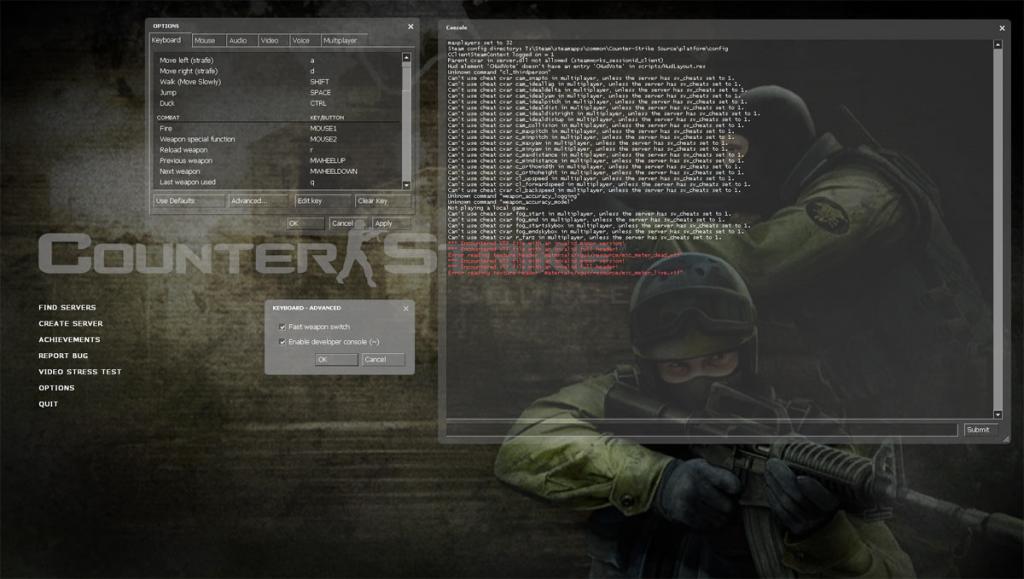
Дополнительный способ. Важно! Для тех у кого имеется лицензионная версия игры в Steam
Для таких счастливчиков существует способ, который не потребует абсолютно никаких усилий. Ведь в лицензионной игре nickname будет совпадать с именем, указанным в Steam-аккаунте. Так что же для этого надо сделать?
- Заходим в Steam.
- После чего перед глазами появится приложение, в котором будет показана аватарка и псевдоним, являющийся ником в игре.
- Удаляем старое имя и вписываем любой заинтересовавший ник.
Итог
Теперь каждый узнал ответ на вопрос, как поменять ник в CS:S. В статье приведены рабочие методы смены псевдонима, но некоторые пункты могут отсутствовать, так как версии могут различаться.
Очень зачастую игроки задаются вопросом, а как же сменить игровой ник в Counter-Strike: Source? Скажу сразу, что есть достаточно много способов этого решения, но я приведу где проще и быстрее, как для лицензионной CSS, так и для пиратской.
Как поменять ник в лицензионной стим CSS?
Для этого существует всего один метод, он легок и прост и не требует особых усилий. В лицухе ник в игре будет совпадать с ником Steam. Так что же нужно чтобы сменить ник в игре? Для начала, вам нужно сменить ник steam»a, т.е. заходим в меню настройки как показано на скриншоте:
Нужно нажать щелчком левой кнопкой мыши на значок стима
После чего мы видим вашу аватарку и псевдоним, где это и есть наш ник. Указываем любой вами заинтересовавшиеся

После кликаем на кнопку «ОК» и ваш ник будет сменен. Можете заходить и играть с вашим новым прозвищем
Вот и все. Со стимом мы разобрались, а теперь давайте перейдем к No-steam клиентам и каково решение принимать им.
Для ноу стим клиентов здесь много вариантов, т.к. ваши клиенты могут не совпадать с последней версией игры.
Итак, если у вас версия 34 или ниже, то делаем следующие действия:
Способ первый: Заходим в саму игру.В меню открываем пункт «настройки». Далее в подменю ищем вкладку «сетевой режим», нажимаем. Что мы видим? Открылось меню настройки удобств геймплея. Находим подвкладку «Дополнительно», опускаем ползунок вниз и до конца. Ищем настройку «Имя Игрока», стираем стоящее там имя и вписываем то, которое вам по душе. Написали? Нажимаем кнопку «Ок», наслаждаемся игрой со своим любимым ником.
Второй способ , если вдруг первый не работает. Тоже метод по смене ника в самой игре. Заходим в игру, открываем «Консоль» или нажимаем клавишу «Тильда» (открывается, обычно, с помощью кнопки «~», если не так, то посмотрите у вас в настройках клавиатуры). Меняем раскладку клавиатуры на латиницу, пишем в консоль команду «name» (без ковычек), далее, после слова «name» пишем, ник, который вам нужен. Например, name Profi. В игре будет отображаться, как Profi.
Что делать, если у вас версия orangebox NOSTEAM или steampipe ? То есть к примеру, версия 80?
Очень просто. После обновления патча 69 на клиенте игры требовательно менять ники следующим образом:
Зайдите в игру, включите консоль — она включается в настройки>клавиатура>дополнительно>включить консоль (~). После чего нажмите на клавишу тильду (она обозначается как ~, где буква Ё в русском алфавите) и напишите следующую команду.
Как поменять ник в КС Соурс?
Игра, ставшая промежуточным звеном, связующим прошлое с настоящим. Та самая «сорса», благодаря которой множество игроков по всему миру смогли насладиться любимой игрушкой в новой оболочке красивых текстур. Игра, на которую активно ориентировались большинство шутеров того времени. Творение, завоевавшее сердца и заставлявшее спешить после уроков домой. Ну да ладно, об этом и так всем известно!
У некоторых людей, играющих в Source, время от времени возникают некоторые проблемы со сменой имени, а потому давайте детально рассмотрим, как поменять ник в КС Соурс. Если текст актуален и для вас – приступим. Существует два различных способа смены ника в «сорсе». Первый – с помощью консоли, второй – посредством глубокого проникновением в файлы игры.
2 способа поменять ник в КС Соурс
- “Set name”. Для начала необходимо включить консоль. Скорее всего она работает, но все же… Выбираем «настройки», далее «клавиатура», «дополнительно» и ставим в чекбоксе отметку напротив пункта «Включить консоль». По завершении этого пункта открываем консоль и прописываем команду: setname “Ваш никнейм” (кавычки использовать не требуется), теперь нажимаем “Enter”. Готово, ник в КС Соурс изменен!
- “rev.ini”. Если первый способ не помог вам достичь желаемого результата, попробуйте этот. Для начала нужно забраться в папку с игрой и отыскать там файл с названием, указанным в заголовке. Открываем его (блокнотом) и ищем строчку «Player Name = You name». Пришло время перемен. Меняем в строке «You name» на тот ник, что вы себе выбрали. Сохраняем файл и вперед – к новым игровым свершениям.
Сразу хотелось бы предупредить, прежде чем вносить изменения в системные файлы, сделайте резервную копию данных у себя на компьютере. Есть небольшая вероятность повредить или безвозвратно утерять данные, что приведет к необходимости переустановки всей игры. Если не хотите заново возиться с *.exe’шниками, приучите себя всегда сохранять копию любого файла, изменения в который собираетесь вносить, в том числе и в случае желания поменять ник в КС Соурс!
Крутые ники КС ГО для парней
Ники для Counter-Strike — имена для популярного шутера в агрессивном военном стиле. Ники для CS:GO часто связаны с любимым оружием игрока, военной профессией или характером. Имена КС:ГО разбавляют модными направлениями или известными героями: аниме, Among US, мемы и тому подобное. На сладкое оставляют оформления ников. Ники персонажей украшают красивыми шрифтами или крутыми символами. Один и тот же ник КС:ГО можно изменить буквами и символами до неузнаваемости.
Для поклонников шутера есть хорошая новость. Вышла новая операция «Хищьные воды», запасайтесь никами для CS:GO и в бой.
ТОП-20 крутых ников для КС:ГО
Новые ники КС:ГО с красивыми символами

закрыта для всех
nuclear fungus
Мадмуазелька
No nickname
❤KoTiChKa_LюBvI❤
Víķtøŕíª_bøøm
AGRESSSIYA
Brown eyes
Карие глаза
Ассистента дьявола
Kīŋg_Hyēŋa
Кот чучмек
Be stronger
Будь сильнее
Сибирь Матушка
PinkyMonster
Розовый Монстр
динусикʚʕ͡ټʔɞ
Снегурка ф чулках
Ночная бабочка
Night butterfly
Крутые ники для CS:GO
Фишка раздела «Ники для CS:GO» — серьёзное разнообразие виртуальных имён и псевдонимов. С помощью фильтра можно отыскать любые ники по Вашему вкусу. Выбрать можно количество символов, украшенные или простые, ники кс в стиле аниме или на английском языке.
Для серьёзных парней и девушек есть онлайн генератор ников КС:ГО. Генератор имён — мощный инструмент для творческих личностей. Огромная база слов и понятий гарантирует создание уникального ника для Counter-Strike:Global Offensive.

Основные типы ников для КС:ГО :
- РП ники на русском и английском;
- Ники на английском языке с переводом;
- Ники КС:ГО на русском языке со смыслом;
- Имена персонажей аниме;
- Уникальные фразы и типовые выражения;
- Шуточные и серьёзные имена КС:ГО;
- Ники, украшенные красивыми символами и необычными буквами;
- Ники, симметрично украшенные прикольным значками.
Поделись своим ником для КС:ГО.
Ники на нашем сайте берутся из всевозможных мест. Но самые классные и рейтинговые ники для КС:ГО добавляют пользователи нашего сайта. Никнеймы проходят модерацию и сразу попадают в общий доступ. Вы тоже можете добавить свои крутые ники и в этот раздел по ссылке — добавить никнейм.
Ники CS:GO — собери коллекцию!
Для ценителей крутых ников, мы создали возможность создавать наборы любимых имён и ников для игр. Возле каждого ника с левой стороны есть сердечко, кликнув на котором можно занести ник в блокнот. Для не зарегистрированных пользователей ники пропадут при очистке браузера, для зарегистрированных пользователей ники хранятся в личном кабинете. После авторизации с любого устройства, Вы можете дополнить или удалить ряд ников для КС ГО или других тематик.

- Крутые ники для парней
- Красивые ники для девушек
- Ники для онлайн-игр
- Ники для Steam
- Ники для CS:GO
- Онлайн-Генератор ников
- Написать красиво ник
- Красивые буквы
- Онлайн шрифты
VIP-NickName.RU — ники, псевдонимы, прозвища и имена аккаунтов
VIP-NickName.RU — каталог красивых ников, псевдонимов, логинов, имён аккаунтов и украшений к ним. Свой никнейм можно украсить или круто оформить буквами русского и английского алфавита, прикольными символами, значками и закарлючками. Разные онлайн-генераторы ников, имён и псевдонимов помогут парням и девушкам автоматически создать, оформить или украсить свой ник.
Copyright © 2014 — 2022 All Rights Reserved. Копирование материалов сайта разрешено с указанием обратной ссылки на сайт.
Как поменять ник в CSS

Сегодня хотели бы поговорить о том, как поменять ник в КСС. Этот вопрос весьма актуален, так как на разных версиях КСС и на лицензии меняется ник по разному, разными командами. В этой статьей расскажем Вам про все способы сменить ник в такой прекрасной игре как Counter Strike: Source. Итак, давайте же приступим.
Как сменить ник в CSS v34
Есть два способа сменить ник в КСС v34 — через консоль или-же через настройки. Ник на этой версии КСС меняется точно так же, как и в старой доброй КС 1.6.
Как сменить ник через настройки игры в CSS v34
Изменить ник через настройки игры очень просто. Для этого открываем главное меню, далее переходим во вкладку настройки (Serrings) и ищем окно сетевой режим. После этого необходимо найти поле имя игрока и туда вписать желаемый ник. Не забудьте применить изменения.

Как сменить ник через консоль в CSS v34
Второй способ и очень простой — сменить ник через консоль. Для этого открываем консоль на клавишу Ё (~) (если не открывается, то нужно включить консоль) и вводим туда следующую команду.
name Ваш ник
Как изменить ник в CSS v90
В CSS версии 90 и других новых версиях менять ник придется немного другим способом. Эти способы описаны для пиратской версии, про лицензионную версию читайте чуть ниже.
Как изменить ник через консоль в CSS v90
Итак, чтобы изменить ник через консоль, открываем саму консоль на клавишу Ё (~) (если не открывается, что читайте о том, как включить консоль в КСС) и вводим команду чуть ниже.
setname Ваше ник
В случае, если команда не сработала, то попробуйте уже известную нам команду.
name Ваше имяКак изменить ник через rev.ini в CSS v90
Если вышеперечисленные способы Вам не подошли, то еще можно изменить ник через файл конфигурации rev.ini. Заходим в корневую папку Counter Strike: Source, ищем файл rev.ini и открываем его.

Теперь необходимо найти строчку «PlayerName=You name» и вместо You name указываем нужным нам ник. Не забудьте после этого сохранить файл.

Как поменять ник в CSS Steam
Если Вы обладатель лицензионной версии CSS, то ник Вы сможете изменить только в редактировании профиля Steam. Как Вы знаете, имя профиля и ник в CSS (также и в CS:GO) взаимосвязаны между собой. Изменив имя профиля Steam, сменится и ник в CSS. Надеемся, что суть Вы поняли. Просто меняем имя профиля Steam и после этого в CSS у Вас будет такой же ник.