
Как создать комнату в TeamSpeak 3
Многие пользователи не знают, как создать комнату в TeamSpeak 3, хотя это очень просто. Весь процесс описан в пошаговой инструкции ниже.
Шаг 1
Подключитесь к серверу, на котором вы хотите сделать комнату, щелкните правой кнопкой мыши на его названии и выберите пункт меню «Создать канал»:
*в Тимспике комнаты называются каналами.
Шаг 2
Откроется окно создания канала. Здесь можно задать ему название, пароль для подключения (не обязательно), настроить иконку, звуки и другие параметры:

В самом простом случае достаточно только придумать и ввести имя для своей комнаты и нажать «ОК».
После этого вы увидите свою комнату в общем списке комнат в главном окне Тим Спик:

Для того, чтобы создать постоянную комнату в TeamSpeak 3, необходимо быть администратором сервера или обладать соответствующими правами. На большинстве серверов для гостей отключена возможность создания постоянных комнат.
Как создать комнату
Построй комнату, и гости к тебе потянутся! А как ее создать? Мы сейчас расскажем. В Highrise ты можешь создавать комнаты, которые позволят тебе проявить максимум креативности или просто отдохнуть и расслабиться со своими друзьями. Как бы то ни было, вот инструкция по созданию твоего личного райского уголка!
Чтобы создать комнату:
● Нажми на иконку «Комната» в левом нижнем углу экрана.
● Перейдя в комнату, нажми на иконку «Комнаты» в левом верхнем углу экрана и выбери «Мои комнаты». После этого нажми на кнопку «Создать комнату».
● Там ты сможешь выбрать размер своей комнаты и радиостанцию, а также добавить описание для комнаты. Просто нажми на каждое поле, чтобы его отредактировать. После создания комнаты ты сможешь изменить доступ к ней, радиостанцию, описание и имя комнаты, но размер и форму комнаты изменить будет нельзя.
● Определившись с характеристиками комнаты, нажми «Создать» и приступай к дизайну!
Создать комнату
- Перейдите к управлению умным домом: откройте экран
 .
. - Если у вас несколько домов, переключитесь на дом, в котором нужно создать комнату.
- Нажмите на устройство, которое хотите поместить в новую комнату, и в правом верхнем углу открывшегося экрана выберите
 .
. - Нажмите на строку Комната, затем выберите Добавить комнату.
- Назовите комнату и сохраните её. Устройство переместится в эту комнату.
В приложении СберБанк Онлайн для Android или iOS
- Перейдите к управлению умным домом: нажмите
 на экране и скажите «Открой умный дом».
 - Если у вас несколько домов, переключитесь на дом, в котором нужно создать комнату.
- Нажмите на устройство, которое хотите поместить в новую комнату, и в правом верхнем углу открывшегося экрана выберите .
- Нажмите на строку Комната, затем выберите Создать комнату.
- Назовите комнату и сохраните её. Устройство переместится в эту комнату.
В веб-приложении для iOS
- На телефоне откройте веб-приложение для iOS. Нажмите Войти и авторизуйтесь с помощью своего Сбер ID.
- Перейдите к управлению умным домом: нажмите Мои устройства.
- Если у вас несколько домов, переключитесь на дом, в котором нужно создать комнату.
- Нажмите на устройство, которое хотите поместить в новую комнату, и в правом верхнем углу открывшегося экрана выберите .
- Нажмите на строку Комната, затем выберите Создать комнату.
- Назовите комнату и сохраните её. Устройство переместится в эту комнату.
На устройстве с экраном: SberBox, телевизоре с Салют ТВ или другом
- Откройте умный дом. В зависимости от версии прошивки устройства для этого нужно либо перейти на экран Приложения и нажать на карточку Умный дом, либо в меню на домашнем экране выбрать .
- Если у вас несколько домов, переключитесь на дом, в котором нужно создать комнату.
- В правом верхнему углу экрана нажмите
 и выберите Комната.
 - Следуйте подсказкам на устройстве: назовите комнату и добавьте в неё устройства и группы.
С помощью колонки или неподключённой к телевизору приставки
Для создания комнаты нужен девайс Sber, оснащённый экраном или присоединяемый к нему: телевизор на платформе Салют ТВ, SberBox, SberPortal, SberBox Top, SberBox Time.
Если у вас SberBoom, SberBoom Mini либо если вы пользуетесь SberBox Top или SberBox Time без подключения к телевизору, воспользуйтесь телефоном.
Дизайн комнаты
Создание проекта в 3D – важный и сложный этап обновления интерьера. Наше приложение для создания дизайна комнаты в квартире превращает эту задачу в интересное, приятное и увлекательное занятие.
Рейтинг пользователей
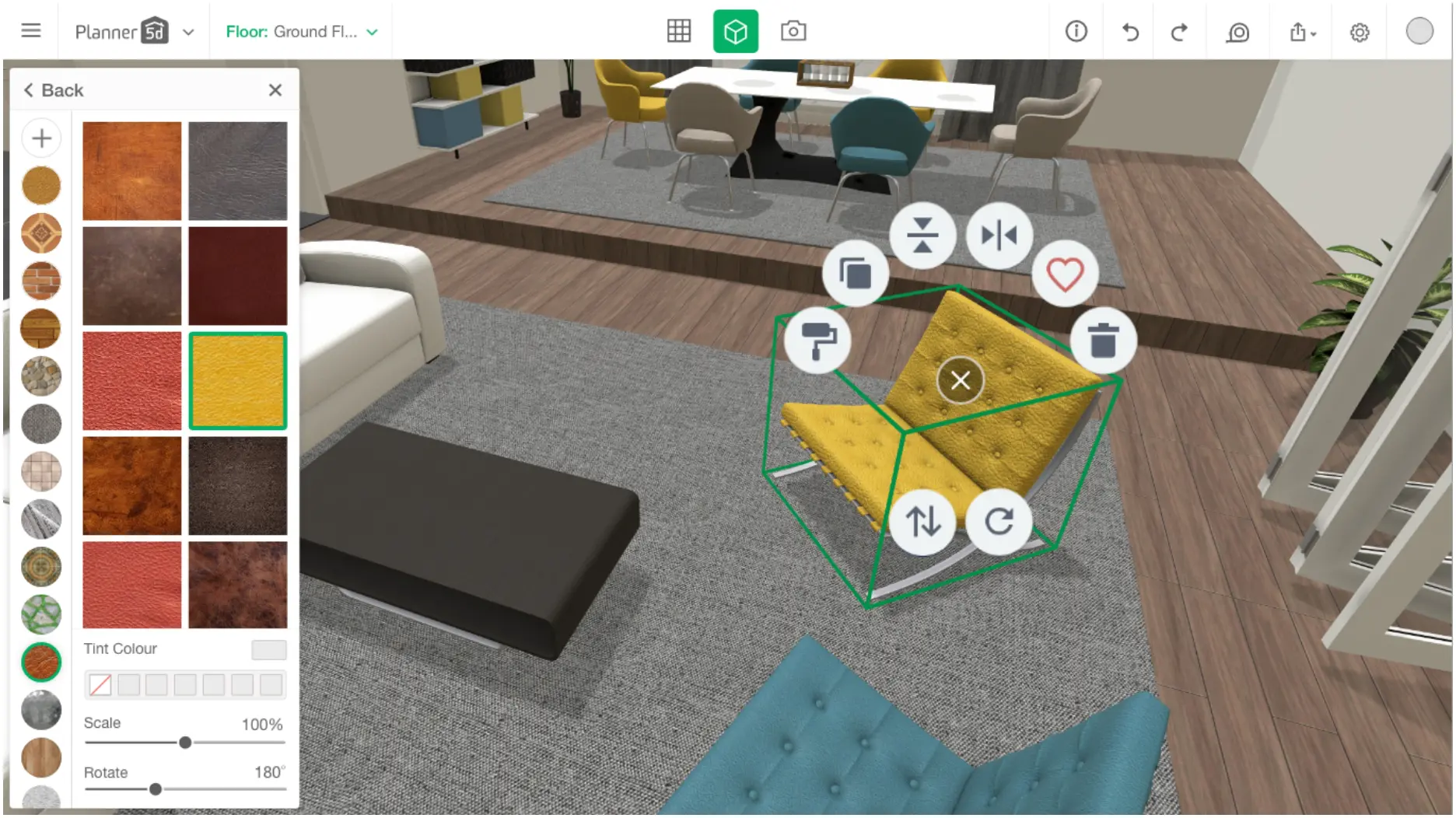
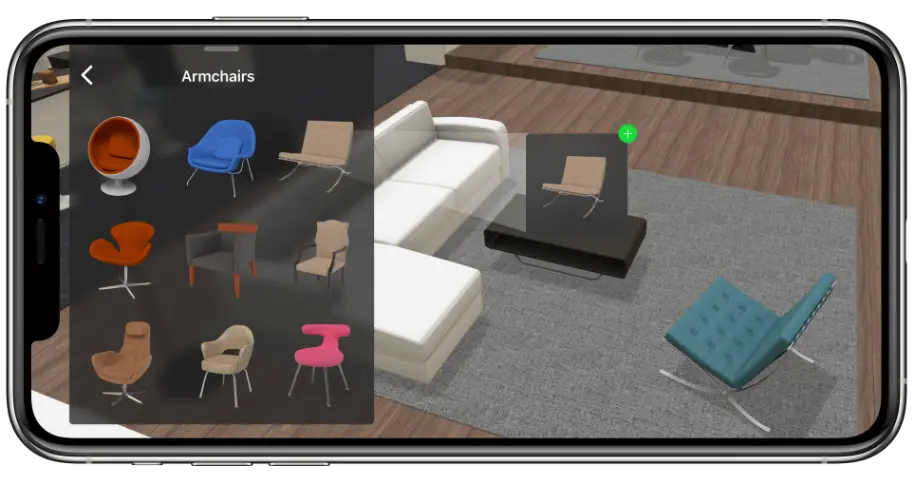
Допустим, тебе нужно создать 3D план комнаты с нуля. Что ты будешь делать? Люди привыкли создавать макеты с помощью карандашей и бумаги, но на дворе уже 2023 год — новые и технологичные решения позволят создать план помещения быстрее и проще.
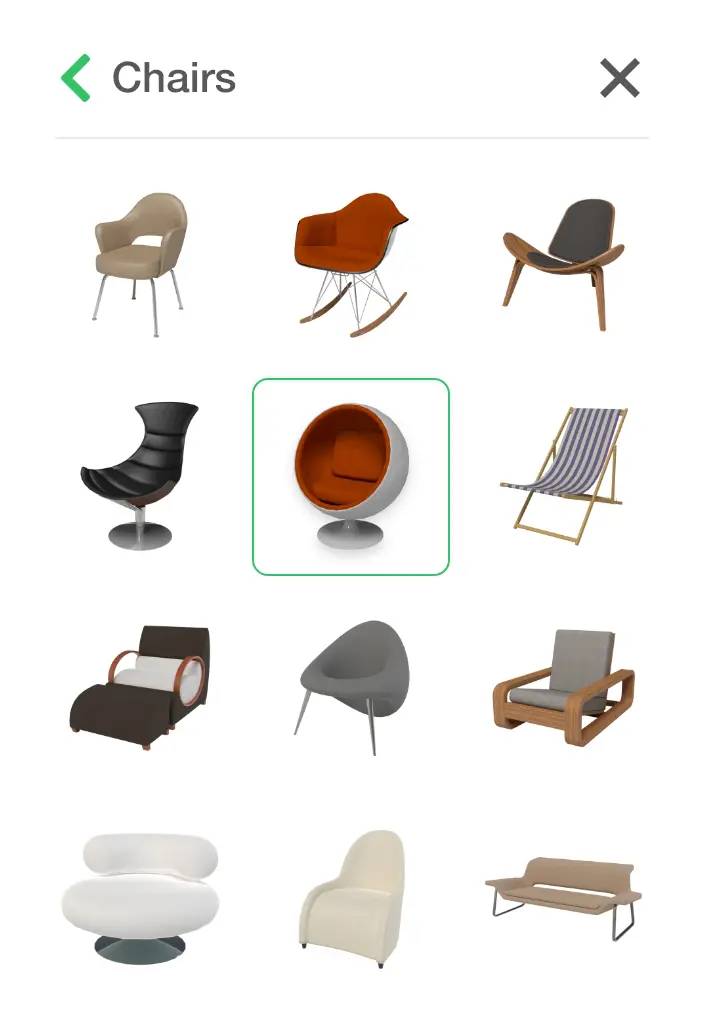
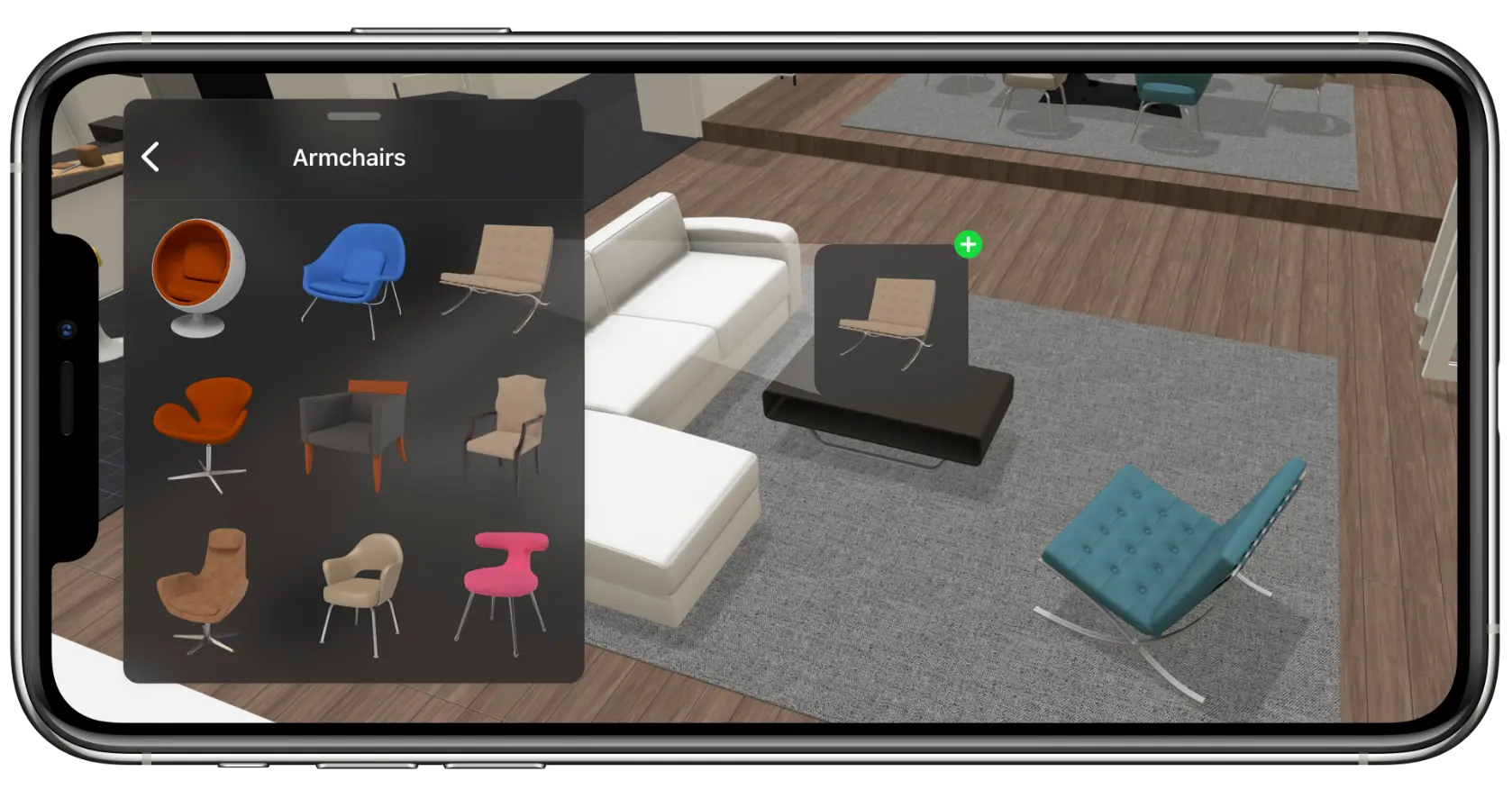
Специальная программа для планировки комнаты позволяет создать идеальное пространство, используя разные стили дизайна комнаты, даже если ты не профессиональный дизайнер интерьера. Кроме того, это абсолютно бесплатно. Чтобы создать 3D макет, тебе не нужно иметь специальных навыков и знаний, а также умений пользоваться профессиональными приложениями типа CAD. Достаточно перетащить понравившийся предмет из библиотеки в любое место на плане помещения. Выбор предметов для интерьера невероятно широк.
Виртуальная программа для дизайна комнаты дает возможность быстро достичь профессиональных результатов. Ты сможешь увидеть пространство сразу в двух форматах: 2D и 3D. Иначе говоря, посмотреть на будущий интерьер под разными углами. Это позволит понять, насколько все детали сочетаются друг с другом. Ты сможешь изменить интерьер, заменить любые элементы, если что-то не понравится. Просто выбери объект и удалите его. Начни экономить свое время и используй Planner 5D вместо бумаг и карандашей. Создавай профессиональный дизайн с нуля без специальных навыков.
Насколько легко сделать дизайн комнаты в Planner 5D?
Давай более детально рассмотрим, в чем преимущества нашего приложения. Прежде чем начать, стоит заметить, что приложение прекрасно работает на любом устройстве и совместимо с любой ОС, включая Windows и MAC. Создавай макет на смартфоне, планшете, ноутбуке или домашнем компьютере.
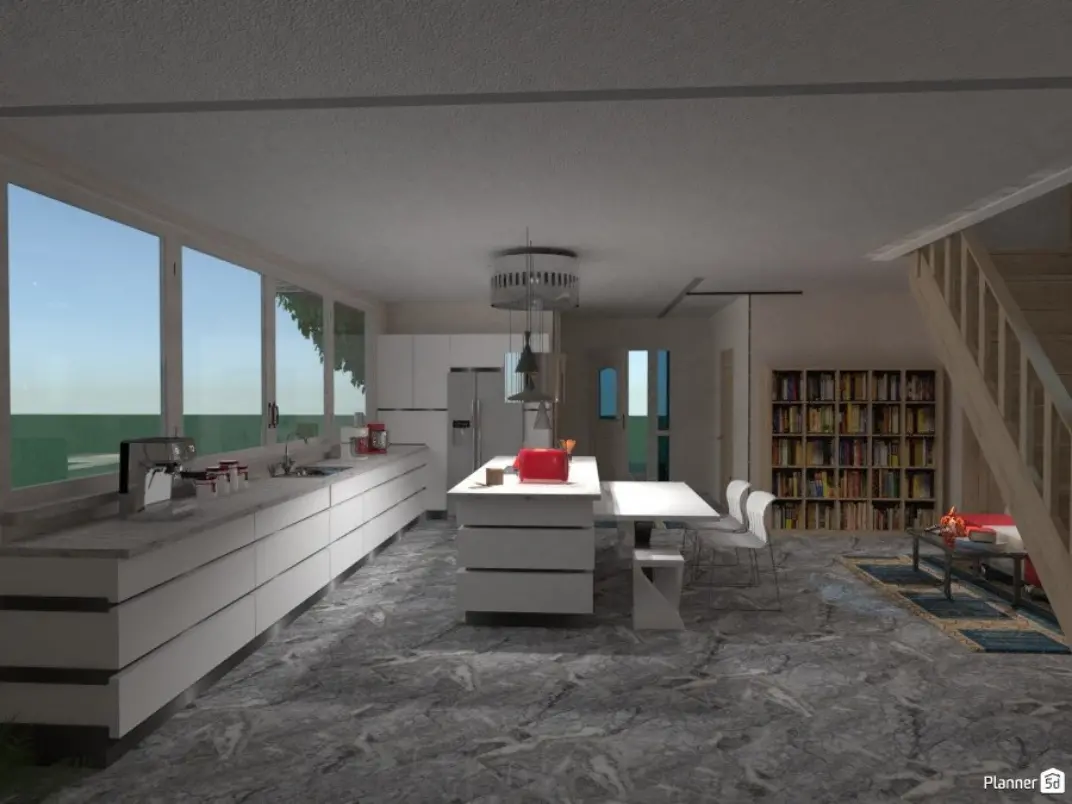
Творчество
Умные технологии на базе ИИ
Для пользователей на сайте предусмотрено несколько простых способов. Ты можешь использовать ИИ-инструменты, чтобы конвертировать имеющийся бумажный план в цифровой формат. После чего ты сможешь редактировать и изменять его по своему усмотрению. Второй вариант – создать макет помещения с нуля.
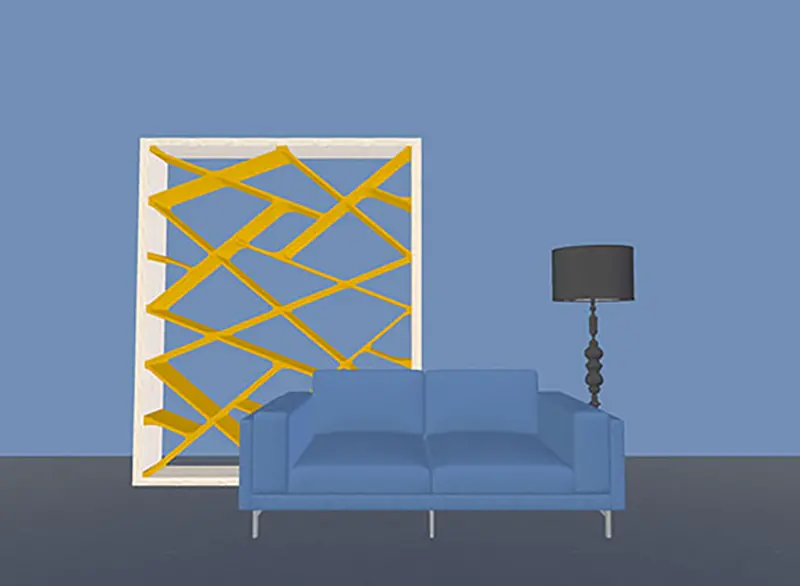
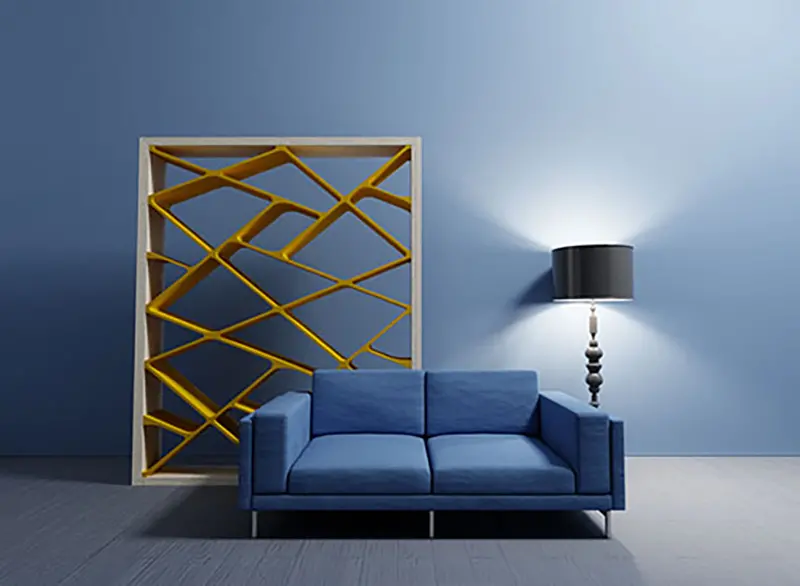
При выборе второго пути у тебя будет три основных варианта:

Новый проект
Начать планировку с нуля.

Мои проекты
Редактировать созданные тобой ранее проекты, добавляя новые идеи и штрихи

Использовать уже имеющиеся шаблоны с интересным дизайном, который можно изменить под себя
Создай уникальный дизайн и планировку используя любую мебель из каталога более чем 4,000 предметов
Творчество
Помощь на каждом этапе дизайна комнаты
В начале работы с планировщиком система попросит тебя ознакомиться с краткой презентацией, состоящей из 5 слайдов. В них ты найдешь информацию о том, как использовать приложение, какие у него есть возможности и как их применять.
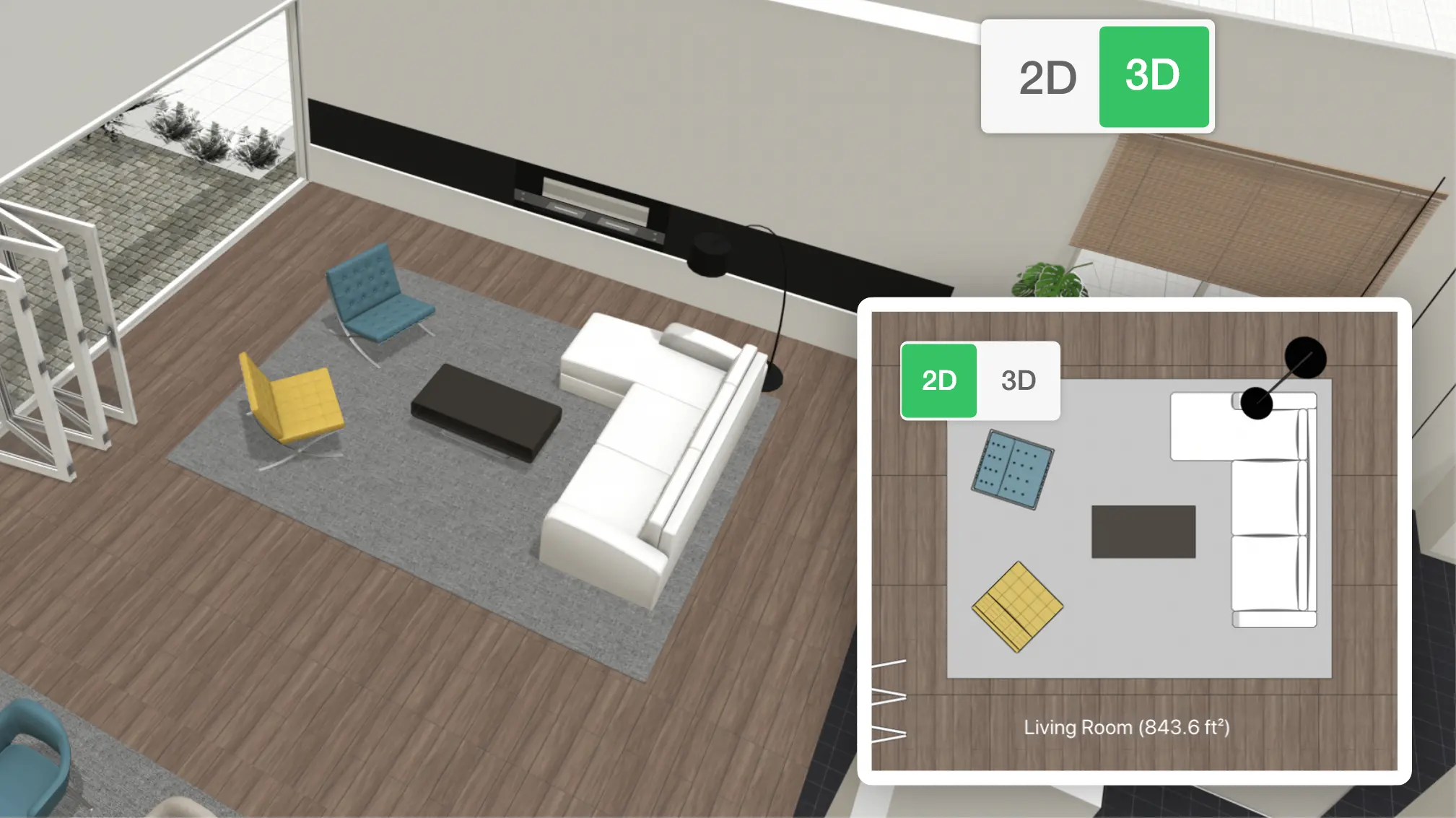
Ты можешь переключаться между разными режимами, пока создаешь дизайн интерьера. Используй 2D формат, чтобы создавать план помещения. Конвертируй макет в формат 3D, чтобы увидеть каждую его деталь.
Интуитивность
Позволь планировщику создать дизайн вашей мечты!
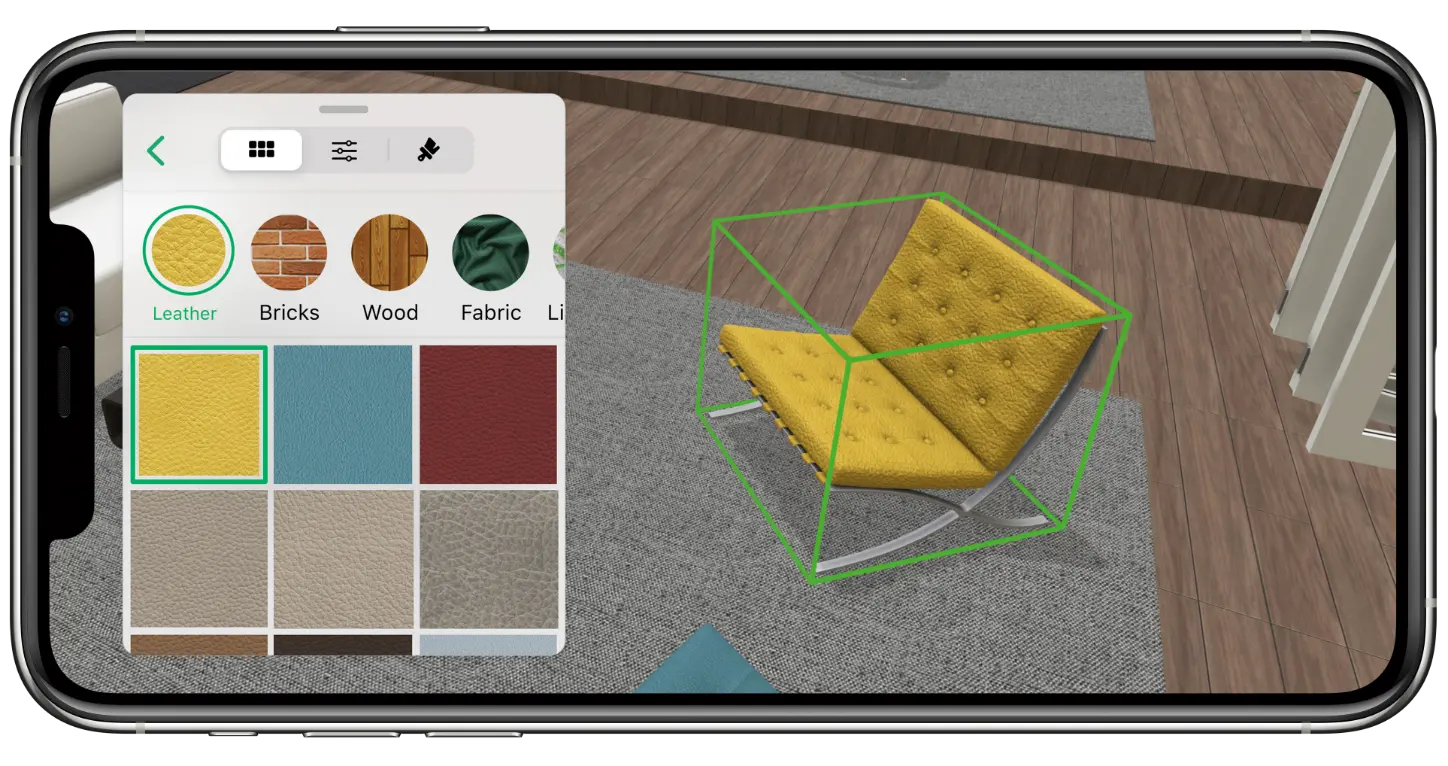
Теперь пора насладиться процессом создания идеального интерьера. Интуитивная система управления с функцией перетаскивания объектов (drag-and-drop) позволит легко выбрать любой элемент из обширного каталога и добавить его в нужное место. Ты сможешь делиться своим проектом, копировать, воспроизводить, сохранять и экспортировать.
Интуитивность
Создавай дизайн комнаты своей мечты легко
Без такого инструмента, как программа для дизайна комнаты, создать детальный дизайн помещения невероятно сложно.
К примеру, чтобы создать план в формате 2D, тебе нужно будет научиться пользоваться специальными программами. Далеко не все они просты и понятны. В некоторых случаях может потребоваться определенный уровень подготовки, который есть далеко не у каждого. Или же ты должен уметь чертить план на бумаге, что еще сложнее, учитывая замеры, расчеты и другие факторы, которые требуется отобразить.
Зачем такие сложности, когда есть Planner 5D – простой и понятный инструмент для планировки любых помещений. У него есть столько отличных возможностей. К примеру, ты сможешь выбрать формат визуализации 2D или 3D, менять цвета, формы и размеры, добавлять и удалять элементы и т. д. Посмотри на пример планировки спальни в формате 2D. У тебя появится возможность взглянуть на свой дизайн под разными углами. Это позволит удостовериться, что все элементы и предметы мебели прекрасно сочетаются друг с другом. Все это несложно, если у тебя в голове есть четкое видение финальной картинки. Но даже если этого видения нет — ничего страшного. Здесь на помощь придет наше приложение с возможностью подбирать любые элементы из обширной библиотеки, расставлять мебель по своему усмотрению, менять цвет и форму объектов и т. д. Попробуй создать несколько вариантов, покажи их друзьям и родственникам, делись идеями, чтобы создать идеальный интерьер.