
Что за кружок на экране телефона и как его убрать
Несмотря на то что Android кажется куда более сложной операционной системой, чем iOS, разобраться в ней оказывается довольно просто. День-два, и вы начнёте чувствовать себя максимально уверенно, через месяц-другой постепенно перейдёте на альтернативные магазины приложений, а спустя год, вероятно, попробуете себя в кастомизации. Однако есть в Android и такие надстройки, разобраться с которыми оказывается не так-то просто даже продвинутым пользователям. Во всяком случае, об этом свидетельствует частота соответствующих запросов в Google.
Тот самый кружок выглядит примерно таким образом
Одной из особенностей Android, которые вызывают ступор у многих пользователей, является непонятный кружок на экране. Обычно он не появляется произвольно, а только после включения соответствующего параметра, но в некоторых случаях – например, при установке обновления – он может активироваться и сам. Разбираемся, что это за кружочек, какую функцию он выполняет в рамках операционной системы Android и как его убрать, чтобы он не мозолил вам глаза.
Кнопка домой на экране Android
Начнём с того, что этот кружочек представляет собой функциональную кнопку, которая является альтернативным способом управления системой. С её помощью можно возвращаться на шаг назад, выходить на рабочий стол, запускать меню многозадачности и выполнять другие действия, которые обычно выполняются либо подэкранными клавишами, либо жестами.
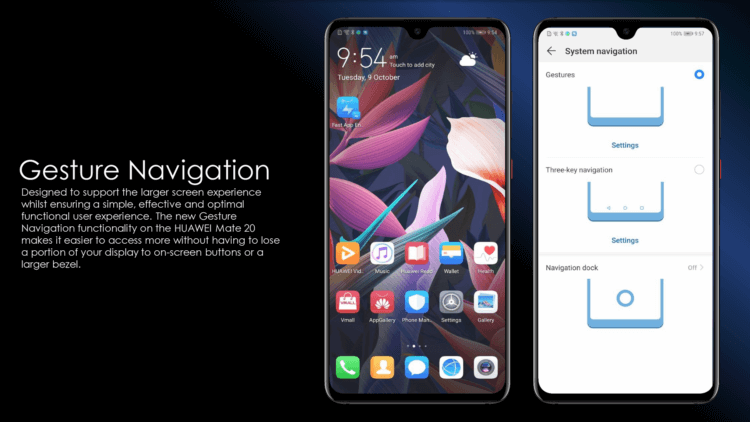
Навигационная кнопка есть в прошивке далеко не всех смартфонов. Но в аппаратах Huawei и Honor она есть
Кстати говоря, точно такая же кнопка есть и на iOS. Правда, на Android лично мне она нравится больше из-за более широкого спектра возможностей. В отличие от Apple, разработчики Google сделали так, что на кнопку можно не только нажимать, но и использовать её в качестве виртуального джойстика. Таким образом она воспринимает и нажатия, и удерживания, и свайпы.
Такая кнопка в принципе довольно удобна для пользователей, которые никак не могут освоить жесты управления Android – а среди пожилых людей это довольно распространённая практика, а также для тех, кто не может привыкнуть к трём/четырём кнопкам под экраном и либо путает их, либо допускает случайные нажатия. В этом случае единая универсальная кнопка может стать отличным решением, тем более что её можно сочетать с другими способами управления.
Как убрать кружок на экране Андроида
Отключить эту кнопку-кружочек можно легко и просто в настройках:
- Перейдите в «Настройки» и откройте «Система и обновления»;
- В открывшемся окне выберите раздел «Системна навигация»;
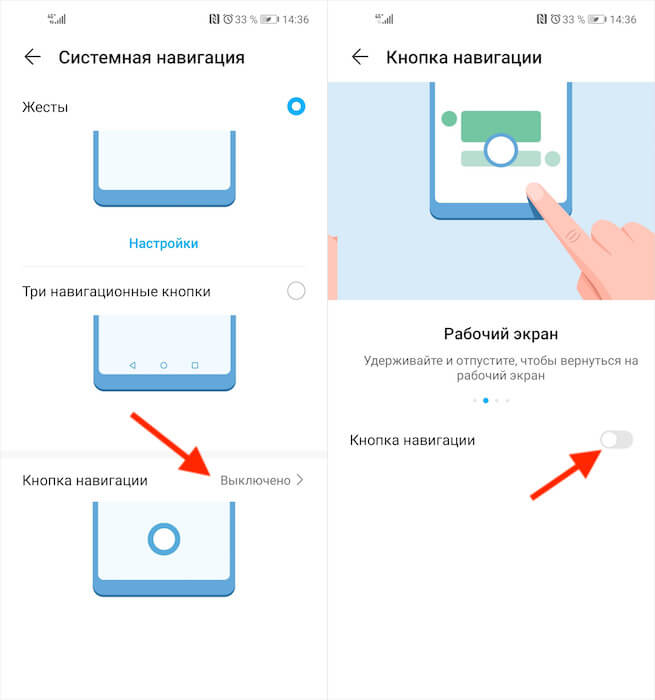
Отключить кнопку навигации можно в настройках
- В нижней части экрана выберите пункт «Кнопка навигации»;
- Отключите параметр «Кнопка навигации» сдвигом ползунка влево.
Не знаю, как вам, а мне управление Android при помощи навигационной кнопки не подходит. Я уже давно привык к использованию свайпов, которые довольно легко прощают разного рода ошибки и неточности. Жесты очень хороши тем, что позволяют управлять системой довольно размашистыми движениями. Я могу свайпнуть от нижней части экрана до верхней, а могу прервать жест, не достигнув середины. Я могу возвращаться на шаг назад свайпом и от левого, и от правого края экран. В общем, очень удобно.
Навигационная кнопка, во-первых, слишком мала для того, чтобы по ней было удобно попадать, если вы не пользовались до этого аналогичной кнопкой на iOS, а, во-вторых, жест вызова меню многозадачности, который она предлагает, слишком короток, чтобы его можно было назвать удобным. Мне с моими пальцами куда комфортнее иметь возможность тянуть его до половины экрана или дальше. Ну, а вы выбирайте то, что придётся по вкусу именно вам.

Теги
- Новичкам в Android
Как убрать серый кружок на экране телефона Андроид

Смартфон – это красивое, удобное, современное и многофункциональное приложение. Разработчики программного обеспечения (не только приложений, но и самих оболочек, и ОС) и производители телефонов делают все возможное, чтобы добиться такого результата. Иногда они добавляют функционал, который используется только в особых случаях, по необходимости или желанию пользователя. Мы расскажем, как включить или, наоборот, убрать кружок навигации на экране Андроид.
Что это за опция?
Хотя под описание «серый круг» подходит как минимум три функции, которые имеются почти в каждом телефоне, мы предполагаем, что вы столкнулись с появлением альтернативной кнопки навигации. Эта функция не включена по умолчанию в телефонах, потому включать ее необходимо вручную.  Если по каким-то непонятным причинам кнопка появилась на вашем устройстве, то это значит, что кто-то (или вы) недавно копался в настройках телефона. Опция свойственна китайским телефонам «Хонор» и Huawei. Основная задача этой кнопки – это выполнение действий, которые обычно выполняются с помощью механических кнопок (боковые клавиши) или с помощью функционального меню в нижней части экрана. С помощью этой опции пользователь может «повесить» что-то на кнопку, например, включать режим многозадачности. Звучит бесполезно до тех пор, пока у вас не появляется телефон с большим экраном. На таком гаджете не всегда удобно тянуться к функциональному меню, а его никуда не перетащить, в отличие от кнопки.
Как убрать кружок на телефоне
- Откройте настройки Android. Обычно они обозначаются значком шестеренки или гаечного ключа.
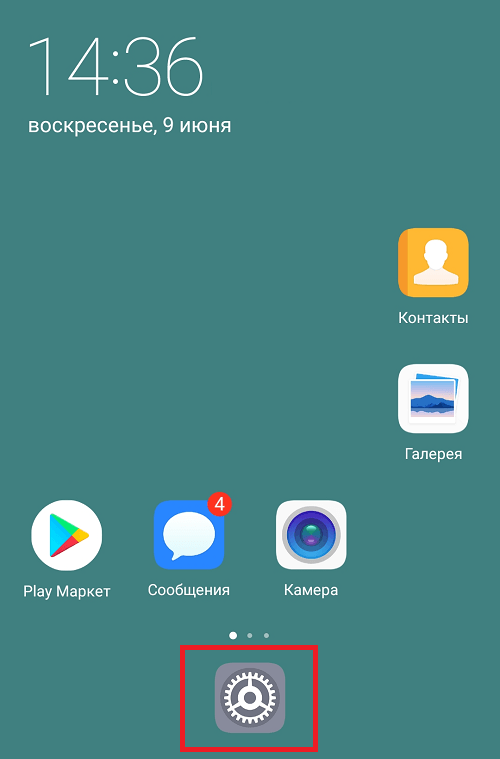
- Перейдите в раздел «Система и обновления».

- Откройте подраздел «Система навигации».
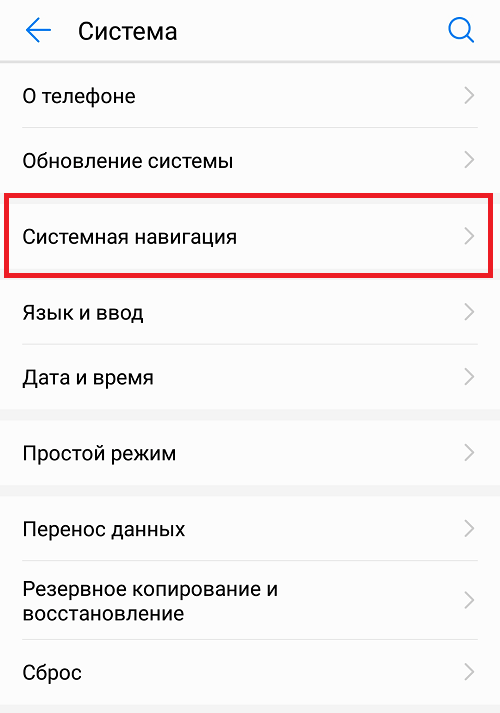
- Тапните по вкладке «Кнопка навигации».

- В открывшейся вкладке переключите ползунок в выключенное состояние.
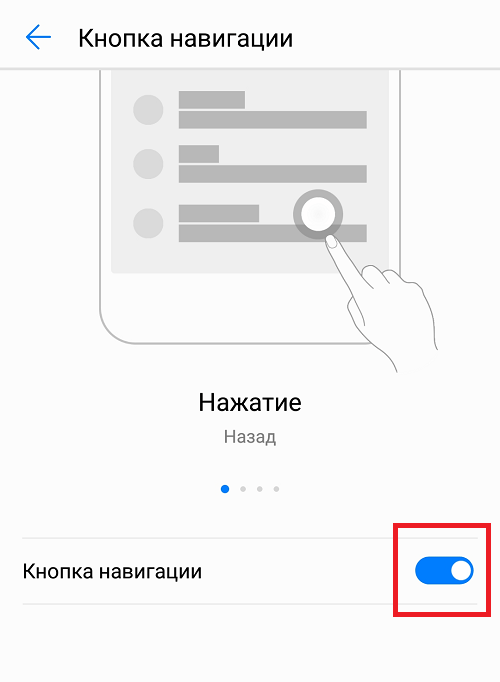
Готово. После этого кнопка должна моментально исчезнуть. Если это не произошло, то, скорее всего, вы неправильно идентифицировали опцию, которая за нее отвечает. В таком случае мы рекомендуем:
- Перезагрузить устройство.
- Отключить режим «специальных возможностей».
- Закрыть все средства записи экрана.
- Посмотреть и закрыть приложения с правами работы «поверх остальных окон»

Благодарим за прочтение.
Как убрать кружок на экране телефона
Владельцы ряда китайских телефонов (обычно это телефоны марок «Huawei» и «Honor») могут заметить, что на экранах их телефонов внезапно появился белый кружок. Такой кружок можно двигать по экрану, а нажатие на него сродни нажатию на системные клавиши большинства телефонов. И если некоторые пользователи рады столь удобному инструменту, то другим он существенно мешает, и они желают его убрать. Что это за белый круг на экране телефона, какие функции он выполняет, и как его удалить с экрана вашего гаджета – расскажем в нашем материале.
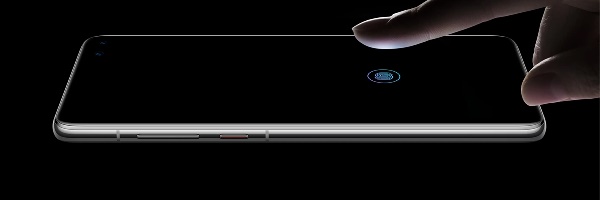
Что это за белый кружок на экране смартфона?
Белый кружок, который появился на экране вашего телефона – это функциональная кнопка «быстрого меню» — элемента навигации, внедрённый компанией «Huawei» во многих своих устройствах. Данный элемент используют те, кто предпочитает управлять своим телефоном с помощью нескольких простых нажатий, и не тратить время на лишние движения.
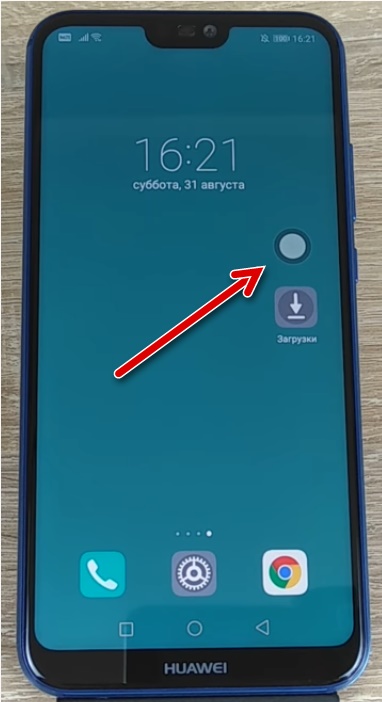
Белый кружок позволяет быстро и удобно выполнять повседневные действия. В частности, он позволяет вернуться назад во время управления телефоном, просмотреть главный экран устройства, а также проверить ваши последние действия на телефоне. Всё это выполняется за несколько секунд с помощью функционала белого кружка, который можно свободно перемещать по экрану. Проще говоря, быстрое меню — это своего рода альтернативный метод классическим трем кнопкам навигации ОС Андроид («Назад», «Домой» и «Многозадачность»). И при этом данный метод включает некоторые характерные особенности функции «Assistive Touch» на Айфонах и Айпадах.
Удобство данной функции уже успели оценить множество пользователей. По социологическим опросам, треть опрошенных высказалась положительно о функции быстрого меню в виде белого кружка, и намерена использовать её и впредь.
Как использовать кнопку быстрого меню на телефоне
Функционал светлого кружка быстрого меню на смартфоне довольно прост. Вы можете перемещать кружок быстрого меню на экране смартфона просто нажав на него, и не отжимая пальца перетянуть его в другое место на экране.
Нажатие на кружок позволяет выполнять следующие операции:
- Кратковременное нажатие – возвращение к прошлому меню (аналог кнопки «Назад»);
- Продолжительное нажатие — переход на рабочий стол смартфона (аналог кнопки «Домой»);
- Зажатие кружка и сдвиг его в сторону – отображается информация по работающим приложениям.
Белый кружок – простое и функциональное меню, но ряду пользователей оно может помешать по визуальным или функциональным причинам. Давайте рассмотрим шаги, позволяющим избавиться от белого круга на экране вашего смартфона.
Как удалить белый круг с экрана телефона
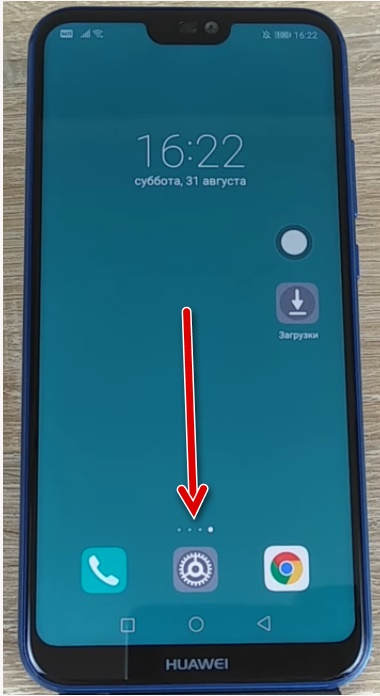
Удаление белого кружка быстрого меню с экрана смартфона выполняется несколькими простыми шагами. В частности:
-
Перейдите в настройки вашего телефона, коснувшись значка шестеренки на главном экране устройства;
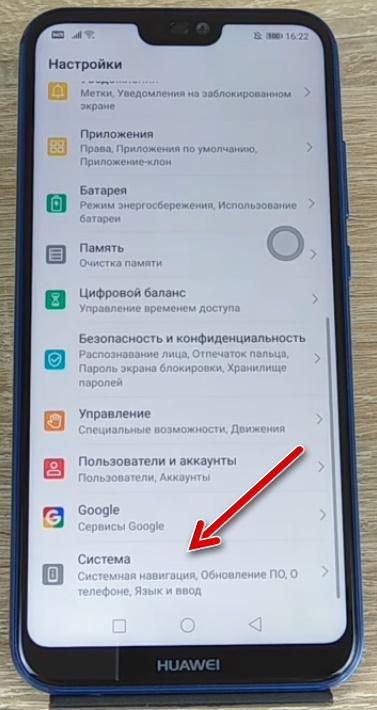
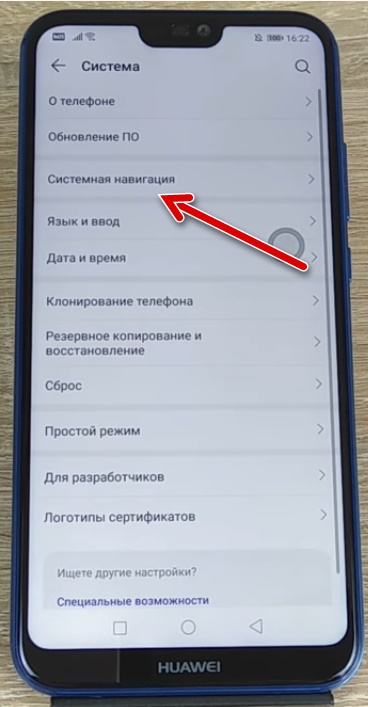
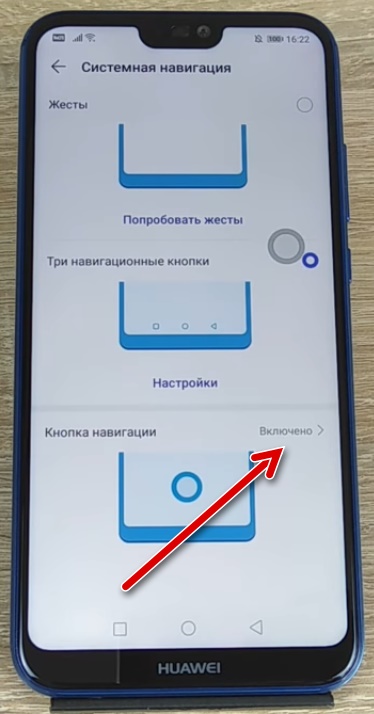
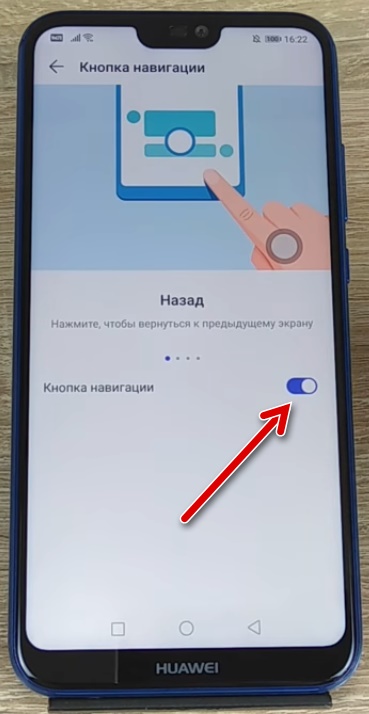
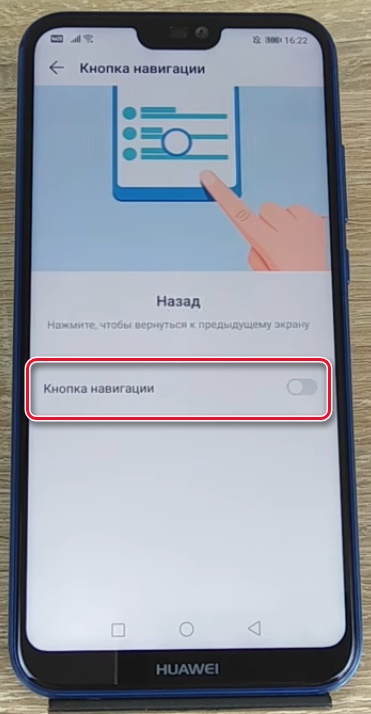
Опция будет деактивирована;
После отключения данной опции белый круг на экране больше не будет вас беспокоить. Впрочем, вы можете включить его обратно тем же путём, если пожелаете вновь воспользоваться его функционалом.
А что за белый кружок отображается после нажатия на экран?
В телефонах Андроид есть скрытая функция, которая позволяет включать и выключать сенсорное отображение нажатия на экран. Если данная функция активирована, то при нажатии на экран вы увидите белый круг в месте нажатия. Некоторые люди думают, что это происходит из-за чрезмерного физического воздействия пальца человека в месте прикосновения экрана. Но здесь нет никакого чрезмерного воздействия, просто так работает функция отображения касаний на вашем смартфоне Андроид.
Если указанная функция вам досаждает, и вы не хотите видеть следы своих нажатий на экран, тогда вы можете её отключить. Опция её отключения не доступна в обычном меню настроек, а требует ряда дополнительных действий. Давайте разберёмся, как отключить белые кружки при нажатии на экран вашего смартфона.
Как включить или отключить сенсорное отображение нажатий на телефонах Андроид
Функцию сенсорного нажатия можно активировать или деактивировать в специальном меню разработчика, которое по умолчанию скрыто в вашем телефоне Андроид, что позволяет избежать неквалифицированного вмешательства в систему.
Для включения доступа к данному меню необходимо выполнить следующее:
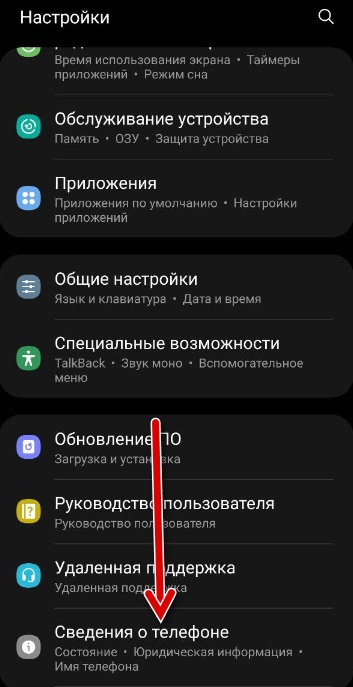
- Перейдите в настройки вашего телефона;
- Здесь найдите раздел «Сведения о телефоне» (О телефоне);
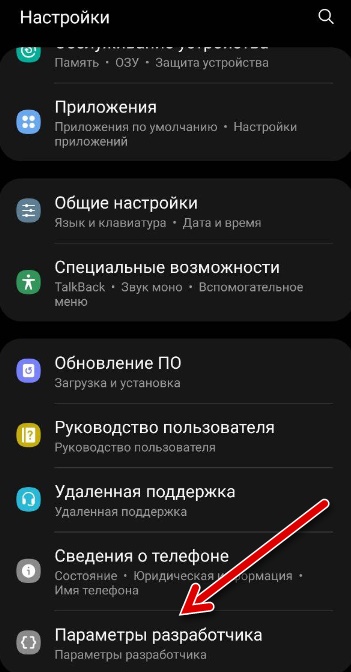
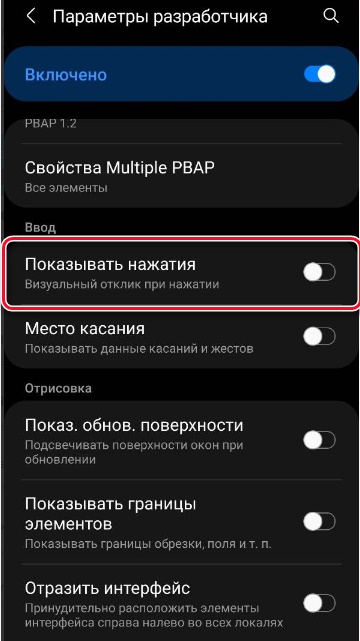
Если опция включена, то при каждом вашем нажатии на экран будет отображаться белый кружок. При выключении же опции белый кружок нажатии виден не будет.
Видеоинструкция
В нашем материале мы разобрали, как можно избавиться от белого кружка на экране смартфона, и как можно убрать белые кружки при нажатии на экран на различных моделях смартфонов на базе ОС Андроид. Быстрое меню в виде быстрого кружка обычно можно встретить на телефонах моделей «Huawei» и «Honor», и удалить такой кружок можно с помощью нескольких простых шагов. В случае же белого следа касания на телефонах Андроид, то для выключения таких кружков понадобится активировать режим разработчика, в котором будет необходимо разыскать и отключить указанную опцию.
Как убрать кружок на экране андроид редми
Кружок на экране андроид редми – это так называемая «навигационная кнопка» или «жестовая навигация», которая отображается в нижней части экрана на большинстве смартфонов Xiaomi Redmi. Она предоставляет быстрый доступ к функциям системы, таким как возврат на предыдущий экран, переход на главный экран или открытие списка последних приложений.
Однако некоторые пользователи могут найти эту функцию неудобной или просто предпочитают использовать другие способы навигации. Если вы хотите убрать кружок с экрана на своем смартфоне Redmi, у вас есть несколько простых решений.
Примечание: перед тем, как приступить к следующим шагам, обязательно сделайте резервную копию всех важных данных на вашем устройстве, чтобы избежать потери информации.
Первым способом для убирания кружка на экране андроид редми является использование встроенной функции в настройках системы. Для этого откройте «Настройки», найдите раздел «Дополнительные настройки» и выберите «Полноэкранный режим». В этом меню можно выбрать, какую навигацию вы хотите использовать – полноэкранную жестовую навигацию или традиционную кнопку навигации.
Кружок на экране андроид редми: что это и как его удалить?
Многие владельцы смартфонов Android Redmi может столкнуться с проблемой появления круглого объекта на экране. Этот кружок обычно имеет разные цвета и может быть разного размера, и нерегулярной формы.
Конечно, первая мысль, которая приходит в голову — это неисправность экрана или программного обеспечения. Однако, не стоит волноваться. Кружок на экране андроид редми — это вполне нормальное явление, которое имеет простое объяснение.
Этот кружок, на самом деле, является частью функциональности устройства и называется «Indication Light» или «LED Notification Light». Он используется для оповещения пользователя о различных событиях, таких как получение нового сообщения, уведомления от приложений, пропущенных вызовов и т.д.
Чтобы удалить кружок с экрана вашего андроид редми, вам необходимо:
- Открыть «Настройки» на вашем устройстве.
- Найти раздел «Уведомления и статусная строка» или что-то подобное.
- Найти опцию «Indication Light» или «LED Notification Light».
- Отключить данную опцию.
После выполнения этих простых шагов, кружок на экране вашего андроид редми исчезнет и больше не будет мешать вам.
Теперь, когда вы знаете, что это такое и как его удалить, вы можете настроить уведомления на вашем устройстве в соответствии с вашими предпочтениями. Вы можете отключить только определенные виды уведомлений или настроить свои цвета и мигание для разных событий.
Как убрать кружок на экране андроид редми: проверьте настройки доступности телефона
1. Перейдите в «Настройки» на вашем телефоне.
2. Далее прокрутите вниз и выберите раздел «Специальные возможности» или «Доступность».
3. В этом разделе вы должны найти опцию, отвечающую за кружок на экране. В зависимости от модели телефона и версии операционной системы, опция может называться «Зум», «Лупа» или «Вспомогательный круг».
4. Перейдите в найденную опцию и убедитесь, что она отключена. Если она включена, переключите ее в положение «Выключено».
5. После того как вы выключили опцию, кружок на экране должен исчезнуть.
Если после проверки настроек доступности кружок на экране все еще не исчез, возможно это связано с другой причиной. В таком случае, рекомендуется связаться с технической поддержкой производителя вашего телефона или обратиться к специалисту.
Удаление кружка на экране андроид редми: попробуйте перезагрузить устройство
Для перезагрузки Xiaomi Redmi выполните следующие шаги:
| Шаг 1: | Нажмите и удерживайте кнопку питания на вашем устройстве. |
| Шаг 2: | В появившемся меню выберите опцию «Перезагрузка». |
| Шаг 3: | Подтвердите перезагрузку, следуя инструкциям на экране. |
После перезагрузки устройства кружок на экране должен исчезнуть. Если проблема сохраняется, попробуйте выполнить дополнительные действия, описанные в других статьях.
Возможное решение проблемы с кружком на экране андроид редми: отключите безопасный режим
Если на экране вашего андроид редми появился кружок и вы не знаете, как его убрать, возможно, проблема связана с включенным безопасным режимом. В безопасном режиме устройство работает только с предустановленными приложениями, и все сторонние приложения и настройки временно отключаются.
Чтобы проверить, включен ли безопасный режим и отключить его, следуйте этим простым инструкциям:
- Удерживайте кнопку выключения/включения на вашем устройстве до появления меню с опциями выключения.
- Нажмите и удерживайте опцию «Выключение» до появления предложения «Перезагрузить в безопасном режиме».
- Нажмите на «ОК» или подтвердите перезагрузку в безопасном режиме.
- После перезагрузки устройства проверьте, исчез ли кружок с экрана. Если да, то проблема была связана с безопасным режимом. Если кружок все еще присутствует, возможно, у вас есть другая проблема, и вам стоит обратиться к специалисту или в службу поддержки производителя.
Отключение безопасного режима может быть полезно, если вы столкнулись с кружком на экране вашего андроид редми. Надеемся, что эта информация поможет вам решить проблему и вернуться к полноценной работе с вашим устройством.
Как убрать кружок на экране андроид редми: проверьте сведения о процессоре
Если вы столкнулись с проблемой кружка на экране вашего андроид-устройства Redmi, одним из причин может быть несовместимость программного обеспечения с вашим процессором. Проверьте сведения о процессоре устройства, чтобы убедиться, что они соответствуют требованиям программы или приложения, которое вызывает появление кружка.
Для проверки сведений о процессоре на устройствах Redmi выполните следующие действия:
- Откройте настройки устройства, щелкнув на значке «Настройки».
- Прокрутите список настроек вниз и найдите раздел «О телефоне» или «О устройстве».
- В разделе «О телефоне» или «О устройстве» найдите информацию о модели, процессоре или системе.
- Найдите сведения о процессоре и проверьте его модель или характеристики. Убедитесь, что они соответствуют требованиям программы или приложения, вызывающей проблему с кружком на экране.
Если сведения о процессоре не соответствуют требованиям программы или приложения, вам может потребоваться обновить прошивку устройства или воспользоваться другим устройством, которое поддерживает работу с данной программой или приложением. Если же сведения о процессоре соответствуют требованиям, проблемой могут быть другие факторы, и вам следует обратиться за помощью к технической поддержке или специалисту.
Отключение кружка на экране андроид редми: прошивка устройства как возможное решение
Прошивка — это процесс замены операционной системы устройства на другую версию или же на кастомную прошивку, разработанную сторонними разработчиками. Это может предоставить пользователю больше возможностей для настройки и оптимизации работы устройства, включая отключение кружка на экране.
Прошивка устройства Xiaomi Redmi может быть выполнена с использованием специальных инструментов, таких как Mi Flash Tool или fastboot. Процесс прошивки обычно включает в себя скачивание соответствующей прошивки для вашей модели устройства, подключение устройства к компьютеру и выполнение нескольких команд.
Однако, необходимо отметить, что прошивка устройства может быть сложным и рискованным процессом. Неправильное выполнение прошивки может привести к неполадкам устройства или даже его поломке. Поэтому перед выполнением прошивки рекомендуется изучить подробные инструкции и обратиться за помощью к опытным пользователем или специалисту.
Если вы решите прошить устройство Xiaomi Redmi для отключения кружка на экране, не забудьте сделать резервную копию всех важных данных, так как процесс прошивки обычно включает полное удаление данных с устройства.
Будьте осторожны и внимательны при выполнении прошивки устройства, чтобы избежать нежелательных последствий. В случае возникновения проблем после прошивки, обращайтесь за помощью к квалифицированным специалистам или службе поддержки Xiaomi.