
Использование плавающей клавиатуры на iPad
С iPadOS вы можете использовать плавающую клавиатуру на iPad: это позволит уменьшить размер клавиатуры и упростит набор текста одной рукой. После этого можно вернуть исходный размер клавиатуры.
Как уменьшить клавиатуру iPad
- Откройте приложение, в котором используется клавиатура iPadOS, например «Заметки» или «Сообщения».
- Сведите клавиатуру двумя пальцами, чтобы уменьшить ее размер.
- Нажмите и удерживайте серую линию
 для перемещения клавиатуры по экрану.
Для быстрого набора текста одной рукой используйте функцию QuickPath: набирайте слова, просто проводя пальцем от буквы к букве.
Как вернуть полный размер клавиатуры iPad
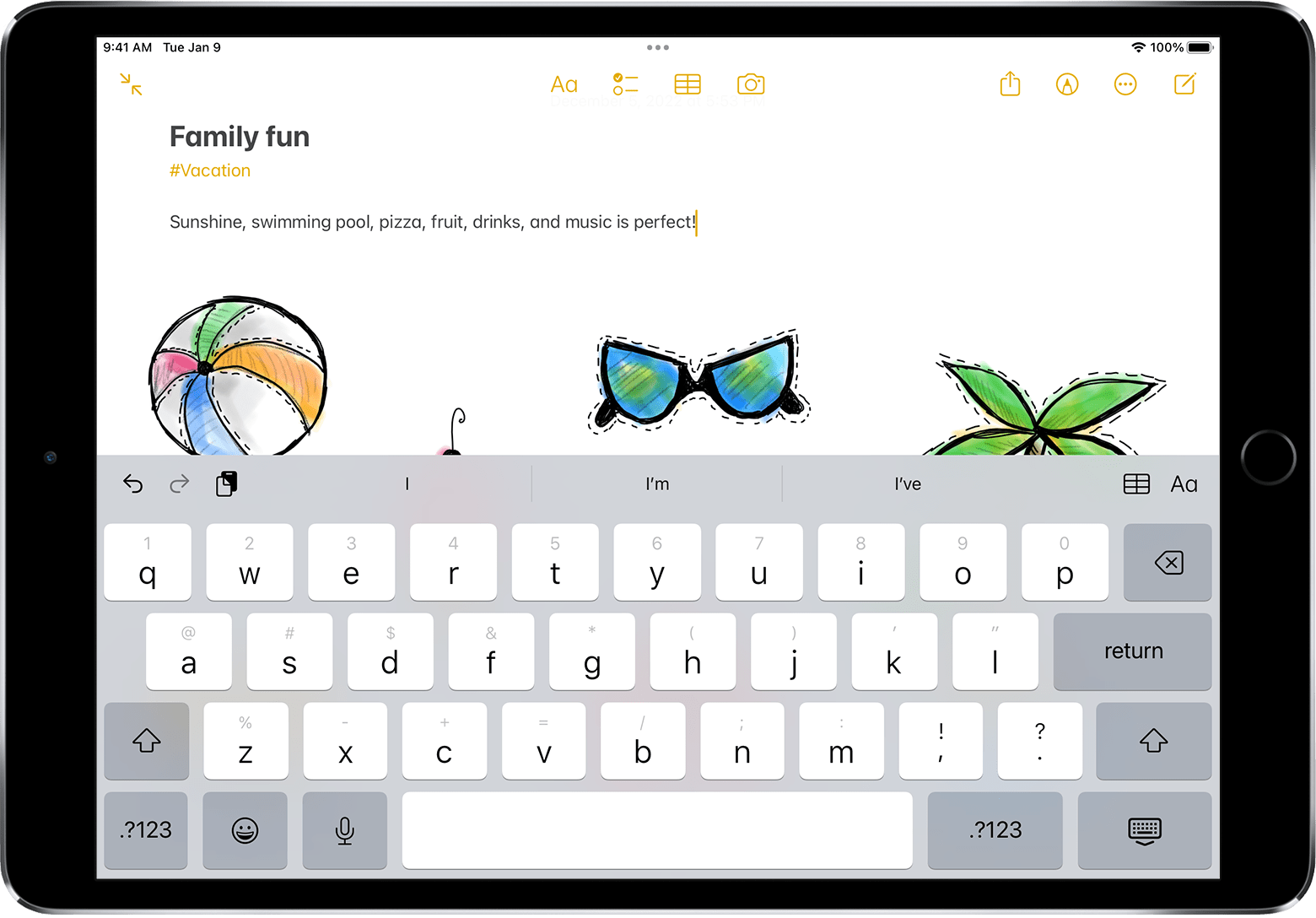
- Поместите два пальца на плавающую клавиатуру.
- Разведите пальцы в стороны, чтобы увеличить клавиатуру до полного размера.
Больше возможностей с iPad
Узнайте, как разделить клавиатуру и перемещать ее по экрану на iPad в этой статье.
Если клавиатура iPad маленького размера или разделена пополам
Чтобы вернуть клавиатуру по умолчанию, выполните указанные ниже действия.
Как изменить плавающую клавиатуру iPad на клавиатуру по умолчанию
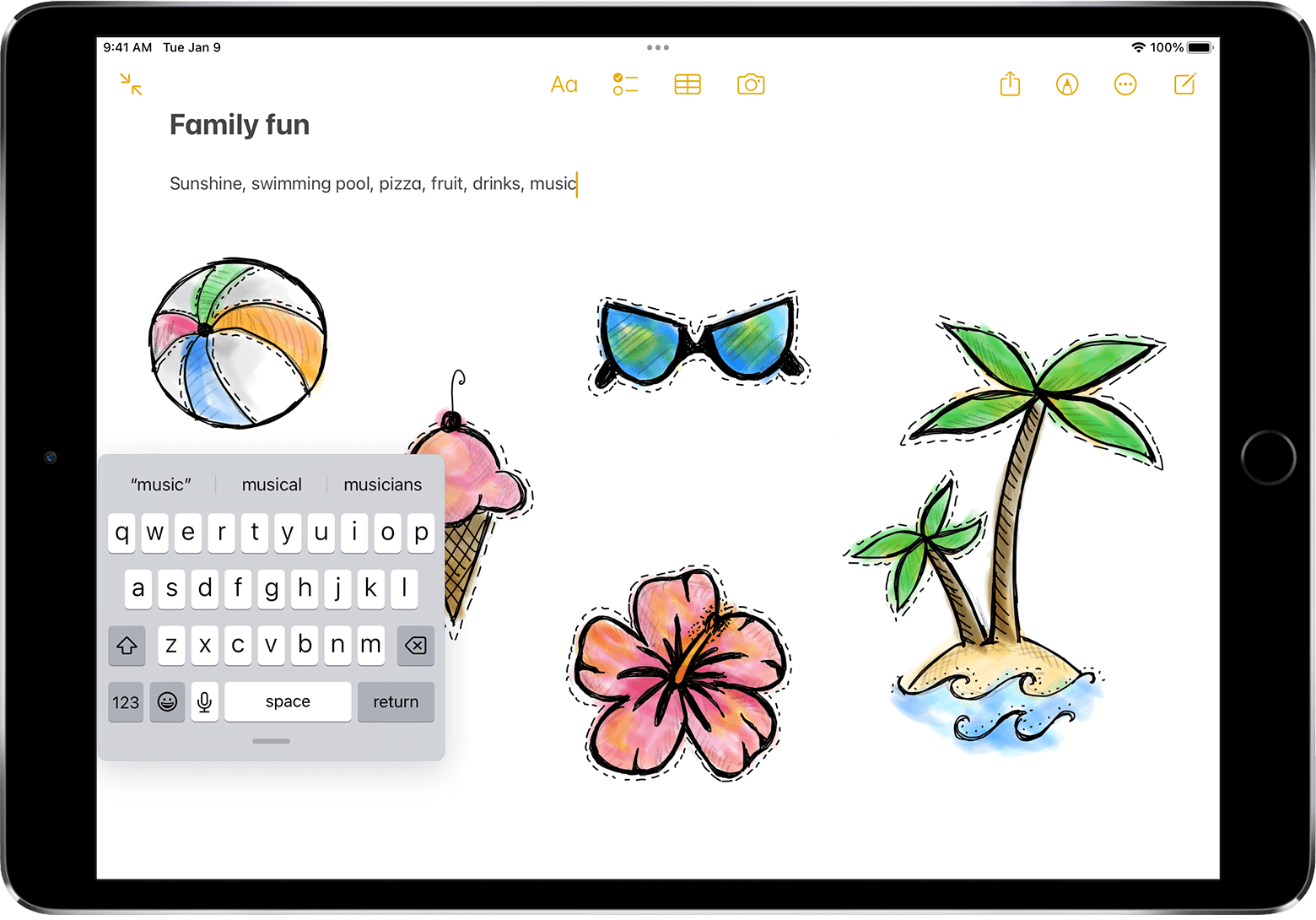
- Поместите два пальца на плавающую клавиатуру.
- Разведите пальцы в стороны, чтобы увеличить клавиатуру до полного размера, а затем уберите пальцы.
Как изменить разделенную клавиатуру iPad на клавиатуру по умолчанию
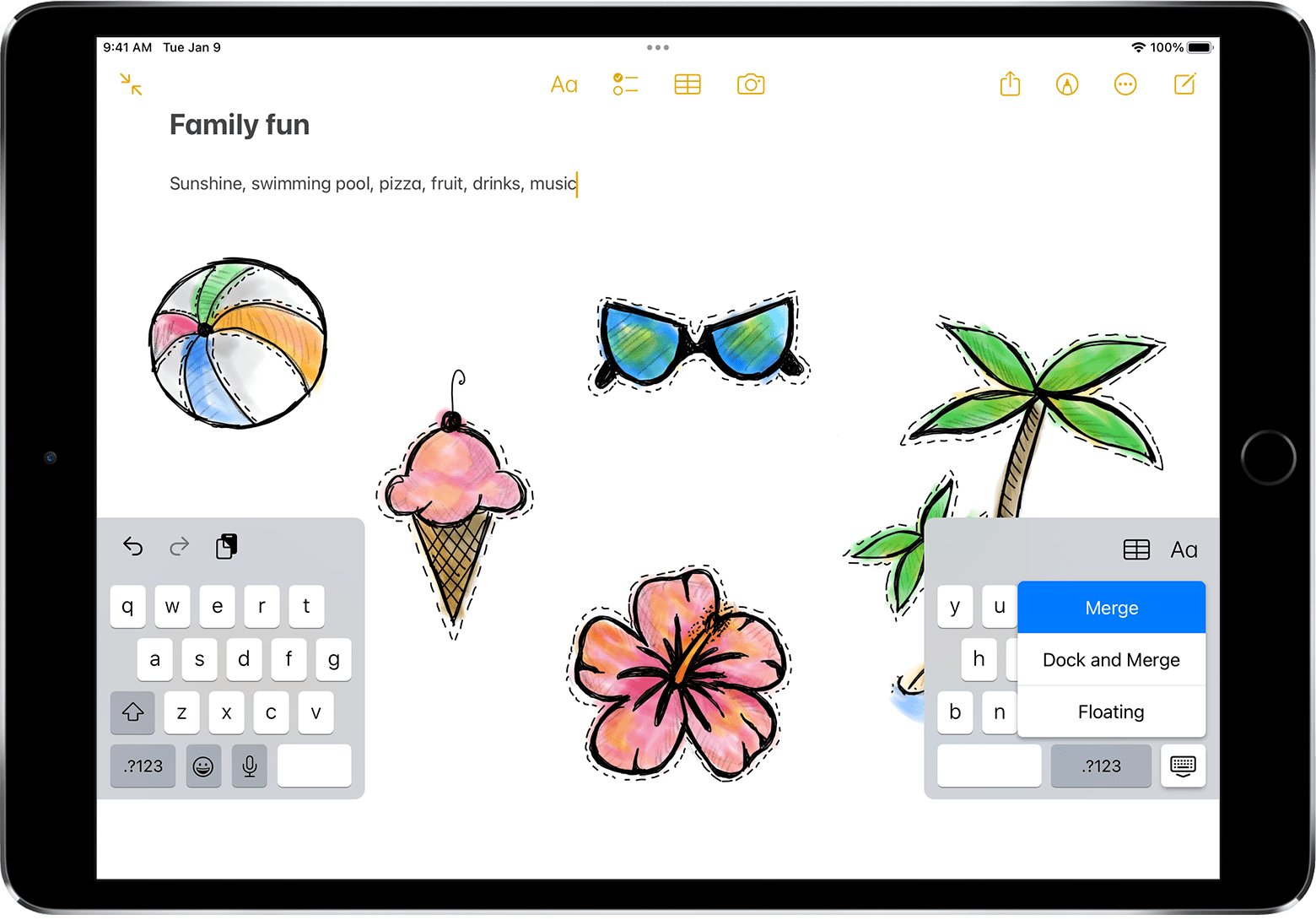
- Нажмите текстовое поле в приложении, чтобы отобразилась клавиатура.
- Нажмите и удерживайте кнопку клавиатуры в её правом нижнем углу.
- Проведите пальцем вверх до пункта «Объединить» или «Закрепить и объединить», а затем уберите палец.
Разделенная клавиатура доступна только на моделях iPad с кнопкой «Домой».
Дополнительная информация
Узнайте больше о вводе текста с помощью экранной клавиатуры на iPad, включая инструкции по использованию плавающей и разделённой клавиатуры.
Как включить и выключить плавающую клавиатуру iPad
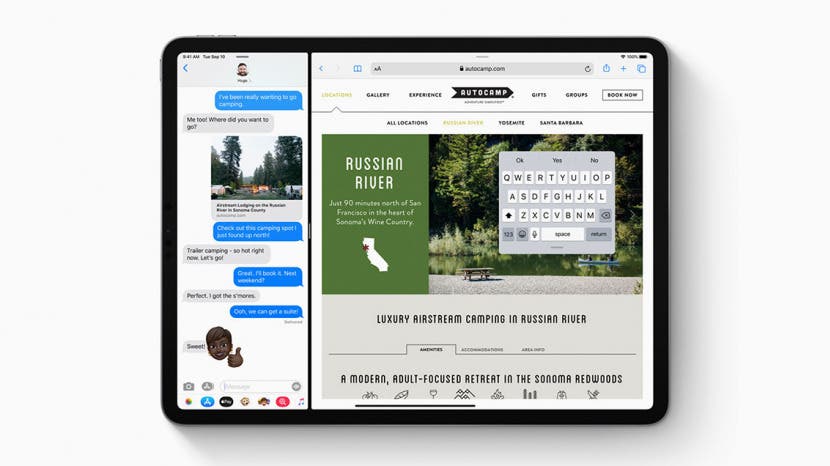
Плавающая клавиатура iPad может быть удобна, если вы хотите видеть больше экрана или использовать функцию слайд-для-печати. Однако может раздражать случайное выскакивание плавающей клавиатуры, особенно если вы не знаете, как вернуть ее в нижнюю часть экрана. Вот как отключить плавающую клавиатуру на iPad или включить ее, если вы хотите ее использовать на данный момент!
Как включить плавающую клавиатуру на iPad
Плавающая клавиатура iPad может пригодиться для быстрого набора текста и лучшего просмотра на экране, поэтому приятно знать, как включить ее, когда вы этого хотите.
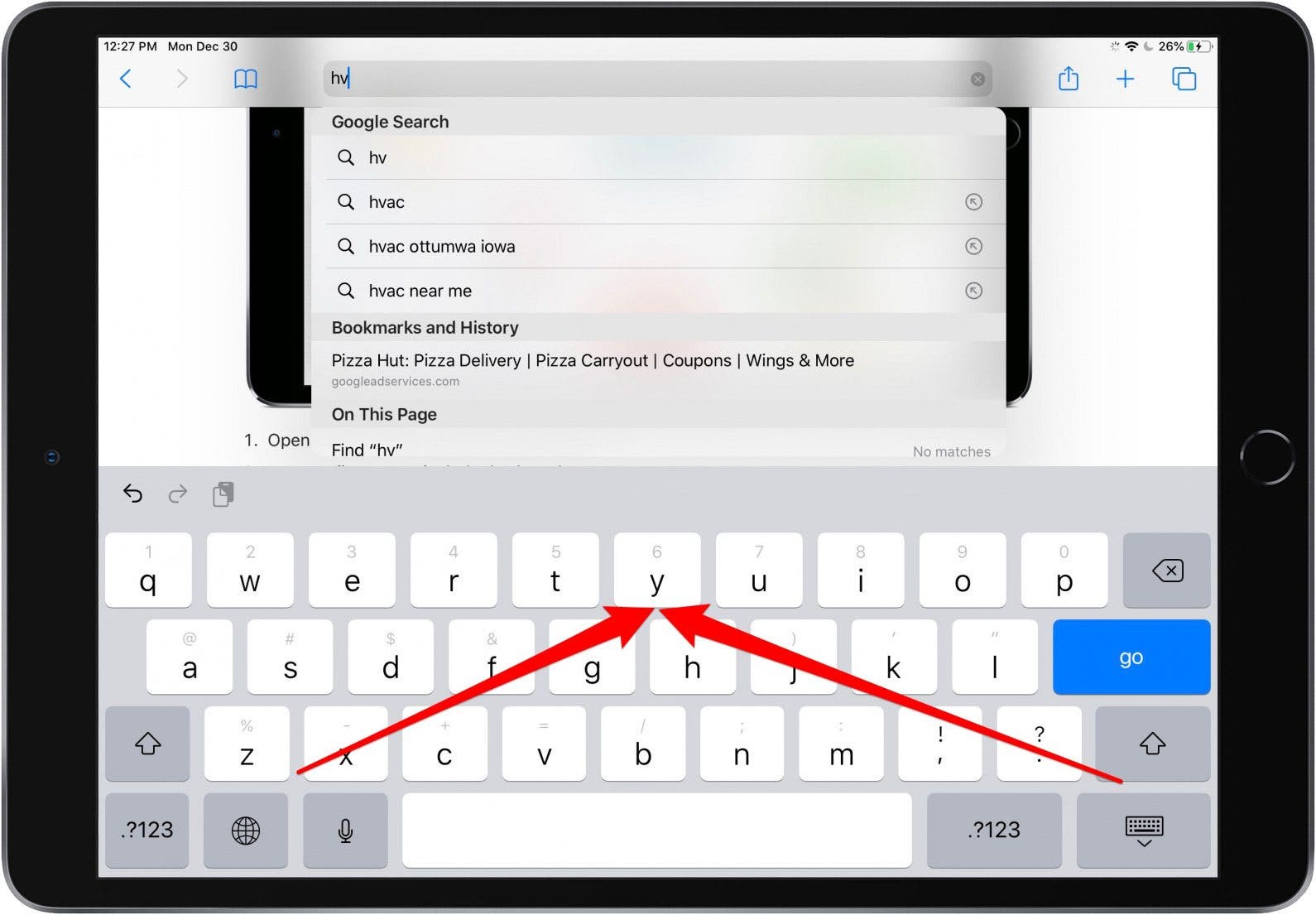
- Откройте любое приложение, использующее клавиатуру.
- Сожмите клавиатуру большим и указательным пальцами на двух противоположных сторонах.

Удерживайте нажатой и перетащите нижнюю панель на плавающей клавиатуре, чтобы разместить ее. там, где вы хотите, на экране.
Как исправить клавиатуру на iPad: отменить плавающую клавиатуру
Если вы знаете, как включить плавающую клавиатуру, вам не потребуется времени, чтобы узнать, как вернуть клавиатуру на iPad в нормальное состояние. Даже если вы случайно включили плавающую клавиатуру, этот быстрый трюк вернет маленькую клавиатуру вашего iPad в полноразмерную версию! Вот как вернуть клавиатуру iPad в нормальное состояние с плавающей клавиатуры:
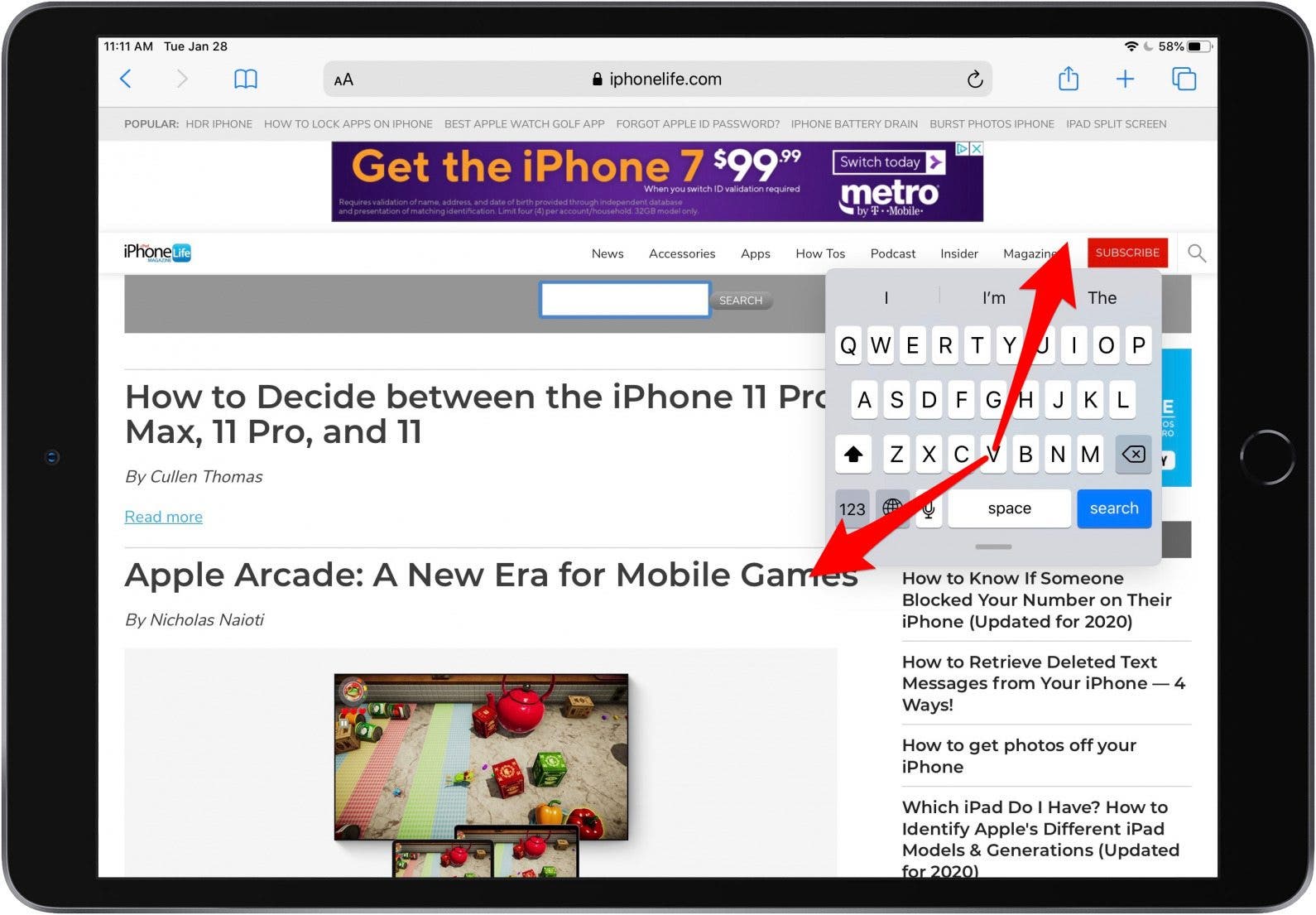
- Выполните щелчок в обратном направлении из центра плавающей клавиатуры iPad.
- Ваши пальцы должны сначала сблизиться, а затем раздвинуться дальше, сохраняя контакт с экраном iPad все время.
Вуаля! Ваша клавиатура вернулась в нормальное состояние. Теперь вы можете включать или отключать плавающую клавиатуру iPad в зависимости от того, что вам удобнее. Удачного набора текста!
Как отключить плавающую клавиатуру
Иногда может потребоваться вторая попытка, поэтому, если он не возвращается сразу, перетащите его обратно в середину экрана, а затем назад, чтобы повторить попытку.
Статья создана из
Используйте плавающую клавиатуру на iPad
Как уменьшить клавиатуру iPad


- Откройте приложение, использующее клавиатуру iPadOS, например Notes или Messages.
- Сожмите двумя пальцами клавиатуру внутрь, чтобы уменьшить ее.
- Коснитесь и удерживайте серую линию , чтобы переместить клавиатуру по экрану.
Чтобы использовать QuickPath для ввода одной рукой, просто проводите пальцем от буквы к букве, чтобы записать слова, которые вы хотите использовать.
Как сделать клавиатуру iPad полноразмерной

- Поместите два пальца на плавающую клавиатуру.
- Разведите пальцы в стороны, чтобы вернуть клавиатуру в полный размер.
Делайте больше с iPad
- Хотите разделить и переместить клавиатуру твой iPad? Узнайте, как.
- Узнайте больше о настройках клавиатуры на вашем iPad.