
[Download] Acer Touchpad Driver Windows 10
Update Acer touchpad drivers to fix touchpad not working issues
Last Updated: 9 months ago
It’s always important to keep your Acer touchpad driver up-to-date to make sure your touchpad is working properly and prevent common touchpad issues like scroll not working. In this post, we’re showing you 2 easy ways to update your Acer touchpad driver.
To update Acer touchpad drivers in Windows 10
- Update Acer touchpad drivers automatically (Recommended)
- Update Acer touchpad drivers manually
Option 1: Update Acer touchpad drivers automatically (Recommended)
If you don’t have the time, patience or computer skills to update your Acer touchpad driver manually, you can do it automatically with Driver Easy.
Driver Easy will automatically recognize your system and find the correct drivers for it. You don’t need to know exactly what system your computer is running, you don’t need to risk downloading and installing the wrong driver, and you don’t need to worry about making a mistake when installing. Driver Easy handles it all.
You can update your drivers automatically with either the FREE or the Pro version of Driver Easy. But with the Pro version it takes just 2 clicks (and you get full support and a 30-day money back guarantee):
1) Download and install Driver Easy.
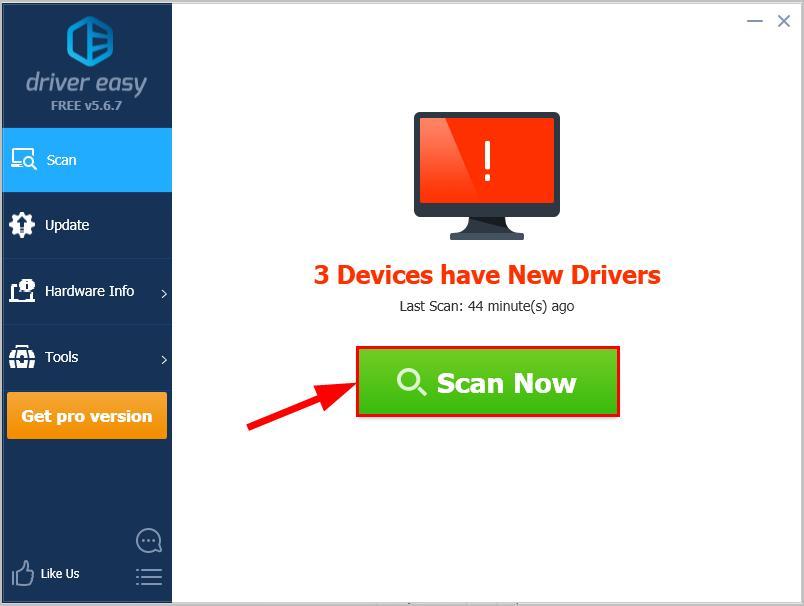
2) Run Driver Easy and click the Scan Now button. Driver Easy will then scan your computer and detect any problem drivers.
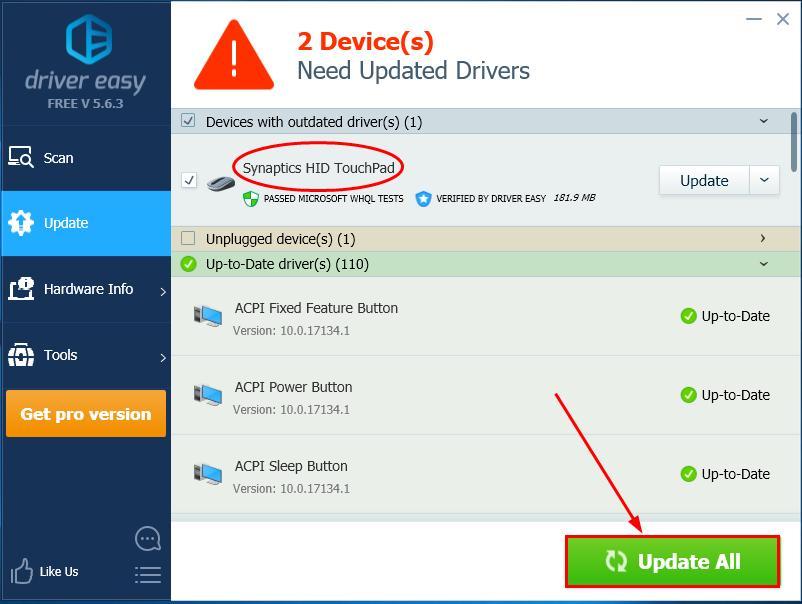
3) Click Update All to automatically download and install the correct version of ALL the drivers that are missing or out of date on your system (this requires the Pro version – you’ll be prompted to upgrade when you click Update All).
4) Once done, restart your computer for the changes to take effect.
Option 2: Update Acer touchpad drivers manually
Downloading the wrong driver or installing it incorrectly will compromise your PC’s stability and even cause the whole system to crash. So please proceed at your own peril.
Here’s how to manually update your Acer touchpad driver:
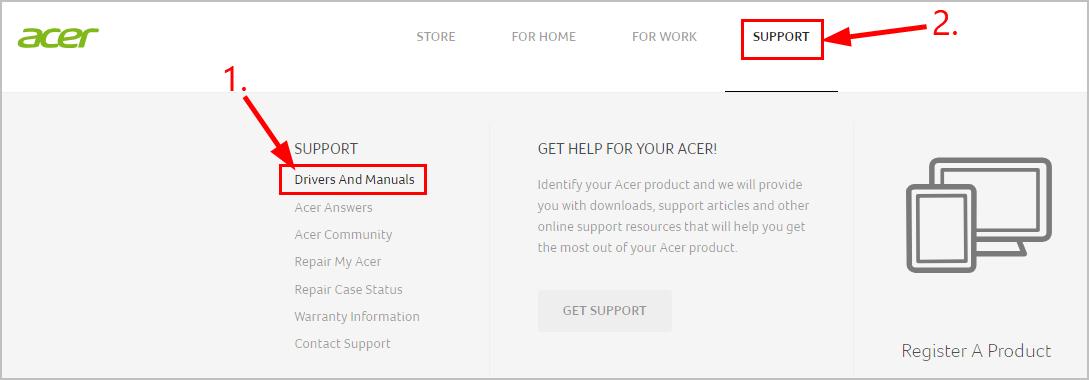
- Go to Acer’s official website, click Drivers And Manuals in the Support section.
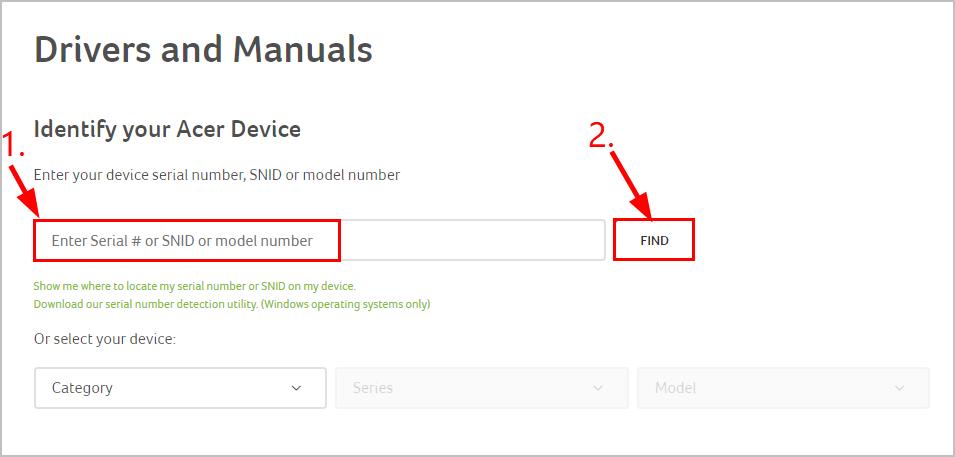
- Enter your device serial number, SNID or model number and click FIND to search for the results.
- Download the correct and latest driver for your monitor to your computer.
Make sure the driver you download is suitable for your variant of Windows system. You should know what system is running on your computer — whether it’s Windows 7, 8 or 10, 32-bit or 64-bit version, etc.
Now congrats – you’ve already had the latest Acer touchpad driver installed on your Acer laptop. If you have any questions, ideas, or suggestions, please let me know in the comments. Thanks for reading!
Не работает тачпад на ноутбуке — как исправить?

Частый вопрос владельцев ноутбуков: Что делать, если перестал работать тачпад или сенсорная панель. В большинстве случаев проблема имеет сравнительно простые решения.
В этой инструкции подробно о причинах, по которым может работать тачпад на ноутбуке в Windows 11, Windows 10 и предыдущих версиях системы и способах исправить ситуацию.
Клавиша отключения тачпада
Одна из самых частых причин — случайное нажатие специальной клавиши для отключения тачпада. Это, вероятнее всего ваш случай при условии, что перед появлением проблемы с ноутбуком не выполнялось никаких особенных действий: переустановки Windows, обновления драйверов и аналогичных.
Где искать и как пользоваться такой клавишей? В зависимости от конкретной марки и модели ноутбука это может быть разная клавиша, обычно — одна из функциональных F-клавиш в верхнем ряду, которая включает и отключает тачпад сама по себе, либо при нажатии в сочетании с клавишей Fn. Несколько популярных примеров (фактическое расположение может отличаться на конкретной модели ноутбука, во всех случаях может потребоваться удержание Fn):
- Acer — обычно это клавиша F7 (или сочетание Fn+F7)
- ASUS — клавиша F9

- Dell — F3 или F5 (но не на всех моделях)
- Gigabyte — F10

- HP — на современных моделях этой марки обычно используется зона на самом тачпаде для его отключения и включения: левый верхний угол, помеченный точкой или значком сенсорной панели, который нужно быстро нажать два раза или удерживать.

- Lenovo — F6
- MSI — F3
Во всех случаях клавиша включения/отключения тачпада имеет миниатюру, по которой можно определить её назначение.
Параметры сенсорной панели Windows 11 и Windows 10
Тачпад может быть отключен в Параметрах Windows 11/10. Чтобы проверить статус устройства в Параметрах, выполните следующие шаги:
- В Windows 11 перейдите в Параметры — Bluetooth и Устройства и откройте пункт «Сенсорная панель».

- В Windows 10 откройте Параметры — Устройства и выберите пункт «Сенсорная панель» слева.
- Убедитесь, что сенсорная панель включена. Если это не так — включите её.

- Если сенсорная панель уже включена, но не работает, установите отметку «Не отключать сенсорную панель при подключении мыши», чтобы увидеть этот пункт в Параметрах Windows 11 потребуется «раскрыть» пункт «Сенсорная панель» с помощью значка стрелки справа.
Если пункт «Сенсорная панель» отсутствует в Параметрах, можно предположить, что для тачпада не установлены драйверы: либо их нет вовсе, либо установлены не те, которые для него подходят.
Панель управления
Также рекомендую заглянуть в пункт «Мышь» панели управления:

- Откройте «Панель управления», для этого можно использовать поиск в панели задач.
- Если в поле «Просмотр» справа вверху установлено «Категории», переключите на «Значки».
- Откройте пункт «Мышь» и проверьте, нет ли в настройках мыши отдельной вкладки для управления тачпадом (обычно она обозначается именем производителя сенсорной панели, например, Synaptics или ELAN).
При наличии такой вкладке, возможность включения и отключения тачпада может присутствовать там.
Драйверы тачпада ноутбука
В большинстве случаев тачпад ноутбука работает без установки каких-либо отдельных драйверов, во всяком случае выполняет свои базовые функции. Но не всегда.
Прежде всего рекомендую зайти на официальный сайт производителя ноутбука на страницу поддержки вашей модели ноутбука и посмотреть, присутствует ли там отдельный драйвер для тачпада, он может называться:

- Pointing Device
- Иметь в названии слова Synaptics, ELAN, Alps
Также следует учитывать следующие моменты:
- Правильная работа тачпада может быть невозможной без установки оригинальных драйверов чипсета и управления электропитанием с сайта производителя ноутбука.
- Возможно, на официальном сайте будут представлены только драйверы для предыдущих версий ОС, однако, в большинстве случаев они будут исправно работать и в новейших Windows 11 или Windows 10.
В некоторых случаях на странице загрузки драйверов нет отдельного драйвера для тачпада. В этом случае предполагается, что Windows самостоятельно установит нужный драйвер.
Рекомендую проверить, наличие неизвестных устройств или устройств с ошибками в диспетчере устройств Windows (открыть его можно, нажав правой кнопкой мыши по кнопке «Пуск» и выбрав нужный пункт контекстного меню) и особенно в разделе «Мыши и иные указывающие устройства».
Там же следует проверить наличие отключенных устройств (рядом со значками таких устройств отображается стрелка). Если отключенные устройства присутствуют — нажмите по ним правой кнопкой мыши (или выберите с помощью клавиатуры и нажмите клавишу «Меню» слева внизу) и используйте пункт контекстного меню «Включить устройство». Учитывайте, что устройство не обязательно будет называться «тачпад», это может быть и «мышь».

Ещё один вариант: если в списке «Мыши и иные указывающие устройства» присутствует ваш тачпад, какие-либо ошибки не отображаются, попробуйте изменить его драйвер, для этого:
- Нажмите правой кнопкой мыши по устройству и выберите «Свойства». Если мышь отсутствует, используйте клавиатуру для выбора устройства, а затем клавишу «Меню» внизу справа для открытия контекстного меню.
- Нажмите «Обновить драйвер».
- Выберите пункт «Найти драйверы на этом компьютере».
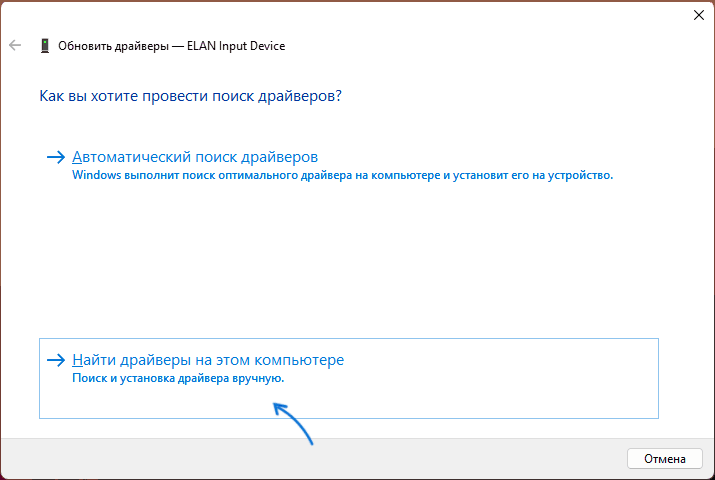
- Затем — «Выбрать драйвер из списка доступных драйверов на компьютере».
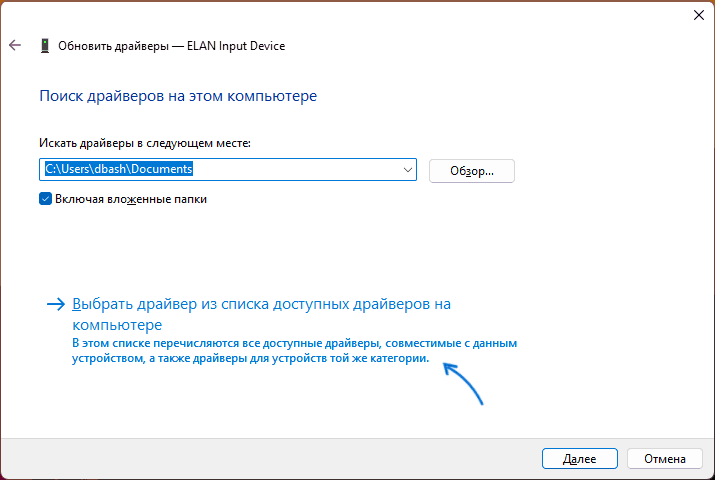
- Посмотрите, какие варианты доступны и выберите один из них, не тот, что установлен в настоящий момент (например, драйвер с тем же названием но другой версией, HID-совместимая мышь или PS/2-совместимая мышь) и подтвердите установку. Это может включить базовую функциональность тачпада для перемещения указателя и совершения кликов.
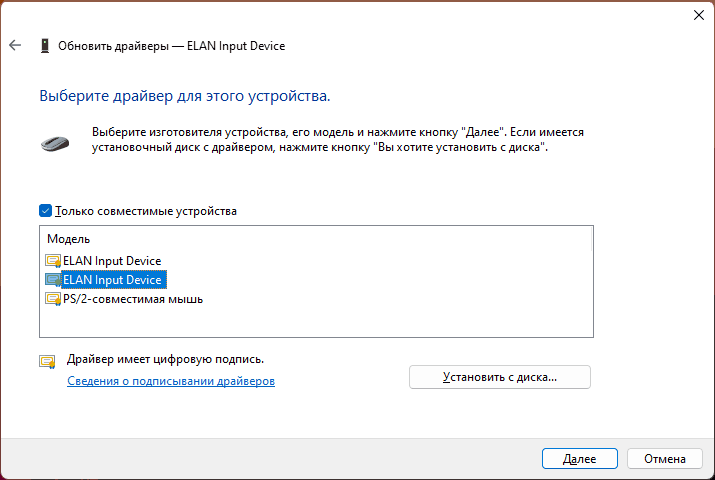
- В некоторых случаях также помогает отключение тачпада и повторное включение в диспетчере устройств: выполняется точно так же, через контекстное меню устройства.
При наличии неизвестных устройств и невозможности найти подходящие драйверы, используйте инструкции: Как установить драйвер неизвестного устройства и Установка драйверов с помощью Snappy Driver Installer (если будете использовать последний вариант, будьте внимательны при прочтении инструкции).
Тачпад отключен в БИОС/UEFI

В БИОС некоторых ноутбуков предусмотрен отдельный пункт для включения и отключения тачпада. Он может находиться в разделах «Main», «Configuration», «Advanced» и называться:
- Touchpad
- Internal Pointing Device
- TrackPad
- Нужная опция может находиться в подразделах, таких как Keyboard and Mouse.
Если пункт найден, обычно достаточно переключить его значение в Enabled (включено), а затем выйти из БИОС с сохранением настроек, чтобы тачпад вновь заработал.
Служба сенсорной клавиатуры и панели рукописного ввода
По некоторым данным, работа службы TabletInputService на ноутбуках с сенсорным экраном в некоторых случаях может вызывать проблемы с работой тачпада. Можно проверить, приведут ли к решению следующие действия:

- Нажмите клавиши Win+R на клавиатуре, введите services.msc и нажмите Enter.
- В списке служб найдите «Служба сенсорной клавиатуры и панели рукописного ввода» или TabletInputService (на ноутбуках без сенсорного ввода она может отсутствовать).
- Дважды нажмите по службе и остановите её. Если кнопка «Остановить» не активна, измените «Тип запуска» на «Отключена», примените настройки и перезагрузите ваш ноутбук.
После отключения службы, проверьте, заработал ли тачпад ноутбука.
Аппаратные проблемы
Нельзя исключать и поломку тачпада, вызванную его физическим повреждением, проблемами со шлейфом подключения, окислением контактов после пролития жидкости и даже повреждением электронных компонентов материнской платы.
В этой ситуации, если вы не обладаете соответствующими навыками диагностики и ремонта, оптимальным вариантом будет обратиться к профильному специалисту для выявления причин неполадки и решения о возможности ремонта устройства.
Другие методы решения проблемы
В завершение ещё несколько вариантов, которые могут помочь в решении проблемы с неработающим тачпадом:
- Если проблема появилась сравнительно недавно, а система не переустанавливалась, попробуйте использовать точки восстановления системы на дату, когда сенсорная панель работала исправно.
- Если тачпад работает после перезагрузки ноутбука, но перестает работать после завершения работы и повторного включения (или после режима сна и гибернации), попробуйте отключить быстрый запуск Windows 11 или Windows 10. Также в такой ситуации имеет смысл вручную установить оригинальные драйверы чипсета, управления электропитанием и Intel Management Engine Interface для ноутбуков Intel взамен тех, что Windows установила автоматически.
- Проверьте, функционален ли тачпад в безопасном режиме. Если при загрузке в нём устройство работает нормально, можно предположить, что его работе мешает какое-либо недавно установленное ПО, службы или вредоносные программы — имеет смысл выполнить проверку на их наличие и удаление при обнаружении.
А вдруг и это будет интересно:
- Лучшие бесплатные программы для Windows
- В манифесте указана неизвестная структура в Microsoft Store — варианты решения
- Как добавить комментарии, теги и рейтинги к папке Windows
- Не удается войти в учетную запись Windows — как исправить?
- Некоторые параметры задает системный администратор в параметрах электропитания — как исправить?
- Как удалить Галерею в Windows 11
- Windows 11
- Windows 10
- Android
- Загрузочная флешка
- Лечение вирусов
- Восстановление данных
- Установка с флешки
- Настройка роутера
- Всё про Windows
- В контакте
- Одноклассники
-
Давид 26.01.2023 в 09:40
- Dmitry 27.01.2023 в 08:27
- Давид 01.02.2023 в 00:00
Почему ноутбук Acer не видит драйвера?
Владельцы ноутбуков иногда замечают сообщения об обновлении драйверов на устройства. После переустановки операционной системы все «дрова» могут пропасть, то есть ноутбук их просто не видит. Это приводит к невозможности использовать лэптоп.
Что делать в таком случае? Сначала всегда нужно установить причину, почему ноутбук Acer не определяет драйвера. Зайдите в раздел на ноуте «Диспетчер устройств». Здесь находится все установленное оборудование. Неисправность отмечена желтым восклицательным знаком.
 Пути решения
Проблемы с драйверами чаще всего возникают у таких гаджетов, как мобильные телефоны, принтеры, сканеры, камеры и видеокарты, оборудования для аудио. Они обязательно отразятся в «Диспетчере устройств», если уже были установлены на notebook.
Починка в этом случае не отнимет у вас много времени. Действовать нужно поэтапно.
- Выбираете проблемное устройство.
- Щелкаете правой клавишей мыши на нем, выбираете «Свойства» в раскрывшемся списке.
- Открываете вкладку «Драйвера».
- Удаляете их.
- Закрываете меню.
- В «Диспетчере устройств» выбираете пункт «Обновить конфигурацию оборудования».
Обычно этих действий бывает достаточно для устранения причины неисправности. Пользователи сталкиваются с более сложной задачей, когда описанная инструкция не подходит. В этом случае лучше воспользоваться центром обновления Windows, или вручную установить новые драйвера для оборудования.
Не усугубляйте ситуацию – обращайтесь к мастерам по компьютерам
На первый взгляд переустановить или обновить «дрова» для устройств на ноутбуке просто, но может возникнуть непредвиденная ситуация, когда потребуется помощь мастера. Не тратьте время зря, не усугубляйте проблему. Лучше сразу обратиться к специалисту, который за считанные минуты решит вопрос с драйверами, чем потом объяснять ему, почему и как вы привели в негодность то или иное оборудование ноутбука.
В некоторых ситуациях, когда компьютер не видит драйвера, проблема может заключаться вовсе не в переустановке ПО, а в неисправности какой-либо детали самого ноутбука. Чем раньше вы ее замените, тем меньше вероятность возникновения необходимости в покупке нового компьютера.
AcerREPAIR – гарантия качества от специалистов
Сервисный центр предлагает свои услуги по ремонту ноутбуков, мобильных телефонов и других гаджетов. Специалисты, работающие в техцентре, обладают большим опытом в решении проблем, связанных с трудностями установки драйверов.
Клиенты могут оставить заявку на замену комплектующих, обновление ПО на официальном сайте. Мы предлагаем бесплатные консультации по продукции Acer, как в сервисном центре, так и на дому.
Сейчас в России работает несколько филиалов сервисного центра. Наши офисы работают круглосуточно и без выходных в 15 городах. Сервис Асер дает гарантию на фирменные детали. Регулярно клиентам делают скидки и интересные акции.
Другие распространенные вопросы:
Synaptics Touchpad Driver для Windows
Synaptics Touchpad Driver является официальным драйвером для большинства сенсорных панелей для ноутбуков. Установка его улучшает производительность этих устройств и добавляет новые параметры.
Через пошаговую установку Synaptics Touchpad Driver добавляет на панель задач значок анимированного уведомления, что позволит вам увидеть ответ сенсорной панели на давление ваших пальцев.
Более того, на панели управления «Мышь» драйвер Touchpad Touchpad добавляет вкладку, в которой вы можете активировать или деактивировать сенсорную панель (полезно, если это мешает вам печатать), и значок на панели задач.
- Новые параметры на панели мыши
- Значок анимированного уведомления
- Ничего не стоит упоминать
Характеристики приложения
Лицензия
Версия
дата обновления
Платформа
ОС
Язык
Загрузки
Загрузки за последний месяц
Разработчик
Программа доступна на других языках
- Tải xuống miễn phí Synaptics Touchpad Driver [VI]
- 免费下载Synaptics Touchpad Driver [ZH]
- Download gratuito Synaptics Touchpad Driver [PT]
- ücretsiz indir Synaptics Touchpad Driver [TR]
- تحميل مجانيSynaptics Touchpad Driver [AR]
- Kostenloser Download Synaptics Touchpad Driver [DE]
- Téléchargement gratuit Synaptics Touchpad Driver [FR]
- Unduh Gratis Synaptics Touchpad Driver [ID]
- Pobierz bezpiecznie Synaptics Touchpad Driver po polsku [PL]
- 무료 다운로드 Synaptics Touchpad Driver [KO]
- Gratis download Synaptics Touchpad Driver [NL]
- Descarga gratuita de Synaptics Touchpad Driver [ES]
- Download gratuito Synaptics Touchpad Driver [IT]
- ดาวน์โหลดฟรี Synaptics Touchpad Driver [TH]
- free download Synaptics Touchpad Driver [EN]
- 無料ダウンロードSynaptics Touchpad Driver [JA]
Synaptics Touchpad Driver для PC
- Бесплатно
- На языке Русский
- V 19.2.17.59
Состояние безопасности
Скачать бесплатно для PC
Отзывы пользователей о Synaptics Touchpad Driver
от Serghei Timotin просмотрено 8 декабря 2018 г.
- Прочитать все обзоры
- Оценить!
Лучшие загрузки Служебные программы и средства для Windows

DroidCam
Преврати свой мобильный телефон в веб-камеру.

3uTools
Все-в-одном инструмент для вашего iPhone, iPad или iPod Touch

DriverPack Solution Online
Одноразовое бесплатное решение?

Bluetooth Driver
Bluetooth Драйвер для Windows: Беспроводное подключение в мгновение ока!
HP LaserJet Pro P1102 Printer drivers
Установите последний драйвер для HP Laserjet p1102
Realtek Wireless Driver for Windows 8.1

Angry Birds 2

ASUS Smart Gesture
Intel Turbo Boost Max Technology 3.0
Home Plan Pro
Альтернативные варианты для Synaptics Touchpad Driver
ASUS Smart Gesture
Обновите драйвер трекпада ASUS бесплатно
Исследовать Программы
Intel Serial IO Driver for Intel NUC Kit NUC6i3SY
Скачать драйвер Intel® Serial IO для комплекта Intel® NUC Kit NUC6i3SY, NUC6i5SY
HP G60-414CA Notebook PC drivers
Установите последний драйвер для HP g60 414ca.
HP Compaq 8710w Workstation drivers
Установите последний драйвер для HP 8710w.
HP Pavilion dv5z-1000 CTO Notebook PC drivers
Установите последний драйвер для HP Pavilion dv5z 1000.
HP DesignJet 9000s Printer drivers
Установите последний драйвер для HP designjet 9000s.
HP G62-229WM Notebook PC drivers
Установите последний драйвер для HP g62 229wm.
HP LaserJet P1005 Printer drivers
Установите последний драйвер для HP laserjet p1005
Dahua SmartPSS
Приложение для видеонаблюдения
Intel Wireless Display
Наслаждаясь большим экраном
Realtek HD Audio Drivers x64
Официальные драйверы для High Definition Audio

IObit Uninstaller
Программа Must-Have Uninstaller для вашего ПК

CCleaner
CCleaner — Оптимизируйте свое устройство легко!
Законы, касающиеся использования этого программного обеспечения, варьируются от страны к стране. Мы не поощряем и не одобряем использование этой программы, если она нарушает эти законы.
Сведения о нас
- Сведения о Softonic
- Справка и поддержка
- Вакансии
B2B
- Monetization solutions for Publishers
- Отправка вашего ПО и управление им
- Политика ПО
- Возможности для рекламы
Юридические уведомления
- DMCA
- Юридическая информация
- Условия использования
- Privacy Policy
- Политика в отношении файлов cookie
- Параметры файлов cookie
Social media
Softonic на:
Авторские права SOFTONIC INTERNATIONAL S.A. © 1997-2023 — все права защищены
В Softonic мы сканируем все файлы, размещенные на нашей платформе, чтобы оценить любой потенциальный вред для вашего устройства и не допустить его нанесения. Наша команда выполняет проверки каждый раз, когда загружается новый файл, и периодически проверяет файлы для подтверждения или обновления их состояния. Этот комплексный процесс позволяет нам установить состояние для любого загружаемого файла следующим образом:
Очень высока вероятность того, что эта программа является чистой.
Что это значит?
Мы просканировали файл и URL-адреса, связанные с этой программой, более чем в 50 ведущих мировых антивирусных программах. Возможная угроза не была выявлена.
Предупреждение
Эта программа является потенциально вредоносной или может содержать нежелательное связанное программное обеспечение.
Почему эта программа все еще доступна?
На основании результатов работы нашей системы сканирования мы определили вероятность того, что эти флаги могут свидетельствовать о ложных положительных результатах.
Что такое ложный положительный результат?
Это означает, что неопасная программа ошибочно помечается в качестве вредоносной, поскольку в антивирусной программе используется алгоритм или сигнатура обнаружения с недостаточно строгими условиями.
Заблокировано
Высока вероятность того, что эта программа является вредоносной или содержит нежелательное связанное программное обеспечение.
Почему эта программа больше недоступна в нашем каталоге?
На основании результатов работы нашей системы сканирования мы определили вероятность того, что эти флаги свидетельствуют о достоверных положительных результатах.
Мы бы хотели подчеркнуть, что периодически потенциально вредоносная программа может не обнаруживаться. Чтобы и далее обеспечивать отсутствие вредоносных программ и приложений в каталоге, наша команда интегрировала программную возможность составления отчетов на каждой странице каталога, которая перенаправляет нам ваши отзывы.
Помечайте любые проблемы, с которыми вы можете столкнуться, и Softonic устранит их в максимально короткие сроки.