
Как установить гаджеты рабочего стола в Windows 10?
В последних версиях Windows 10 были отключены некоторые полезные функции, к которым привыкли пользователи. Вследствие этого, мы решили сделать руководство о том, как установить гаджеты рабочего стола в Windows 10 для более комфортной работы за компьютером.
Представители корпорации Microsoft объяснили данный шаг распространением вредоносного программного обеспечения через данные утилиты, но многие владельцы компьютеров с этим не согласны.
Софт для установки
Чтобы вернуть возможность использования гаджетов, потребуется поставить одну из следующих программ:
- «Gadgets Revived» — это приложение, после инсталляции которого появятся стандартные дополнения, среди которых «Погода», «Календарь», «Индикатор ЦП», «Показ слайдов» и так далее. Вместе с тем, также будет создан привычный раздел с соответствующим названием в «Панели управления».

- «8Gadgetpack» — это тоже бесплатная утилита, в которой помимо стандартных гаджетов будет доступно множество других нужных дополнений, в числе которых «All CPU Meter», «App Launcher», «Driverinfo», «Control System», «Drives Monitor», «Currency Meter» и т.д.

- «Missed Features» — это приложение, позволяющее помимо восстановления гаджетов, включить некоторые функции, которые исчезли в Windows 10, а именно «Games for Windows», «Direct X 9.0c», «Стандартное меню Пуск» и другие опции.

Включение гаджетов
Для активации этих миниприложений следует просто кликнуть по ним двойным щелчком, перейдя в окно «Пуск» — «Панель управления» — «Гаджеты рабочего стола». Тем временем, чтобы найти новый гаджет, проще всего щелкнуть в этом же разделе кнопку в правом нижнем углу «Найти гаджеты в Интернете» или просто создать одноименный запрос через поисковую систему в браузере.
Спасибо, надеемся информация из нашего материала оказалась полезной!
Как получить виджеты рабочего стола в Windows 10
Концепция чего-либо Умные виджеты Рабочий стол существует уже некоторое время, и Microsoft официально представила его в операционной системе. Windows Vista Что привело к ее огромной популярности. Доступность Настольные гаджеты Возможность быстро просматривать различную информацию, играть в мини-игры и многое другое. К сожалению, Microsoft решила убить эту любимую функцию. После Windows 7 , ссылаясь на соображения безопасности.
Начиная с Windows 8, Microsoft начала продвигать функцию Живые плитки вместо этого, который должен предлагать аналогичные функции. Но одним из недостатков этого является то, что вам нужно получить доступ стартовое меню или же стартовый экран прежде чем вы сможете получить доступ к плиткам. Еще одна проблема заключается в том, что, поскольку живые плитки работают в более строгой среде, они менее полезны для некоторых целей, например, для мониторинга системной информации.
Что ему делать? Пользователи Windows 10 Если они все еще хотят использовать настольные гаджеты? Что ж, у некоторых умных разработчиков были те же вопросы, и они предложили несколько хороших решений.
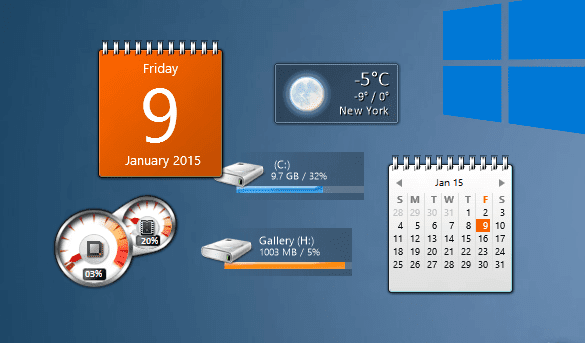
Гаджеты рабочего стола были полезными инструментами, которые можно было добавить на рабочий стол Windows Vista и Windows 7. для повышения производительности. Его давно нет, но не волнуйтесь — вы можете добавить Элементы пользовательского интерфейса Настольный компьютер в Windows 10 с помощью этих сторонних инструментов.
Подождите, а что такое виджеты Windows?
Десять лет спустя это может показаться трудным, но настольные гаджеты были популярны в то время. Эти виджеты могли отображать время, погоду изаметки И даже скорость ЦП в реальном времени, а это небольшие приложения, которые можно разместить в По всему рабочему столу (Большинство из них находится в правом нижнем углу). Он также будет скрыт за вашими основными приложениями, как если бы он был частью фон рабочего стола.
Довольно полезно, не правда ли?
К сожалению, с Доступ к Windows 8 Эти гаджеты были заброшены. Внезапно вы больше не можете определять время в Гонконге со своего рабочего стола или получать RSS-каналы на своем рабочем столе. Вместо этого такая информация была объединена в живые плитки в Windows 8 и, в меньшей степени, в Windows 10.
К счастью, с возвращением к доминирующему рабочему столу Windows 10 (в отличие от первого подхода к стартовому экрану Windows 8) гаджеты и аналогичные гаджеты можно восстановить.
Уязвимости, устраняющие виджеты Windows
Основная причина, по которой Microsoft решила избавиться от гаджетов в новых версиях Windows, была безопасность.
в 2012 г. Microsoft объявила, что уязвимости В своих гаджетах может разрешить удаленное выполнение кода, где злоумышленник может удаленный доступ к вашему компьютеру. Обратите внимание, что:
- «Некоторые законные инструменты . могут содержать уязвимости»
- Вас могут обмануть, установив «вредоносный виджет».
С помощью этих двух атак хакер может запустить код в профиле вашей учетной записи (потенциально открывая бэкдоры для других вредоносных программ) или даже получить контроль над всем вашим компьютером. Это было завершено Исправить версию, чтобы отключить Боковая панель Windows и гаджеты в Windows Vista и Windows 7. Несколько недель спустя была выпущена Windows 8, и гаджеты больше не доступны.
Нет причин позволять хакерам ограничивать ваша продуктивность. Пришло время представить новые гаджеты на вашем рабочем столе Windows 10.
Получите новые виджеты в Windows 10 с Widgets HD
Приложение доступно в Магазин Microsoft Widgets HD позволяет размещать виджеты на рабочем столе Windows 10. Просто установите приложение, запустите его и щелкните виджет, который хотите увидеть. После загрузки виджет можно переместить на Рабочий стол Windows 10 , а основное приложение «закрыто» (хотя оно остается в системном трее).
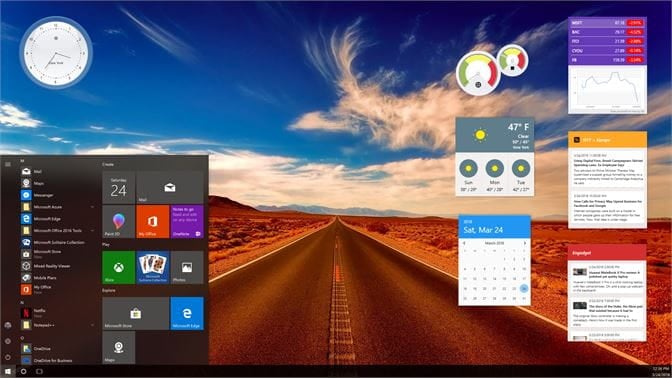
Как и в случае с элементами пользовательского интерфейса Windows Vista, при наведении курсора на виджеты открывается кнопка X чтобы закрыть это. Вы даже можете увидеть Настройки передач , чтобы сделать настройки. Например, позвольте вам Погода и погодные гаджеты определить свое местонахождение; Виджет погоды также позволяет вам выбрать градусы Фаренгейта или Цельсия в качестве единицы измерения.
Хотя это бесплатно, приложение предлагает покупки в приложении для различных видов дополнительных виджетов. К ним относятся новости, фотогалерея итест скорости интернета , И более.
(Обратите внимание, что предыдущие версии приложения не позволяли размещать отдельные элементы пользовательского интерфейса на рабочем столе, что является одним из слабых мест обзора.)
Скачать: HD-виджеты (Бесплатно, с покупками в приложении)
Гаджеты рабочего стола Windows
Моим любимым решением, вероятно, являются гаджеты рабочего стола Windows, не только потому, что оно простое, понятное и полно ресурсов. Это решение предназначено для работы с несколькими языками, которые можно добавить в мастере установки.
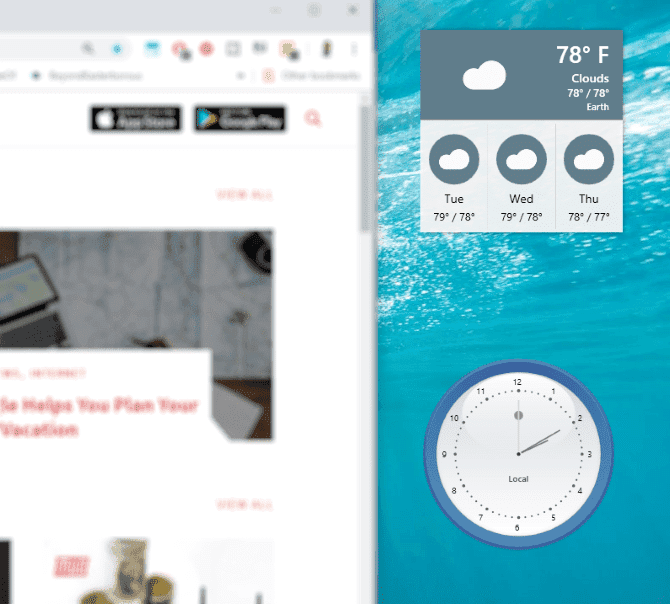
должен извлечь Настольные гаджетыRevived-2.0.exe Из ZIP-файла, который был загружен перед запуском и после установки, можно получить доступ к традиционным виджетам в стиле Windows Vista / 7, щелкнув правой кнопкой мыши на рабочем столе и выбрав «Гаджеты».
Вы увидите, что гаджеты были добавлены в Панель управления -> Внешний вид и персонализация (Проверьте наше руководство Для настроек Windows 10 Подробнее о настройках персонализации), и вы можете добавить их на свой рабочий стол, щелкнув и перетащив их на место.
После установки вы увидите, что это приложение в основном является идеальной заменой оригинальных гаджетов. Как и следовало ожидать, нажав значок передач В углу для доступа к настройкам, которые позволяют изменять размер и конфигурацию каждого инструмента. По сути, это оригинальные гаджеты рабочего стола Windows, переупакованные для использования в Windows 10 (и Windows 8).
8GadgetPack
Еще один легкий вариант, 8GadgetPack, бесплатный и позволяет пользователям запускать гаджеты в Windows 8.x и Windows 10.
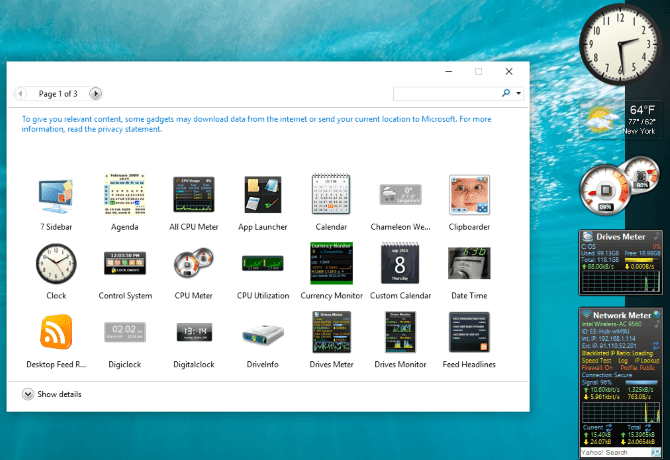
Чтобы использовать 8GadgetPack, перейдите по ссылке и скачайте файл MSI Пройдите по ссылке в правой части страницы и установите его. После открытия просто нажмите кнопку + Открывает меню гаджетов и перетаскивает его на рабочий стол. Хотя боковая панель в стиле Windows Vista включена, гаджеты не ограничиваются этим аспектом.
Еще раз, каждый экранный инструмент имеет свои параметры. Здесь вы можете установить цвета, геолокацию и другие данные, чтобы настроить гаджет для ваших целей. После этого у вас должен появиться удобный набор инструментов. для повышения вашей продуктивности!
Получите современные офисные инструменты с Rainmeter
Если эти старые виджеты рабочего стола не совсем удовлетворяют вашу тягу, у вас есть другой вариант. Rainmeter есть Приложение для настройки рабочего стола Окон.
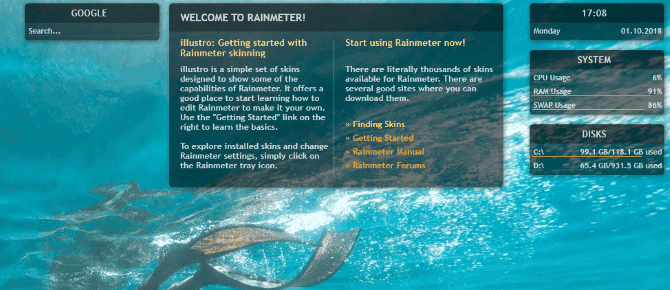
Среди его особенностей — возможность представить информация на рабочий стол , например, часы, статистика компонентов в реальном времени, текущая и прогноз погоды и многое другое. Вы можете использовать Rainmeter для отображения всего, что делают гаджеты, но в классном стиле.
Теперь, если вас устраивают варианты вышеперечисленных инструментов, то во что бы то ни стало придерживайтесь их. Rainmeter открывает целый новый мир вещей для установки и модификации, и если вы ищете инструменты для повышения производительности Вы должны быть с ним знакомы. Настройка хорошего Rainmeter может значительно сэкономить время, поэтому старайтесь делать это как можно проще.
Вы можете начать с Наше руководство по установке и использованию Rainmeter. Если вы ищете результаты, как на изображении выше, вам повезло. Rainmeter устанавливает тему по умолчанию, Illustro, которая предоставляет вам эти и некоторые другие виджеты.
Скачать: Rainmeter Для Windows 10 (бесплатно)
Будете ли вы использовать эти новые интеллектуальные виджеты рабочего стола?
Каждое из этих решений стоит попробовать и может помочь Улучшение производительности. Например, возможность использовать определенные часы для иностранного часового пояса может быть неоценимой, когда Сотрудничество с людьми За границей или просто для того, чтобы убедиться, что Ваша тетя в Новой Зеландии просыпаюсь, прежде чем позвонить ей.
Поэтому в Windows 10 еще можно добавлять гаджеты рабочего стола. Кто знал? Однако это не должно стать большим сюрпризом. Различные «утерянные» функции можно восстановить с помощью сторонних приложений. Например, приносит Aero Glass Эффект стекла в Windows 10. Хотите больше настроек? Узнайте, как установить Анимированные фоны в Windows 10.
И если вам кажется, что ваш рабочий стол немного загроможден, Проверьте этот инструмент.
Гаджеты (виджеты) для Windows 10/11: или как установить часы, календарь, погоду на рабочий стол
Доброго времени!
Когда-то давно в Windows 7 появилась одна архи-удобная штука на рабочем столе — виджеты (гаджеты) : это небольшие окна-информеры, которые сообщают вам текущее время, погоду, посл. заметки, курс валют и многое другое! Т.е. вам нет нужды собирать эту информацию с десятка сайтов вручную (они это сделают за вас) — достаточно взглянуть на рабочий стол!
В современных Windows 10/11 — по умолчанию на рабочем столе нет никаких виджетов. Однако, при желании, можно относительно легко их туда добавить! См. скрин ниже с примером. ��
Собственно, ниже в заметке приведу неск. приложений, которые помогут вам решить сей вопрос.
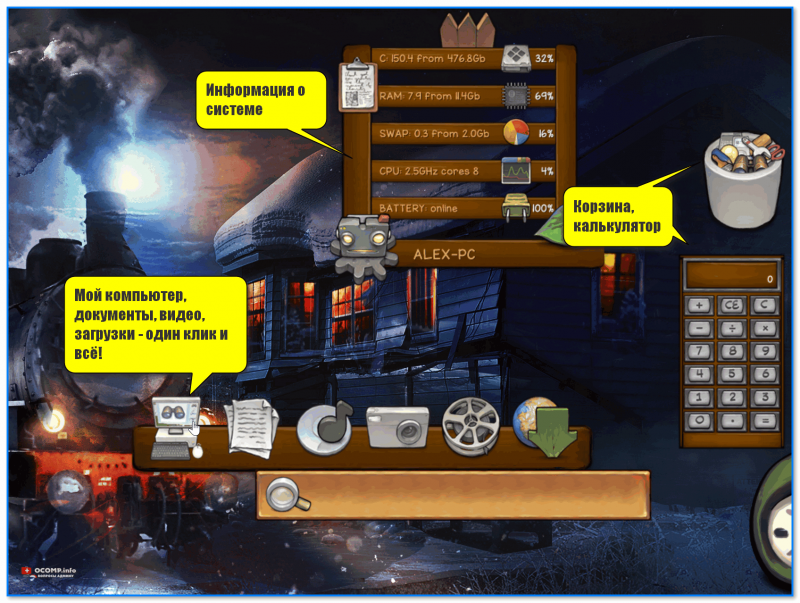
Xwidget.com. Пример использования гаджетов
Подборки гаджетов
Из Microsoft Store
Если не получается установить нижеприведенные подборки — проверьте, что у вас в системе установлен Microsoft Store (в некоторых версиях Windows его может не быть).
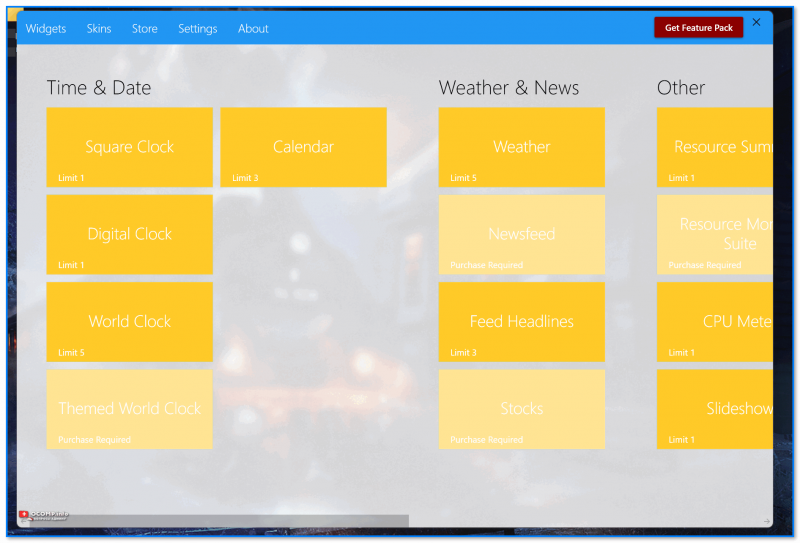
Widget Launcher
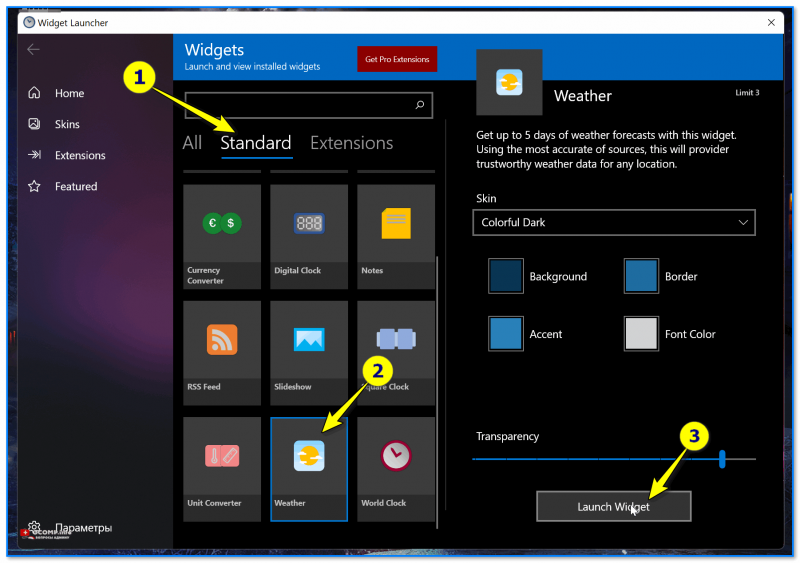
Как добавить виджеты // Widget Launcher
Widget Launcher — спец. ПО («оболочка»), позволяющее в 2 клика мышкой добавить на рабочий стол десятки самых разных виджетов:
- валютный конвертер и информер;
- цифровые часы;
- липкие заметки;
- RSS граббер;
- календари;
- мониторинг нагрузки ЦП и пр.
Кстати, все вышеперечисленное — бесплатно! И, разумеется, цветовую гамму оформления можно настроить вручную, под-себя. Каждый из добавленных виджетов — можно разместить в нужном месте (достаточно «потянуть» его мышкой. ).
В общем, подборка заслуживает знакомства. ��

Часы, погода, конвертер валют и пр. мелочи всегда под-рукой. (пример с виджетами)
Desktop Gadgets
Стиль минимализма — скриншот \\ Desktop Gadgets
Desktop Gadgets — этот набор попроще (в плане графики), зато ассортимент гаджетов шире (причем, если бесплатных вам мало — можно и докупить! Правда, для рос. пользователей тут может быть проблема, т.к. карточки Visa/Mastercard пока не работают. ).
Что стоит отметить:
- «не требовательны: к ресурсам ПК по сравнению с классическими гаджетами, которые были на Windows 7;
- хороший набор бесплатных гаджетов: часы-будильники, RSS-грабберы, календари, калькуляторы, конвертеры валют, мониторинг загрузки ЦПУ, липкие заметки и многое другое;
- за доп. вознаграждение можно докупить: новые скины и шаблоны, переводчики, тесты для измерения скорости сети, и др.
Несколько гаджетов из набора вы можете увидеть на моем скриншоте ниже. �� Я, конечно, бы не назвал их самыми красивыми, но они вполне годятся для решения своих задач (по крайней мере это куда удобнее, чем вручную «что-то» ежедневно проверять).
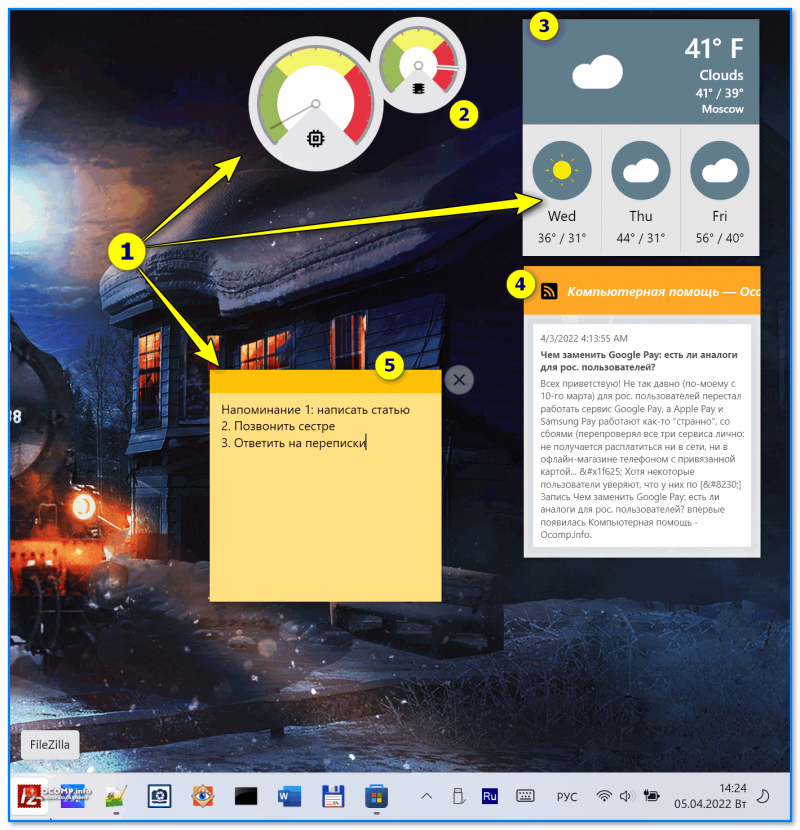
Добавлено неск. виджетов на раб. стол Windows 11
Не из Store (сгодятся для установки в «любую» версию Windows)
8gadgetpack.net
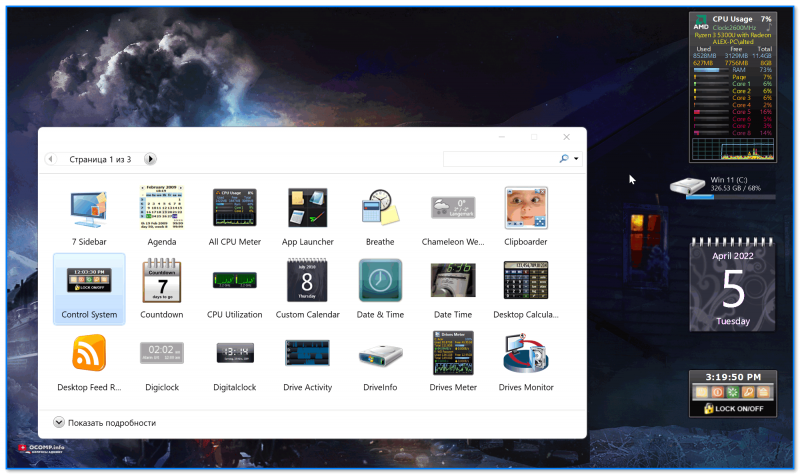
8gadgetpack.net — основное окно управления
Очень удобный и красивый набор для повседневного использования. Мне, например, весьма понравились гаджеты, показывающие нагрузку на ЦП, ОЗУ, занятое место на диске, календарик.
Обратите внимание, что в базовой комплектации идет 21 настраиваемый виджет (однако, при желании можно загрузить их куда больше ��).
Набор совместим с ОС Windows 8, 10, 11 (32/64 bits).
Xwidget.com
Xwidget.com. Пример использования гаджетов
Виджеты от «Xwidget.com» одни из самых красивых и разносторонних! Причем, это приложение позволяет найти десятки дополнительных виджетов и скинов, чтобы разнообразить базовый набор: загрузка выполняется прямо из окна ПО (вам ничего не нужно искать самостоятельно/дополнительно. ).
Общее кол-во виджетов в коллекции: уже более 1900!
Системные требования : Windows 7, 8, 8.1, 10, 11; минимум 1 ГБ ОЗУ; место на диске от 1 ГБ (в процессе установки требуется больше, чем при работе).
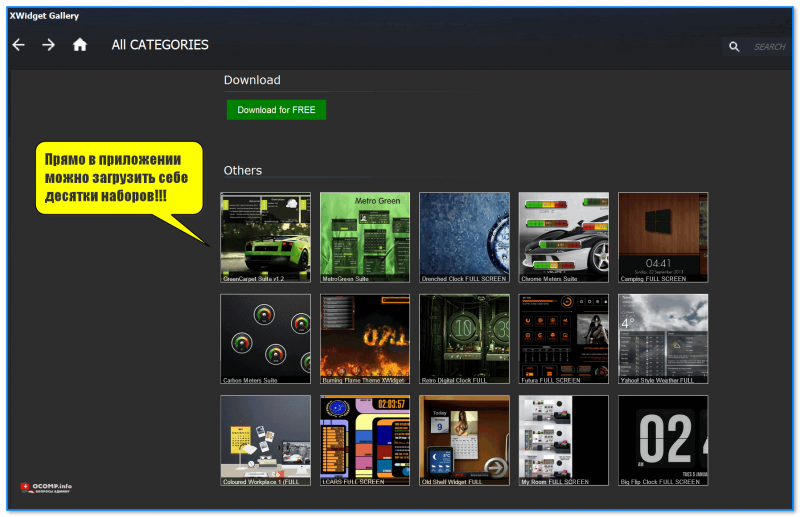
Xwidget.com. Прямо в приложении можно загрузить себе десятки наборов.
Gadgets Revived
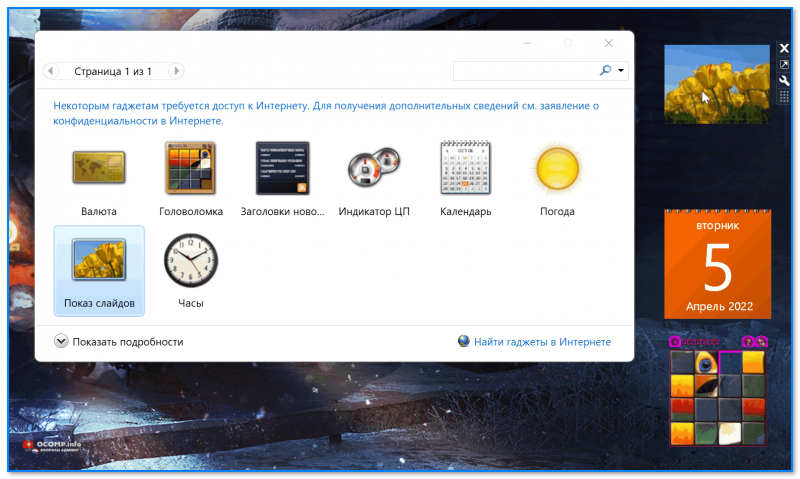
Gadgets Revived — классические гаджеты
Набор именно тех «старых» гаджетов, которые были в семерки. Они максимально похожи на них как в плане графики, так и по функциональности.
В базовом наборе есть всего неск. виджетов: валюта, головоломка, заголовки новостей с сайтов, индикатор ЦП, календари, погода, показ слайдов и часы. На офиц. сайте можно до-загрузить что-нибудь нужное: одних информеров погоды там не меньше десятка.
Главный их недостаток : безопасность у этого пакета ниже, чем у вышеприведенных (речь в первую очередь идет о загрузке и установке сторонних виджетов, не входящих в набор. ).
На сим пока всё, успехов!
Как вернуть гаджеты и добавить новые в Windows 10
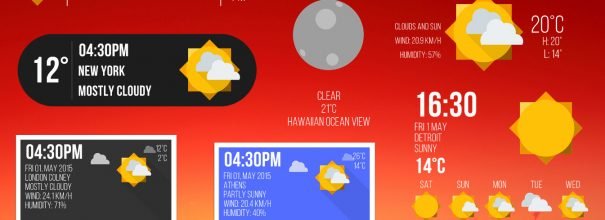
Самый удобный и быстрый способ получать нужную информацию на постоянный основе — использовать виджет. Но в Windows 10 размещение гаджетов на рабочем столе происходит не так, как в предыдущих версиях операционной системы.
Для чего нужны виджеты
Виджеты (гаджеты) – небольшие приложения, размещающиеся на рабочем столе. Они могут показывать время, принимая форму различного вида часов, цены на доллар, погоду на сегодня и ближайшие дни, список новостей и т. д. Также существует гаджеты мини-игры, например, пятнашки или сапёр, с их помощью можно скоротать время в ожидании.
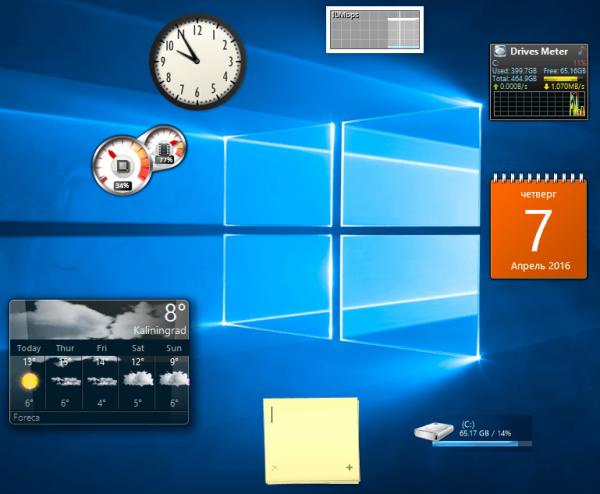
Виджеты подсказывают нужную информацию
Грубо говоря, виджеты способны предоставлять любую информацию в удобном формате прямо на рабочем столе. Главное — найти подходящий виджет. Некоторые из них работают только при наличии интернета, другие — даже в офлайн-режиме.
Виджеты в Windows 10
Начиная с Windows 8, компания Microsoft отказалась от встроенных виджетов, так как они потенциально угрожали безопасности пользователя. Вместо них появились плитки в меню «Пуск», активированные по умолчанию. В плитках есть прогноз погоды, рекомендуемые игры и приложения, актуальные новости из разных социальных сетей и другая информация. Ими можно управлять: перемещать, изменять объём, удалять.
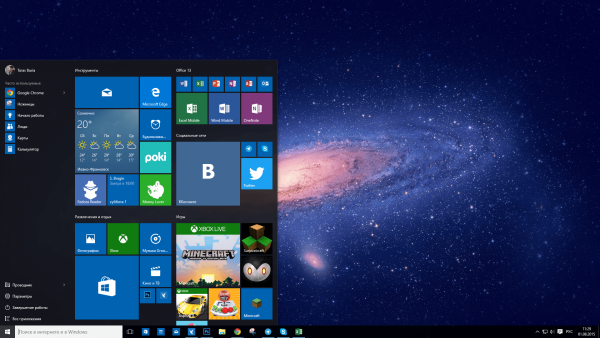
В меню «Пуск» есть аналог виджетов — плитки
Если у вас плитки отсутствуют, можете включить их вручную:
-
Находясь в параметрах компьютера, перейдите к блоку «Персонализация».
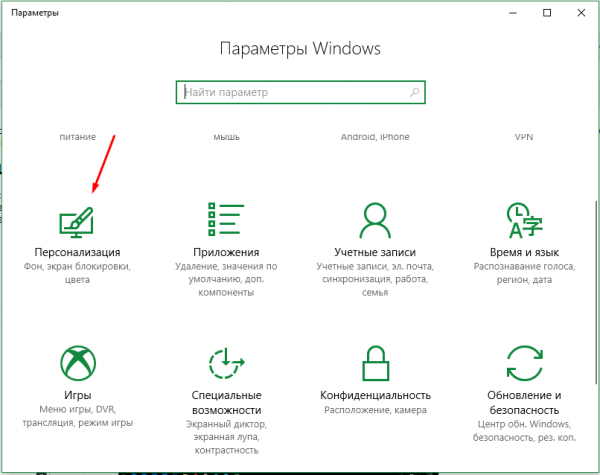
Открываем раздел «Персонализация»
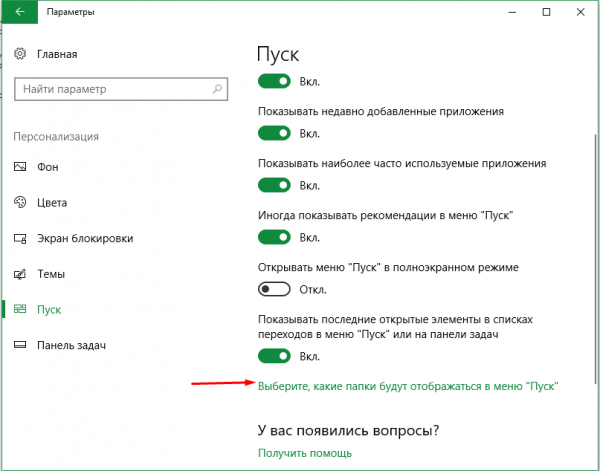
Нажимаем на строку «Выберите, какие папки будут отображаться в меню»
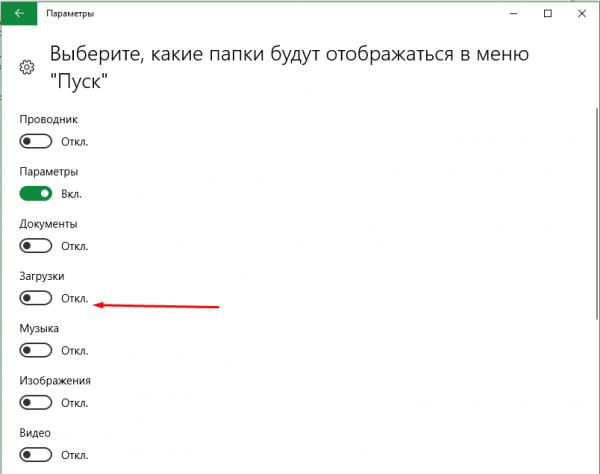
Активируем нужные папки
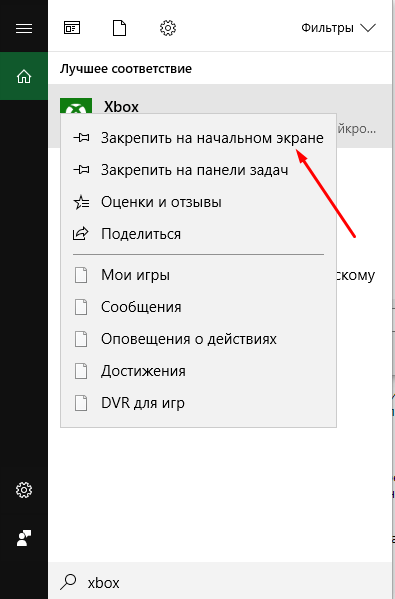
Выбираем функцию «Закрепить на начальном экране»
Добавление виджетов
В Windows 10 нет встроенных гаджетов, так что поместить какую-нибудь мини-программу на рабочий стол стандартными средствами не получится. Но есть способы, позволяющие добавить нужные виджеты самостоятельно, — через стороннюю программу или сайт.
При помощи сайтов
Существует достаточно сайтов, специализирующихся на размещении виджетов для Windows 10. Вы можете легко найти их, вбив в любом поисковике: «Скачать виджет для Windows 10». Рассмотрим самые популярные и удобные варианты.
Wingdt.com
Данный сайт предоставляет виджеты для всех версий операционной системы Windows: от XP до 10. Зайдя на сайт и выбрав раздел Windows 10, вы увидите огромный список гаджетов с пятизвёздочной системой оценки. В левой части сайта есть блок с сортировкой по видам. Найдя в нём нужный гаджет, кликните по кнопке «Скачать».
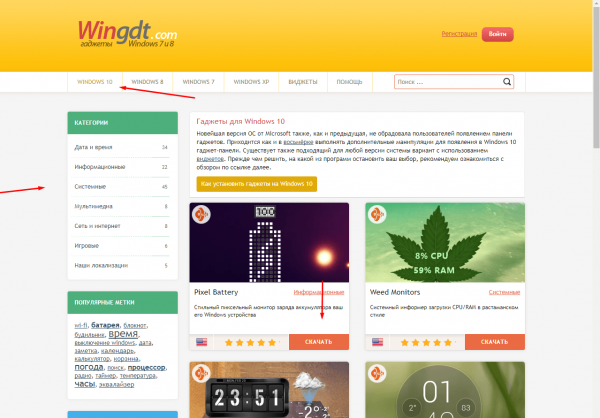
Выбираем виджет и нажимаем кнопку «Скачать»
Появится подробное описание и ссылка для скачивания. После того как вы загрузите виджет, останется только пройти процедуру установки, которая выглядит как установка обычной программы.
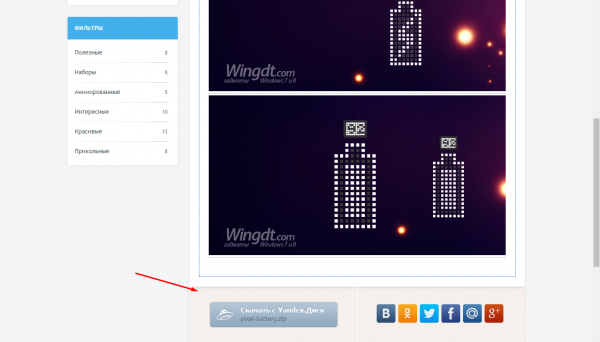
Смотрим описание виджета и нажимаем кнопку «Скачать»
Soft.mydiv.net
Перейдя на сайт, выберите раздел «Всё для Windows» — «Разное» — «Виджеты для Windows». Здесь вы обнаружите список известных и удобных виджетов, пришедших с предыдущих версий ОС. Каждый гаджет можно загрузить отдельно. Процедура установки ничем не отличается от инсталляции любого приложения.
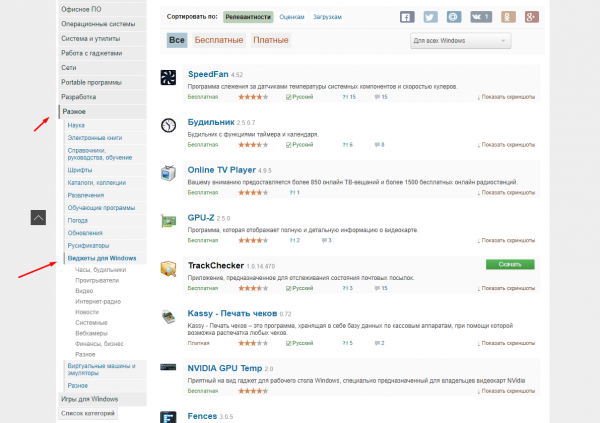
Переходим в раздел «Виджеты для Windows» и скачиваем нужный гаджет
При помощи сторонних программ
Есть очень много программ, позволяющих вернуть виджеты из Windows 7 и предыдущих версий системы. Если одна из них не будет работать в вашем случае (в Windows 10 виджеты не всегда функционируют корректно), используйте другую, какая-то точно должна подойти.
Gadgets Revived
- Программа бесплатна, единственное, что нужно сделать, — скачать и установить её с официального сайта. После чего в контекстном меню, вызываемом кликом правой кнопкой мыши по пустому месту рабочего стола, появится новый пункт «Гаджеты».
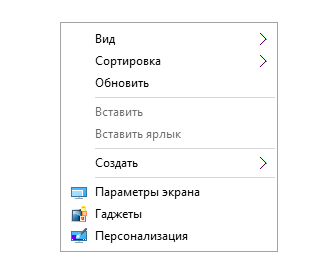
Открываем раздел «Гаджеты»
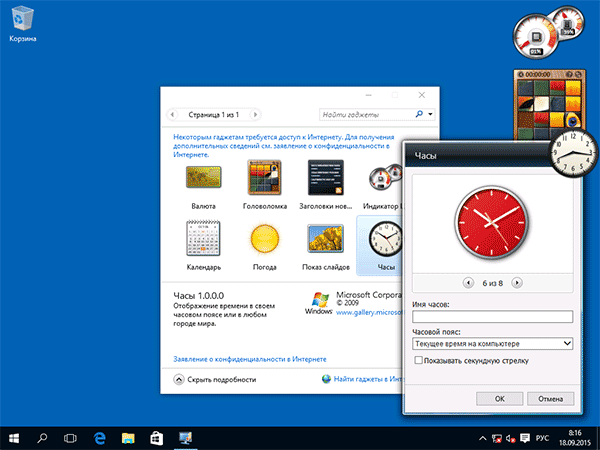
Добавляем и редактируем виджеты
В программе присутствуют следующие гаджеты: погода, часы, показ слайдов, календарь, валюта, пятнашки, заголовки новостей, измеритель температуры компонентов компьютера.
8GadgetPack
- Также бесплатная программа, но с двумя отличиями: не полностью переведена на русский язык, но при этом имеет больший запас виджетов. Переход к панели управления гаджетами осуществляется точно так же, через контекстное меню рабочего стола, но список предлагаемых мини-программ длиннее.
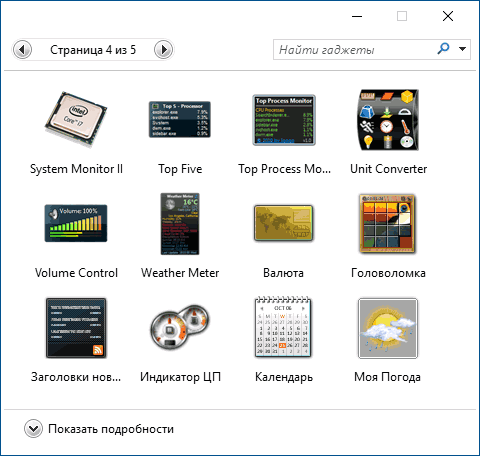
Программа 8GadgetPack предлагает расширенный список доступных гаджетов
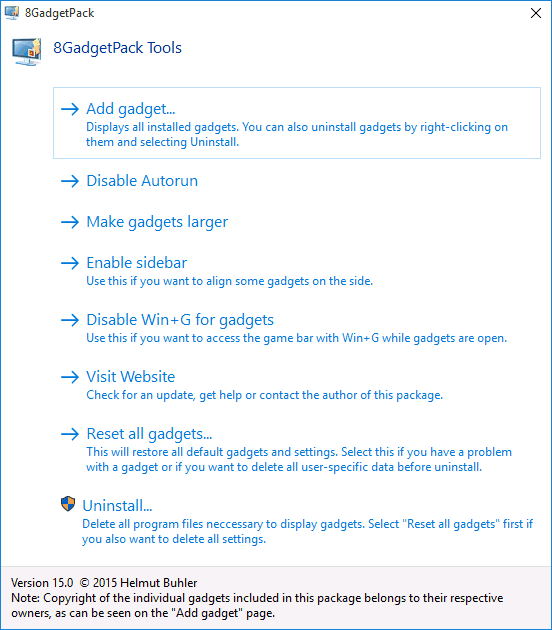
В настройках вы можете изменить параметры виджетов
В программе присутствуют все те же виджеты, что были и в предыдущем приложении, а также гаджеты для более детального мониторинга системы и управления звуком. Кроме того, в некоторых виджетах появились дополнительные функции.
Видео: возвращение старых гаджетов
Удаление панели гаджетов
Удалить один виджет можно, кликнув по нему правой клавишей мыши и выбрав кнопку «Удалить» или «Открепить». Чтобы избавиться от панели виджетов, необходимо удалить программу, вместе с которой она появилась.
-
Откройте панель управления. Найти её можно при помощи системной поисковой строки.
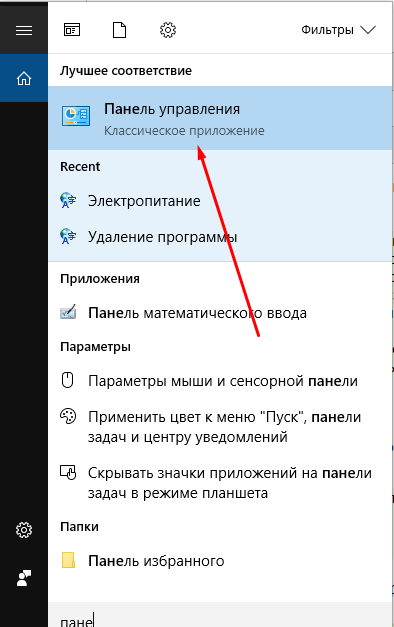
Открываем панель управления
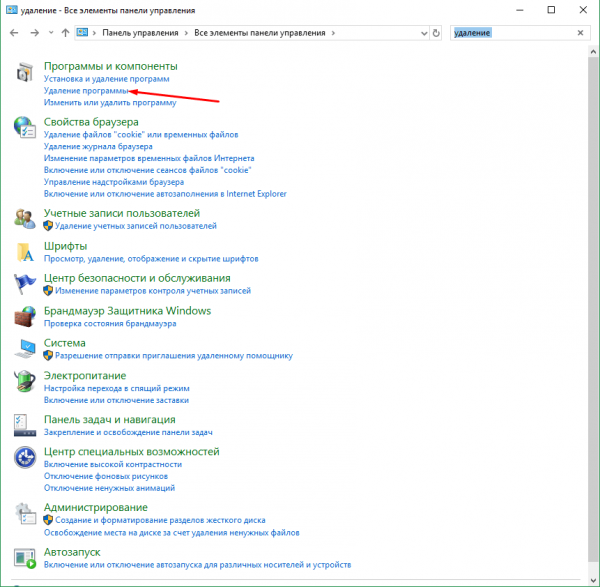
Открываем раздел «Удаление программы»
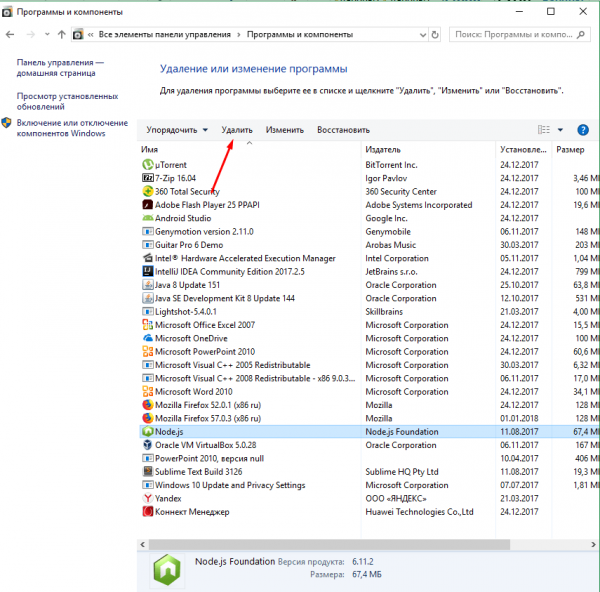
Удаляем программу, из-за которой появились виджеты
Что делать, если виджеты не работают
Поскольку в Windows 10 изначально виджеты не предусмотрены, то их работоспособность зависит только от создателей приложения, которое вы используете для добавления гаджетов. Некоторые пользователи сталкиваются с тем, что гаджеты пропадают с рабочего стола, не закрепляются, глючат или зависают.
Единственный выход из этой ситуации — использовать другую программу или установить нужный виджет отдельно. Главное, не забудьте предварительно стереть неработающую программу (как это сделать, описано в пункте «Удаление панели гаджетов»), иначе она будет конфликтовать с новой.
В Windows 10 есть аналог виджетов — встроенные в меню «Пуск» иконки. Но с помощью сторонних программ можно вернуть гаджеты из предыдущих версий системы или добавить новые, написанные специально для последней Windows.

Подписаться на наш канал в Яндекс.Дзен
- Автор: Денис Долгополов
- Распечатать