
Блог
Популярность программы WhatsApp у пользователей неуклонно растет. Помимо стандартного обмена посланиями или звонками, сервис включает большое число добавочных опций. Так, приложение предоставляет набор сведений о лицах, с которыми абонент ведет переписку. К таким полезным данным относится отметка о времени посещения мессенджера пользователем.
Просмотр времени визита
Чтобы увидеть момент последнего обращения абонента к приложению, достаточно открыть беседу с этим контактом. Нужная информация записывается вверху, над содержанием переписки, около аватарки собеседника. Запись имеет стандартную форму «Был (была) тогда-то» с указанием последнего времени посещения приложения.
Сетевые статусы
Статус WhatsApp информирует собеседников о действиях, которые абонент совершает внутри приложения:
- Если статус «В сети», то это означает, что пользователь в данный момент работает с приложением. При этом неизвестно, какие именно беседы юзер просматривает. Всегда остается вероятность, что адресат прочитает не все поступившие в чатах сообщения. Присутствие абонента нельзя спрятать при помощи каких-либо настроек статуса.
- Сообщение «Печатает» свидетельствует, что абонент пишет сообщение внутри данного чата. Такой статус тоже невозможно скрыть.
- Отметка «Был(а) в такой-то день такой-то час» отмечает момент последнего входа собеседника в приложение. Пользователь может обозначить эту информацию как конфиденциальную, используя настройки приватности. После такой корректировки параметров сведения отображаться не будут.
- Отсутствие статуса и отметки о посещении мессенджера свидетельствует о том, что абонент предварительно установил внутри параметров конфиденциальности запрет на информирование собеседников о времени последнего визита. Одновременно можно сделать вывод, что в данный момент юзер не использует приложение, поскольку статус «онлайн» также отсутствует.
Причины отсутствия информации о последнем посещении
Данные о посещении абонентом мессенджера могут быть недоступны для просмотра по одной из следующих причин:
- Юзер специально запретил указывать время визита в приложение для всех абонентов, либо оставил разрешение на просмотр только для лиц, записанных внутри перечня контактов. Лица, не записанные внутри адресной книги пользователя, не будут иметь доступа к данной информации.
- Пользователь, который принял решение скрывать от собеседников время собственного входа в WhatsApp, автоматически отстраняется от просмотра аналогичных данных о контактах.
- Абонент, профиль которого заблокирован собеседником, лишается права просматривать любые сведения об этом контакте.
- Отсутствие подключения к сети приостанавливает работу Вотсап. Режим оффлайн прекращает работу большинства функций приложения, в том числе отключает просмотр момента посещения приложения лицами из списка контактов. Без подключения к интернету невозможно отсылать и получать тексты и мультимедийные файлы, осуществлять вызовы.
Как убрать информацию о времени посещения
Настройка опций WhatsApp помогает подписчикам сервиса изменить вид статуса посещений в соответствии с собственными пожеланиями. Автоматически устанавливаются параметры, позволяющие всем контактам видеть данные о моменте работы пользователя с программой. Однако статус «Был (была)» может быть спрятан от всех контактов или от определенных личностей. Например, можно отключить информирование о посещениях для лиц, не включенных в адресную книгу.
Закрыть для просмотра можно только сведения о моменте визита абонента в мессенджер. Статусы «Печатает» и «Сейчас в сети» видны всем контактам без исключения. Редактировать соответствующие настройки можно для мобильных устройств с различными операционными системами.
ОС Android
Алгоритм настройки пользовательских статусов включает следующие этапы:
- Открыть мессенджер.
- Нажать на три точки справа вверху экрана для перехода к меню.
- Перейти к блоку настроек.
- Открыть раздел «Аккаунт».
- Нажать строку с названием «Конфиденциальность», чтобы перейти к редактированию персональных настроек приватности.
- Около надписи был (была) указать категорию пользователей, которым будет доступен просмотр времени обращения к сервису. Можно открыть доступ к сведениям всем пользователям, ограничить список лицами из списка контактов или полностью исключить доступ к этой персональной информации.
iOS
Чтобы настроить параметры конфиденциальности по отношению к указанию статуса абонента, нужно придерживаться следующей последовательности шагов:
- Зайти в WhatsApp.
- Открыть меню настроек, расположенное на правой части панели внизу экрана.
- Редактировать раздел «Профиль пользователя».
- Найти пункт «Конфиденциальность».
- Отметить нужную позицию, выбрав из трех возможных вариантов: «Все», «Контакты», «Никто». Запрет на демонстрацию времени входа в приложение приведет к закрытию доступа к аналогичной информации о собеседниках.
Заключение
Даны ответы на вопросы пользователей: как посмотреть, узнать, когда человек заходил в вацап; как отследить в Ватсапе во сколько собеседник был онлайн; видеть время посещения других людей.
Вам также может понравиться
Как переслать месседж WhatsApp через компьютер
27.08.2021
Установка мессенджера WhatsApp на Самсунг
Как понять, что абонент удалил WhatsApp

24.09.2021
Что такое WhatsApp Web и как использовать

23.03.2021
Как узнать дату и местоположение фотографии WhatsApp из метаданных

WhatsApp — это приложение, которое позволяет отправлять и получать изображения. Графические файлы обычно содержат ряд метаданных, которые раскрывают подробности съемки, например, используемое устройство, точную дату, время или местоположение. Но можно ли узнать все данные об изображении, которое вы получили в WhatsApp?
Далее мы ответим на этот вопрос. Во-первых, объясним теоретические процедуры, позволяющие узнать момент, когда было сделано изображение, а также местоположение. Затем представим несколько приложений, которые помогут вам с этой задачей и которые вы можете установить прямо на свой мобильный телефон Android. Наконец, объясним, почему в большинстве случаев изображения WhatsApp не позволяют узнать дату или место съемки и какие существуют альтернативы для получения этой информации.
Как просмотреть все метаданные о фотографии из WhatsApp
Начнем с рассмотрения шагов, которые необходимо выполнить для просмотра метаданных изображения, полученного в WhatsApp. В данном случае мы будем использовать приложение, которое, по всей вероятности, уже установлено на вашем мобильном телефоне. Мы имеем в виду Google Фото, которое способно создавать облачные копии ваших изображений, а также просматривать графические файлы на вашем устройстве.
Перво-наперво: скачайте или откройте изображение с галереей
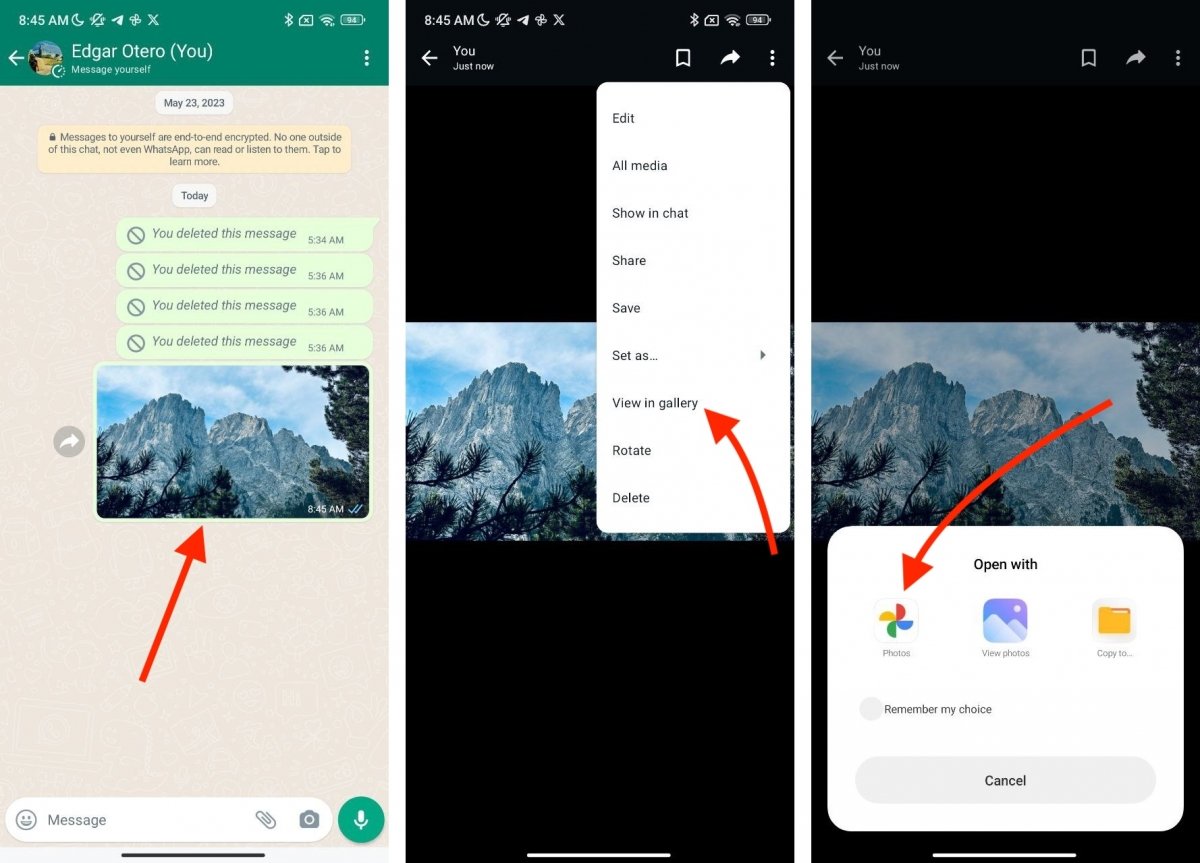
Начните с открытия изображения с помощью Google Фото из WhatsApp:
- Откройте чат, в которой находится изображение.
- Нажмите на него, чтобы просмотреть его в полноэкранном режиме.
- Нажмите «Просмотреть в галерее».
- В панели запуска приложений выберите «Фото».
При этом изображение откроется прямо в Google Фото, что позволит вам увидеть все детали.
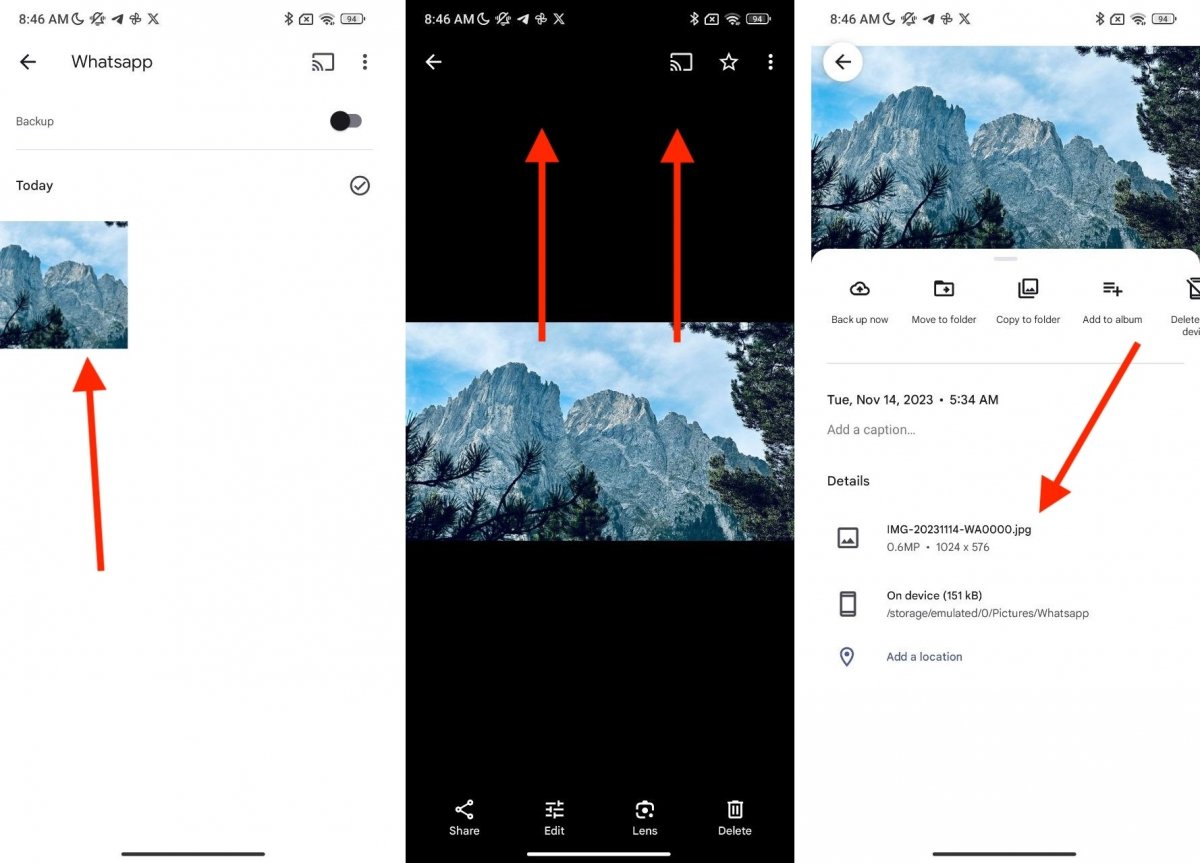
Google Fotos — хороший вариант, чтобы увидеть все детали изображения.
Кроме того, вы также можете сохранить фотографию в памяти вашего устройства и открыть ее из Google Фото. Вот как это сделать, чтобы увидеть метаданные файла:
- Найдите изображение в галерее.
- Нажмите на него, чтобы просмотреть его в полноэкранном режиме.
- Как только фотография откроется, проведите пальцем вверх, чтобы открыть нижнее меню.
- В разделе «Подробности» смотрите информацию об изображении.
Как вы видите на предыдущем скриншоте, изображение, которое вы получили в WhatsApp, не содержит искомых данных. Это не ошибка, но то, что сведения о дате или месте съемки не отображаются в изображении, полученном через это приложение, является нормальным.
Как посмотреть метаданные фотографии в WhatsApp, ничего не устанавливая
А что делать, если на вашем мобильном телефоне нет Google Фото? Существует еще одна возможность изучить метаданные изображения, не устанавливая ничего на мобильный телефон.
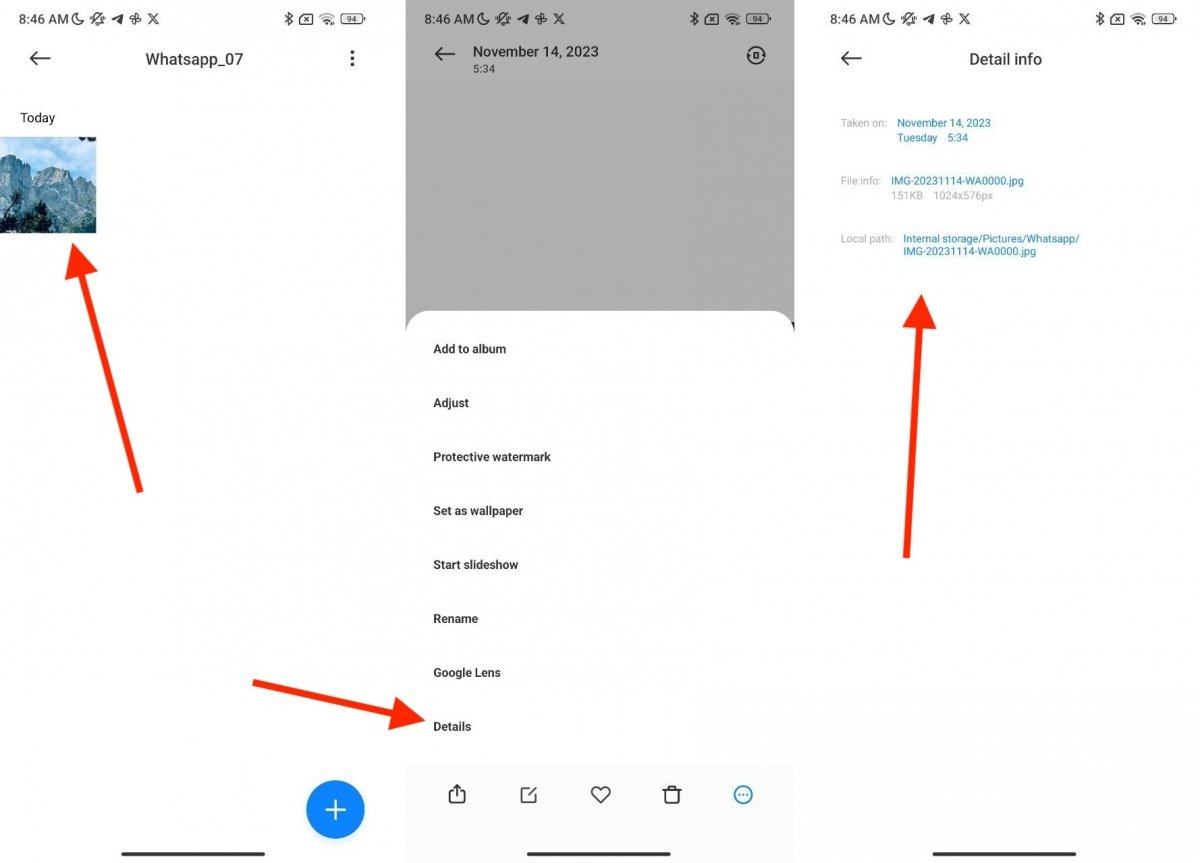
Не устанавливая ничего — Галерея на вашем мобильном телефоне показывает данные фотографии.
На большинстве устройств встроенное приложение галереи позволяет просматривать детали фотографии. Это делается так:
- Найдите приложение галереи на своем мобильном телефоне.
- Нажмите на изображение, которое хотите увидеть.
- Откройте главное меню и нажмите «Подробнее».
- Проверьте данные, доступные на изображении.
Очевидно, что порядок действий различается в зависимости от приложения галереи, которое вы установили на мобильный телефон. Помните, что на некоторых устройствах приложением галереи по умолчанию является Google Photos. Если да, то в вашем случае выполните описанные выше действия, чтобы изучить метаданные ваших фотографий.
Как посмотреть метаданные фотографии в WhatsApp с помощью приложений
Существует несколько фоторедакторов для Android и других инструментов, которые также помогут вам узнать содержание метаданных любой фотографии, независимо от того, была ли она отправлена вам через WhatsApp или нет. Ниже два, которые мы настоятельно рекомендуем для выполнения этой задачи.
Средство просмотра метаданных фотографий
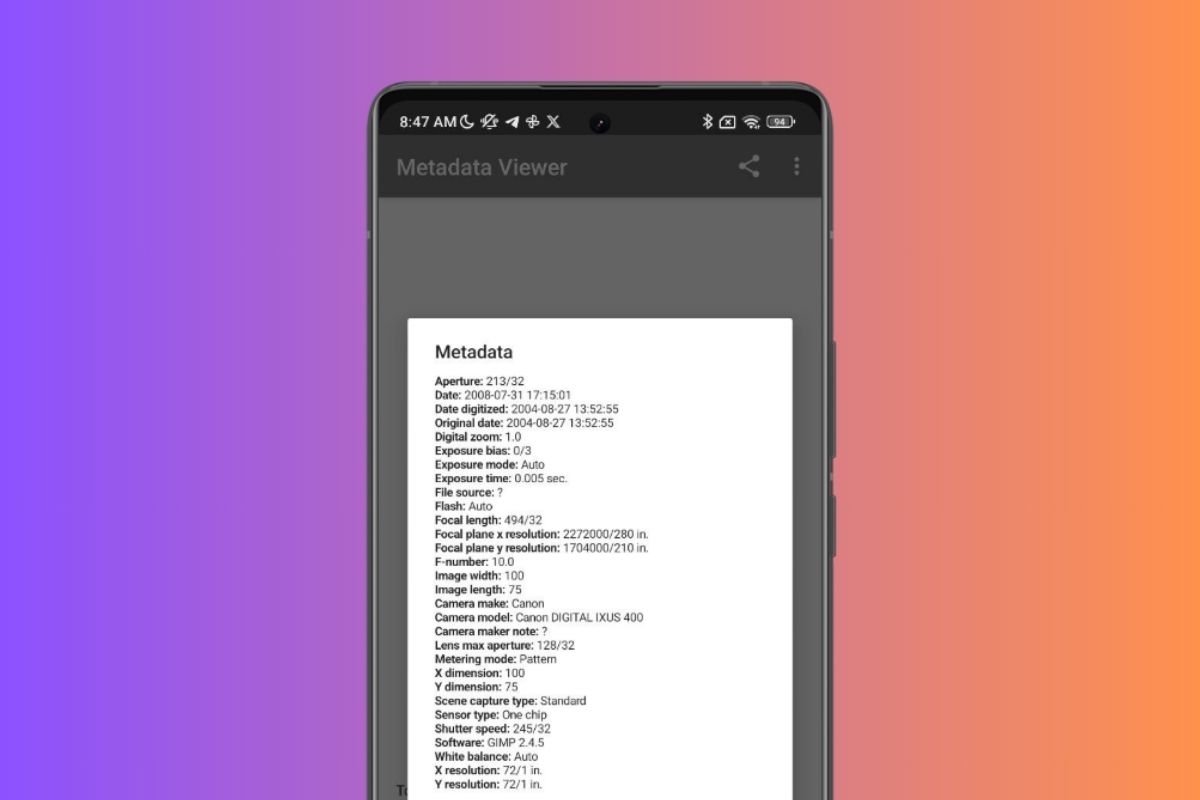
Внешний вид интерфейса просмотра метаданных фотографий
Photo Metadata Viewer — это обязательное приложение, позволяющее раскрыть скрытую информацию в ваших фотографиях. Когда вы установите его, у вас будет инструмент с простым интерфейсом, который показывает метаданные любого изображения. Узнайте такие детали, как диафрагма, яркость, дата, примененный зум, время экспозиции и многое другое.
С другой стороны, приложение также показывает модель камеры, производителя, размеры, тип сенсора и разрешение. Использовать его так же просто, как выбрать файл и позволить приложению сделать все остальное. Без сомнения, это приложение упрощает процесс запроса метаданных.
Фоторедактор Exif
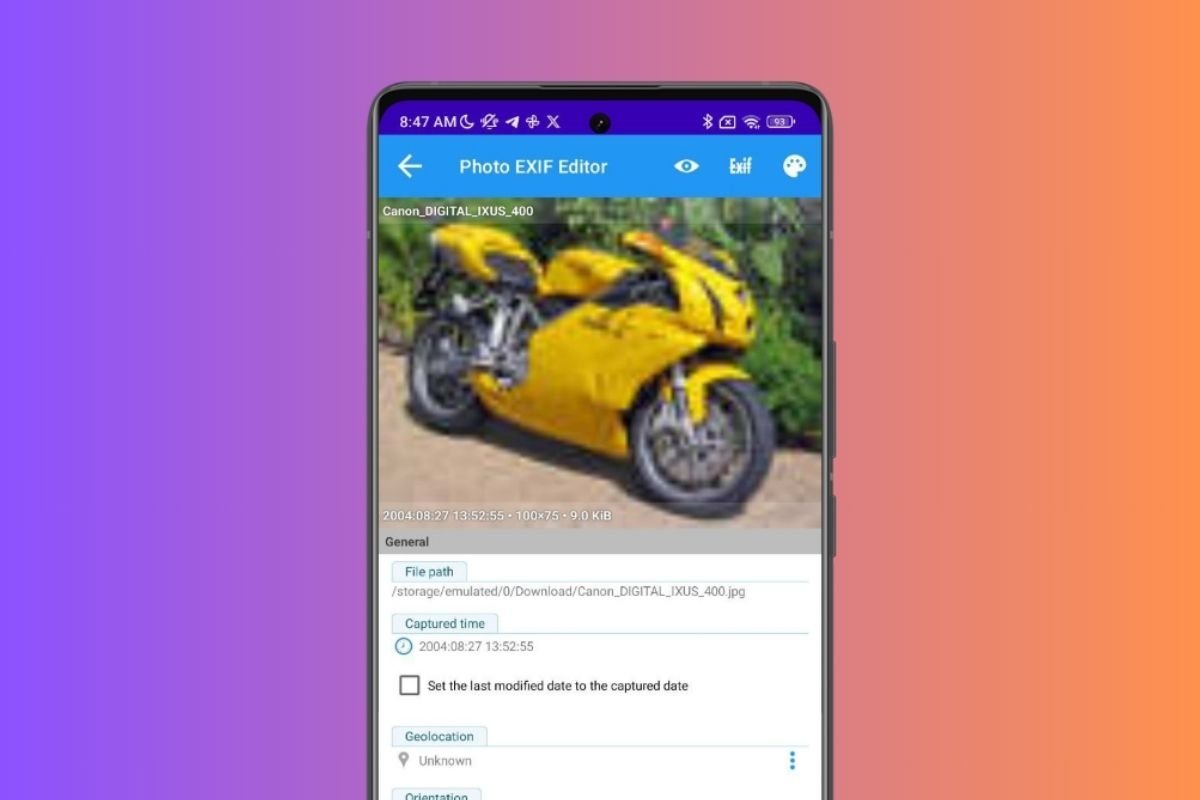
Внешний вид интерфейса Photo Exif Editor
Photo Exif Editor — еще один очень мощный инструмент для изучения и изменения данных EXIF, то есть метаданных ваших цифровых фотографий. Благодаря функциональному интерфейсу это приложение обеспечивает прямой доступ к ключевой информации, такой как дата, геолокация, устройство съемки, чувствительность ISO или фокусное расстояние, среди прочего. Его минималистичный дизайн позволяет легко просматривать данные.
С другой стороны, он позволяет, помимо просмотра, простым прикосновением редактировать и удалять метаданные. Когда вы выбираете изображение из галереи, приложение отображает подробную информацию и предлагает возможность изменить ее в соответствии с вашими предпочтениями.
Можно ли узнать, где и в какое время было сделано фото в WhatsApp?
Мы подходим к самому актуальному вопросу всей статьи. Теперь, когда вы знаете, какие методы следует применять для просмотра метаданных фотографии, вы можете задаться вопросом, почему мы не добились результатов с изображениями в WhatsApp. Объяснение очень простое.
Когда вы отправляете изображение через WhatsApp, приложение уменьшает размер файла. Этот процесс, известный как сжатие, создает эквивалентный графический файл, но с меньшим весом и качеством. Дело в том, что этот новый файл, возникший в результате сжатия, не сохраняет исходные метаданные.
Из этого правила есть только одно исключение: изображения, отправляемые как документы. Когда фотография отправляется как обычный файл, WhatsApp не применяет сжатие и сохраняет исходные характеристики фотографии. Метаданные EXIF также сохраняются.
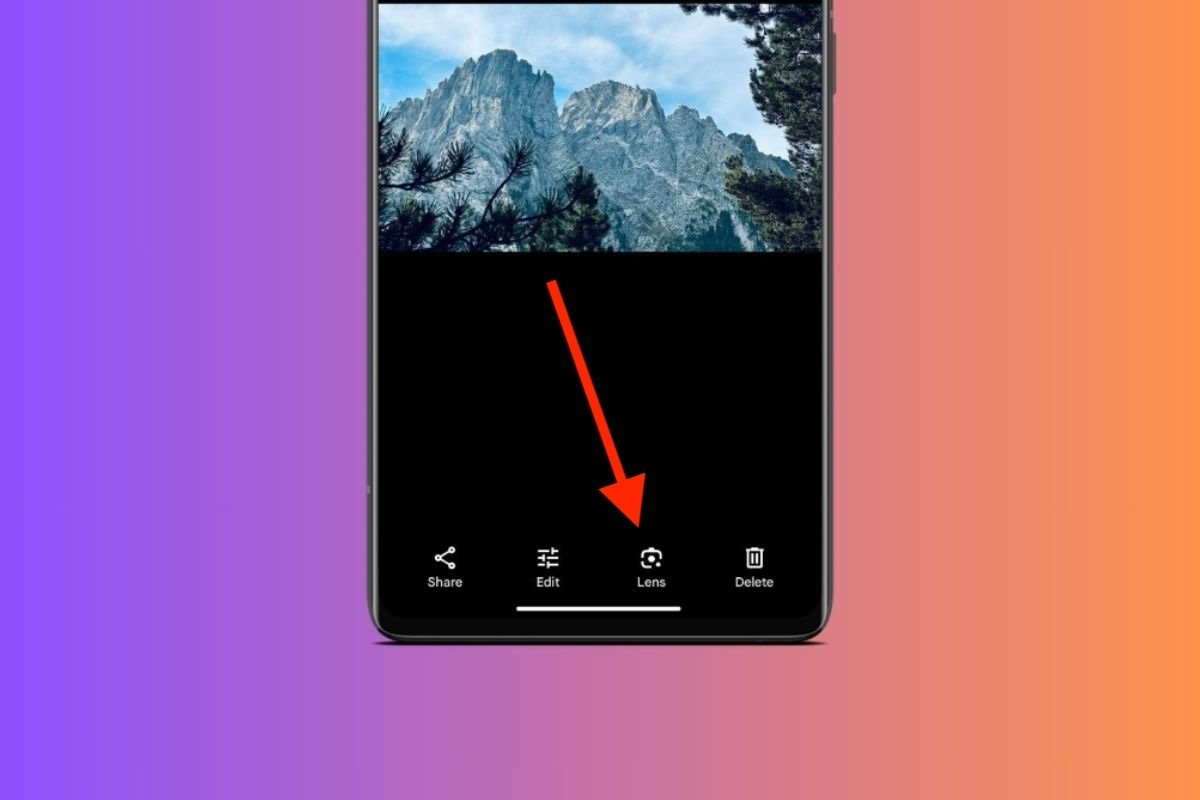
Google Lens может помочь определить местоположение фотографии
Проще говоря, если фотография была отправлена как изображение через WhatsApp, она была сжата, а информация о дате и месте съемки исчезла. Чтобы получить эти данные, вы можете попробовать следующие методы:
- Google Lens для определения местоположения. Если изображение было сделано в известном месте, Google Lens сможет без особых затруднений определить это место. Вы можете активировать эту опцию прямо из Google Photos и проверить результаты, как показано на изображении выше. Конечно, это решение не всегда срабатывает, но помогает, когда нужно обнаружить место, где была сделана фотография.
- Запросите исходный файл. Кроме того, вы можете попросить своего собеседника прислать исходный файл фотографии. Вы можете сделать это по электронной почте или выбрав его как документ в WhatsApp. Затем выполните шаги, упомянутые в этом руководстве, чтобы увидеть все детали изображения.
- Уделяйте внимание деталям. Наконец, даже если вы не видите деталей изображения, просмотр деталей может помочь вам узнать немного больше о моменте и точной точке, где оно было снято. Не вдаваясь в подробности, отметим, что одежда, которую носят люди на изображении, может указать время года, в которое было сделано изображение.
Очевидно, что ни одно из этих решений не является надежным. Иногда у вас не будет другого выбора, кроме как признать, что невозможно узнать точную дату и местонахождение изображения.
Бизнес-аккаунт в WhatsApp: функции, особенности и настройки

Создатели популярного мессенджера WhatsApp предусмотрели потребность представителей небольших компаний в подобном приложении и для решения бизнес-задач создали WhatsApp Business. Этот мессенджер предназначен именно для ведения переписок с клиентами. В нашей статье мы расскажем о том, что такое бизнес-аккаунт в WhatsApp, каковы его функции и в чем заключаются особенности, а также покажем, как создать и настроить такой профиль.
Директ Лайн
Крупнейшее региональное интернет-агентство России. ТОП-10 в рейтинге Рунета.
1200+ проектов
90 специалистов
15 лет на рынке
Чем отличается WhatsApp Business от WhatsApp Messenger

WhatsApp Business и WhatsApp Messenger
WhatsApp Business представляет собой отдельное приложение. Оно открывает дополнительные возможности для общения, ориентированные на нужды представителей малого бизнеса. Общение с клиентами в этом приложении ведется от имени компании.
Пользователю доступны следующие возможности:
- Добавление в профиль дополнительной информации: адреса, номера телефона, электронной почты, часов работы компании или менеджеров, ответственных за ведение переписок, ссылки на сайт, текущего географического положения (это может быть удобно для организации встреч с клиентами, если у компании нет постоянного офиса. В большинстве случаев достаточно адреса).
- Возможность подготовить автоматические ответы, короткие ответы и настроить приветственное сообщение.
- Привязка профиля к стационарному телефону, по которому клиенты будут звонить и слать сообщения.
- Возможность организовать персонализированную рассылку по базе контактов.
- Просмотр аналитических сведений о работе аккаунта (отчет по количеству просмотренных сообщений).
- Сортировка диалогов для упрощения обработки входящих заявок.
- Создание каталога продукции с карточками товаров.

Пример аккаунта WhatsApp Business
Перед тем, как скачать WhatsApp Business, ознакомьтесь со следующими особенностями приложения:
- Вы сможете использовать WhatsApp Messenger и WhatsApp Business на одном устройстве при условии, что они будут привязаны к разным номерам телефона.
- Ваш профиль сможет получить галочку как знак верификации, однако каких-либо четких условий для этого нет. В официальной справке сказано лишь, что на это влияют несколько факторов, в том числе узнаваемость компании. Важно, если ваш бизнес-аккаунт получит статус официального, изменение названия компании может привести к потере этого статуса, помните об этом.
- Аккаунт может быть забанен за массовую рассылку, но точные цифры лимитов и ограничений также не указаны. Для рассылки сообщений в WhatsApp можно воспользоваться специальными сервисами .
- Вы сможете копировать чаты и историю звонков из своей стандартной учетной записи в бизнес-профиль.
Приложение абсолютно бесплатно, так же как и обычный WhatsApp Messenger и отлично подходит для малого бизнеса.
Если же вы ищете решение для среднего и крупного бизнеса, то вам нужен WhatsApp Business API — это платное решение, которое позволяет общаться с клиентами через мессенджер уже на более продвинутом уровне, туда входит интеграция с CRM-системами, подключение к омниканальному софту для контакт-центров и т.д. Но, чтобы подключить WhatsApp Business API в 90% случаев потребуется помощь сторонних сервисов, так как пройти верификацию самостоятельно довольно затруднительно. Поэтому, на данный момент это решение выбирают только крупные игроки рынка.
Нет времени разбираться?
Комплексное продвижение в онлайне
Разрабатываем стратегии продвижения бизнеса в онлайне с пошаговым планом действий, и обеспечиваем его реализацию. Проектируем, реализуем, поддерживаем и развиваем сайты, приводим на сайт целевой трафик (реклама, SEO, email-рассылки), расширяем присутствие компании на сторонних площадках, настраиваем аналитику и проводим постклик анализ.
Типы аккаунтов для бизнеса в WhatsApp
В WhatsApp Business есть 3 типа аккаунтов:
- Бизнес-аккаунт. Так называется любой аккаунт, зарегистрированный в приложении. Напротив типа аккаунта в профиле располагается иконка вопросительного знака серого цвета. Также отличается тем, что в диалоге клиенту видно не название компании, а только номер телефона. Такой аккаунт не подтвержден и имеет низкий уровень доверия.
- Проверенный аккаунт. Вместо вопросительного знака здесь появляется серая галочка. Это значит, что номер телефона в этом профиле совпадает с официальным номером телефона компании.
- Подтвержденный аккаунт. Здесь галочка уже зеленая. Чтобы получить ее, нужно пройти модерацию сервиса. Считается, что это удается только достаточно крупным организациям. Купить подтверждение или каким-то образом повлиять на решение модераторов невозможно.
Далее рассмотрим процесс создания аккаунта первого типа.
Как создать бизнес-аккаунт
У представителей бизнеса иногда возникают вопросы о том, как сделать бизнес-аккаунт. На самом деле все просто:
- Создание бизнес-аккаунта начинается с загрузки и установки приложения WhatsApp Business на мобильное устройство (Google Play и App Store). В дальнейшем можно будет пользоваться веб-версией.
- После запуска приложения вам нужно будет указать номер телефона компании или тот номер, который вы планируете использовать для работы с клиентами. В ответ на введенный номер вам придет автоматическое СМС с кодом.
- Следующий шаг — создание профиля компании. Укажите название, адрес, описание и вид деятельности (можно выбрать несколько направлений), прикрепите аватар (не менее 192 пикселей по ширине и высоте).

Создание профиля компании в WhatsApp Business
По сути на этом процесс создания профиля заканчивается. Переходим к настройкам.
Настройка бизнес-аккаунта в WhatsApp
Нажмите на три точки в правом верхнем углу на главной странице приложения. Далее выберите «Инструменты для бизнеса» => «Профиль компании» => «Редактировать». Здесь вы можете указать любую дополнительную информацию, касающуюся вашей компании: часы работы, электронную почту, адрес сайта, статус. Кроме того, можно указать ваше местоположение на интерактивной карте.
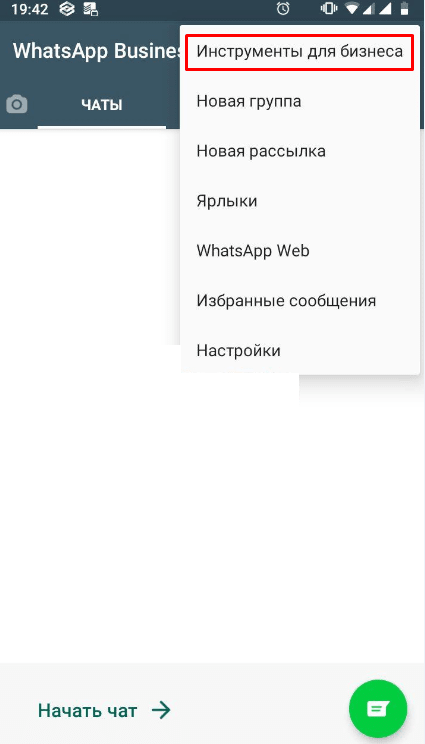
Настройка бизнес-аккаунта
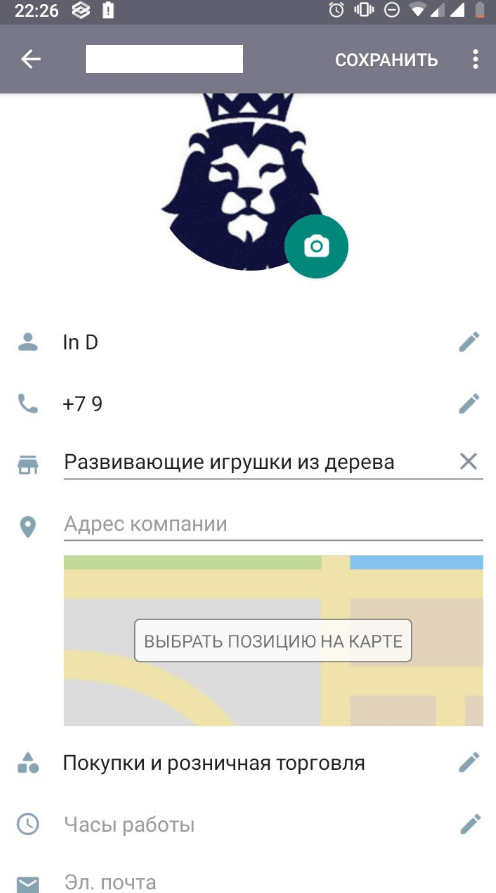
Заполняем все поля
В разделе «Инструменты для бизнеса» можно ознакомиться со всеми доступными инструментами.
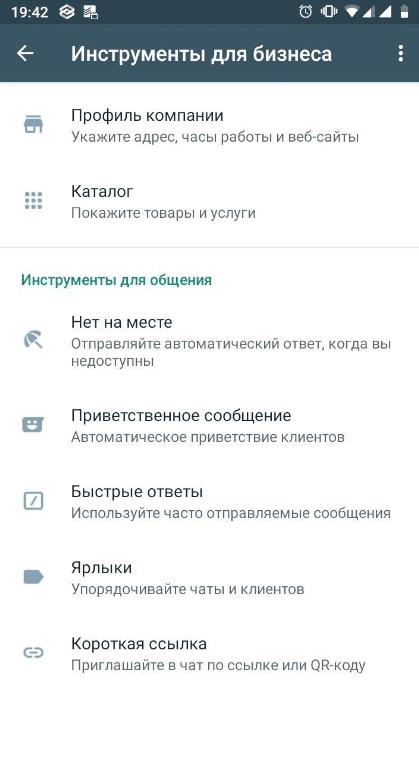
Возможности бизнес-аккаунта
Режим «Нет на месте»
Бывает, что клиенты обращаются в компанию в нерабочее время. Игнорирование сообщений может негативно сказаться на лояльности пользователей. Чтобы избежать этого, вы можете настроить автоответчик. Принцип работы этой функции достаточно прост: пользователь пишет в чат в то время, когда менеджера нет на месте, поэтому в ответ ему приходит заранее заготовленный текст, например, «Сейчас мы не можем ответить, свяжемся с вами в ближайшее время».
Чтобы настроить эту функцию, перейдите из панели инструментов в раздел «Нет на месте» и нажмите на ползунок. Далее отредактируйте текст, задайте расписание отправки и укажите список контактов, которым будет высылаться это сообщение.

Режим «Нет на месте»
Приветственное сообщение
Далее настраиваем приветственное сообщение, которое будут получать впервые обратившиеся к вам клиенты или те, с кем вы не взаимодействовали более двух недель. Здесь можно написать само сообщение, а также выбрать его получателей.

Настройка приветственного сообщения
Быстрые ответы
Если вам приходит большое количество сообщений, процесс общения необходимо оптимизировать. Для этого в WhatsApp была разработана функция быстрых ответов. Она заключается в следующем: в чат вводится заранее заданное сокращение, вместо которого автоматически подставляется заготовленный текст.
Чтобы настроить быстрые ответы, перейдите в одноименную вкладку в панели бизнес-инструментов, нажмите на иконку плюса и заполните поля: текст сообщения и любое удобное сокращение. Для сортировки и поиска быстрых ответов используйте ключевые слова.
Обратите внимание на следующие особенности:
- Вы можете создать до 50 быстрых ответов.
- Длина сокращения не должна превышать 25 символов.
- При вводе сокращения обязательно используйте символ косой черты — /.
- Длина одного ключевого слова — максимум 15 символов.
- В быстрый ответ можно добавлять смайлы.

Настройка быстрых ответов

Прописываем текст для быстрого ответа
Для использования быстрого ответа в окне чата введите «/сокращение» (вместо слова «сокращение» введите то, что указали при настройке).
Привлекли 35.000.000 людей на 185 сайтов
Мы точно знаем, как увеличить онлайн–продажи
Применяем лучшие практики digital–продвижения как из вашей тематики, так и из смежных областей бизнеса. Именно это сделает вас на голову выше конкурентов и принесёт лиды и продажи.
Ярлыки для упорядочивания контактов
Ярлыки помогают организовать работу с клиентами путем обозначения чатов с ними разными цветами. Их можно редактировать, удалять или создавать новые.
Для создания перейдите в раздел «Ярлыки» и нажмите на иконку плюса. Введите имя ярлыка. Цвет ему присвоится по умолчанию. Если он не подходит, то перейдите на страницу ярлыка и в дополнительном меню установите его цвет вручную.

Ярлыки для упорядочивания контактов

Варианты цвета ярлыка
Чтобы присвоить контакту ярлык, зажмите его и подождите, когда сверху появится дополнительное меню. Выберите нужную опцию и укажите ярлык, который сразу же появится возле имени контакта.
Короткая ссылка и QR-код
Раздел «Короткая ссылка» нужен для того, чтобы упростить пользователям процесс перехода в чат с вашей компанией. Теперь клиенту не обязательно знать ваш номер телефона. Вам достаточно переслать ему короткую ссылку, сгенерированную приложением. Скопировать ее можно в разделе «Короткая ссылка». Перейдя по ней, пользовать сразу подключится к чату.

Раздел «Короткая ссылка»
Аналогичным способом передачи контактных данных выступает QR-код. Для его демонстрации необходимо нажать «Показать QR-код». Одновременно с этим клиенту нужно перейти в «Настройки», нажать на иконку рядом с именем и отсканировать предложенный код.

Клиенту нужно нажать на этот символ

Сканирование QR-кода
Каталог продукции
Этот инструмент позволяет создавать карточки товаров, содержащие изображение, цену, описание и ссылку на сайт или на страницу оплаты. Эти карточки вы сможете пересылать клиентам, а им не придется переходить на сайт или в стороннее приложение, чтобы посмотреть ваш товар и узнать основную информацию о нем.
Чтобы создать карточку, перейдите в раздел «Каталог продукции», нажмите кнопку «Добавить» и заполните все предложенные поля: название, цену, описание, ссылку, код товара или артикул.

Заполнение каталога продукции

Заполнение полей карточки товара
Для отправки карточки откройте нужный чат, щелкните на иконку скрепки и выберите «Каталог». Можно отправить только одну карточку, а можно весь каталог разом.
Отметим, что при создании карточки можно прикрепить несколько изображений товара. Однако в самом чате будет отображаться только первая. Чтобы развернуть карточку и пролистать другие фото, собеседнику нужно нажать на кнопку «Просмотр».
Каталог продукции также доступен при посещении профиля компании. Однако чтобы пользователям были видны ваши карточки, предварительно они должны пройти модерацию. Происходит это автоматически.
Говоря о WhatsApp в целом, отметим, что этот мессенджер был одним из самых популярных и наиболее часто используемых в России в 2023 году. Это значит, что ваш потенциальный клиент совершенно точно должен иметь возможность связаться с вашей компанией посредством этого приложения.