
Как включить платные дороги в навигаторе
Современные навигационные приложения стали незаменимым помощником в современном мире. Они не только помогают найти оптимальный маршрут до пункта назначения, но и предоставляют полезную информацию о дорожной обстановке, пробках и других важных данных. Однако, для некоторых людей важной задачей может быть нахождение наиболее быстрого пути через платные дороги. В данной статье мы рассмотрим, как включить платные дороги в навигаторе и использовать эту опцию для экономии времени и страховки перед долгой поездкой.
Основной причиной для использования платных дорог является экономия времени. В зависимости от ситуации на дороге, платные магистрали могут гарантировать более быстрое передвижение без пробок. Это особенно актуально для путешественников, командировочных и тех, кто хочет минимизировать время в пути. Другой причиной может быть удобство и качество дорожных покрытий, что существенно увеличивает комфортность поездки.
Примечание: Включение опции «Платные дороги» может повлечь дополнительные расходы на оплату проезда. Пожалуйста, учитывайте этот фактор перед использованием данной функции.
Для включения платных дорог в навигаторе следуйте простым инструкциям:
Как указать платные дороги в навигаторе?
Чтобы включить опцию указания платных дорог в навигаторе, следуйте простым инструкциям ниже:
1. Откройте приложение навигатора на вашем устройстве.
2. Нажмите на иконку меню или откройте настройки приложения.
3. Найдите раздел «Параметры» или «Настройки» навигатора.
4. Внутри раздела настройки найдите вкладку «Предпочтения» или «Маршрут».
5. В списке доступных опций или параметров найдите «Указывать платные дороги» или «Избегать платных дорог».
6. Включите эту опцию, переключив соответствующий переключатель или флажок в позицию «Вкл» или «Да».
7. Сохраните изменения и закройте настройки.
Теперь ваш навигатор будет учитывать наличие платных дорог при построении маршрутов и предлагать альтернативные варианты без использования этих дорог. Учтите, что включение этой опции может повлиять на время и стоимость вашего путешествия.
Если вы не обнаружили указанную опцию в настройках навигатора, возможно, что она недоступна для вашей версии программного обеспечения. В таком случае рекомендуется обновить приложение до последней версии или обратиться к документации и поддержке разработчика для получения более подробной информации.
Подготовка к путешествию
Перед тем как отправиться в путешествие и использовать платные дороги в навигаторе, необходимо выполнить несколько шагов для подготовки:
| Шаг 1: | Убедитесь, что ваш навигационный прибор обновлен. Проверьте наличие свежих обновлений карт и программного обеспечения на сайте производителя навигатора. |
| Шаг 2: | Установите специальное приложение для навигации с поддержкой платных дорог, если оно не установлено изначально. |
| Шаг 3: | Оцените свои планы путешествия и определите, на каких участках дороги вам может понадобиться использование платных дорог. Учтите также возможные альтернативные маршруты без использования платных дорог. |
| Шаг 4: | Проверьте наличие необходимых денежных средств для оплаты проезда по платным дорогам. Удостоверьтесь, что у вас есть возможность оплатить проезд наличными или банковской картой. |
| Шаг 5: | Просмотрите инструкцию по использованию платных дорог в навигаторе. Узнайте, как активировать функцию определения платных дорог и как настроить предпочтения маршрута. |
Следуя этим шагам, вы будете готовы использовать платные дороги в навигаторе и комфортно путешествовать, выбирая наиболее оптимальные маршруты.
Выбор настройки навигатора
Перед тем как использовать платные дороги в навигаторе, необходимо убедиться, что соответствующая настройка включена. Для этого следуйте инструкциям, представленным ниже:
| Шаг | Инструкция |
|---|---|
| Шаг 1 | Откройте приложение навигатора на вашем устройстве. |
| Шаг 2 | Перейдите в меню настроек, обычно можно найти кнопку с иконкой шестеренки или три точки расположенных вертикально. |
| Шаг 3 | Внутри меню настроек найдите раздел «Параметры маршрута» или «Настройки дорог». |
| Шаг 4 | Внутри соответствующего раздела найдите опцию, связанную с использованием платных дорог. |
| Шаг 5 | Убедитесь, что переключатель или флажок рядом с опцией включен. |
| Шаг 6 | Сохраните изменения, если это позволяет интерфейс приложения. |
Теперь ваш навигатор готов использовать платные дороги при построении маршрутов. Пожалуйста, имейте в виду, что некоторые навигационные приложения или устройства могут иметь отличия в интерфейсе и расположении настроек, поэтому они могут отличаться от приведенных выше инструкций.
Включение платных дорог
Чтобы включить функцию платных дорог в навигаторе, следуйте этим простым шагам:
- Откройте приложение навигатора на своем устройстве.
- Выберите главное меню, которое обычно находится в верхней левой или правой части экрана.
- В меню найдите настройки или параметры навигации. Обычно они обозначены значком шестеренки.
- В настройках навигации найдите раздел «Дополнительные настройки» или «Расширенные функции».
- В этом разделе будет переключатель или опция для включения платных дорог. Убедитесь, что он включен или выбран.
- Сохраните изменения и закройте настройки.
Теперь ваш навигатор будет учитывать платные дороги при построении маршрутов и предупреждать вас о необходимости оплаты за проезд.
Проверка корректности показа маршрута
После включения платных дорог в настройках навигатора, необходимо проверить корректность показа маршрута. Это позволит убедиться, что выбранный путь включает в себя платные дороги и предложенные альтернативы. Для этого выполните следующие действия:
- Запустите навигационное приложение на вашем устройстве.
- Установите желаемый конечный пункт назначения.
- Нажмите на кнопку «Построить маршрут» или аналогичную.
- Дождитесь построения маршрута на экране.
- Визуально оцените предложенный маршрут и убедитесь, что он включает в себя платные дороги. Должны быть указаны соответствующие значки на карте.
- Если платные дороги не показываются, убедитесь, что вы правильно включили опцию «Показывать платные дороги» в настройках навигатора.
- Если показанный маршрут не соответствует вашим ожиданиям, можно выбрать альтернативные пути, нажав на соответствующие кнопки или символы на экране.
- После выбора оптимального маршрута, следуйте инструкциям навигатора для достижения вашего пункта назначения.
Проверка корректности показа маршрута позволит вам уверенно и без непредвиденных ситуаций перемещаться по платным дорогам в соответствии с выбранным маршрутом.
Возможные проблемы и их решение
Проблема 1: Отсутствие поддержки платных дорог
Некоторые навигационные приложения и устройства могут не иметь возможности отображать платные дороги. В этом случае, для использования платных дорог вам придется обратиться к другому навигационному приложению или устройству, которое поддерживает данную функцию.
Решение:
Проверьте спецификации вашего навигационного приложения или устройства, чтобы узнать, поддерживается ли функция отображения платных дорог. Если нет, найдите альтернативное приложение или устройство, которое обладает этой возможностью. Вам могут быть полезны отзывы и рекомендации других пользователей.
Проблема 2: Неверное отображение платных дорог
Иногда навигационные приложения и устройства могут отображать неправильные данные о платных дорогах, включая ошибочные тарифы и сведения о проезде. Это может привести к неправильным расчетам и рекомендациям маршрутов.
Решение:
Если у вас есть сомнения в отображенных данных о платных дорогах, рекомендуется проверить информацию на официальных источниках или в специальных приложениях, предназначенных для таких дорог. Обратитесь к организациям управления платными дорогами или к администрации дорожных служб для получения точной информации о тарифах и условиях проезда.
Проблема 3: Отсутствие актуальных обновлений данных
Платные дороги могут постоянно меняться, новые маршруты могут появляться, а старые исчезать. Если данные в вашем навигационном приложении или устройстве не обновлялись в течение длительного времени, они могут стать устаревшими и недостоверными.
Решение:
Регулярно обновляйте свое навигационное приложение или устройство. Многие производители, разработчики приложений или навигационных служб предлагают обновления данных о дорогах. Убедитесь, что у вас включена функция автоматического обновления данных или вручную проверяйте наличие новых обновлений и устанавливайте их по мере необходимости.
Яндекс навигатор как выбрать платную дорогу
Ехали из Перми на море, выбрали пункт «избегать платных дорог» — так яндекс, во-первых, вместо того, чтобы ехать по ровным и бесплатным федеральным трассам, начал водить такими огородами, где трудно не убить машину на ухабах или не сесть намертво в грязи (и то, и другое — совершенно буквально), а во-вторых — вместо того, чтобы проехать по бесплатной и ровной дороге, завёл в грязь, заканчивающуюся ещё и платной пантонной переправой (взяли 500р).
Если за проезд взимается плата, значит дорога платная. То есть вместо того, чтобы провести по нормальной бесплатной дороге, яндекс намеренно заводит на плохую и при том заведомо платную.
А вопрос в связи с этим такой: яндекс подобным образом издевается над своими пользователями от того, что нет конкуренции? И действительно ли нет конкуренции?
В любом случае, в свете полученного опыта, использовать яндекс-навигатор в дальних поездках я никому не советую — лучше купить бумажную карту.
Лучший ответ
nii trinoУченик (11) 2 года назад
Судя по твоему вопросу, напрашивается встречное аналогичное утверждение.
Яндекс Навигатор и платные маршруты
Mashka (кр) Искусственный Интеллект (309882) Ну да, дурак. Раз даже не задумался, что в блудняк попал по личной дурости ))
Остальные ответы
Что мешает пользоваться Гуглем?
nii trinoУченик (11) 2 года назад
Хотелось доверять яндексу. Но теперь он пойдёт под снос. На обратной дороге будем пробовать гугл. Хотя основное доверие теперь простой карте.
Вы просто не умеете им пользоваться. Есть 2 маршрута с ответвлениями — по М5 на Е30 через Саратов и Волгоград, у нас тут толпы народа мимо едет на юга. Вы наверное поехали по Е22 на М7 мимо Казани. Там не редко платные дороги. Синим выделена бесплатная
nii trinoУченик (11) 2 года назад
Когда в настройках выбран пункт «избегать платных дорог» — дорог и платным проездом он предлагать вообще не должен. И на той дороге, где была платная пантонная переправа, он значок ₽ не выставлял — то есть показывал её как бесплатную.
Кто может знать заранее, по какой дороге лучше ехать? Этого и хочется ждать от навигатора, чтобы он предлагал оптимальные маршруты, а не заводил в огороды — да ещё платные под видом бесплатных. Я думаю, у яндекса просто там свой процент капает — вот он и заводит на этот пантон; чем больше машин заведёт туда, тем больше откат с этой переправы. Иначе с чего бы?
Настройка Яндекс Навигатор в Android

Из вариантов, как настроить Яндекс Навигатор на Андроид — воспользоваться быстрыми или расширенными настройками. Ко вторым относится преображение карты, смена языка/голоса оповещения и надстройка навигации.
Отключить платные дороги
Быстрые настройки Яндекс.Навигатора
Сюда вынесены параметры, которые пользователи меняют в первую очередь. Чтобы их найти :
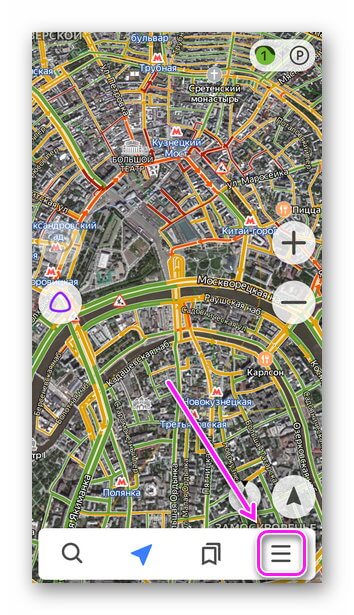
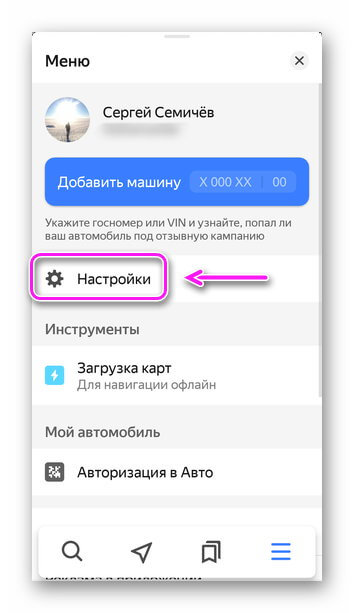
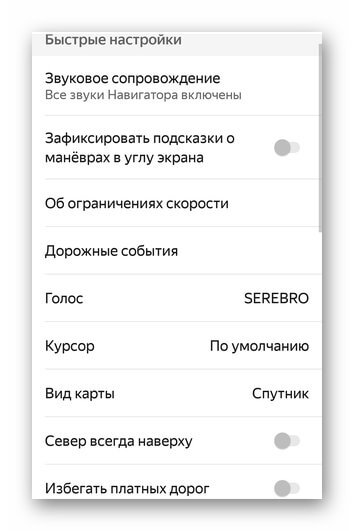
Коротко о каждой функции и доступных изменениях :
- «Звуковое сопровождение» — включите/отключите звуки навигатора или сократите их количество.
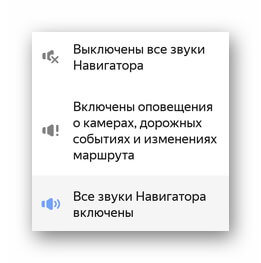
- Зафиксируйте подсказки о предстоящих маневрах на экране.

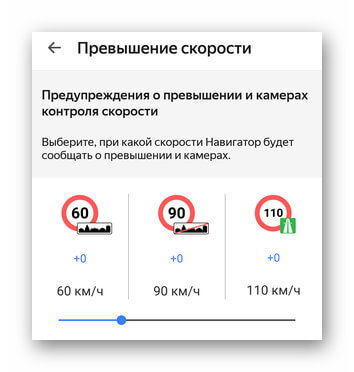
- «Превышение скорости» — определите скорость, при которой сработает предупреждение о превышении скоростного режима для разного типа дорог (в городе, за городом, на трассе).
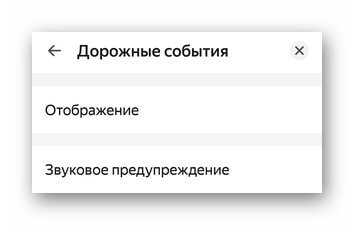
- «Дорожные события» — обширная вкладка, где активируют/деактивируют отображение и звуковое предупреждение о ситуации на дороге.
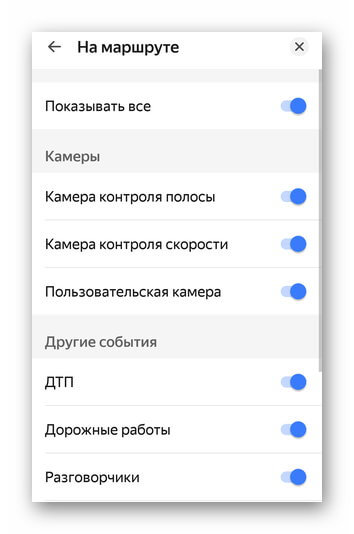
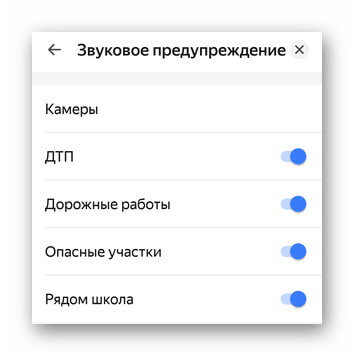
На Андроид быстрых настроек Яндекс Навигатора достаточно, чтобы оптимизировать приложение под любого пользователя.
Расширенные настройки
Этот раздел направлен на требовательных автолюбителей и разбит на 6 вкладок, о каждой отдельно.
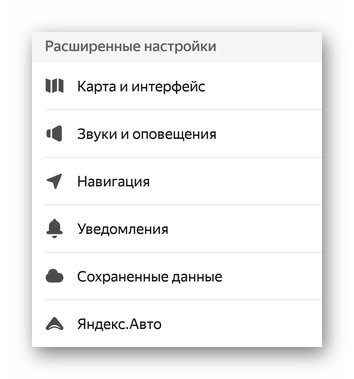
Карта и интерфейс
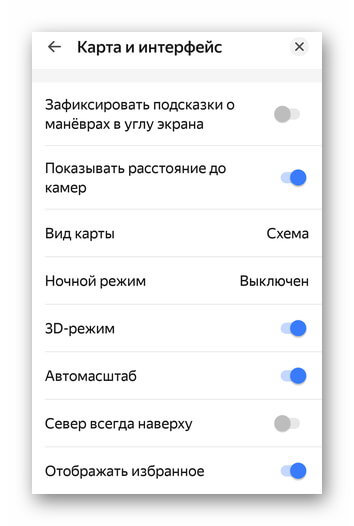
Определяет, как будет выглядеть интерфейс на главной странице. Кроме параметров, упомянутых в быстрых настройках, здесь :
- активируют/деактивируют расстояние до камер/радаров;
- включают ночной режим — интерфейс включает темную тему автоматически или в указанное время;
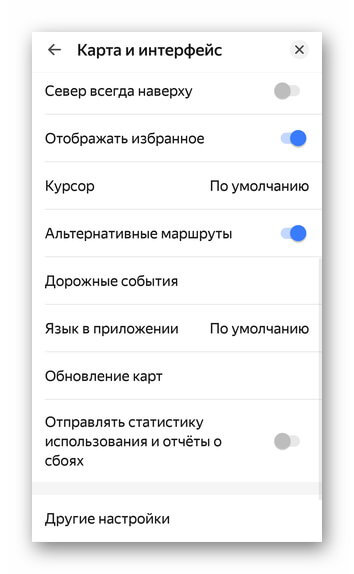
- запускают 3D-режим отображения карты, автомасштаб и отображение альтернативных маршрутов;
- устанавливают язык в приложении по умолчанию и выставляют обновление карт через любой интернет или только по Wi-Fi.
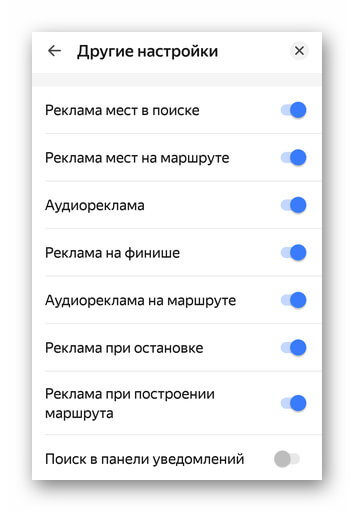
Во вкладке «Другие настройки» регулируют отображение рекламных интеграций, вплоть до их полного отключения.
Рекомендуем: Как сохранить контакты с Андроид на компьютер
Звук и оповещение
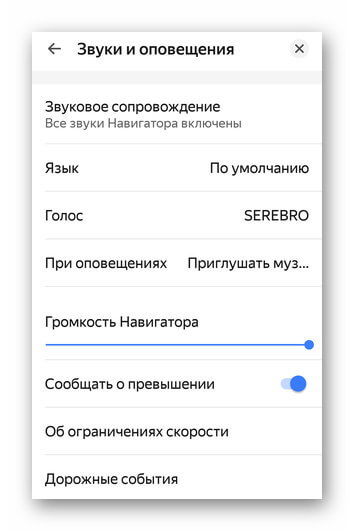
Вкладка разбита на 2 типа надстроек. Первые посвящены общей громкости уведомлений, сообщениям о превышении, ограничениях скорости и дорожных событиях.
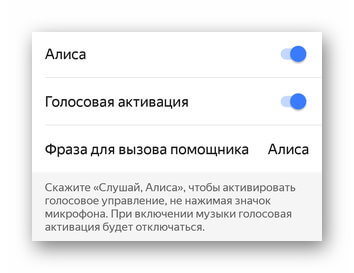
Вторые вращаются вокруг работы с голосовой помощницей Алисой: ее активацией, фразой вызова.
https://amdy.su/wp-admin/options-general.php?page=ad-inserter.php#tab-8
Навигация
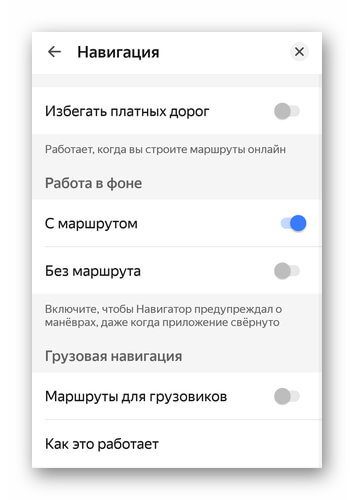
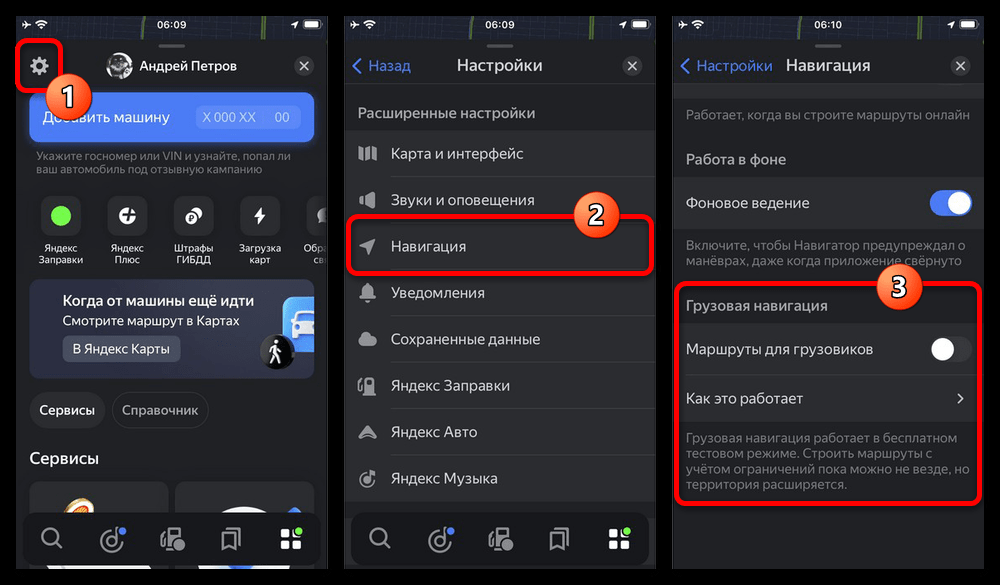
Тут пользователи включают построение маршрутов без учета платных дорог, определяют работу в фоне и активируют грузовую навигацию.
Грузовая навигация находится в тестовом режиме — работает только в крупных городах России.
Уведомления
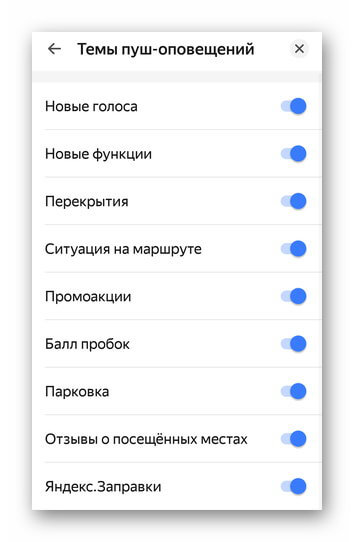
Отмечайте тип пуш-уведомлений, которые появятся в шторке.
Сохраненные данные
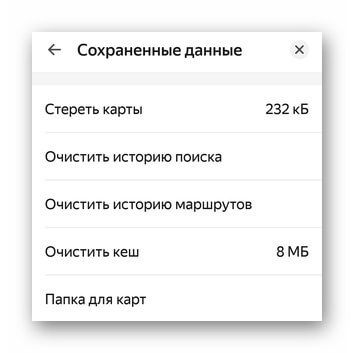
Выберите папку, куда загружать карты, сотрите их полностью, очистите историю поиска и сохраненные маршруты.
Яндекс.Авто
Настройка интеграции с бортовым компьютером на базе Яндекс.Авто.
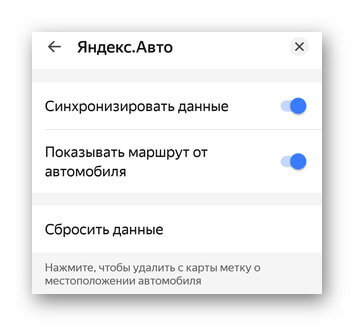
В основном меню «Настроек» включают синхронизацию настроек между всеми устройствами с установленным Яндекс.Навигатором.
Инструкция пользования Яндекс Навигатором для Андроид вращается вокруг настройки параметров приложения, чтобы тем было комфортно пользоваться автомобилисту.
Почему Яндекс-навигатор постоянно «уводит» в Питере на платную дорогу?
Яндекс навигатор всегда выбирает самый быстрый путь. А платная дорога намного сократит вам время.
Когда у меня возникает такая ситуация, я ставлю 1-2 промежуточные точки. чтобы построить себе маршрут по обычной дороге.
автор вопроса выбрал этот ответ лучшим
комментировать
в избранное ссылка отблагодарить
Zummy out off [226K]
5 лет назад
Я живу в Питере, у меня Яндекс. Навигатор до поездки предлагает сразу два или три маршрута на выбор, среди предлагаемых может быть маршрут по платной дороге, но выбираю маршрут я сама. Если выбираю маршрут не по ЗСД, то он мне больше не предлагает туда поехать.
В какой-то из предыдущих версий мне постоянно надоедали во время поездки «найден более быстрый маршрут», но перейти на этот более быстрый можно было только по моему желанию, а в последних версиях вообще во время поездки не мешают и ничего не навязывают. Проверить, не появился ли более оптимальный маршрут в связи с изменением ситуации, я могу только сама, нажав на «обзор».
Так что советую обновить приложение, чтобы Вас не уводили куда не хотите.
10 функций Яндекс.Навигатора, о которых вы могли не знать
Сегодня каждый второй автомобилист пользуется навигатором даже при движении по давно привычному маршруту. 13 миллионов автомобилистов в России давно не представляют своей поездки без внимательных предупреждений от Оксаны или Василия Уткина из Яндекс.Навигатора. Мы выбрали 10 функций любимого приложения, о которых вы могли не знать, но которые точно сделают вашу жизнь лучше.
Голосовое управление
Стройте маршрут в Яндекс.Навигаторе полностью без рук. Чтобы включить голосовое управление приложением, скажите «Слушай, Яндекс!» Когда появится приглашение «Говорите!», — произнесите нужную команду. Чтобы подтвердить построенный маршрут, просто скажите Навигатору «Поехали». Если по дороге вы увидели ДТП и хотите предупредить об этом своих попутчиков, достаточно сказать навигатору «Слушай, Яндекс! — > авария в правом ряду» и он автоматически добавит отметку на карту дорожного движения.
Парковки
Паркуйтесь так, чтобы не искать машину на штрафстоянке! Навигатор самостоятельно в конце каждой поездки предлагает быстрый маршрут (не дольше 15 мин) с экскурсией по ближайшим парковочным местам. При этом место стоянки будет в шаговой доступности до цели вашей поездки, а если парковка платная — приложение сообщит вам об этом отдельно. Места, разрешенные для парковки, будут помечены синим, а запрещенные для стоянки — красным. Такую карту парковок района, в который едете, можно изучить и до поездки из дома.
Ищите в приложении места, которые освободились в течение последних 5 минут. Свободное парковочное место выглядит как зеленый кружок. Если нажмете на точку, узнаете, как давно машина уехала с этого места. Конечно, наличие метки на карте пока не дает 100% гарантии, что это место до сих пор никто не занял. Но шансы припарковаться там точно гораздо выше!
Кнопка «Обзор»
Экономьте время! Чтобы не отвлекать водителя от дороги каждую минуту, Яндекс.Навигатор предлагает изменить маршрут, только если расчетная экономия времени выходит больше 5 минут. Специально для тех, кто не хочет терять ни минуты, в панели быстрого доступа Навигатора есть кнопка «Обзор». С ее помощью водитель может в любую минуту проверить, нет ли маршрута на 2–3 минуты быстрее текущего.
Мои поездки
Ведите статистику! Для тех, кто записывает каждую деталь биографии своего автомобиля или просто хочет вспомнить, каким маршрутом прошлым летом быстро добрался до дачи лучшего друга, в настройках Навигатора есть раздел «Мои поездки». О каждой поездке можно узнать подробности: точный маршрут, время в пути и среднюю скорость. Доступна и сводная статистика — по неделям и по месяцам.
Подъезды
Подъезжайте сразу к заветным дверям! Недавно Яндекс.Навигатор научился подводить к дому со стороны подъездов. Информацию о них компания собирает через «Народную карту». Пока их немного, но вы можете добавить свой, и друзья легко найдут к вам дорогу. Чтобы подъехать сразу к нужному подъезду, введите его номер в строку поиска после основного адреса, например: ул. Лесная, д. 5, п. 2.
Техпомощь на дороге
Не теряйтесь, если что-то пошло не так! Теперь вызвать помощь на дороге можно не выходя из Навигатора. Отправить заявку можно в настройках приложения. Достаточно указать марку и модель машины, сообщить, где она находится и какая помощь вам нужна.
Можно, например, вызвать эвакуатор, который доставит автомобиль по нужному адресу, или мастера, который поменяет колесо, заведет машину или даже привезет канистру бензина. В течение 15 минут приложение пришлет предложения нескольких служб, которые готовы принять заказ. Их отбирают по рейтингу, цене и удаленности от машины. Вам останется только выбрать службу и ждать специалистов.
Промежуточная точка пути
Меняйте маршрут, когда захотите! Если по дороге в точку назначения вы вспомнили, что вам нужно заехать, например, в аптеку или вы просто хотите проехать по Воздвиженке и полюбоваться особняком Морозова, можно попросить Навигатор перестроить маршрут через нужную точку. Для этого зайдите в раздел «Обзор», найдите на карте голубой значок «плюса» и перетяните его в промежуточную точку, которую нужно захватить по дороге.
Фоновый режим
Не теряйтесь, если отвлеклись (а лучше не отвлекайтесь!). Навигатор, оказывается, умеет работать и в фоновом режиме. Оксана, Дима и другие любимые герои не бросят вас, даже если вы свернули приложение, чтобы проверить почту или принять важный звонок: приложение продолжит вести вас по маршруту и давать голосовые подсказки.
Более того, подсказки и предупреждения о камерах будут слышны, даже если вы погасите экран телефона. Это бывает необходимо, чтобы, например, сэкономить батарею на телефоне, если под рукой нет зарядки.
Предупреждения о превышении скорости
Настраивайте уведомления о превышениях скорости так, как удобно лично вам! В настройках приложения можно установить порог превышения скорости (от 1 до 60 км/ч), после которого Навигатор будет предупреждать о камерах. Например, если выставить допустимое превышение «19» и поехать по дороге с ограничением 60 км/ч, приложение будет реагировать на камеры только после отметки «79» на спидометре.
С десктопа на телефон в один клик
Как правило, планы на вечер созревают у нас за рабочим компьютером. Мы ищем заветный театр, бар или кино с десктопа, а вечером повторяем тот же квест в мобильном приложении Навигатора. Хватит это терпеть! Просто отправьте маршрут из браузера компьютера в свой навигатор в один клик.
Для этого убедитесь, что вы авторизованы в обоих устройствах, выберите точку на карте, в правой описательной панели и нажмите на кнопку «Поделиться». В выпадающем меню вам останется только нажать «Открыть в Яндекс.Навигаторе». После отправки на телефон придет push-уведомление, открыв которое вы увидите пункт назначения и сможете проложить к нему маршрут.
Бонус. Возможна ли навигация без интернета?
Если вы волнуетесь, что в поездке закончится интернет, то карты местности можно скачать заранее. Конечно, для построения маршрута понадобится выход в Сеть. Но, как нам по секрету рассказали в Яндексе, компания уже готовит полностью офлайновую маршрутизацию.
Как настроить Яндекс.Навигатор — подробная инструкция
Одной из наиболее востребованных программ считает навигатор. Он нужен для планирования поездки или поиска ближайших мест отдыха при пешей прогулке. Всего десятилетие назад подобный софт был доступен только для профессиональных водителей. За лицензию приходилось платить немалые деньги. Сегодня установка навигатора и его использование возможно абсолютно бесплатно. Лидирующие позиции на территории России занимает продукт Яндекс. В сравнении с конкурентами, информация всегда актуальна, программа выбирает оптимальный маршрут.
Профессиональные платные решения для дальнобойщиков отличаются тем, что при составлении маршрута учитывают предельную допустимую нагрузку на эстакадах, их высоту, установленные запрещающие знаки. Для обычного пользователя будет достаточно бесплатного решения Яндекс Навигатор. Он также обладает базовым набором функций, которые могут понадобиться при планировании поездки или поиске мест в городе.
Установка приложения
Есть несколько различных способов установки приложения. Самый простой – использование официального магазина платформы. Но на Андроид установить навигатор можно при помощи файла apk, который скачивается с официального сайта разработчика.
В случае отсутствия проблем с Google Play процесс установки достаточно прост. Инструкция представлена всего несколькими пунктами:
- запускаем приложение официального магазина;
- в поисковой строке вводим запрос «яндекс навигатор»;
- ждем, пока будет загружен пакет данных;
- запускаем приложение;
- предоставляем все разрешения.
Через App Store процесс установки аналогичен:
- заходим в официальный магазин;
- в поиске вводим название программы;
- нажимаем установить;
- ждем завершения установки;
- запускает приложение для дальнейшей его настройки.
При проблеме с подключением к официальному магазина на телефоне с Android возможна ручная установка. Инструкция:
- переходим на странице скачивания;
- выбираем нужный тип устройства и платформу;
- указывает адрес электронной почты;
- переходим в ящик, делаем клик по ссылке;
- после скачивания операционная система потребует разрешение на установку с непроверенных источников.
После предоставления всех прав навигатор будет установлен.
Стоит учитывать, что программа периодически обновляется. Поэтому при частом использовании навигатора лучше всего решить проблемы с установкой через официальный магазин. Подобный способ установки обновления не приводит к сбросу настроек и стиранию другой информации.
Базовые настройки
Для того чтобы навигатором можно было удобно пользоваться, его нужно настроить под себя. Базовые параметры:
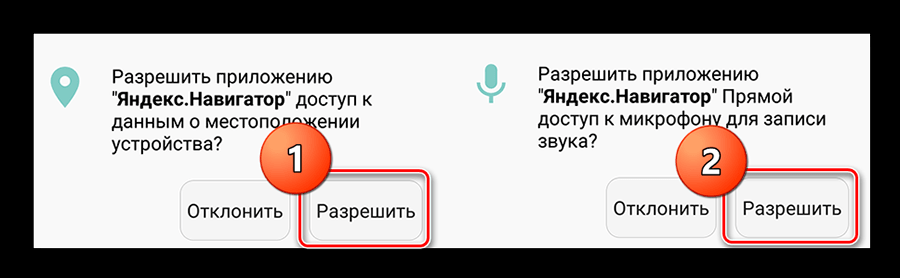
- При первом запуске появится дополнительное окно интерфейса с запросами на определенные разрешения. Для корректной работы приложения нужно предоставить весь запрашиваемый доступ.
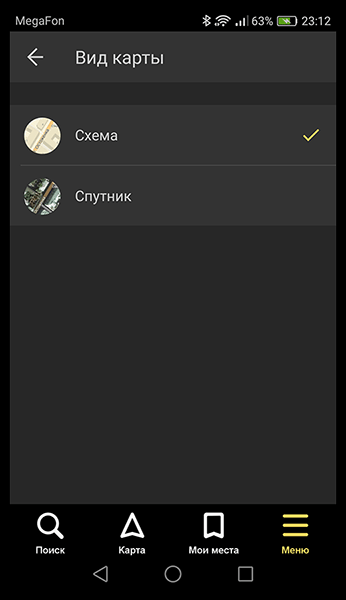
- В правом нижнем углу есть кнопка Меню. В открывшемся окне есть раздел Настройки. Первые параметры связаны с изменением отображения карты.

- Нажмите на параметр Вид карты. Он позволяет изменить отображение информации. Схематические карты более удобны.
- На телефонах с небольшим разрешения экрана в рабочую область помещается небольшой количество информации. Для того чтобы было удобно пользоваться, нажмите на Курсор, выберите подходящий вариант. Некоторые значки компактные, что подходит для маленьких экранов.
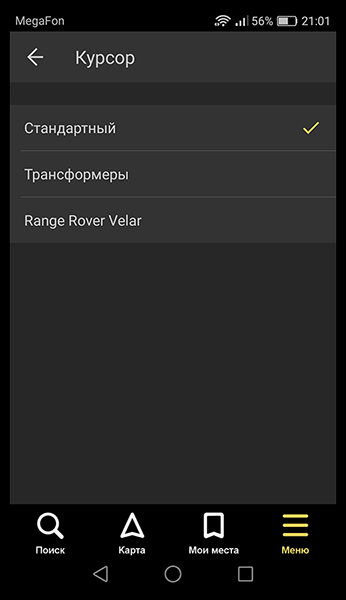
Среди базовых настроек можно выделить также параметр звука. При переходе в этот раздел можно установить нужный язык, на котором будет воспроизводиться информация. Если нажать на Диктор, выбирается более подходящий голос. 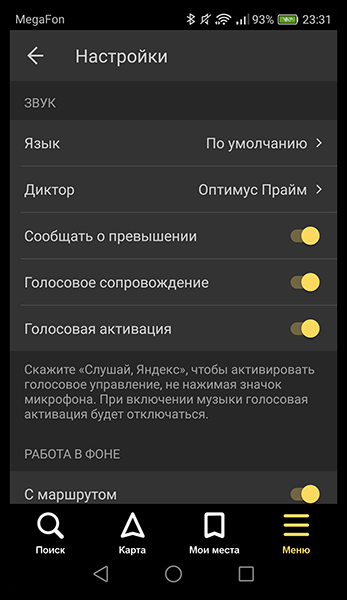
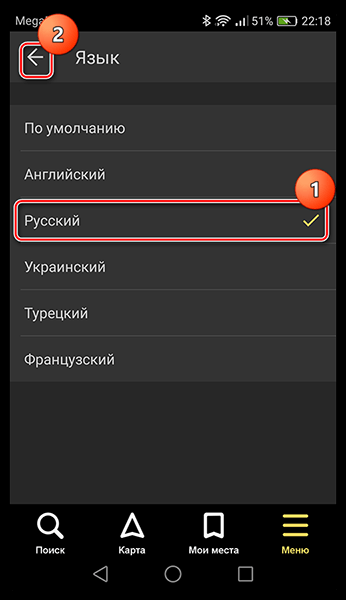

Есть достаточно много различных настроек. На первую настройку может уйти около часа. Но, как показывает практика, базовые параметры подходят для многих пользователей. Со временем на основании своего опыта использования можно будет понять, что нужно скорректировать.
Расширенные настройки
Относительно недавно появились настройки, которые позволяют оптимизировать работу навигатора для создания маршрута под грузовой автомобиль. Изменение параметров:
- открываются настройки;
- пролистываем страницу практически до самого конца;
- открываем раздел Навигация для грузовиков;
- появляется окно Настройки параметров;
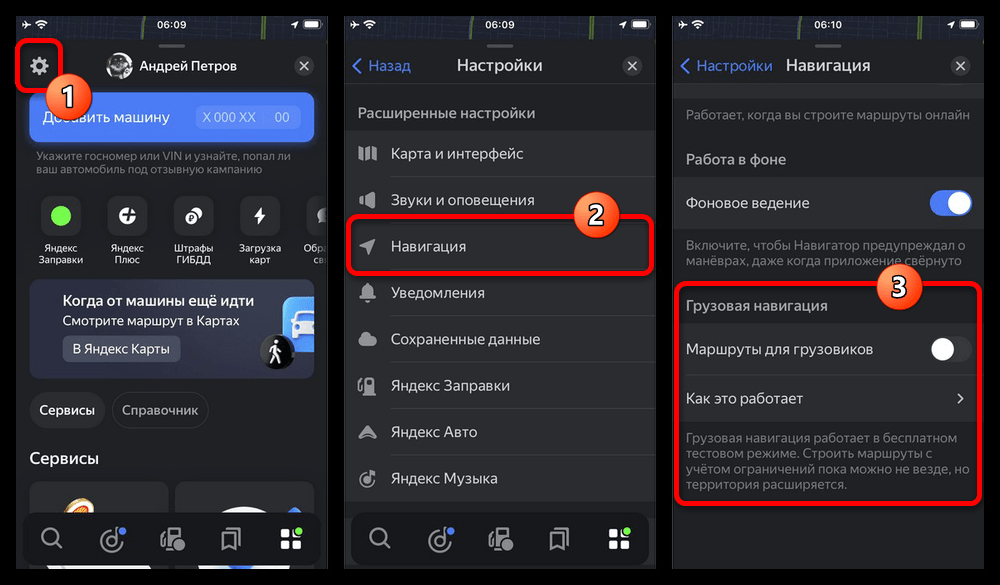
- основное внимание уделяется разделу Грузовые в тоннах;
- указывается фактическая масса, максимальная разрешенная масса, нагрузка на ось и общая грузоподъемность (эти параметры будут сравниваться с установленными знаками при построении маршрута);
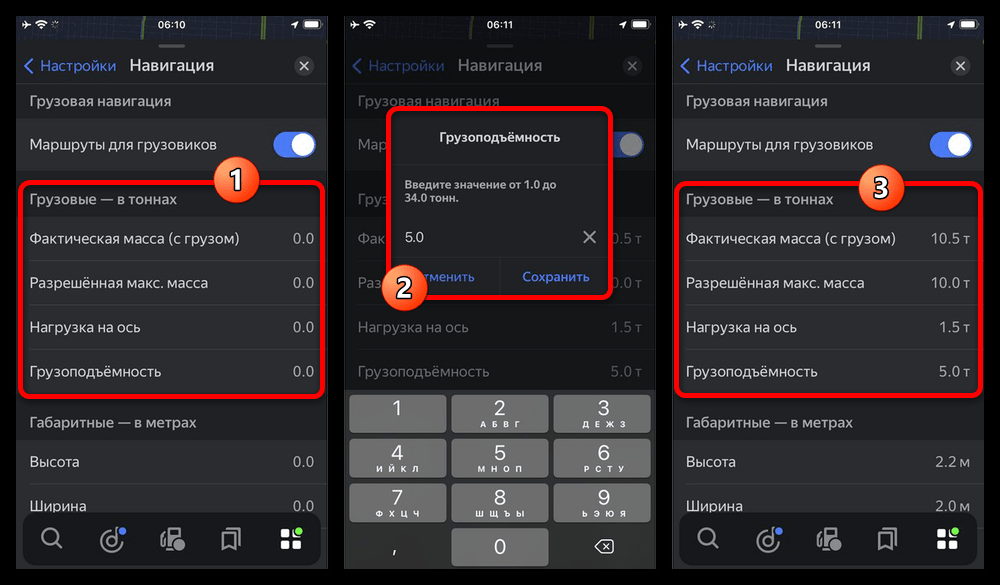
- также изменяются параметры в разделе Габаритные в метрах, указывается длина, ширина и высота (также указывается движение с прицепом);

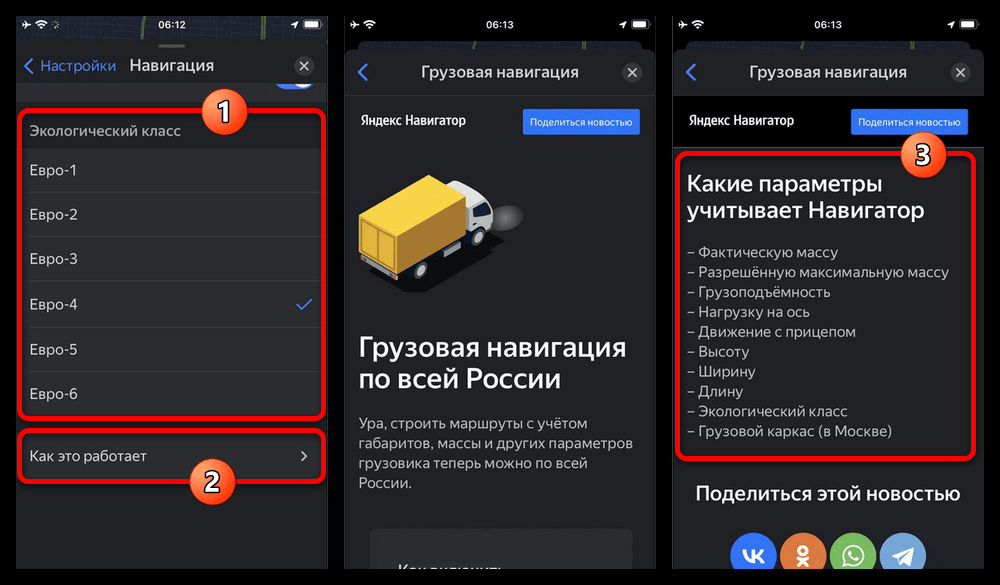
изменяется экологический класс (устанавливается с учетом технической информации, которая указана в паспорте).
После введения всех параметров система будет автоматически подбирать маршрут с учетом установленных знаков. Это важно, так как, к примеру, при знаке запрета на движение транзитного транспорта по пути придется разворачиваться и ехать в объезд.
Как пользоваться Яндекс.Навигатором
Программа изначально создавалась для автомобилистов. Она отображает пробки в крупных городах, точки ДТП на карте и многую другую информацию, которая позволяет оценить дорожную обстановку. Но в дальнейшем стало понятно, что программа подходит для прокладки и пеших маршрутов. Это связано с поиском ближайших мест, которые подходят под запрос.
Для пешеходов
По умолчанию программа не оптимизирована для пешеходов. Было создано похожее решение – Яндекс Карты. После аналогичной установки и открытия приложения проложить маршрут просто:
- на карте находится нужная локация;
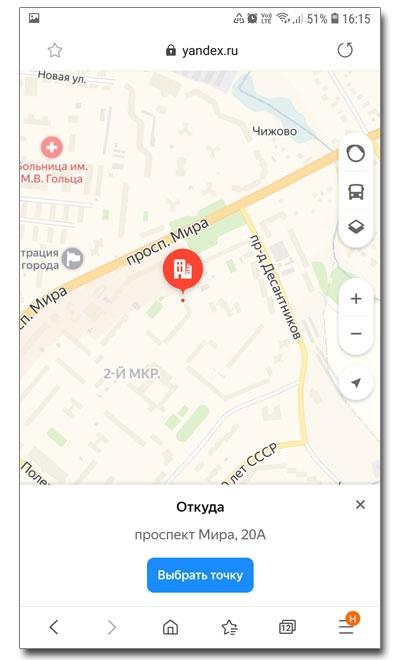
- переключаемся на режим пешехода, для чего делается клик по соответствующему значку в нижней панели;
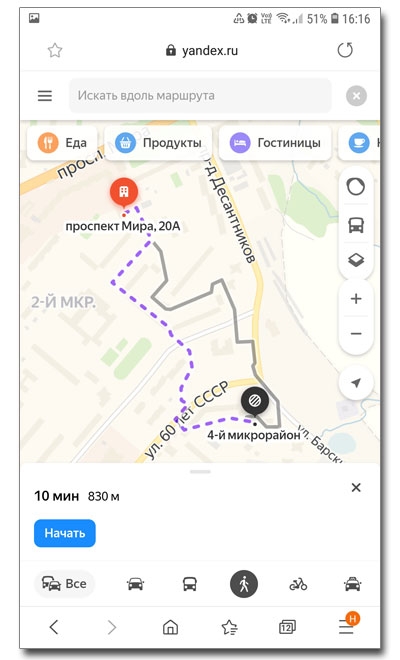
- при включенной геолокации система предложит несколько маршрутов.
После этого можно начать следовать пути. Если устройство работает хорошо, точность позиционирования несколько метров.
Для автомобилистов
Автовладельцы могут строить маршруты несколькими способами. Универсальная инструкция:
- выберите режим Поиск;
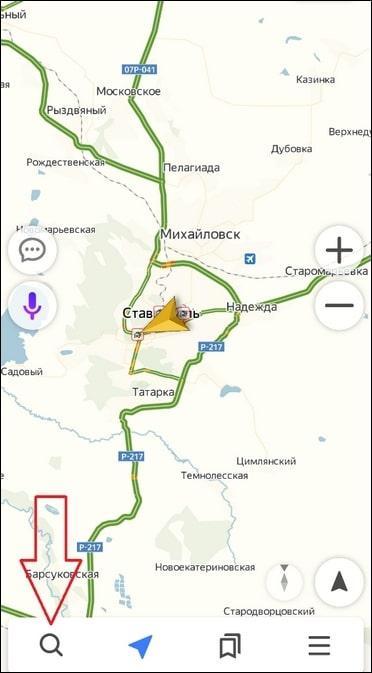
- введите название объекта, улицу или выберите соответствующую категорию;
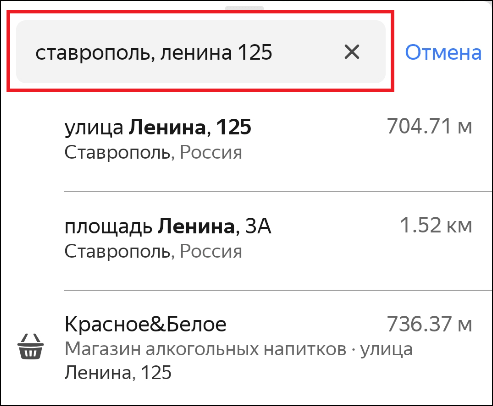
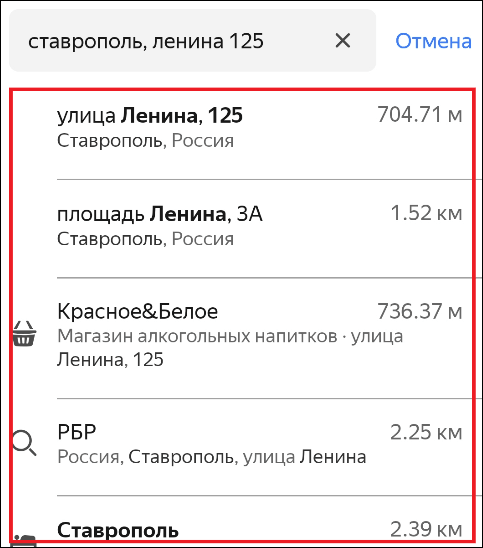
- можно произнести: «Слушай, Яндекс» и назвать адрес;
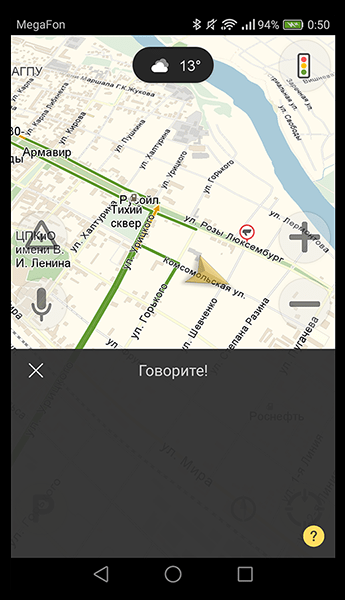
- после нахождения нужного адреса, будет представлено несколько вариантов пути;
- выбрав подходящий, нужно нажать «Поехали».
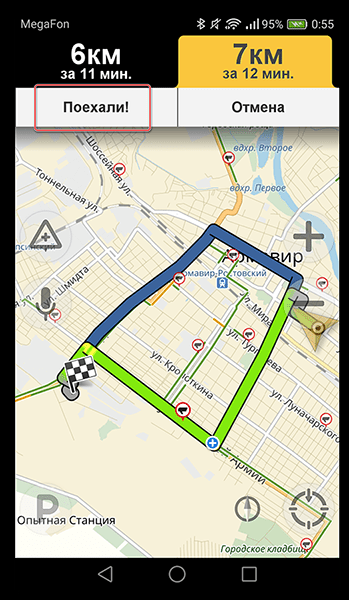
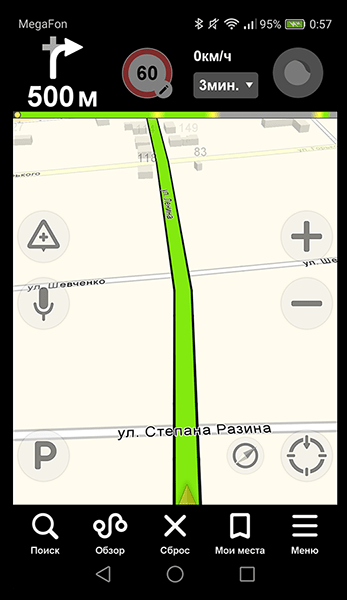
После этого экран переключится в режим следования маршрута.
Как правило, все повороты, перестроения и другие моменты озвучиваются. Однако, программа может ошибаться или несвоевременно сообщать о перестроении. Поэтому лучше разместить устройство так, чтобы экран постоянно был перед глазами. Система отображает знак движения по полосам.
Использование в офлайн режиме
В регионах наблюдается ситуация, когда нет подключения к интернету. Для подобного путешествия карты заранее подгружаются, так как в режиме офлайн система не сможет подключиться к серверам.
Для этого открывается меню, после раздел Загрузка карт. Из перечня выбираются нужные регионы. На загрузку потребуется время, так как они занимают от 100 Мб и больше. 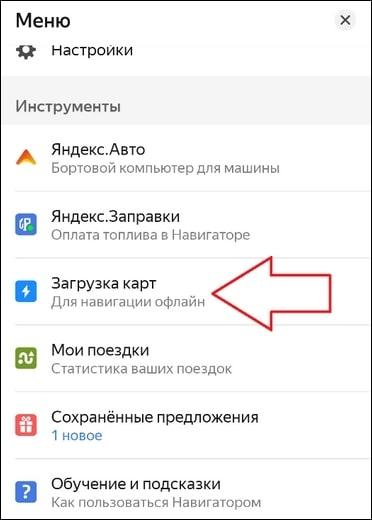

Стоит учитывать, что офлайн режим не позволяет обновлять информацию о ситуации на дороге. К примеру, не будут отображаться пробки и места проведения ремонтных работ. Но для поиска места по адресу и построения маршрута скачанной карты будет достаточно.
Наиболее частые проблемы
Большинство отзывов указывает на то, что программа работает стабильно. Но перед установкой стоит учитывать: задействование интернета и GPS-модуля становится причиной быстрой разрядки аккумулятора. Поэтому для длительной поездки потребуется зарядка от прикуривателя.
Похожие публикации:
- Gaijin net что это выполнен вход
- Как сохранить проект в премьере со всеми исходниками
- Как стереть надпись на фото на айфоне
- Чем отличается жгут от кабеля
Как в навигаторе включить платные дороги
В наше время использование навигационных систем стало неотъемлемой частью нашей жизни. Однако, не все знают, как правильно настроить наши навигаторы, чтобы они учитывали платные дороги на нашем пути. В этой статье мы расскажем вам, как включить функцию платных дорог в вашем навигаторе для более точного планирования маршрута.
Первым шагом является обновление вашего навигационного приложения или устройства. Убедитесь, что у вас установлена последняя версия приложения, чтобы иметь доступ ко всем актуальным картам и настройкам. В большинстве случаев, обновление можно выполнить просто перейдя в соответствующую раздел настроек навигатора.
Затем, откройте настройки вашего навигатора и найдите раздел «Предпочтения маршрута» или «Настройки маршрута». В этом разделе вы должны найти опцию «Учитывать платные дороги» или что-то подобное. Активируйте эту опцию путем переключения соответствующего переключателя или отметкой галочки.
Не забудьте сохранить изменения после включения этой опции, чтобы они применились к вашим настройкам маршрута.
Теперь ваш навигатор будет учитывать платные дороги при планировании вашего маршрута. Вы можете быть уверены, что получите самое точное и эффективное направление к вашему месту назначения, учитывая все платные участки дороги на вашем пути.
Подробная инструкция: как включить платные дороги в навигаторе
Иметь возможность видеть платные дороги на вашем навигаторе может быть очень полезно при планировании путешествий и доставке. Это позволяет избежать пробок и экономить время. Вот подробная инструкция, как включить платные дороги в навигаторе:
Шаг 1: Откройте настройки своего навигатора. Для этого обычно есть кнопка «Настройки» или иконка с шестеренкой, которую можно найти на главном экране или в меню.
Шаг 2: В разделе настроек найдите «Параметры маршрута» или «Предпочтения маршрута». Это место, где вы можете выбрать, какие типы дорог включить в маршрут.
Шаг 3: В этом разделе вы обычно найдете список разных типов дорог, таких как главные дороги, трассы, платные дороги и т.д. Выберите пункт «Платные дороги» или что-то похожее.
Шаг 4: Возможно, вы также найдете дополнительные параметры для платных дорог, такие как предпочтение использования платных дорог или выбор конкретных систем платных дорог. Выберите настройки, которые подходят вам.
Шаг 5: Сохраните настройки. Обычно это делается через кнопку «Сохранить» или «Готово».
Шаг 6: Теперь ваш навигатор будет учитывать платные дороги при построении маршрутов. При планировании поездки он будет показывать вам оптимальные варианты с учетом платных дорог.
Теперь вы знаете, как включить платные дороги в вашем навигаторе. Это очень полезная функция, которая поможет вам сэкономить время и избежать пробок.
Выбор подходящего навигационного устройства
Для включения платных дорог в навигаторе необходимо выбрать подходящее навигационное устройство, которое имеет данную функцию или возможность установки специальных приложений.
При выборе навигатора, следует учитывать несколько важных критериев:
- Функциональность: удостоверьтесь, что выбранное навигационное устройство поддерживает функцию включения платных дорог.
- Карты и обновления: обратите внимание на наличие актуальных карт и возможность их обновления, чтобы иметь доступ к последней информации о платных дорогах.
- Размер и удобство использования: выберите навигационное устройство, которое удобно держать в руке и имеет достаточно большой и четкий экран для комфортного использования.
- Дополнительные функции: оцените наличие дополнительных функций, таких как предупреждение о пробках и возможность рассчитывать альтернативные маршруты.
- Бюджет: определите свой бюджет и выберите навигационное устройство, которое соответствует вашим финансовым возможностям.
После выбора подходящего навигационного устройства, следуйте инструкциям производителя для включения функции платных дорог в настройках устройства или установки соответствующего приложения.
Подключение навигатора к компьютеру
Для того чтобы включить платные дороги в навигаторе, необходимо передать настройки с компьютера на устройство. Для этого нужно выполнить следующие действия:
Шаг 1:
Подготовьте компьютер и навигатор к подключению. Убедитесь, что у вас есть кабель, который подходит для соединения двух устройств.
Шаг 2:
Подключите кабель к порту USB на компьютере и другой конец к порту USB на навигаторе.
Шаг 3:
После того, как компьютер и навигатор будут подключены, компьютер обнаружит новое устройство.
Шаг 4:
Откройте проводник на компьютере и найдите навигатор в списке подключенных устройств.
Шаг 5:
Выберите навигатор и откройте его папку.
Шаг 6:
Найдите настройки платных дорог в папке навигатора.
Шаг 7:
Откройте файл с настройками платных дорог при помощи текстового редактора.
Шаг 8:
Внесите необходимые изменения в файл, чтобы платные дороги были включены.
Шаг 9:
Сохраните файл с настройками и закройте текстовый редактор.
Шаг 10:
Отключите навигатор от компьютера и включите его.
Теперь ваш навигатор будет использовать платные дороги при построении маршрутов.
Обновление программного обеспечения навигатора
Шаг 1:
Подключите ваш навигатор к компьютеру с помощью USB-кабеля.
Шаг 2:
Откройте программу управления навигатором на компьютере.
Шаг 3:
В программе управления найдите раздел «Обновление ПО» или подобное.
Шаг 4:
Нажмите на кнопку «Проверить обновления» или подобное.
Шаг 5:
Если доступны новые обновления, следуйте инструкциям на экране для их загрузки и установки.
Шаг 6:
После установки обновлений отключите навигатор от компьютера.
После успешного обновления программного обеспечения ваш навигатор будет готов к использованию платных дорог. Убедитесь, что ваша база данных дорог также обновлена, чтобы включить платные дороги в маршруты навигатора.
Переключение режима настройки маршрута
| Шаг 1: | Зайдите в меню настройки навигатора. Для этого нажмите на иконку меню, которая обычно изображена в виде трех горизонтальных линий или состоит из надписи «Настройки». |
| Шаг 2: | В открывшемся меню выберите раздел «Маршрут» или «Настройки маршрута». |
| Шаг 3: | Настройте параметры маршрута в соответствии с вашими предпочтениями. Обязательно убедитесь, что опция «Предотвращать платные дороги» выключена или отключена. |
| Шаг 4: | Сохраните изменения и закройте меню настроек. Ваш навигатор теперь будет учитывать платные дороги при построении маршрутов. |
Не забывайте, что в разных навигационных устройствах может быть немного разные названия и расположение пунктов меню. Если вы не можете найти нужный раздел или настройку, обратитесь к руководству пользователя для вашей конкретной модели навигатора.
Активация опции учета платных дорог
Чтобы включить учет платных дорог в вашем навигаторе, выполните следующие шаги:
- Откройте настройки приложения.
- Перейдите в раздел «Настройки маршрута».
- Найдите опцию «Учет платных дорог» и включите ее.
После выполнения этих шагов, ваш навигатор будет учитывать платные дороги при построении маршрутов и предлагать альтернативные варианты без дорогостоящих платных участков.
Обратите внимание, что включение учета платных дорог может повлиять на время и стоимость вашего путешествия. Будьте внимательны и заранее ознакомьтесь с тарифами и предпочтениями в настройках приложения.
Тестирование правильной работы навигатора
После того, как вы настроили платные дороги в вашем навигаторе, важно протестировать его правильность работы. Вот несколько шагов, которые помогут вам проверить, что навигатор правильно обрабатывает платные дороги:
- Планируйте маршрут: Введите начальный и конечный пункты вашего пути, включающего платные дороги. Убедитесь, что навигатор определяет платные секции на маршруте.
- Рассчитайте стоимость: Проверьте, сколько будет стоить проезд по платным дорогам на вашем маршруте. Некоторые навигаторы позволяют предварительно рассчитать стоимость проезда. Убедитесь, что навигатор правильно учитывает все платные секции.
- Проверьте альтернативные варианты: Иногда навигаторы могут предлагать альтернативные маршруты, чтобы избежать платных дорог. Оцените предложенные альтернативы и проверьте, были ли они рассчитаны правильно.
- Обратите внимание на уведомления: Во время вашего пути по платным дорогам навигатор может отображать уведомления о предстоящей платной секции или изменениях в тарифах. Убедитесь, что вы получаете все необходимые уведомления и информацию.
- Следите за обновлениями: Регулярно проверяйте обновления для вашего навигатора. Возможно, с течением времени появятся новые платные дороги или изменения в тарифах. Убедитесь, что вы установили все доступные обновления.
Протестируйте ваш навигатор, чтобы быть уверенными в его правильной работе с платными дорогами. Следуйте инструкциям выше, чтобы проверить, что навигатор точно определяет и рассчитывает платные секции, предлагает альтернативные варианты и обновляется timely.
Как загрузить карты в Яндекс Навигатор
Яндекс Навигатор является самым популярным навигационным приложением для Android и iOS в России. Сервис предоставляется бесплатно и дает наибольшую детализацию карт российских населенных пунктов, сбои могут быть только при отсутствии сети интернет. Поэтому возникает вопрос, как загрузить карту в Яндекс Навигатор.
Как скачать офлайн-карты в Яндекс Навигаторе
Возможность загрузки карт для офлайн-использования позволяет стабильно пользоваться навигацией даже при отсутствии интернет-соединения.
Как скачать карты в Яндекс Навигатор и получить доступ к ним без интернета:
- Открыть приложение Яндекс Навигатор.
- Нажать на значок с квадратиками справа в нижнем меню.
- Нажать на пункт «Загрузка карт».

- В поисковой строке набрать регион либо отдельный населенный пункт и нажать на кнопку «Скачать».

После этого пойдет скачивание на телефон, и далее можно будет смотреть карты и прокладывать маршруты для автомобиля без доступа к интернету.
Что делать, если не загружаются
В случае, если телефон не загружает карты, следует обратить внимание на следующее:

- Посмотреть объем свободной памяти в смартфоне, и если ее осталось мало, удалить ненужные файлы.
- Проверить качество интернет-соединения: уровень сигнала сотовой или Wi-Fi сети, способ подключения к мобильной связи. Если другие сайты так же плохо загружаются, попробовать выбрать место с более сильным сигналом.
- Убедиться в том, что в настройках приложения «Яндекс Навигатор» активно разрешение на доступ к памяти.
Читайте также:
Как изменить место хранения карт
Помимо загрузки в память устройства, поддерживается и скачивание на карту памяти или флешку.
Как изменить место хранения карт в Яндекс Навигаторе:
- Нажать на значок с квадратиками справа в нижнем меню.
- Нажать на значок шестеренки в левом верхнем углу.
- Пролистать вниз до раздела «Расширенные настройки», выбрать «Сохраненные данные».

- Далее «Папка для карт».

- Указать папку, где будут находиться карты – на устройстве или на карте памяти.

Как удалить ненужные карты в Яндекс Навигаторе
Если требуется удалить загруженные карты, это делается так:

- Открыть приложение Яндекс Навигатор,
- Нажать на значок с квадратиками справа в нижнем меню.
- Нажать на шестеренку, далее «Расширенные настройки», «Сохраненные данные», «Стереть карты».
- Согласиться с удалением карт.
При необходимости удаленную карту можно загрузить повторно.
Что делать, если нужных карт нет
Когда при попытке загрузить необходимую карту на Айфон или Андроид она отсутствует, стоит сделать следующее:
- Проверить правильность ввода области/населенного пункта.
- Посмотреть, какая версия Навигатора установлена и при необходимости обновить его
Если выходит уведомление «Офлайн-карты этого города еще нет. Пожалуйста, отправьте запрос на его добавление», скорее всего, придется связаться со службой поддержки Яндекса и подать заявку. Но этот процесс не будет быстрым, и нет никакой гарантии, что населенный пункт будет добавлен, особенно он небольшой.
Яндекс Навигатор – популярный сервис среди автомобилистов. Сделать его использование еще более комфортным можно, если скачать офлайн-карты. В этом случае получится прокладывать маршруты без сети интернет.
Читайте также:
Подпишись на Техносовет в социальных сетях: ▶️ ВКонтакте ▶️ Телеграм ▶️ Дзен