
Как выделить дубликаты в Google Sheets
При работе с данными в электронных таблицах, скорее всего, у вас есть дубликаты данных. Особенно большая таблица. В Google Sheets есть встроенная функция, которая удаляет дубликаты, но что, если вы хотите выделить только дублирующиеся данные? К счастью, в Google Sheets легко выделить дубликаты, используя несколько различных методов.
Как найти дубликаты в Google Sheets
Первый способ сделать это — выделить дубликаты цветом. Вы можете искать дубликаты по столбцу и автоматически выделять их, заполняя ячейки или изменяя цвет текста.
Перед началом убедитесь, что ваша электронная таблица содержит данные, организованные по столбцам, и каждый столбец имеет заголовок.
Откройте таблицу, которую вы хотите проанализировать в Google Sheets.
Выделите столбец, который вы хотите найти.
Нажмите Формат > Условное форматирование . Условное форматирование откроется меню справа.

Убедитесь, что диапазон ячеек — это то, что вы выбрали на шаге 2.
В раскрывающемся списке « Формат ячеек, если …» выберите « Пользовательская формула» . Новое поле появляется под ним.
Введите следующую формулу в новом поле, корректируя буквы для выбранного диапазона столбцов:
= СЧЕТЕСЛИ (А: А, А1)> 1

В разделе Стиль форматирования выберите цвет заливки для дубликатов ячеек. В этом примере мы выбрали красный.
Вы также можете изменить цвет текста в дублирующих ячейках вместо того, чтобы заполнить его цветом. Для этого щелкните значок цвета текста ( A в строке меню) и выберите свой цвет.

Нажмите Готово, чтобы применить условное форматирование. У всех дубликатов теперь должна быть красная ячейка.

Найти дубликаты в Google Sheets с формулами
Вы также можете использовать формулу, чтобы найти дубликаты данных в ваших электронных таблицах. Этот метод может работать по столбцам или по строкам и отображать повторяющиеся данные в новом столбце или листе в вашем файле.
Найти дубликаты в столбцах с формулой
Поиск дубликатов в столбцах позволяет исследовать один столбец данных, чтобы увидеть, есть ли что-нибудь в этом столбце, который был продублирован.
Как выделить дубликаты в Google Таблицах
Таблицы Google можно использовать для выделения дубликатов в электронной таблице. Отображение повторов полностью настраивается в параметрах стиля форматирования. Это может быть использовано для обозначения конкретных причин, по которым дубликат был выделен, так что это имеет смысл для всех, кто просматривает данные. Например, вы можете выделить всю строку данного столбца, содержащую любые дубликаты. Или, в качестве альтернативы, его также можно отформатировать, чтобы просто выделить любую ячейку со значением, которое встречается в электронной таблице более одного раза.
Простое и краткое руководство ниже покажет вам, как выделить дубликаты в Google Таблицах.
Выделение дубликатов в одном столбце
Предположим, у вас есть набор данных – в этом примере список случайно упорядоченных моделей автомобилей – который содержит повторяющиеся значения, и вы хотите выделить каждое из них. (показано ниже)

Шаг # 1: выбор диапазона
Чтобы выделить повторяющиеся ячейки с помощью функции условного форматирования, выполните следующие действия.
Выберите диапазон, с которым вы хотите использовать инструмент форматирования. (показано ниже).

В нашем примере это диапазон A1: A12. Диапазон можно выбрать, щелкнув правой кнопкой мыши «Формат» вверху страницы и выбрав «Условное форматирование». (пример показан ниже).
Щелкните правой кнопкой мыши «Форматировать».

Выберите «Условное форматирование».

Этот запрос должен отображаться при выборе «Условное форматирование». Здесь может быть показан диапазон, обозначенный красным прямоугольником. Если у вас уже есть правило условного форматирования, просто выберите «добавить другое правило», прежде чем продолжить. (показано ниже)

Выбор определенного диапазона достигается щелчком по значку «четыре квадрата» в конце поля, содержащего диапазон данных. (показано ниже)

После щелчка по значку, упомянутому выше, вы должны увидеть подсказку с просьбой выбрать диапазон данных, с помощью которого вы хотите отформатировать электронную таблицу. (пример показан ниже)

После отображения вышеупомянутого запроса просто перетащите курсор на данные, о которых идет речь, чтобы выделить их, выбрав нужный диапазон.
Шаг # 2: установка формата
Установите для параметра «Форматировать ячейки, если» в разделе «Правила форматирования» значение «Пользовательская формула». И введите формулу проверки дубликатов =countif(Range,Criteria)>1 . В поле «(Диапазон, критерии) введите выбранный диапазон в следующем формате: =countif($A$1:$A$12,A1)>1 . В нашем примере это диапазон «A1: A12». Это означает столбец A («$ A $ 1») и строки 1–12 в столбце A ($ A: $ 12, A1). Измените переменные в круглых скобках (Диапазон, Критерии) в соответствии с выбранным диапазоном данных. Затем нажмите “Готово”. (пример показан ниже)

В правилах условного форматирования вы также можете указать «стиль форматирования», т.е. использование полужирного или курсивного шрифта или установка определенного цвета для выделения дубликатов. Можно использовать разные цвета для разных индивидуальных правил, чтобы обозначить разные причины выделения. Для этого выберите один из вариантов, отображаемых в разделе «Стиль форматирования». (показано ниже)

Таблицы Google в нужном столбце теперь выделяют цветом, который мы выбрали, дубликаты в нашем случайно отсортированном списке моделей автомобилей курсивом с подчеркиванием.

Выделение дубликатов во всей строке
Шаг # 1: выбор диапазона
Следуя тем же начальным шагам, что и при выделении дубликатов в одном столбце, вы захотите перейти в меню «Правила условного форматирования». Чем выделение дубликатов в строке отличается от выделения дубликатов в столбце, ограничивается просто диапазоном данных. Например, в нашем предыдущем примере был диапазон «A1: A12» для выделения дубликатов в нашем списке моделей автомобилей, но только в пределах одного столбца – столбца A.
Чтобы выделить дубликаты во всей строке, как мы делали выше, вам нужно выбрать диапазон, щелкнув правой кнопкой мыши значок с четырьмя квадратами. На этот раз вместо того, чтобы перетаскивать курсор через столбец A, чтобы выделить его, вы вместо этого выделите все столбцы, содержащие строки с дубликатами, которые вы хотите выделить. В нашем примере мы хотим выделить только столбцы A и B. (как показано ниже)

Шаг # 2: установка формата
Формула для выделения дубликатов в строке вместо одного столбца получается путем внесения одной небольшой корректировки в исходную формулу. Оригинал =countif($A$1:$A$12,A1)>1 становится =countif($A$1:$A$12,$A1)>1 . Значения в конце круглых скобок изменяются с «, A1» на «, $ A1». Мы просто добавили $ после последней запятой перед A.
Таблицы Google теперь выделяют дубликаты в нашем списке моделей автомобилей и стран их происхождения. (показано ниже)

Я надеюсь, что это руководство помогло вам лучше и эффективнее использовать инструменты условного форматирования в Google Таблицах, и что вы успешно научились выделять дубликаты.
Как работать с повторяющимися значениями в Гугл Таблицах?
Объяснять, что такое повторяющиеся значения в Гугл Таблицах, не нужно. зато нужно поговорить о том, как можно быстро их найти и удалить! Факт: вручную выбирать дубли очень сложно, особенно, если документ объемный. Поэтому воспользуемся специальными функциями сервиса.
Условное форматирование
Проще всего посмотреть повторяющиеся значения в условном форматировании в Гугл Таблицах! Что это такое? Специальный инструмент, позволяющий быстро выделить данные в ячейках по определенному признаку.
Вам нужно лишь настроить правило форматирования! Поиск дублей в Гугл Таблицах сразу покажет повторяющиеся значения. Давайте смотреть, как это работает?
- Открываем нужный документ;

- Находим на верхней панели вкладку «Формат» ;

- Выбираем из открывшегося меню раздел «Условное форматирование» .

Справа появится дополнительная панель. И вот тут мы будем работать над тем, как выделить повторяющиеся значения в Гугл Таблице.
- Первым делом выбираем нужный диапазон, введя данные в соответствующее поле;
- Ниже выбираем правила форматирования.

Правил очень много. Наша задача – разобраться, как в Гугл Таблицах выделить повторяющиеся значения. Поэтому выбирать форматирование нужно соответственно.
- Содержит/не содержит определенные данные
- Текст содержит/не содержит информацию
- Текст начинается/заканчивается с…
- Текст в точности повторяет введенное слово/фразу
- Повторяющаяся дата
- Дата до/после определенного числа
- Больше/больше или равно
- Меньше/меньше или равно
- Равно/не равно определенному числу
- Между/не между
- Соответствие формуле

Когда вы выберете подходящее правило, откроется окно для ввода уточняющих данных. Объясним на примере.
- Вы хотите найти в ячейках повторяющиеся значения «слово»;
- Выбираете правило «Текст содержит…» ;

- Вписываете в открывшееся окно «слово»;
- Жмете на кнопку поиска.
Все ячейки, в которых есть «слово» будут выделены цветом!
Отсюда можно плавно перейти к следующему шагу настройки. Выбираем сам формат:
- Определяем цвет заливки и цвет текста;
- При необходимости форматируем шрифт.

Как закончите редактирование, нажмите на кнопку «Готово» .
Вот как удалить дубли в Гугл Таблицах – теперь вы с легкостью можете найти повторяющиеся значения. Они будут подсвечены выбранным цветом, и вы в мгновение ока сможете от них избавиться. Согласитесь, довольно удобно?
Разумеется, настройки могут быть более сложными, нежели поиск по слову. Можно подставлять формулы, выбирать количество вхождений и число повторов… Уверены, стоит только опробовать инструмент один раз, как вы научитесь им пользоваться.
Повторы строк
Удалить дубликаты в Гугл Таблице можно иным способом, воспользовавшись специальным инструментом. Действие этой опции распространяется только на полностью повторяющиеся значения строк.
Например, в вашем файле есть пять или даже десять строчек, которые абсолютно идентичны. Этот инструмент позволит убрать все повторы, оставив только одну строку с информацией. Попробуем разобраться, как удалить дубликаты в Гугл Таблицах?
- Откройте документ и вручную выделите диапазон, над которым будем работать;
- Найдите на верхней панели вкладку «Данные» и щелкните по значку «Очистка» ;


- Появится дополнительное меню, где нужно выбрать раздел «Удалить повторы» .

Откроется новое окно: сейчас необходимо выставить правильные настройки.
- Выбираем столбцы для анализа, проставляя и снимая галочки (можно нажать на кнопку «Выбрать все» );
- При необходимости отмечаем опцию «Данные со строкой заголовка» ;

- Кликаем по кнопке удаления и ждем пару секунд!
Рассказали все о том, как в Гугл Таблице найти повторяющиеся значения и удалить дубликаты. Теперь самое время опробовать полученные знания в действии!
Как выделить дубли в гугл таблице
Как выделить дубликаты в Google Таблицах (шаг за шагом)
При работе с данными в Google Таблицах рано или поздно вы столкнетесь с проблемой дублирования данных. Это могут быть повторяющиеся данные в одном столбце или повторяющиеся строки в наборе данных. Приложив немного условного форматирования, вы можете легко выделить дубликаты в Google Таблицах. После того, как вы их выделите, вы можете решить, сохранить их или удалить.

В этом уроке я покажу вам несколько простых способов выделить дубликаты в Google Таблицах .
Выделите повторяющиеся ячейки в столбце
Наиболее распространенная ситуация — это когда у вас есть набор данных в столбце, и вы хотите быстро выделить дубликаты.
Например, предположим, что у вас есть набор данных, показанный ниже, где вы хотите выделить все имена, повторяющиеся в столбце A.
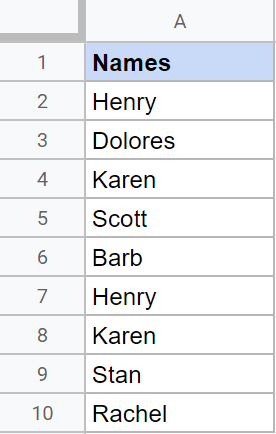
Ниже приведены шаги по выделению дубликатов в столбце:
- Выберите набор данных names (без заголовков)
- Выберите в меню опцию Формат.

- В появившихся параметрах щелкните Условное форматирование. Это откроет панель правил условного формата справа.

- Нажмите на опцию «Добавить другое правило».

- Убедитесь, что диапазон (где нам нужно выделить дубликаты) правильный. Если это не так, вы можете изменить его в разделе «Применить к диапазону».

- Щелкните раскрывающееся меню «Форматировать ячейки, если», а затем выберите параметр «Пользовательская формула есть».

- В поле ниже введите следующую формулу: =COUNTIF($A$2:$A$10,A2)>1

- В параметрах «Стиль форматирования» укажите форматирование, в котором вы хотите выделить повторяющиеся ячейки. По умолчанию он будет использовать зеленый цвет, но вы можете указать другие цвета, а также стили, такие как полужирный или курсив.

- Нажмите Готово

Вышеупомянутые шаги выделят все ячейки с повторяющимися именами указанным цветом.


В условном форматировании замечательно то, что оно динамическое . Это означает, что если вы измените данные в любой из ячеек, форматирование обновится автоматически. Например, если вы удалите одно из имен, у которых есть дубликаты, выделение этого имени (в другой ячейке) исчезнет, поскольку теперь оно стало уникальным.
Как это работает?
При использовании настраиваемой формулы в условном форматировании каждая ячейка проверяется по указанной формуле.
Если формула возвращает значение ИСТИНА для ячейки, она выделяется в указанном формате, а если она возвращает ЛОЖЬ, это не так.
В приведенном выше примере проверяется каждая ячейка, и если имя появляется в диапазоне более одного раза, для формулы СЧЁТЕСЛИ возвращается ИСТИНА, и ячейка выделяется. В остальном он остается без изменений.
Также обратите внимание, что я использовал диапазон $ A $ 2: $ A $ 10 (где перед алфавитом столбца и номером строки стоит знак доллара). Это действительно важно, так как гарантирует, что, когда формула переходит в следующую ячейку (в строке ниже), общий диапазон, который проверяется на количество имен, остается неизменным.
Если вы хотите удалить выделенные ячейки, вам необходимо удалить условное форматирование. Для этого выберите ячейки, к которым применено форматирование, щелкните параметр «Формат», щелкните «Условное форматирование» и удалите правило из панели, которая открывается справа.
Выделите повторяющиеся ячейки в нескольких столбцах
В приведенном выше примере у нас были все имена в одном столбце.
Но что, если имена находятся в нескольких столбцах (как показано ниже).
Вы по-прежнему можете использовать условное форматирование, чтобы выделить повторяющиеся имена (которые могут быть именем, которое встречается более одного раза во всех трех столбцах, вместе взятых.
Ниже приведены шаги по выделению дубликатов в нескольких столбцах:
- Выберите набор данных names (без заголовков)
- Выберите в меню опцию Формат.

- В появившихся параметрах щелкните Условное форматирование.
- Нажмите на опцию «Добавить другое правило».

- Убедитесь, что диапазон (где нам нужно выделить дубликаты) правильный. Если это не так, вы можете изменить его в разделе «Применить к диапазону».
- Щелкните раскрывающееся меню «Форматировать ячейки, если», а затем выберите параметр «Пользовательская формула есть».

- В поле ниже введите следующую формулу:
Вышеупомянутые шаги будут выделять ячейку, если имя появляется более одного раза во всех трех выбранных столбцах вместе.

Как это работает?
Этот тоже работал последним.
В формуле СЧЁТЕСЛИ (COUNTIF) мы охватили все ячейки в трех столбцах. Таким образом, каждая ячейка в диапазоне проверяется с использованием указанной формулы и возвращает либо ИСТИНА, либо ЛОЖЬ.
Если есть имя, которое повторяется в любом из столбцов, оно будет выделено в указанном формате.
Опять же, обратите внимание, что я использовал диапазон $ A $ 2: $ C $ 10 (где перед алфавитом столбца и номером строки стоит знак доллара). Это действительно важно, так как гарантирует, что диапазон остается неизменным, в то время как условное форматирование проверяет количество имени в ячейке.
Выделите повторяющиеся строки / записи
Это немного сложно.
Предположим, у вас есть набор данных, как показано ниже, и вы хотите выделить все повторяющиеся записи.
В этом случае запись будет дубликатом, если она имеет точно такое же значение в каждой ячейке в строке (например, в строках 2 и 7 в приведенном выше примере).
Причина, по которой это немного сложно, заключается в том, что теперь вам не нужно проверять отдельные ячейки. Вы должны проверить всю строку и выделить только те строки, в которых повторяются все ячейки.
Но не волнуйтесь, это не так уж и сложно.
Ниже приведены шаги по выделению повторяющихся строк с использованием условного форматирования:
- Выберите набор данных (без заголовков)
- Выберите в меню опцию Формат.
- В появившихся параметрах щелкните Условное форматирование.
- Нажмите на опцию «Добавить другое правило».
- Щелкните раскрывающееся меню «Форматировать ячейки, если», а затем выберите параметр «Пользовательская формула есть».
Вышеупомянутые шаги выделят все записи, которые повторяются в наборе данных (как показано ниже).  Как это работает? Этот работает так же, как наш первый пример (где мы просто выделили ячейки в столбце, в котором были дубликаты). Но поскольку есть целая строка, которую нам нужно сравнить со всеми другими строками, мы объединили содержимое всех строк и создали одну строку для каждой строки. Следующая часть формулы создает массив строк, в котором объединено все содержимое ячеек в строке (выполняется конкатенация с использованием знака амперсанда). Этот массив используется в формуле Countif, и используемое условие снова представляет собой объединенную строку, которая имеет все значения в строке. Это делается с использованием следующих критериев: Теперь это преобразовано в простую конструкцию типа столбца, в которой функция COUNTIF проверяет, сколько раз эта объединенная строка повторяется в созданном нами массиве строк. В результате будут выделены все повторяющиеся записи.
В Google Таблицах не выделяются дубликаты — возможные причины
Иногда может случиться так, что вы выполните все вышеперечисленные шаги и используете те же формулы, но Google Таблицы по-прежнему не выделяют дубликаты. Вот несколько возможных причин, по которым вы можете проверить:
Лишние места в камерах
Есть ли лишние пробелы (начальные или конечные пробелы) в тексте в одной ячейке, а не в другой?
Поскольку мы ищем точное совпадение двух или более ячеек, которые будут считаться дубликатами, если в ячейках есть лишние пробелы, это приведет к несоответствию. Поэтому, даже если вы видите дубликат, он может не выделиться. Чтобы избавиться от этого, вы можете использовать функцию TRIM (и функцию CLEAN), чтобы избавиться от всех лишних пробелов.
Неправильная ссылка
В Google Таблицах есть три разных типа ссылок.
- Абсолютные ссылки (пример — $ A $ 1)
- Относительные ссылки (пример — A1)
- Смешанные ссылки (пример — A1 или A $ 1)
Если формула требует одного типа ссылки, а вы в конечном итоге используете другие, у вас, скорее всего, возникнет проблема.
Поэтому проверьте ссылки, чтобы убедиться, что Google Таблицы выделяют дубликаты должным образом.
Таким образом, вы можете выделить дубликаты в Google Таблицах с помощью условного форматирования.
Как выделить дубликаты в Google Таблицах в 2022 году [2 Ways Explained]
Таблицы Excel всегда были основой огромных наборов данных. Они позволяют вам легко и автоматически управлять различными записями, обеспечивая при этом возможность использования функций, формул и всех других функций, предлагаемых электронными таблицами.
Хотя электронные таблицы хороши в своем отношении, они не могут предотвратить дублирование записей. Это означает, что вам придется вручную находить и заботиться о них самостоятельно, когда это необходимо.
Хотя удалять дубликаты в Google Таблицах легко, как насчет их выделения? Давайте узнаем!
Как выделить дубликаты в Google Таблицах: пошаговое руководство с картинками
Мы будем использовать условное форматирование в наших интересах, чтобы найти и выделить дубликаты в Google Sheets.
Следуйте любому из приведенных ниже руководств в зависимости от вашего текущего устройства и требований.
Способ 1. Используйте условное форматирование на настольных устройствах.
Условное форматирование позволяет применить форматирование к определенным ячейкам, содержащим данные, относящиеся к определенной вами формуле.
Вы можете использовать это в своих интересах, чтобы найти и применить выделение только к повторяющимся ячейкам в текущем листе.
Следуйте любому из приведенных ниже руководств, чтобы помочь вам в этом процессе.
СЧЁТЕСЛИ — это формула, которую мы будем использовать для выделения дубликатов на нашем листе. Следуйте одному из разделов ниже в зависимости от диапазона ваших данных.
1.1 Для одного столбца
Если вы хотите выделить дубликаты в одном столбце, вы можете использовать приведенную ниже формулу. Выполните следующие шаги, чтобы помочь вам в этом процессе.
M:M — это ваш диапазон, а M1 — критерий. Если вы знакомы с формулами, вы можете скопировать и вставить приведенную выше формулу и использовать ее в своей таблице Google. Если нет, то начните с перехода к соответствующему листу.

Используйте клавишу Shift на клавиатуре или метку столбца вверху, чтобы выбрать столбец, в котором вы хотите искать дубликаты.

Теперь нажмите «Формат» в верхней части панели инструментов.
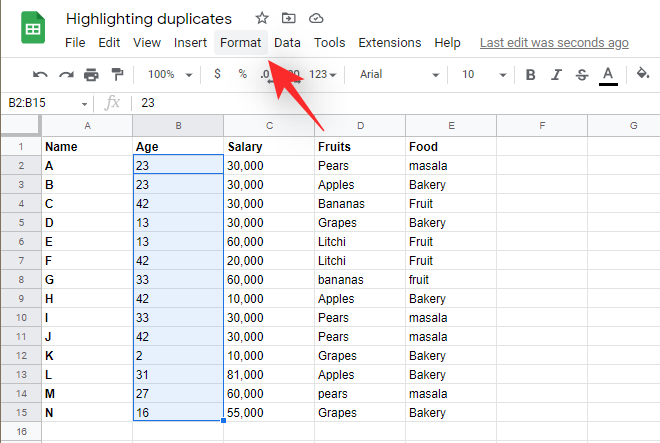
Нажмите и выберите «Условное форматирование».

Выбранный вами диапазон теперь будет автоматически добавлен на боковую панель условного форматирования слева от вас. Щелкните следующее раскрывающееся меню «Правила формулы» и выберите «Пользовательская формула».

Теперь скопируйте и вставьте формулу в новое место. Вы также можете использовать ссылку ниже для удобства.

Замените M на первую ячейку вашего диапазона, а затем на следующую на последнюю ячейку в вашем диапазоне. Остальную часть формулы редактировать не нужно, и теперь к дубликатам слева следует применить выделение.

Вы можете изменить цвет выделения/заливки для повторяющихся ячеек, используя средство выбора на боковой панели.

Нажмите «Готово», чтобы завершить и сохранить правило.

Вот и все! Вот как вы можете выбрать дубликаты в определенном столбце в Google Таблицах.
1.2 Для нескольких столбцов
Если вы хотите найти и выделить повторяющиеся ячейки в нескольких столбцах, вы можете вместо этого использовать руководство, указанное ниже. Давайте начнем!
Откройте соответствующий лист и выберите несколько столбцов на своем листе, где вы хотите идентифицировать и выделить дубликаты. Вы можете щелкнуть и перетащить на экран или использовать клавиатуру. Вы также можете вручную определить свой диапазон и полностью пропустить этот шаг.

Нажмите «Формат» на панели инструментов вверху.

Выберите «Условное форматирование».

Теперь щелкните раскрывающееся меню и выберите «Пользовательская формула».

Введите нужную формулу в следующем синтаксисе
Замените M & N номером ячейки нужных вам столбцов. Точно так же замените O1 вашими критериями поиска дубликатов.

Дубликаты теперь будут автоматически выделены цветом по умолчанию.

Вы можете изменить то же самое, нажав на средство выбора на панели инструментов внизу.

Вот и все! Теперь у вас будут выделены дубликаты в нескольких столбцах в вашей таблице Google.
Советы по поиску в нескольких столбцах
Google Sheets использует символ $ для определения абсолютных столбцов и строк. Это означает, что если вы хотите выделить дубликаты из значения одного столбца или нескольких значений столбца, этот символ может пригодиться.
Имейте в виду, вам нужно будет использовать это перед значением диапазона, чтобы определить абсолютный столбец. Используйте приведенный ниже пример для дальнейшего справки.
В приведенном выше примере мы найдем дубликаты из заданного диапазона на основе абсолютных значений, содержащихся в столбце O.
Способ 2: использовать условное форматирование на Android
Вы также можете использовать условное форматирование на устройствах Android. Следуйте приведенному ниже руководству, чтобы применить условное форматирование к листу, чтобы выделить повторяющиеся записи.
2.1 Для одного столбца
Откройте приложение Google Sheets на своем устройстве и нажмите на ячейку, чтобы выбрать ее.

Теперь перетащите один из углов, чтобы выбрать нужный диапазон.

После того, как вы выбрали диапазон, нажмите значок «Параметры формата» вверху.

Прокрутите вниз и нажмите «Условное форматирование».

Нажмите «Добавить» в правом верхнем углу.

Выбранный диапазон теперь будет автоматически введен для вас. Нажмите на раскрывающееся меню и выберите «Пользовательское правило».

Теперь используйте следующую формулу, чтобы найти дубликаты в выбранном диапазоне.

Замените M1 на адрес первой ячейки в вашем столбце, а затем M10 на адрес последней ячейки в выбранном столбце. Замените M1 на желаемый критерий, но мы рекомендуем установить его в первую ячейку вашего столбца, если только вы не имеете дело с пустыми ячейками. Выберите свой стиль форматирования, нажав на одну из предустановок.

Вы также можете установить собственный стиль, нажав «+».

Когда вы закончите, нажмите «Сохранить» в правом верхнем углу.

Используйте жест «назад», чтобы вернуться к выбранному листу, если это необходимо, и теперь условное форматирование уже должно быть применено к выбранному диапазону. Теперь вы можете продолжить поиск дубликатов в других столбцах и строках.
2.2 Для нескольких столбцов
Вы можете использовать следующий синтаксис при поиске дубликатов в нескольких столбцах. Это то же самое, что и формула, используемая на настольных устройствах, и если вам нужна помощь с ее запуском, вы можете использовать приведенное выше руководство, которое поможет вам в этом процессе.
Как обычно, замените M$1 на первую ячейку вашего диапазона, а N$1 на последнюю ячейку вашего диапазона. Убедитесь, что вы сохранили символ $ для определения абсолютов.
Наконец, замените O1 собственным критерием в зависимости от набора данных, который вы оцениваете.
Как удалить дубликаты в Google Sheets
Теперь, когда вы нашли дубликаты, хотите ли вы их удалить? Вот как вы можете сделать это в Google Таблицах.
Откройте Google Таблицы и выберите нужный диапазон, из которого вы хотите удалить дубликаты.

Теперь нажмите «Данные» на панели инструментов вверху.

Нажмите и выберите «Очистка данных».

Теперь нажмите «Удалить дубликаты».

Установите флажок «Выбрать все» и соответствующие столбцы в вашем диапазоне. Это также дает вам возможность выборочного исключения определенных столбцов из этого процесса.

Сделав свой выбор, нажмите «Удалить дубликаты».

Теперь дубликаты будут удалены из выбранного столбца. Нажмите «ОК», чтобы сохранить изменения и продолжить редактирование листа по мере необходимости.

Часто задаваемые вопросы
Вот несколько часто задаваемых вопросов о выделении дубликатов в Google Sheets, которые должны помочь вам быстро ознакомиться с последней информацией.
Устранение неполадок с результатами
Если вы новичок в использовании условного форматирования и формул в Google Таблицах, это может быть довольно пугающим, особенно если ваши формулы не могут показать вам предполагаемые результаты.
Вот несколько вещей, которые вы должны проверить, чтобы устранить неполадки с результатами при попытке выделить дубликаты в Google Таблицах.
- Проверьте свой диапазон
- Проверить абсолютные значения
- Проверьте свой критерий
Можно ли использовать условное форматирование на устройствах iOS?
К сожалению, приложения Google обычно имеют ограниченную поддержку устройств iOS, и это относится и к Google Sheets. Вы не можете использовать условное форматирование в приложении Google Sheets для iOS. Мы рекомендуем вам переключиться на настольное устройство или использовать мобильный браузер на основе хрома, чтобы принудительно использовать настольный веб-сайт для Google Sheets на вашем мобильном устройстве. Возможно, вам придется попробовать несколько браузеров, чтобы найти тот, который лучше всего работает с масштабированием.
Можете ли вы вместо этого выделить уникальные предметы?
Нет, к сожалению, формула UNIQUE в настоящее время не поддерживается условным форматированием, что означает, что вы не можете использовать ее для выделения уникальных элементов. Вы можете использовать его только для получения результатов в пустой ячейке/столбце.
Что делать, если вы ищете данные, которые повторяются 3 или 4 раза?

В синтаксисе COUNTIF мы используем символ >, чтобы определить, сколько раз набор данных повторяется в выбранном диапазоне. Таким образом, если вы хотите найти записи, повторяющиеся три или даже четыре раза, вы можете заменить 1 на желаемое число. Например, если вы ищете записи в столбце B, которые повторяются четыре раза для первых 100 строк, вы будете использовать следующий синтаксис. Примечание. В результат также будут включены записи, которые повторяются более 4 раз в выбранном диапазоне. Мы надеемся, что этот пост помог вам выделить дубликаты в Google Таблицах. Если у вас возникнут какие-либо проблемы или у вас есть дополнительные вопросы к нам, не стесняйтесь обращаться к нам, используя раздел комментариев ниже.
Как выделить дубликаты в Google Sheets

При работе с данными в электронных таблицах, скорее всего, у вас есть дубликаты данных. Особенно большая таблица. В Google Sheets есть встроенная функция, которая удаляет дубликаты, но что, если вы хотите выделить только дублирующиеся данные? К счастью, в Google Sheets легко выделить дубликаты, используя несколько различных методов.
Как найти дубликаты в Google Sheets
Первый способ сделать это — выделить дубликаты цветом. Вы можете искать дубликаты по столбцу и автоматически выделять их, заполняя ячейки или изменяя цвет текста. Перед началом убедитесь, что ваша электронная таблица содержит данные, организованные по столбцам, и каждый столбец имеет заголовок. Откройте таблицу, которую вы хотите проанализировать в Google Sheets. Выделите столбец, который вы хотите найти. Нажмите Формат > Условное форматирование . Условное форматирование откроется меню справа. Убедитесь, что диапазон ячеек — это то, что вы выбрали на шаге 2. В раскрывающемся списке « Формат ячеек, если …» выберите « Пользовательская формула» . Новое поле появляется под ним. Введите следующую формулу в новом поле, корректируя буквы для выбранного диапазона столбцов: В разделе Стиль форматирования выберите цвет заливки для дубликатов ячеек. В этом примере мы выбрали красный. Вы также можете изменить цвет текста в дублирующих ячейках вместо того, чтобы заполнить его цветом. Для этого щелкните значок цвета текста ( A в строке меню) и выберите свой цвет. Нажмите Готово, чтобы применить условное форматирование. У всех дубликатов теперь должна быть красная ячейка.
Найти дубликаты в Google Sheets с формулами
Вы также можете использовать формулу, чтобы найти дубликаты данных в ваших электронных таблицах. Этот метод может работать по столбцам или по строкам и отображать повторяющиеся данные в новом столбце или листе в вашем файле.
Найти дубликаты в столбцах с формулой
Поиск дубликатов в столбцах позволяет исследовать один столбец данных, чтобы увидеть, есть ли что-нибудь в этом столбце, который был продублирован. Откройте таблицу, которую вы хотите проанализировать. Нажмите на открытую ячейку на том же листе (например, следующий пустой столбец на листе). В этой пустой ячейке введите следующее и нажмите Enter . Функция формулы активирована. Выберите столбец, в котором вы хотите найти дубликаты, нажав на букву в верхней части столбца. Формула автоматически добавит диапазон столбцов для вас. Ваша формула будет выглядеть примерно так: Введите закрывающую скобку в ячейку формулы (или нажмите Enter ), чтобы завершить формулу. Уникальные данные отображаются в этом столбце для вас, начиная с ячейки, в которой вы ввели формулу.
Найти повторяющиеся строки с помощью формулы
Метод поиска повторяющихся строк в электронной таблице аналогичен, за исключением того, что диапазон ячеек, выбранных для анализа по формуле, отличается. Откройте таблицу, которую вы хотите проанализировать. Нажмите на открытую ячейку на том же листе (например, следующий пустой столбец на листе). В этой пустой ячейке введите следующее и нажмите Enter . Функция формулы активирована. Выберите строки, которые вы хотите проанализировать на наличие дубликатов. Нажмите Enter, чтобы завершить формулу. Двойные строки отображаются.
Найти дубликаты в Google Sheets с помощью дополнения
Вы также можете использовать надстройку Google для поиска и выделения дубликатов в Google Sheets. Эти дополнения позволят вам делать больше с вашими дубликатами, например, идентифицировать и удалять их; сравнить данные по листам; игнорировать строки заголовка; автоматическое копирование или перемещение уникальных данных в другое место; и более. Если вам необходимо разрешить любую из этих ситуаций или если ваш набор данных более надежен, чем три столбца, рассмотрите возможность использования одного из следующих дополнений.
Каждое из этих дополнений ведет себя немного по-разному, но все они позволяют вам находить и выделять дублирующиеся данные, копировать дублирующиеся данные в другое место и удалять дублирующиеся значения или удалять дублирующиеся строки.
Похожие публикации:
- Где находится карантин в eset nod32 internet security 14
- Исключение во время запроса webclient как исправить
- К концам свинцовой проволоки длиной 1 м подали напряжение 10 в какое время
- Как hp ноутбук включить без гнезда питания