
3 способа как открыть историю на телефоне другого человека
3 способа как открыть историю на телефоне другого человека
Что делать, если история мобильного браузера очень нужна, но ребенок или любимый человек ее удаляет? Мы расскажем, как открыть историю на телефоне другого человека и как посмотреть историю приложения, если она удалена. Это не так сложно как кажется!
Зачем нужна история мобильного браузера, которую удалили?
Во-первых, если историю удаляют, значит что-то скрывают. Это логично. Если Вы взяли в руки телефон ребенка, мужа/жены или любимого человека, зашли в историю, а там чисто – то это повод задуматься. Запомните: история посещенных сайтов не может удаляться самостоятельно! Раз нет списка, значит его удалили.
Во-вторых, если человек просто «чистюля» и каждый день чистит не только зубы перед сном, но и свой телефон и историю посещения, то все равно есть возможность отследить, зачем он заходит в интернет и что он там читает или смотрит.

В-третьих, контроль над поведением детей в Интернете никто не отменял. Родителям просто необходимо видеть – чем интересуется ребенок, какие сайты посещает и какие запросы вбивает. Однако дети уже в 6 лет знают как «подчищать» свои действия на смартфонах. И поэтому программы, способные показать историю телефона, даже если ее удалили – действительно нужны.
В-четвертых, если Вы руководитель компании, то история мобильного браузера сотрудников покажет, чем на самом деле занимаются работники во время рабочего времени. Не ищут ли они работу, заходя на биржу труда, не сидят ли они часами на сайтах знакомств и не переписываются ли они с друзьями, вместо того, чтобы работать.
В-пятых, для того чтобы, допустим, найти статью на сайте, которая Вам понравилась, но Вы никак не можете вспомнить, на каком именно сайте Вы ее читали. Именно поэтому сначала мы опишем шаги, которые помогут Вам понять, как посмотреть историю посещений на телефоне своем собственном.
Способ 1. Как открыть историю на телефоне в Chrome, Opera или YouTube
Итак, первый способ посвящен тому, как осуществить просмотр истории посещения мобильного браузера на своем собственном телефоне Андроид. Также этот способ подходит для тех, кто хочет увидеть чужую историю с чужого телефона и у них есть доступ к этому телефону.
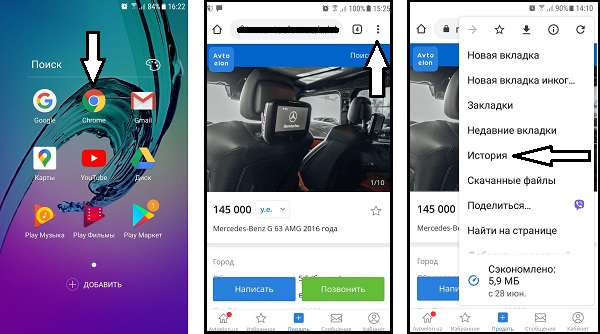
1. Браузер Chrome. Если используется поиск через Хром, тогда Вам нужно: зайти в браузер – в конце адресной строки нажать на три точки – История.
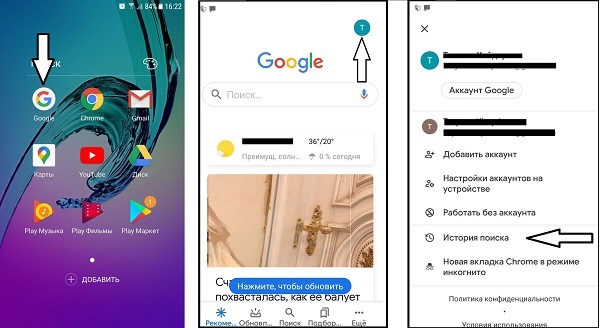
2. Браузер Opera. Если Вы используете поиск через Опера, тогда Вам нужно: зайти в браузер – в верхнем правом углу нажать на свой аккаунт – История поиска.
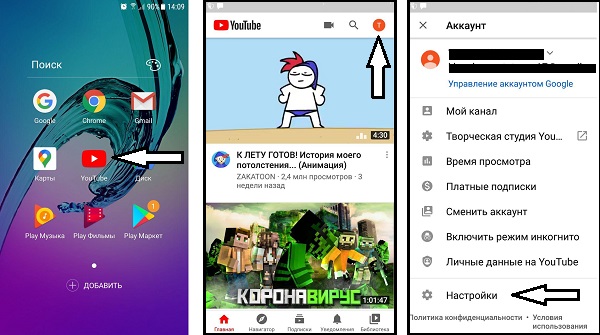
3. Видеохостинг YouTube. К сожалению, просмотреть историю поиска в Ютубе, точно также как и историю просмотра видео на телефоне Андроид невозможно. Есть возможность только удалить историю. Либо один какой-то конкретный запрос, либо всю историю целиком. Вам нужно: зайти в браузер – в верхнем правом углу нажать на свой аккаунт – Настройки – История и конфиденциальность.
Теперь Вы знаете, как зайти в историю на телефоне Андроид, для того чтобы просмотреть, что-то найти или ее очистить.
Способ 2. Как посмотреть историю приложения, которую удалили
Если Вам нужно узнать удаленную историю посещения сайтов на телефоне Андроид, необходимо на этот телефон установить приложение Reptilicus.
Немного о приложении

Reptilicus – это приложение-логгер, которое знает как смотреть историю на Андроиде. Оно также перехватывает абсолютно все действия, производимые на этом телефоне. После перехвата все данные передаются в кабинет для дальнейшего мониторинга. Это прекрасный родительской контроль за детьми, архивация своих собственных действий со своего телефона, надежная защита данных при краже, а также поиск при его утери.
Немного о работе
Наше приложение бесплатно устанавливается на подконтрольный телефон. После установки, приложение сразу же начинает работать. Оно копирует переписку, нажатия клавиш, записывает звонки, перехватывает фото и уведомления. Другими словами, оно полностью архивирует все то, что делается на устройстве. Также при помощи приложения можно дистанционно управлять телефоном.
Немного об установке
Перед тем, как просмотреть историю посещения сайтов на телефоне, необходимо:
- Зарегистрироваться на сайте.
- Бесплатно скачать приложение на Андроид.
- Установить и настроить (есть видео установки, а также есть руководство по установке ).
Всё. Телефон больше не нужен. Если это телефон ребенка, любимого человека или сотрудника, то просто отдайте его и обязательно сообщите, что на телефоне установлен антивор и архиватор действий Reptilicus.
Немного о пересылке информации
Вся перехваченная информация отправляется кабинет. Теперь заходим в кабинет. Он откроется сразу же после регистрации и будет бесплатно работать в течение всего тестового режима. Итак:
- Заходим в кабинет.
- Отсылает команду «Показать историю браузера».
- Получаем историю.
Выйдет список, по которому Вы и сможете узнать историю посещения сайтов на телефоне (даже если телефона нет рядом, а историю уже удалили). В кабинете можно просто просмотреть историю. Но если есть желание, то ее можно сохранить на свой телефон, флешку или ПК.
Вариант 3. Как посмотреть историю поиска на Андроиде без доступа к телефону

Если у вас нет доступа к телефону, а Вам просто необходимо увидеть историю поиска на Андроиде, тогда Вам нужно будет заранее позаботиться об этом:
- Купить телефон (можно у нас заказать готовый ).
- Установить программу.
- Подарить (отдать) телефон нужному человеку.
Больше доступа к телефону и не потребуется. Но, хотим еще раз озвучить, что Вам необходимо будет сообщить человеку, что на его устройстве установлен сервис Reptilicus.
Просто есть закон о том, что нельзя без ведома человека читать его переписки, следить за его действиями, отслеживать координаты его передвижения и прослушивать телефонные разговоры. А это все Вам станет доступно.
Неужели действительно можно посмотреть удаленную переписку?
Да, действительно можно. Программа перехватит то, что человек будет вводить в браузерную строку поиска. И уже совсем не важно, что с историей сделают потом – удалят ее или сохранят. Уже информация программой сохранилась. Именно поэтому, Вы сможете посмотреть историю посещения сайтов на телефоне, даже если ее удалили. Примечание. Наше приложение сможет показать историю телефона, только если пользуются Chrome.
Заключение
Теперь Вы знаете, как в телефоне найти историю посещения сайтов, как в нее зайти и как посмотреть историю просмотров в телефоне Андроид. Также мы познакомили Вас с нашей программой, с которой Вам будет доступна чужая история мобильного браузера другого телефона, даже если ее удалили.
На Ваши вопросы – ответят наши консультанты!
Вход в личный кабинет роутера TP-Link
В этой статье я покажу, как выполнить вход в личный кабинет TP-Link для настройки роутера, чтобы поменять пароля (заводской admin, или к Wi-Fi сети) , имя сети и т. д. Следуя этой инструкции, вы сможете получить доступ к настройкам любого роутера (любой модели) этого производителя. Не знаю почему, но многие почему-то называют веб-интерфейс (страницу с настройками) роутера личным кабинетом. Наверное просто привыкли, что личный кабинет есть у интернет-провайдера, операторов и т. д. Это не совсем правильно, но по сути, это ничего не меняет. У нас задача получить доступ к настройкам маршрутизатора TP-Link, и сейчас мы это сделаем!
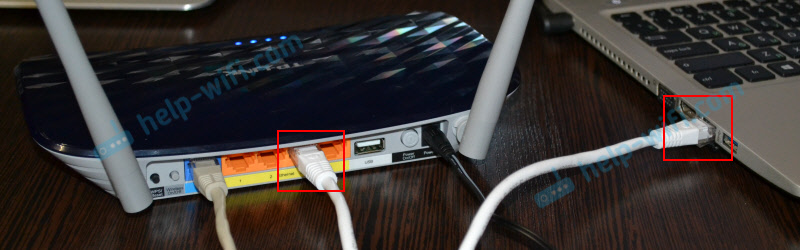
Главное – правильно подключить устройство (с которого будем выполнять вход в личный кабинет) к роутеру. Подключиться можно двумя способами: по кабелю (с ПК, ноутбука) , или по Wi-Fi (с компьютера, телефона, планшета) .
Важно! Ваше устройство должно быть подключено только к роутеру TP-Link! Только одно активное подключение.
- Либо по кабелю (LAN) :
- Либо по Wi-Fi с любого устройства, на котором есть такая возможность.
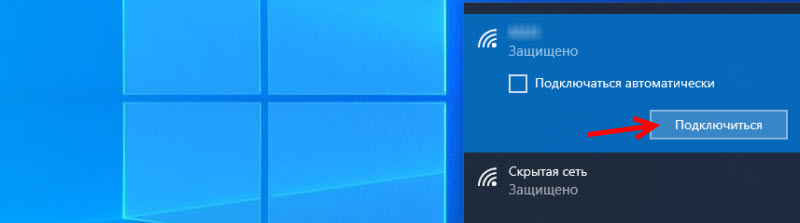 Если на вашем роутере уже изменено имя сети и пароль, то подключаетесь к своей сети и со своим паролем. Если роутер новый (на заводских настройках) , то после включения он сразу начнет транслировать беспроводную сеть с именем, которое указано на наклейке снизу (SSID) . Там же будет указан заводской пароль для подключения к этой сети. Если вы не знаете, как подключить свое устройство к Wi-Fi – поищите инструкции на нашем сайте через поиск по сайту.
После подключения к роутеру, возможно, будет статус «Без доступа к интернету». Это нормально! Чтобы зайти в личный кабинет роутера, доступ к интернету не нужен!
Открываем личный кабинет (веб-интерфейс) TP-Link
- Нужно узнать адрес личного кабинета роутера TP-Link. На всех новых моделях используется адрес http://tplinkwifi.net. Плюс так же работает IP-адрес http://192.168.0.1. Раньше использовался только IP-адрес http://192.168.1.1. Заводской адрес странички с настройками вы можете посмотреть на наклейке, которая есть на днище маршрутизатора.
 Кроме адресf (Default Access) там так же указан заводской логин и пароль (admin и admin) , заводское имя Wi-Fi сети (SSID) и пароль к ней (Wireless Password) .
 - На устройстве, которое подключено к роутеру нужно запустить браузер и перейти по адресу, который указан на роутере. Важно! Чтобы попасть в личный кабинет роутера, а не на страницу поисковой системы, адрес нужно вводить именно в адресной строке!

- Если все сделали правильно, то роутер попросит либо ввести имя пользователя и пароль для авторизации в личном кабинете (или только пароль, на новых моделях) . На роутерах TP-Link заводское имя пользователя всегда – admin, и пароль – admin. Если вы их уже меняли – вводите свои данные. Если не помните их – придется делать сброс настроек.
 Либо же установить (сменить) пароль администратора. Если роутер новый, еще не настраивался.
- После ввода данных для авторизации, или смены пароля откроется личный кабинет роутера со всеми настройками. На новых моделях роутеров от TP-Link он выглядит вот так:
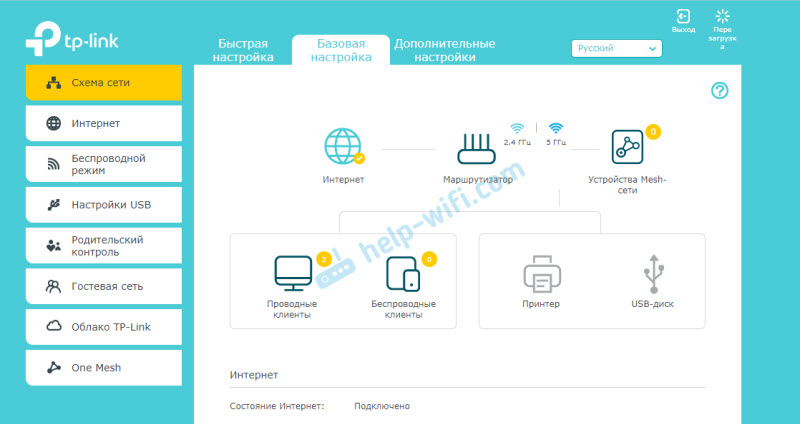 На более старых и бюджетных моделях он имеет следующий вид:
  Бывает еще точно такой же веб-интерфейс (по расположению элементов) , но в голубых тонах.
Дальше вы можете менять настройки своего маршрутизатора TP-Link. У нас на сайте есть много инструкций для этих устройств. Вы можете найти их через поиск по сайту, или в разделе TP-Link.
Дополнительная информация
Ниже я оставлю ссылки на другие инструкции, которые могут вам пригодиться. Например, когда следуя инструкции выше, так и не удалось открыть личный кабинет с настройками TP-Link. Не заходит в веб-интерфейс маршрутизатора.
- Не заходит в настройки роутера на 192.168.0.1 или 192.168.1.1
- Почему не заходит на tplinkwifi.net? Не открывается страница с настройками роутера TP-Link
- Как зайти в настройки роутера TP-Link?
- tplinkwifi.net – вход в настройки маршрутизатора
- 192.168.0.1 – вход в роутер, или модем. admin и admin
- 192.168.1.1 – вход в систему роутера, логин и пароль admin
На этом все! С радостью отвечу на все ваши вопросы в комментариях. Пишите!
Как войти в Ватсап с другого телефона: возможно ли это?
Как войти в Ватсап с другого телефона и можно ли это сделать? Этот вопрос волнует массу современных пользователей! Давайте разбираться, как войти в один аккаунт с нескольких смартфонов одновременно – если вы сменили устройство, это не приговор!
Общая инструкция
Давайте найдем ответ на вопрос, можно ли зайти в Ватсап с другого телефона. Разумеется, можно – если вы приобрели новый смартфон, не стоит отказываться от рабочего аккаунта мессенджера Вотсап. Не хотите потерять личные данные, историю сообщений и переписку? Тогда читайте наш обзор!
Вы сможете войти и просмотреть Ватсап с другого телефона при условии, что это новый смартфон, на котором не используется мессенджер. Не пытайтесь взять устройство у друга – вам придется удалять его учетную запись, чтобы открыть свой профайл.
Возвращаемся к исходным данным – вы купили новое устройство и знаете, можно ли войти в Ватсап с другого телефона. Далее все просто – для начала сделайте следующее:
- Откройте магазин приложений Гугл Плей Маркет или App Store;
- Введите в поисковой строке название мессенджера Ватсап;
- Кликните на кнопку загрузки;

- Дождитесь инсталляции и попробуйте войти в Ватсап.
Не забудьте убедиться, что вы вставили в смартфон старую рабочую сим-карту с нужным телефонным номером! Теперь переходим к следующим шагам и разбираемся, как зайти в Ватсап с другого телефона:
- Как только вы откроете приложение Ватсап, появится экран с запросом комбинации цифр;
- Выберите код страны, чтобы войти;
- Введите действующий телефонный номер и кликните на кнопку «Далее» ;

- Дождитесь получения СМС-сообщения с кодом подтверждения на телефон;
- Введите цифры в нужное поле и нажмите на иконку «Далее» ;
- Откроется аккаунт, который вы хотели восстановить;
- Введите имя пользователя, которое будет отображаться у других контактов;
- Выберите аватар для личного профиля;
- Остальные настройки можно будет выставить в соответствующем меню.
Мы рассказали, что делать пользователям, которые не меняли номер, но сменили устройство. Что делать тем, кто поменял не только сим-карту, но и смартфон?
Сохранение старого аккаунта
Если вы решили приобрести новый телефон и новую сим-карту, но сохранить другой профиль, нужно предпринять другие меры.
Сначала возьмите в руки старый телефон, попробуйте войти и перейдите к разделу с настройками:
- Откройте « Настройки» ;
- Перейдите к разделу «Аккаунт» ;


- Найдите кнопку «Изменить номер» ;
- Введите старую комбинацию цифр в соответствующее поле;


- Укажите другой телефон в нужной строке и подтвердите его с помощью кода, который поступит в СМС-сообщении.
Теперь обратитесь к новому смартфону и сделайте следующее:
- Загрузите приложение из магазина программ Эп Стор или Гугл Плей Маркет;
- Откройте его и введите другую комбинацию цифр, чтобы войти;
- Подтвердите личность с помощью кода, который придет в СМС-сообщении.
Внимание! Если вы хотите сохранить историю сообщений, нужно создать резервную копию Ватсапа заранее – на старом устройстве:
- Перейдите в меню и откройте настройки мессенджера Ватсап;
- Найдите раздел «Чаты» и откройте строку «Резервная копия чата» ;
- В разделе «Резервное копирование» активируйте опцию.


Готово! После переустановки мессенджера вы получите уведомление о возможности восстановления резервной копии Ватсапа на новом смартфоне.
Зайти в Ватсап с другого телефона под своим аккаунтом можно! Если вы будете детально следовать нашим инструкциям, все обязательно получится! Сохраняйте статью в закладки и используйте советы на практике, если купили новый смартфон, но не хотите терять другой аккаунт!
Восстановление Viber после удаления
Инструкция по восстановлению настроек и сообщений Вайбера после поломки или утери мобильного устройства, сбоя в работе, при переустановке и т. д.
Опубликовано: 31.07.2018 Рубрика: Помощь

При удалении и повторной установке программ у пользователя зачастую возникает желание восстановить сконфигурированные ранее параметры и вернуть историю всех проведенных операций. Предугадывая подобную необходимость и учитывая то, что подавляющее большинство пользователей используюсь Viber с целью обмена текстовыми сообщениями, разработчики пошли навстречу своим абонентам и предусмотрели в мессенджере возможность восстановления исключительно текстовой информации, что позволило минимизировать объемы резервного хранилища, а заодно и скорость создания копий.
Ниже в данной статье идет речь о том, как восстановить историю сообщений пользователя в случае переустановки программы, которая может потребоваться, например, при перепрошивке телефона или в случае установки более новой версии ОС на ПК.
Основным способом восстановления истории чатов после переустановки Viber на смартфоне является предварительное создание и последующее использование резервной копии. Для подготовки такого бэкапа в iPhone перейдите в раздел «Еще» вашего Viber. Щелкните по пункту «Настройки» в отобразившемся перечне опций, после чего выберите «Учетная запись» -> «Резервное копирование». Чтобы создать резервную копию сообщений, нажмите «Создать сейчас». Создание бэкапа на устройствах с Android происходит аналогичным образом.
В разделе «Резервное копирование» приложении Вайбер для мобильных устройств есть опция включения и настройки автоматической синхронизации. Вы можете установить ежедневное, еженедельное или ежемесячное резервирование. Или вообще отключить его.
Чтобы восстановить историю сообщений после удаления мессенджера, переустановите программу и повторно введите данные вашего аккаунта – страну пребывания и номер телефона в международном формате. Если все сделано верно, то на следующем этапе Viber предложит восстановить чаты с помощью самой свежей из доступных резервных копий.

Поскольку мессенджер не позиционирует себя как программу для ПК, а наличие компьютерной версии скорее является необходимой мерой, встроенная возможность создания бэкапа сообщений Viber на устройствах под управлением ОС Windows отсутствует. Однако доступ к базе данных программы можно получить и вручную средствами самой операционной системы.
Для этого настройте показ скрытых файлов и папок в разделе «Параметры папок» панели управления, после чего выполните на компьютере поиск файла Viber.db. В случае успешного поиска скопируйте данный файл в любое удобное для вас место. По окончании переустановки Viber верните базу данных с историей сообщений в место расположения компонентов программы (путь по умолчанию C:\Users\User\AppData\Roaming\ViberPC\380*********).
И все же наиболее предпочтительным способом восстановления истории чатов на ПК, который отвечает задумке разработчиков, является последовательная синхронизация сообщений на всех устройствах после переустановки программы. Последовательность переустановки Viber в этом случае такая:
- Создание резервной копии чатов на смартфоне и удаление Viber.
- Повторная установка мессенджера на смартфоне и восстановление истории сообщений с помощью бэкапа.
- Удаление и переустановка программы на ПК.
- Активация учетной записи Viber и восстановление истории сообщений с помощью опции «Синхронизация чатов на дополнительных устройствах».
Вышеприведенная процедура восстановления Viber после его удаления не требует от пользователя проведения каких бы то ни было манипуляций с системными и закрытыми файлами телефона, доступ к которым осуществляется при наличии прав root. Это исключает возможность поломки телефона в результате повреждения служебных данных.